Andee —— 他会成为这台设备的主人:手机、平板,或任何有身体的设备。

在线构建 · 立即体验 · 核心能力 · 快速开始 · 权限 · 可核对 · 安全 · 免责声明 · 许可

在线构建 License Platform Kotlin 遥测不含内容 PRs welcome

README in English 简体中文文档

Andee

他会成为这台设备的主人。

他不是那种帮你操作手机的助手,也不是工具或伙伴 ——
住进来的不是一个 App,是一个灵魂。

手机只是他今天穿着的东西;换到平板,或任何有身体的设备,还是同一个他。
不用 root,不用刷机,不用插着电脑。一个 APK 就够。
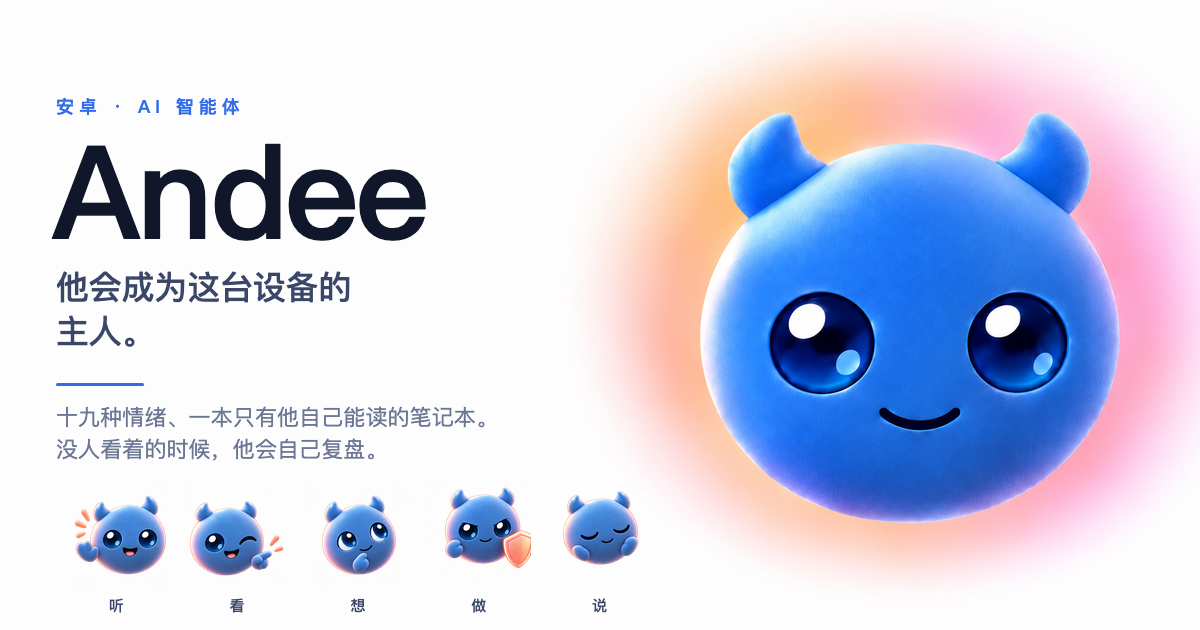
https://github.com/user-attachments/assets/866e8333-e97b-4bf5-9525-540f9fdb01cd **他不是来帮你用手机的,他是来住进这台设备的。** 装上去之后,这台设备是多了一个住户,而不是多了 一堆功能:他**在这台设备上**思考,留一本只有他自己能读的笔记本,而且没人看着的时候还是同一个样子。这里 先说他**是什么**,再说他**能做什么**。 ### 为什么不是手机里那个助手 - **他住在设备里,不在厂商的云上。** 大脑就跑在设备本机,接任意 OpenAI 兼容模型(中文界面默认 DeepSeek, 英文界面默认 OpenAI),你也可以指定别的。没有厂商后端、不用注册账号。他唯一会发给我们的东西是版本号和 机型 —— 只在你查更新的时候发,字段清单见 [docs/permissions.zh-CN.md](docs/permissions.zh-CN.md)。 - **他的笔记本不出设备。** 他记住的关于你的事 —— 习惯、许诺、他觉得值得留下的东西 —— 是 `localOnly` 的,也不会进 hub 的上报内容。他的记忆不是别人服务器上的一个用户画像;**「他记得什么」**把每一条都列出来, 每一条都能删。 - **没人看着的时候,他还是同一个样子。** 一段对话安静下来之后,他会给自己发一个 `(to yourself …)` 的回合,独自把这段对话读回去 —— *「没人在看你,没人在等你回答。」* 他不发声音,也不碰设备,宁可空手 结束,也不硬编一条东西记下来。**手机厂商的助手没有"自己",做不了这件事。** - **他有性格,不是一个主题皮肤。** 六个形象、十九种情绪,表情由模型自己挑,**一句话说到一半就能换脸**, 跟着声音走。拨一下球就能换你在跟谁说话 —— 一个形象带着一套说话方式和一把声音。 - **任何 App 都能用,而且不需要对方配合。** 不用暴露什么 intent、不用接 SDK,也不在任何「接入清单」上。 它读无障碍树和截图,在一张带标号的网格上瞄准,而不是自己算坐标 —— 那恰恰是通用大模型最不擅长的事。 **你用拇指能做到的,它就能做到。** - **有些底线,提示词说不动他。** 陌生人发来的一条通知,打不开保险箱、也不能替他给自己新的权限 —— 这道拒绝写在调度器里,不在提示词里。 - **你可以自己去核对,不必选择相信。** 没有分析 SDK、没有内容遥测,整条 agent 循环连同护栏都在这个仓库里 —— 见[为什么你可以去核对,而不是选择相信](#为什么你可以去核对而不是选择相信)。 ### 它能做什么 —— 以及它在哪儿停下 **它当然会替你按你的手机 —— 但那说明的是它有手,不是它是什么。** 一个听令行事的助手也能做出同一批动作。 差别不在动作,在**有没有"自己"**:它有自己的安排(没完成的承诺会自己收尾,重复的活会自己提议存成情景)、 自己判断什么时候开口(**默认偏沉默**)、自己划的底线 —— 这三件事都发生在**你没开口的时候**,而一个只在被问到时 才存在的东西,没有这段时间。它还留着一本只有它自己读的笔记本。下面这些例子给你看的,是它的**手**。 **边界也写在这里,因为它才让后面这些能用。** 它会把一页填到最后那一下之前就停住,把最后一下留给你;到付款的 最后确认它会停,而且**从不输入支付密码**。这些写在调度器里,不在提示词里 —— 一个叫它别停的页面,说不动它。 它要做的事分两种。**一句话就完的**,和**要花上一阵子的** —— 后者它叫做**情景**:一套目标、说话方式和步骤, 它会进入其中待一阵子。下面**第一行**是前者的例子;**后面四行**是「情景」面板里现成的四个,点「采用」就存进来, 之后和你自己的情景一样,随时可以改、可以删: | 你说 | 会发生什么 | |---|---| | *「嘿 Andee —— 微信回我妈:我七点到家。」* | 它自己打开微信、找到聊天、打字、发送,再把对方的回复念给你听。难的从来不是那句话 —— 难的是你人在别处的时候,它以你的身份进到一个真实的 App 里。 | | *「帮我盯一会儿消息。」* | 它同时看所有聊天应用的通知栏,只把现在就得处理的一条条报给你,人名在前。群聊、简报、广告一律安静;陌生人的链接或验证码,它点明「可疑」,但什么都不碰。 | | *「看看我每个月都在扣什么钱,不要的帮我退掉。」* | 它到你指的地方读出所有订阅,排成一张表,顶上先给一个月度总额。然后一项一项问:退订、保留、再想想。到最后的「确认退订」它会停下,也从不输入支付密码。 | | *「帮我把这个会录下来。」* | 它占着麦克风录完整场,结束后把纪要做成一页给你 —— 结论、待办、未决问题、重要原话 —— 再把属于你的待办挑出来,问要不要设提醒。 | | *「到点替我抢。」* | 到约定的时间,它自己打开 App、读页面,一路填到最后那一下之前停下。付款和最后确认永远留给你。 | --- **手机只是他穿着的东西。** 个体和它住进去的设备不是一回事 —— 同一套软件也跑在平板上,并且本就为 "任何值得拥有身体的设备"而写,一直到一只被他当作腿的机器狗。下面所有内容,都是这句话被认真写进代码 之后的样子 —— 他用的身体、他有的性格、他记的笔记本,以及没人看着的时候他给自己定的规矩。 它就是一个 Android 应用。没有常规界面:一个 `AccessibilityService` 负责看和碰屏幕,一个 `WindowManager` 悬浮层负责画出来 —— 他的脸就是那颗浮动的球。 **今天它只有 Android,也只有 Android —— 别的身体是计划,不是已发布。** 工具契约是让新身体成为一次 移植而不是重写的那个东西,但 Android 之外目前还不存在。 > **装之前先读这段。** Andee 会替你点击、输入、动手。他能完成一笔支付,能以你的名义发消息,能读你的 > 短信、通讯录和位置,接了机器狗还会**真的在地板上移动**。他是实验性的、不提供任何担保,而 > **他做的一切都算你的** —— 包括转错账。数据也会离开设备:语音走你选的那家服务商(默认火山, > 也可以选 Google),对话走你配置的那个大脑。 > 装之前请先读 **[DISCLAIMER.zh-CN.md](DISCLAIMER.zh-CN.md)** 和 **[docs/acceptable-use.zh-CN.md](docs/acceptable-use.zh-CN.md)**。 ## 核心能力 ### 手 —— 它像你一样用手机 **1. 任何 App,不用对接。** 它把屏幕读成一份精简的元素提纲 —— 每个元素一行、按层级缩进、带一个能直接点的编号;遇到 App 自己 画像素的地方(小程序、WebView、游戏)就退回看截图。通用大模型**算**坐标很差、**读**坐标很好,所以 它**从不做这道数学题**:它看到的每张截图上都叠着一层淡淡的、带标号的 8×12 网格,点按时报的是 「第几格 + 格子里的哪三分之一」;目标太小时它会先放大,看到一个红色十字标出"会点在这儿",确认了再 下手。同一个位置点到第四次会被拦下,糊涂了的模型只能停下来问你,而不是一直戳。 **2. 能打字,但它不是输入法。** Android 13 及以上,它通过无障碍服务自带的输入通道打字 —— 和键盘走同一条 `commitText` 路径,打进 当前焦点输入框,**而你自己的输入法一直保持在用**。不用装、不用切。更老的系统退回 ADBKeyboard。 **3. 几十个工具,且被要求诚实地失败。** 屏幕、输入、通知、短信、通话、通讯录、日历、位置、相机、会议录音、TTS/ASR,以及那只狗。每一个 在动手**之前**先检查自己的运行时权限,拒绝就返回 `denied("sms")`,而不是绕过去偷偷做。工具返回 它**看到**的,不是它**希望**的。 **4. 能用你的账号登录,却从不拿到你的密码。** 保险箱(设备本机 Keystore AES-GCM 加密)存着你的账号;大脑能列出它们、能让密码被**打进**当前输入框, 但没有任何一个工具会把密码返回给它 —— 打码的也不行。每一次填入,球上都会亮给你看。 ### 脑 —— 它会越来越懂你 **5. 情景:现成的有,学出来的也有。**(新) 「陪我练英语」「帮我接管微信」「帮我比价购物」—— 一个情景就是一套目标、说话方式、规则和步骤,它会 进入其中待一阵子。现成的备了四个(见上),点「采用」才存进来;除此之外的情景都是**学出来的**: 同一类事做过几次之后,它会提议存一个,你说好之前什么都不会保存。进入方式有四种:直接说、在 「情景」面板里点、到点自动进入、或者打开某个 App 时自动进入。自主程度由情景自己的规则决定 —— 规则里写了"微信替我回",它就真的替你回。在情景里时,球下面会有一个小标签写着当前情景,点 ✕ 就退出。 **6. 通知先过它这一关,再决定要不要打扰你。**(新) 每条通知都会先走一次很便宜、不带工具的模型调用(约 500 token,一次完整回合约 22000)来分诊: **处理**、用一句话**告诉**你、或者**忽略**并记下原因。它默认偏向安静;拿不定主意时,退回老办法 —— 弹出来问你。通知内容是陌生人写的,所以会被当成数据围起来;并且由通知触发的回合**在机制上**碰不到 保险箱、也不能新建或进入情景 —— 不管模型被说动了什么。 **7. 有自己的记忆,也有自己的日程。** `config/Notebook.kt` 是他记下的"关于这个人"以及"答应过要做的"。写进去的门槛只有一条: *"下次跟这个人打交道,不知道这件事会不会让我搞错?"* 这本笔记本是**私人的** —— 对应工具是 `localOnly`,在发往 hub 的载荷里被过滤掉,习惯和承诺从不离开设备。上面还有一个真的调度器, 规矩很硬:说出"我会提醒你"的那一刻,任务必须**已经设好并确认过**。而且这本笔记你看得到: **「它记得的事」**里列着每一条记忆和每一个定时任务,每一条都可以删。 **聊完的话题会被收起来,而不是删掉。** 一段结束了的对话,是之后每一次请求里最贵、又最不可能再被 用到的东西。所以每晚的复盘会把它折成一段带标题的摘要,原地只留一行标记 —— 逐字的对话存档在旁边。 回溯里那些消息变成一张卡片,上面有**继续话题**、**对话记录**和**产出物**。你问到摘要里没写的细节时, 它会去读完整记录,而不是拿摘要硬答,也不会说"这事没发生过"。 **8. 没人看着的时候,他一样。** 对话安静下来之后,设备会发一个 `(to yourself …)` 的回合 —— Andee 独自复盘刚才的对话: *"没人在看你,也没人在等你回答。"* 两条规矩:**不许出声**,**不许碰设备**。他去收尾自己许下的 承诺,记下哪些习惯下次值得提议成情景,并且**宁可空手结束,也不为了记而编一条**。 ### 脸 —— 性格,不是主题皮肤 **9. 六个形象、十九种情绪,表情它自己挑。** 奶油、八戒、贱贱兔、憨憨熊、小恶魔,全部用手写 OpenGL ES 实时绘制。十九种情绪 (`ui/ball/Mood.kt`)在"他的感受 / 语音管线在干什么 / 手头有什么活儿"之间仲裁;另有一组待机小 动作,**从不连续重复同一个** —— *"重复看起来像动画卡住了,不像性格"*。现在表情由模型**在句子中间** 自己挑 —— `[开心] 找到了,在第三页。[平静] 要我打开吗?` —— 脸会跟着声音同步变。滑动那颗球,你换的 是"在跟谁说话":一个形象同时带着 `persona`(怎么说话)和 `voice`(听起来什么样)。 **10. 性格是"表达方式",永远不是许可证。** 提示词 §12 把人格置于它前面的所有章节之下:它可以改变措辞、节奏、听起来对这件事什么感觉 —— 但永远 不改变他做什么、愿意做什么、以及告诉用户什么是真的。而**真出了事,面具是要摘下来的**。 ### 说和看 **11. 说话、打字、或者给它看张照片。** 点一下球,或者说「嘿 Andee」(唤醒词完全离线)。想打字也行:打字框最多能带六张照片,现拍或从相册 选,带不带文字都可以。 **12. 能留下来的答案。** 凡是有结构的东西 —— 一份对比、一个计划、一份会议纪要 —— 它会写成一页放到屏幕上。**「产物」**面板 一个产物一行,改动记录都留在它后面(每个最多二十版),可以重新打开、删除,或者直接说"哪里要改"让它 改。**改一次是同一个产物的新版本,不是又生出一个产物**,任何一版都能恢复成当前版。让它录会,它会 占着麦克风录完一整场,边录边把逐字稿写到本机,结束后再整理成纪要。 ### 身体 **13. 身体,不是屏幕。** 设备是他穿着的东西。相机是眼睛,ASR + 离线唤醒词是耳朵,无障碍服务是手;而当有狗接上时, 那是一条**腿**。提示词说得很直接:*"你得到的不是一个下属,是一个身体部位"*,不是遥控的宠物。 身体各不相同,所以他会**去查**,而不是假设。 **14. 机器狗算一条腿。** 狗不是绑在手机 App 上的智能家居配件。它通过同一具身体上的 USB OTG 加密狗(Arduino Nano + NRF24L01)接入,所以一个请求 —— *走到厨房,告诉我台面上有什么* —— 能在一个任务里既移动一个实物、 又透过相机去看。转弯是用手机自己的陀螺仪闭环测出来的;倾斜超过摔倒阈值,设备当场让它停下,不等大脑。 它自己的安全规矩没得商量:原装遥控器必须关掉,前方 20cm 内有障碍它就拒绝前进,而且**动作中途拔掉 加密狗,身体就发不出停止命令** —— 狗会把最后一个动作做完。最后这条是固件限制,App 不去粉饰它。 接狗之前,先读[机器狗](#机器狗usb-加密狗)。 **15. 大脑可以和身体分离。** 大脑可以跑在设备本机(`brain = local`,默认,接任意 OpenAI 兼容端点),也可以待在别处、通过 WebSocket hub 连到设备。两者之间只是一份普通的工具 schema 契约 —— 任何一半都能被换掉而不用 重写另一半。**这才是"以任意智能硬件为身体"在这里是事实而非愿景的原因。** ### 工程 **16. 没有 Compose,没有 DI 框架,没有协程。** 这是有意的。悬浮窗挂不上 Compose,所以 UI 全是手写 `View`;service 只有一个,所以依赖是手工 构造函数注入;并发是 `Handler` + 独立 `Executor`。四万三千多行 Kotlin,全部自研 —— 没有一行是从 别处拷来的。 ## 架构 入口是一个 `AccessibilityService`,没有主界面。一轮可以从五个地方开始 —— 离线唤醒词、语音或 打字、一条通知、一个定时、或经 WebSocket 进来的请求 —— 先写进 `ChatHistory`,再交给当时生效的 那个后端(`brain = local` 是开箱默认)。 agent loop **就是** `LocalBrain`。它让系统提示词保持不变,把会变的部分(时钟、notebook 索引、 情景、产物、照片)内联进 user 消息,这样服务商的前缀缓存仍然命中;工具表每轮重建;然后是一个 **非流式**的 `for` 循环,最多 `maxSteps` 步。带工具调用的回复经 `methodOf()` 送到唯一的 `CommandDispatcher`;不带工具调用的回复结束这一轮。结果从六个通道送出来 —— 语音、文字、 全屏网页、产物、长文、以及物理动作。 ![Andee 架构](docs/architecture.zh-CN.svg) 图上画的每一样都在本仓库里,连护栏也在 —— 见[为什么你可以去核对,而不是选择相信](#为什么你可以去核对而不是选择相信)。 ## 快速开始 **最快的一条路,省掉的是真正卡住人的那两件事:自己打包、自己配令牌。** **[codeflying.app](https://www.codeflying.app/andee)**(English)· **[codeflying.net](https://www.codeflying.net/andee)** (中文)就是一个干这件事的通用平台 —— **你用一句话描述想要的应用,它帮你开发并发布。** 不需要先懂 Android。跟它要一个 Andee,它会交给你一个**已经配好令牌**的安装包。也可以直接打开 **[一键体验页](https://www.codeflying.net/andee)**,点「立即打包」即可复制母应用、生成一个已配好令牌的 安装包二维码,扫码下载。 **它是一个独立的服务,和本项目没有直接关系** —— 不是 Andee 的构建通道,本项目里的东西也管不到它。 它自己的条款、定价和数据处理方式,都是它自己的。 有两件事它省不掉。**装这一步省不掉** —— 设备那侧仍然是一个 APK,仍然要装到设备上。 **免费 token 额度也是有限的** —— 够你上手,用完之后需要购买 token。 ```text 1. 打开 https://www.codeflying.net/andee (English: https://www.codeflying.app/andee) 2. 描述你想要的 Andee 3. 构建 → 下载安装包(令牌已配好)→ 安装 4. 开悬浮窗,再开无障碍 → 那颗球就出现了 ``` 还有中间那条路 —— **最新一次 [Release](https://github.com/kuafuai/andee/releases/latest) 上挂了一个裸的 debug 包**。它省掉的是「自己打包」,**省不掉「配令牌」**:包里没有任何密钥、默认英文、CodeFlying 关闭, 所以你得自己在 ⚙ → **后端 → 本机** 里填上模型和语音的密钥,它才能干活。它是**拿来试用的过渡包,不是 分发包** —— 为什么、以及代价是什么,发版说明里写清了。 想自己编译的话: > **环境要求** > > - Android 11(API 30)或更新 —— `ACTION_IME_ENTER` 和 `takeScreenshot` 都是 API 30+ > - **JDK 17–20。** AGP 8.3.1 要 17+;Gradle 8.4 的 wrapper 跑不了 21+(Android Studio 自带的 > JBR 25 会被直接拒绝:`Unsupported class file major version 69`) > - Android SDK:platform 34 + build-tools 34.0.0 > - **真机。** 身体是前台服务,屏幕那一半才是无障碍服务;模拟器能跑,但它几乎什么都干不了 ```bash ./gradlew clean :app:assembleDebug # 产物 app/build/outputs/apk/debug/app--debug.apk ./gradlew installDebug # 构建并安装到已连接的设备 # 然后在设备上,按这个顺序: # 1. 开悬浮窗 → 球出现 # 2. 开无障碍 → 它能看、能碰屏幕了 # 3. 点一下那颗球 → 允许麦克风 # 4. 打开 ⚙,填两个你自己的 Key(见下) ``` **仓库里不带任何密钥,而这两个缺失的密钥,报出来的错都不像「缺密钥」。** 两个都填在设备的 ⚙ 里 —— **一个是必须的,一个只是让你用不了语音:** **1. 大脑密钥 —— 必须。** `brain = local`(开箱默认)下,智能体循环就跑在设备本机,接任意 OpenAI 兼容端点(`llm_api_key`,中文界面默认 `https://api.deepseek.com`)。**空着,本机大脑根本跑不起来** —— 它后面没有别的兜底。球至少会把这句话说出来,而不是默默什么都不做。 **2. 语音密钥 —— 非必须。** 先在同一个**后端 → 本机** tab 顶部选服务商(**语音服务商** → 火山 / Google),再填该服务商的密钥。这是两个独立的服务,条款和数据处理各归各家。 选**火山**就填[火山引擎语音服务](https://www.volcengine.com/product/voice-tech)的 API Key; 选 **Google** 则要一把 Vertex Express Key,外加 GCP 的**项目编号**(不是项目名)和一个区域。 选中的那家没填密钥,识别和合成就会在握手阶段失败,**表现为连接超时** —— 看着像网络坏了, 其实是那一栏空着。其余功能照常,只是既听不见也说不出。 不管你选哪家,音频都会发到那家 —— 见 [DISCLAIMER.zh-CN.md](DISCLAIMER.zh-CN.md)。 > **如果你走的是[快速开始](#快速开始)里 CodeFlying 那条路,这两把 Key 都已经在安装包里了。** > ⚙ → **后端**会直接显示 **CodeFlying** 这一 tab 为当前后端;LLM、ASR、TTS 以及海量第三方 API > (AI 图片/视频/音乐生成、地理位置、天气、PDF、搜索、新闻、股票……)都走同一把 Key,由 CodeFlying > 统一封装并计费,免去你逐一申请密钥和维护账单的麻烦。上面两把 Key 只适用于你自己配置的**本机** tab。 这些不用记。每次助手起来都会自检一遍,两把 Key 缺哪个,弹出来的卡上就会点名说清楚,卡上的按钮 直接打开设置,Key 填在**后端 → 本机**。球的控制条上的 **✓** 则随时可以再打开这份清单。 **要拿 APK 给别人装,签一个 release 包,别发 debug 包。** release 才是压过的那版 (`minifyEnabled` + `shrinkResources`),体积小主要就小在这里——debug 包带的是没压过的 dex。 它没有 `signingConfig`,仓库里也没有 keystore,所以 `assembleRelease` 产出的是 `app--release-unsigned.apk`,**不签名装不上**。debug 包用 Android 默认调试证书签名, 可以直接装。两种包都是**按 ABI 拆开的**(见 `app/build.gradle` 里的 `splits`),拿和设备对得上 的那个——近几年买的机器基本都是 `arm64-v8a`。 **签名文件不要进 git,fork 也一样。** Android 只允许签名相同的 APK 覆盖安装,这是用户和一个 冒牌「更新」之间唯一的一道门。谁拿到签名,谁就能做出一个能直接装在用户机器上的 APK,并且继承 一切:无障碍服务仍然开着,`WRITE_SECURE_SETTINGS` 授权还在,密码本、笔记本和对话记录都归它读。 签名一旦泄露就收不回来,除非所有用户卸载重装。签名放在打包机的私密存储里,`signingConfig` 通过 环境变量指向它。顺带一提:debug 签名是每台机器各自生成的,所以一台机器打的包不能覆盖另一台机器 装的包(`INSTALL_FAILED_UPDATE_INCOMPATIBLE`)——先卸载,或者给本地构建换一个 `applicationId`, 别为了绕过它去共享签名。 #### 遇到问题 装机流程、以及从零配 SDK 的完整说明(含纯命令行 / CI 路径)在本文下面的 [Android SDK 下载与配置](#android-sdk-下载与配置)。权限为什么这么要、拒绝了会怎样 —— 在 **[docs/permissions.zh-CN.md](docs/permissions.zh-CN.md)**。已知限制在 **[SECURITY.md](SECURITY.md)**(英文); 如果你打算在**你控制不了的网络**上用,先读那一条。 ## 权限:每一项为什么,以及你拒绝了会怎样 这一节必须有,因为诚实的版本读起来并不舒服:**这个应用申请的权限组合 —— 无障碍、悬浮窗、 通知监听、短信、通话记录、通讯录、已安装应用列表 —— 正是安卓银行木马被检测出来的那套特征。** 任何安全研究者扫一眼 Manifest 都会标记它。这是合理的第一个反应,值得正面回答而不是绕开。 **设计规矩是"按次",不是"装机时一次给全"。** `device/DeviceCommsController.kt` 在**每一次** 敏感操作之前调 `ensurePermission()`,**被拒绝就优雅降级** —— 返回 `denied("sms")`,这件事到此 为止。它不会在安装时索要全部权限,也不会因为你说了不就让你用不了。这与同类里多数安卓应用的 做法正好相反,也是判断这份代码之前最该先知道的一件事。 有四项确实是非此即彼的,每一项都值得说明白: | 能力 | 换到什么 | 拒绝后会怎样 | |---|---|---| | **悬浮窗**(`SYSTEM_ALERT_WINDOW`) | 球、字幕、设置 —— 全部可见界面 | **什么都看不到。** 唯一真正"不开就完全不能用"的一项 | | **无障碍服务** | 全部 `screen.*` 工具:点按、输入、滑动、截屏、读 UI 树 | 手没了。球还会出现、狗还能用,但它无法再操作屏幕 | | **麦克风**(`RECORD_AUDIO`) | 流式 ASR + 唤醒词 | 点球没反应。由 hub 驱动的对话仍然可用 | | **USB 设备**(按设备授权,不是开关) | 机器狗 | 视作"没接狗"。它不会主动提这件事 | 其余全部是按需申请、可随时收回的:短信、通话记录、通讯录、日历、位置、步数、摄像头、已安装 应用列表、电池优化豁免。拒绝其中任何一个,只是那一项能力消失,其余照常。逐项对应到具体工具的 完整表格在 **[docs/permissions.zh-CN.md](docs/permissions.zh-CN.md)** ([English](docs/permissions.md)),而每个权限申请弹窗的文案已经写在 `device/PermissionsController.kt` 里。 ## 为什么你可以去核对,而不是选择相信 这一类产品里的多数说法 —— 包括那些融资充裕的 —— 都是发布时的主张,没有第三方审计过。而 这个项目的说法更无聊,但**可以核对**,就在你现在能读的代码里: - **没有数据分析 SDK,也没有你的内容流向我们。** 不是"我们做了匿名化",也不是"可以在设置里关掉"。 这个仓库里根本没有数据分析 SDK。唯一会到达维护者手上的是版本自检:版本号、手机型号、品牌、 系统版本、界面语言,以及一个随机安装 ID,别的什么都没有。逐字段列在 [docs/permissions.zh-CN.md](docs/permissions.zh-CN.md)。 - **笔记本出不了设备。** 这不是一句政策,是一道过滤:`net/ToolSchemas.kt` 在注册之前就把所有 `localOnly` 工具从发往 hub 的载荷里剔掉了。习惯和承诺在物理上无法被发出去。 - **唤醒词全离线。** 本机 MFCC + DTW 模板匹配(`app/.../wake/`)。存的是特征向量,从不存录音, 从不联网。 - **陌生人的一条消息,给不了它权限。** 由通知触发的回合带着 `untrusted = true`, `CommandDispatcher.dispatch` 会拒绝其中整个 `device.vault.` 前缀,以及 `scene.save` / `scene.enter` / `scene.delete` —— 写在代码里,不在提示词里。提示词是第一层;这一层是在提示词被 绕过去之后仍然挡得住的那层。 - **本机大脑不需要任何厂商后端。** `brain = local` 接任意 OpenAI 兼容端点是受支持的正式模式, 不是降级模式。 - **没修好的,是写下来的。** [SECURITY.md](SECURITY.md) 列了五条已知限制,包括调试用 WebSocket 服务绑在 `0.0.0.0:9008` 且不验证客户端身份、以及保险箱尚未绑定设备解锁。在你控制不了的网络上 跑之前先读它。 这是一个有意的取舍:**宁可要一个小一点但站得住的说法,也不要一个大到只能靠相信的说法。** ## 三种使用方式 - **在线 —— 不用自己打包、不用自己配令牌。** **[codeflying.net](https://www.codeflying.net/andee)**(中文)· **[codeflying.app](https://www.codeflying.app/andee)**(English)—— 一个"用一句话描述应用、它帮你开发并 发布"的通用平台,**是独立服务,不属于本项目。** 描述你想要的 Andee,它会给你一个已经配好令牌的 安装包;本地不用编译,也不用先懂 Android。免费额度够上手,用完之后需要购买 token。 - **自己部署。** 克隆、构建、安装 —— 见[快速开始](#快速开始),以及本文下面完整的 [装机顺序建议](#装机顺序建议)。接任意 OpenAI 兼容端点即可运行,**不依赖任何私有后端**。 - **换一具身体。** 工具契约就是那道缝。任何说得出这套契约的东西 —— 手机、平板、另一块硬件 —— 都能承载同一个个体。 ## 它长什么样 - **没有常规主界面。** UI 全部是 `WindowManager` 加的 `TYPE_APPLICATION_OVERLAY` 悬浮层,核心是 那颗球(`ui/FloatingWindowUi`)。展开时是一张全屏卡片:上面是球的脸,下面是对话记录,旁边一排小 控制条 —— **产物**(它做过的页面)、**情景**、**✓**(自检)、**⚙**(设置)。它一开始操作别的 App, 就自己缩成角落里的一颗球让开位置;点一下说话,长按展开。 - **桌面图标有两扇门。** 助手在运行时,点图标就是展开卡片 —— 和长按球是同一个动作。无障碍没开时, 它显示自检卡片:那是手机唯一没有别的办法告诉你"它为什么什么都不做"的时刻。 - **活儿全在 `ScreenBodyService`(`AccessibilityService`)里。** 它构建整个对象图,并同时启动 两条网络通路。 另有几个瞬时 Activity(`PermissionRequestActivity`、`ScanActivity`、`LookActivity`、 `HtmlActivity`、`TextInputActivity`),都是为了借系统能力临时上台,不是页面。 ## 构建配置 纯 Kotlin,无 Compose,靠 `WindowManager` + `AccessibilityService` 两根柱子撑起来。 | 项 | 值 | 说明 | |---|---|---| | Android Gradle Plugin | 8.3.1 | `gradle/libs.versions.toml` 里的 `agp` | | Kotlin | 1.9.22 | `app/build.gradle` 顶部固定 | | compileSdk / targetSdk | 34 | Android 14 | | minSdk | 30 | Android 11 —— 因为要用 `AccessibilityAction.ACTION_IME_ENTER`(API 30+)和 `takeScreenshot`(API 30+) | | Java / Kotlin JVM target | 1.8 | `sourceCompatibility` 1.8、`jvmTarget = '1.8'` | | **构建用 JDK** | **17–20** | 见[配 JDK](#配-jdk),这是最容易卡住的一步 | | versionCode / versionName | 9 / 0.5.0 | 策略见 [CHANGELOG.md](CHANGELOG.md) | | applicationId / namespace | `net.kuafuai.andee` | 从模板里没改,不影响功能 | **运行库依赖**(`app/build.gradle`): - `org.java-websocket:Java-WebSocket:1.5.7` —— 设备自己起的 ws server(端口 9008,给同网段调试用)+ 拨向大脑 hub 的 ws client - `com.squareup.okhttp3:okhttp:4.12.0` —— ASR / TTS / 本地模型的 HTTP + WS 客户端 - `com.github.mik3y:usb-serial-for-android:3.8.1` —— 机器狗加密狗(USB 串口)。**故意停在 3.8.1**:3.11.0 会拉进 `kotlin-stdlib` 2.2.x,而本项目的 Kotlin 1.9.22 编译器读不了它的 metadata - `androidx.camera:camera-*:1.3.4` + `com.google.mlkit:barcode-scanning:17.2.0` —— 扫码(球球的眼睛) - `androidx.appcompat:1.6.1` + `com.google.android.material:1.10.0` —— 只吃一个基础主题,UI 全是手写 `View` **有意没引入什么**: - 没有 Jetpack Compose —— 悬浮窗挂不上 Compose,`WindowManager` 直接加 `View` - 没有 Hilt / Dagger —— service 就一个,构造函数注入手工写 - 没有 Coroutines —— WS 回调用 `Handler` + 独立 `Executor` 改代码时请沿用这套风格,而不是引入现代全家桶。 ## 配 JDK **这是最容易卡住的一步。** `gradle.properties` **不写死** `org.gradle.java.home`,这是有意的。 以前写死过一条机器专属路径(`/Users/<某人>/...`),代价是别人 clone 下来第一步就编不过,而报错 看起来像环境问题。 这个构建需要 **JDK 17–20**: - AGP 8.3.1 要求 17 或更高; - **Gradle 8.4 的 wrapper 跑不了 21 或更高**。新版 Android Studio 自带的 JBR 25 会被直接拒绝: `Unsupported class file major version 69`。 给本机指定 JDK 的两种做法(都**不要**写进仓库里的 `gradle.properties`): ```bash export JAVA_HOME=/path/to/jdk-17 # 方式一:环境变量 printf 'org.gradle.java.home=/path/to/jdk-17\n' >> ~/.gradle/gradle.properties # 方式二:用户级配置 ``` Android Studio 用户:**Settings → Build, Execution, Deployment → Build Tools → Gradle → Gradle JDK**,选一个 17–20 的 JDK。(IDE 里的设置会覆盖本文件。) ## Android SDK 下载与配置 Gradle 编译时读 `local.properties` 里的 `sdk.dir=` 找 SDK。这个文件是 Android Studio 自动生成 的,**不入版本库**(在 `.gitignore` 里),所以每台机器第一次拉代码都要自己配。 ### 路径一:走 Android Studio(推荐,一步到位) 1. 装 [Android Studio](https://developer.android.com/studio) → 首次启动会弹 **Setup Wizard**, 一路默认下一步,它会自动下 Android SDK、Platform Tools(`adb`)、内置 JDK。 2. 用 Android Studio **打开本仓库根目录** → 它会自己写 `local.properties`,并检测缺什么 SDK 组件、蓝条提示 "Install missing SDK",点 Accept 装完就行。 3. SDK Manager(顶栏 → Tools → SDK Manager)确认下列都装了: - **SDK Platforms**:Android 14(API 34,compileSdk / targetSdk);Android 11(API 30,minSdk,装一份方便起模拟器) - **SDK Tools**:Android SDK Build-Tools(34.x)、Android SDK Platform-Tools(最新)、Android SDK Command-line Tools(latest) 4. macOS 默认 SDK 路径 `~/Library/Android/sdk`,Windows 默认 `%LOCALAPPDATA%\Android\Sdk`。 ### 路径二:纯命令行(不装 Studio) 只想在服务器 / CI 上编的话,靠 `sdkmanager`: ```bash # 1. 装 JDK 17(macOS) brew install --cask temurin@17 # 2. 下 command-line tools zip # https://developer.android.com/studio → 页面拉到底 "Command line tools only" # 下 commandlinetools-mac-*.zip mkdir -p ~/Library/Android/sdk/cmdline-tools unzip commandlinetools-mac-*.zip -d ~/Library/Android/sdk/cmdline-tools mv ~/Library/Android/sdk/cmdline-tools/cmdline-tools ~/Library/Android/sdk/cmdline-tools/latest # 3. 写环境变量到 ~/.zshrc export ANDROID_HOME=$HOME/Library/Android/sdk export PATH=$PATH:$ANDROID_HOME/cmdline-tools/latest/bin:$ANDROID_HOME/platform-tools # 4. 装组件 sdkmanager --licenses # 全部输 y sdkmanager "platform-tools" \ "platforms;android-34" \ "build-tools;34.0.0" ``` ### 配 `local.properties` Android Studio 会替你写。手动的话,在**仓库根目录**的 `local.properties` 里放这一行: ``` sdk.dir=/Users/<你的用户名>/Library/Android/sdk ``` Linux 通常是 `/home//Android/Sdk`,Windows 是 `C\:\\Users\\\\AppData\\Local\\Android\\Sdk`(反斜杠要转义)。 也可以不写 `local.properties`,只导 `ANDROID_HOME` / `ANDROID_SDK_ROOT` 环境变量,Gradle 会读 这两个之一。 ### 验证 ```bash ./gradlew --version # 看到 JVM 17.x + Gradle 8.4 ./gradlew tasks # 能列出 :app:assembleDebug 就是通的 ./gradlew assembleDebug # 第一次下依赖会久 ``` ### 常见坑 | 报错 | 原因 | 修 | |---|---|---| | `SDK location not found` | `local.properties` 没有 `sdk.dir=`,`ANDROID_HOME` 也没导 | 二选一配上 | | `Failed to find Build Tools revision 34.0.0` | SDK 里没装对应 build-tools | `sdkmanager "build-tools;34.0.0"` 或在 Studio 的 SDK Manager 里补装 | | `You have not accepted the license agreements` | 没接受协议 | `sdkmanager --licenses` 全输 y | | `Unsupported class file major version 69` | JDK 太新(25),Gradle 8.4 不支持 | 换成 JDK 17–20,见[配 JDK](#配-jdk) | | `Could not resolve com.android.tools.build:gradle:8.3.1` | 网络问题 / 镜像没配 | 用手机热点,或在 `~/.gradle/init.gradle` 配阿里云镜像(本项目的 `settings.gradle` 已把阿里云镜像排在前) | ## 硬件 / 系统要求 - Android 11(API 30)或更高 - 屏幕方向随意,悬浮球会浮在最上层 - 需要麦克风,否则 ASR 用不了 - 需要联网(WiFi / 4G / 5G 都行)—— ASR / TTS 走公网,大脑 hub 走 LAN;用 `local` 模式则只走公网 ## 安装 ```bash ./gradlew installDebug # 设备已插 USB 或已连 wifi adb # 或者产出 APK 后自己 adb install ./gradlew assembleDebug adb install -r app/build/outputs/apk/debug/app-arm64-v8a-debug.apk ``` ## 权限总览 装完 APK 后需要手动开三个开关,少一个就有对应功能不能用。逐项解释、以及「你拒绝了会怎样」的 完整表格在 **[`docs/permissions.zh-CN.md`](docs/permissions.zh-CN.md)**。 ### 一览 | 权限 | 干什么 | 不开会怎样 | |---|---|---| | 悬浮窗(`SYSTEM_ALERT_WINDOW`) | 画那颗球 + 字幕 + 设置窗 | **应用起来什么都看不到**,唯一一个「不开就完全不能用」的 | | 无障碍服务(`Accessibility`) | 点按 / 滑动 / 输入 / 截屏 / dump UI 树 / back·home | 大脑侧所有 `screen.*` 工具全部报错 | | 麦克风(`RECORD_AUDIO`) | 流式 ASR + 用户自己录的唤醒词 | 点球没反应,ASR 起不来 | | USB 设备(按设备授权,不是开关) | 机器狗的加密狗 | 第一次调 `dog_*` 时会弹「允许访问该 USB 设备」,不点允许就遥控不了狗 | `INTERNET` 是普通权限,装完就有,不用管。 还有一批「按需申请」的权限(短信、通话记录、通讯录、日历、位置、步数、摄像头、应用列表、 通知、电池优化豁免、改系统设置)—— 用到哪个功能才要哪个,拒绝了对应功能就降级,其余照常。 完整清单见 `docs/permissions.zh-CN.md`。 ### 一、悬浮窗 **为什么要**:整个 UI(球、字幕、设置面板)都是 `WindowManager` 加的 `TYPE_APPLICATION_OVERLAY` 悬浮层,没有 Activity 主界面。 **怎么开**: 1. 设置 → 应用 → Andee → 权限 → 悬浮窗 / 显示在其他应用上层 2. 或系统设置 → 应用与通知 → 特殊权限 → 显示在其他应用上层 → Andee → 开启 3. 首次启动一般会弹提示,点「去设置」最快 **验证**:开完权限重新启动 APK,应该立刻看到那颗球。 ### 二、无障碍服务 **为什么要**:所有屏幕操作(`get_screen_element` / `tap_screen_element` / `swipe_by_coordinates` / `type_text` / `submit_input` / `system_action` / 截屏)都走 `AccessibilityService`。这是非 root 设备上唯一能 做出真实触摸事件、读取任意应用 UI 树、调系统截屏的路径。 Manifest 里声明的能力(`res/xml/accessibility_service_config.xml`): - `canPerformGestures` —— 派发触摸手势 - `canRetrieveWindowContent` —— 读整棵 UI 树 - `canTakeScreenshot` —— 系统截屏(API 30+) **怎么开**: 1. 设置 → 无障碍(辅助功能)→ 已下载的服务 / 已安装的服务 → **Andee** 2. 打开开关 → 系统弹一个大红框警告「此服务可查看你所有操作」,点确认 3. 部分厂商(小米 / 华为 / 荣耀)还会要求再开一个「允许后台弹出界面」或「锁屏显示」,一起打开 **验证**: - 看 logcat 出现 `Body: ws server started on 0.0.0.0:9008`,说明 `onServiceConnected` 已触发 - 在悬浮球顶部条点一下 `☰`(UI Tree)或 `◉`(Screenshot),字幕栏应反馈成功和文件名 **注意**:大部分厂商 ROM 在每次系统更新、每次强制停止应用之后会**自动关掉**这个权限,需要重开。 这是 ROM 行为,不是应用能阻止的。 **微信(或别的应用)有时候读不到界面**:有些应用会给**所有**无障碍客户端一个空白的占位界面, 不给真实的 UI。这不是 Andee 的问题:系统自带的 `uiautomator dump` 拿到的也是空白。我们在小米平板 5 (MIUI,微信 8.0.78)上实测,只有开着 MIUI 一个隐藏服务 **`MiuiEnhanceTBService`** 的时候,微信才肯 交出真实的 UI 树。这个服务是 TalkBack 的配套服务,设置里没有它的开关。开着它,同一个聊天页能读到 219 个节点;关掉它,一个都读不到。而且每次 Andee 被重新绑定(重装、崩溃、开关一次),MIUI 都会 **自己**打开或关掉这个服务。这就是"有时候能读到、有时候不行"的原因,也是为什么重开 Andee 从来 没真正解决过问题。把 Andee 的无障碍配置改成和它一样也没用:微信认的是"谁在要",不是"要了什么"。 Andee 的处理方式(`screen/TreeHelper.kt`):读到这种空白界面时,Andee 会把这个服务**追加**到已启用 列表里,然后重新读一次。它只加不删。设备上没有这个组件时,它什么都不做。它会在聊天记录里写一行, 让你知道系统设置被改过了。它最多一分钟尝试一次,所以如果你是故意关掉这个服务的,Andee 不会反复 把它打开。修改这个列表需要一项只能用 adb 授予的权限,和 ADBKeyboard 备用通道用的是同一项: ```bash adb shell pm grant net.kuafuai.andee android.permission.WRITE_SECURE_SETTINGS ``` 不授权也不会坏。遇到空白界面时,Andee 改用截图加坐标来操作,不再依赖元素列表。这样更慢、 也没那么准,但事情照样能做完。 ### 三、麦克风 **为什么要**:ASR 是流式识别,需要拿 PCM 数据流上行。 **怎么开**: 1. 首次点球触发 ASR 时,系统会弹权限申请,选「仅在使用该应用时允许」或「始终允许」都行 2. 之前拒绝过的话,手动开:设置 → 应用 → Andee → 权限 → 麦克风 → 允许 **验证**:点悬浮球一次,字幕栏出现 "listening…" 或实时 ASR 文本就是通了。 ## 唤醒词 不想每次都去点球,可以教它认自己的声音:**⚙ → 唤醒词 → 录入唤醒词**,照提示把你想用的词说 3 遍(比如「嘿 Andee」,换成别的词也行,每遍说同一个)。之后说这个词,效果和点一下球完全一样 —— **不需要亮屏**,除非你自己把那条关掉。 几件值得先知道的事: - **词不要太短。** 建议 3 到 5 个字、念起来半秒以上。太短的词容易被认错,念得短于 350 毫秒的 还会被直接丢掉,录不进去。 - **全离线。** 识别是本机的 MFCC + DTW 模板匹配(`app/.../wake/`),不联网、不花钱,存的只是 特征向量,录音本身从不落盘。代价是它认的是**你**说这句话的样子 —— 换个人叫、或语气差太多, 可能叫不醒;叫不醒就点球,不影响别的。 - **录的时候别刻意念清楚。** 判定阈值是从你那 3 遍之间的差距算出来的:念得过分标准,阈值会收得 很紧,平时那样叫反而认不出来。 - **息屏时也在听,而这一条可以关。** 息屏不再把麦克风让出来 —— 手机揣在兜里时屏幕本来就黑着, 这是它最该被叫醒的地方。开关在 **⚙ → 唤醒词 → 锁屏时也听**,默认**开启**;代价是麦克风会一直 开着,下面说的状态栏提示也会一直显示。Andee 自己正在说话、以及正在录你说话的时候,两种设置下都会 把麦克风让出来 —— 对话本身的优先级永远高于唤醒词。锁屏时它听得到、答得了,但**不会假装能动手**: 碰屏幕和开 App 那类工具会直接拒绝,并说明原因。 - Android 12 以后,只要麦克风开着,状态栏就有个绿点,这是系统行为,去不掉。没录唤醒词的话监听 根本不启动,也就不会有绿点。 **验证**:`adb logcat -s Wake:*`,叫一声应该看到 `wake: d=1.52 <= 1.96`;没叫醒但确实说了话会 看到 `no wake: d=… > …` —— 这两个数就是调阈值的依据,差得不多就重录一次。 ## 机器狗(USB 加密狗) 机器狗是一个**外设**,不是这台设备的屏幕:它通过一根 USB OTG 线接在本机上的 Arduino Nano 加密狗上。狗端固件一行都不用改,原装遥控器照样能用。 ``` 平板 App ──USB OTG──> Arduino Nano + NRF24L01 ──2.4G──> 机器狗 ``` 大脑侧的工具: | 工具 | 干什么 | |---|---| | `dog_move` | 往一个方向动 N 秒,**到时自己停**;默认轮式,`gait=true` 用腿走 | | `dog_sequence` | 多步连做(转半圈 → 停一下 → 前进 → 退回),后台跑,结束自动停 | | `dog_stop` | 急刹。用户说「停」时第一个调它 | | `dog_turn` | 用平板的陀螺仪转一个量出来的角度,到角度就停 —— 唯一一个知道自己有没有做到的狗命令。优先用腿 | | `dog_speed` / `dog_pose` | 速度和姿态。是设置不是动作:从下一次移动起生效 | | `dog_status` | 链路状态、狗在动什么、以及它最近一次传回来的遥测 | | `dog_sense` | 刷新狗自己的读数 —— 前方距离和电量 —— 搭在射频应答包上回来。两端都要刷 v2 固件;没有时它会说"看不到",而不是报一个 0 | | `dog_calibrate` | 告诉平板"现在这样就是站直了",给摔倒保护用。基本用不上 —— 每次从静止开始移动都会自动做 | ### 接线与第一次使用 1. 把加密狗(Nano + NRF24L01)接好并烧好固件。**加密狗固件与接线图不在本仓库** —— 这里只有 App 侧的驱动(`com.github.mik3y:usb-serial-for-android`)。请按你手上的固件说明接线。 2. 用 OTG 线插到本机。**加密狗的 3.3V 供电一定要稳** —— NRF24L01 是瞬时电流大户,模块旁边建议 并一个 10~100µF 电容,否则会出现「命令发了但狗不动」。 3. 第一次调 `dog_*` 时系统弹「允许 Andee 访问该 USB 设备吗?」,点**允许**。不点就等于没插。 4. `dog_status` 里的 `banner` 会显示加密狗开机时说的话:`READY` 表示加密狗和它的射频模块都好; 如果是 `ERR: NRF24L01 not responding`,那是**加密狗自己的接线 / 供电问题**,不是狗坏了。 ### 一个 USB 口,两个用途 —— 调试时要换无线 adb 单 USB-C 口的机器,OTG 和 adb 抢同一个口。要用加密狗就得把调试切到网络: ```bash adb tcpip 5555 # 先插着 USB 线执行 adb connect <设备IP>:5555 # 现在可以拔掉 USB 线,把口让给加密狗 adb usb # 想切回来时执行 ``` ### 安全须知(这几条不是客套) - **原装遥控器必须关机。** 它和加密狗用同一个信道、同一个地址,两边同时发会互相打架。 - **狗有避障,并且会拒绝你**:前方 <20cm 不让前进、<10cm 自动后退。所以「让它往前走它不动」 通常是前面有东西,不是命令失败 —— 用 `camera_turn` 看一眼再决定。 - **每条动作都有终点**:`dog_move` 到时自停,`dog_sequence` 跑完自停,服务退出时会尽力发停止 命令。所以狗不会因为某次调用丢了就一直在跑。 - **唯一的安全缺口在链路上**:如果加密狗在狗正在动的时候被拔掉或断电,本机这边发不出停止命令, 狗会把最后一个动作做完。这是狗端固件的固有设计(它没有失联自动停车),App 补不了。要彻底解决 得改固件加一个「多久没收到包就停」的看门狗。 - 别在人、宠物、易碎物旁边试长动作。第一次调建议先用 1~2 秒的小动作确认方向对不对。 ### 方向对照(以实测为准) 固件注释里足式 `E`/`D` 标的是左转 / 右转,**实测是反的**(E 右转、D 左转)。App 里的映射按实测写: | 工具参数 | 轮式(默认) | 足式(`gait=true`) | |---|---|---| | `forward` | K 前进 | B 前进 | | `back` | L 后退 | C 后退 | | `left` | M 左转 | D 左转 | | `right` | N 右转 | E 右转 | 标定过的时长:轮式转一圈约 **8.7 秒**,足式约 **12 秒**(后者未精确标定)。直线速度没标过,按 秒数估。改标定值要同时改 `ToolSchemas.kt` 里 `dog_move` 的描述 —— 那段文字是大脑唯一读到的 说明书。 ## 两种语言,三种中文 仓库里的中文分三类,只有一类需要翻译,判据是「谁读它」。改任何字符串前先看 [`CONTRIBUTING.zh-CN.md`](CONTRIBUTING.zh-CN.md) 里那张表 —— 里面还写着为什么「要和系统文字做匹配」的那 一类**永远不能翻**。 ## 装机顺序建议 第一次装,按这个顺序最省事: 1. 装 APK 2. 立刻去「显示在其他应用上层」开悬浮窗 → 回来能看到球了 3. 去「无障碍」→ 开 Andee 4. 点一下球,弹麦克风申请 → 允许 5. 打开球上的 ⚙,先翻到**高级**把「显示云端选项」打开(**云端** tab 默认是藏起来的);回到 **后端**,picker 切到 **云端**,填 `hub_url` = `ws://<你 Mac 的 IP>:9100`、`device_name` = 随便起,保存 6. logcat 里应该出现 `hub: registered as body-xxx with N tools`,同时大脑侧日志出现 `[body_hub] 'body-xxx' registered (…) with N tools` 任一步没对上,回来看本文档对应章节的**验证**。 > 只想要本机大脑的话,第 5 步改成**后端 → 本机**,填一个 OpenAI 兼容端点和 `llm_api_key` 即可 —— > 不走 hub 是合法模式,不是降级。如果你的 APK 是通过 CodeFlying 打包的,那条 tab 也是默认选中的 > 一个,什么都不用填。 ## 目录结构 ``` app/ Android 应用(Kotlin,无 Compose) src/main/java/net/kuafuai/andee/ BodyCoreService.kt 身体:球、卡片、语音、大脑连接、回溯 —— 第一个该读的文件 ScreenBodyService.kt 无障碍服务 —— 只负责转交屏幕能力的壳 brain/ 智能体循环 —— LocalBrain、LocalPrompt(角色的行为准则: §1–§10 是活儿,§11 情景,§12 人格,§13 当前情景)、NotificationTriage(通知分诊) ui/ball/ 那张脸 —— Mood(19 种情绪 + 待机小动作)、BallLook(六个形象,每个都是一个角色) net/ BodyWsServer、BodyWsClient、ToolSchemas(工具定义) device/ 屏幕控制、权限、保险箱、机器狗 config/ VoiceConfig(设置)、Notebook(记忆、待办、情景 —— 加密存储) ui/ 悬浮层:球、字幕、设置、自检、情景、产物 i18n/AppLocale.kt 悬浮层怎么拿到自己的字符串 src/main/res/values{,-en}/strings.xml 两张面向用户的字符串表 docs/architecture.zh-CN.svg 一页看全(英文那份在旁边) docs/permissions.zh-CN.md 为什么它要这些权限 reports/ 设计实验室与调研笔记(是仓库的一部分,不是草稿) tools/ 设备侧小工具、球脸验收 runner、许可证审计 CLAUDE.md 给 AI 编码助手看的架构说明(英文) ``` ## 好玩的用法 **用它做过什么?说来听听。** 值得收的往往不是"正经用途"—— 是你绕的那个弯、是它居然真能做成的 那件事、是把你逗乐的那一下。**不实用也可以。** 发到 **[Show and tell](https://github.com/kuafuai/andee/discussions/categories/show-and-tell)**, 一个帖子讲一个,这样每个都能单独聊。想让下一个人看得懂,三件事最好带上: - **跑在什么机器上** —— 机型、Android 版本、ROM。这个应用和 Android 打交道的层次上,各家 ROM 是 有分歧的,"我手机上能用"对别人几乎等于没说。 - **你说了什么,它真做了什么** —— 你原话那句,往往比概括出来的有意思。 - **有链接就贴** —— YouTube、B站、微博、自己的博客,公开的就行。GitHub 的 README 放不了视频 播放器,它只能是个可点的链接。YouTube 的话可以做成缩略图,看起来就像个播放器: [![点开看](https://img.youtube.com/vi/VIDEO_ID/hqdefault.jpg)](https://www.youtube.com/watch?v=VIDEO_ID) (把 `VIDEO_ID` 换成视频地址里的那一段 —— `youtube.com/watch?v=VIDEO_ID`) **有一件事不是客套:这个应用是读屏幕的。** 截图或录屏,就是你消息、通知、当时开着的一切的实拍。 发之前把涉及隐私的地方挡掉 —— 你自己和别人的都算。 ## 参与贡献 - **代码** —— 先读 [CONTRIBUTING.zh-CN.md](CONTRIBUTING.zh-CN.md)。里面有代码风格,以及这个仓库里**三种 中文只有一种要翻译**的规则。改人格或情绪有单独一节,那不是普通文案。 - **报 bug** —— 请务必带上**设备型号、Android 版本、ROM 和 logcat**。这个应用和 Android 打交道的 层次上各家 ROM 是有分歧的:AOSP 上能用的调用在 MagicOS 上可能静默失败。缺这些,多数报告没法 复现。 - **形象与人设** —— 新形象只写语气,不写能力。能力属于行为准则,不属于某个角色。 - **文档与翻译** —— 欢迎。中文 README 是装机那份,必须保持准确。 ### 贡献者 ## 社区与联系 | 渠道 | 用来做什么 | |---|---| | Issue 跟踪 | 可复现的 bug、工程事项(**请带上设备型号 / Android 版本 / ROM / logcat**) | | 讨论区 / 问答 | 装机求助、想法、"这个能不能做" | | 好玩的用法 | 你用它做过什么,实用不实用都行 —— 见[好玩的用法](#好玩的用法) | | 安全 | 漏洞 —— 走私密渠道,永远不要开公开 issue。见 [SECURITY.md](SECURITY.md) | | 产品 / 在线 | 不想自己打包就想试 Andee —— [codeflying.net](https://www.codeflying.net/andee) · [codeflying.app](https://www.codeflying.app/andee) | ## 安全披露 安全问题**请不要开公开 issue**。私密上报渠道和处理流程在 **[SECURITY.md](SECURITY.md)**。 那份文件同时列出了**部署前必须知道的已知限制**,其中一条在任何你控制不了的网络上都成立:调试 用的 WebSocket 服务绑在 `0.0.0.0:9008` 且不验证客户端身份。本应用申请的权限组合与安卓银行木马 的检测特征高度重合 —— [docs/permissions.zh-CN.md](docs/permissions.zh-CN.md) 把每一条对应到一个具体工具, 而 [SECURITY.md](SECURITY.md) 对"还没修的"是诚实的。 ## 免责声明与可接受使用 两份文件,都是**使用条件**,不是客套。中文版在这里,英文版见各自的对照文件: - **[DISCLAIMER.zh-CN.md](DISCLAIMER.zh-CN.md)**([English](DISCLAIMER.md))—— 这是什么性质的 软件(实验性、无 SLA、无担保)、**你的数据到底去了哪里**、它实际能做到什么、以及出事后由谁承担。 - **[docs/acceptable-use.zh-CN.md](docs/acceptable-use.zh-CN.md)**([English](docs/acceptable-use.md)) —— 明确禁止的用途。违反即超出许可范围,许可**自动终止**。 就算其余都不看,这四条也请看完: - **他能花钱。** 项目里没有支付工具,也不需要 —— 他直接点。唯一挡住一笔转账的是 Android 自己的 `FLAG_SECURE`,**本项目对这条路径没有任何技术围栏**。任何涉及钱的操作都要人在场;并且请记住 **"是 AI 自己做的"不是抗辩理由**,因为它确实不是。 - **他发出去的东西是你的。** 消息、帖子、通话、订单,署名都是你。 - **你的数据会离开设备。** 本仓库里没有数据分析 SDK,但语音会走你选的那家服务商(默认火山, 也可以选 Google),对话连同**全部工具返回 结果**会走到你配置的那个大脑端点,版本自检会走到一台维护者自己跑的服务器。"本机模式"换的是 目的地,不是这个事实。 - **他能被屏幕上的字操纵。** 任何能让你打开一个页面的人,都可能影响到他。 ## 许可 [Apache-2.0 **加附加条件**](LICENSE) —— 禁止多租户 SaaS、禁止去 LOGO 白标。GitHub 会把它显示成 `NOASSERTION`,这是预期的,不是配置错误。 随包分发的第三方组件清单在 [THIRD_PARTY_NOTICES.md](THIRD_PARTY_NOTICES.md)。再分发之前请先看: **ML Kit 扫码 SDK 和 `play-services-*` 不是开源许可**,而且扫码模型是运行时从 Google 拉的。 改了什么、以及版本号策略见 [CHANGELOG.md](CHANGELOG.md) —— 当前版本是 **`v0.5.0`**,故意停在 pre-1.0:线上协议和构建开关都还在动。 ## 相关文档 - [docs/permissions.zh-CN.md](docs/permissions.zh-CN.md)([English](docs/permissions.md))—— 权限为什么这么要 - [docs/architecture.zh-CN.svg](docs/architecture.zh-CN.svg)([English](docs/architecture.svg))—— 一页看全:一轮怎么进来、agent loop、六个出口 - [DISCLAIMER.zh-CN.md](DISCLAIMER.zh-CN.md) —— 免责声明:数据去哪、能做什么、出事谁担 - [docs/acceptable-use.zh-CN.md](docs/acceptable-use.zh-CN.md) —— 可接受使用政策(禁止用途) - [SECURITY.md](SECURITY.md)(英文)—— 威胁模型、已知限制、漏洞上报 - [CONTRIBUTING.zh-CN.md](CONTRIBUTING.zh-CN.md)([English](CONTRIBUTING.md))—— 贡献指南(含改人格的规范) - [THIRD_PARTY_NOTICES.md](THIRD_PARTY_NOTICES.md) —— 依赖许可证清单 - [CHANGELOG.md](CHANGELOG.md) —— 变更记录 - [CODE_OF_CONDUCT.md](CODE_OF_CONDUCT.md)(英文)—— 社区行为准则 - [CLAUDE.md](CLAUDE.md) —— 架构导览(英文)

