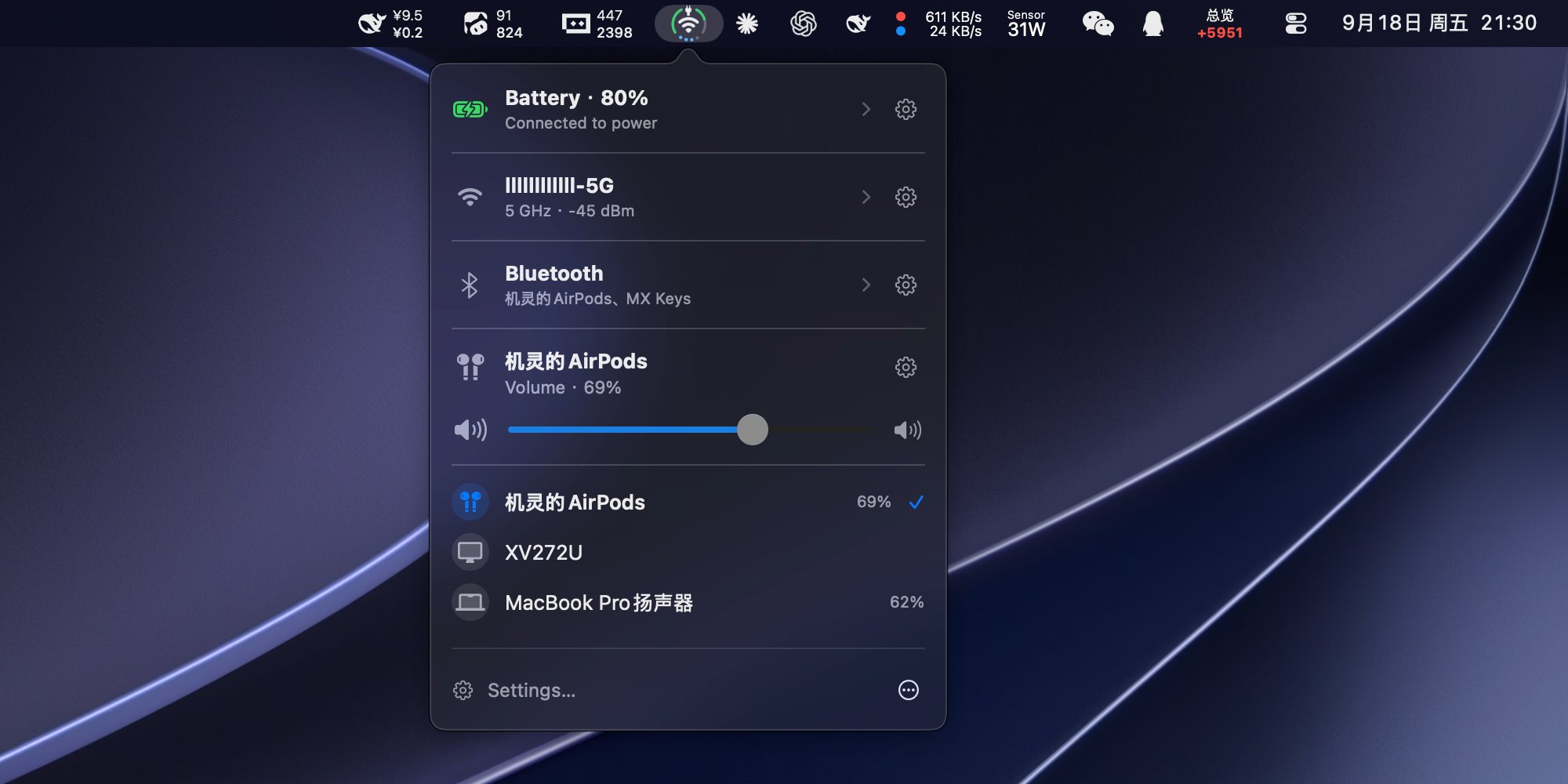
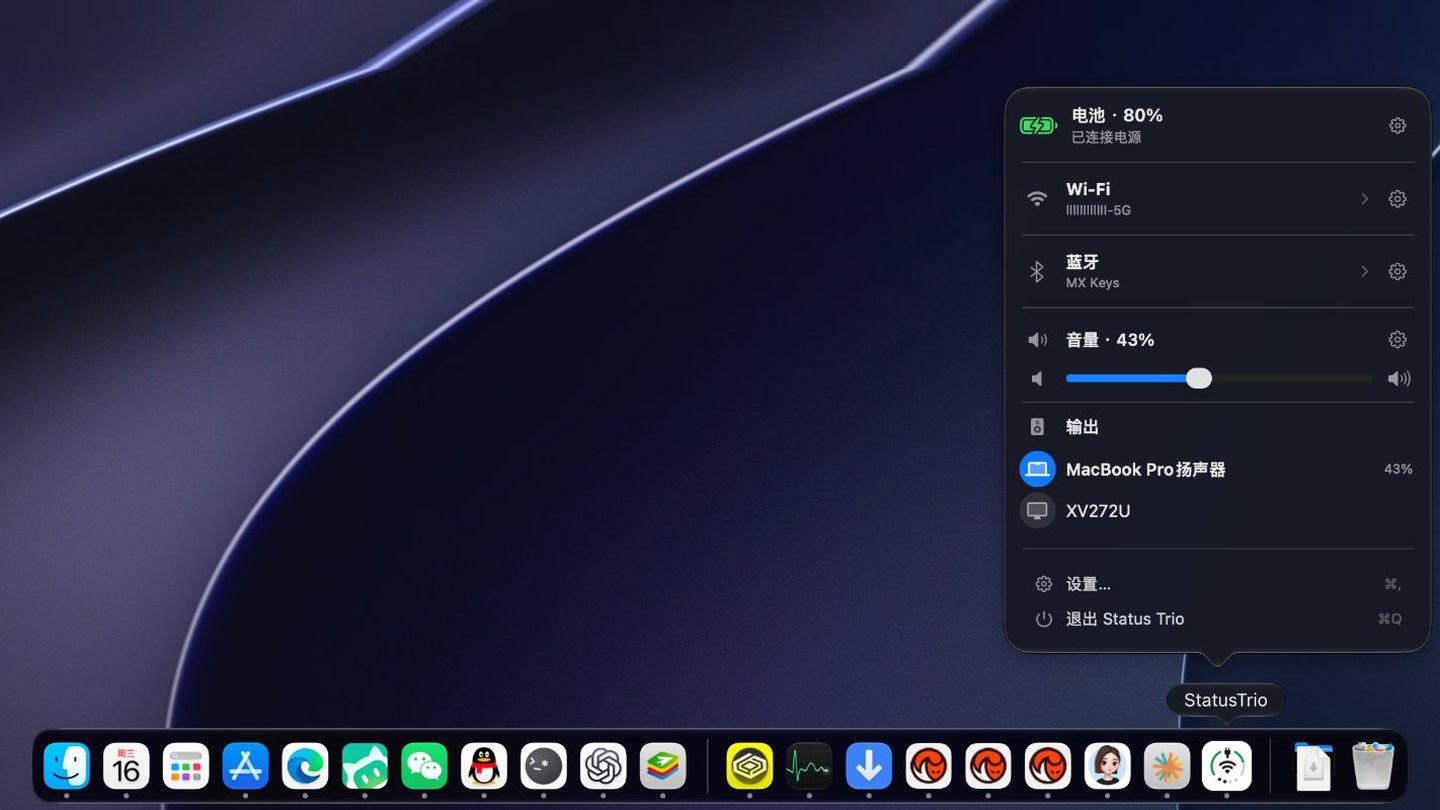
Status Trio ist eine native macOS-Status-App, die Wi-Fi, Batterie und Lautstärke in einem einzigen kompakten, konfigurierbaren Symbol vereint, das in der Menüleiste, im Dock oder an beiden Orten angezeigt wird. Das Popover bietet mehr als das Symbol: ein Wi-Fi-Bereich für Netzwerke in der Nähe und Verbindungsdetails, ein Bluetooth-Bereich für gekoppelte Geräte, eine Seite „Batteriedetails“ und die Audiogeräte, die gerade wiedergeben. Inspiriert ist sie vom kombinierten Statusleisten-Symbol des iPhone Duo für Wi-Fi, Batterie und Mobilfunkdaten, angepasst für den Mac mit Lautstärke statt Mobilfunkdaten.
> Status Trio ist ein unabhängiges Projekt und steht in keiner Verbindung zu Apple.
## Funktionen
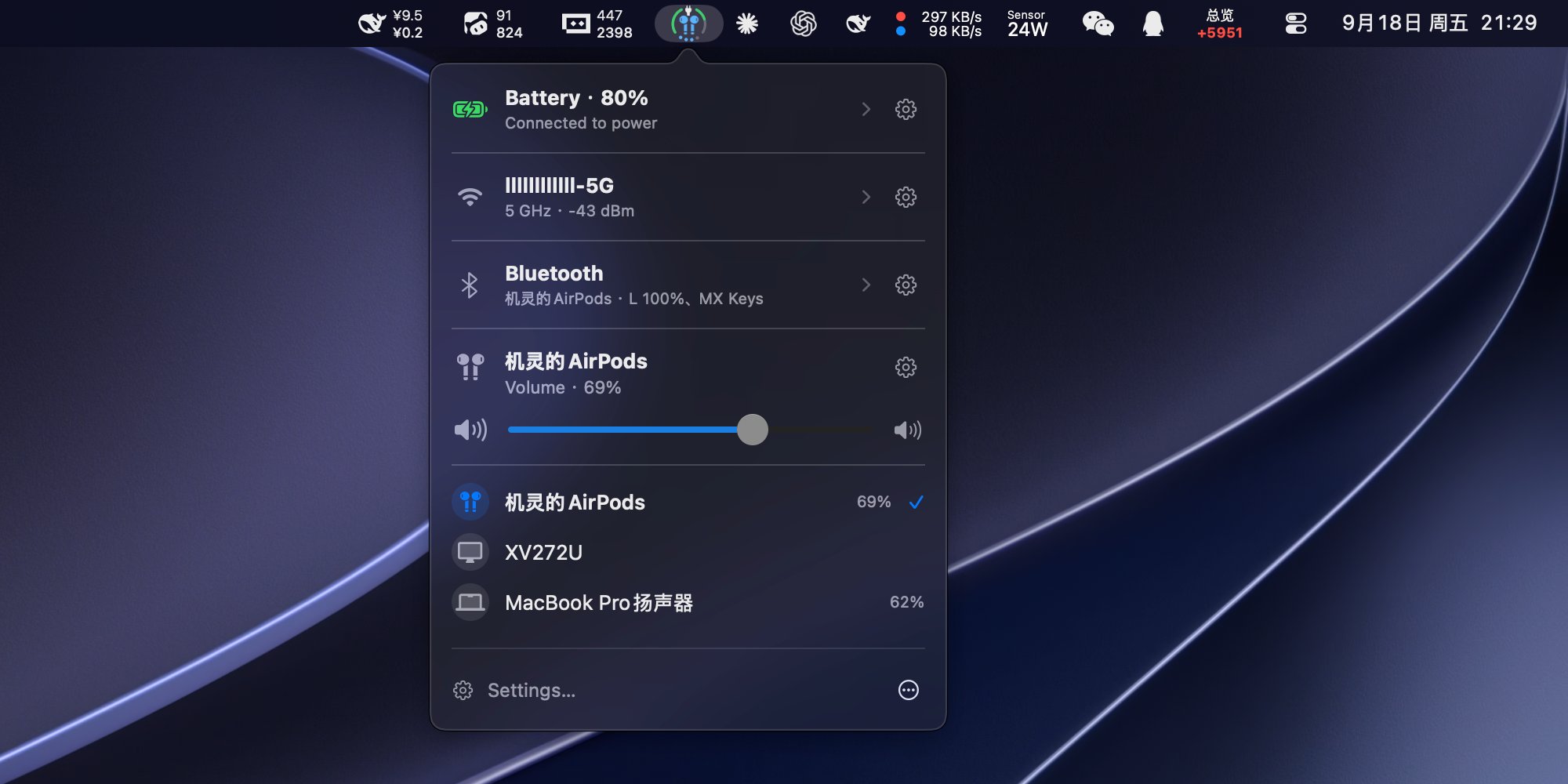
- **Ein Symbol, drei Signale** — Batterie, Wi-Fi und Lautstärke teilen sich ein Symbol in der Menüleiste, im Dock oder an beiden Orten, und ein Bluetooth-Gerät, das gerade wiedergibt, kann mit seinem eigenen Symbol den mittleren Platz einnehmen.
- **Bluetooth** — die Lautstärkeanzeige wird blau, während der Wiedergabe. Der Bluetooth-Bereich listet gekoppelte Geräte auf, die Sie antippen können, um sie zu verbinden oder zu trennen, zeigt standardmäßig die Batteriestände und bleibt aus, bis Sie ihn aktivieren.
- **Batterie** — Prozentsatz, Laden oder Netzbetrieb, Zeit bis voll und eine Farbe, wenn der Ladestand niedrig wird. Öffnen Sie die Zeile für Netzteil-Nennleistung, Batteriespannung, Batteriestrom, Ladezyklen und Stromsparmodus.
- **Wi-Fi** — das Netzwerk, mit dem Sie verbunden sind, und die Signalstärke. Öffnen Sie es, um Netzwerke in der Nähe zu sehen, die Verbindungsdetails zu prüfen oder Wi-Fi auszuschalten. Der Wechsel zwischen Netzwerken findet im Wi-Fi-Bereich der Systemeinstellungen statt.
- **Lautstärke** — Pegel, Stummschaltung und das Ausgabegerät, dargestellt als Punkte oder Bogen. Scrollen Sie im ganzen Bereich oder nur im Lautstärkeregler, und wählen Sie, in welche Richtung die Lautstärke erhöht wird.
- **Nach Ihren Wünschen** — Symbolgröße, Symbolskalierung, Stärke des äußeren Rings, Statusfarben und welche Elemente das Popover zeigt, in der Reihenfolge Ihrer Wahl.
- **Menüleiste, Dock oder beides** — und das Dock-Symbol kann der Systemeinstellung folgen oder dunkel bzw. hell bleiben.
- **Nativ auf macOS** — ein Linksklick öffnet das Popover, ein Rechtsklick das Menü, und eine Anleitung beim ersten Start erklärt jeden Teil des Symbols. Ethernet, ein persönlicher Hotspot oder Internetfreigabe können das Wi-Fi-Symbol beibehalten, wenn Sie das bevorzugen.
- **Immer aktuell** — der Status stammt aus Systemereignissen, mit einer langsamen Abfrage als Ersatzlösung, und Sparkle aktualisiert die App über einen signierten Feed.
- **Ebenfalls enthalten** — zwölf Sprachen und die Option „Beim Anmelden starten“.
## Installation
Über das offizielle Homebrew-Cask installieren:
```bash
brew install --cask status-trio
```
Eine Homebrew-Installation aktualisieren:
```bash
brew upgrade --cask status-trio
```
Oder die aktuelle `StatusTrio-*.dmg` von [GitHub Releases](https://github.com/lingyired/status-trio/releases/latest) herunterladen, öffnen und `Status Trio.app` nach `/Applications` ziehen.
Die offizielle Version ist mit Developer ID signiert und von Apple notarisiert. Nach der Installation normal öffnen; Quarantäneattribute müssen nicht entfernt werden. App-interne Updates verwenden Sparkle mit EdDSA-Signaturprüfung.
## Eingabe- und Audiosteuerung
- **Eingabequellen-Symbol**: Die aktuelle Eingabequelle kann in der Mitte des Menüleisten- und Dock-Symbols erscheinen. Unter **Einstellungen › Netzwerk** auswählen; im Panel lässt sich eine aktivierte Eingabequelle auswählen und wechseln.
- **Globaler Kurzbefehl**: Unter **Einstellungen › Allgemein** zum Öffnen oder Schließen des Panels aus anderen Apps zuweisen. Standardmäßig nicht zugewiesen.
- **Bluetooth-Steuerung**: Bluetooth ein- oder ausschalten, Geräte verbinden oder trennen und Hörmodi unterstützter AirPods und HUAWEI FreeBuds wechseln. Optionale Apple-Gerätebatterien werden in den Bluetooth-Einstellungen konfiguriert; die Verfügbarkeit hängt von Gerät und Verbindung ab.
- **Audioeingabe und -ausgabe**: Lautsprecher oder Mikrofone auswählen und Pegel anpassen. Kompatible externe Monitorlautsprecher lassen sich über DDC steuern; die Unterstützung hängt von Hardware und Verbindung ab.
- **Laden und Darstellung**: Ladeeffekte in Menüleiste und Dock. Ab macOS 26 folgt auch das App-Symbol in Finder und Launchpad der hellen oder dunklen Systemdarstellung.
## Neu auf main (unveröffentlicht)
Diese Funktionen sind im Quellcode auf `main`, aber nicht in der aktuellen öffentlichen GitHub-/Homebrew-Version **1.7.5** enthalten:
- **Leistungsfluss und CPU-Energieeinfluss**: Schätzwerte für Ladegeräteingang, Batterieladung und Systemleistung. Eine optionale Liste sortiert bis zu fünf Apps nach CPU-Energie oder ersatzweise CPU-Aktivität. Dies ist weder der gesamte App-Verbrauch noch die native macOS-Liste. Aktivieren startet regelmäßige Hintergrundmessungen, Deaktivieren beendet sie. [Details](docs/battery-power-flow.md).
- **Jetzt vollständig laden und abbrechen**: Standardmäßig ausgeschaltete Option für unterstützte Apple-Silicon-Macs ab macOS 26.4. Sie hebt das Ladelimit über eine private PowerUI-Schnittstelle auf. **Das Limit kann nach dem Laden oder erneutem Anschließen bei 100 % bleiben; es wird nicht automatisch wiederhergestellt.** Über Abbrechen die Wiederherstellung anfordern oder das Limit in den Systemeinstellungen prüfen und wiederherstellen. Das Verhalten hängt von macOS ab. [Verhalten und Prüfung](docs/charge-to-full-now-poc.md).
## Bluetooth-Audio
Während Audio über Bluetooth wiedergegeben wird, lassen zwei Schalter unter **Einstellungen › Bluetooth** das mittlere Symbol zum eigenen Symbol dieses Geräts werden — AirPods, Kopfhörer, Lautsprecher und andere Geräte bringen ihr eigenes mit — und lassen die Lautstärkepunkte oder den Bogen blau werden. Beide sind standardmäßig aus. **Netzwerkfehler priorisieren**, standardmäßig aktiviert, behält das Netzwerksymbol, solange die Verbindung selbst Probleme hat:
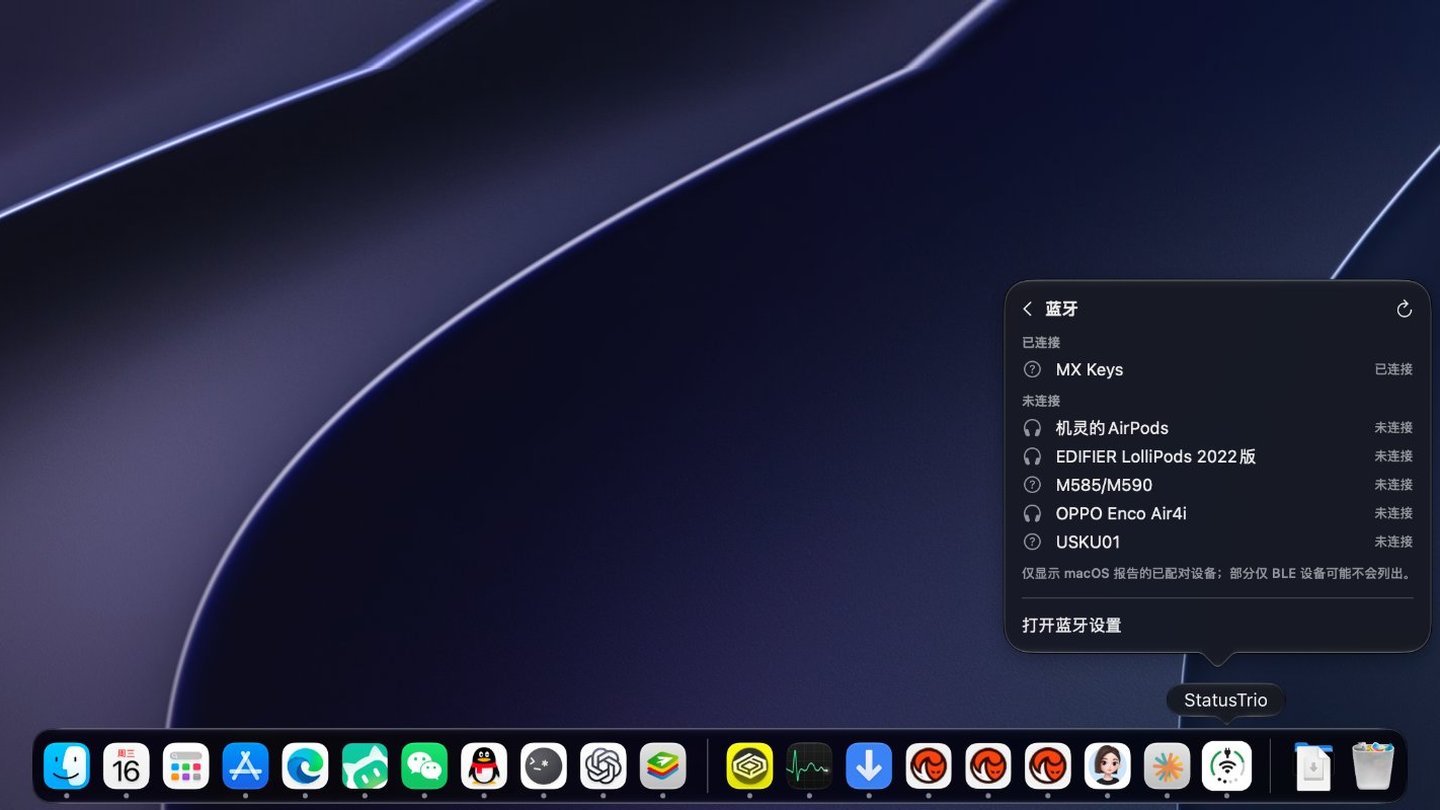
Die Bluetooth-Zeile des Popovers meldet den Live-Status: die Namen verbundener Geräte und bei AirPods den Batteriestand von linkem Hörer, rechtem Hörer und Ladecase. Der Bluetooth-Bereich listet gekoppelte Geräte und ihren Verbindungsstatus auf: Tippen Sie ein Gerät an, um es zu verbinden, und ein verbundenes, um es zu trennen — Tastaturen, Mäuse, Trackpads und Gamepads fragen zuerst in der Zeile nach der Bestätigung. Er ist standardmäßig aus, wird unter **Einstellungen › Statusbereich** aktiviert und fragt bei der ersten Verwendung nach der Bluetooth-Berechtigung. **Einstellungen › Bluetooth** steuert außerdem, ob die Batteriestände gelesen werden (standardmäßig an), listet die gekoppelten Geräte auf, damit Sie sie in die gewünschte Reihenfolge ziehen und die Anzahl der angezeigten Geräte festlegen können, und skaliert das Bluetooth-Symbol von 100 % bis 180 %.
## Dock-Symbol
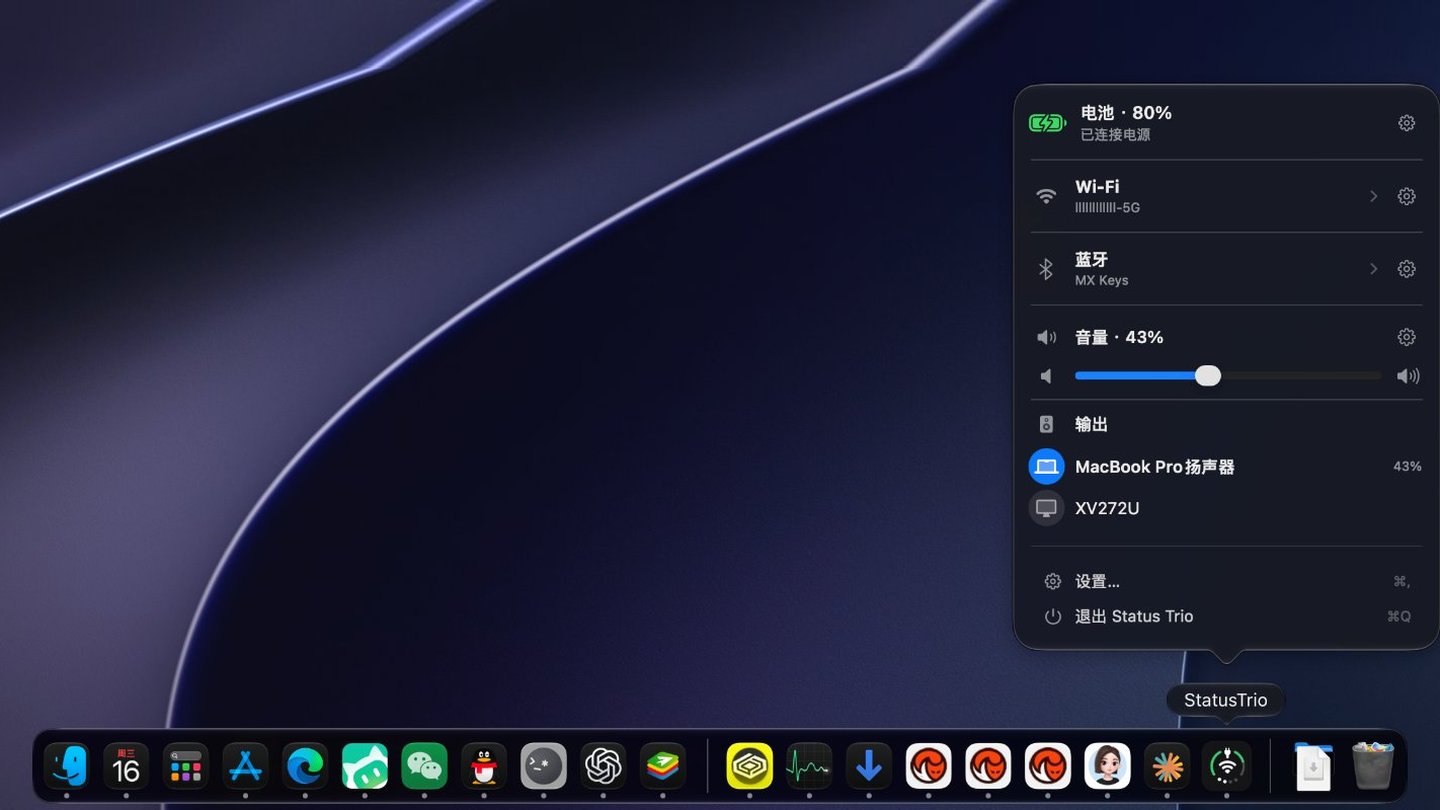
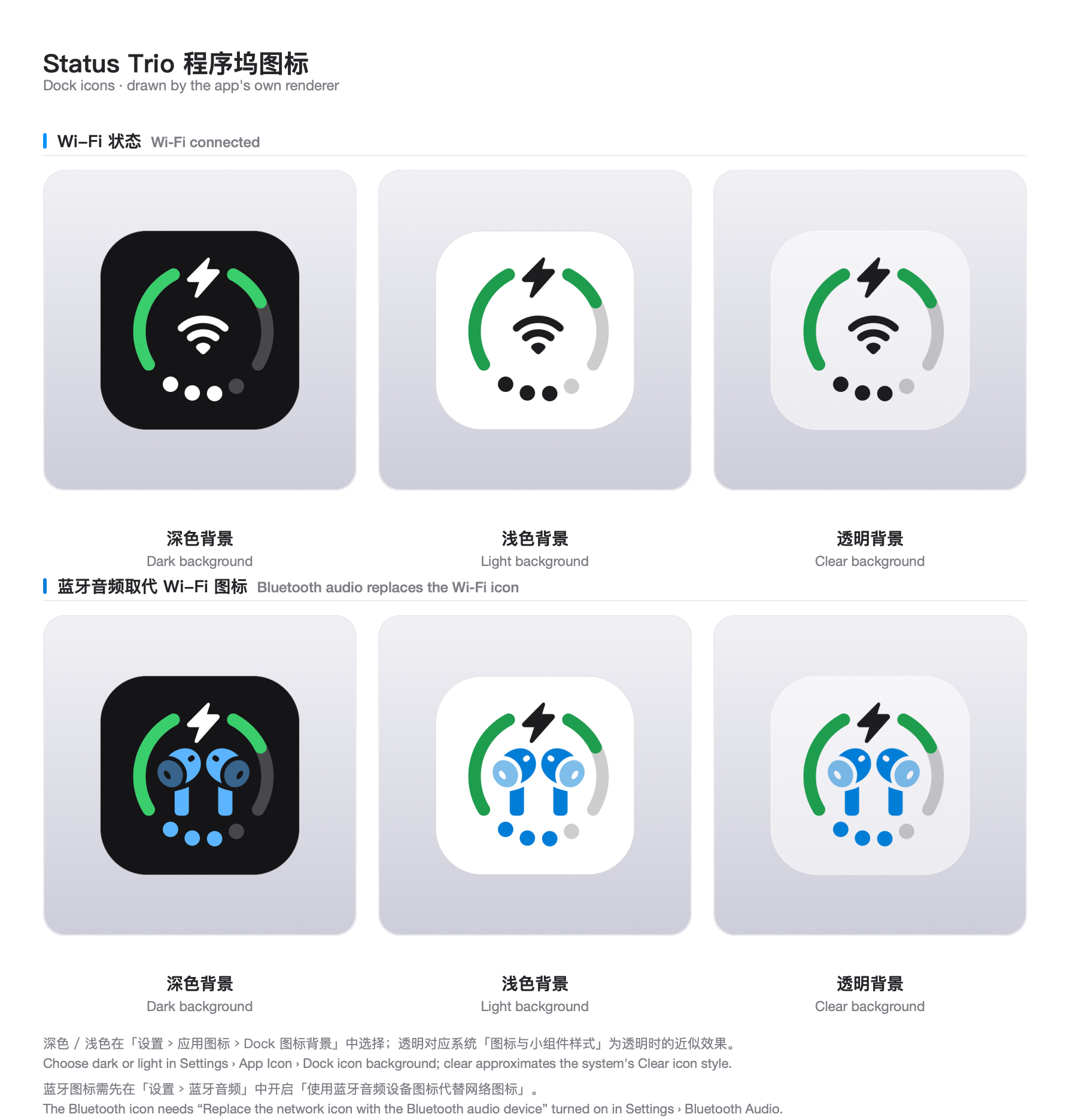
Dasselbe Live-Symbol kann statt in der Menüleiste im Dock angezeigt werden oder an beiden Orten gleichzeitig:
Dock-Symbol in dunkler Darstellung
Dock-Symbol in heller Darstellung
Vorschau des Bluetooth-Bereichs
Das Dock-Symbol zeichnet dasselbe kombinierte Symbol wie die Menüleiste, sodass bei aktiviertem Ersetzen durch Bluetooth-Audio auch dort das Gerätesymbol die Mitte übernimmt. Sein Hintergrund kann dem Symbol- und Widgetstil des Systems folgen oder auf einen festen Farbton festgelegt werden:
## Symbolzustände
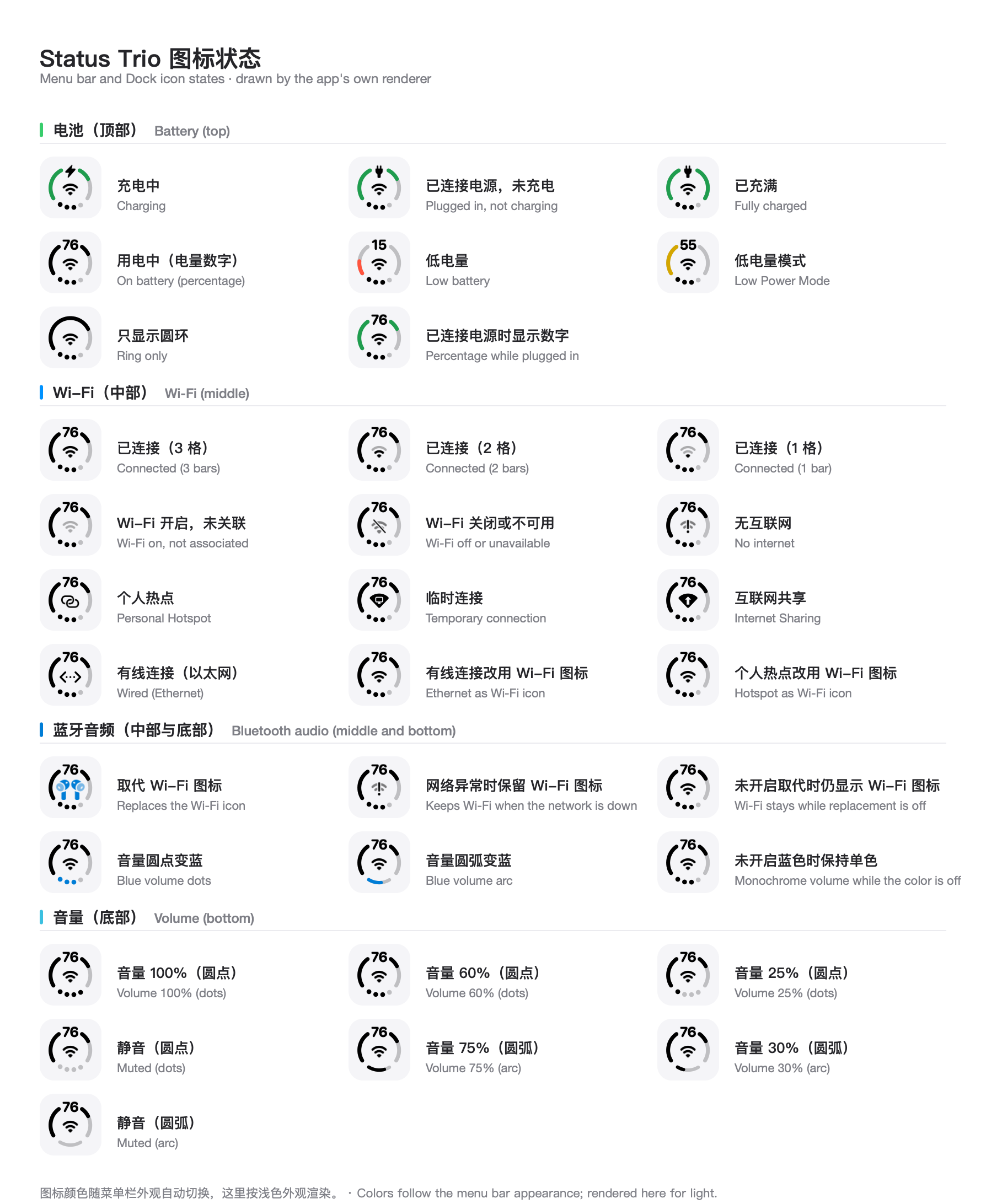
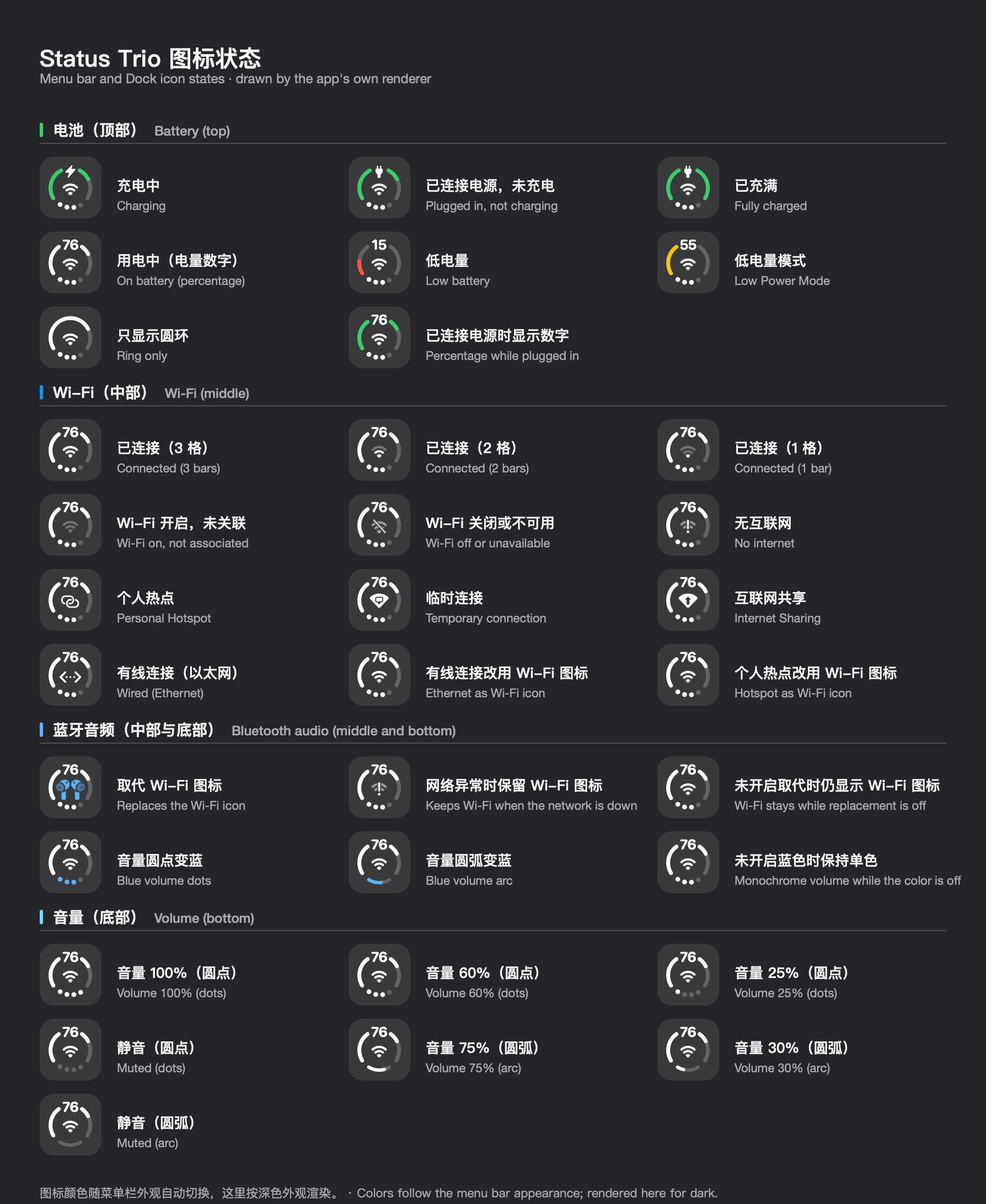
Jeder Zustand, den das kombinierte Symbol anzeigen kann, gezeichnet vom eigenen Renderer der App — Batterieanzeigen oben, Wi-Fi (oder das Bluetooth-Audiogerät, das es ersetzen kann, wenn diese Option aktiv ist) in der Mitte und Lautstärkepunkte oder der Bogen unten, die blau werden, während ein Bluetooth-Gerät wiedergibt:
Dieselben Zustände für eine dunkle Menüleiste dargestellt:
## Voraussetzungen
- macOS 13 als Deployment-Ziel (Ventura-Laufzeitvalidierung ausstehend) zum Ausführen der App
- Swift-6-Toolchain mit dem macOS-26-SDK (Xcode 26 oder neuer), um sie zu bauen. Ein Build gegen ein
älteres SDK erzeugt stillschweigend die Popover-Darstellung von vor Tahoe, deshalb schlägt `scripts/build-app.sh` fehl,
wenn das SDK älter als 26 ist.
## Aus dem Quellcode starten
```bash
git clone https://github.com/lingyired/status-trio.git
cd status-trio
swift run StatusTrio
```
## Lokale App bauen
Bauen Sie ein ad-hoc-signiertes App-Bundle und starten Sie es:
```bash
bash scripts/build-app.sh release
```
Das Bundle wird unter `dist/StatusTrio.app` erstellt. Um zu bauen, ohne eine vorhandene Instanz zu beenden oder zu starten, führen Sie aus:
```bash
bash scripts/build-app.sh release no-open
```
Das ad-hoc-signierte Bundle ist für die lokale persönliche Nutzung gedacht. Gatekeeper kann es ablehnen, wenn das Bundle mit Quarantäne-Metadaten übertragen wird.
## Verwendung
- **Linksklick** auf das Menüleistensymbol oder das Dock-Symbol öffnet das Status-Popover.
- **Rechtsklick** auf eines der beiden Symbole öffnet das native Menü mit Version und Beenden-Aktionen.
- Wählen Sie die Wi-Fi- oder Batteriezeile im Popover, um ihre Seite zu öffnen: Netzwerke in der Nähe und Verbindungsdetails oder Batteriedetails. Die Bluetooth-Zeile listet ihre gekoppelten Geräte direkt darunter auf — tippen Sie eines an, um es zu verbinden oder zu trennen — mit einem „Erweitern“-Schalter, wenn nicht alle hineinpassen.
- Öffnen Sie **Einstellungen**, um zu wählen, wo das Symbol angezeigt wird (Menüleiste, Dock oder beides), und um seine Größe, Farben, die Stärke des äußeren Rings, die angezeigten Elemente des Statusbereichs und ihre Reihenfolge, das Ändern der Lautstärke durch Scrollen, die Sprache, die Suche nach Updates und „Beim Anmelden starten“ zu ändern.
- Öffnen Sie die Anleitung **Dein Symbol kennenlernen** jederzeit erneut über **Einstellungen › App-Symbol › Anleitung öffnen**.
- Aktivieren Sie auf Nachfrage den Namen des aktuellen Wi-Fi-Netzes; macOS fordert für dieses optionale Detail Zugriff auf den Standort an.
## Bekannte Einschränkungen
Zwei Grenzen, die macOS und dieses Projekt bewusst ziehen. Beide sind in [Bekannte Einschränkungen](docs/known-limitations.md) erklärt.
- **Der Wechsel zwischen Netzwerken findet in den Systemeinstellungen statt.** Die Auswahl eines Netzwerks im Popover öffnet den Wi-Fi-Bereich; Status Trio liest oder speichert niemals Wi-Fi-Passwörter, denn macOS bietet keine öffentliche API, um sich mit einem gespeicherten Passwort zu verbinden, und jede Alternative endet damit, dass die App sie aufbewahrt.
- **Die Ladelimit-Steuerung hängt von der Version ab.** Version 1.7.5 öffnet die Systemeinstellungen. Die optionale Funktion auf `main` verwendet eine private Schnittstelle und erfordert einen ausdrücklichen Abbruch zur Wiederherstellung. [Details](docs/charge-to-full-now-poc.md). Der Stromsparmodus verwendet einen separaten [optionalen privilegierten Helper](docs/privileged-helper.md).
## Sprachen
Status Trio folgt standardmäßig der bevorzugten Sprache von macOS und enthält English, 简体中文, 繁體中文, 日本語, 한국어, Español, Français, Deutsch, Italiano, Português (Brasil), Русский und العربية.
## Datenschutz
Status Trio liest den Systemstatus lokal. Anonyme Nutzungsstatistiken werden nur nach Aktivierung an den eigenen Dienst gesendet; bei Upgrades sind sie aus, bei Neuinstallationen wird gefragt. Enthalten sind eine zufällige Installations-ID, App- und macOS-Version, Sprache und Symbolposition, ohne Namen, Konten, Netzwerkdetails oder Hardwarekennungen. Siehe [Telemetrie und Datenschutz](docs/privacy-telemetry.md). Die App liest oder speichert keine WLAN-Passwörter und fordert keinen Schlüsselbundzugriff an. Standortzugriff ist für WLAN-Name und Details optional; Bluetooth-Zugriff wird beim Aktivieren des Panels angefordert. Auf `main` nutzt die optionale Vollladefunktion nur bei Aktivierung eine private PowerUI-Schnittstelle; ihre Grenzen stehen oben.
## Entwicklung
Führen Sie die Testsuite aus:
```bash
bash scripts/verify-local.sh quick BatteryMonitorTests
bash scripts/verify-local.sh docs
bash scripts/verify-local.sh full
```
Führen Sie einen gezielten XCTest-Filter über das Hilfsskript aus:
```bash
bash scripts/test.sh BatteryMonitorTests
```
Um eine Worktree-App neben der Hauptinstallation zu bauen:
```bash
bash scripts/build-worktree.sh release
```
Das Hilfsskript leitet eine Entwicklungs-Bundle-ID und einen Anzeigenamen aus dem aktuellen Branch ab. Beide Werte können überschrieben werden:
```bash
BUNDLE_ID=com.lingsmbp.StatusTrio.dev.settings-redesign \
APP_NAME="Status Trio (Settings Redesign)" \
bash scripts/build-worktree.sh release
```
Die Sperre für einzelne Instanzen richtet sich nach der Bundle-ID, sodass Builds mit unterschiedlichen IDs gleichzeitig laufen können.
## Technische Basis
- Swift 6
- SwiftUI + AppKit
- macOS 13 deployment target (Ventura runtime validation pending)
- `LSUIElement`-Menüleisten-Accessoire, das zu einer regulären Aktivierungsrichtlinie wechselt, während das Dock-Symbol angezeigt wird
- Sparkle für die Suche nach Updates
## Dokumentation
- [Bekannte Einschränkungen](docs/known-limitations.md)
- [Automatisierte GitHub-Actions-Releases](docs/github-actions-release.md)
- [Status Trio Design-Spezifikation](docs/superpowers/specs/2026-09-12-status-trio-design.md)
- [Menüleistensymbol als SVG](status-menubar.svg)
- [Datengetriebene Symbol-Demo](status-menubar-demo.html)
## Lizenz
Copyright 2026 lingyired.
Lizenziert unter der Apache License, Version 2.0. Siehe [LICENSE](LICENSE) und [NOTICE](NOTICE).
## Autor
Erstellt und gepflegt von [lingyired](https://github.com/lingyired).
Website: [https://statustrio.lingai.net/](https://statustrio.lingai.net/)
## Star History