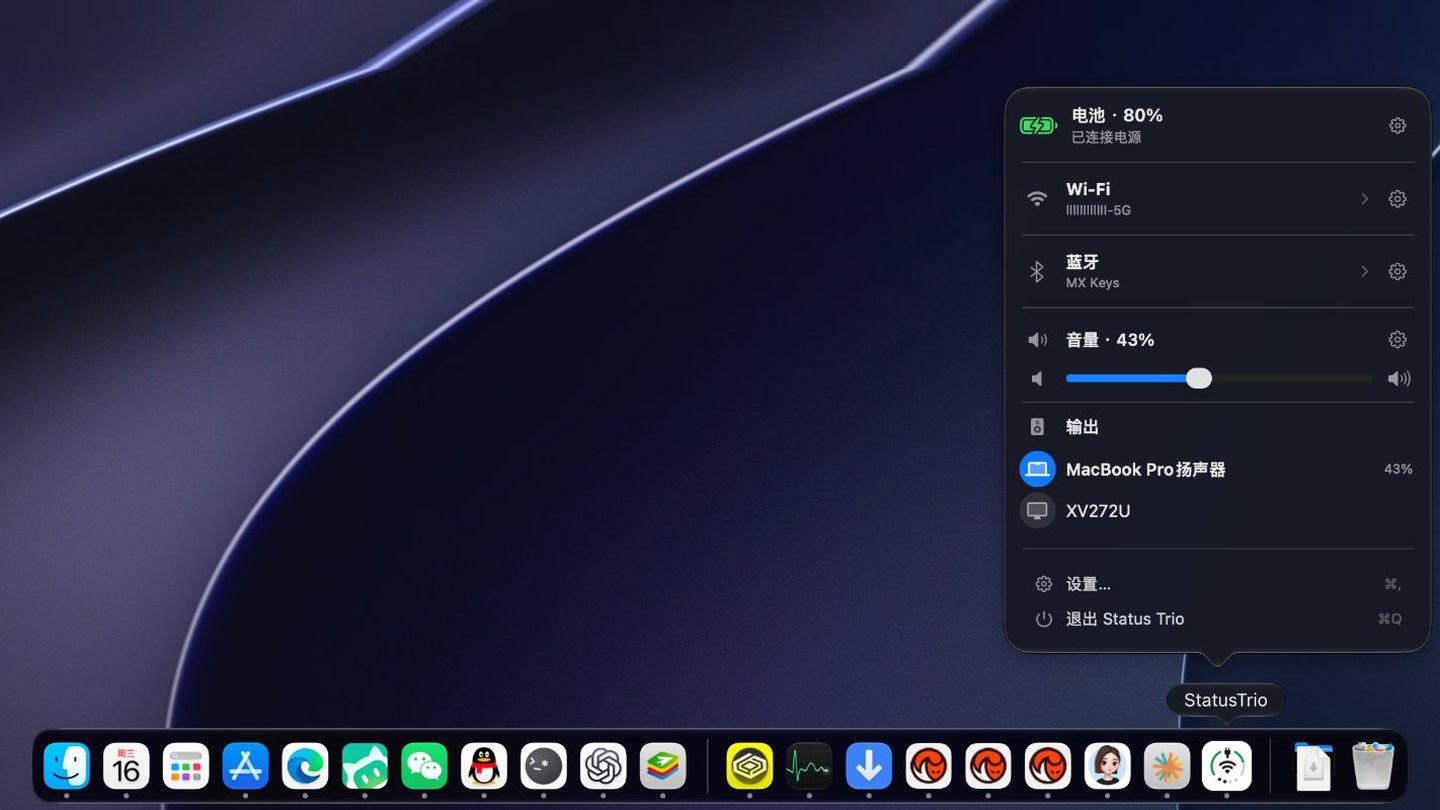
Status Trio — нативное приложение состояния для macOS, которое объединяет Wi-Fi, батарею и громкость в одном компактном настраиваемом значке, отображаемом в строке меню, в Dock или в обоих местах. Его панель идёт дальше значка: панель Wi-Fi для сетей поблизости и сведений о соединении, панель Bluetooth для сопряжённых устройств, страница «Сведения об аккумуляторе» и звуковые устройства, которые воспроизводят звук. Приложение вдохновлено объединённым значком строки состояния iPhone Duo для Wi-Fi, батареи и сотовых данных, адаптированным для Mac: громкость заменяет сотовые данные.
> Status Trio — независимый проект, не связанный с Apple.
## Возможности
- **Один значок, три сигнала** — батарея, Wi-Fi и громкость используют один значок в строке меню, в Dock или в обоих местах, а устройство Bluetooth, воспроизводящее звук, может занять центральное место со своим собственным символом.
- **Bluetooth** — во время воспроизведения индикатор громкости становится синим. Панель перечисляет сопряжённые устройства, по которым можно щелкнуть, чтобы подключить или отключить их, показывает уровни заряда по умолчанию и остаётся выключенной, пока вы её не включите.
- **Батарея** — процент, зарядка или питание от сети, время до полного заряда и цвет при низком заряде. Откройте строку, чтобы увидеть номинальную мощность адаптера, напряжение, ток, число циклов и «Режим энергосбережения».
- **Wi-Fi** — сеть, к которой вы подключены, и уровень сигнала. Откройте раздел, чтобы увидеть сети поблизости, посмотреть сведения о соединении или выключить Wi-Fi. Переключение между сетями происходит в панели Wi-Fi «Системных настроек».
- **Громкость** — уровень, отключение звука и устройство вывода, отображаемые точками или дугой. Прокручивайте всю панель или только регулятор и выберите, в какую сторону громкость увеличивается.
- **Настройте под себя** — размер значка, масштаб символов, толщина кольца, цвета состояний и то, какие разделы показывает панель, в нужном вам порядке.
- **Строка меню, Dock или оба** — а значок в Dock может следовать системному стилю или всегда оставаться тёмным либо светлым.
- **Нативно в macOS** — щелчок левой кнопкой открывает панель, правой — меню, а руководство при первом запуске объясняет каждую часть значка. Ethernet, точка доступа или общий доступ к интернету могут сохранять символ Wi-Fi, если вы так предпочитаете.
- **Всегда актуально** — состояние поступает из системных событий, а резервным вариантом служит редкий опрос; Sparkle обновляет приложение через подписанный канал.
- **Также включено** — двенадцать языков и необязательная настройка **Запускать при входе**.
## Установка
Установите официальный Cask Homebrew:
```bash
brew install --cask status-trio
```
Обновление установки Homebrew:
```bash
brew upgrade --cask status-trio
```
Или скачайте последний `StatusTrio-*.dmg` из [GitHub Releases](https://github.com/lingyired/status-trio/releases/latest), откройте его и перетащите `Status Trio.app` в `/Applications`.
Официальная версия подписана Developer ID и нотарифицирована Apple. После установки откройте её обычным способом; удалять атрибуты карантина не нужно. Обновления в приложении используют Sparkle с проверкой подписи EdDSA.
## Управление вводом и звуком
- **Значок источника ввода**: текущую раскладку можно показывать в центре значка строки меню и Dock. Выберите её в **Настройки › Сеть**; в панели можно выбрать включённый источник ввода и переключиться на него.
- **Глобальное сочетание клавиш**: назначьте в **Настройки › Основные**, чтобы открывать или закрывать панель из другого приложения. По умолчанию не назначено.
- **Управление Bluetooth**: включение и выключение Bluetooth, подключение устройств и выбор режимов прослушивания совместимых AirPods и HUAWEI FreeBuds. Необязательные строки заряда устройств Apple настраиваются в разделе Bluetooth; доступность зависит от устройства и соединения.
- **Аудиовход и выход**: выбор динамиков и микрофонов, настройка уровней. Динамики совместимых внешних мониторов управляются через DDC; поддержка зависит от оборудования и подключения.
- **Зарядка и оформление**: эффекты зарядки в строке меню и Dock. В macOS 26 и новее значок в Finder и Launchpad также следует светлому или тёмному оформлению системы.
## Новое в main (ещё не выпущено)
Эти функции есть в исходном коде `main`, но не в текущей публичной версии GitHub / Homebrew **1.7.5**:
- **Потоки мощности и влияние CPU на энергопотребление**: оценки входной мощности зарядного устройства, зарядки батареи и питания системы. Необязательный список ранжирует до пяти приложений по энергии CPU, а при отсутствии счётчиков — по активности CPU. Это не полное потребление и не системный список macOS. Включение запускает периодические фоновые замеры, выключение останавливает их. [Подробнее](docs/battery-power-flow.md).
- **Зарядить полностью сейчас и отменить**: по умолчанию выключено, доступно на поддерживаемых Mac с чипом Apple и macOS 26.4 или новее. Использует закрытый интерфейс PowerUI для отмены лимита. **После зарядки или переподключения питания лимит может остаться на 100% и не восстанавливается автоматически.** Отмените операцию для запроса восстановления либо проверьте и восстановите лимит в Системных настройках. Поведение зависит от macOS. [Поведение и проверка](docs/charge-to-full-now-poc.md).
## Звук Bluetooth
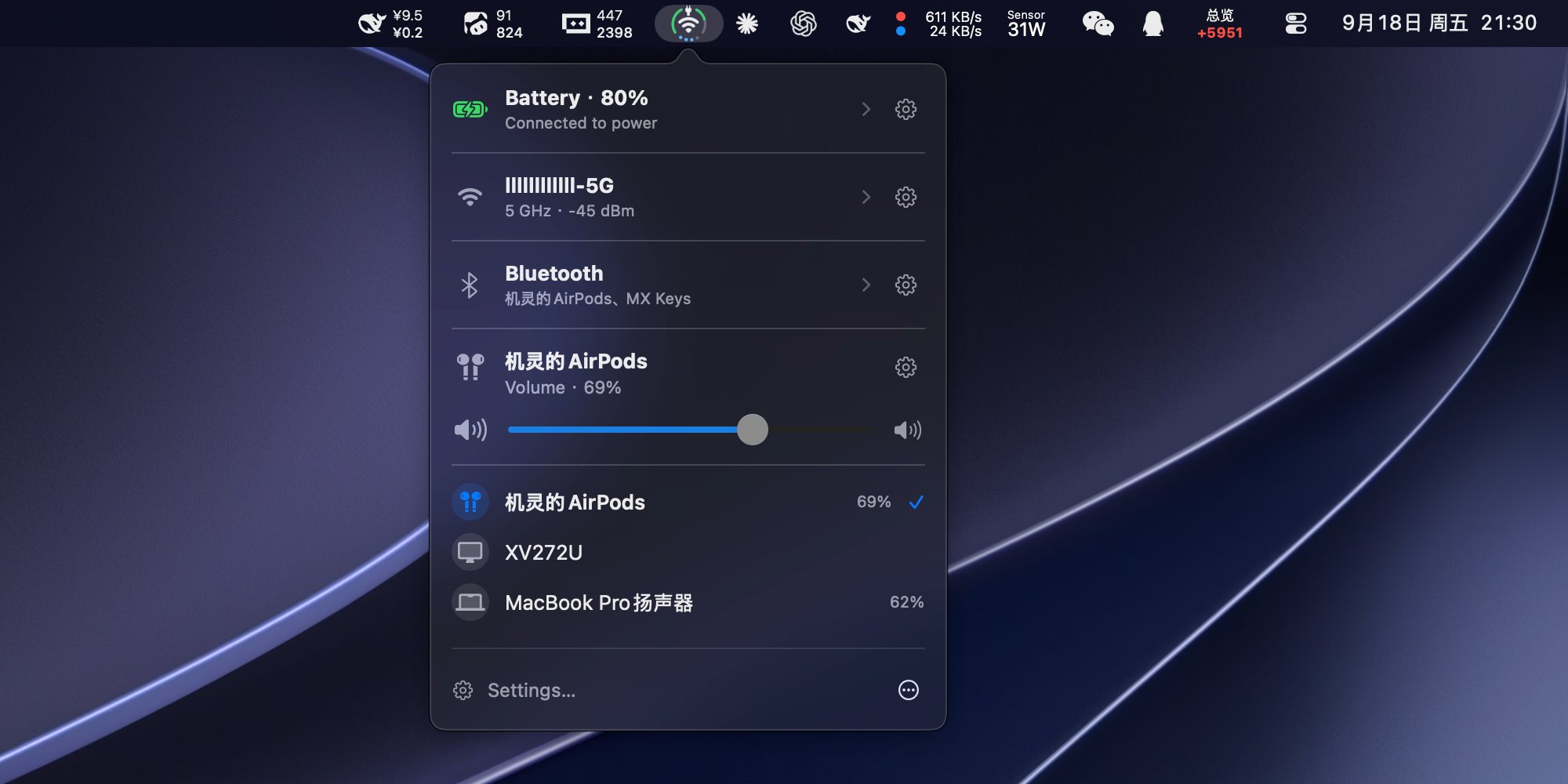
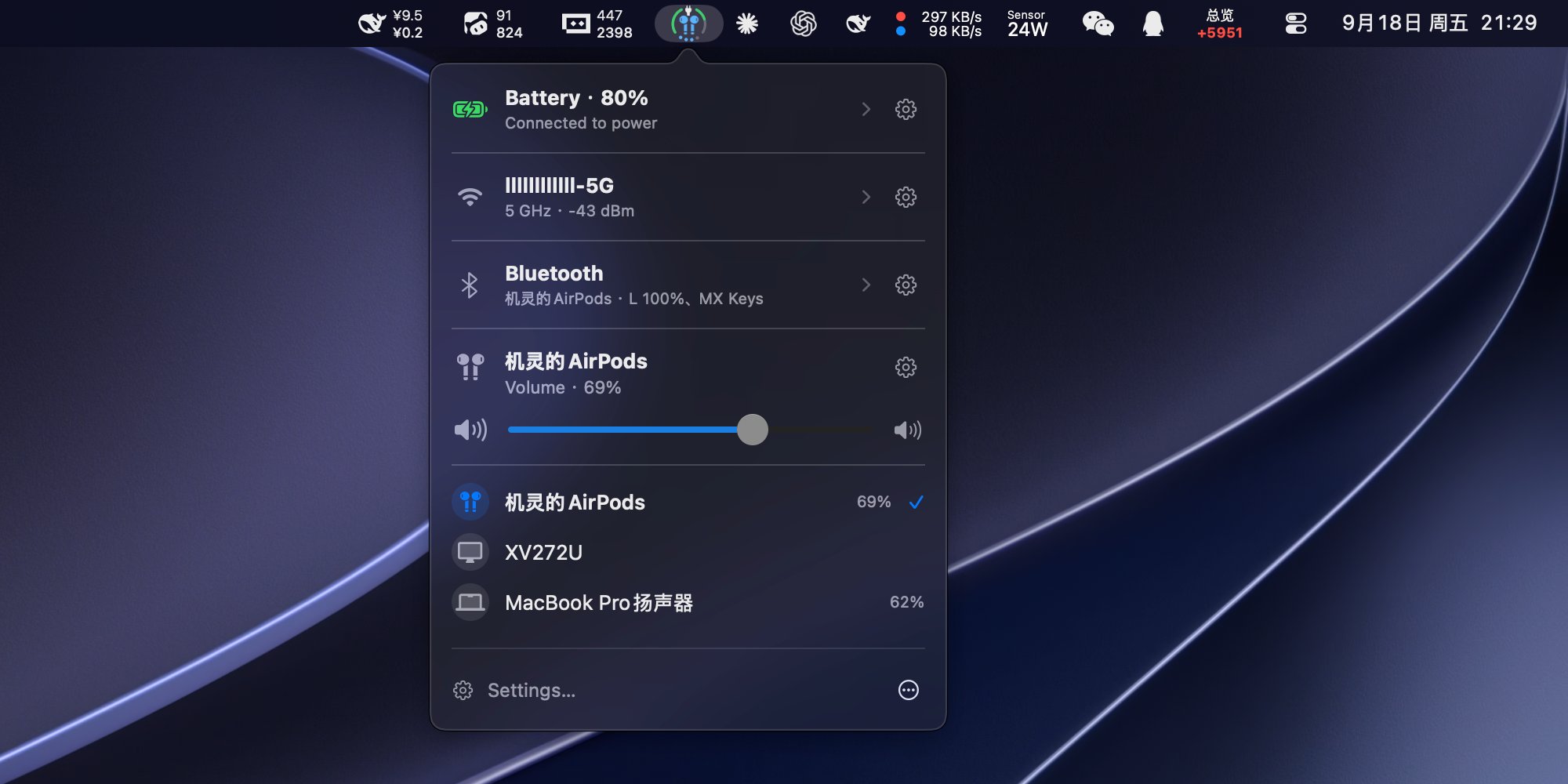
Когда звук воспроизводится через Bluetooth, два переключателя в разделе **Настройки › Bluetooth** позволяют центральному символу стать собственным символом этого устройства — AirPods, наушники, динамики и другие устройства предоставляют свои символы — и разрешают точкам или дуге громкости становиться синими. Оба параметра по умолчанию выключены. **Приоритет ошибок сети**, включённый по умолчанию, сохраняет значок сети, пока само подключение испытывает проблемы:
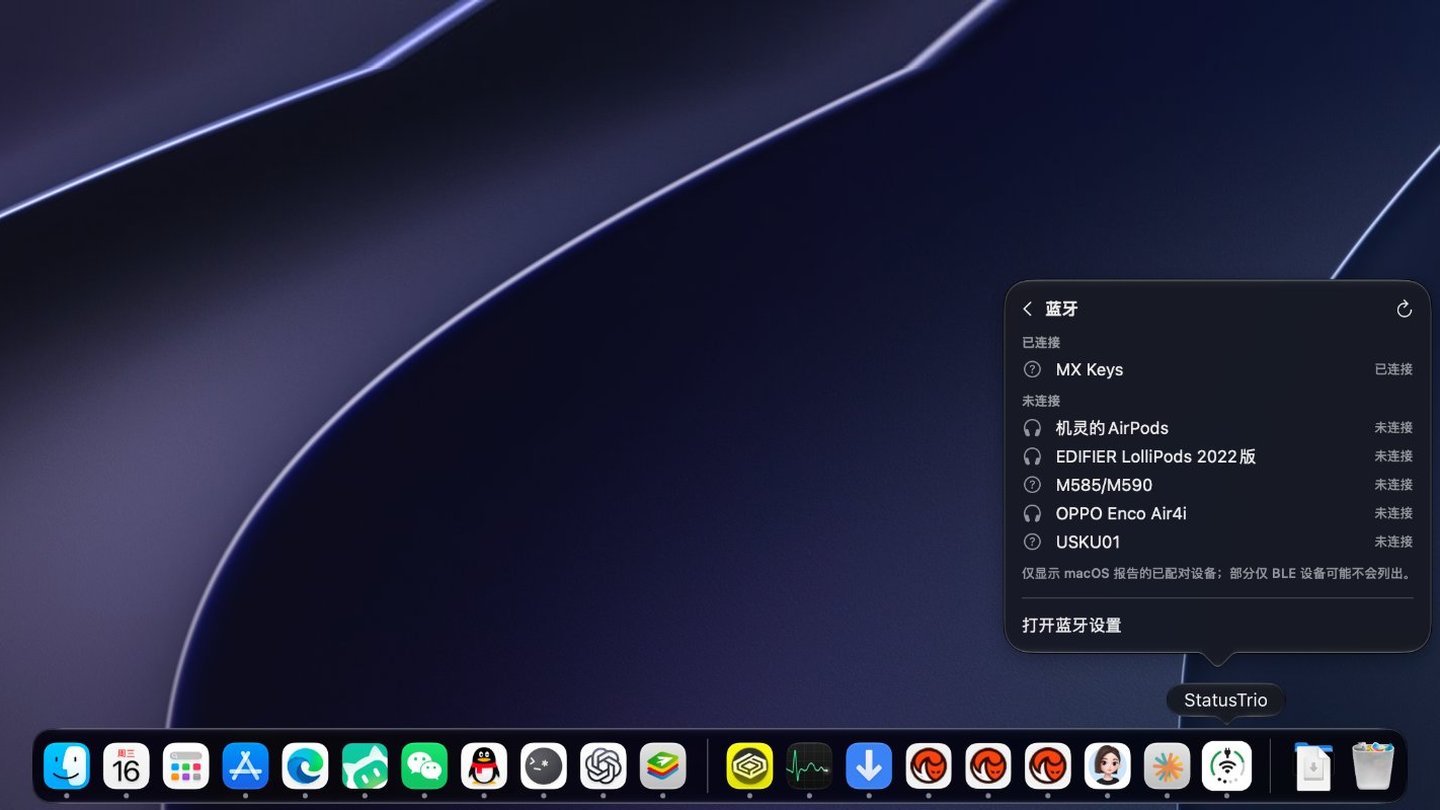
Строка Bluetooth в панели сообщает состояние в реальном времени: имена подключённых устройств и, для AirPods, заряд левого, правого наушника и зарядного кейса. Панель Bluetooth перечисляет сопряжённые устройства и их состояние подключения: щелкните по устройству, чтобы подключить его, а по подключённому — чтобы отключить; клавиатуры, мыши, трекпады и геймпады сначала запрашивают подтверждение в самой строке. Она по умолчанию выключена, включается в разделе **Настройки › Панель состояния** и запрашивает разрешение на Bluetooth при первом использовании. Раздел **Настройки › Bluetooth** также определяет, считывается ли уровень заряда, перечисляет сопряжённые устройства, чтобы вы могли перетащить их в нужном порядке и задать, сколько их показывать, и масштабирует значок Bluetooth от 100% до 180%.
## Значок в Dock
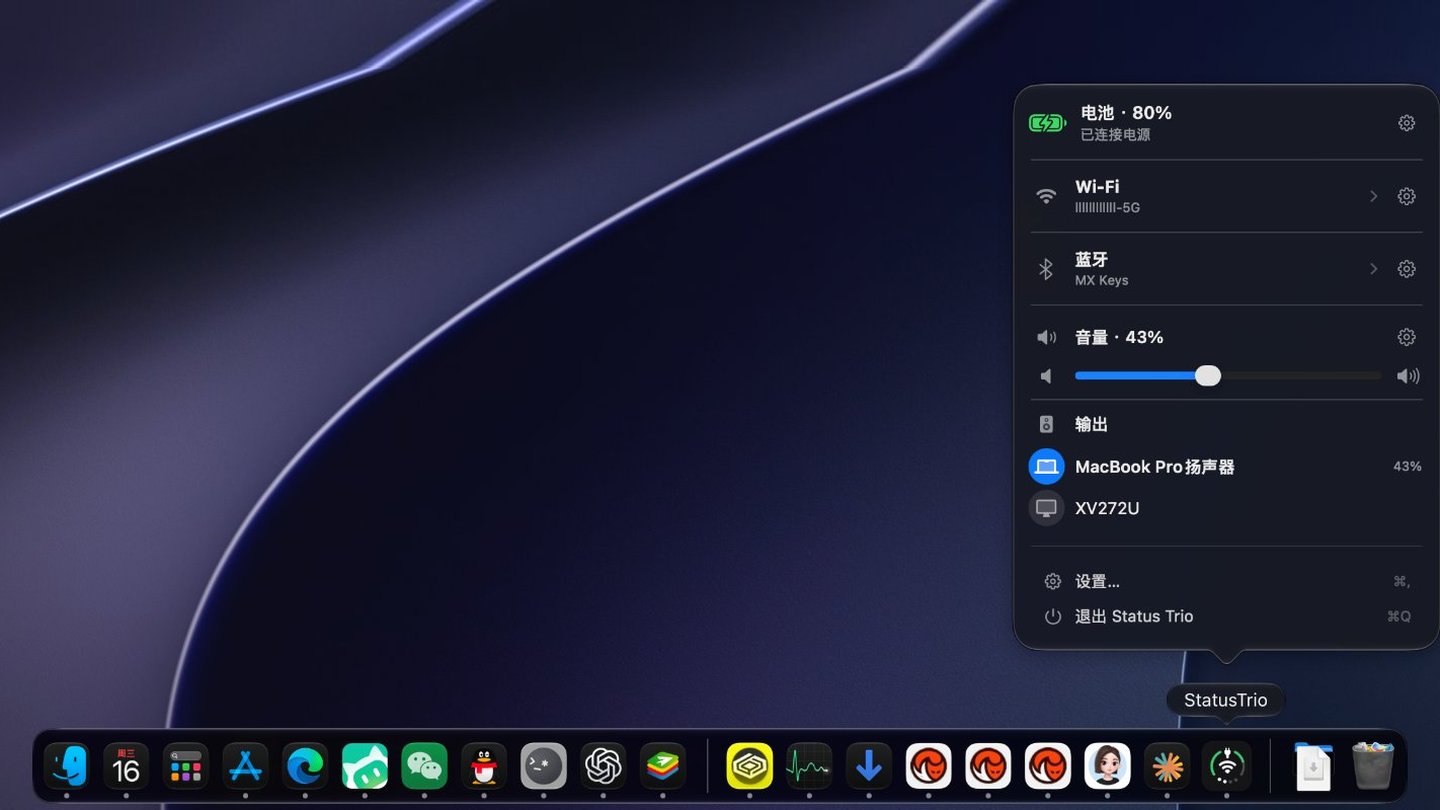
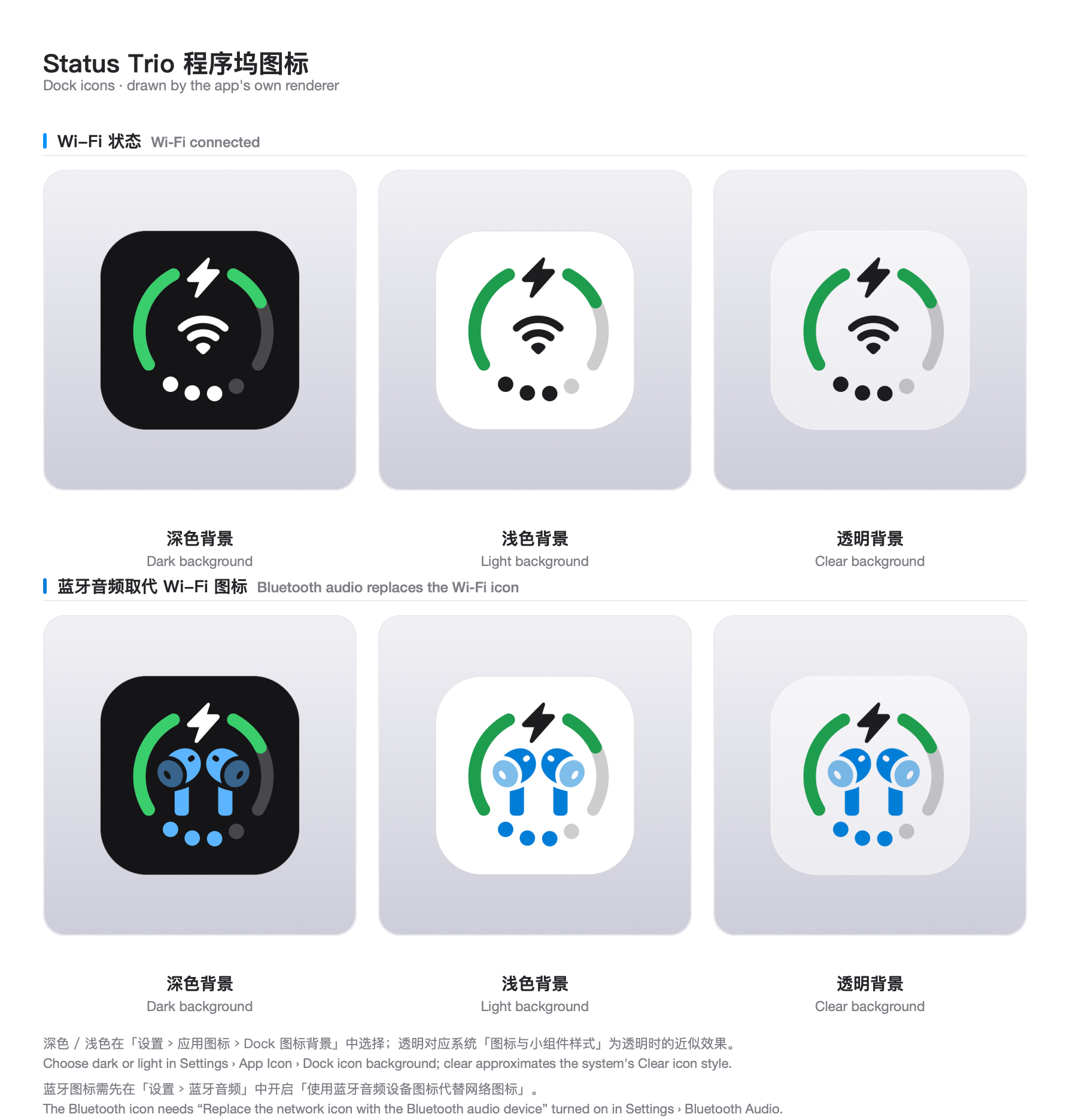
Тот же динамический значок может находиться в Dock вместо строки меню или сразу в обоих местах:
Значок в Dock в тёмном оформлении
Значок в Dock в светлом оформлении
Предпросмотр панели Bluetooth
Значок в Dock отрисовывает тот же объединённый значок, что и строка меню, поэтому при включённой замене на устройство Bluetooth его символ занимает центральное место и там. Фон значка Dock может следовать системному стилю значков или быть закреплён за фиксированным оттенком:
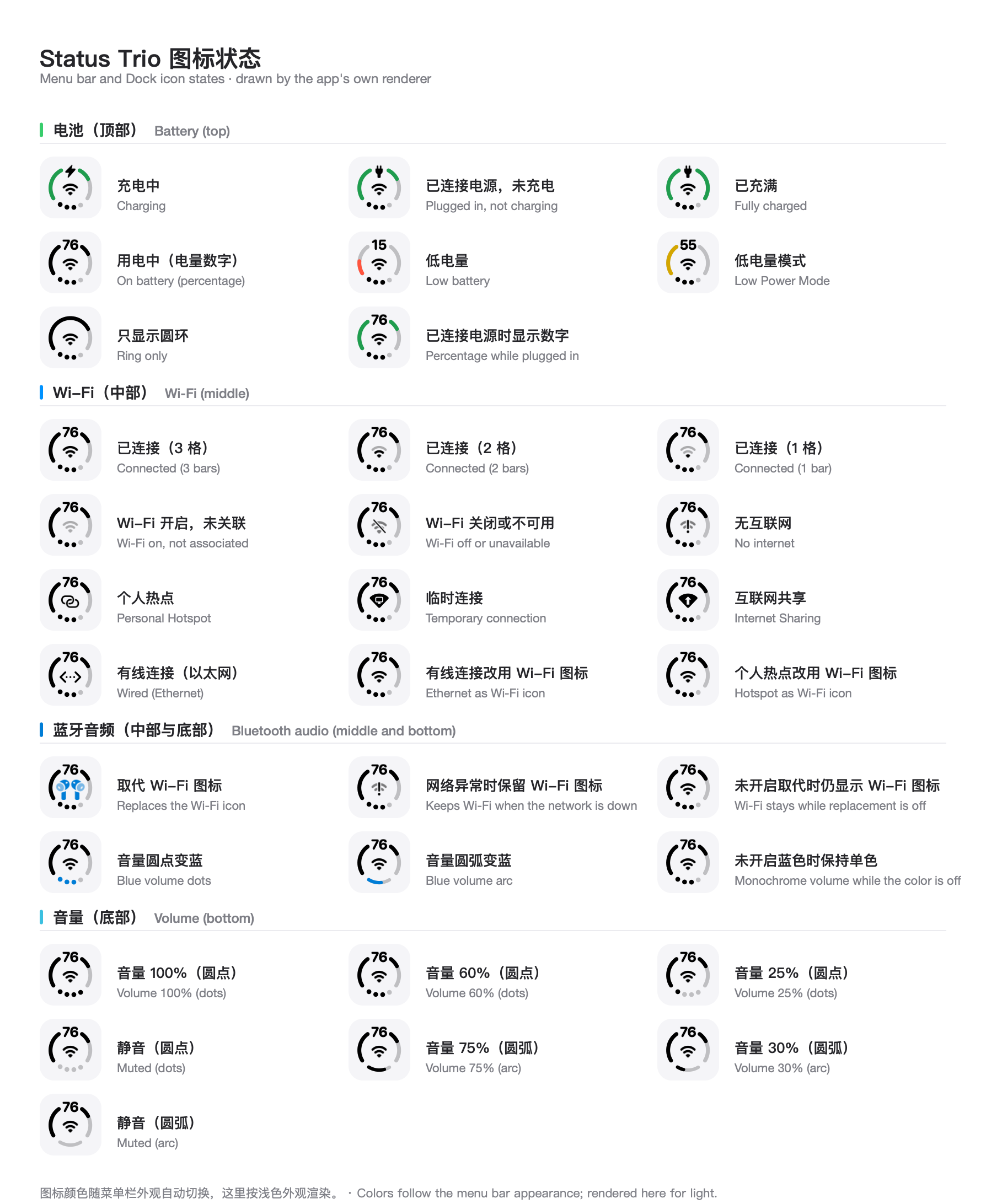
## Состояния значка
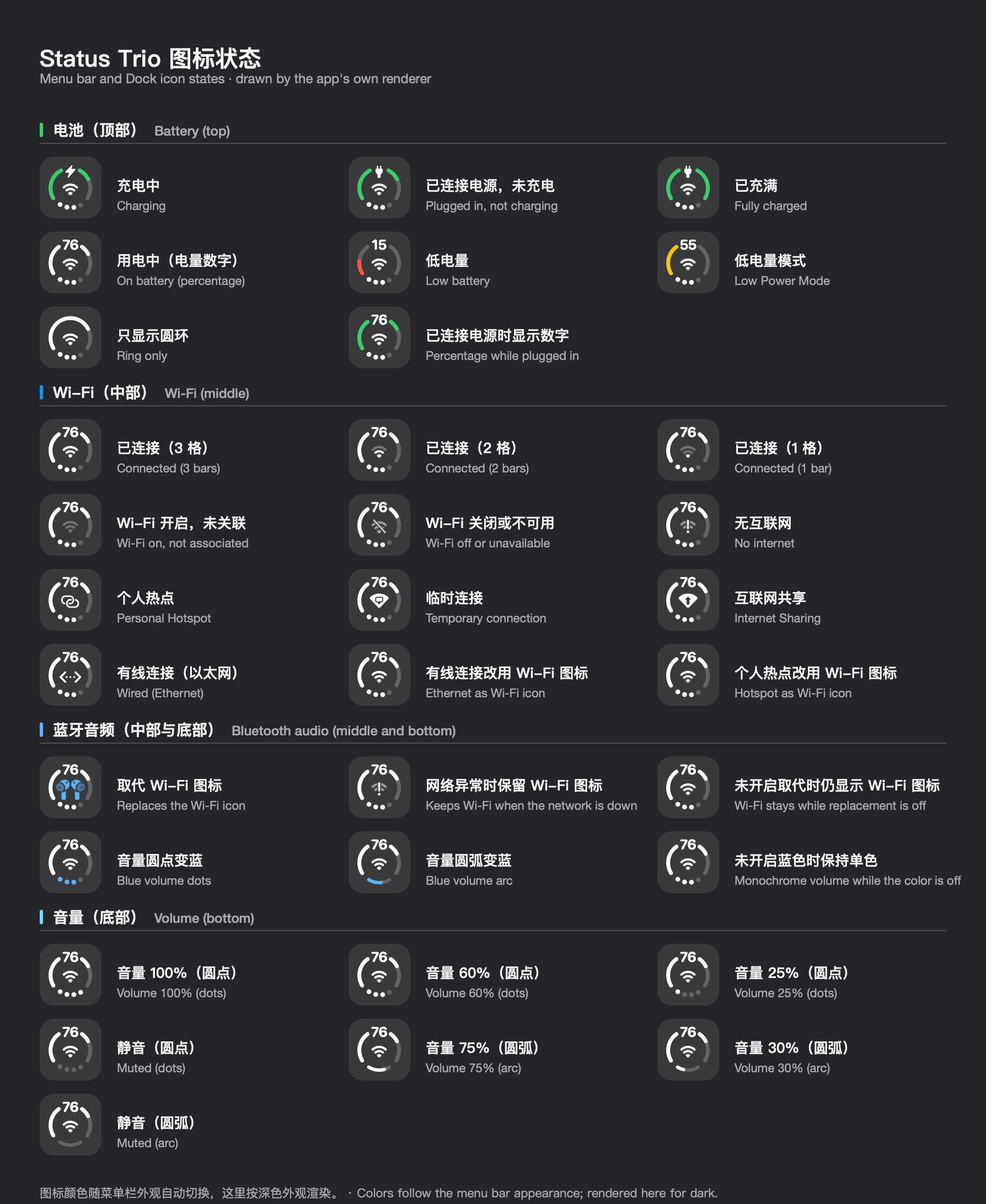
Все состояния, которые может показывать объединённый значок, отрисованные собственным рендерером приложения: индикаторы батареи сверху, Wi-Fi (или устройство вывода звука Bluetooth, которое может его заменить, когда эта опция включена) в центре, а точки или дуга громкости внизу, становящиеся синими, пока устройство Bluetooth воспроизводит звук:
Те же состояния, отрисованные для тёмной строки меню: