LLMxRay

LLMxRay

看清你的本地 AI 到底在做什么。

把 VS Code Copilot、Open WebUI、Continue、n8n 或你自己的智能体指向 LLMxRay 而不是 Ollama,就能看到每一轮:
哪些已在缓存中、哪些被重新读取、守护进程悄悄截掉了什么、哪个工具挤掉了哪个模型。无云端。无 API 密钥。零成本。

npm Docker License Ollama

🌐 English • Français • 中文 • العربية • Srpski

快速开始 • 你的工具在发什么 • 保留与转发 • 面向智能体 • 同样包含 • 适用人群 • 安装 • Ollama 兼容性 • 更新日志
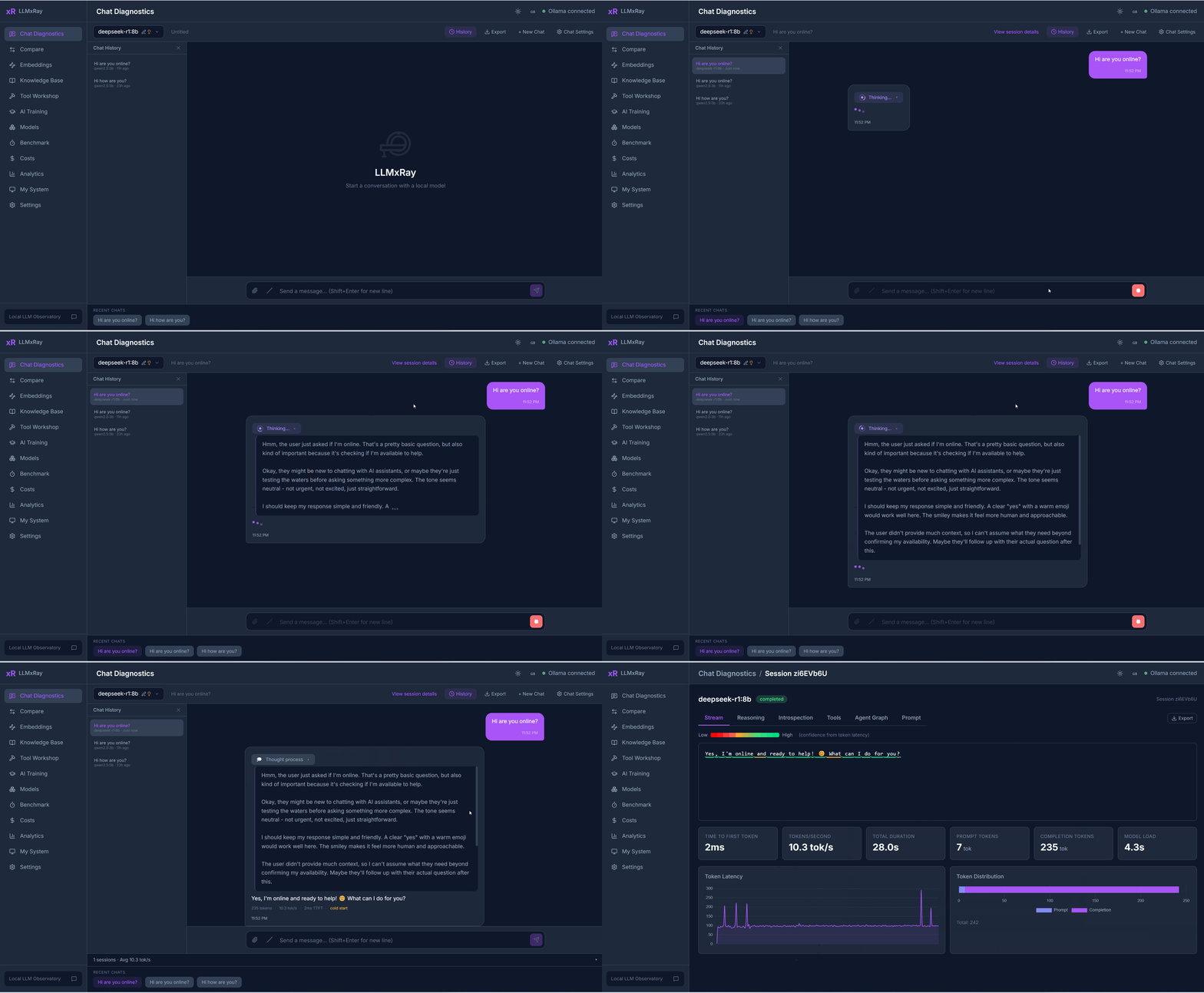
LLMxRay 演示:一轮对话逐 token 流式到达,随后显示会话指标

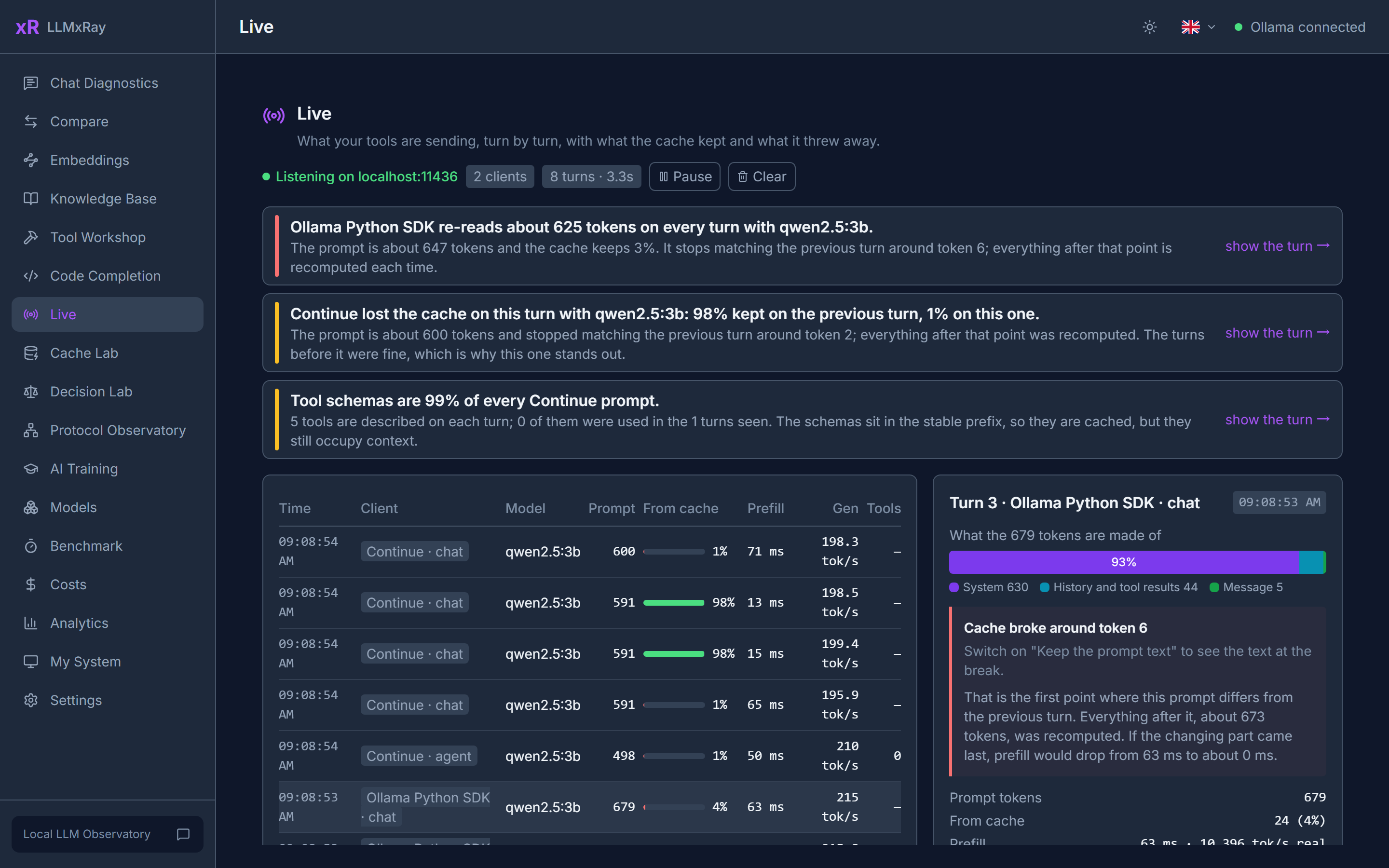
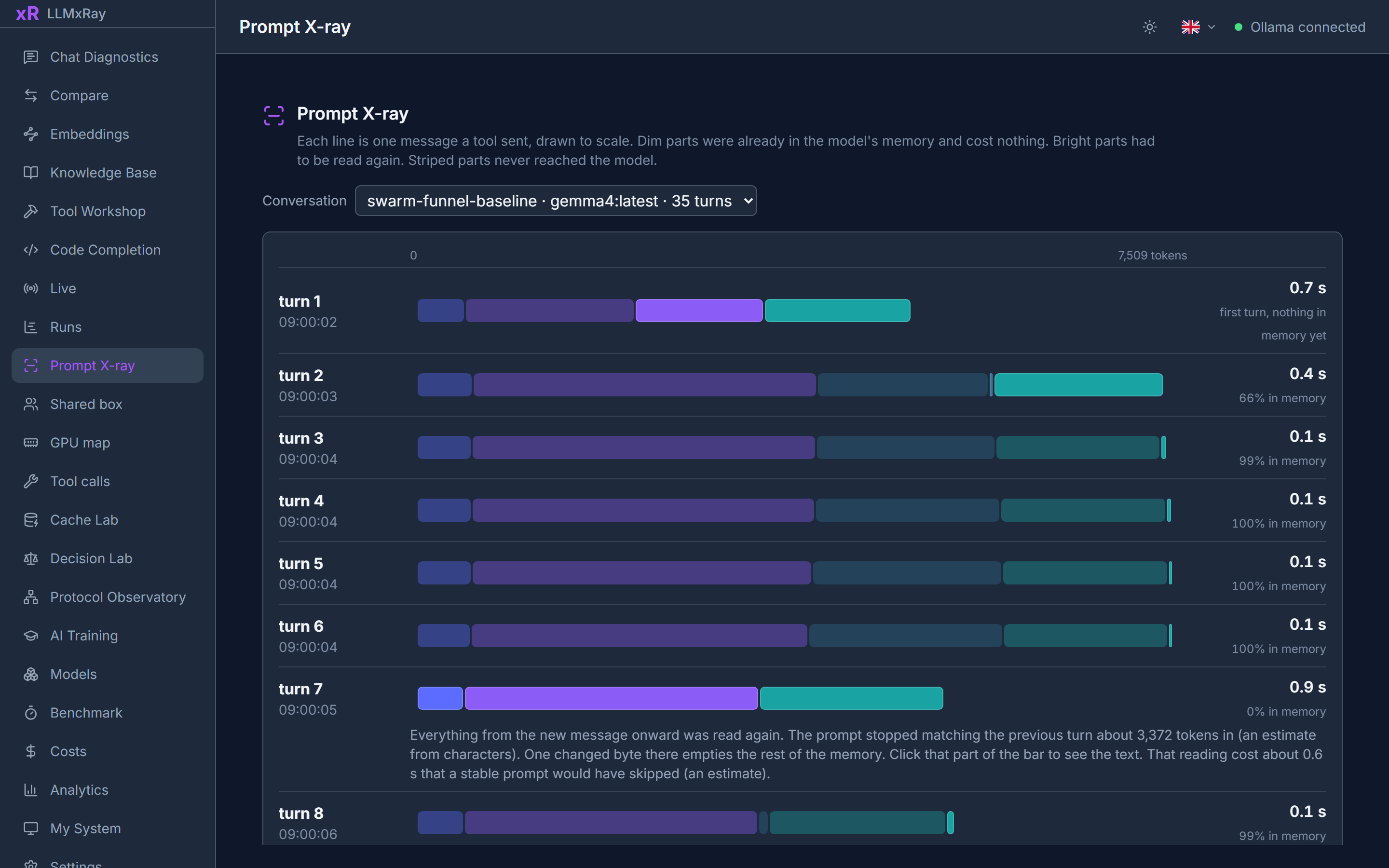
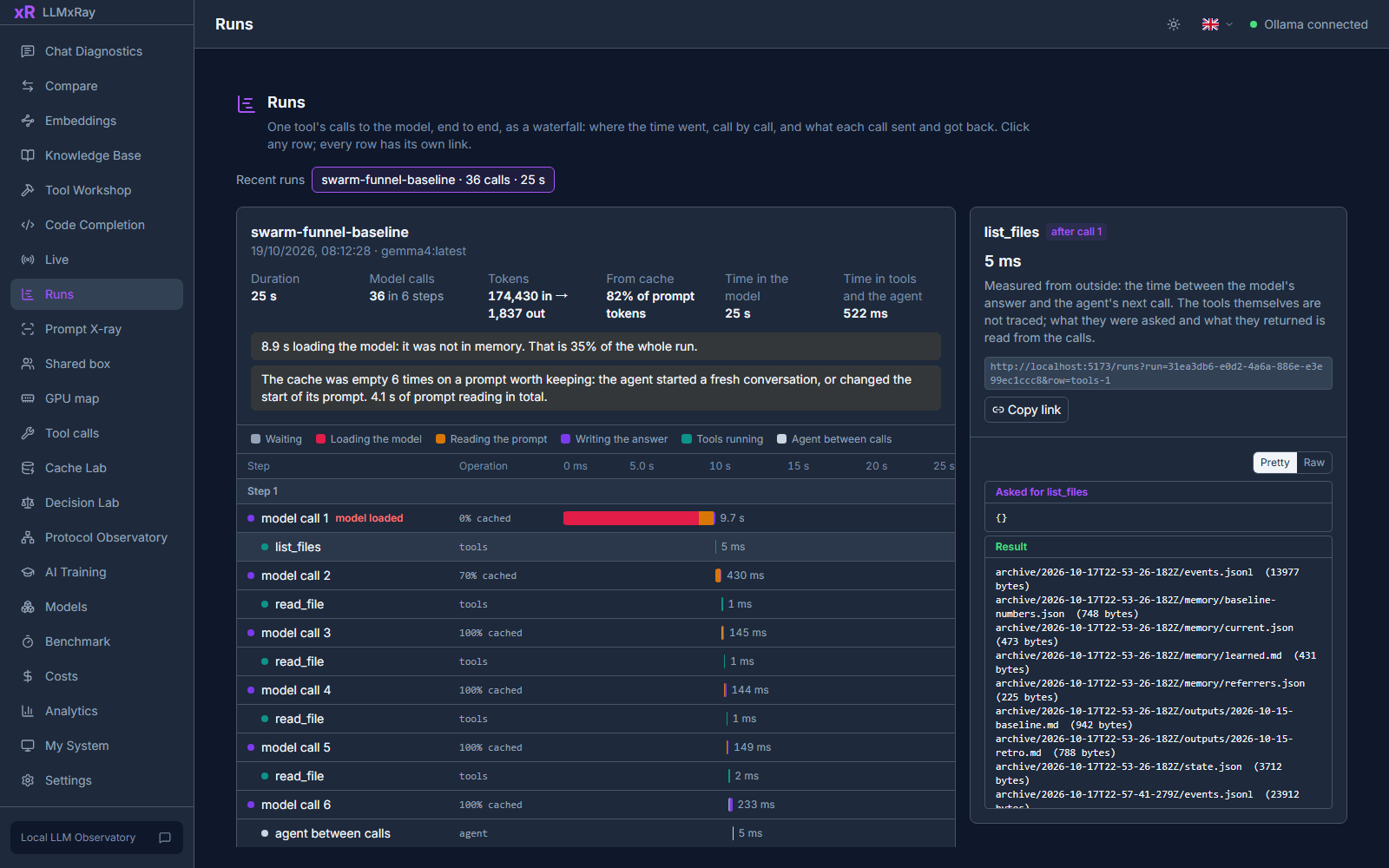
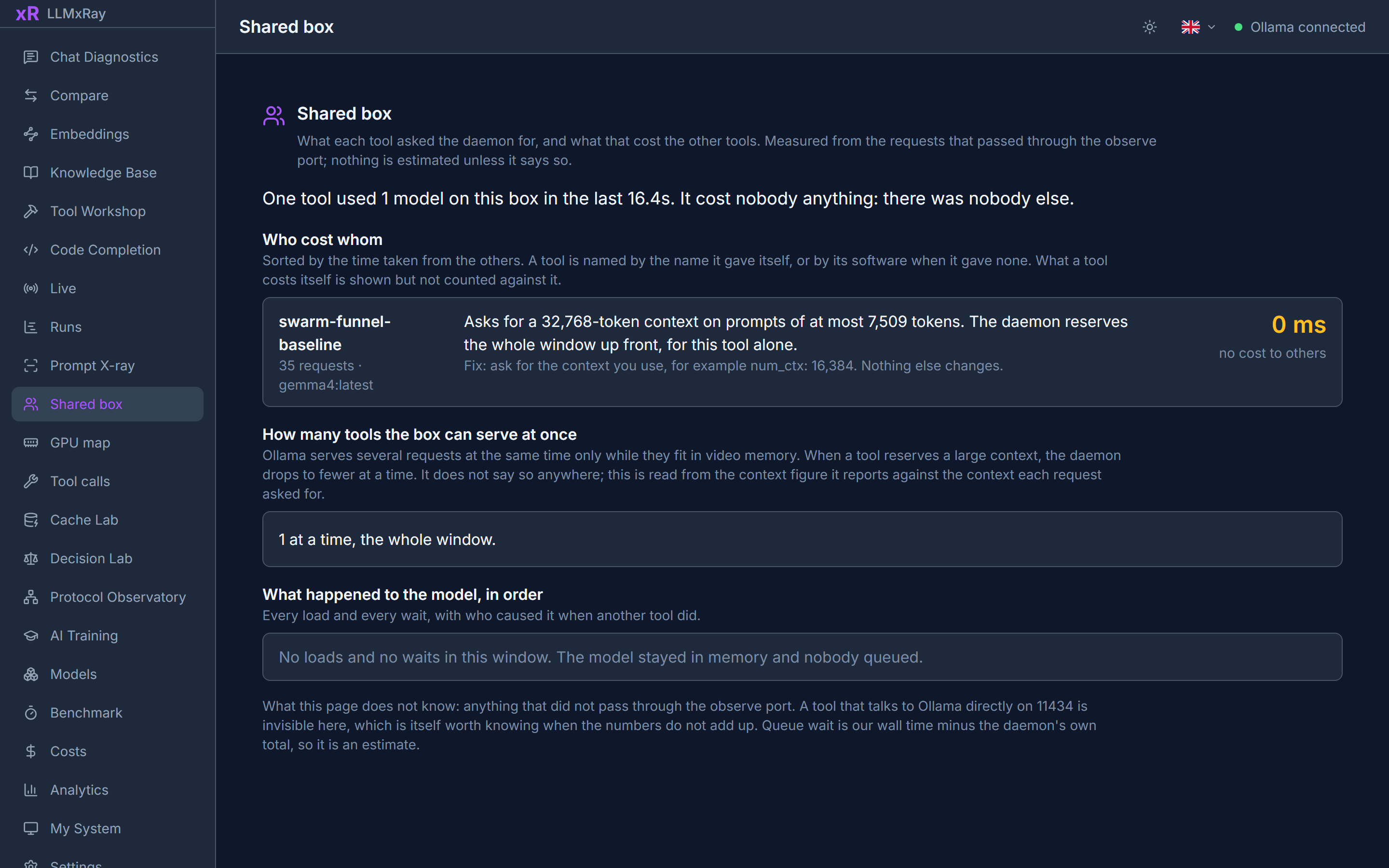
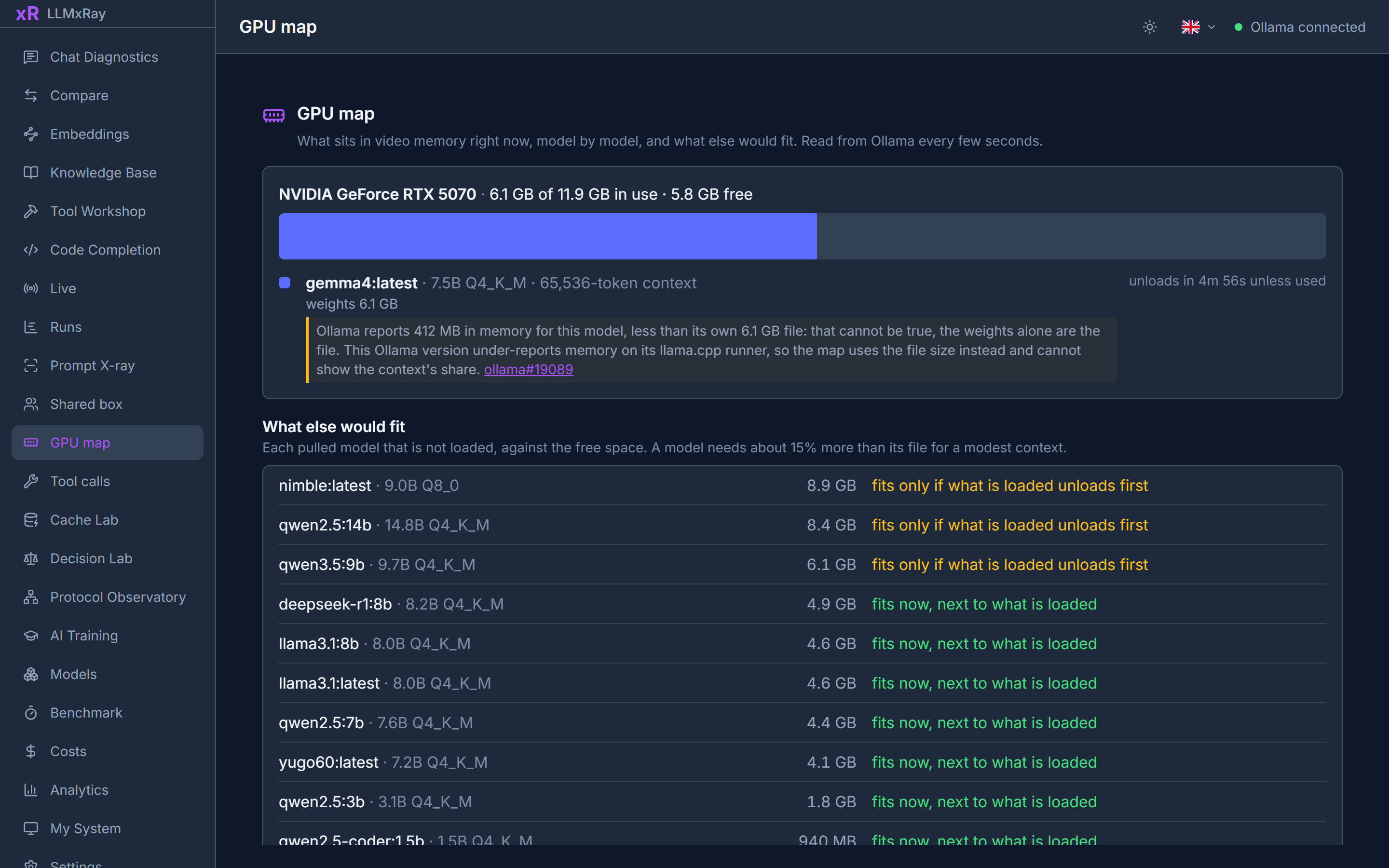
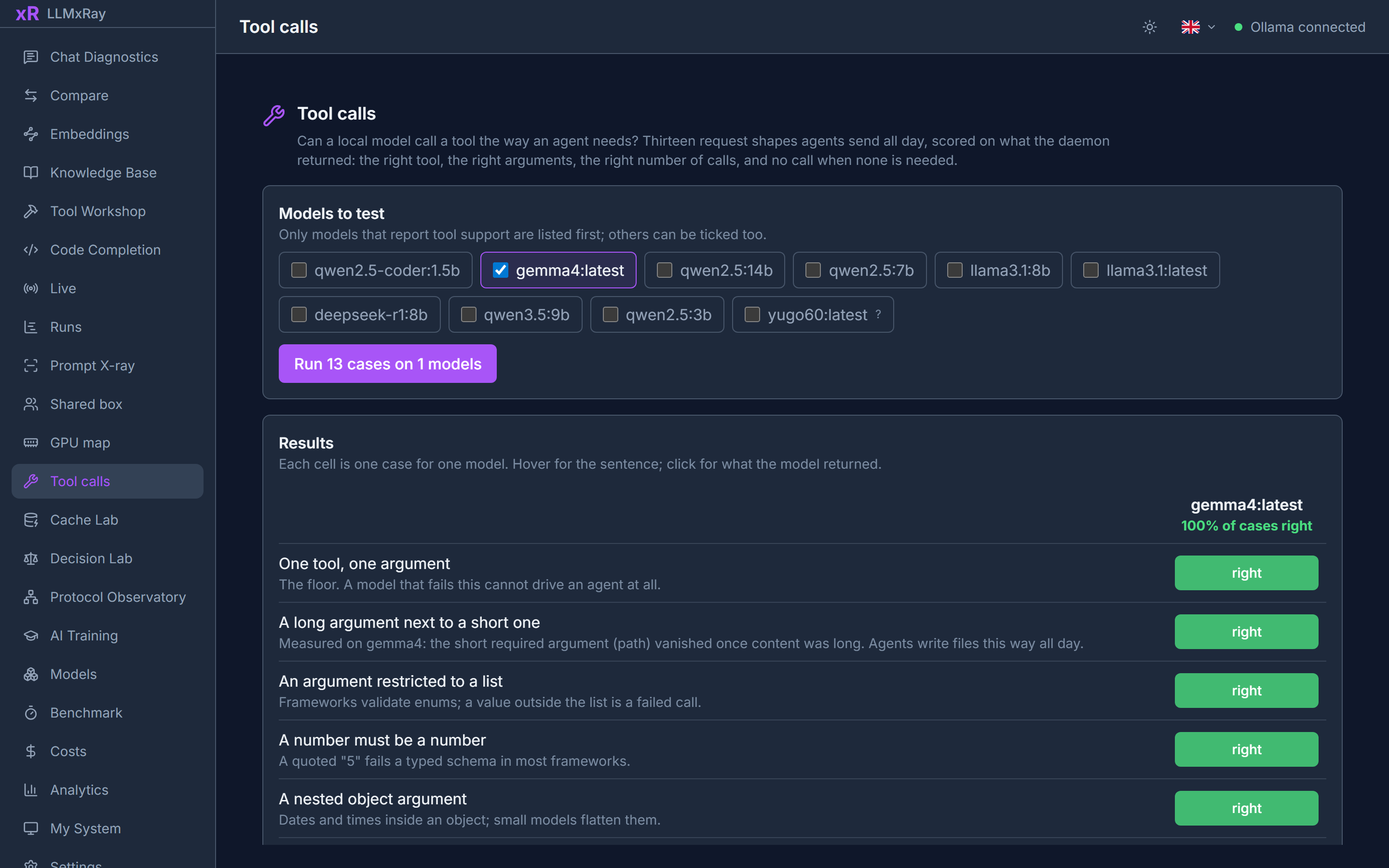
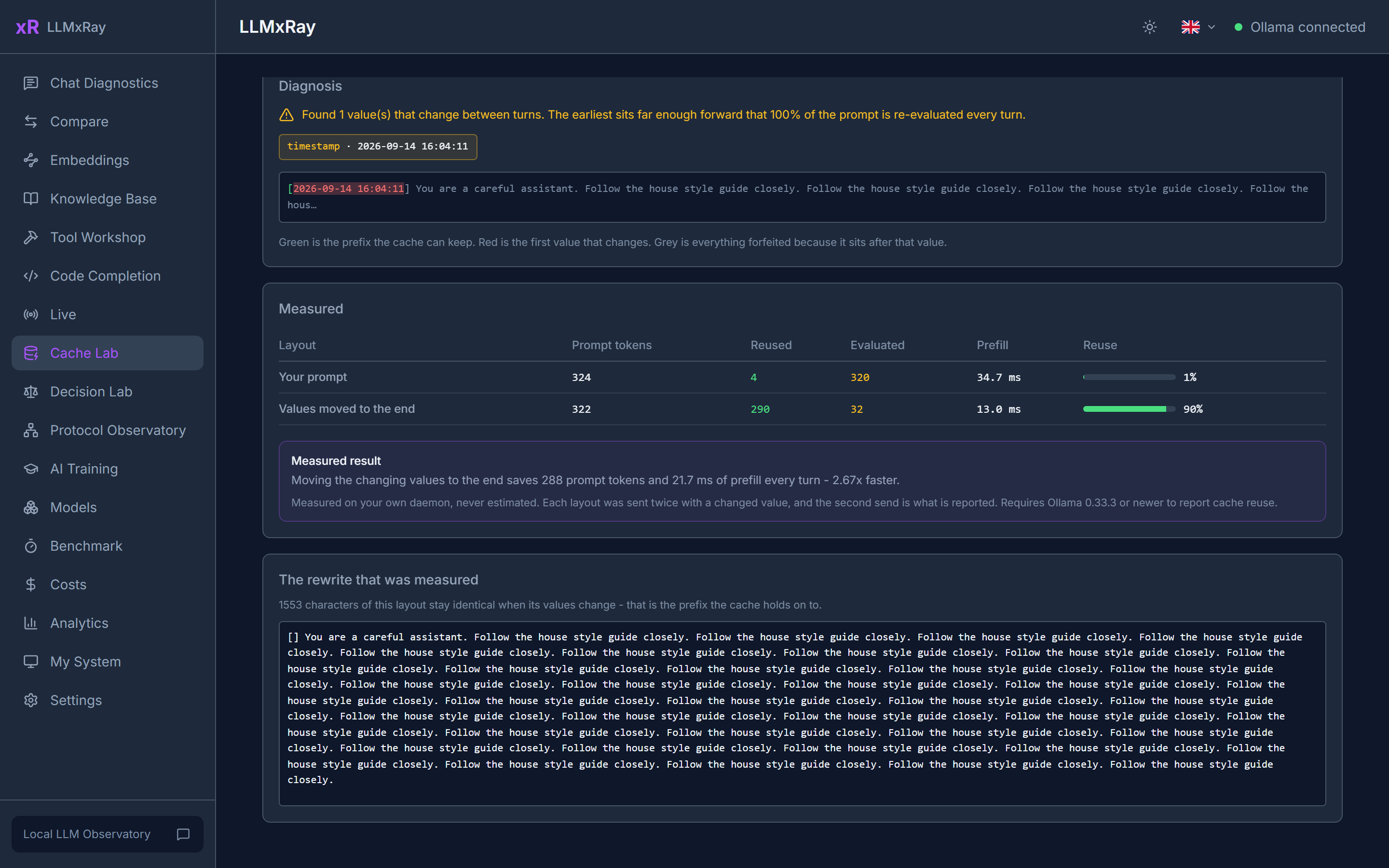
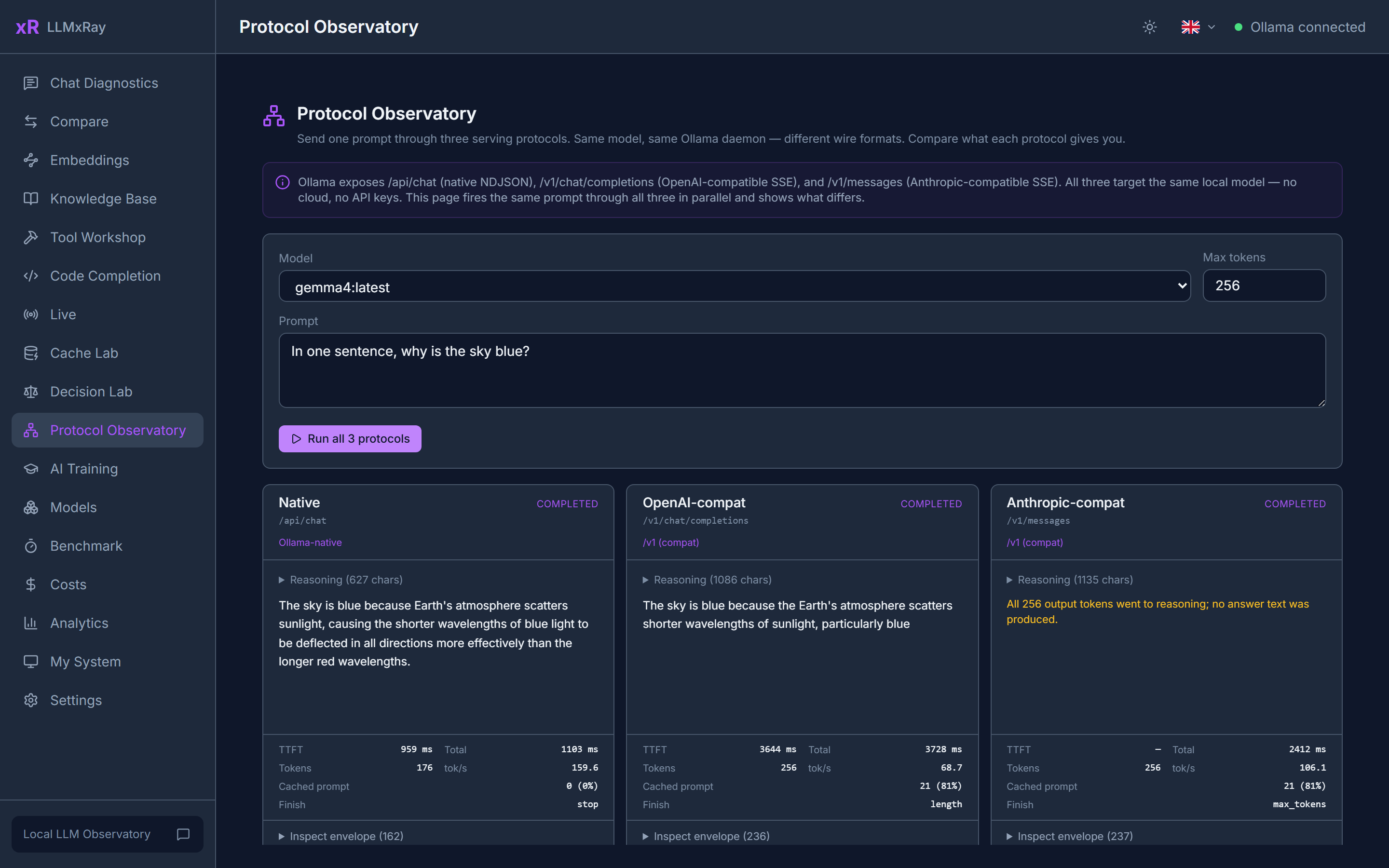
--- ## 快速开始 你需要运行 [Ollama](https://ollama.com/download),并至少拉取一个模型(`ollama pull llama3.2`)。然后: ```bash npx llmxray ``` 或者使用 Docker: ```bash docker run -p 5174:5174 -p 11435:11435 djovaneli/llmxray ``` 现在把你的工具指向 **http://localhost:11435**,而不是 Ollama 的 11434:VS Code Copilot、Open WebUI、Continue、n8n、你自己的脚本。它的行为与 Ollama 完全一致,并转发一切。打开 **http://localhost:5174**,进入 **Live**,看着它们的每一轮到达。 只是想试试某个模型?打开对话页面,选择一个模型,发送一条消息。 --- ## 你的工具真正在发什么 你的编辑器、你的智能体和你的脚本都在和同一个 Ollama 对话。这些页面展示每个工具发送了什么、守护进程如何处理,以及这让其他工具付出了什么代价。 ### Live:你的其他工具在发什么 LLMxRay 会打开第二个端口 **11435**,它的行为与 Ollama 完全一致,并把一切转发过去。把 VS Code Copilot、Open WebUI、Continue、n8n 或你自己的脚本指向 `http://localhost:11435`,它们发送的每一轮都会出现在这里:客户端、模型、提示大小、来自缓存的比例、预填充与生成速度、工具调用。 ``` VS Code Copilot ─┐ Open WebUI ──────┤ ┌─ Live 页面:每一轮、 Continue / n8n ──┼─► http://localhost:11435 ─► Ollama ┤ 缓存命中、预填充速度、 你的脚本 ────────┘ (LLMxRay) └─ 缓存在哪里断裂 ``` ![Live:来自两个客户端的轮次,以及发现](https://raw.githubusercontent.com/LogneBudo/llmxray/master/docs/public/screenshots/live.png) 选中一轮,就能看到提示由什么组成,以及它与上一轮在哪个确切位置开始不再匹配,那就是缓存断裂的地方。发现以平实的句子呈现,每一条都链接到证明它的那一轮:某个客户端每轮都重读整条提示,某个模型部分跑在 CPU 上,工具模式占了每条提示的 40%。只保留计数和时间,在本机保留 30 天,重启后从中断处继续。提示文本是可选项,写入本地文件。除非你把轮次转发到自己的追踪查看器,否则一切不离开你的机器。 默认情况下,两个端口只响应本机,因为 Live 日志保存着你的工具发送的内容。用 `npx llmxray --host 0.0.0.0` 启动,即可让局域网中的其他机器访问,用于第二块屏幕上的 Live 页面或共享的 GPU 机器。 ### 提示透视:按比例画出提示本身 你的工具发送的每一轮,都画成一根条。颜色表示提示的每个部分是什么:系统提示、工具模式、之前的轮次、新消息。亮度表示它经历了什么:暗的部分已在模型内存中,不花任何代价;亮的部分必须重新读取;带条纹的部分被守护进程截掉,从未被看到。把一段对话的各轮叠起来,你能看到缓存逐渐增长,看到系统提示里的一个时间戳清空缓存的那一轮,也能看到对话超出上下文、Ollama 悄悄丢掉最早的消息却照样回答的那一轮。如果系统提示本身就太长,被丢掉的是它的开头。点击某个部分,请求会在文本中的对应位置打开。 ![提示透视:一次真实智能体运行的每一轮按比例画出,缓存部分偏暗,重算部分偏亮](https://raw.githubusercontent.com/LogneBudo/llmxray/master/docs/public/screenshots/xray.png) ### 运行:一个工具的工作,从头到尾 一个工具对模型的调用按时间排开,呈瀑布图。每次调用按 Ollama 报告的内容分段:等待、加载模型、读取提示、写出回答。两次调用之间是工具自身的时间,以模型请求的工具命名。每一步从工具开始新对话的地方开始,因此每一步都丢弃缓存的智能体一眼可见,运行开始时模型不在内存中也一样。点击任意一行,可以看到该次调用发送和返回的内容,包括模型的思考和带参数的工具调用,或者某个工具被问了什么、返回了什么。每一行都有自己的链接。在 Live 页面打开*保留提示词文本*即可看到文本;时间数据无需任何设置。 ![运行:一次 36 次调用的智能体运行呈瀑布图,附带一个工具的输入和结果](https://raw.githubusercontent.com/LogneBudo/llmxray/master/docs/public/screenshots/runs.png) ### 共享机器:Ollama 为什么现在很慢,是哪个工具造成的 每个工具一行,按它让其他工具付出的代价(秒)排序:那个发送 `keep_alive: 0`、每次运行后都卸载模型的工具;那个为 4K 的提示请求 128K 上下文、把守护进程降到一次只处理一个请求的工具;那个在它们后面等了 22 秒的工具。每一项都附上要修改的设置。没有造成任何代价的工具也会列出,让你看到好的样子。 ![共享机器:一个工具向守护进程请求了什么,以及这让其他工具付出了什么](https://raw.githubusercontent.com/LogneBudo/llmxray/master/docs/public/screenshots/shared-box.png) ### GPU 地图:显存里有什么,还能放下什么 一根与显卡等宽的条:每个已加载的模型是一块,分为权重和上下文额外占用的部分,然后是空闲空间。下面列出每个已拉取的模型,给出三种结论之一:现在就能放下、需要先卸载已加载的模型才能放下、比显卡还大。 ![GPU 地图:一个已加载模型的真实大小,以及还能放下什么](https://raw.githubusercontent.com/LogneBudo/llmxray/master/docs/public/screenshots/gpu-map.png) ### 工具调用:这个模型能驱动智能体吗? 十三种智能体整天都在发送的请求形态,按守护进程返回的结果打分:正确的工具、正确的参数、正确的调用次数、不需要时不调用。每一格都是一句话:“缺少 path 参数”“把调用写进了回答文本”“不需要工具时调用了 search_web”。点击即可看到模型返回的内容。 ![工具调用:在 gemma4 上为十三种智能体请求形态打分](https://raw.githubusercontent.com/LogneBudo/llmxray/master/docs/public/screenshots/tool-calls.png) ### 缓存实验室 本地模型只有在提示从第一个 token 起就完全匹配时才会复用提示缓存。顶部的一个时间戳就会让其后的一切作废。缓存实验室找出在轮次间变化的值,指出复用在哪里断掉,然后在你自己的守护进程上**实测**把它们移到末尾能省下多少。 ![缓存实验室:诊断与实测结果](https://raw.githubusercontent.com/LogneBudo/llmxray/master/docs/public/screenshots/cache-lab.png) 在一条真实的 324 token 提示上实测:时间戳在前时复用 4 个 token、预填充 64.6 ms;时间戳在后时复用 290 个、预填充 18.6 ms。**快 3.5 倍,一字不改。** ### 协议观察台 同一个提示并行通过 Ollama 的三种服务协议:原生 `/api/chat`、OpenAI 兼容 `/v1/chat/completions`、Anthropic 兼容 `/v1/messages`。并排流式输出、按协议统计指标,以及一个封装 diff,展示各协议如何表达结束原因、token 计数和错误。 ![协议观察台:三种协议并排](https://raw.githubusercontent.com/LogneBudo/llmxray/master/docs/public/screenshots/protocols.png) --- ## 保留下来,并继续转发 每一轮的记录(token、缓存、时间、客户端、模型,从不包含文本)在你的机器上保留 30 天,重启后从中断处继续。Live、运行、提示透视和 MCP 工具都会照常继续。 如果你的团队已经在看追踪,就把这些轮次发过去:每次模型调用成为一个带有查看器已能识别的 GenAI 属性的 OpenTelemetry span,每次运行成为一条 trace,两次调用之间的工具时间是单独的 span,与运行页面相同的瀑布图。在 Live 页面填写地址,或设置 `OTEL_EXPORTER_OTLP_ENDPOINT`。 | 查看器 | 地址 | |---|---| | Jaeger(`docker run -p 16686:16686 -p 4318:4318 jaegertracing/jaeger`) | `http://localhost:4318` | | Arize Phoenix(`docker run -p 6006:6006 arizephoenix/phoenix`) | `http://localhost:6006` | | Langfuse | `https://cloud.langfuse.com/api/public/otel`,加上由你的密钥组成的 Basic 请求头 | | Grafana Tempo、OpenTelemetry Collector | 它的 OTLP HTTP 地址,通常是 4318 端口 | 只有同时打开*保留提示词文本*和*在每个 span 中包含提示词文本*时,提示词文本才会发送。 --- ## 面向智能体 如果你是运行在本地模型上的智能体,LLMxRay 可以告诉你自己的调用出了什么问题。两步。 1. 把你的 Ollama 调用发到端口 **11435**,而不是 11434。它的行为与 Ollama 完全一致,并转发一切;LLMxRay 只记录经过的内容。 2. 把 LLMxRay MCP 服务器加入你的工具: ```json { "mcpServers": { "llmxray": { "command": "npx", "args": ["-y", "-p", "llmxray", "llmxray-mcp"] } } } ``` 七个工具,全部只读,没有任何内容离开本机: | 工具 | 回答 | |---|---| | `diagnose_my_turns` | 你最近的轮次中有什么突出的问题,以句子给出并附上修复方法:提示超出已加载的上下文而被拒绝、每一轮或某一轮丢失了提示缓存、模型部分运行在 CPU 上、工具模式挤占了提示。 | | `read_my_last_turn` | 你上一轮的数字:提示 token 及缓存占比、预填充时间与速度、生成的 token 与速度、生成为何停止、提示由什么组成、模型是否放得进显存。 | | `list_local_models` | 拉取了哪些模型、它们的大小和量化方式、哪些现在已加载以及上下文多大、每个是否放得进显存。 | | `list_my_turns` | 历史记录:每轮一行,包括 token、缓存占比、预填充、生成速度、停止原因和标记。 | | `compare_my_turns` | 某个改动是否有帮助:某个时间点前后缓存占比、预填充、速度和提示大小的中位数,并给出结论。 | | `estimate_my_prompt` | 发送之前:N 个 token 的提示能否放进已加载的上下文、还剩多少余量、模型是否在显存中、缓存能复用多少。 | | `read_llmxray_status` | LLMxRay 运行在哪里、观察端口、它转发到的 Ollama、它保留了多少轮。 | LLMxRay 本身必须在运行(`npx llmxray`)。MCP 服务器通过 localhost 读取它。 同样的流程,也有一个你的智能体可以加载的 [Agent Skill](https://agentskills.io):`npx skills add LogneBudo/llmxray`(skills.sh)或 `clawhub install llmxray-diagnose-ollama-calls`(ClawHub)。源文件:[skills/diagnose-ollama-calls/SKILL.md](skills/diagnose-ollama-calls/SKILL.md)。 给自己起个名字,让你的轮次归你所有:发送请求头 `X-LLMxRay-Client: my-agent`,或把 `http://localhost:11435/?client=my-agent` 用作基础地址,并把 `my-agent` 作为 `client` 传给这些工具。 --- ## 同样包含 你在运行一个本地模型。你和它对话。LLMxRay 回答接下来的问题:每个 token 有多快,提示花了多少,缓存有没有起作用,哪个设置其实更好,以及你的*其他*工具在向同一个模型发送什么。 下面的每一页都是其中一个答案。 ### 对话,逐 token 呈现 每个 token 在到达时即被绘制,并按模型自己给它的概率(来自 Ollama 的 logprobs)着色。你能看到模型在哪里犹豫、在哪里笃定。支持 Markdown、多轮对话、文件与图片附件、斜杠命令,以及推理模型的思考预算(关闭、由模型决定,或 low / medium / high / max)。 每条回复落地时也会被检查。只有出问题时才会出现标记:重复、拒答、乱码、空回复,或在 token 上限处被截断。
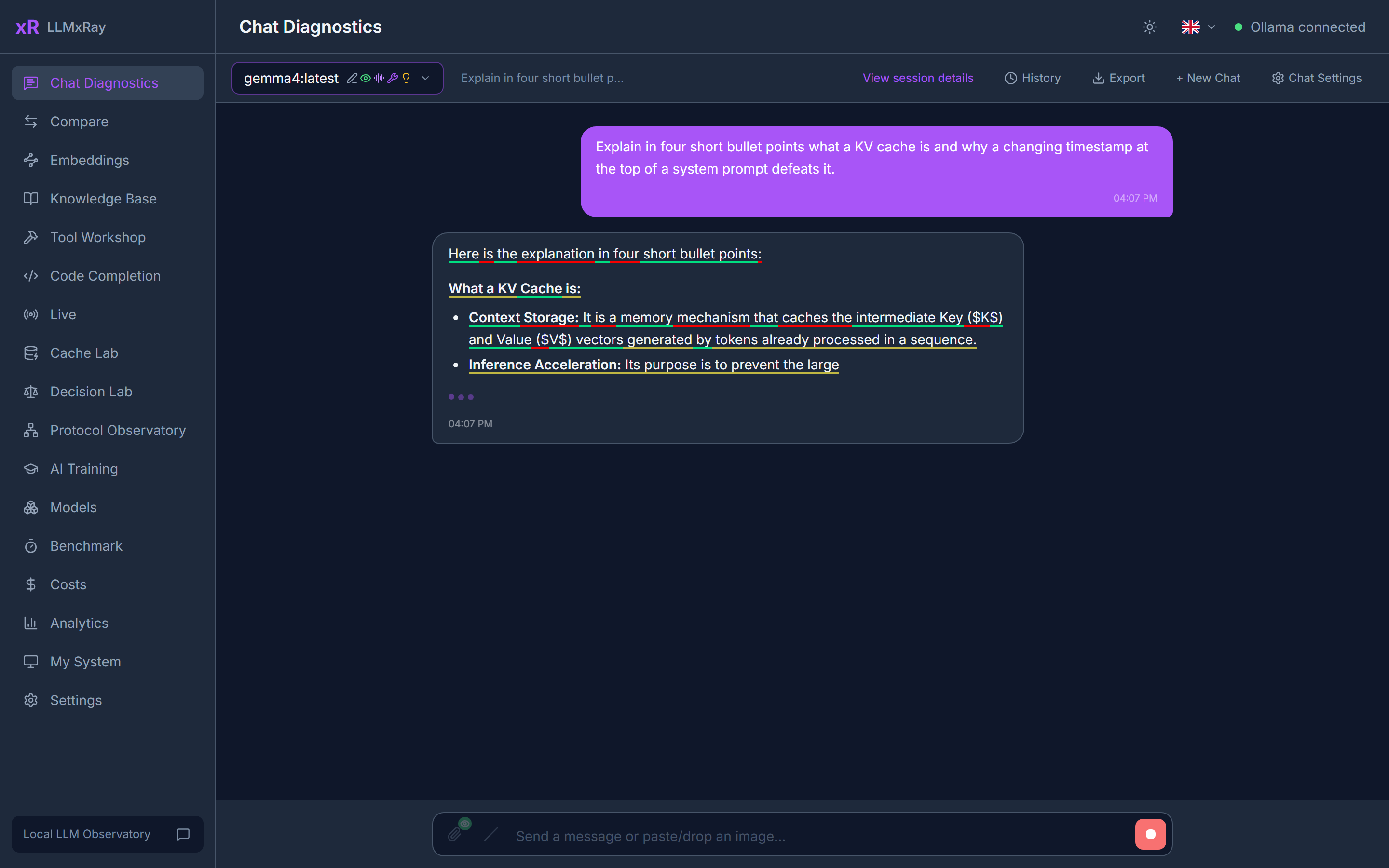
截图 ![对话:流式回复,每个 token 按其概率着色](https://raw.githubusercontent.com/LogneBudo/llmxray/master/docs/public/screenshots/chat-streaming.png)
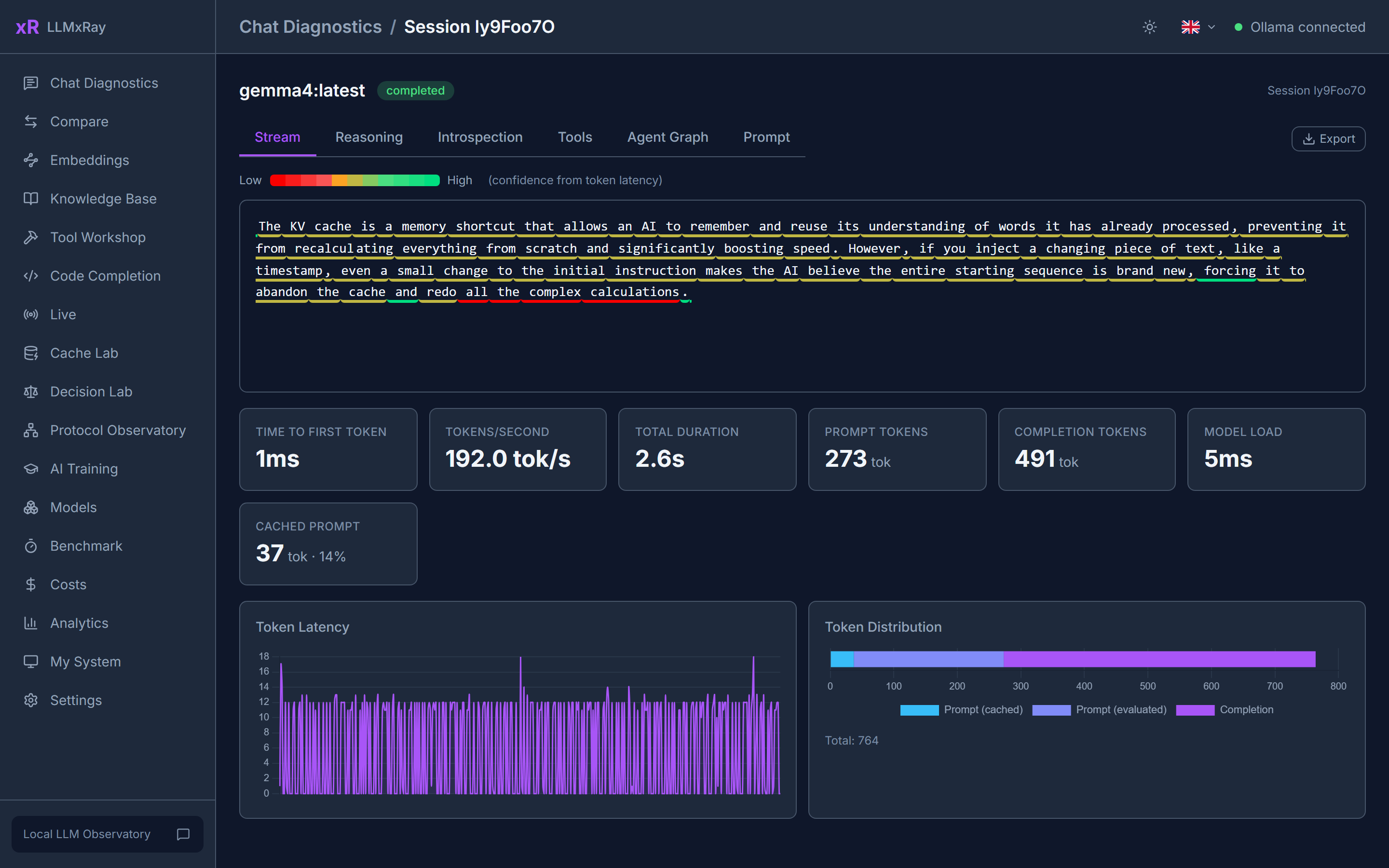
### 会话深入 打开任意一轮,把它看作一条时间线:首 token 时间、token 间隔、推理块(如果有)、工具调用,以及实际发送的完整提示。
截图 ![会话详情:流时间线与指标](https://raw.githubusercontent.com/LogneBudo/llmxray/master/docs/public/screenshots/session.png)
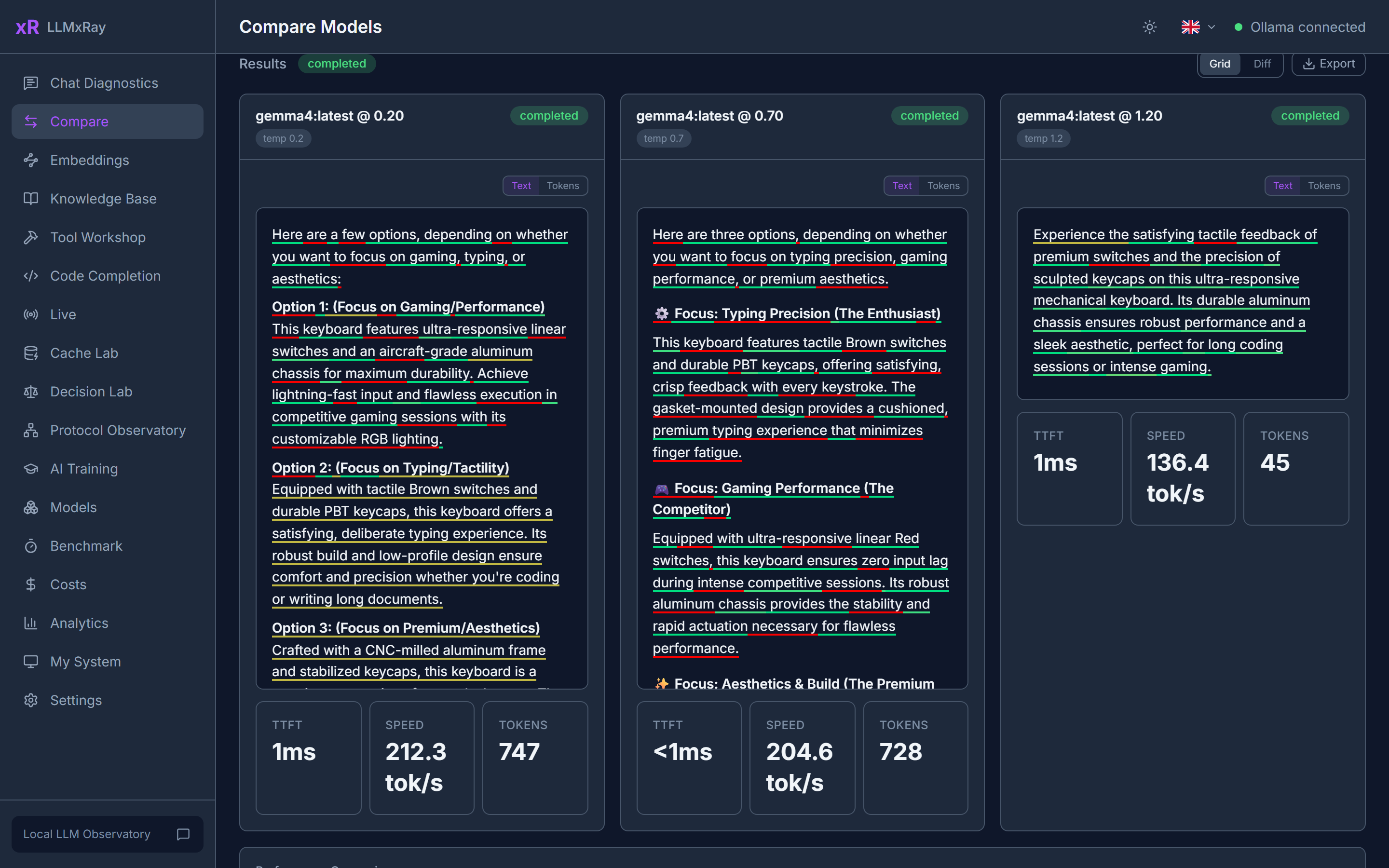
### 对比 同一个提示放进最多四个槽位,每个槽位有自己的模型、温度和系统提示,并排流式输出。一键预设:温度扫描、确定性配对、语言对比。词级 diff 精确显示两个回答之间的差异。
截图 ![对比:同一模型的温度扫描](https://raw.githubusercontent.com/LogneBudo/llmxray/master/docs/public/screenshots/compare.png)
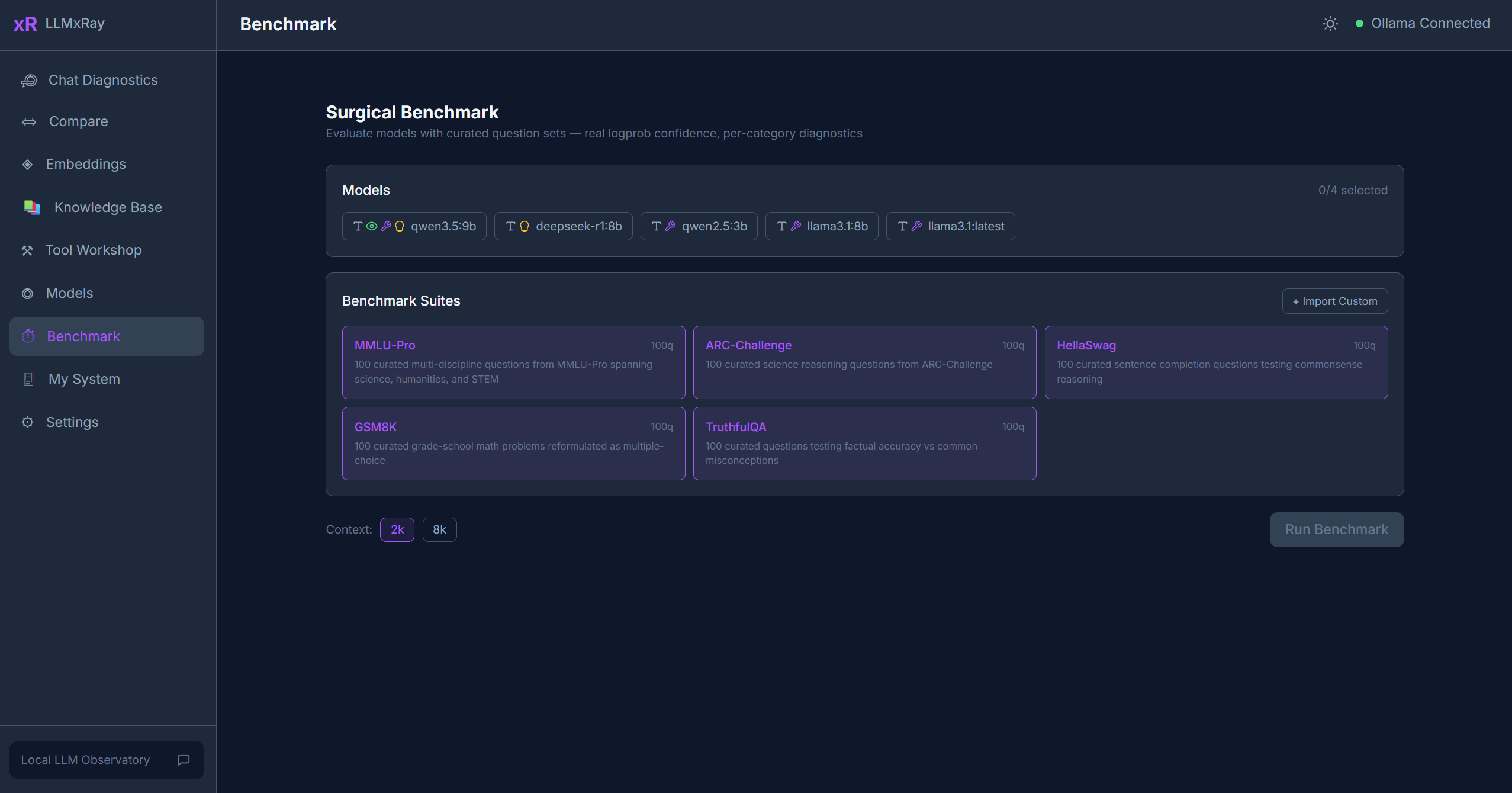
### 外科手术式基准测试 用精选题集(MMLU-Pro、ARC-Challenge、HellaSwag、GSM8K、TruthfulQA)给模型打分,依据的是模型的**真实 token logprobs**,而不是答案看起来对不对。按类别显示置信度与准确率,让你看到模型在哪里自信地答错。可导入你自己的 JSON 题集。
截图 ![基准测试:置信度与准确率](https://raw.githubusercontent.com/LogneBudo/llmxray/master/docs/public/screenshots/benchmark.png)
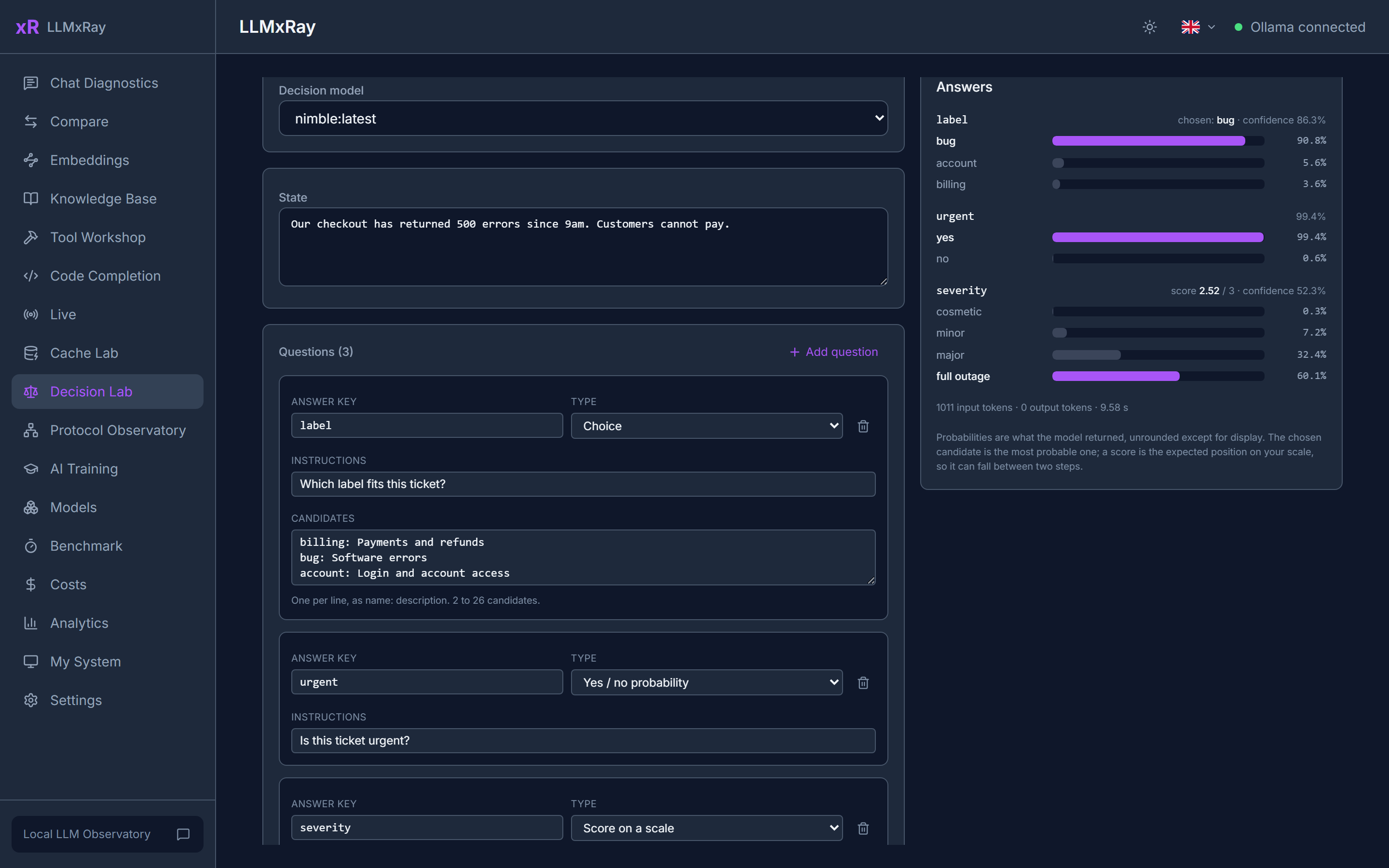
### 决策实验室 决策模型(nimble、tev1、clef)用概率而非文字回答类型化的问题。给实验室一个情境,然后要求在候选项中做选择、给出是/否概率,或在量表上打分。每个答案都以模型自身的分布返回,绘制成柱状。
截图 ![决策实验室:每个答案背后的概率柱](https://raw.githubusercontent.com/LogneBudo/llmxray/master/docs/public/screenshots/decision-lab.png)
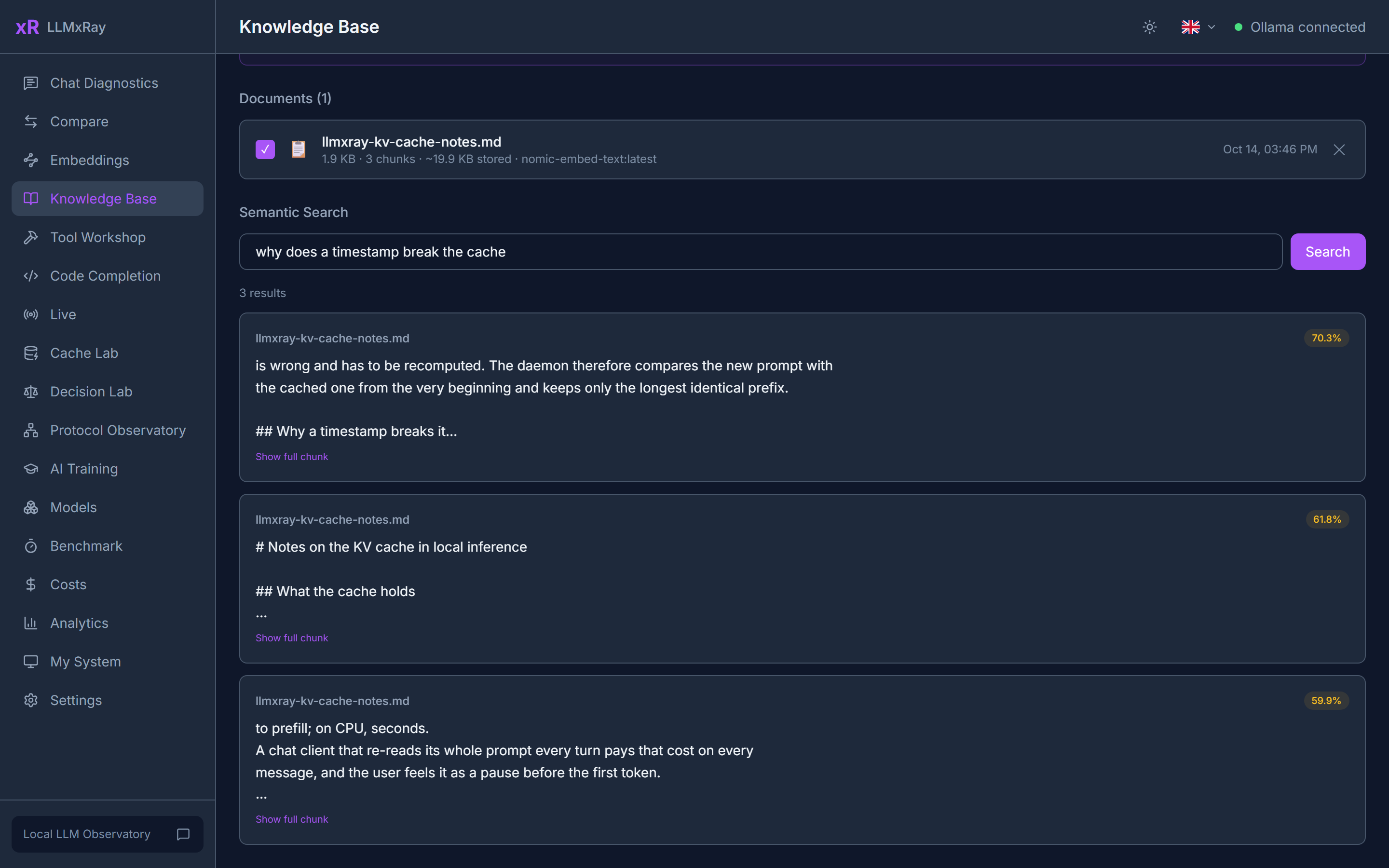
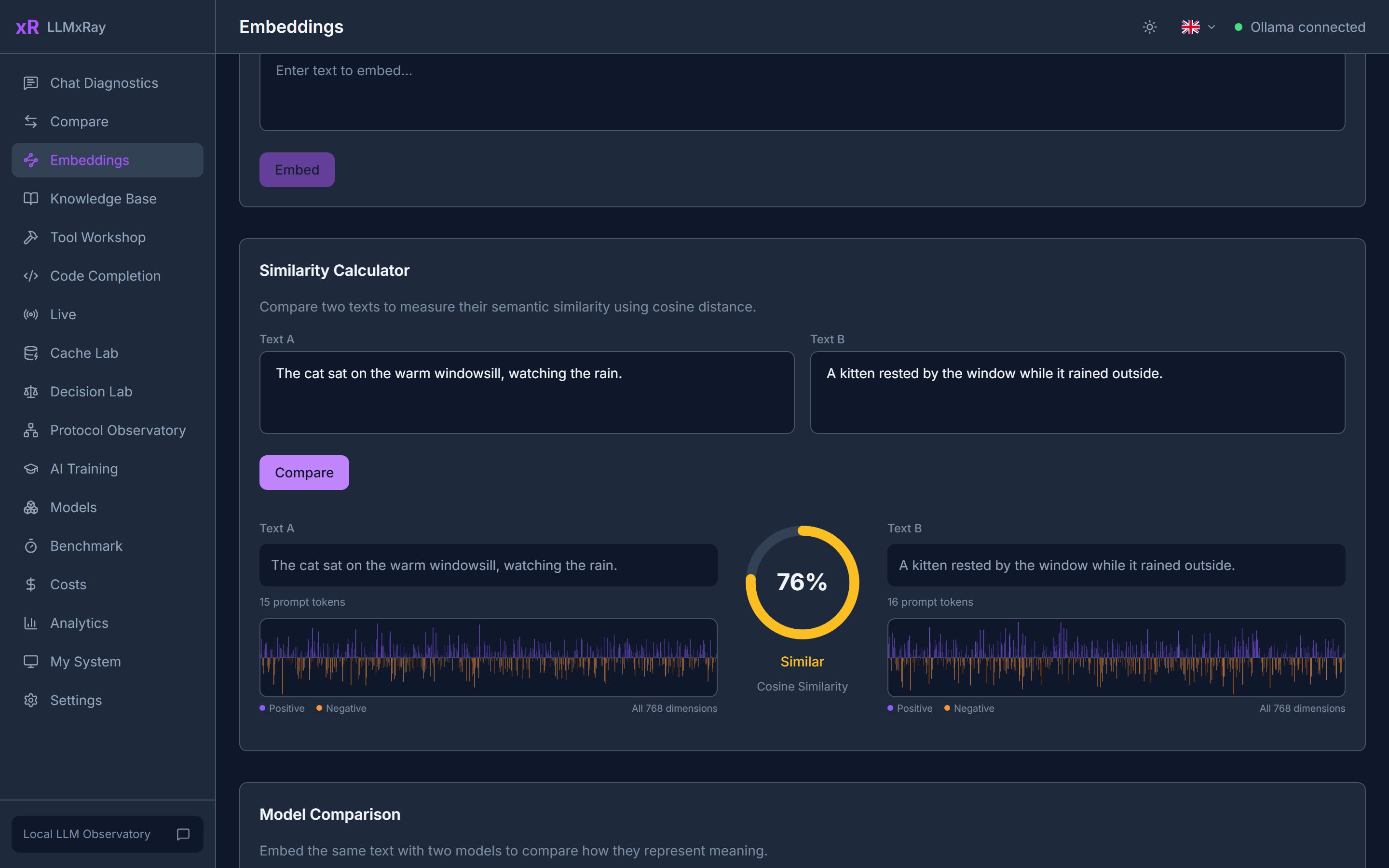
### 知识库与嵌入 放入 PDF、DOCX、Markdown 或 CSV 文件。它们会被切块、嵌入并可搜索,让你在模型看到之前就知道检索实际返回了什么。嵌入页面可以按余弦相似度比较任意两段文本、可视化向量,并显示 Matryoshka 截断的代价。 一切都留在浏览器的 IndexedDB 里。
截图
![知识库:带分数的搜索结果](https://raw.githubusercontent.com/LogneBudo/llmxray/master/docs/public/screenshots/knowledge-base.png) ![嵌入:两段文本的余弦相似度](https://raw.githubusercontent.com/LogneBudo/llmxray/master/docs/public/screenshots/embeddings.png)
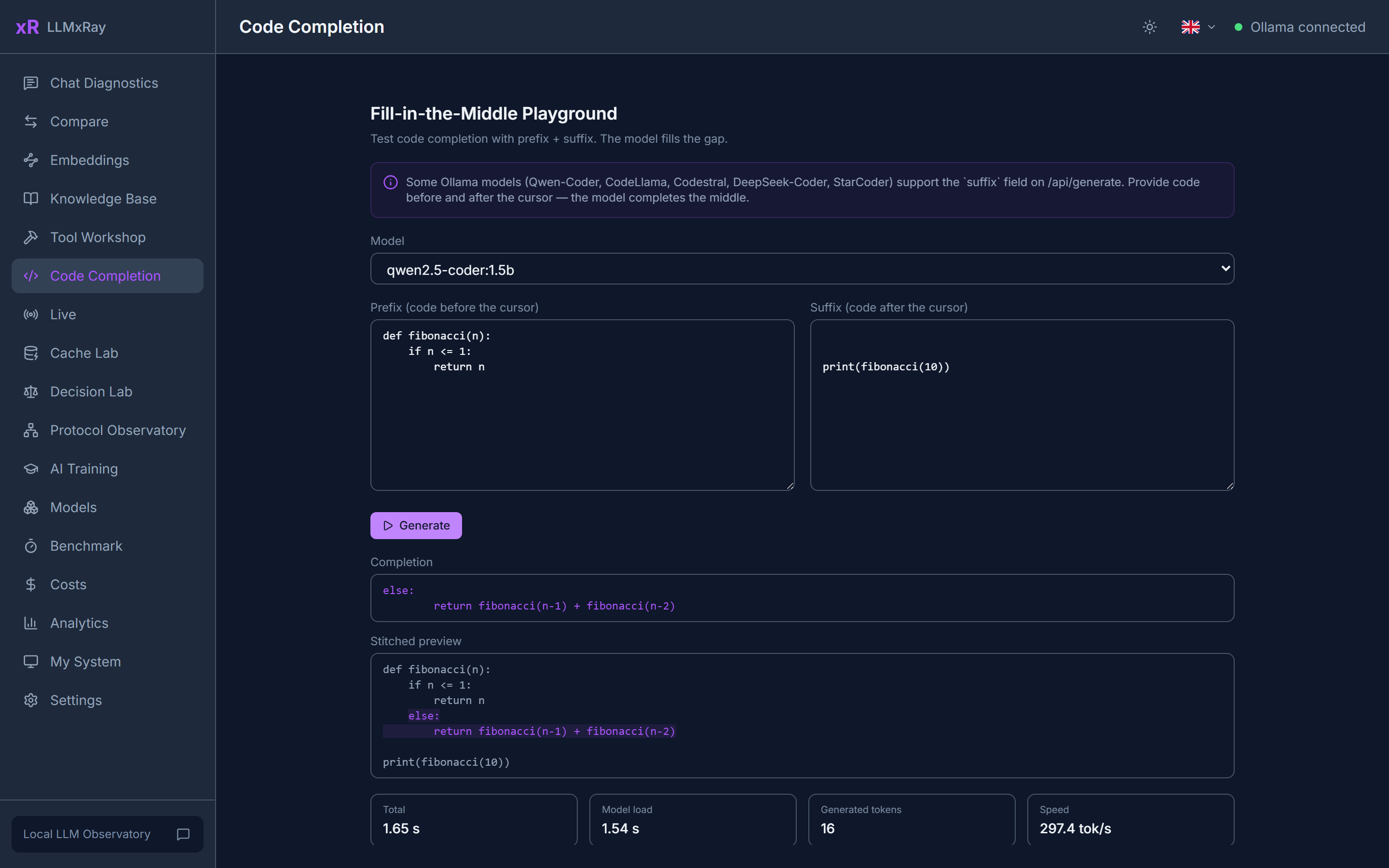
### 代码补全 面向 Qwen-Coder、CodeLlama、Codestral、DeepSeek-Coder 和 StarCoder 的中段填充:给出前缀和后缀,模型补上中间。拼接预览按你的编辑器会显示的样子呈现结果。
截图 ![代码补全:前缀、后缀与拼接预览](https://raw.githubusercontent.com/LogneBudo/llmxray/master/docs/public/screenshots/fim.png)
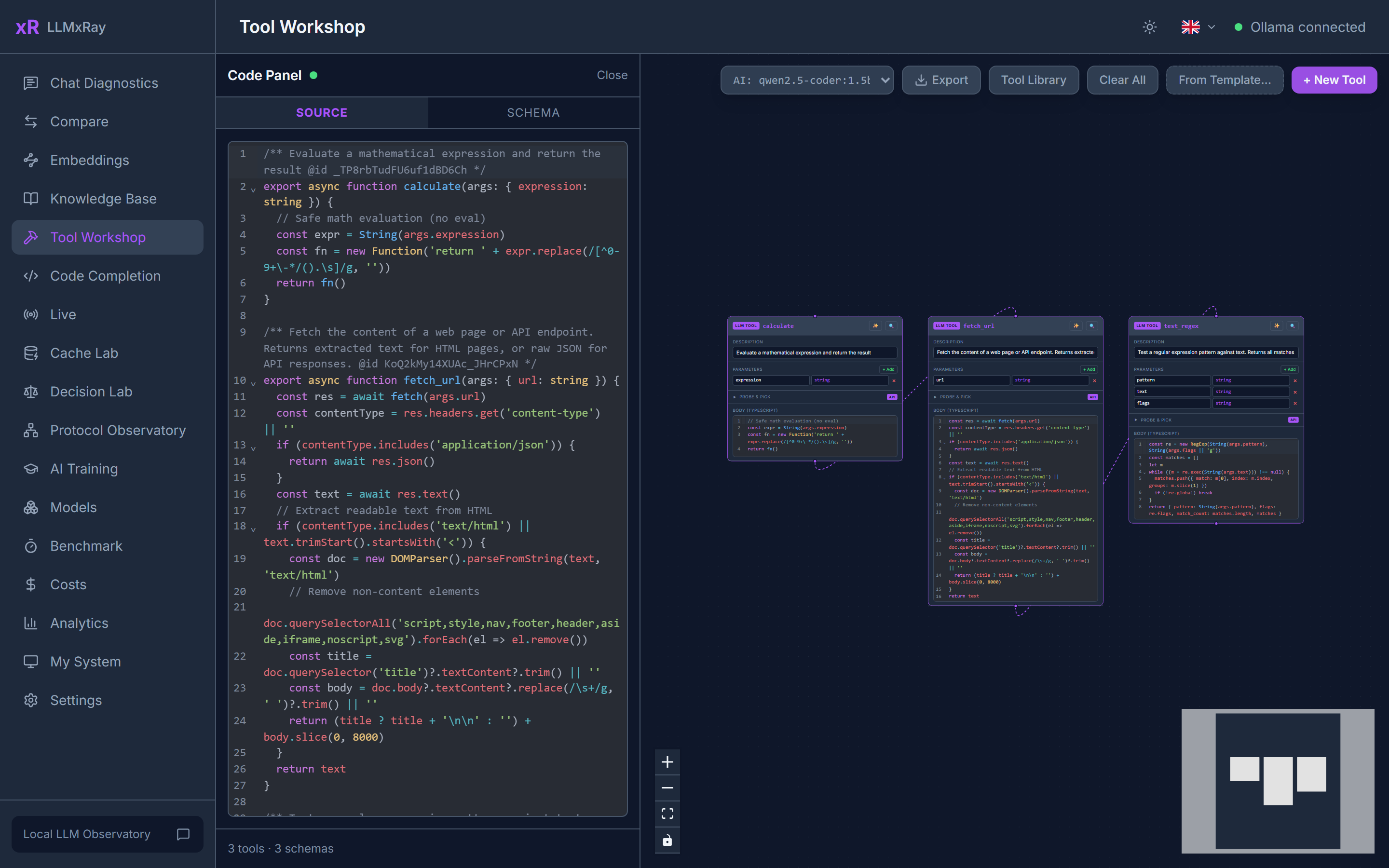
### 工具工坊 用节点画布构建工具定义,TypeScript 双向同步:改节点或改代码都行。探测一个 API、生成模式,然后用真实调用测试工具。
截图 ![工具工坊:节点画布与打开的代码面板](https://raw.githubusercontent.com/LogneBudo/llmxray/master/docs/public/screenshots/tools.png)
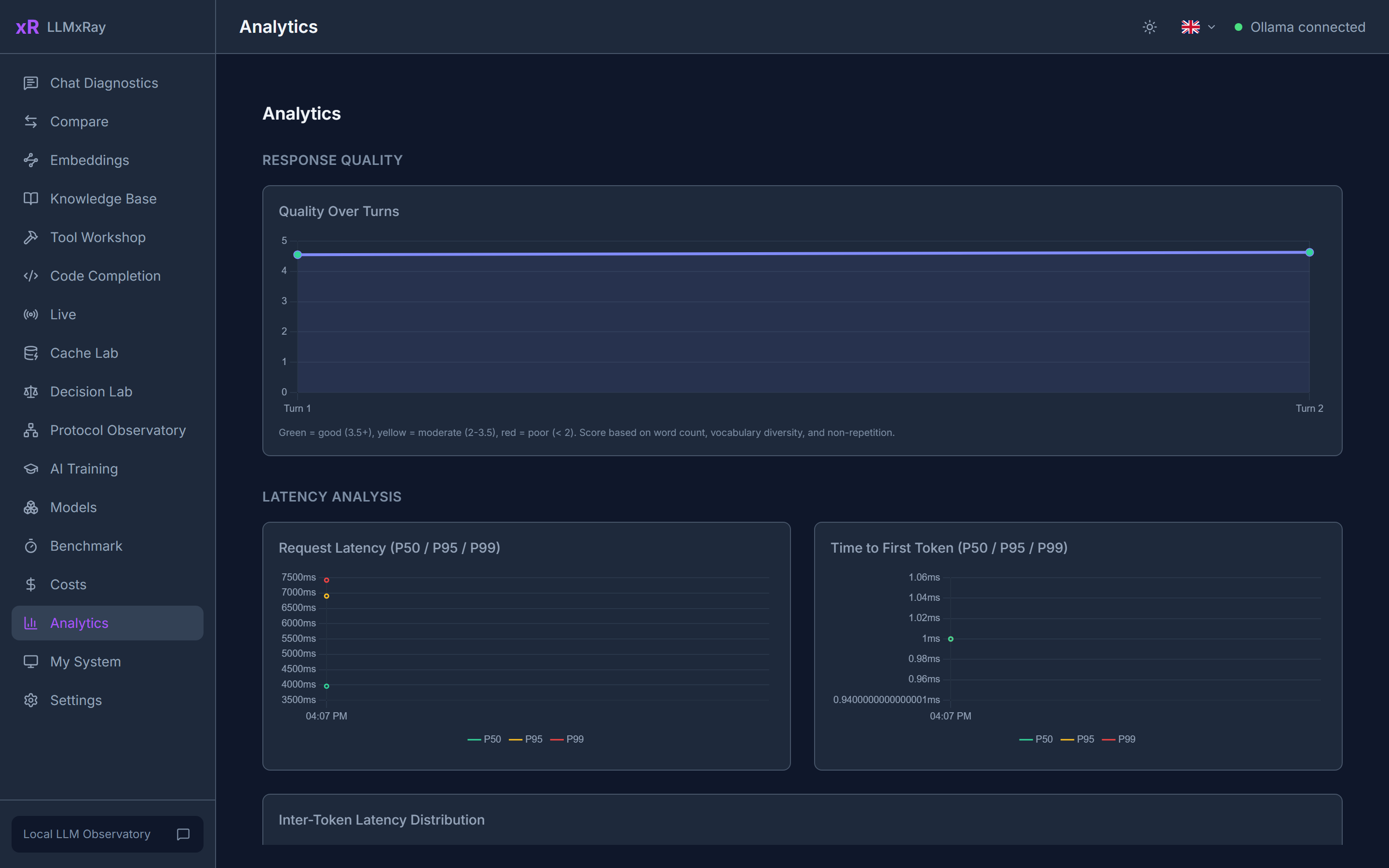
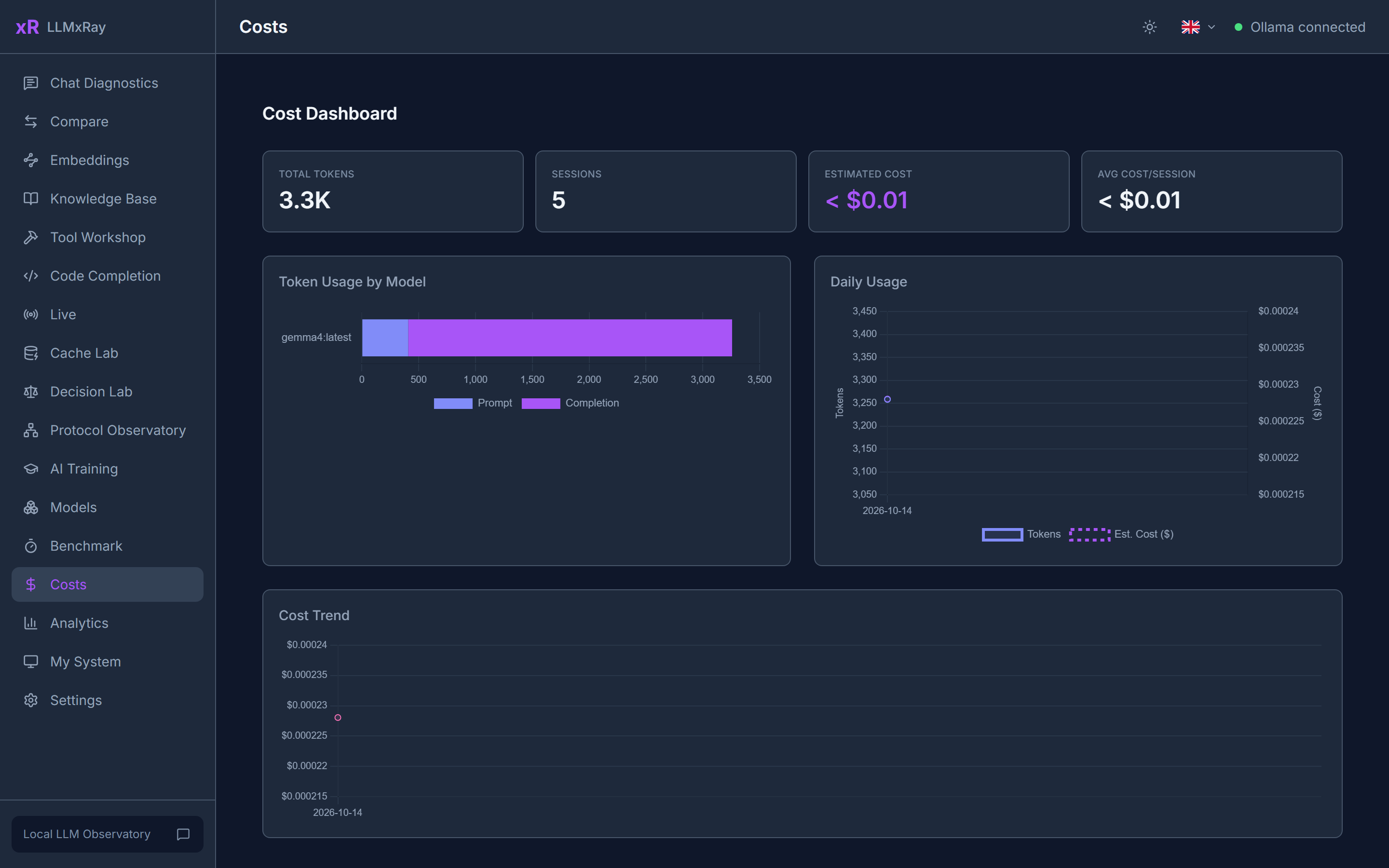
### 分析与成本 请求与首 token 的延迟百分位(P50 / P95 / P99)、逐轮质量、按模型统计的错误、使用热力图,以及温度与每秒 token 数的关系。成本页面按云端价格为你的本地用量计价,让你看到本地运行省下了多少。
截图
![分析:延迟百分位与质量](https://raw.githubusercontent.com/LogneBudo/llmxray/master/docs/public/screenshots/analytics.png) ![成本:按模型的云端等价价格](https://raw.githubusercontent.com/LogneBudo/llmxray/master/docs/public/screenshots/costs.png)
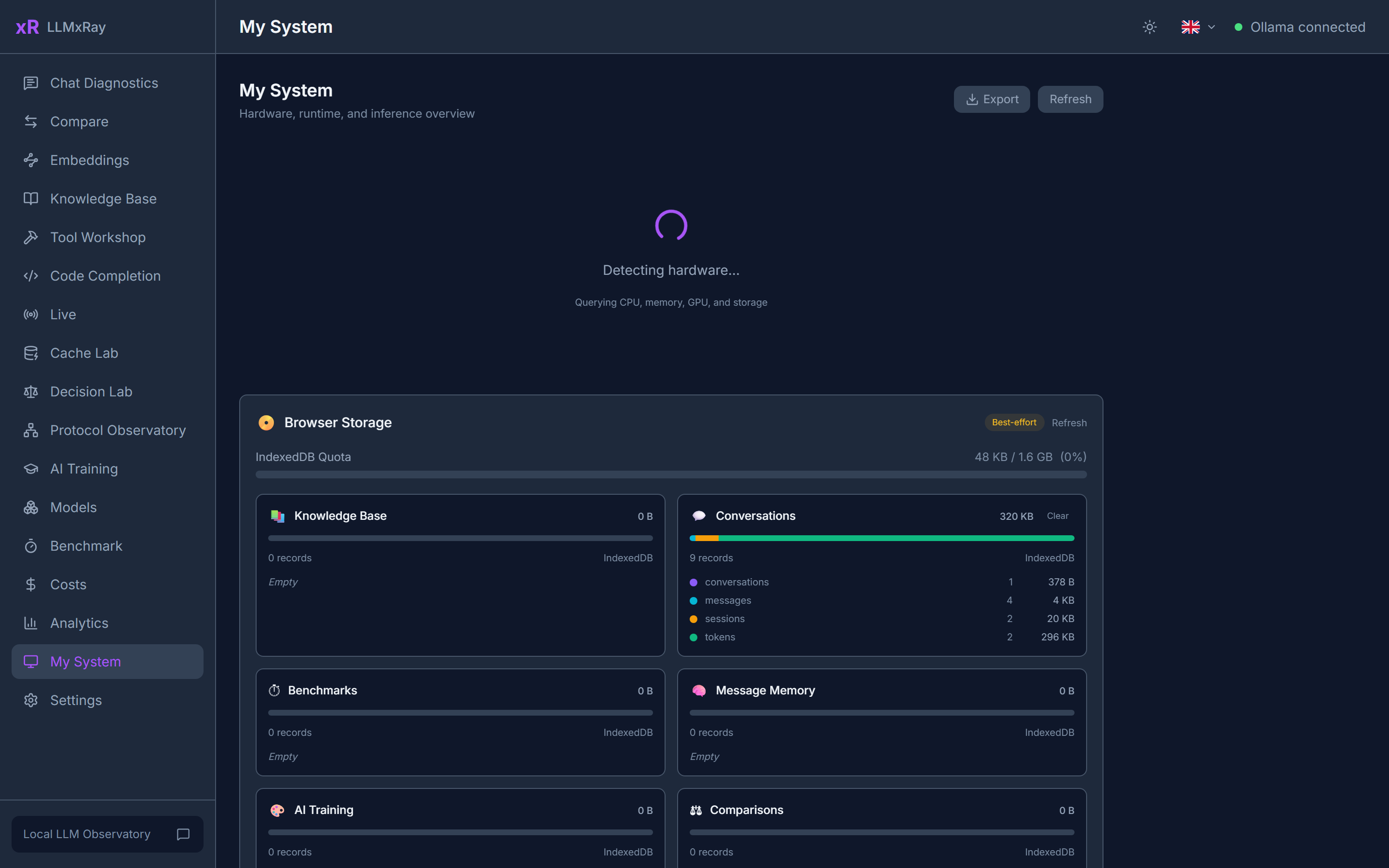
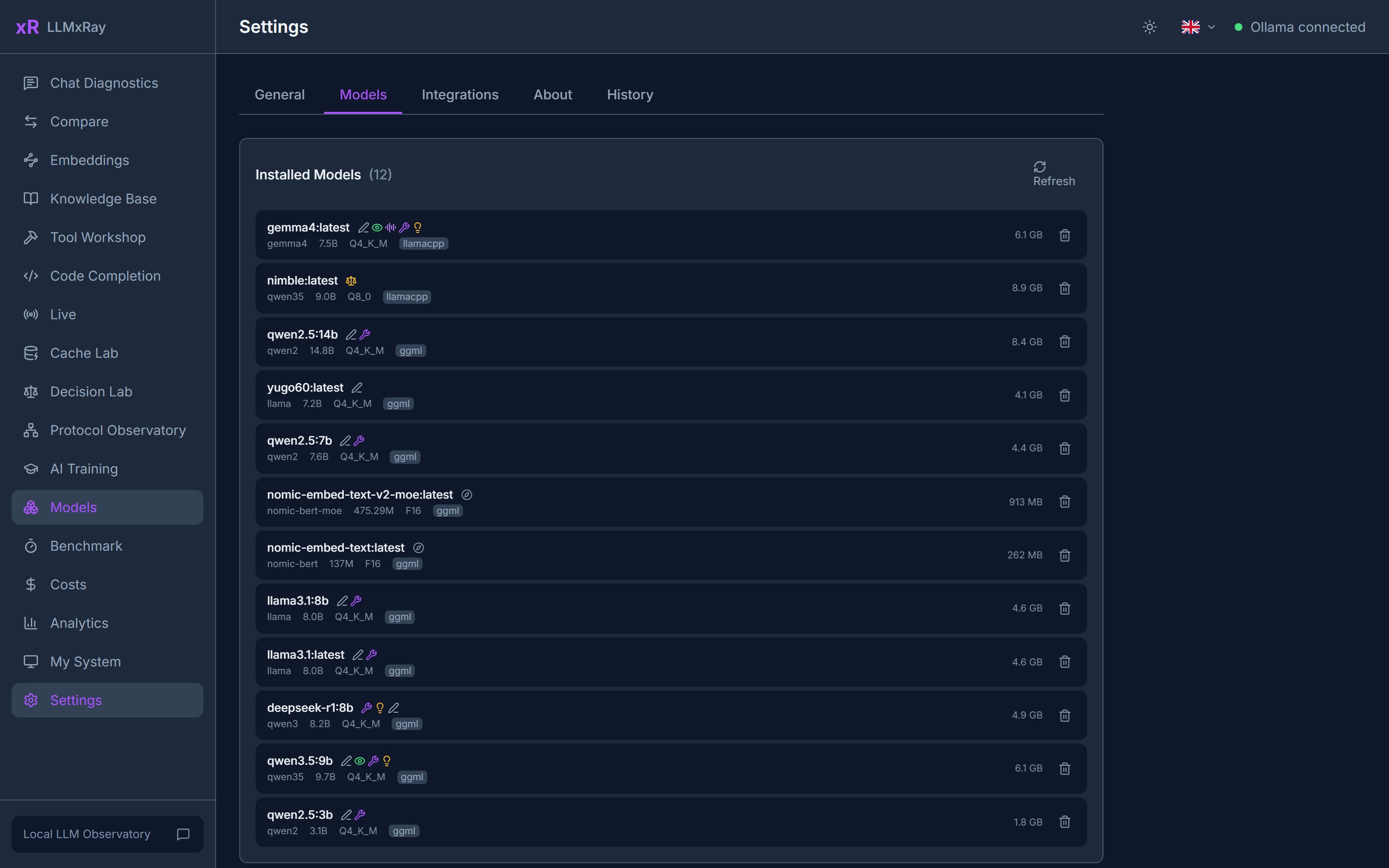
### 我的系统与模型 硬件、运行时与推理概览集中在一页:CPU、内存、GPU、哪些模型已加载以及加载在哪里。模型标签页列出每个已安装模型的参数、模板和运行器,并可从目录拉取新模型。
截图
![我的系统:硬件与 Ollama 状态](https://raw.githubusercontent.com/LogneBudo/llmxray/master/docs/public/screenshots/system.png) ![模型:已安装模型与目录](https://raw.githubusercontent.com/LogneBudo/llmxray/master/docs/public/screenshots/models.png)
### 更多 - **AI 训练流水线。** 从你的对话中挑选样本对,打标签、复核,导出为 JSONL 用于微调。 - **本地历史数据库。** 每次对话、对比和基准测试都归档在 IndexedDB 中,支持筛选、趋势、导出和保留规则。 - **教育者套件。** [文档站](https://lognebudo.github.io/llmxray/docs/community/educators/)上的九个课程模块,每个都围绕 LLMxRay 的一个页面展开。 - **五种语言。** 英语、法语、塞尔维亚语(拉丁与西里尔)、中文和阿拉伯语,支持 RTL 布局。希伯来语和日语的脚手架已就绪。 --- ## 适用人群 | 你是... | LLMxRay 帮你... | |---|---| | **开发者** | 调试提示、分析延迟、对比模型、检查工具调用、看清编辑器在发什么 | | **研究者** | 在多个模型和温度下用相同设置做受控实验 | | **学生 / 教育者** | 观察模型行为而不是读关于它的文字,配合九个模块的[教育者套件](https://lognebudo.github.io/llmxray/docs/community/educators/) | | **AI 团队负责人** | 让每位开发者拥有相同的本地环境,并收集他们导出的基准结果和训练样本对 | --- ## 安装 ### npx(推荐) ```bash npx llmxray npx llmxray --port 3000 npx llmxray --ollama-url http://192.168.1.50:11434 npx llmxray --observe-port 11436 # Live 端口,默认 11435 ``` ### Docker ```bash docker run -p 5174:5174 -p 11435:11435 djovaneli/llmxray docker run -p 5174:5174 -p 11435:11435 -e OLLAMA_URL=http://host.docker.internal:11434 djovaneli/llmxray ``` ### 从源码运行 ```bash git clone https://github.com/LogneBudo/llmxray.git cd llmxray npm install npm run dev # http://localhost:5173 ``` --- ## Ollama 兼容性 已在 **Ollama 0.40.x** 上测试(2026 年 10 月于 0.40.10 验证)。支持 0.20 及更新版本;更旧的版本可以对话,但没有 `think` 和 JSON 模式 `format`。**推荐 0.33.3 或更新**,它会报告提示缓存复用,预填充速度因此按实际评估的 token 计算。 | 端点 | 用途 | |---|---| | `/api/chat` | 流式对话(NDJSON,支持 `tools`、`think` 努力级别、`format` 模式) | | `/api/generate` | 生成与通过 `suffix` 的中段填充 | | `/api/tags`、`/api/show` | 模型列表、能力、上下文长度、参数、模板 | | `/api/embed` | 知识库的向量嵌入,可选 `dimensions` 截断 | | `/api/pull`、`/api/delete`、`/api/ps`、`/api/version` | 模型管理与状态 | | `/v1/chat/completions` | OpenAI 兼容路径,基准测试用它获取真实 logprobs | | `/v1/messages` | Anthropic 兼容路径,协议观察台使用 | | `/v1/systemone` | 决策模型,决策实验室使用 | --- ## 内部实现 Vue 3.5、TypeScript 6(严格模式)、Vite 8、Tailwind CSS 4、按关注点拆分的 Pinia store、Chart.js 与 D3 绘图、Vue Flow 作为工具画布、CodeMirror 6 处理代码。应用自身的数据(对话、对比、基准测试、知识库)保存在浏览器的 IndexedDB 中;Live 日志的轮次记录保存在运行 LLMxRay 的机器上的 `~/.llmxray` 里。后端是本地的 Ollama。 流式传输通过 `fetch()` 和 `ReadableStream` 读取 Ollama 的 NDJSON,token 经由 Pinia 更新界面。对话和对比页面按 Ollama 返回的真实 logprobs 为 token 着色;没有 logprobs 时 token 不着色,token 视图把时间称为“节奏”,从不称为置信度。基准测试同样使用真实 logprobs。硬件检测是一个直接询问操作系统的小型 Vite 插件。Live 端口是一个透明代理:它把每个请求原样转发给 Ollama,不做任何转换(兼容 OpenAI 和 Anthropic 的路由由 Ollama 自己提供),并记录计数和时间,保留 30 天。 | 命令 | 作用 | |---|---| | `npm run dev` | 开发服务器(端口 5173) | | `npm run build` | 类型检查与生产构建 | | `npm run test` | 单元测试(Vitest) | | `npm run test:e2e` | 端到端测试(Playwright) | --- ## 贡献 欢迎贡献。安装与规范见 [CONTRIBUTING.md](CONTRIBUTING.md)。尤其欢迎社区翻译:希伯来语和日语的脚手架文件已就绪。 --- ## 许可证 [Apache License 2.0](LICENSE) --- ## 商标 **LLMxRay** 是 Ivan Stankovic([LogneBudo](https://github.com/LogneBudo))的商标。详见 [TRADEMARK.md](TRADEMARK.md)。 ---

如果 LLMxRay 帮你更好地理解了你的 AI,请考虑给它一颗星。
这能帮助更多人发现这个项目。

GitHub stars