Логотип KiCk

KiCk

Нативный локальный OpenAI-совместимый прокси для Gemini CLI и Kiro.

Подключайте аккаунты, запускайте локальный /v1 адрес и используйте Gemini CLI или Kiro из инструментов, которые уже умеют работать с OpenAI API.

Последний релиз Состояние CI Загрузки На Flutter Лицензия

Скачать · Быстрый старт · Скриншоты · Приватность · Как вносить изменения · English README
--- ## Скриншоты

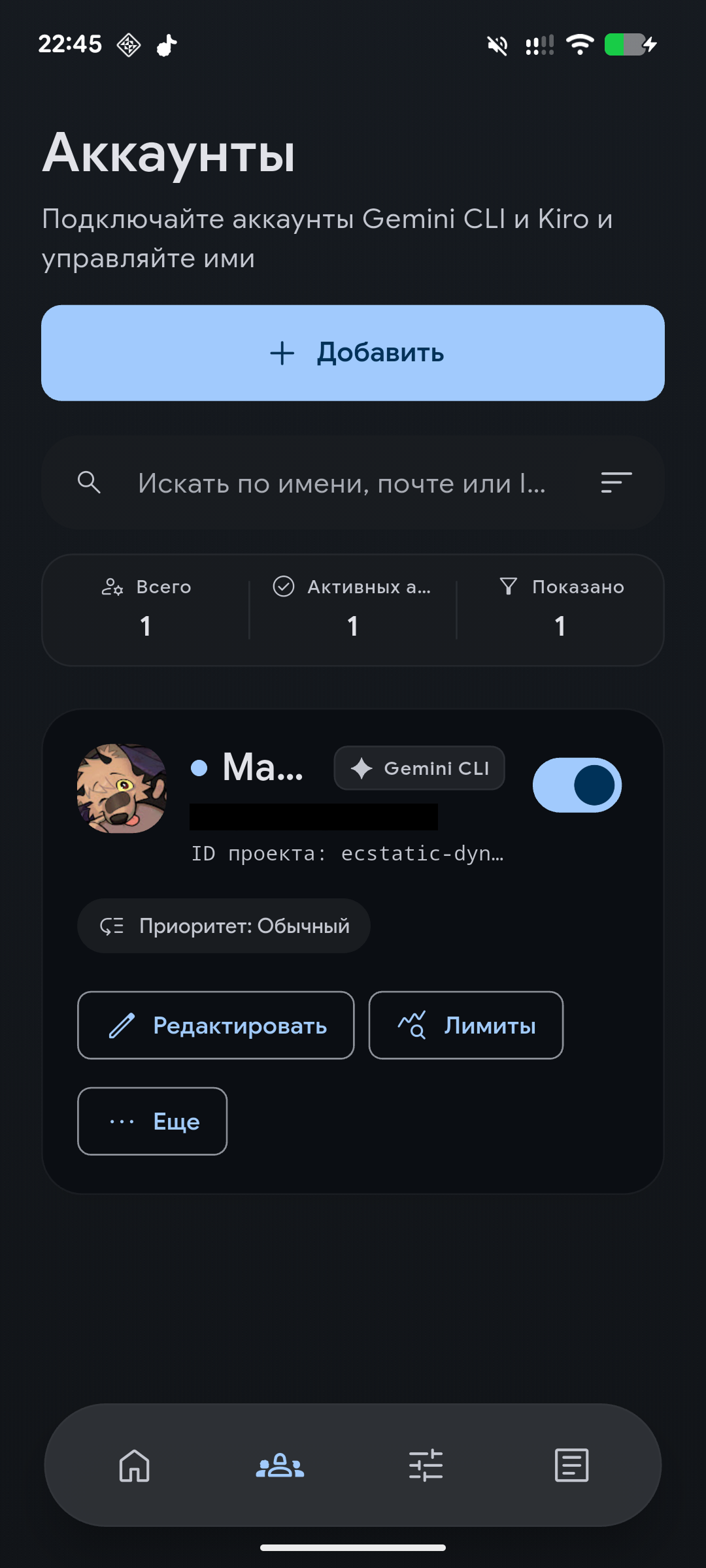
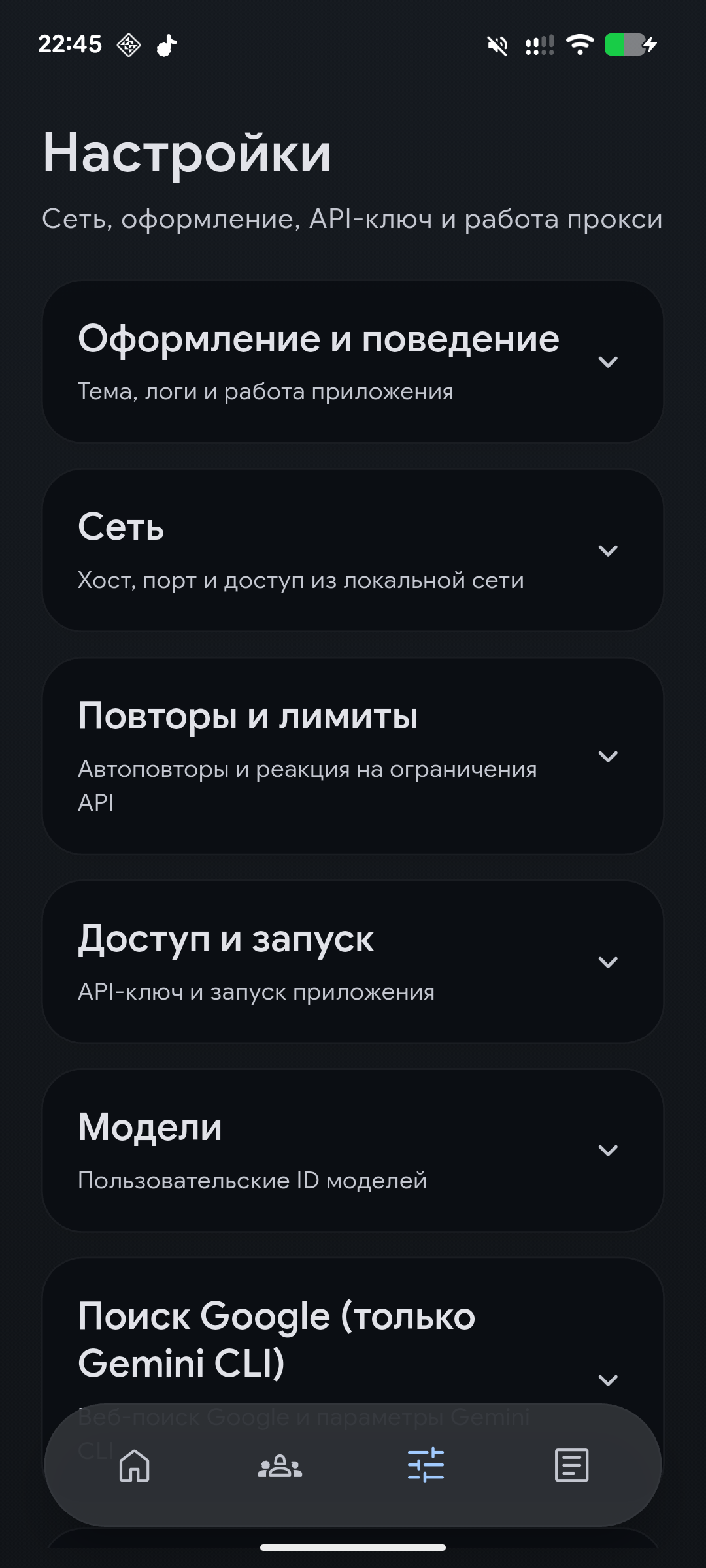
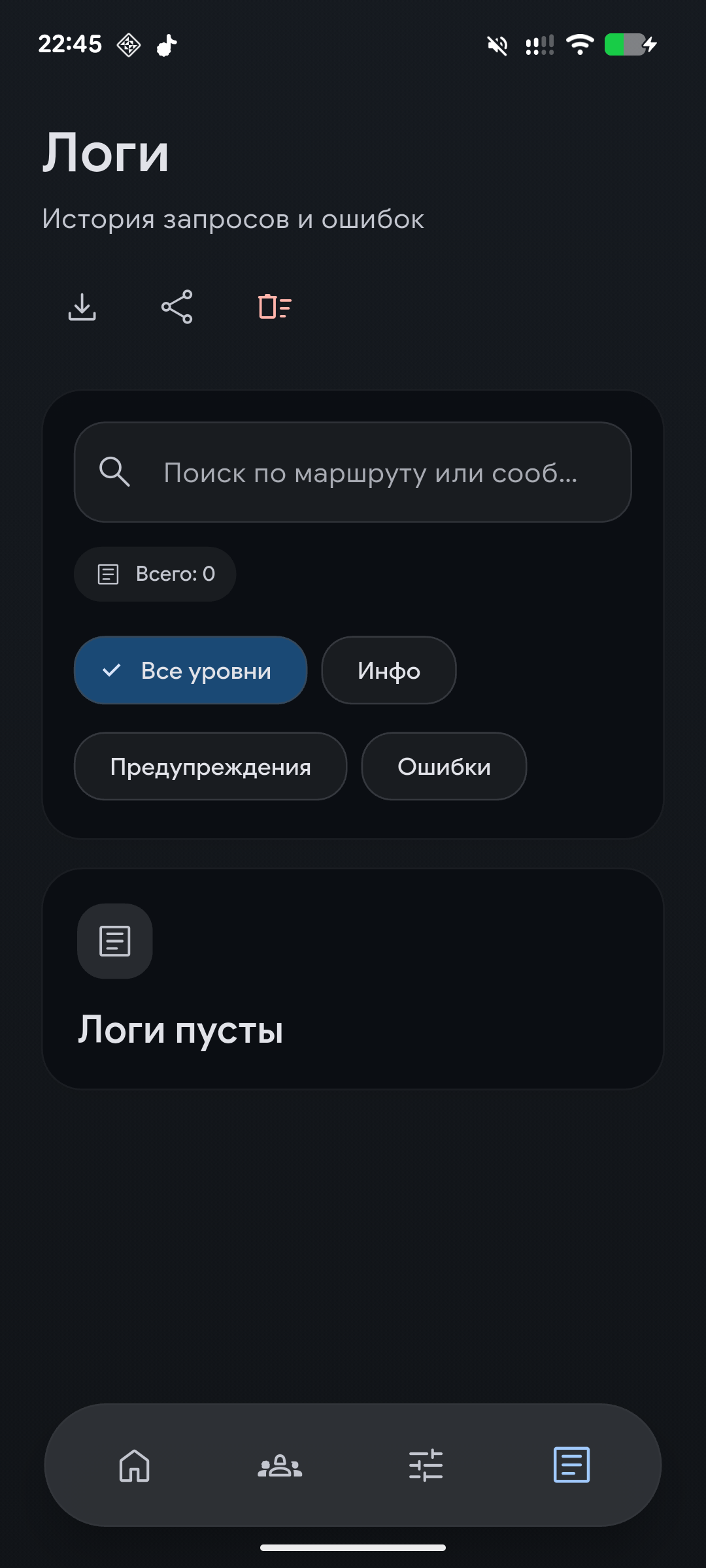
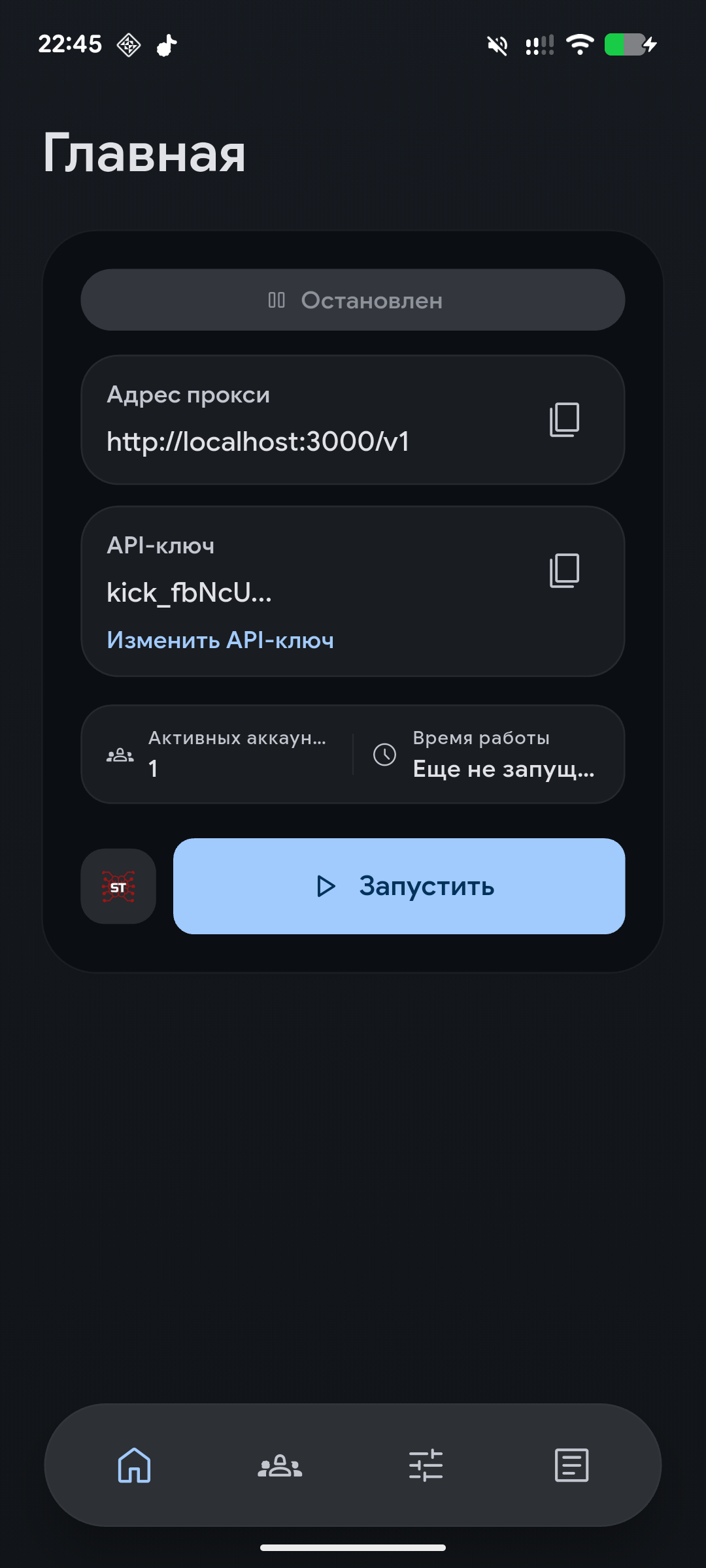
Главный экран KiCk с адресом прокси, API-ключом, активными аккаунтами и кнопкой запуска Экран аккаунтов KiCk с поиском, счетчиками, бейджем провайдера и действиями аккаунта Экран настроек KiCk с разделами внешнего вида, сети, повторов, доступа, моделей и Google Поиска Экран журнала KiCk с поиском, выгрузкой, фильтрами уровней и пустым состоянием

## Что делает KiCk KiCk поднимает на вашем устройстве локальный OpenAI-совместимый сервер и пересылает запросы в Gemini CLI через подключенные Google-аккаунты, а в Kiro через выполненный вход в Kiro. Это нативная оболочка для локального AI-прокси: аккаунты, ключи, журнал, повторы, маршрутизация моделей и запуск одной кнопкой. | Область | Что есть | | --- | --- | | Локальный API | OpenAI-совместимый адрес `http://127.0.0.1:3000/v1` | | Провайдеры | Gemini CLI через вход Google, Kiro через вход GitHub или Google | | Платформы | Windows, Linux и Android | | Аккаунты | Несколько аккаунтов с приоритетами и обработкой доступности | | Приватность | Токены, настройки, ключи и журнал остаются на устройстве | ## Быстрый старт 1. Скачайте последнюю сборку из [Releases](https://github.com/mxnix/kick/releases/latest) или подключите Linux-репозиторий ниже. 2. Откройте **Аккаунты** и подключите аккаунт Gemini CLI или Kiro. 3. Для Gemini CLI укажите идентификатор проекта в `Google Cloud`. Для Kiro выполните вход через GitHub или Google в браузере. 4. Вернитесь на **Главную**, запустите прокси и скопируйте локальный адрес вместе с API-ключом. 5. Используйте их в Gemini CLI, SillyTavern, другом OpenAI-совместимом клиенте или своем приложении. По умолчанию используется адрес `http://127.0.0.1:3000/v1`. Хост, порт, доступ из локальной сети и поведение API-ключа меняются в настройках. ## Возможности - Локальный OpenAI-совместимый прокси с `/v1/chat/completions` и `/v1/responses`, в том числе SSE-стриминг при `"stream": true`. - Пул аккаунтов Gemini CLI и Kiro с приоритетами, повторами, временными паузами и фильтрами моделей. - Нативные сценарии подключения через вход Google и вход в Kiro через GitHub или Google. - Настройка адреса, порта, доступа из локальной сети, ключа доступа, повторов и собственных ID моделей. - Отправка профиля в запущенный SillyTavern в один клик. - Поиск по журналу, экспорт, контроль записи сырых запросов и маскирование чувствительных данных. - Фоновый режим Android, поддержка трея на настольных системах и автозапуск. - Английский и русский интерфейс, документация и метаданные релизов. ## Поддерживаемые адреса - `GET /health` - `GET /v1/models` - `POST /v1/chat/completions` - `POST /v1/responses` ## Пример запроса ```bash curl http://127.0.0.1:3000/v1/chat/completions \ -H "Content-Type: application/json" \ -H "Authorization: Bearer ВАШ_КЛЮЧ" \ -d '{ "model": "gemini-3.1-pro-preview", "messages": [ {"role": "user", "content": "Напиши короткое приветствие"} ] }' ``` Если проверка ключа отключена, уберите строку с `Authorization`. ## Установка | Платформа | Варианты | | --- | --- | | Windows | Установщик в [Releases](https://github.com/mxnix/kick/releases/latest). | | Linux | AppImage, `.deb`, `.rpm`, `.pkg.tar.zst`, `.tar.gz`, APT/RPM/Pacman-репозитории или [AUR](https://aur.archlinux.org/packages/kick-bin). | | Android | APK в [Releases](https://github.com/mxnix/kick/releases/latest) или [Obtainium](http://apps.obtainium.imranr.dev/redirect.html?r=obtainium://add/https://github.com/mxnix/kick). |
Linux-репозитории Debian, Ubuntu и Linux Mint: ```bash curl -fsSL https://mxnix.github.io/kick/linux/kick.asc | sudo gpg --dearmor -o /usr/share/keyrings/kick.gpg echo "deb [signed-by=/usr/share/keyrings/kick.gpg] https://mxnix.github.io/kick/linux/apt stable main" | sudo tee /etc/apt/sources.list.d/kick.list sudo apt update sudo apt install kick ``` Fedora/RHEL/openSUSE-подобные системы: ```bash sudo rpm --import https://mxnix.github.io/kick/linux/kick.asc sudo tee /etc/yum.repos.d/kick.repo >/dev/null <<'EOF' [kick] name=KiCk baseurl=https://mxnix.github.io/kick/linux/rpm/x86_64 enabled=1 gpgcheck=0 repo_gpgcheck=1 gpgkey=https://mxnix.github.io/kick/linux/kick.asc EOF sudo dnf install kick ``` Arch Linux-подобные системы: ```bash curl -fsSL https://mxnix.github.io/kick/linux/kick.asc | sudo pacman-key --add - sudo pacman-key --lsign-key "$(curl -fsSL https://mxnix.github.io/kick/linux/kick.asc | gpg --show-keys --with-colons | awk -F: '/^pub:/ { print $5; exit }')" sudo tee -a /etc/pacman.conf >/dev/null <<'EOF' [kick] Server = https://mxnix.github.io/kick/linux/pacman/x86_64 SigLevel = DatabaseRequired PackageOptional EOF sudo pacman -Sy kick ``` Или установите из AUR: ```bash yay -S kick-bin ``` ```bash paru -S kick-bin ``` В GNOME для трея может понадобиться расширение AppIndicator.
## Приватность - Токены входа и локальный ключ доступа хранятся в защищенном хранилище устройства. - Настройки, список аккаунтов и журнал работы хранятся локально. - Запись полных сырых запросов по умолчанию отключена. - При сохранении и выгрузке журнала чувствительные значения маскируются. - Анонимная аналитика отключена по умолчанию. Полная версия: [Политика конфиденциальности](docs/PRIVACY.md). ## Если что-то не работает
Частые решения - Порт занят: выберите другой порт в настройках. - Нет активных аккаунтов: подключите аккаунт Gemini CLI или Kiro либо включите уже добавленный. - Истек вход в Google: переподключите аккаунт Gemini CLI. - Истекла сессия Kiro: войдите в Kiro заново. - Google просит подтвердить аккаунт: откройте страницу подтверждения и войдите тем же аккаунтом. - Неверный `Google Cloud` project ID или отключен нужный доступ: проверьте проект и его настройки. - Ошибка `429`: подождите сброса ограничения или включите временный cooldown аккаунта.
## Сборка из исходников
Настройка разработки 1. Установите Flutter и нужные инструменты для целевой платформы: Android, Windows или Linux. 2. Установите зависимости и запустите тесты: ```powershell flutter pub get flutter test ``` 3. Запустите приложение: ```powershell flutter run -d windows ``` ```bash flutter run -d linux ``` ```powershell flutter run -d android ``` 4. Для локальной сборки Windows-установщика нужен Inno Setup 6: ```powershell powershell -NoProfile -ExecutionPolicy Bypass -File .\scripts\build-windows-installer.ps1 ``` 5. Для локальной сборки Linux-пакетов установите `nfpm` и `appimagetool`: ```bash scripts/build-linux-packages.sh ``` Подробности по сборке и выпуску: [CONTRIBUTING.md](docs/CONTRIBUTING.md). Заметки по локализации: [LOCALIZATION.md](docs/LOCALIZATION.md).