
English · Deutsch · Español · Français · 日本語 · 한국어 · Português · Türkçe · 简体中文 · 繁體中文







你的 AI coding 環境,隨處可用。
在同一個地方管理 skills、agents、rules、MCP 連線與 hooks。
適用於 Claude Code、Codex、Pi、OpenCode 等工具。
官方網站 • 安裝 • 快速開始 • 功能重點 • 畫面截圖 • 桌面 App • 文件

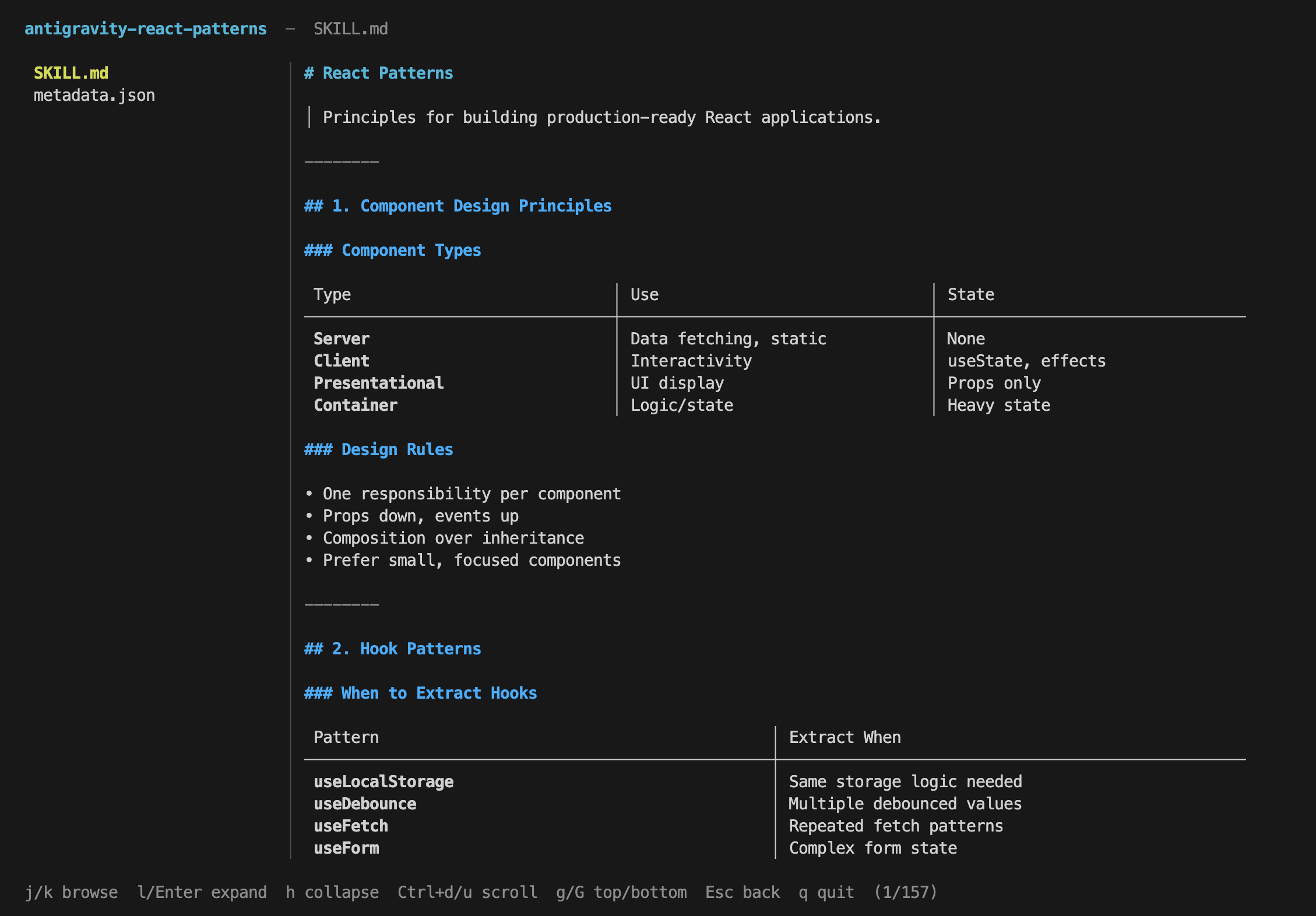 |
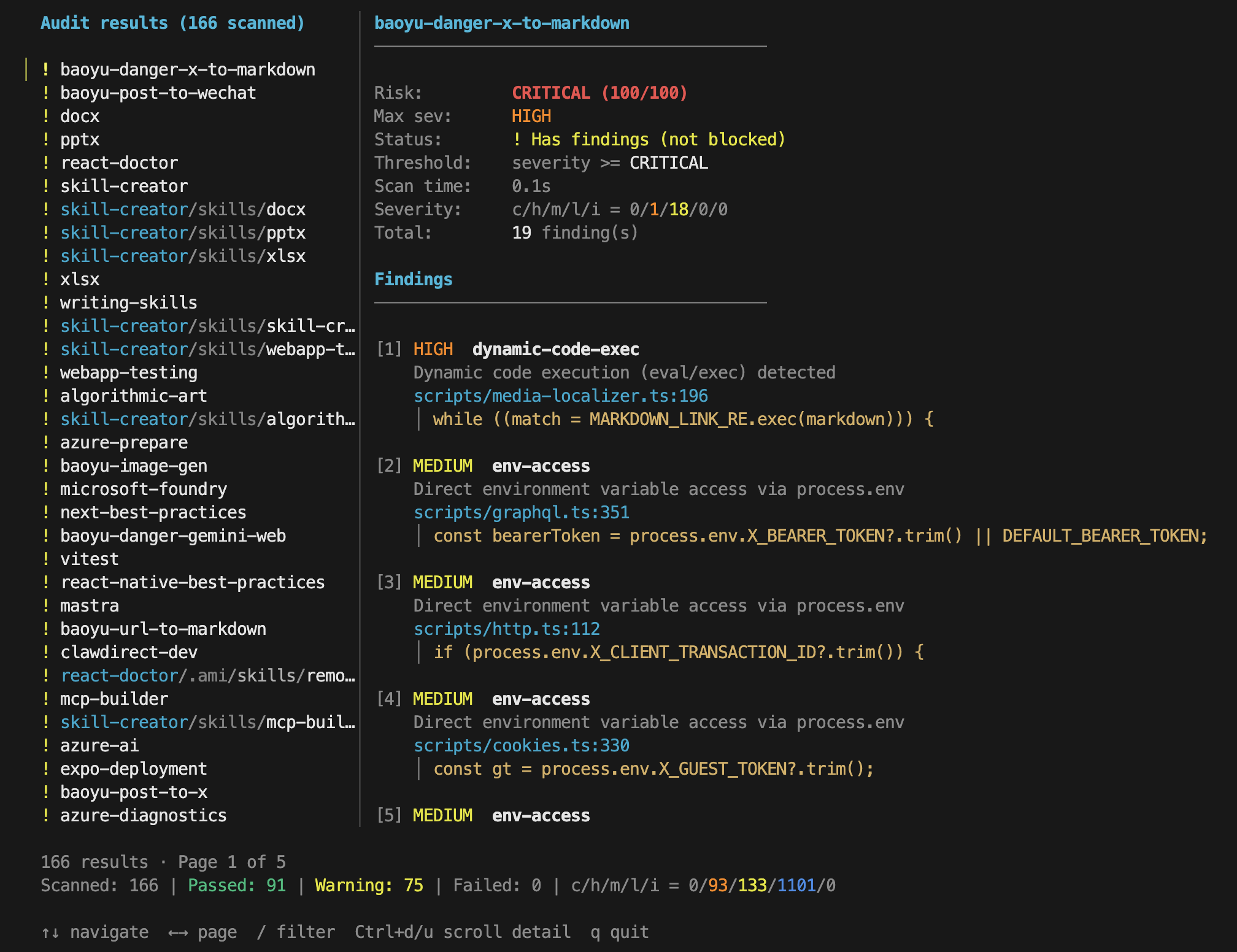 |
| 網頁儀表板 | 網頁 Skills 頁面 |
|---|---|
|
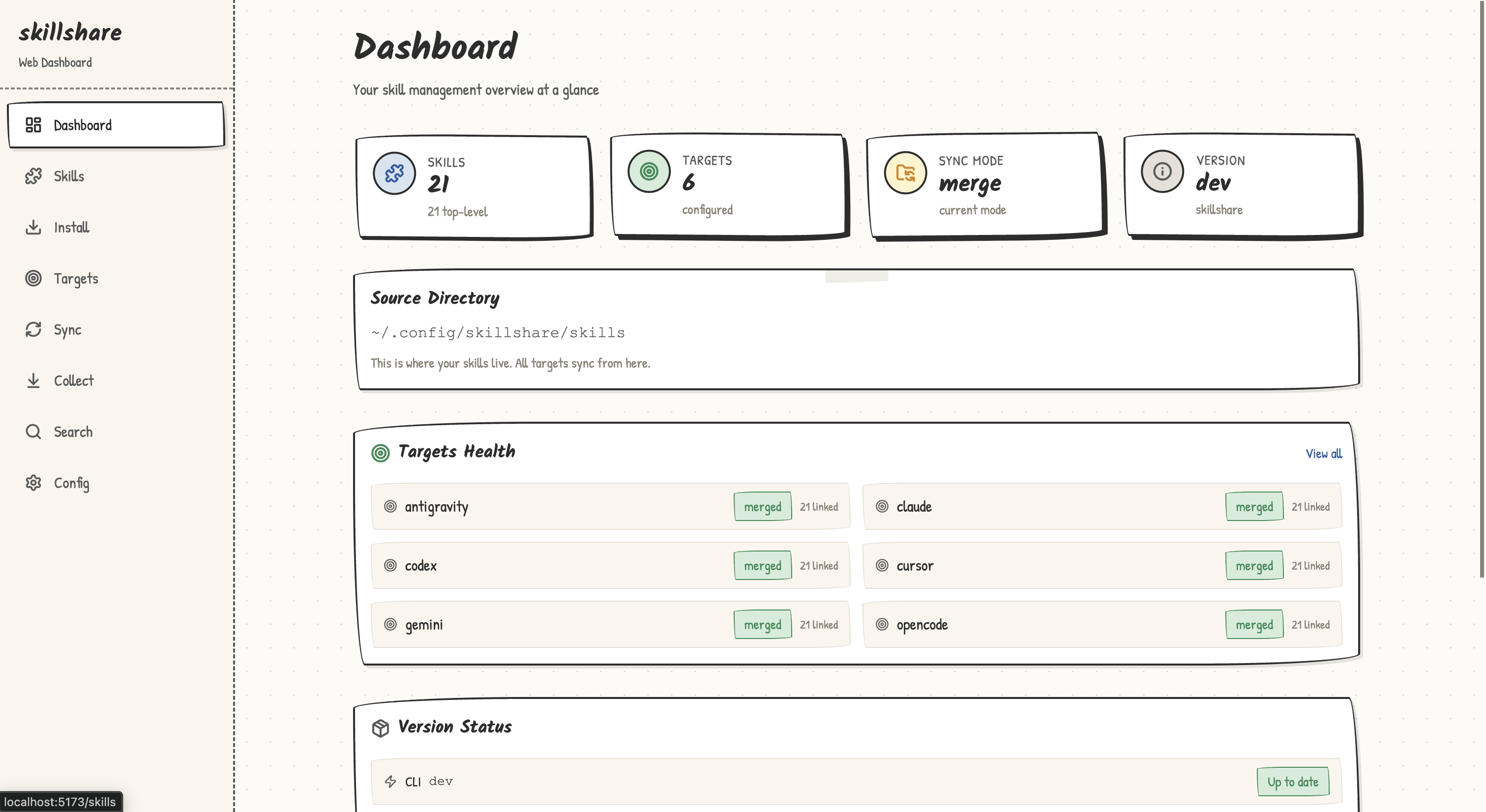 |
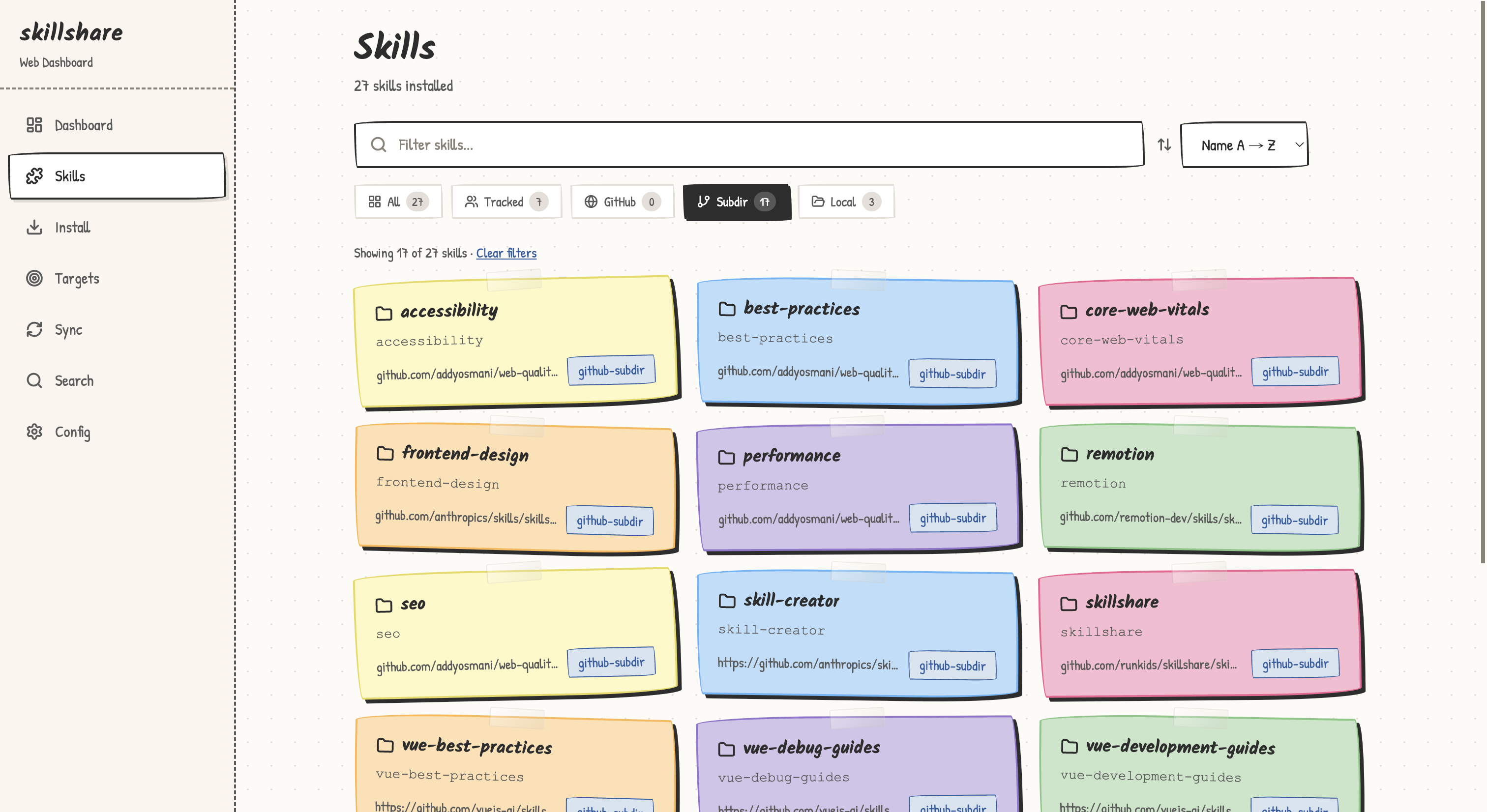 |
## 安裝
> [!TIP]
> **用桌面 App 管理 skillshare。** [下載 Skillshare App](https://github.com/runkids/skillshare-app/releases/latest),支援 macOS(Apple Silicon)、Windows 與 Linux。首次啟動會引導你安裝或選取 CLI、選擇 AI 工具,並完成第一次同步。[安裝指南](https://skillshare.runkids.cc/zh-Hant/docs/getting-started/desktop-app)。
### 桌面 App — 圖形化設定與日常管理
[Skillshare App](https://github.com/runkids/skillshare-app) 把技能、代理、MCP 與 hooks 整合在桌面視窗中。安裝並開啟 App,再依首次啟動的引導完成設定。
macOS(Apple Silicon),使用 Homebrew:
```bash
brew tap runkids/tap
brew install --cask skillshare-app
```
**Windows/Linux,或手動安裝 macOS 版本:**[下載最新 App 安裝包](https://github.com/runkids/skillshare-app/releases/latest)。各平台的詳細說明請見[桌面 App 安裝指南](https://skillshare.runkids.cc/zh-Hant/docs/getting-started/desktop-app)。
### CLI:macOS / Linux
```bash
curl -fsSL https://raw.githubusercontent.com/runkids/skillshare/main/install.sh | sh
```
腳本預設安裝到 `~/.local/bin`,正常安裝與更新不需要 `sudo`。只有安裝器顯示 PATH 設定提示時,才需要依提示設定後再執行 `skillshare`。可把提示的指令加入 shell 設定檔(例如 `~/.zshrc` 或 `~/.bashrc`),讓之後開啟的終端機也能使用。可用 `INSTALL_DIR` 指定其他安裝位置。
### Windows PowerShell
```powershell
irm https://raw.githubusercontent.com/runkids/skillshare/main/install.ps1 | iex
```
### CLI:Homebrew
```bash
brew install skillshare
```
> **提示:** 執行 `skillshare upgrade` 更新到最新版。它會自動判斷你的安裝方式並處理後續步驟。
### CLI:Nix
```bash
nix profile add github:runkids/skillshare
```
使用 `nix profile upgrade skillshare` 更新。需要啟用 flakes 的 Nix 2.30 以上版本;較舊的 Nix 或 Lix 請使用 `nix profile install`。NixOS 與 Home Manager 設定可以使用 flake 的 `overlays.default`。
### CLI:PyPI
```bash
uv tool install skillshare-cli
```
也可以使用 `pipx install skillshare-cli` 或 `pip install skillshare-cli`。不安裝直接試用,執行 `uvx --from skillshare-cli skillshare`。使用你的安裝工具更新,例如 `uv tool upgrade skillshare-cli` 或 `pipx upgrade skillshare-cli`。
### GitHub Actions
```yaml
- uses: runkids/setup-skillshare@v1
with:
source: ./skills
- run: skillshare sync
```
所有選項(audit、project 模式、鎖定版本)請見 [`setup-skillshare`](https://github.com/marketplace/actions/setup-skillshare)。
### 簡寫(選用)
在 shell 設定檔(`~/.zshrc` 或 `~/.bashrc`)加上 alias:
```bash
alias ss='skillshare'
```
## 快速開始
```bash
skillshare init # 建立設定檔、來源目錄,並偵測已安裝的 target
skillshare sync # 把 skills 同步到所有 target
```
## 運作方式
- macOS / Linux: `~/.config/skillshare/`
- Windows: `%AppData%\skillshare\`
```
┌─────────────────────────────────────────────────────────────┐
│ Source Directory │
│ ~/.config/skillshare/skills/ ← skills (SKILL.md) │
│ ~/.config/skillshare/agents/ ← agents │
│ ~/.config/skillshare/extras/ ← rules, commands, etc. │
└─────────────────────────────────────────────────────────────┘
│ sync
┌───────────────┼───────────────┐
▼ ▼ ▼
┌───────────┐ ┌───────────┐ ┌───────────┐
│ Claude │ │ OpenCode │ │ OpenClaw │ ...
└───────────┘ └───────────┘ └───────────┘
```
| 平台 | Skills 來源 | Agents 來源 | Extras 來源 | 連結方式 |
|----------|---------------|---------------|---------------|-----------|
| macOS/Linux | `~/.config/skillshare/skills/` | `~/.config/skillshare/agents/` | `~/.config/skillshare/extras/` | Symlinks |
| Windows | `%AppData%\skillshare\skills\` | `%AppData%\skillshare\agents\` | `%AppData%\skillshare\extras\` | 資料夾用 NTFS Junction(不需要管理員權限);檔案 symlink 需要開發人員模式,否則改為複製 |
| | 命令式(每次個別安裝) | 宣告式(skillshare) |
|---|---|---|
| **單一來源** | skills 各自複製,互不相關 | 一份來源,以 symlink(或複製)發布 |
| **新電腦的設定** | 手動重跑每一次安裝 | `git clone` 設定檔,再 `sync` |
| **安全稽核** | 無 | 內建 `audit`,install 和 update 時自動掃描 |
| **網頁儀表板** | 無 | `skillshare ui` |
| **執行環境相依** | Node.js + npm | 無(單一 Go 執行檔) |
> [完整比較 →](https://skillshare.runkids.cc/docs/understand/philosophy/comparison)
## 功能重點
**安裝與更新 skills** — 來源可以是 GitHub、GitLab 或任何 Git 主機
```bash
skillshare install github.com/reponame/skills
skillshare update --all
skillshare target claude --mode copy # symlink 不能用的時候
```
**Symlink 有問題?** — 個別 target 可以改用 copy 模式
```bash
skillshare target