Quiet.md

又快又安靜的筆記,就放在你自己的電腦上。
以 Rust + GPUI 原生繪製的筆記應用程式:真實的資料夾、輸入 Markdown 即自動排版,筆記裡還有一塊白板。免費且開源。

English · 简体中文 · 繁體中文 · 日本語 · 한국어 · Español · Français

最新版本 CI 狀態 macOS、Windows 與 Linux 以 Rust 與 GPUI 打造 MIT 授權條款 Beta 測試版

下載 macOS 版   下載 Windows 版   下載 Linux 版

官方網站 · 下載 · 主要功能 · 效能表現 · 參與貢獻

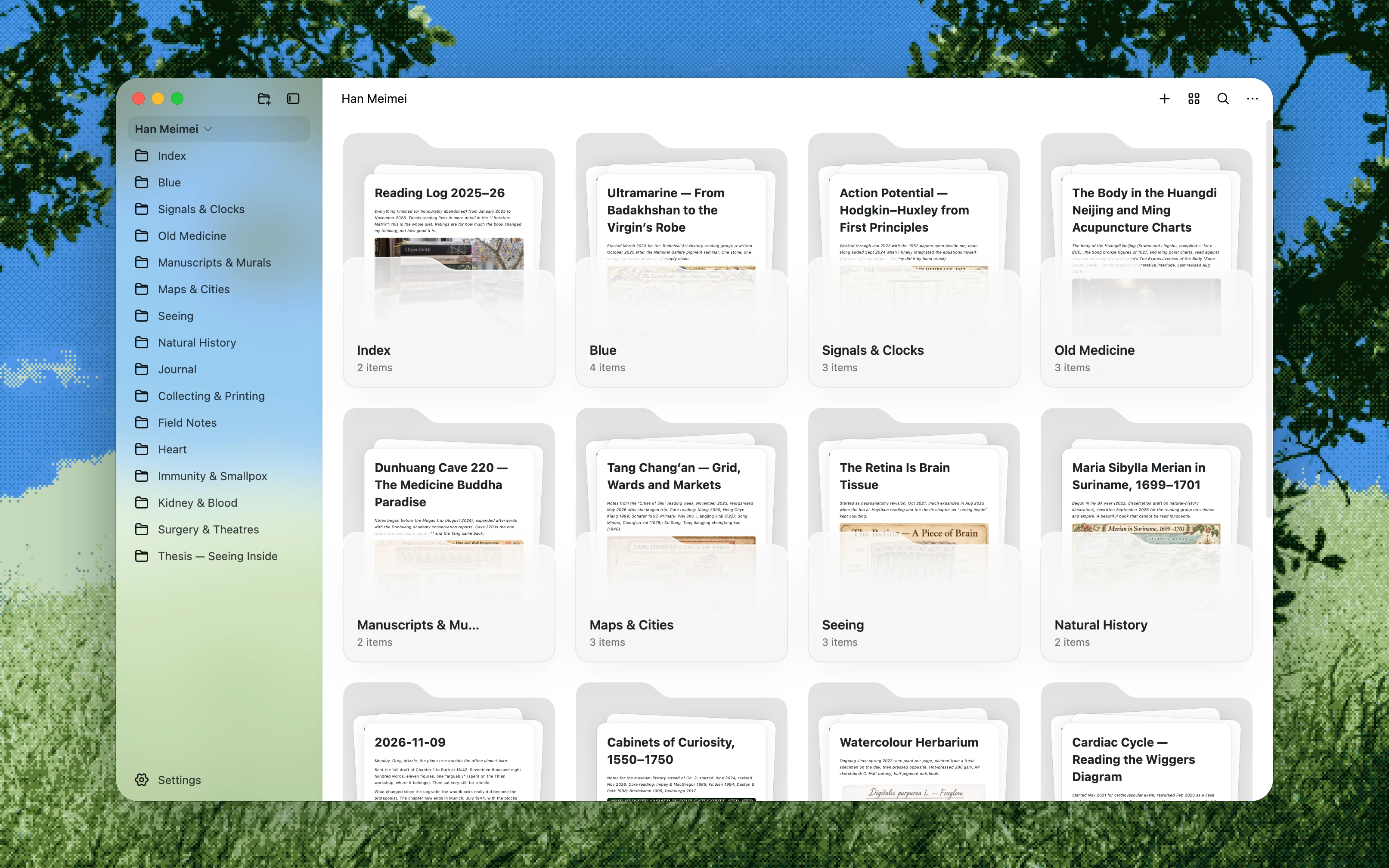
像素風草坡背景上的 Quiet.md:左側側邊欄列出資料夾,頂層資料夾頁將每個資料夾顯示成一疊附圖的筆記卡片。

> [!NOTE] > Quiet.md 目前處於 **beta 測試階段**,版本迭代相當迅速。如果你遇到臭蟲或有任何想法,歡迎[回報 Issue](https://github.com/s1dashu/quiet-md/issues),更歡迎直接送出 Pull Request。 ## 為什麼選擇 Quiet.md **📁 筆記就是一般檔案。** 不需要帳號,沒有雲端,預設不連網(以下除外:可選的更新檢查;應用程式和命令列工具 `quiet` 每天傳送一次匿名使用次數,只有計數,例如應用程式開了幾次,可在「設定 › 一般 › 匿名使用統計」關閉;白板第一次用到中日韓手寫字型、或者你選擇可下載的文件字型時,會下載對應的字型檔)。側邊欄裡的每個資料夾都是磁碟上真實的資料夾,每篇筆記都是以標題命名的檔案:Markdown 為 `.md`,富文字文件為 `.xml`。用 iCloud、Git 或任何同步工具都可以;哪天不再使用 Quiet.md,檔案也還留在原處。 **⚡ 原生,而且快。** 整個介面由 Rust 與 [GPUI](https://www.gpui.rs/) 直接以 GPU 繪製,不是 Electron,也不是網頁套殼。在一篇 100 萬字的筆記裡打字,每格畫面約 5 ms;120 Hz 螢幕給每格畫面的時間是 8.3 ms。 **✍️ 寫字與畫圖,在同一個地方。** 輸入 `#`、`-`、`[]` 或 `>`,Markdown 就會自動排版。文字說不清楚時,直接在筆記裡放一塊白板。富文字筆記以 Feishu(Lark)DocxXML 格式儲存,從 Feishu 或網頁貼上都能保留結構。 ## 主要功能 ### 書寫

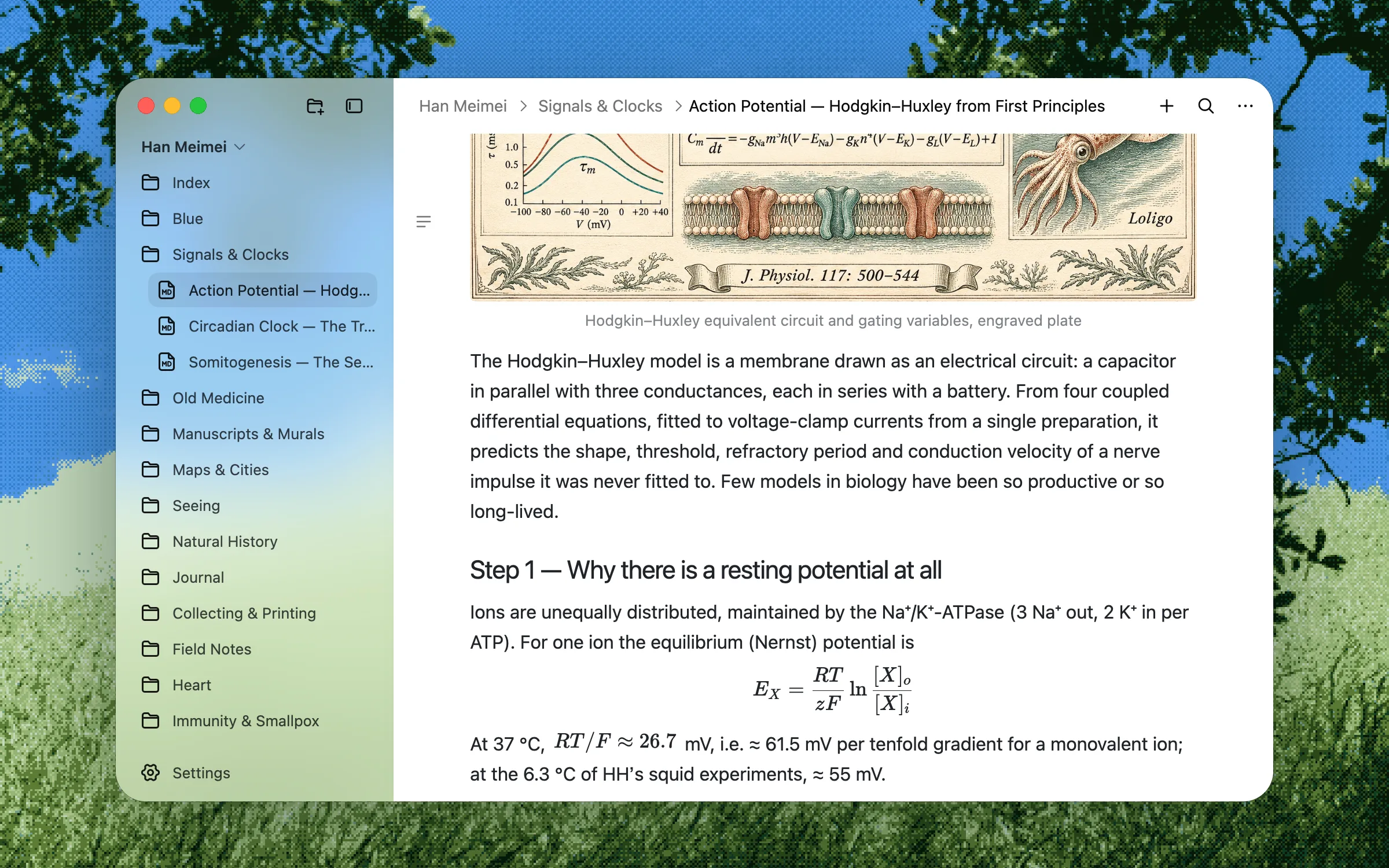
在 Quiet.md 開啟的一篇長筆記,包含標題、行內公式與一張離子濃度表。

標題、清單、待辦事項、引文、提示框、分欄、可合併儲存格的表格、具語法醒目提示的程式碼、LaTeX 數學公式、圖片、附件與封面。邊寫邊用 Markdown 快速輸入,其餘的都在 `/` 選單裡。提及另一篇筆記即可建立連結,對方會列出反向引用。資料庫以單選、日期、數字、公式、查閱、關聯等欄位記錄資訊,檢視可以篩選、排序、分組,「筆記」欄的每一格都是一篇真實的筆記。「…」選單裡有專注模式、打字機模式和段落聚焦,「顯示」›「放大」只放大內文。 ### 繪圖

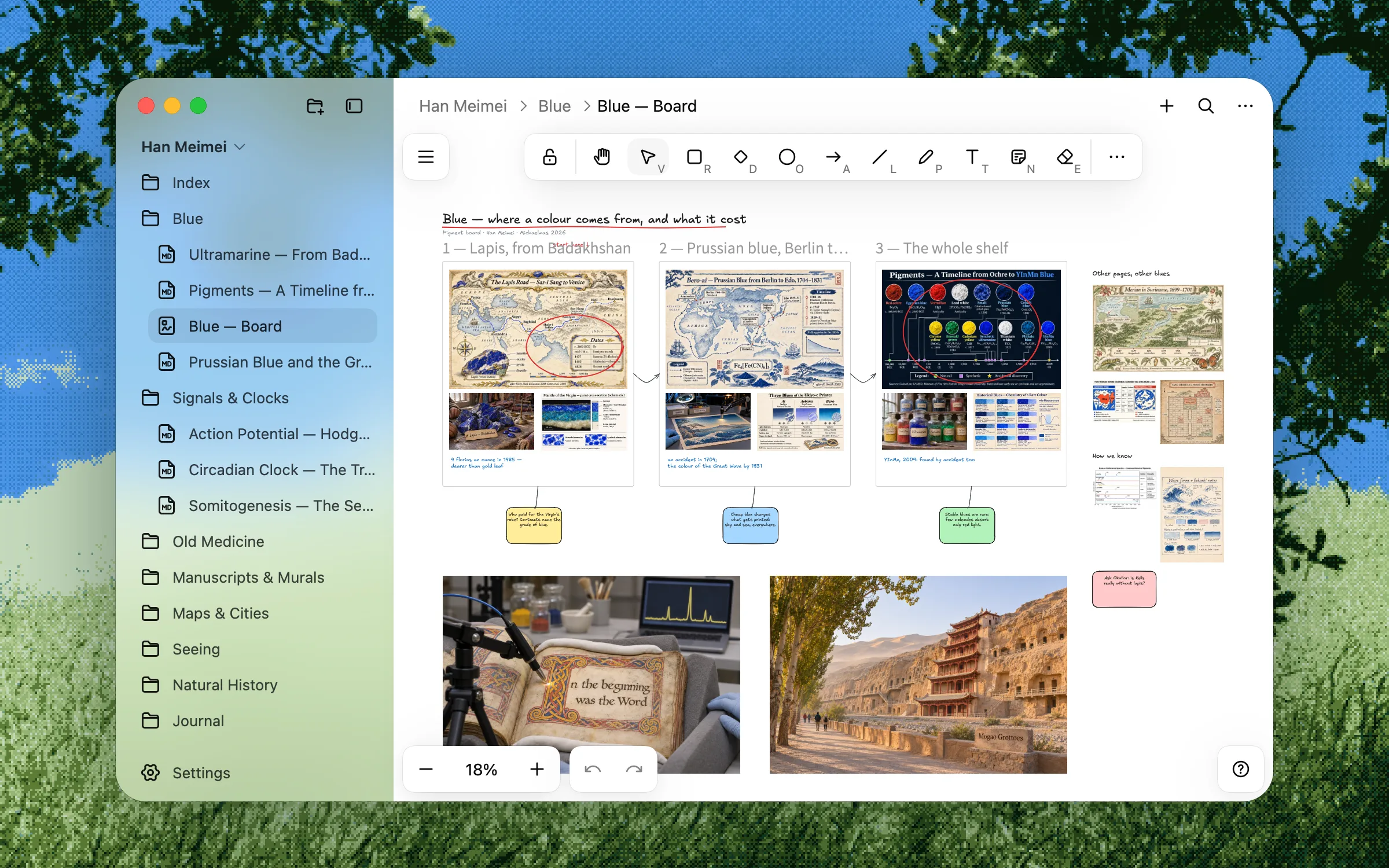
Quiet.md 裡的一塊白板:圖片與地圖排在一起,搭配手寫標註、方框與連接箭頭。

白板移植自 Excalidraw:幾何圖形、始終相連的箭頭、手繪線條、文字、便利貼、畫框與圖片。可以放進筆記裡,也可以存成獨立的 `.excalidraw` 檔案,excalidraw.com 能直接開啟。用觸控式軌跡板雙指捏合即可縮放;一萬個圖形的白板依然流暢。 ### 用真實的資料夾整理 側邊欄依頂層資料夾分組。打開一個資料夾,它的頁面會把子資料夾顯示成一疊紙,裡面有什麼一目了然;清單檢視可以依任一欄排序。電腦上的任何資料夾都能用「新增資料夾」加入,就地使用。把筆記拖到資料夾上稍候片刻,資料夾就會自動展開;資料夾裡還能再放資料夾,頁面和資料夾也能移到另一個頂層資料夾,每次移動都能復原。筆記可以釘選到側邊欄最上方;點搜尋圖示或按 `⌘ J` 搜尋所有標題與內文,在筆記裡尋找與取代,也可以使用規則運算式。刪除的筆記會先移到垃圾桶,保留幾天由你決定。單獨開啟的 Markdown 檔案在自己的視窗裡就地編輯。 ### 帶上舊筆記 「從其他應用程式匯入…」(在「檔案」選單裡)會找到這台電腦上的 Obsidian、Logseq、iA Writer、Typora 筆記庫與思源筆記工作空間並複製進來,原始檔案不會被更動。Obsidian 的 `[[雙向連結]]` 照樣能用,點一下就會開啟它指向的筆記。之後也可以把 Markdown 檔案和資料夾拖到資料夾頁,或直接拖進側邊欄的某個資料夾。筆記也能匯出為 Markdown 或 PDF,或直接列印。 ### 還有更多 - **版本紀錄**:每篇筆記在儲存時都會留下快照(預設 20 版,最多 30 版)。點開任一版就能在原處看到改了什麼,一鍵還原,也能為它命名。 - **快速筆記**:在 macOS 上,全域快速鍵(預設 `⌥ Space`)會在任何應用程式上方開啟一個小筆記視窗。 - **外觀**:內建 Craft、Feishu、Notion 與 Obsidian 四套樣式,每套皆有深色版本,也可以用 CSS 自行撰寫(見 [docs/THEMES.md](docs/THEMES.md))。介面字型與文件字型都能選擇。 - **快速鍵**:按下 `⌘ /` 檢視所有快速鍵,每一組都能重新設定,也能清除。在 Windows 與 Linux 上,以 Ctrl 對應 ⌘、Alt 對應 ⌥。 - **命令列與 Agent**:隨應用程式附帶的命令列工具 `quiet` 讓 Claude Code、Codex 等 AI Agent 讀寫你的文件庫,和你用的是同一個引擎。「設定 › 連接 Agent」提供一句話傳給 Agent,它會自己安裝好;macOS 上一鍵安裝命令列工具。詳見[英文 README](README.md#work-with-agents)。 - **語言**:英文、簡體中文、繁體中文、日文、韓文、西班牙文、法文、阿拉伯文與土耳其文。阿拉伯文會正確連寫,由右至左排列。 - **清理**:「設定 › 文件」能找出不再有任何筆記使用的圖片與檔案,確認後才會移出。 - **更新**:新版本在應用程式內安裝,安裝前會驗證簽章。自動檢查可以關閉。 ## 路線圖 - [x] 富文字文件:標題、清單、提示框、表格、分欄、程式碼、數學公式、圖片與附件 - [x] Markdown 檔案,就地開啟、就地編輯 - [x] 白板:手繪風格的圖解與草圖,可以放進筆記,也可以獨立存在 - [x] 就地開啟任何資料夾,在側邊欄裡並排顯示 - [x] 從 Obsidian、Logseq、思源筆記、Typora、iA Writer 與任何 Markdown 資料夾匯入 - [x] 寫作模式:專注模式、打字機模式和段落聚焦 - [x] 主題、深色模式與九種介面語言 - [x] 給 AI Agent 使用的 `quiet` 命令列工具與 skill - [ ] 資料庫(進行中) - [ ] Mermaid 圖表(進行中) - [ ] 行動裝置:iPhone、iPad 與 Android(進行中) - [ ] 跨裝置同步(進行中) - [ ] 文件屬性 - [ ] 網頁剪輯 ## 下載

下載 macOS 版   下載 Windows 版   下載 Linux 版

| 平台 | 安裝套件 | 系統需求 | |---|---|---| | **macOS**(Apple Silicon) | [quiet-md-macos-arm64.dmg](https://download.quiet.md/latest/quiet-md-macos-arm64.dmg) | macOS 13 以上版本 | | **Windows**(x64) | [quiet-md-windows-x64-setup.exe](https://download.quiet.md/latest/quiet-md-windows-x64-setup.exe) | Windows 10 1809 以上版本 | | **Linux**(x86_64,實驗性) | [quiet-md-x86_64.AppImage](https://download.quiet.md/latest/quiet-md-x86_64.AppImage) | glibc 2.35 以上版本(Ubuntu 22.04 及更新版本) | | **macOS**(Intel) | [quiet-md-macos-x86_64.dmg](https://download.quiet.md/latest/quiet-md-macos-x86_64.dmg) | macOS 13 以上版本 | - **macOS**:打開 `.dmg`,將 `quiet.md.app` 拖到旁邊的「應用程式」捷徑上,再從「應用程式」打開。應用程式與磁碟映像都已完成 Apple 簽章與公證。Releases 頁面上的 `.zip` 是同一個應用程式,供應用程式內更新下載。 - **Windows**:執行安裝程式,預設僅為目前使用者安裝,解除安裝時絕不會刪除你的筆記。若首次啟動出現 SmartScreen 提示,請點選**其他資訊 → 仍要執行**。 - **Linux**(實驗性):執行 `chmod +x quiet-md-*.AppImage` 後即可啟動,若系統未安裝 FUSE 則加上 `--appimage-extract-and-run` 參數。AppImage 0.1.10 以上版本支援應用程式內更新,較舊的 Linux 版本需手動重新安裝一次,目前已在 Wayland 環境下的 Omarchy 完成互動實測,詳情請參閱 [Linux 說明](CONTRIBUTING.md#linux-experimental)。 你也可以前往 [Quiet.md](https://quiet.md/?lang=zh-Hant) 官方網站下載,所有發行版本與對應的 SHA-256 雜湊值皆公布於 [GitHub Releases](https://github.com/s1dashu/quiet-md/releases)。 首次啟動會直接開啟「文件」裡的 **Quiet Notes** 資料夾(先前版本建過 `Quiet.md` 資料夾的,就沿用它),裡面附有一份 **Getting started** 入門指南,帶你在十分鐘內逛完主要功能,且絕不會覆寫任何既有筆記。其他資料夾或其他應用程式裡的筆記,隨時都能從「檔案」選單加入或匯入。 ## 效能表現 在包含 **100 萬字**與 549 個章節的混合內容文件中,連續執行 100 次操作的單格畫面處理耗時如下: | 操作項目 | P50 | P95 | |---|---:|---:| | ⌨️ 打字輸入 | **5.06 ms** | 5.78 ms | | ⌫ 倒退刪除 | **4.99 ms** | 5.55 ms | | 🖱️ 畫面捲動 | **2.08 ms** | 4.14 ms | 120 Hz 螢幕每一格畫面的時間預算為 8.3 ms,即使面對百萬字長文的 P95 峰值,依然保有充裕餘裕。 | | | |---|---| | macOS 下載大小 | ~18 MB | | Windows 安裝檔 | ~14 MB | | 執行時期環境 | 無 WebView、無 Electron、無背景常駐服務 | 測試環境:Apple M5 Pro / 48 GiB,macOS 26.5,release 建置版本。測試方法與重現腳本請見 [docs/PERFORMANCE.md](docs/PERFORMANCE.md)。 ## 參與貢獻 感謝每一位協助打造 Quiet.md 的貢獻者。歡迎提交 Issue 與 Pull Request,建置流程、測試方式與程式碼規範請參閱 [CONTRIBUTING.md](CONTRIBUTING.md)。 [![Contributors](https://raw.githubusercontent.com/s1dashu/quiet-md/contributors-assets/docs/images/contributors.svg?v=1)](https://github.com/s1dashu/quiet-md/graphs/contributors) ## 交流群 微信使用者可以掃描下方 QR Code,加入 Quiet.md 使用者群組。Discord 社群也即將推出。 微信使用者群組 ## 近期更新 - **0.2.0**(11 月 28 日):介面改用統一的設計系統並大幅簡化,資料庫正式開放,新增三種寫作模式,以及能讓 AI Agent 直接使用的命令列工具。 - **資料夾就是最上層**:不再有獨立的首頁,側邊欄依頂層資料夾分組,標題可以收合,標題的「…」裡有管理、在 Finder 中顯示和從側邊欄移除。「新增資料夾」就地使用資料夾。「我的文件」和「本機檔案」不再單獨列出:單獨開啟的 Markdown 檔案會在自己的視窗裡編輯,以前開啟過的本機資料夾自動成為頂層資料夾。頁面和資料夾可以拖曳到、或用「移動至」移到另一個頂層資料夾,圖片、連結和版本紀錄會一起帶過去,也可以復原。收藏併入釘選。 - **統一的設計系統**:選單、按鈕、對話框、開關、提示和捲軸改用參照 shadcn/ui 的同一套元件;macOS 上改為連續圓角(超橢圓),彈出層是細框線加柔和陰影,陰影統一成一套層級,圖示統一換成 Nucleo。選單放不下時可以捲動,滑鼠移向子選單時不會誤觸經過的列。每一頁右上角都是「+ · 搜尋 · …」(資料夾頁多一個「顯示」),麵包屑導覽依大寫字母的實際高度與紅綠燈對齊。 - **資料庫**:可以從「新增」選單、`/` 選單或 CSV 建立;有文字、單選、多選、日期、數字、公式、查詢參照、關聯等欄位,可以篩選、排序、分組、依條件填色,列高可選「適應內容」。「筆記」欄的每個儲存格都是文件庫裡的一篇真實筆記。 - **寫作模式**:都在文件的「…」選單裡。「專注模式」(⌘.)讓視窗裡只留下文件;「打字機模式」(⌘⇧T)讓正在寫的那一行停在視窗中間;「段落聚焦」(⌘⇧F)讓正在寫的段落保持清晰,其餘變淡。「顯示」裡的放大 / 縮小(⌘+ / ⌘−)只縮放內文,標題、表格、程式碼和方程式一起縮放。 - **命令列與 Agent**:新增命令列工具 `quiet`,可以在終端機裡列出、搜尋、閱讀和編輯筆記與資料庫,增刪側邊欄裡的資料夾,還能在應用程式裡開啟文件並定位到某個區塊。在 設定 › 連接 Agent 一行指令就能為 Claude Code、Codex 等 Agent 完成設定;`quiet` 隨應用程式一起安裝並加入 PATH(macOS 上點「安裝命令列工具」,Windows 由安裝程式完成)。 - **更清晰的深色模式**:連結、文字顏色、螢光標記、提醒日期、倒數計時和按鈕文字的對比度都調到清晰可讀,側邊欄更亮;⌃⌘D 切換深色與淺色。 - **還有**:子頁面回來了;Windows 和 Linux 上從 Word、瀏覽器、飛書貼上也保留格式;可以匯入思源筆記,「從其他應用程式匯入…」一處列出思源、Obsidian、Typora 和 Markdown 資料夾;垃圾桶可以在 1 到 30 天後自動清空;每個快速鍵都可以清除;「在新視窗中開啟」跟隨主視窗的大小與側邊欄;重新命名、移動資料夾會立即顯示,檔案在背景寫入;首次啟動直接開啟「文件」裡的「Quiet Notes」和重新分組的入門指南,附帶 Markdown、白板和資料庫的範例檔案;匿名的每日使用次數統計,可以在 設定 › 一般 裡關閉。 - **文件庫格式**:開啟文件庫時會升級到 FORMAT 6,升級後 0.1.14 及更早的版本無法再開啟它。放在 iCloud 等同步資料夾裡的文件庫暫不升級。 - **0.1.14**(11 月 22 日):尋找與取代支援規則運算式;Obsidian 的 `[[雙向連結]]` 可以點擊跳轉;新增土耳其文介面,阿拉伯文由右至左排版;可以選擇介面與文件字型,清理沒有用到的圖片和檔案;大型文件庫的搜尋與批次刪除更快。 - **0.1.13**(11 月 17 日):新增白板,移植自 Excalidraw,可以插在筆記裡或直接開啟 `.excalidraw` 檔案;每篇筆記都有版本紀錄;新增法文與阿拉伯文介面;複製為 Markdown;從網頁貼上的圖片會存進文件庫。 - **0.1.12**(11 月 14 日):檔案可以從 Finder 直接拖進側邊欄的資料夾;首頁卡片改為連續圓角;新增「在 Finder 中開啟」;視窗最小寬度為筆記區保留足夠空間。 - **0.1.11**(11 月 13 日):文件庫改為真實資料夾,檔案以標題命名,舊文件庫自動遷移並保留備份;全新的首次啟動,可從 Obsidian 匯入;新增日文、西班牙文與韓文介面;Markdown 支援區塊數學公式;啟動更快、記憶體更省。 - **0.1.10**(11 月 10 日):「新增」選單可選擇文件類型;寬表格可水平捲動;Markdown 表格保留欄位對齊。 - **0.1.9**(11 月 8 日):修正 macOS 上的 Cmd+Q、Windows 視窗按鈕,以及選取範圍被螢光筆底色遮蓋的問題。 - **0.1.8**(11 月 9 日):原位編輯本機 Markdown 檔案;多層資料夾,支援拖曳與復原;圖片更省記憶體;實驗性 Linux AppImage。 - **0.1.7**(11 月 6 日):強化多視窗儲存與衝突復原;匯出 Markdown 時保留行內附件。 - **0.1.6**(11 月 6 日):打字與切換視窗更順暢,表格更寬,macOS 快速筆記改用 ⌥ Space;Windows 支援貼上圖片、匯出 PDF 與列印。 - **0.1.5**(11 月 5 日):更名為 Quiet.md;一次管理多份文件;一鍵清空垃圾桶。 - **0.1.4**(11 月 5 日):應用程式內更新,並驗證簽章;所有主題都有深色模式。 - **0.1.3**(11 月 4 日):macOS 深色模式下側邊欄文字清晰可讀。 - **0.1.2**(11 月 4 日):補齊標準 macOS 選單與快速鍵;點選 Dock 圖示可重新開啟視窗。 - **0.1.1**(11 月 3 日):首個 Windows x64 發行版。 各版本完整更新紀錄請見 [Releases](https://github.com/s1dashu/quiet-md/releases)。 ## 授權條款 程式碼以 [MIT](LICENSE) 授權條款釋出,第三方程式碼、字型與素材清單詳列於 [THIRD_PARTY.md](THIRD_PARTY.md)。 以下項目不包含在 MIT 授權範圍內,建立衍生分支(Fork)時請自行替換: - `assets/icons/` 目錄下的 82 個和 `assets/editor-icons/` 目錄下的 24 個 Nucleo 圖示受商業 Nucleo 授權保護,請勿單獨抽離或重新散佈。 - 「Quiet.md」名稱與應用程式圖示。 ## Star History Star History Chart