
把知识留在触手可及的地方。
面向个人和小团队的开源文档管理与知识库系统,支持多人协同编辑。
文档、表格、幻灯片、画布与个人 AI 助手,在一个可以私有化部署的工作台里。


官网 → · 在线体验 · 详细文档 · 插件商城 · 部署自己的 Doca
简体中文 · English
Doca 把**在线文档、Markdown、在线表格、幻灯片、无限画布、知识管理和团队协作**放在一起。记录个人想法,沉淀团队知识,也可以连接自己的 AI 模型辅助工作。 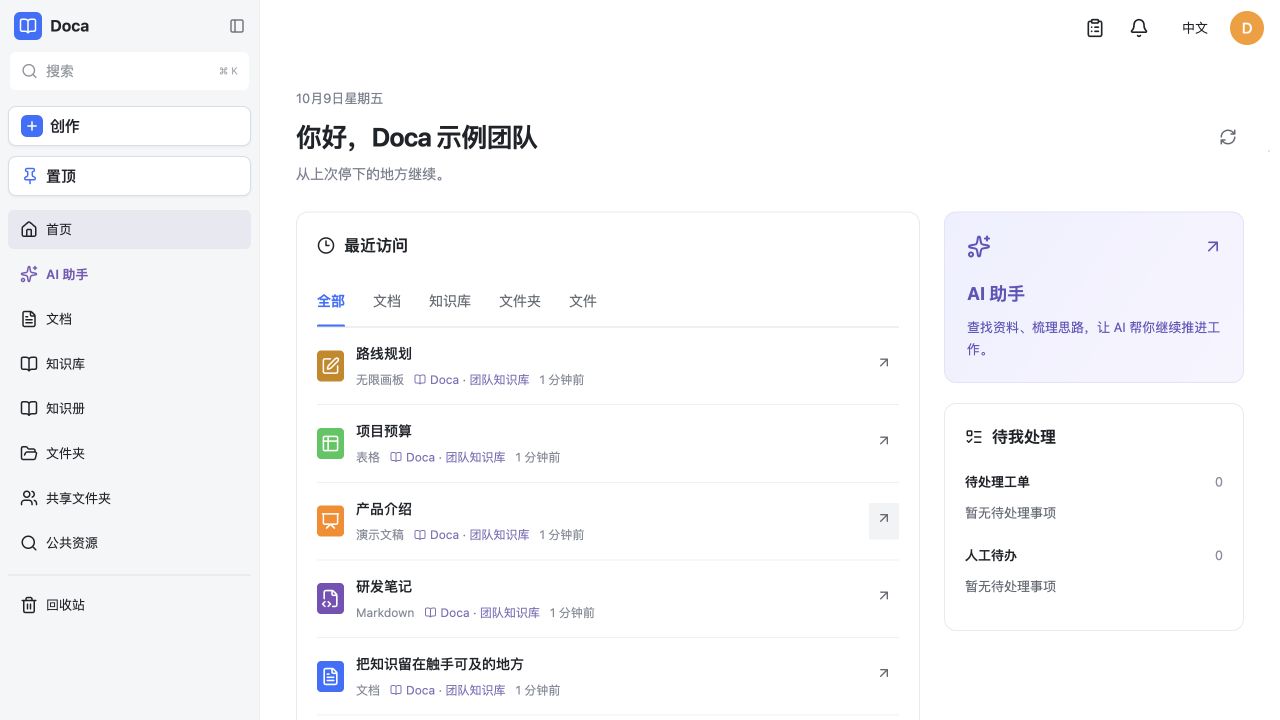从上次停下的地方继续。文档、团队知识与 AI 助手,都在同一个工作台。
> [!NOTE] > [在线演示](https://d.smartdoca.cc)用于体验,数据会不定期清理,请不要存放重要数据。 ## 从一个想法,开始一起创作 | 写下来,一起完善 | 让知识成为团队记忆 | 建立自己的工作空间 | | --- | --- | --- | | 写项目方案、记录会议、管理预算、梳理流程。邀请伙伴协同编辑,用评论讨论细节。 | 用知识库目录组织文档,用知识册连接来源、编排和人工审阅,让结论有据可查。 | 部署到自己的服务器,连接自己的 AI 模型,再通过业务插件扩展工作台。 | ## 看看 Doca 能做什么 ### 在文档里,把团队连接起来 用富文本写方案与会议纪要。知识库目录、格式工具、权限和文档历史就在手边。 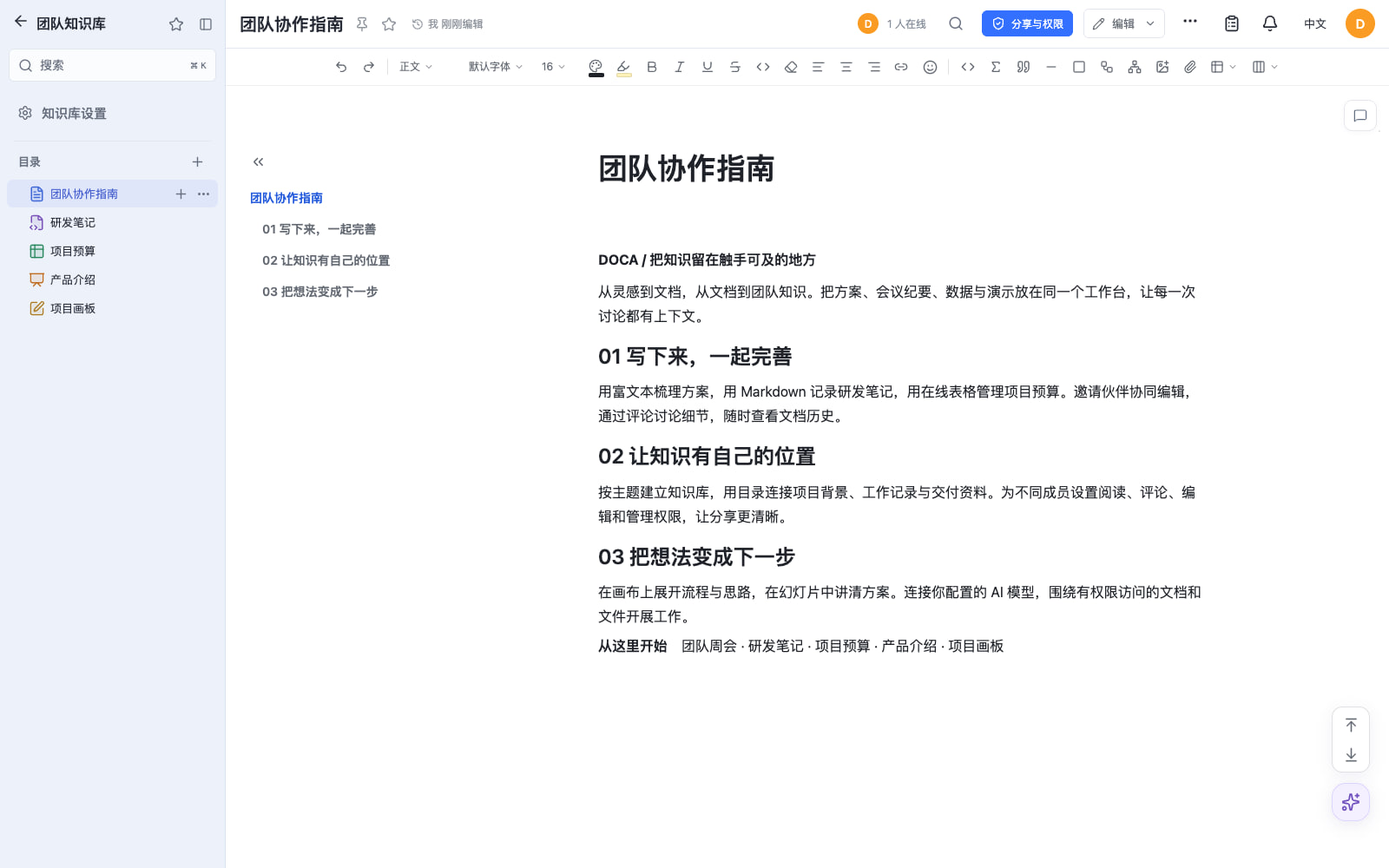 ### 五种文档格式,一个工作台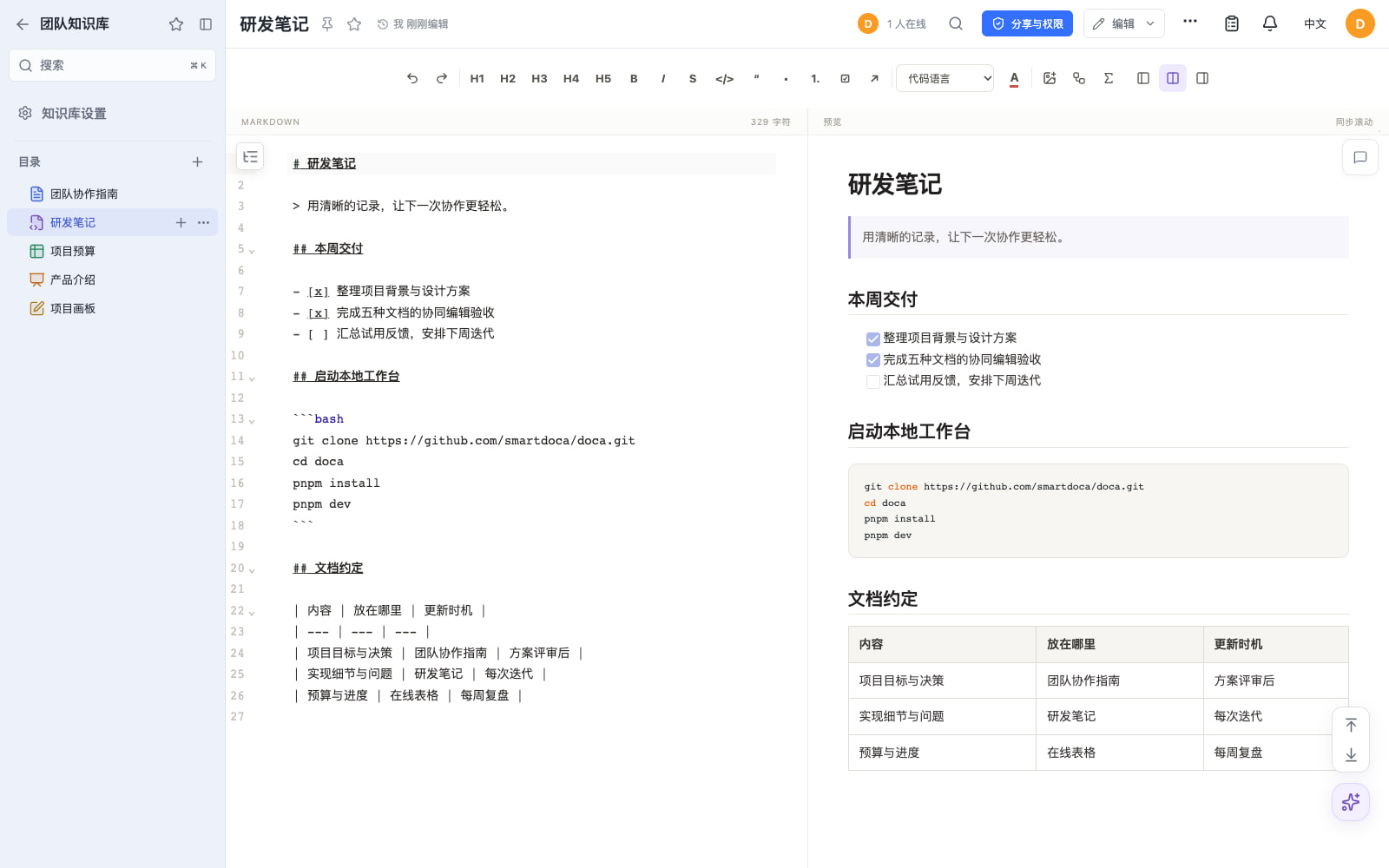 Markdown:写笔记、贴代码、整理结构化内容。 |
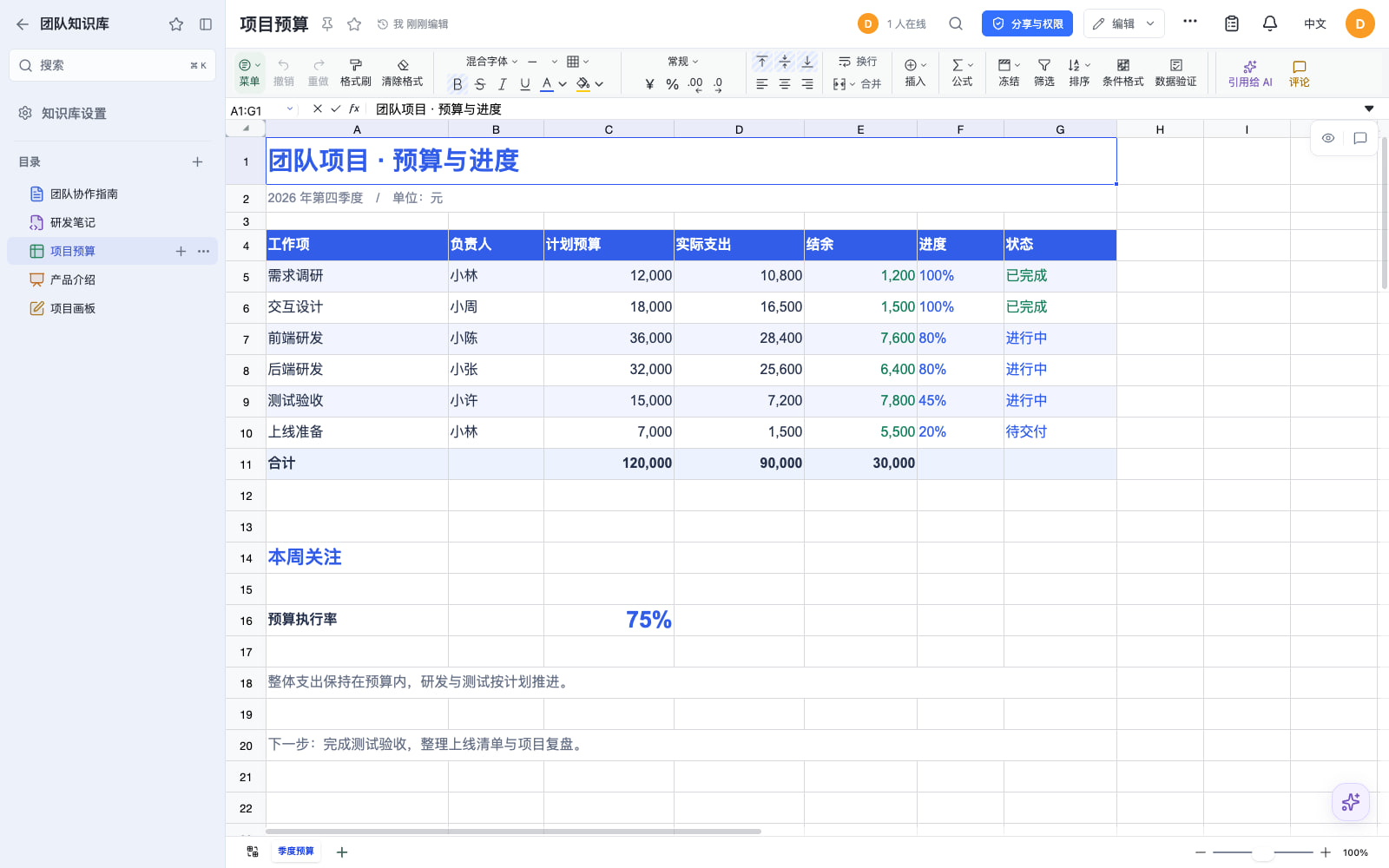 在线表格:管理预算、数据与项目进度。 |
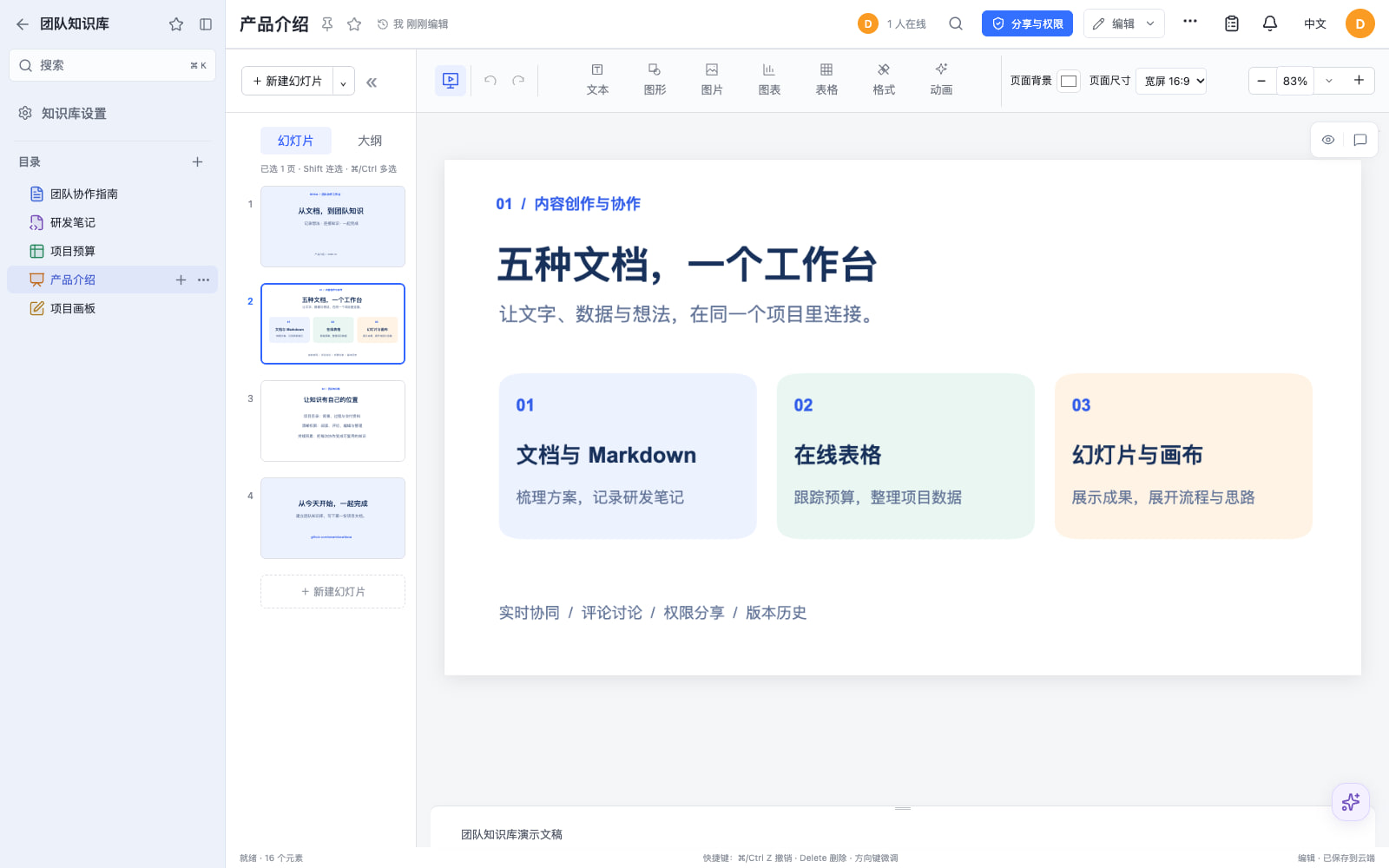 幻灯片:表达想法,展示方案与阶段成果。 |
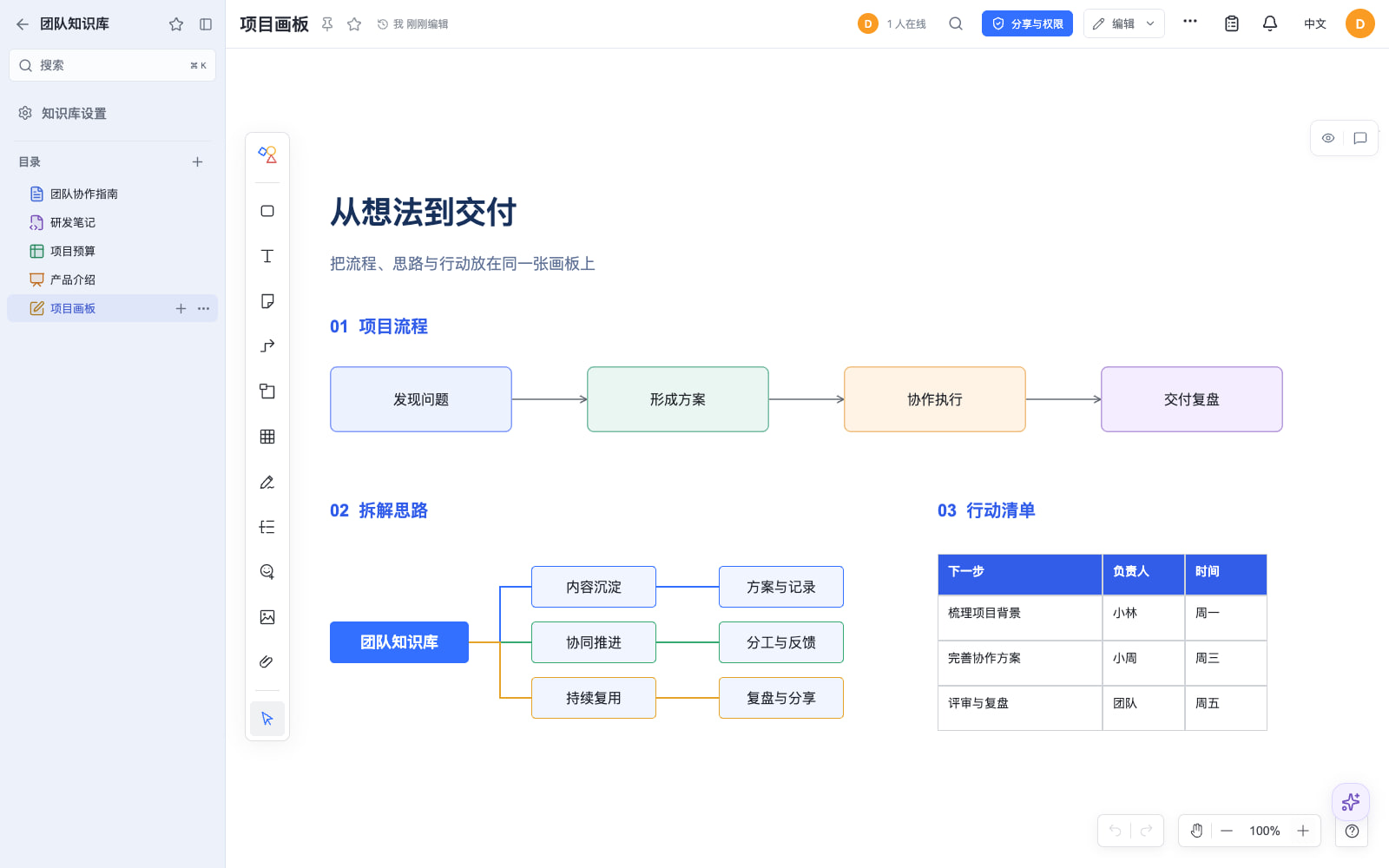 无限画布:把流程、结构与思路放到画板上。 |
五种编辑器截图更新于 2026-10-17,基于 Doca 0.1.31 的真实界面,使用隔离本地部署中的示例内容。
## 主要功能 | 能力 | 可以用来做什么 | | --- | --- | | **在线文档与协同编辑** | 富文本、Markdown、表格、幻灯片和画布,支持实时协同、评论与历史记录。 | | **知识管理** | 带文档目录的知识库,以及支持编排、来源溯源和人工审阅的多人共建知识册。 | | **个人 AI 助手** | 围绕有权限访问的文档与文件工作,读取 PDF/Office 附件,生成与编辑图片,分析网页材料。需要配置可用的模型和服务。 | | **浏览器插件** | Chrome / Edge 网页与选区收录,保留正文、来源和图片;配置保存位置与新建/追加规则,并在侧栏调用 Doca AI 整理网页。 | | **MCP 服务** | 让 Codex 等外部 AI 使用已授权的 Doca 工具和 SKILL;支持个人服务和管理员代用户集成。 | | **文件与分享** | 个人文件、共享文件夹、邀请、权限、分享链接、搜索、通知和回收站。支持本地或兼容 S3 的文件存储。 | | **账号与语言** | 密码、OIDC、Google、GitHub、微信扫码和 QQ 登录,中英文界面。外部登录需配置对应服务。 | | **私有化部署与扩展** | Docker 部署,单机 SQLite,多副本共享 PostgreSQL、Redis 和文件存储。业务插件通过公开 `@smartdoca/plugin-sdk` 扩展。 | 一次部署只有一套账号系统。默认镜像不安装随手记、邮箱、日历、会员或内容审核插件。模板和素材需要单独安装提供者,详见[功能与边界](https://workhold.github.io/doca/#/zh-cn/getting-started/features)。 ### 把网页资料带回自己的知识库 在个人设置的「浏览器助手」中配置收录方案,下载本站配置的扩展,在 Chrome / Edge 中加载已解压的文件。插件跟随 Doca 网站登录,可把整页或选区保存到个人文档、知识库目录,或追加到指定文档。当前通过下载包安装,未提供浏览器扩展商店安装。 网页右侧工具条可以收录、打开 Doca 助手和进入设置。侧栏支持总结与整理当前网页,使用站点配置的模型、计量和审批;会话可回到 Doca 继续。来源网页会进入关联资源,浏览器会话以网页名称开头,方便查找。详见[浏览器助手安装与使用](docs/browser-assistant.zh-CN.md)。 ### 让外部 AI 使用 Doca 的工具与 SKILL Doca 提供 Streamable HTTP MCP 服务,让支持 MCP 的客户端发现已授权的工具、读取 SKILL 手册、操作文档与文件。个人服务以本人身份执行;公司服务供系统集成使用,每次操作显式指定目标用户。服务授权和资源权限同时生效,token 可以独立重置、关闭或撤销。 在个人设置中启用 MCP 并创建服务,复制界面生成的接入配置;管理员可在后台管理公司 MCP 服务。token 只在创建或重置时显示,保存在客户端环境变量中即可。详见[MCP 服务与接入](docs/mcp.zh-CN.md)。 ## 常用地址 | 入口 | 地址 | | --- | --- | | **官网** | [i.smartdoca.cc](https://i.smartdoca.cc) | | **在线体验** | [d.smartdoca.cc](https://d.smartdoca.cc) | | **详细文档** | [workhold.github.io/doca](https://workhold.github.io/doca/#/zh-cn/) | | **插件商城** | [store.smartdoca.cc](https://store.smartdoca.cc) | | **项目源码** | [github.com/workhold/doca](https://github.com/workhold/doca) | | **发行版本** | [下载与发行说明](https://github.com/workhold/doca/releases) | | **问题反馈** | [提交问题或功能建议](https://github.com/workhold/doca/issues) | ## Docker 快速开始 需要 Git、Docker Engine、Docker Compose,以及通过反向代理访问的 HTTP(S) 地址。本流程在新空数据库中安装 main 分支 compose.yaml 指定的镜像。已有部署更换版本前,先阅读[发行要求](https://workhold.github.io/doca/#/zh-cn/releases/0.2.26)并保留原数据。 ```sh # 1. 拉取 main 分支的部署文件 git clone --branch main --depth 1 https://github.com/workhold/doca.git cd doca # 2. 配置环境变量 cp docker.env.example .env # 编辑 .env,将 DOCA_ORIGIN 改成自己的 HTTP(S) 来源。 # 首次安装用 openssl rand -hex 32 生成密钥,替换公开示例的 DOCA_CREDENTIAL_MASTER_KEY。 # 单机部署保留示例中的本地文件存储配置。 # 3. 拉取镜像 docker compose pull # 4. 启动并检查健康状态 docker compose up -d docker compose ps # 等待状态显示 healthy,再初始化管理员 # 5. 初始化管理员账号和密码 bash scripts/bootstrap-admin.sh ``` 密码至少 12 位,没有默认账号。Compose 绑定 `127.0.0.1:39120`,浏览器访问前需要配置 HTTP(S) 反向代理。SQLite、文件、插件和 AI 数据库保存在 `doca_data` 卷。 [完整快速开始](https://workhold.github.io/doca/#/zh-cn/getting-started/quickstart)包含 `.env`、反向代理、健康检查、管理员恢复和数据保留说明。 业务服务器无法访问 GitHub 时,按[无需访问 GitHub 的部署](https://workhold.github.io/doca/#/zh-cn/operations/deployment-without-github)转交部署文件即可,不需要 Git 或源码。交付方执行 `node scripts/pack-deployment.mjs` 生成部署包;指南也提供可复制的 Compose、`.env` 和初始化步骤。镜像仓库也不通时,可通过 `docker save` / `docker load` 离线交付同版本镜像。 ## 源码开发 需要 Node.js 22.12 或更新版本,以及 pnpm 11.25.0: ```sh pnpm install --frozen-lockfile cp .env.example .env # 把存储 root 改为本机可写的绝对路径;首次安装替换公开示例主密钥。 pnpm dev ``` 打开 `http://127.0.0.1:39130`,通过 `bash scripts/bootstrap-admin-local.sh` 初始化管理员。`pnpm check` 执行 TypeScript 检查、测试和 Web 构建。详见[开发环境](https://workhold.github.io/doca/#/zh-cn/development/development)。 ## 文档 - [使用指南](https://workhold.github.io/doca/#/zh-cn/getting-started/user-guide) - [浏览器助手](docs/browser-assistant.zh-CN.md) · [MCP 服务](docs/mcp.zh-CN.md) - [部署与配置](https://workhold.github.io/doca/#/zh-cn/operations/deployment) - [插件开发](https://workhold.github.io/doca/#/zh-cn/plugins/plugin-development) - [HTTP API](https://workhold.github.io/doca/#/zh-cn/reference/api),运行中的应用还提供 `/api/openapi.json`。 - [发行记录](https://workhold.github.io/doca/#/zh-cn/releases/0.2.26) - [文档源码](docs/README.zh-CN.md) 预览文档时,执行 `pnpm docs:dev` 并打开 `http://127.0.0.1:39140/#/zh-cn/`。`pnpm docs:check` 校验双语覆盖和本地链接。GitHub Pages 设置见[文档维护](docs/documentation.zh-CN.md)。 ## 联系作者 - 微信:`smartdoca` - 邮箱:[smartdoca@163.com](mailto:smartdoca@163.com) ## 许可证 [MIT](LICENSE)。单独发布的富文本、表格、Markdown、画布和幻灯片编辑器采用同一许可证。