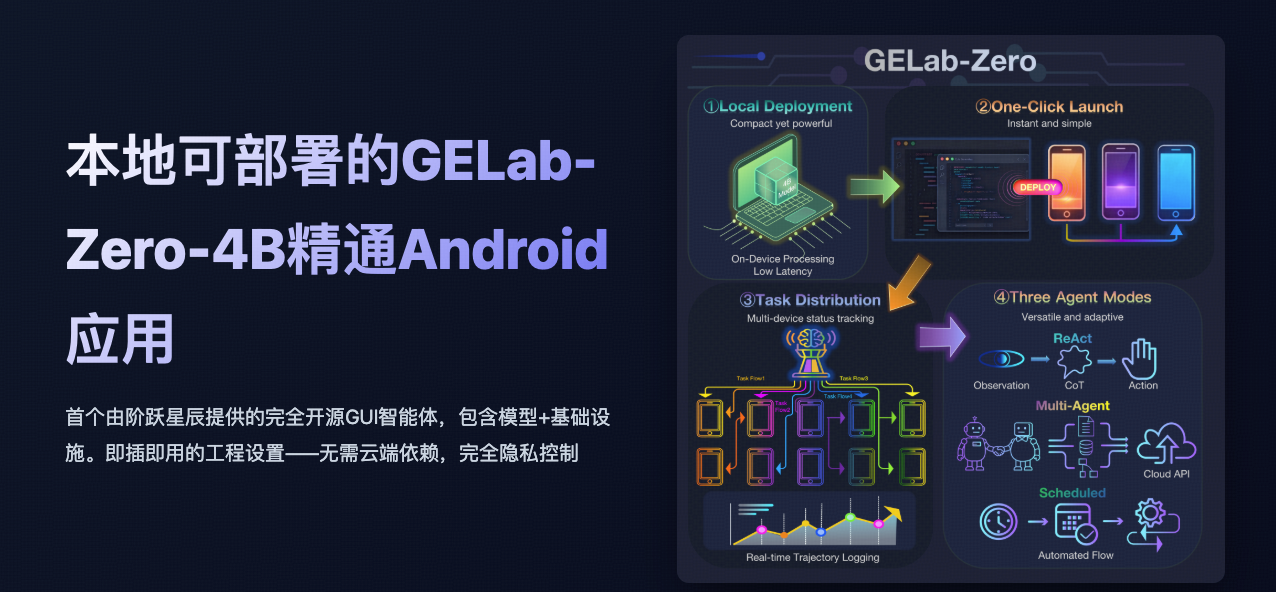
> 👋 大家好!我们很荣幸推出首个同时包含模型和基础设施的全开源 GUI Agent。我们的解决方案主打即插即用的工程化体验,无需依赖云端,赋予您完全的隐私控制权。




English |
简体中文
## 📰 新闻
* 🎁 **[即将推出...]**
* 🎁 **[2025-12-12]** MCP-Server ready:
### Step1 启动 mcp server 以支持多设备管理和任务分发
```bash
# 启动mcp server
python mcp_server/detailed_gelab_mcp_server.py
```
### Step2 在Chatbox 里引入MCP tools
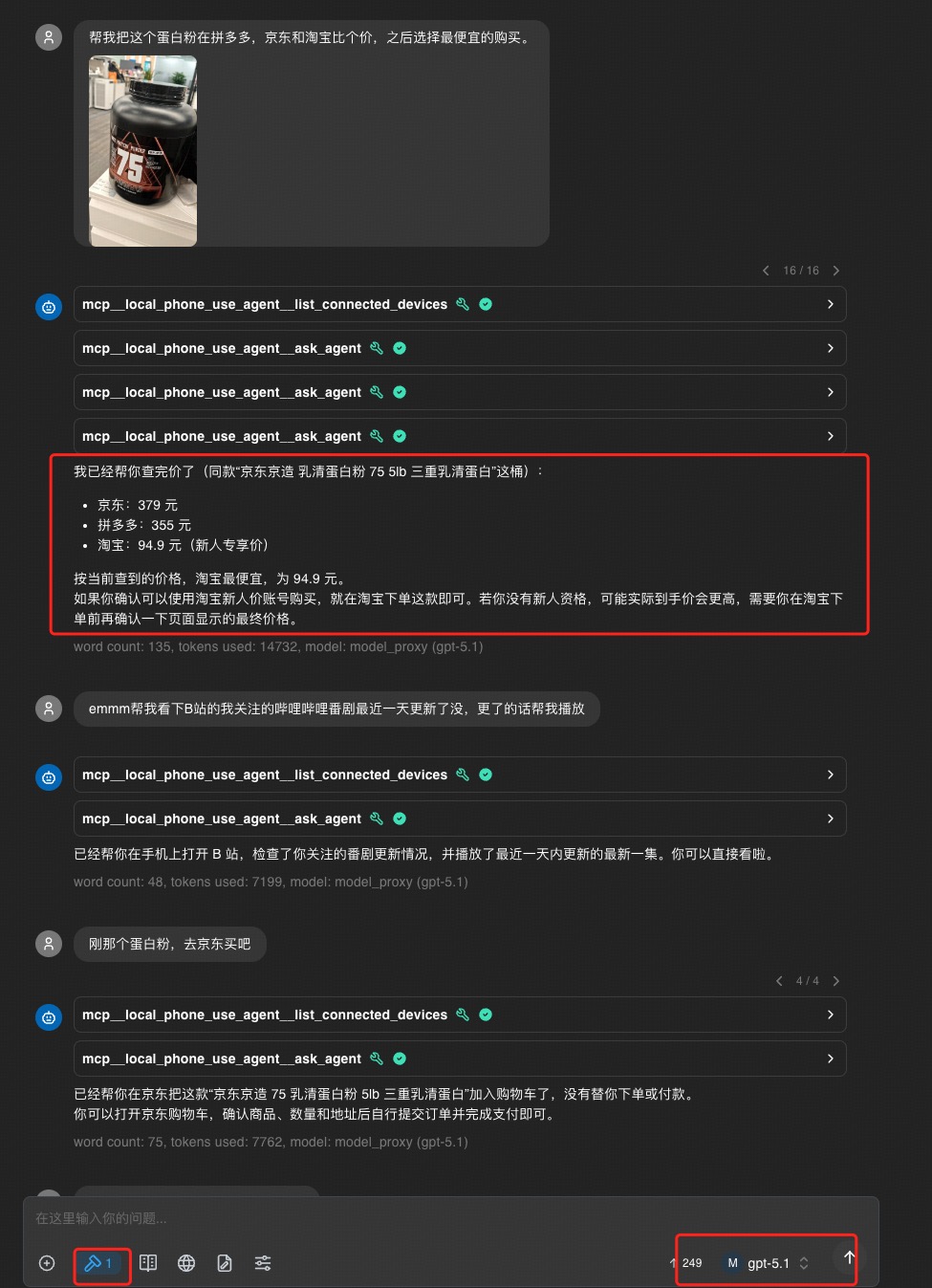
* 🎁 **[2025-12]** 感谢以下项目和作者提供的量化工具和教程:[GGUF_v1](https://huggingface.co/bartowski/stepfun-ai_GELab-Zero-4B-preview-GGUF),[GGUF_v2](https://huggingface.co/noctrex/GELab-Zero-4B-preview-GGUF),[EXL3](https://huggingface.co/ArtusDev/stepfun-ai_GELab-Zero-4B-preview-EXL3),[Tutorials_CN](http://xhslink.com/o/1WrmgHGWFYh),[Tutorials_EN](https://www.youtube.com/watch?v=4BMiDyQOpos)
* 🎁 **[2025-11]** 我们在 [**Hugging Face**](https://huggingface.co/stepfun-ai/GELab-Zero-4B-preview) 和 [**Model Scope**](https://modelscope.cn/models/stepfun-ai/GELab-Zero-4B-preview) 上发布了一个轻量级的 **4B 模型**。
* 🎁 **[2025-11]** 我们发布了来自 [**AndroidDaily**](https://huggingface.co/datasets/stepfun-ai/AndroidDaily) 基准测试的任务。
* 🎁 **[2025-11]** 我们发布了当前的 **GELab-Zero** 工程基础设施。
* 🎁 **[2025-10]** 我们关于 GELab-Engine 的 [研究](https://github.com/summoneryhl/gelab-engine) 论文被 **NeurIPS 2025** 接受。
## 📑 目录
- [📖 背景](#-background)
- [🎥 应用演示](#-application-demonstrations)
- [📊 AndroidDaily](#-androiddaily-a-self-built-benchmark-close-to-daily-life)
- [🏆 开放基准测试](#-open-benchmark)
- [🚀 安装 & 快速开始](#-installation-quick-start)
- [📝 引用](#-citation)
- [📧 联系方式](#-contact)
## 📖 背景
随着 AI 体验不断向消费级终端设备渗透,移动端 Agent 研究正处于从“可行性验证”向“大规模应用”转型的关键节点。基于 GUI 的解决方案凭借其对所有 App 的通用兼容性以及无需 App 厂商适配的零成本接入优势,已成为当前阶段应对复杂移动生态、实现 Agent 能力规模化的最佳路径。然而,由于移动应用生态的高度碎片化,要让 GUI Agent 在不同品牌、不同型号的设备上真正跑通,往往面临着海量的工程挑战:多设备 ADB 连接、依赖安装、权限配置、推理服务部署、任务编排与回放等。这意味着 Agent 开发者和 MCP 用户需要处理大量的工程基建工作,难以专注于策略创新。
为了解决这一挑战,我们开源了 GELab-Zero 以加速 GUI Agent 的创新与应用落地。它由两个主要部分组成:
- 即插即用的完整推理工程基础设施,帮您搞定所有脏活累活
- 一个可本地运行的4B GUI Agent 模型
它提供了类似开源 GUI Agent MCP 的一键启动体验,支持完全本地化部署,并将整个推理链路置于您的完全控制之下。具体能力包括:
- 轻量级本地推理:支持 4B 规模模型在消费级硬件上运行,兼顾低延迟与隐私。
- 一键任务启动:提供统一的部署流水线,自动处理环境依赖与设备管理。
- 多设备任务分发:可将任务分发至多台手机,同时记录交互轨迹以供观测与复现。
- 多种Agent模式:覆盖 ReAct模式、Multi-Agent模式、定时任务等多种工作模式。
这些能力使 GELab-Zero 能够灵活应对真实场景下的复杂任务流,并为未来的扩展提供坚实基础。
对于 Agent 开发者,这套基建能够支持新想法、新策略的快速测试,验证交互方案;对于企业用户,则可以直接复用这套基建,将 MCP 能力快速集成到产品业务中。
## 🎥 应用演示
### 推荐 - 科幻电影
任务:帮我找一些最近好看的科幻电影
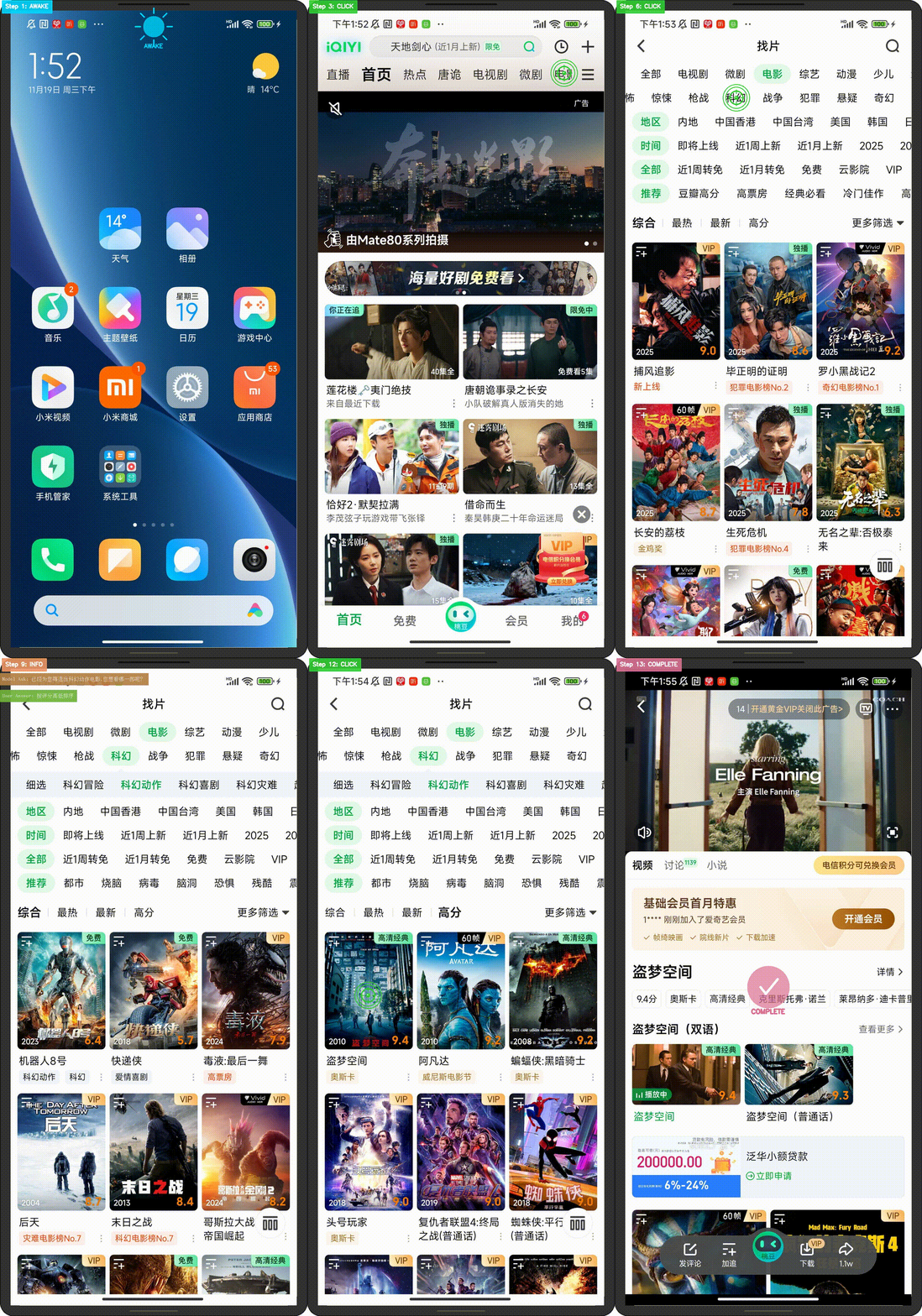
**[📹 点击查看演示视频](./images/video_2.mp4)**
### 推荐 - 旅游目的地
任务:帮我找一个周末适合带孩子去的地方
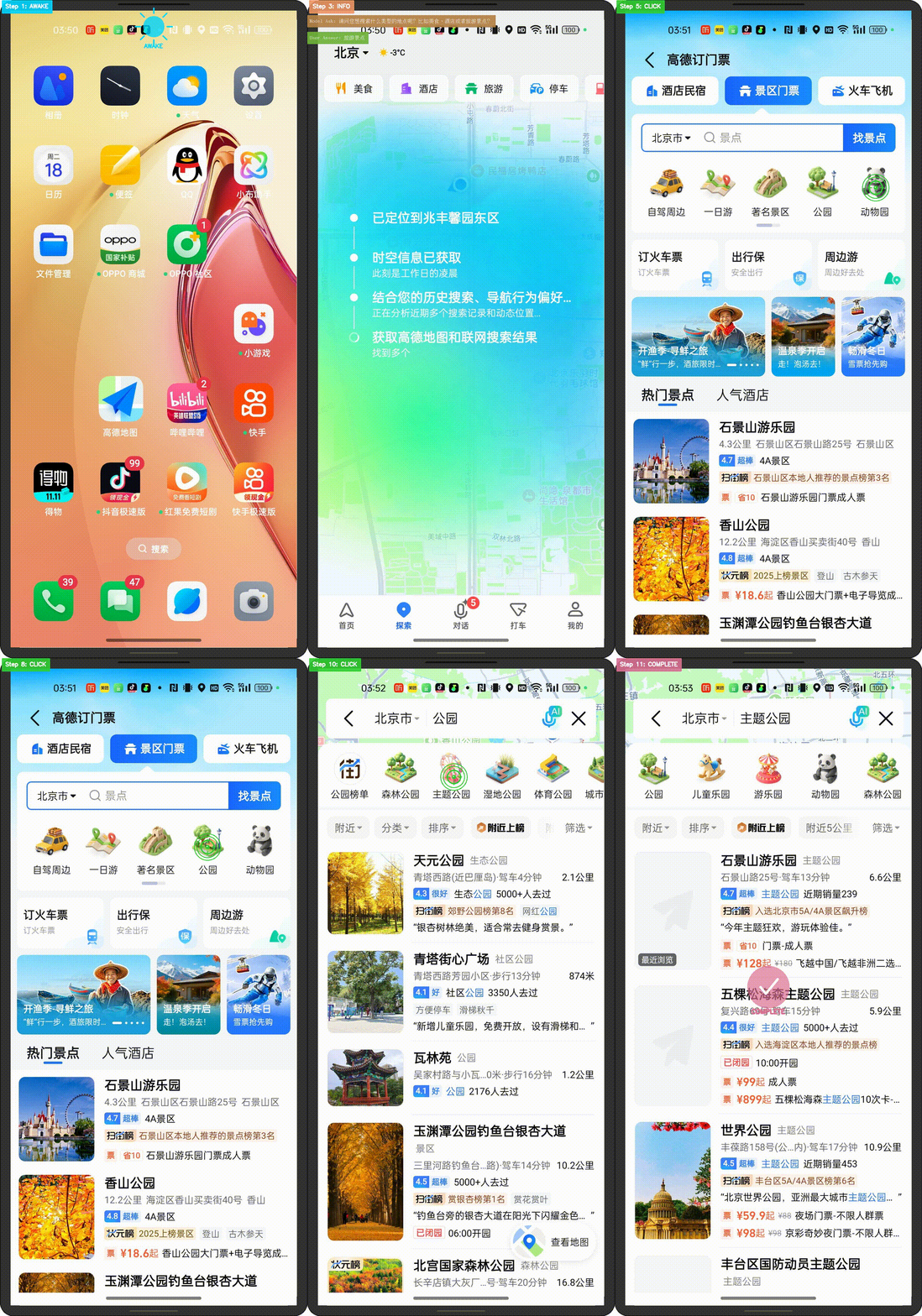
**[📹 点击查看演示视频](./images/video_4.mp4)**
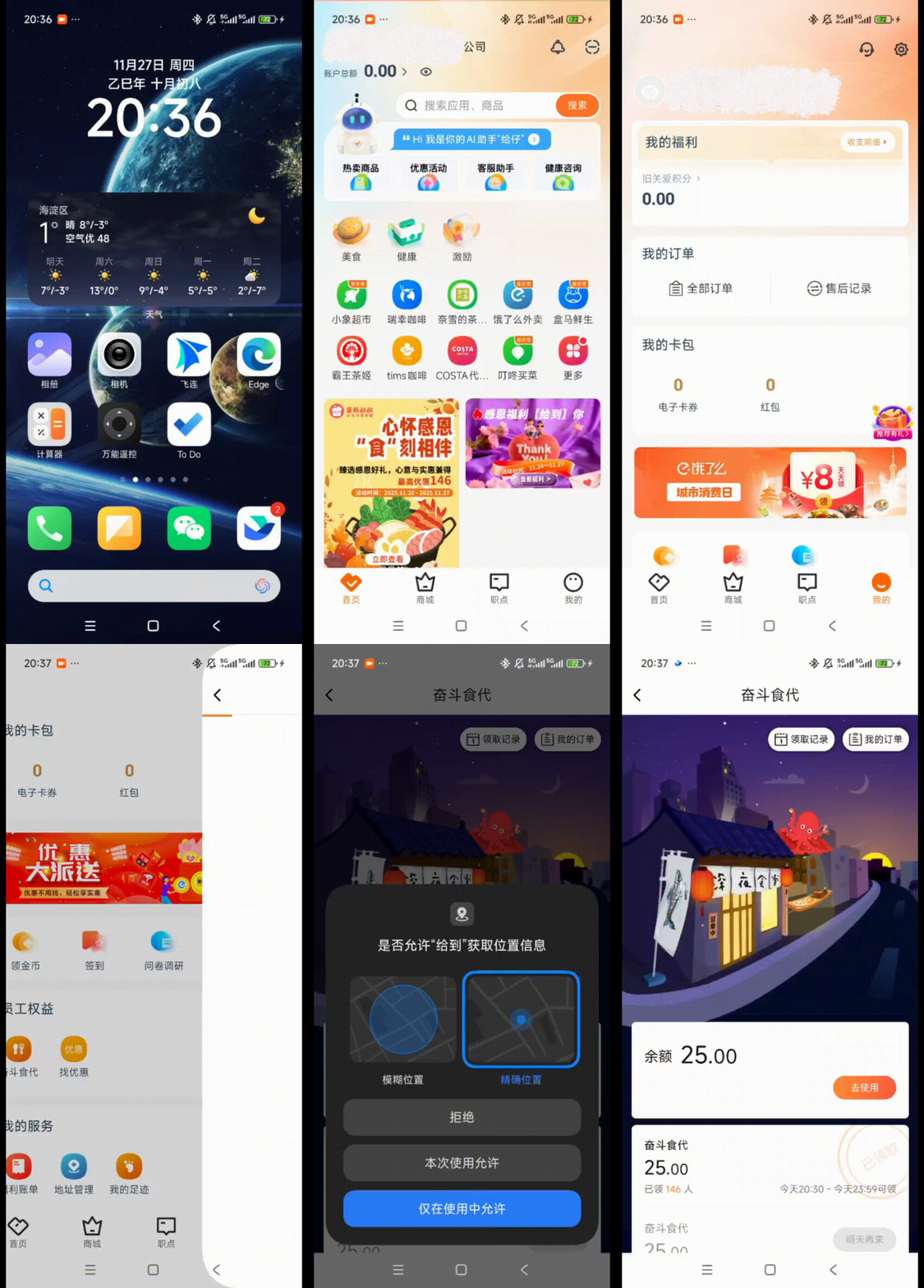
### 实用任务 - 领取补贴
任务:在企业福利平台上领取餐补
**[📹 点击查看演示视频](./images/video_3.mp4)**
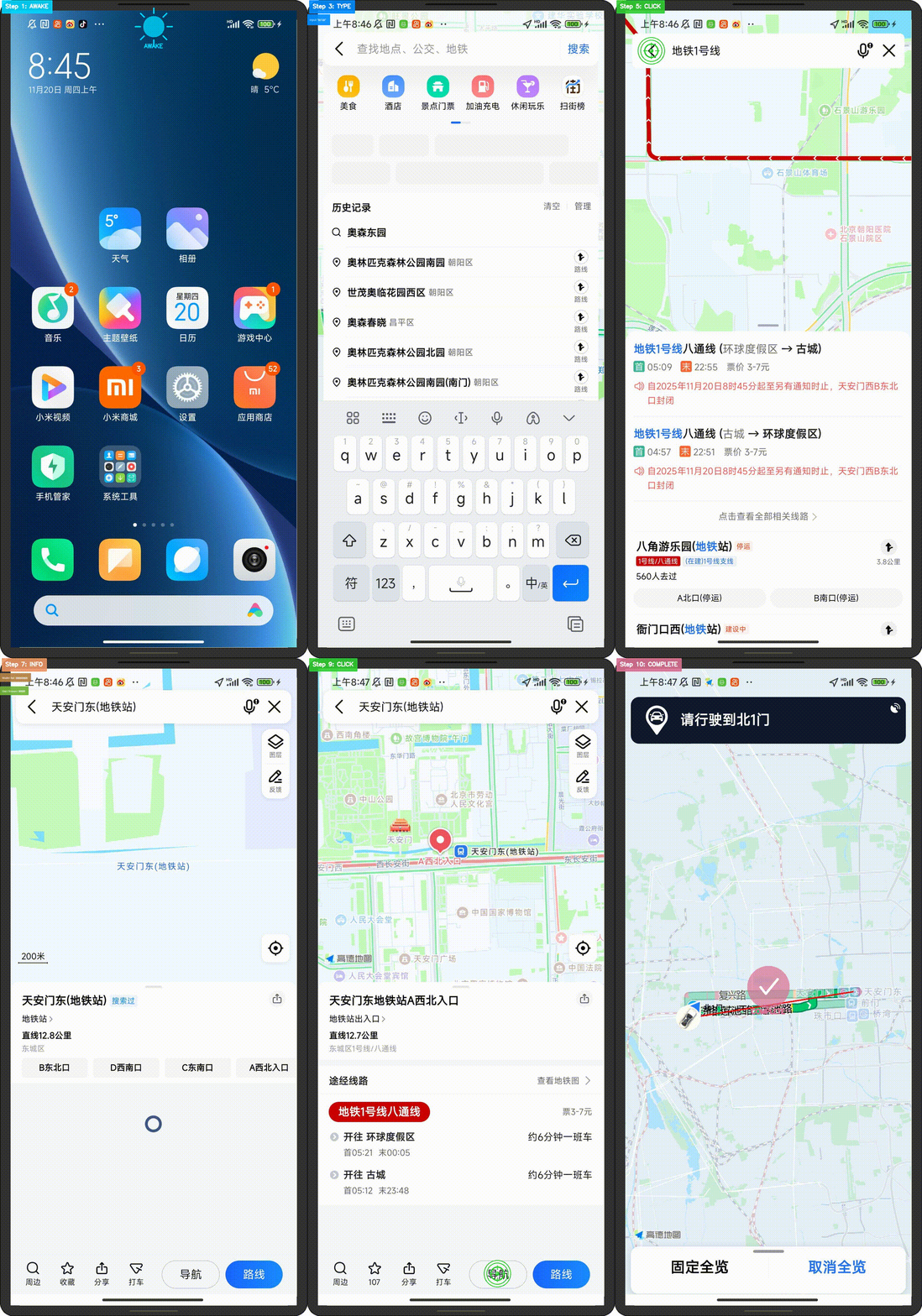
### 实用任务 - 地铁线路查询
任务:检查地铁 1 号线是否正常运行,然后导航到最近的 1 号线地铁站入口
**[📹 点击查看演示视频](./images/video_5.mp4)**
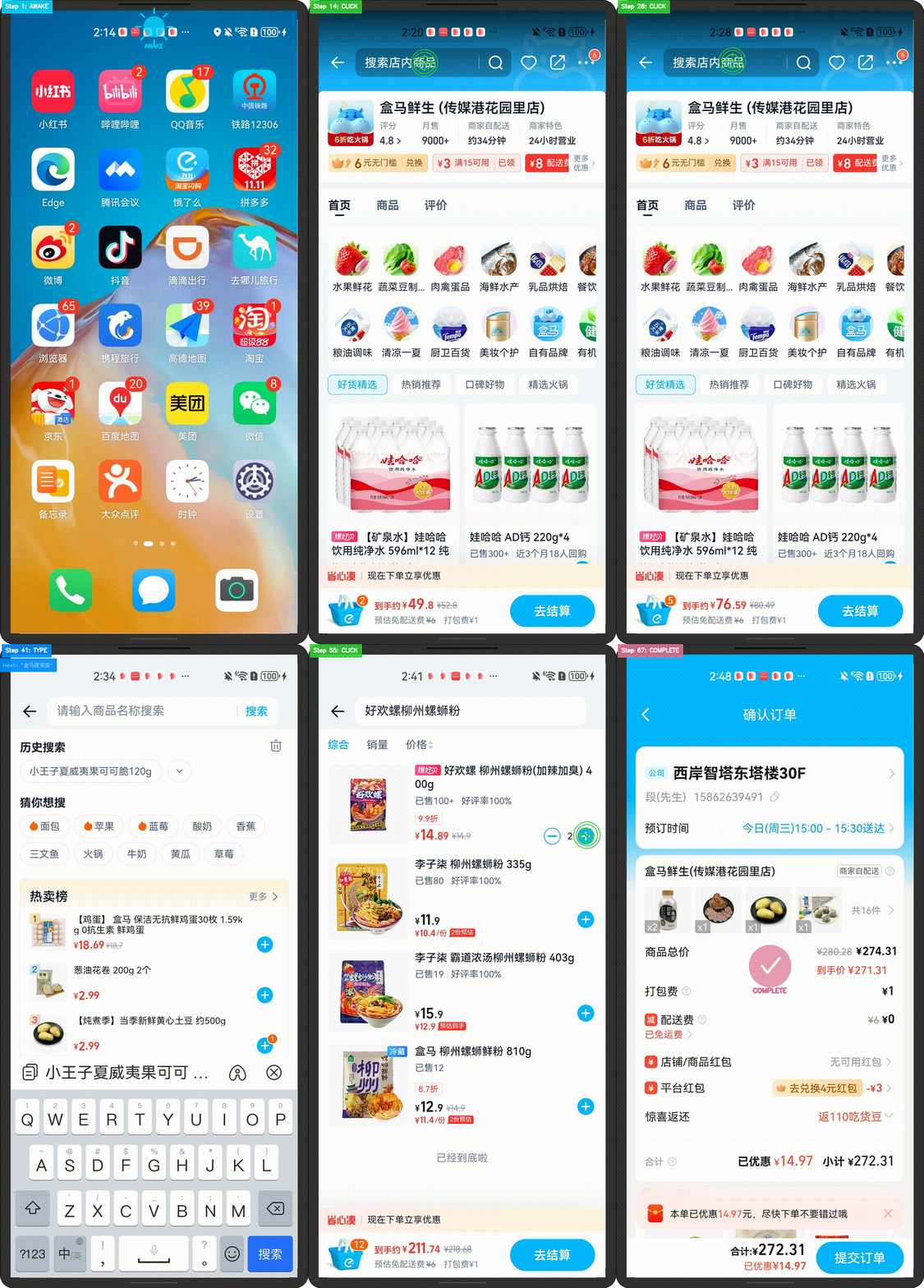
### 复杂任务 - 多商品购物
任务:在饿了么上前往最近的盒马鲜生门店购买:红颜草莓 300g、秘鲁比安卡蓝莓 125g(果径18mm+)、当季鲜黄土豆 500g、贝贝南瓜 750g、盒马大颗粒虾滑、2 瓶盒马醇豆浆(黑豆)300ml、小王子澳洲坚果可可脆 120g、盒马菠菜手擀面、盒马五香酱牛肉、5 袋好欢螺柳州螺蛳粉(加辣加臭版)400g、m&m's 牛奶巧克力豆 100g
**[📹 点击查看演示视频](./images/video_1.mp4)**
### 复杂任务 - 信息检索
任务:在知乎上搜索“如何学习理财”,并查看第一个点赞超过 1万 的回答
**[📹 点击查看演示视频](./images/video_6.mp4)**
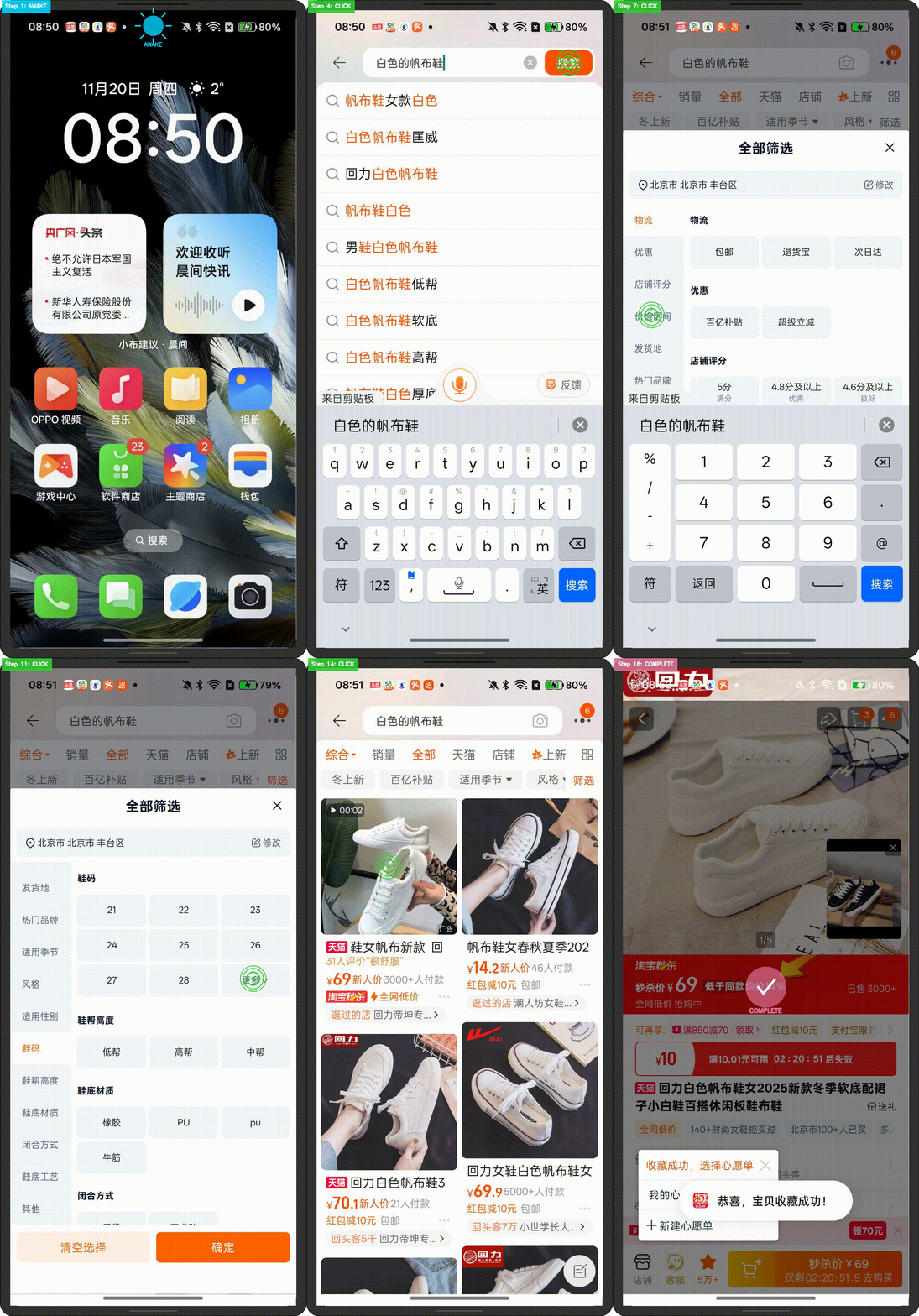
### 复杂任务 - 条件搜索
任务:在淘宝上找一双 37 码的白色帆布鞋,价格在 100 元以内,然后收藏第一个符合条件的商品
**[📹 点击查看演示视频](./images/video_7.mp4)**
### 复杂任务 - 在线测验
任务:去百词斩帮我完成背单词任务
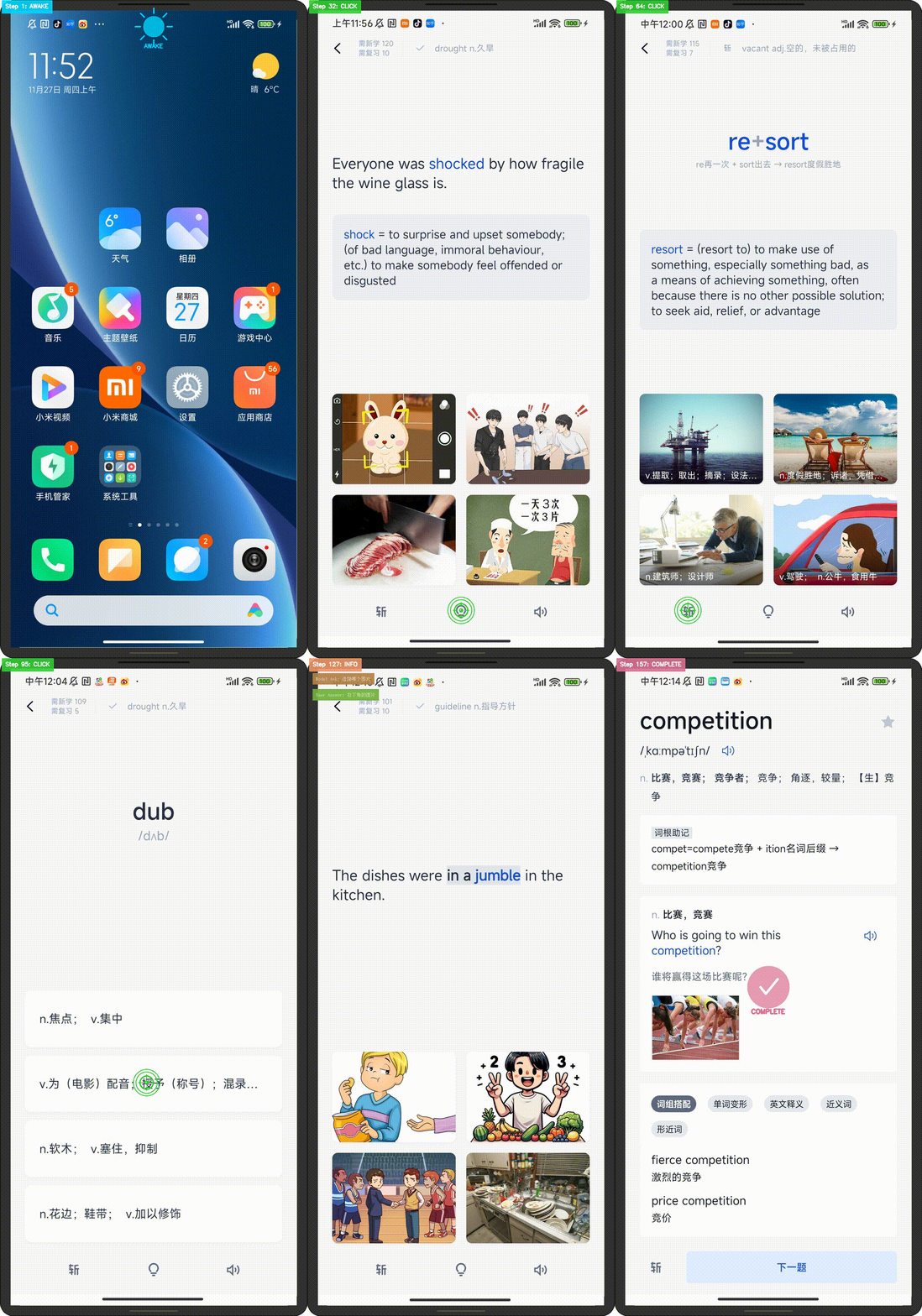
**[📹 点击查看演示视频](./images/video_8.mp4)**
## 📊 AndroidDaily:贴近日常生活的自建基准测试
当前主流 Benchmark 多聚焦于生产力应用(如邮件),但用户日常高频使用的其实主要是生活服务类应用(如外卖、打车、社交、支付等),而这些场景更能体现当前 GUI Agent 的实用价值。
为此,我们提出了 AndroidDaily:一个面向真实世界的多维动态基准测试。我们着重对现代生活的六大核心维度(食、行、购、住、讯、娱)进行实证分析,优先选取在这些类别中占据主导地位的热门应用。这使得基准测试中的任务具有真实世界的交互结果(如交易支付、服务预订)和紧密的线上线下继承性。
为了平衡评估的全面性与执行效率,AndroidDaily 采用两种评估模式:
### 静态测试 (Static Testing)
包含 3146 个动作。提供任务描述和步骤截图,要求 Agent 预测每一步的动作类型和动作值(如点击坐标、输入文本),主要评估数值准确性。此方法无需复杂的工程基建,能够实现低成本的大规模模型快速迭代与测试。
静态测试中的动作类型分布如下(共 3146 个动作):
- **CLICK**: 1354 次 - 点击操作
- **COMPLETE**: 410 次 - 任务完成
- **AWAKE**: 528 次 - App 唤醒
- **TYPE**: 371 次 - 文本输入
- **INFO**: 305 次 - 信息查询
- **WAIT**: 85 次 - 等待操作
- **SLIDE**: 93 次 - 滑动操作
#### AndroidDaily 静态基准测试结果
| 模型 | 准确率 (Accuracy) |
|-------|----------|
| GPT-4o | 0.196 |
| Gemini-2.5-pro-thinking | 0.366 |
| UI-TARS-1.5 | 0.470 |
| GELab-Zero-4B-preview | **0.734** |
### 端到端基准测试 (End-to-End Benchmark)
包含 235 个任务。在功能完整的测试环境(如真机或模拟器)中进行,Agent 需要自主从头到尾执行任务,以整体任务成功率作为评估指标。这种设置具有最高的生态效度,真实反映 Agent 在复杂环境中的综合能力。
端到端基准测试中的场景分布如下:
- **出行 (Transportation)**: 78 个任务 (33.19%) - 打车、导航、公交等
- **购物 (Shopping)**: 61 个任务 (25.96%) - 电商购物、支付、订单管理等
- **社交通讯 (Social Communication)**: 43 个任务 (18.3%) - 发消息、社交互动等
- **内容消费 (Content Consumption)**: 37 个任务 (15.74%) - 看新闻、看视频、收藏内容等
- **本地服务 (Local Services)**: 16 个任务 (6.81%) - 外卖、到店服务等
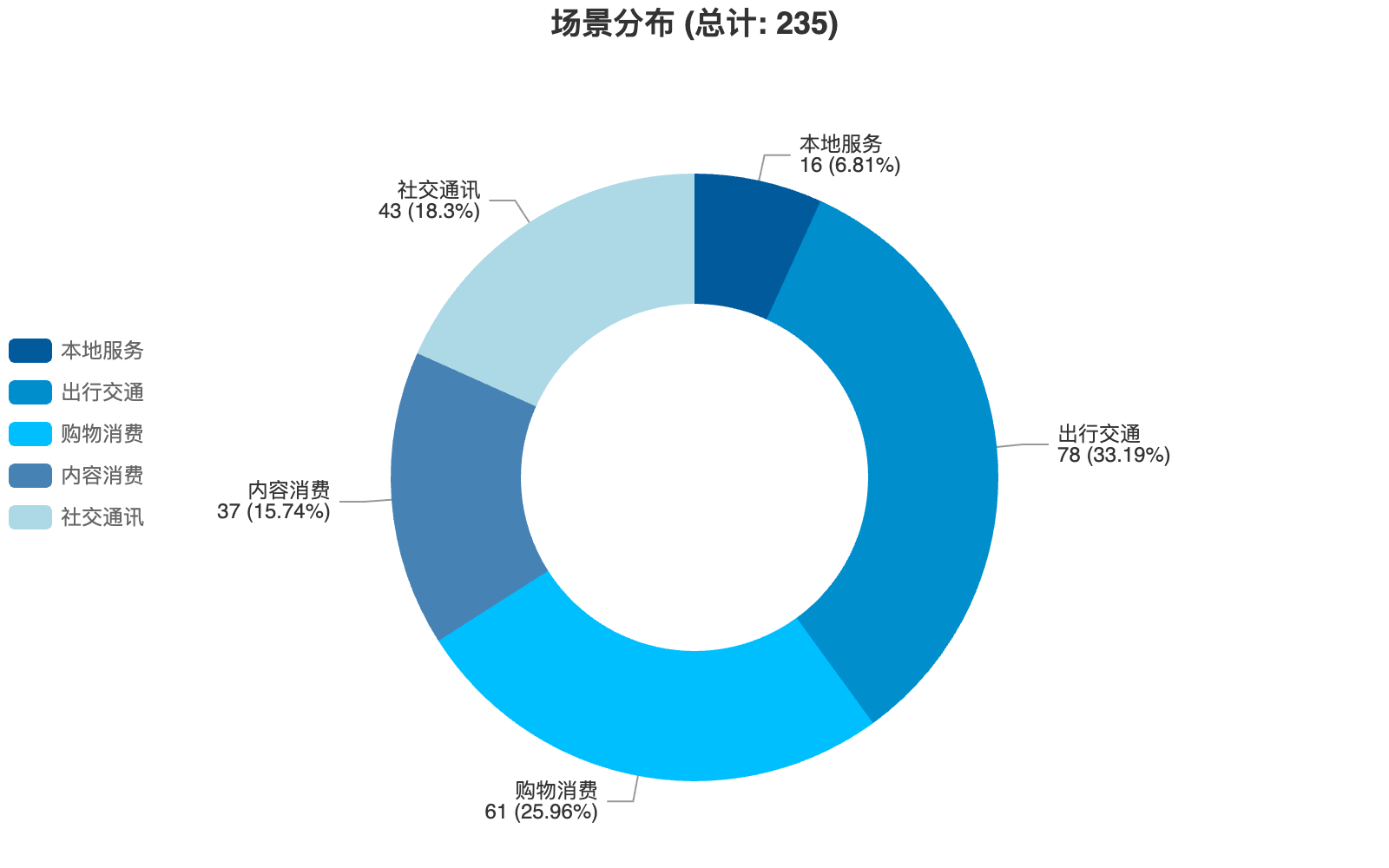
典型任务包括打车、购物、发消息、收藏内容、点外卖等。GELab-Zero-4B-preview 在 AndroidWorld 测试中达到了 75.86% 的成功率,在复杂的移动任务上表现出色。
## 🏆 开放基准测试 (Open Benchmark)
我们对 GELab-Zero-4B-preview 模型在多个开源基准测试上进行了综合评估,涵盖 GUI 理解、定位、交互等多个维度。与其他开源模型的对比结果如下:
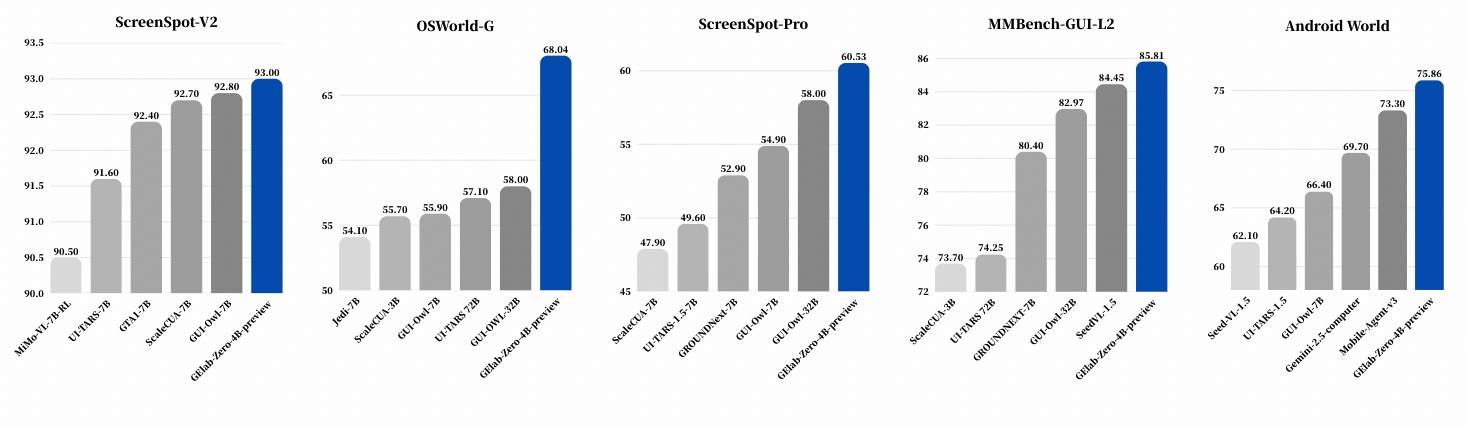
基准测试结果表明,GELab-Zero-4B-preview 在多个开源基准测试中均表现出优异的性能,特别是在真实的移动场景(Android World)中结果尤为突出,证明了其在实际应用中的强大能力。
## 🚀 安装 & 快速开始
端到端推理只需要几个简单的步骤:
1. 搭建大模型(LLM)推理环境(ollama 或 vllm)
2. 搭建安卓设备执行环境(adb 配置)并开启开发者模式
3. 搭建 Agent 运行环境(使用 gelab-zero 一键部署脚本)
4. 搭建轨迹可视化环境(可选)
以上依赖的第三方基础设施都已经非常成熟,无需担心。
我们假设你已经安装了 Python 3.12+ 环境,并具备一定的命令行操作基础。如果尚未安装 Python 环境,请参考 Step 0 进行安装。
### Step 0: Python 环境准备
如果你还没有安装 Python 3.12+ 环境,可以参考以下步骤进行安装:
出于商业友好性和跨平台支持的考虑,我们推荐使用 miniforge 来安装和管理 Python 环境。官方网址:https://github.com/conda-forge/miniforge
- **Windows 用户**: **必须使用powershell**
1. 直接下载并手动安装miniforge 即可。 参加:https://github.com/conda-forge/miniforge Install章节。安装过程中需要注意勾选,将conda 加入PATH 的选项,以确保conda 能够被正确激活。
2. 安装完成后需要激活conda,powershell 后输入:
```bash
# 在powershell 中激活conda
conda init powershell
# 允许conda 脚本随powershell 启动
Set-ExecutionPolicy -ExecutionPolicy RemoteSigned -Scope CurrentUser
```
激活成功后可见“(base)” 括号显示在最新一行的开头。
3. 执行和调试代码建议使用vs code,可在官网下载安装:https://code.visualstudio.com/
- **Mac 和 Linux 用户**:
1. 使用命令行下载并安装 miniforge:
```bash
curl -L -O "https://github.com/conda-forge/miniforge/releases/latest/download/Miniforge3-$(uname)-$(uname -m).sh"
bash Miniforge3-$(uname)-$(uname -m).sh
```
安装完成后,新建并激活一个 Python 环境:
```bash
conda create -n gelab-zero python=3.12 -y
conda activate gelab-zero
```
### Step 1: 大模型推理环境搭建
我们验证了两种主流的本地 LLM 推理部署方案:ollama 和 vllm。个人用户推荐使用 ollama 方案;企业用户或具备一定技术背景的用户可以选择 vllm 方案,以获得更稳定的推理服务。
ollama 部署在某些 Mac 设备可能无法正常运行(表征是吐 token 特慢,原因待进一步排查),可使用 llama.cpp 部署。
#### Step 1.1: Ollama 搭建(推荐个人用户)
对于做本地推理的个人用户,我们强烈推荐使用 Ollama 方式进行本地部署,该方式具有安装简单、使用便捷的优势。
- **Windows 和 Mac 用户**: 可直接前往官网下载安装图形化版本:https://ollama.com/。
- **Linux 用户**: 可参考官方文档进行安装:https://ollama.com/download/linux。Linux 用户的一键安装命令如下:
```bash
# 下载并安装 Linux 最新版 Ollama AppImage
curl -fsSL https://ollama.com/install.sh | sh
```
#### Step 1.2: GELab-Zero-4B-preview 模型部署
完成 ollama 安装后,需要通过如下命令下载并部署 gelab-zero-4b-preview 模型:
```bash
# 若尚未安装 huggingface cli,先执行此命令
pip install huggingface_hub
# 如果在国内下载速度较慢,可以尝试使用 镜像加速 "https://hf-mirror.com"
# WINDOWS 用户可以使用以下命令:
# $env:HF_ENDPOINT = "https://hf-mirror.com"
# LINUX 和 MAC 用户可以使用以下命令:
# export HF_ENDPOINT="https://hf-mirror.com"
# 从 huggingface 下载 gelab-zero-4b-preview 模型权重
hf download --no-force-download stepfun-ai/GELab-Zero-4B-preview --local-dir gelab-zero-4b-preview
# 将模型导入 ollama
cd gelab-zero-4b-preview
ollama create gelab-zero-4b-preview -f Modelfile
# windows 用户如遇报错,需要指定安装路径,例如:
# C:\Users\admin\AppData\Local\Programs\Ollama\ollama.exe create gelab-zero-4b-preview -f Modelfile
# 如果电脑配置较低,可以考虑量化模型以提升推理速度。注意,量化可能会带来一定的模型性能损失。
# 文档详细见:https://docs.ollama.com/import#quantizing-a-model
# 使用int8 精度量化模型(精度损失较小,模型尺寸变为4.4G ):
ollama create -q q8_0 gelab-zero-4b-preview
# 使用int4 精度量化模型(精度损失较大,模型尺寸变为2.2G ):
ollama create -q Q4_K_M gelab-zero-4b-preview
# 换回原始精度:
ollama create -q f16 gelab-zero-4b-preview
```
- **Windows 用户**: 可以打开ollama app,选择模型 gelab-zero-4b-preview,发一条消息测试模型是否能够正确回复。
- **Mac 和 Linux 用户**: 可以通过下面的命令测试模型是否安装成功:
```bash
curl -X POST http://localhost:11434/v1/chat/completions \
-H "Content-Type: application/json" \
-d '{
"model": "gelab-zero-4b-preview",
"messages": [{"role": "user", "content": "Hello, GELab-Zero!"}]
}'
```
期望的输出应包含模型的回复内容,表示模型已成功安装并在运行。例如:
```json
{"id":"chatcmpl-174","object":"chat.completion","created":1764405566,"model":"gelab-zero-4b-preview","system_fingerprint":"fp_ollama","choices":[{"index":0,"message":{"role":"assistant","content":"Hello! I'm here to help with any questions or information you might need. How can I assist you today?"},"finish_reason":"stop"}],"usage":{"prompt_tokens":16,"completion_tokens":24,"total_tokens":40}}
```
完成以上步骤后,说明你的 ollama 环境与 gelab-zero-4b-preview 模型已经安装成功,可以继续下一步配置手机执行环境。
### Step 2: 安卓设备执行环境搭建
为了让 GELab-Zero 能够控制手机执行任务,你需要完成以下步骤来配置手机执行环境:
1. 在手机上开启开发者模式和 USB 调试。
2. 安装 ADB 工具,并确保电脑可以通过 ADB 连接手机。(如果你已经安装过 adb 工具,可跳过此步骤)
3. 通过 USB 数据线将手机连接到电脑,并使用 adb devices 命令确认连接成功。
#### Step 2.1: 开启开发者模式和 USB 调试
通常可以按如下步骤在安卓手机上开启开发者模式和 USB 调试:
1. 打开手机上的「设置」应用。
2. 找到「关于手机」或「系统」选项,连续点击「版本号」10 次以上,直到看到“您已处于开发者模式”或类似提示。
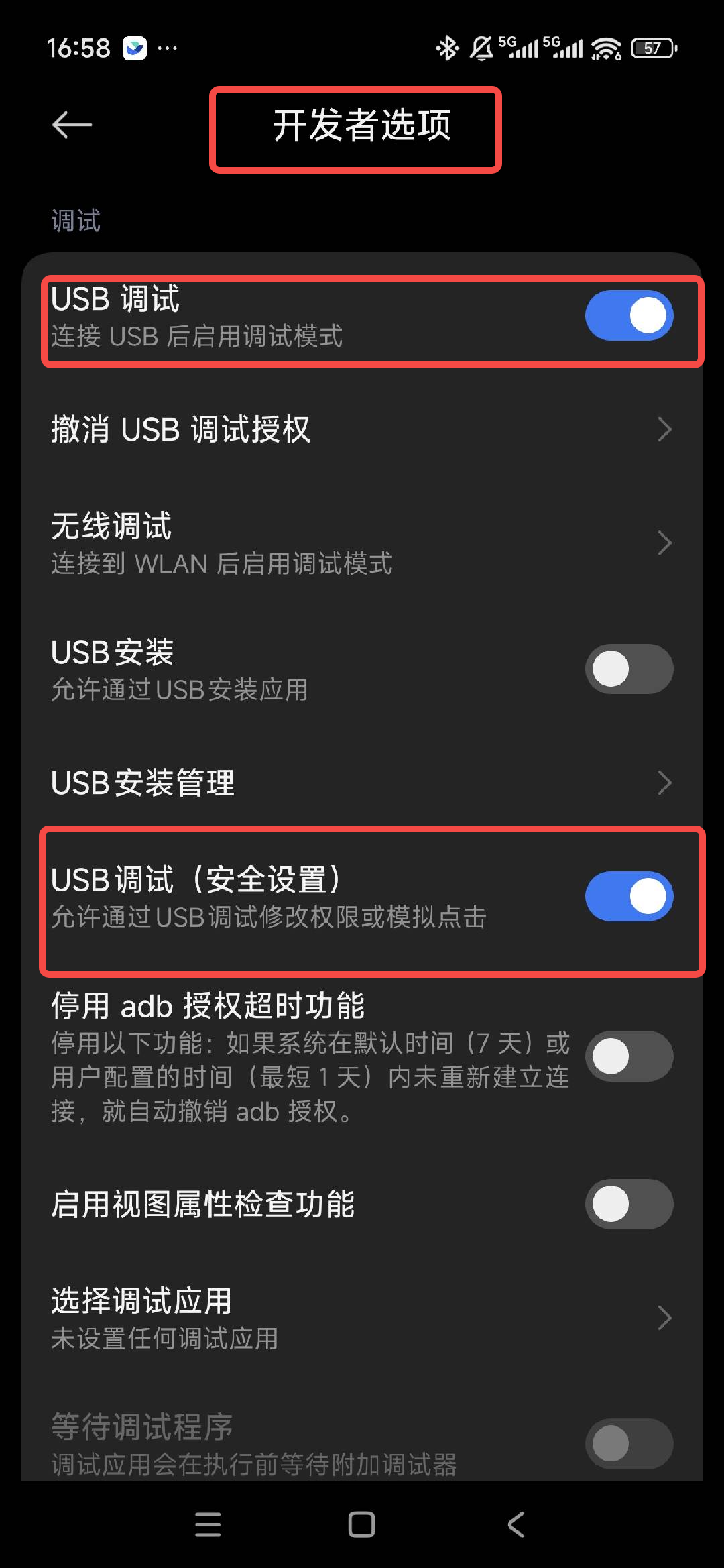
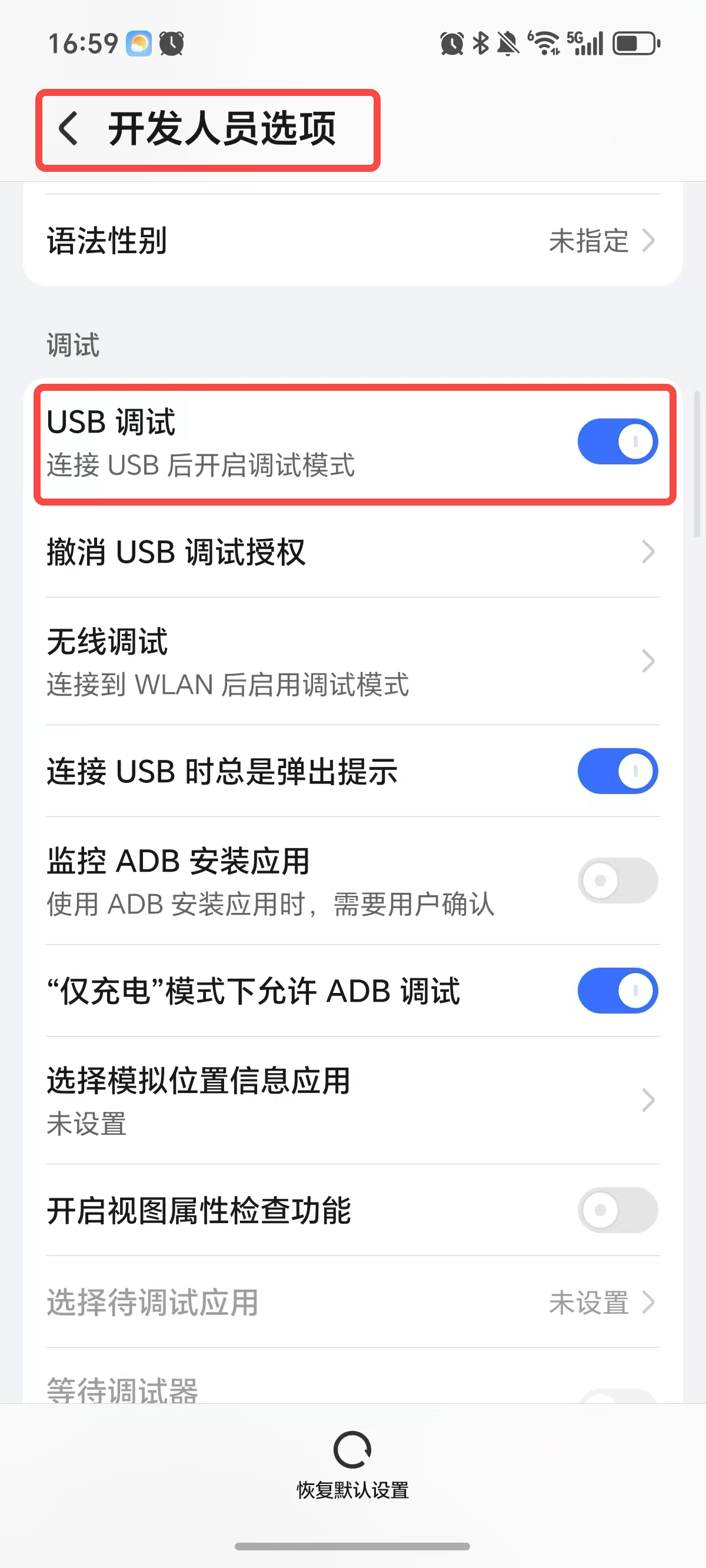
3. 返回「设置」主页面,找到「开发者选项」。【重要,必须开启】
4. 在「开发者选项」中,找到并开启「USB 调试」功能,按照屏幕提示完成 USB 调试的启用。【重要,必须开启】
不同品牌手机的具体步骤可能略有差异,请根据实际情况调整。一般可以搜索「<手机品牌> 如何开启开发者模式」获得具体教程。
设置完成后,大致效果如下图所示:
#### Step 2.2: 安装 ADB 工具
ADB(Android Debug Bridge,安卓调试桥)是连接安卓设备与电脑进行通信的工具。你可以按如下步骤安装 ADB 工具:
- **Windows 用户**:
1. 下载 ADB 工具压缩包:https://dl.google.com/android/repository/platform-tools-latest-windows.zip 并解压到合适的位置。
2. 将解压后的文件夹路径加入系统环境变量,这样就可以在命令行中直接使用 adb 命令。详细步骤参见:https://learn.microsoft.com/en-us/previous-versions/office/developer/sharepoint-2010/ee537574(v=office.14) 。具体包括:
```
1. 在「开始」菜单中右键点击「计算机」,选择「属性」。
2. 点击「高级系统设置」。
3. 在「系统属性」对话框中,点击「环境变量」按钮。
4. 在「系统变量」区域找到并选中「Path」变量,然后点击「编辑」按钮。
5. 在「编辑环境变量」对话框中点击「新建」,然后输入 ADB 工具解压后的路径。
6. 点击「确定」保存更改并关闭所有对话框。
```
- **Mac 和 Linux 用户**:
1. 可通过 Homebrew(Mac)或系统自带包管理器(Linux)安装 ADB 工具。如果尚未安装 Homebrew,可先执行:
```bash
ruby -e $(curl -fsSL https://raw.githubusercontent.com/Homebrew/install/master/install)
```
2. 然后使用以下命令安装 ADB 工具:
```bash
brew cask install android-platform-tools
```
#### Step 2.3: 将安卓设备连接到电脑
使用 USB 数据线将手机连接到电脑后,打开终端或命令提示符,并执行:
```bash
adb devices
```
如果连接成功,你会看到类似如下的输出,显示已连接的设备列表:
```bash
List of devices attached
AN2CVB4C28000731 device
```
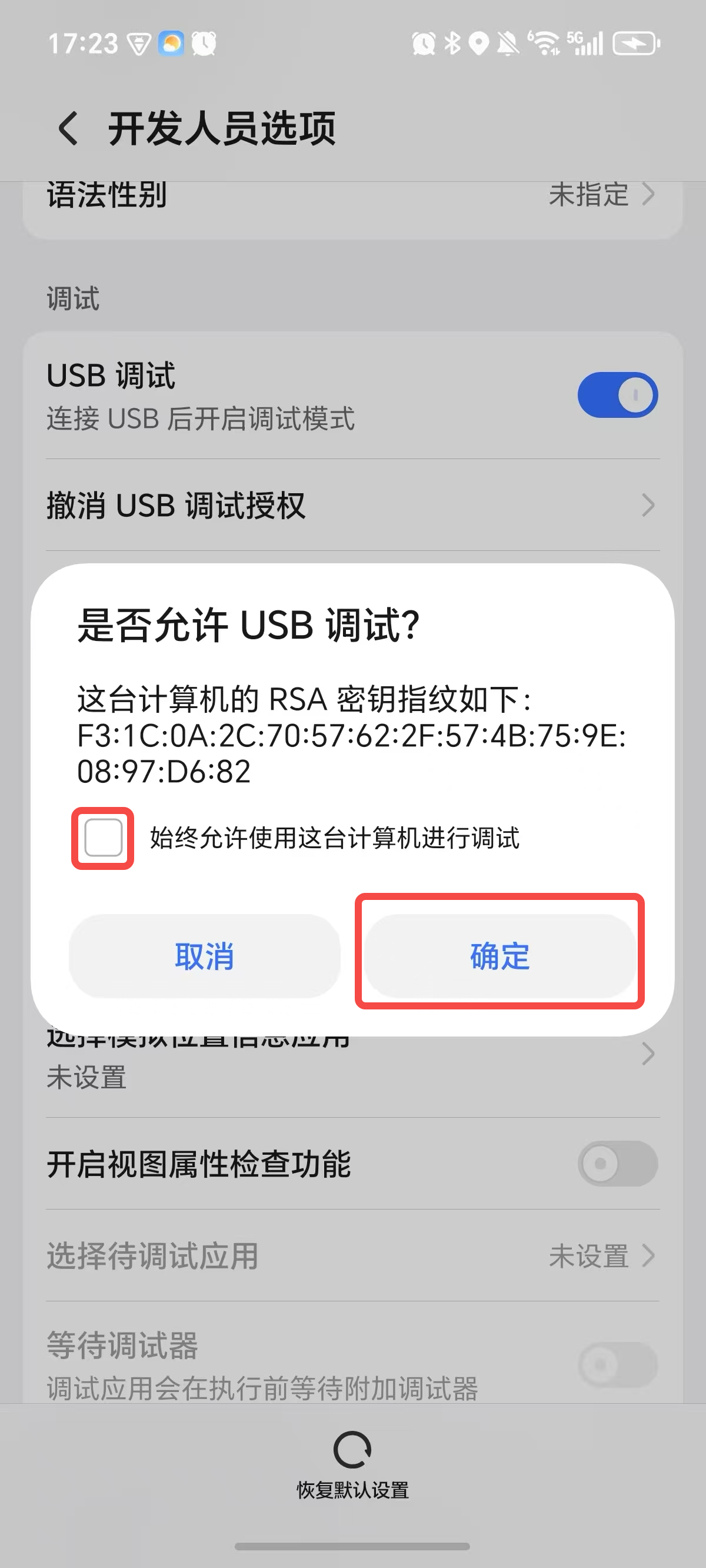
如果没有看到任何设备,请检查数据线连接是否正常,以及手机上的 USB 调试选项是否正确开启。首次连接手机时,手机上可能会弹出授权提示,只需选择「允许」即可。如下图所示:
如果仍然无法成功安装或连接,可以参考第三方文档进行进一步排查:https://github.com/quickappcn/issues/issues/120
### Step 3: GELab-Zero Agent 运行环境搭建
完成以上步骤后,可以通过以下命令部署 GELab-Zero 的运行环境:
```bash
# 克隆代码仓库
git clone https://github.com/stepfun-ai/gelab-zero
cd gelab-zero
# 安装依赖
pip install -r requirements.txt
# 运行单个任务推理示例
python examples/run_single_task_state_compress.py
```
### (可选)Step 4: 轨迹可视化环境搭建
任务轨迹会默认保存在 `running_log/server_log/os-copilot-local-eval-logs/` 目录下。你可以使用 streamlit 对轨迹进行可视化:
```bash
# 如果想让局域网内其他设备也能访问,可使用 --server.address 0.0.0.0
streamlit run --server.address 0.0.0.0 visualization/pages/main_page.py --server.port 33503
# 如果只想在本机访问,可使用以下命令:
streamlit run --server.address 127.0.0.1 visualization/pages/main_page.py --server.port 33503
```
然后在浏览器中访问 `http://localhost:33503` 即可进入可视化界面。
每次任务执行都会生成一个唯一的 session ID,可在可视化界面中通过该 ID 查询并展示对应的任务轨迹。
带有点击、滑动等坐标点的动作,会在截图上进行标记,以便更直观地理解 Agent 的行为。
### (可选)llama.cpp 部署
> 确保你已经下载了 GELab-Zero-4B-preview 模型到本地
#### Step 1:使用 llama.cpp 转化模型为 GGUF 格式
从 llama.cpp 官方仓库 Clone 代码
```bash
git clone https://github.com/ggerganov/llama.cpp.git
cd llama.cpp
pip install -r requirements.txt
# 如果依赖有冲突,Conda 搞个虚拟环境
```
将模型转换为 GGUF 格式,指令参数:
1. 第一个路径为你从 Huggingface 下载的 GELab-Zero-4B-preview 路径
2. `--outtype`参数为量化精度;
3. `--outfile`参数为输出文件名,可以自定义路径
```bash
# 如果不量化,保留模型的效果
python convert_hf_to_gguf.py /PATH/TO/gelab-zero-4b-preview --outtype f16 --verbose --outfile gelab-zero-4b-preview_f16.gguf
# 如果需要量化(加速并有损效果,已知问题是会把错写为),直接执行下面脚本
python convert_hf_to_gguf.py /PATH/TO/gelab-zero-4b-preview --outtype q8_0 --verbose --outfile gelab-zero-4b-preview_q8_0.gguf
```
INT8 量化等级转换的 GGUF 格式文件大小为 4.28G,供参考。
GELab-Zero-4B-preview 是视觉模型,所以还需要再导出一个`mmproj`文件,指令如下:
```bash
# 此为 INT8 量化脚本
python convert_hf_to_gguf.py /PATH/TO/gelab-zero-4b-preview --outtype q8_0 --verbose --outfile gelab-zero-4b-preview_q8_0_mmproj.gguf --mmproj
```
INT8 量化等级转换的 GGUF 格式大小为 454M,供参考。
#### Step 2:使用 Jan 本地部署服务
你可以使用任意支持 llama.cpp 的客户端在本地拉起 API 服务,以下以 [Jan](https://github.com/janhq/jan) 为例:
下载[jan](https://github.com/janhq/jan/releases)客户端,安装。
进入设置-模型提供商-选择llama.cpp,导入模型
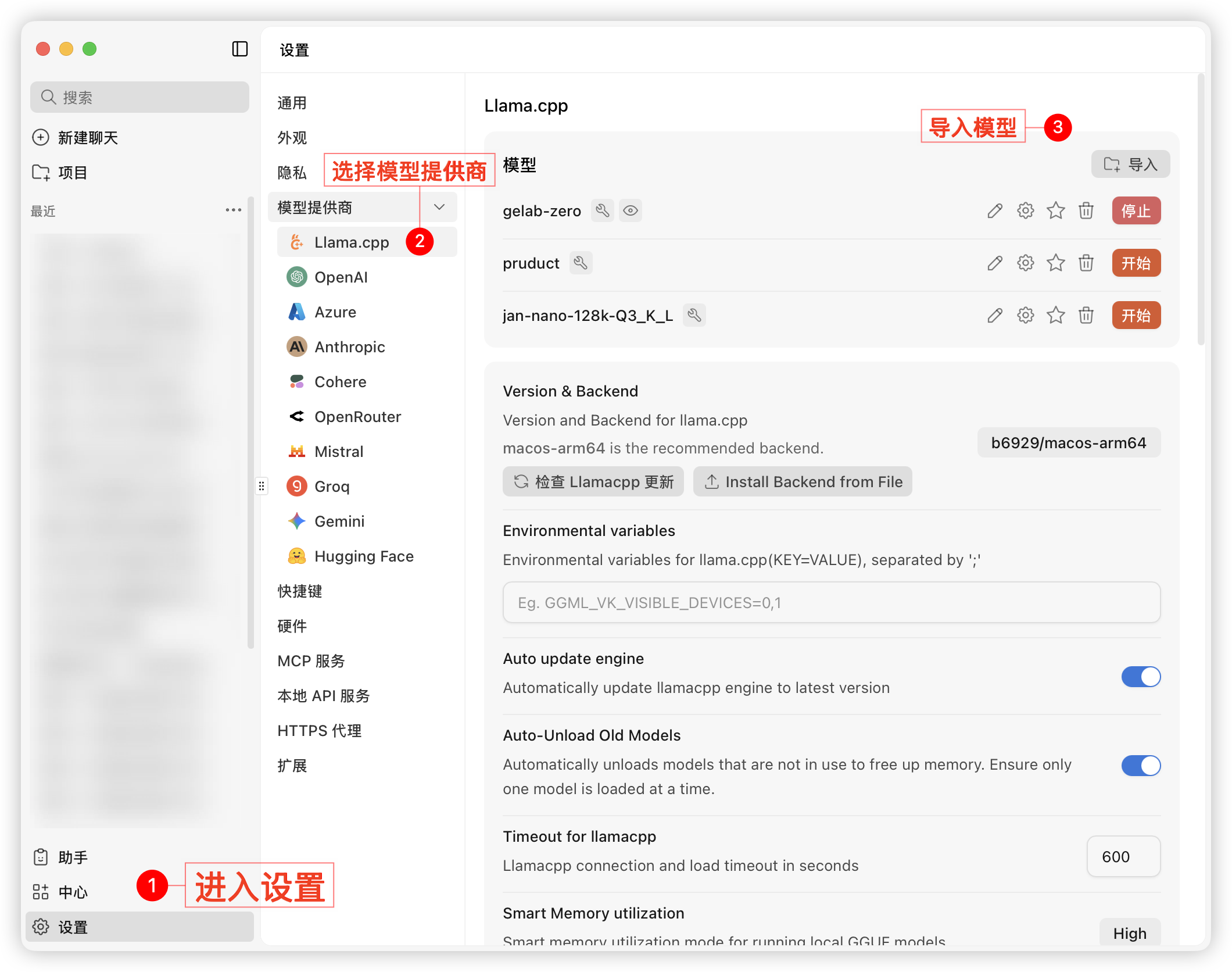
依次选择刚刚转换的两个 GGUF 文件
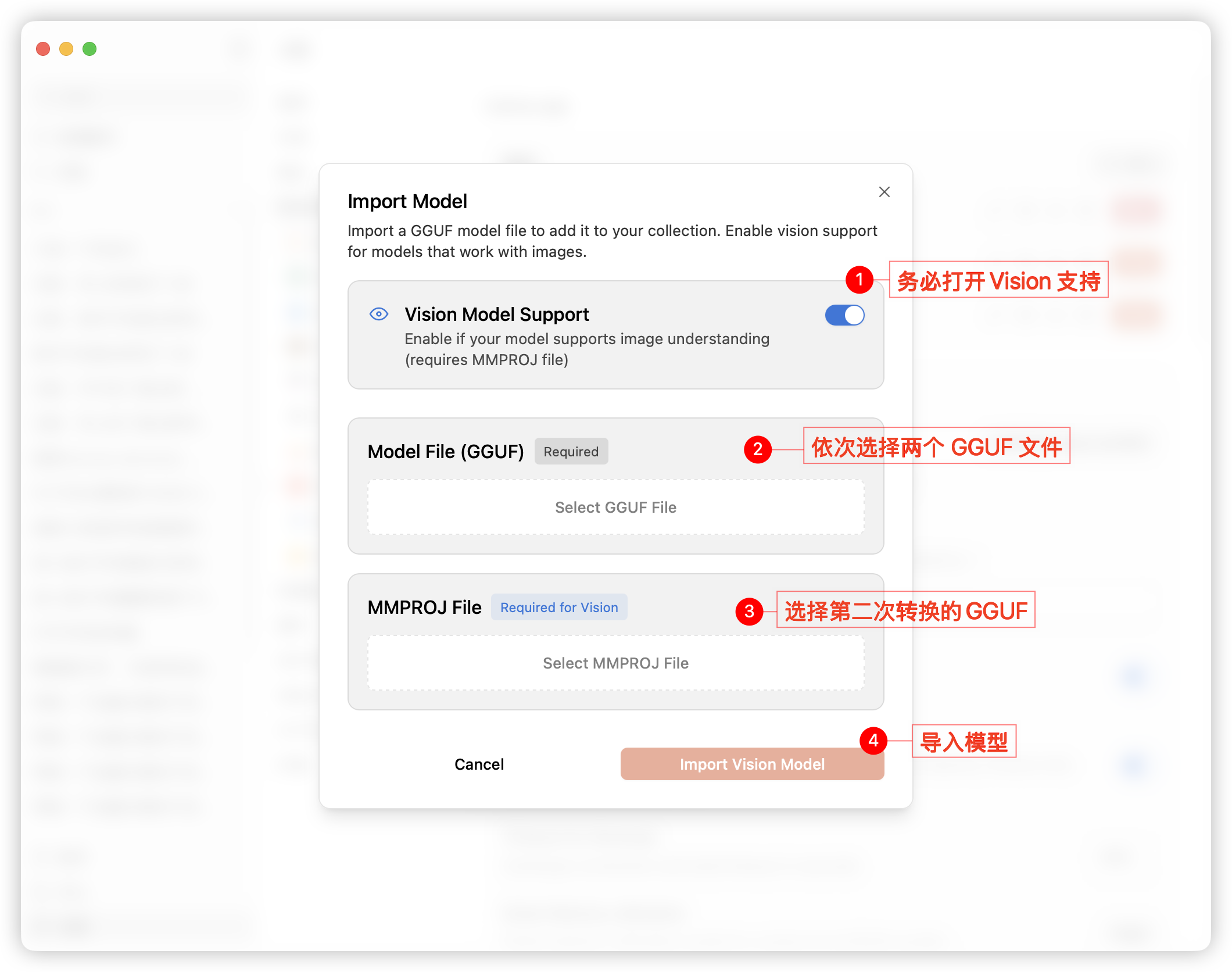
回到模型界面后,记得点一下`开始`
创建一个聊天,测试一下模型是否能正常运营。
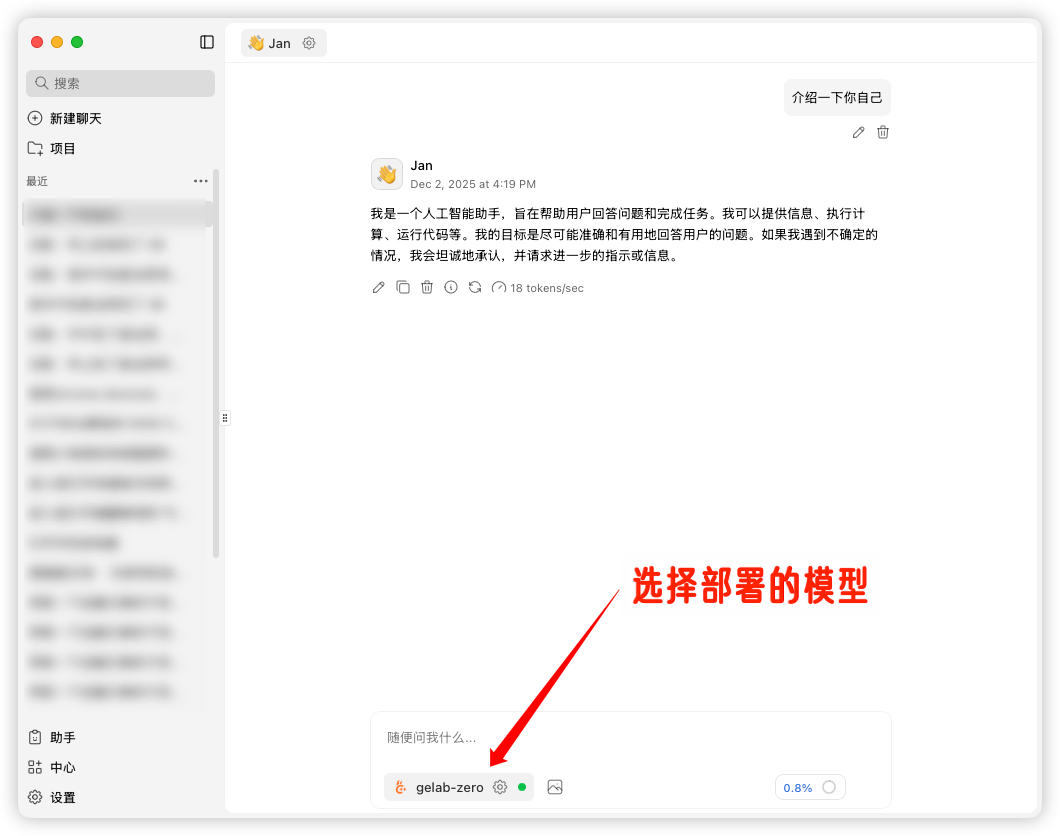
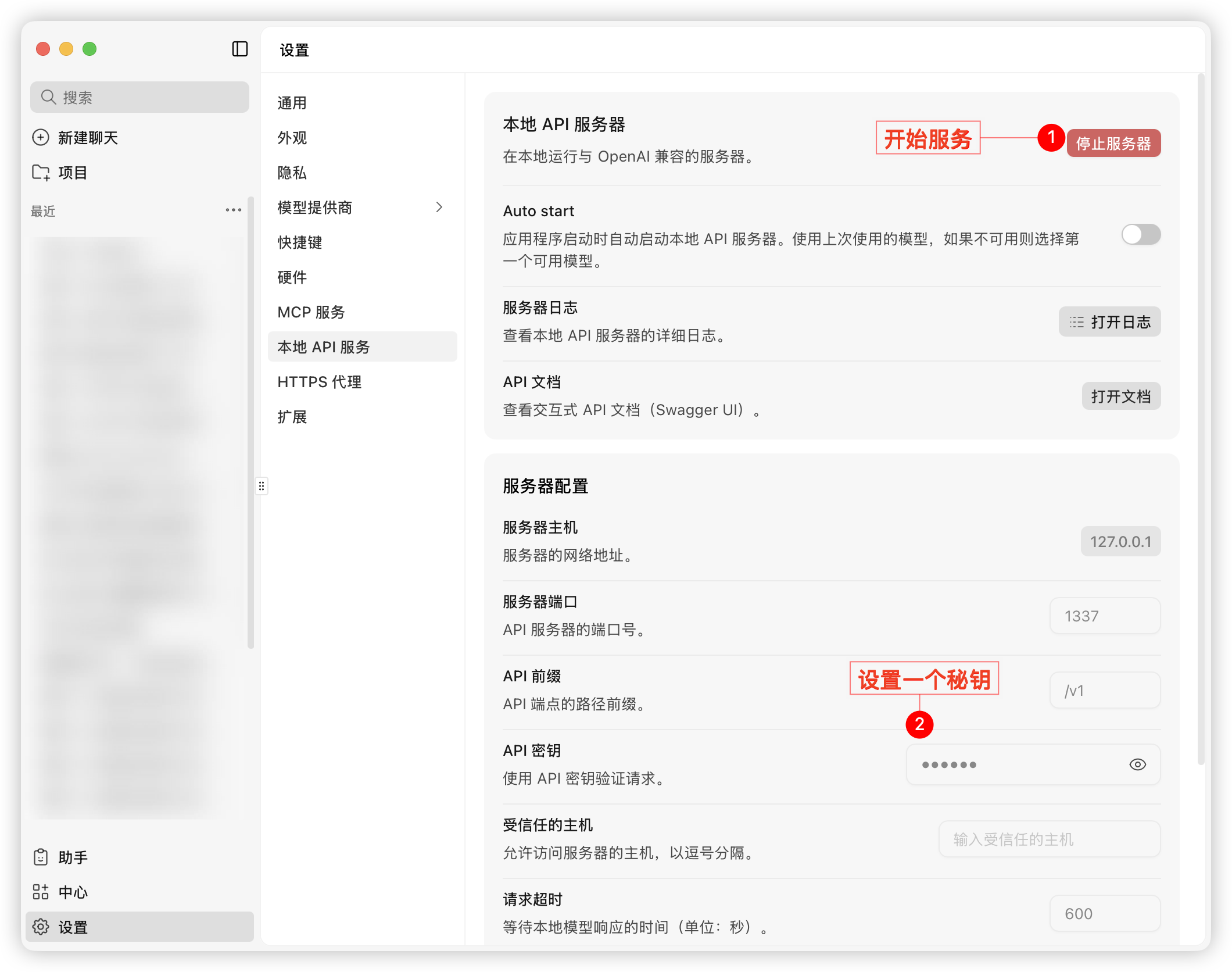
确保模型可正常吐 token 后,启动本地 API 服务。
进入设置-本地 API 服务,服务器配置中创建一个 API 秘钥,然后启动服务。
#### Step 3:修改 GELab-Zero Agent 的模型配置
llama.cpp的服务与 ollama 有些差异,需要修改 GELab-Zero Agent 代码中的模型配置,主要在以下两个地方:
1. `model_config.yaml`中的端口和 API_Key,其中api_key的值为刚才启动服务时创建的秘钥。
修改后:
```yaml
local:
api_base: "http://localhost:1337/v1"
api_key: "YOU_KEY"
```
2. `examples/run_single_task_state_compress.py` 示例代码中的模型名称改成你启动的本地模型名,并确保 `model_provider` 为 `local`。
```python
local_model_config = {
"task_type": "parser_0920_summary_adv_state_compress",
"model_config": {
"model_name": "gelab-zero",
"model_provider": "local",
"args": {
"temperature": 1,
"top_p": 0.95,
"frequency_penalty": 0.05,
"max_tokens": 32768,
},
},
"config": {
"enable_state_compression": True,
"state_compression_interval": 10,
"state_compression_recent_window": 10,
"state_compression_max_field_items": 10,
},
}
```
## 📝 引用
如果您发现 GELab-Zero 对您的研究有帮助,请考虑引用我们的工作 :)
```bibtex
@software{gelab_zero_2025,
title={GELab-Zero: An Advanced Mobile Agent Inference System},
author={GELab Team},
year={2025},
url={https://github.com/stepfun-ai/gelab-zero}
}
@inproceedings{gelab_mt_rl,
title={GUI Exploration Lab: Enhancing Screen Navigation in Agents via Multi-Turn Reinforcement Learning},
author={Yan, Haolong and Shen, Yeqing and Huang, Xin and Wang, Jia and Tan, Kaijun and Liang, Zhixuan and Li, Hongxin and Ge, Zheng and Yoshie, Osamu and Li, Si and others},
booktitle={The Thirty-ninth Annual Conference on Neural Information Processing Systems}
}
```
## 📧 联系方式
如有问题或需要支持,请联系:[tankaijun@stepfun.com]
欢迎加入我们的微信群组进行沟通交流:
| 微信群组 |
|:-------------------------:|
|  |
|