LightCraft
Your photos. Your pixels. Your machine.
English ·
简体中文 ·
繁體中文
照片庫與 raw 顯影;以淨室(clean-room)方式、用純 Rust 重新實作的開源 Adobe Lightroom。
在 macOS、Windows 與 Linux 上原生執行,也能透過 WebAssembly 在瀏覽器中使用,AI 代理也能透過 MCP 全程操作。
getartcraft.com 上的 LightCraft ·
ArtCraft ·
所有 Crafting Apps
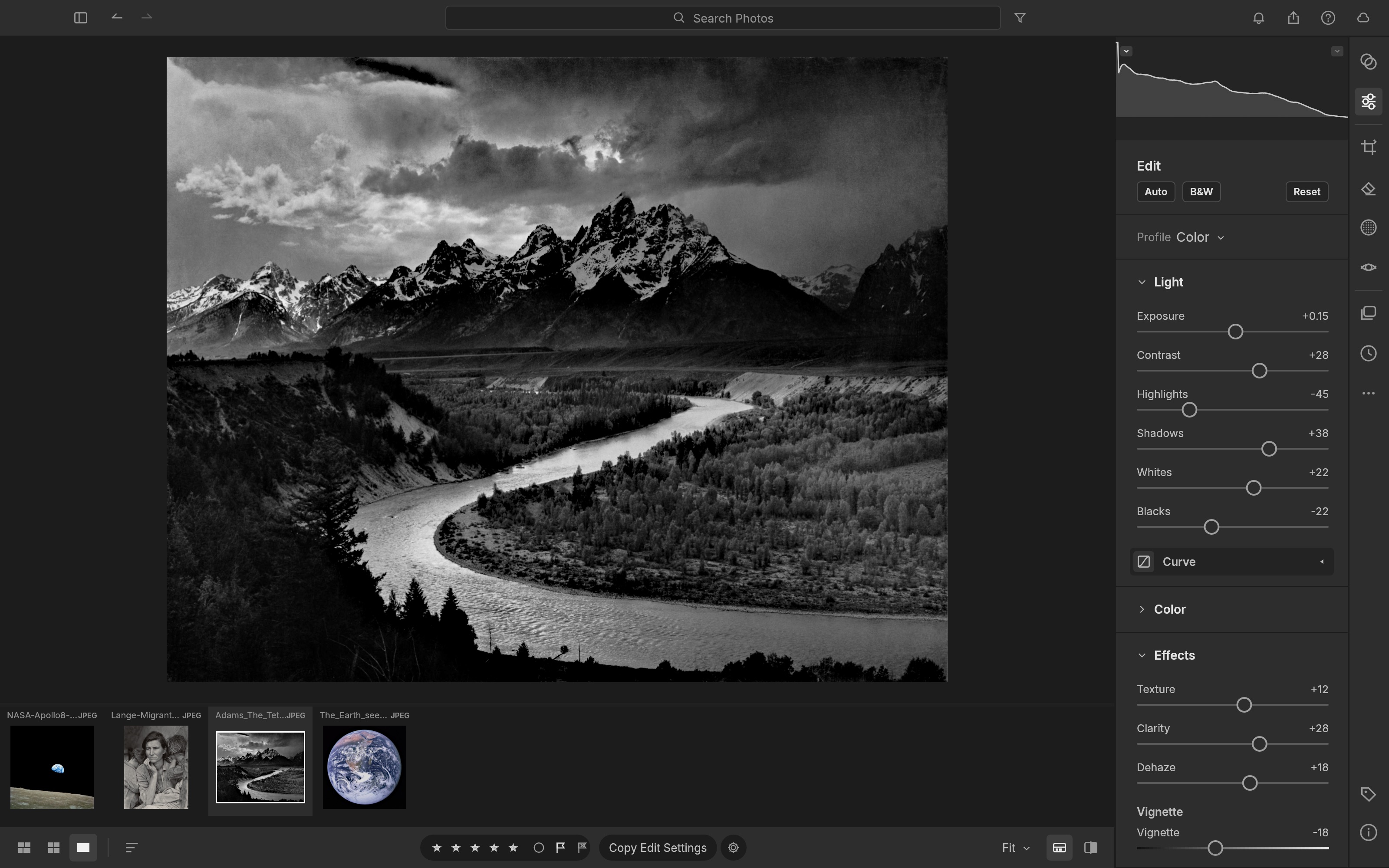
安瑟·亞當斯,《提頓山脈與蛇河》(1942)。公眾領域,美國國家檔案館。於 LightCraft 中顯影。
> [!NOTE]
> **ArtCraft 是一個由各行各業的創作者組成的社群。** 數位藝術、生成藝術、音樂、
> 遊戲 — 只要你在創作,你就是我們的一員。**[來 Discord 打聲招呼吧](https://discord.gg/artcraft)。**
編輯 ·
色彩分級 ·
編輯前/後對比 ·
遮色片 ·
預設集 ·
照片庫 ·
代理與 MCP ·
效能 ·
功能狀態 ·
快速開始 ·
路線圖 ·
下載 ·
Crafting Apps
## Edit like you mean it
LightCraft 是裝在單一原生應用程式裡的完整暗房。每一項調整都是**非破壞性**的,永遠不會動到原始檔案。
每個滑桿都經過一條**場景參考、寬色域、32 位元浮點的管線**算繪:亮部像底片一樣柔和過渡,陰影提亮卻不產生光暈,
色彩從拍攝到匯出始終保持乾淨。
### ☀️ 光線
**曝光、對比、亮部、陰影、白色色階、黑色色階**,搭配邊緣感知的局部色調映射(對對數亮度做引導式濾波)。
把亮部拉到 −100,就能救回一片過曝的天空,而且不會出現用簡單曲線時常見的灰色光暈。
### 🎨 色彩
依**色溫**與**色調**調整**白平衡**(raw 用 K 值,JPEG 用相對值),附帶預設、自動,以及點一下就能中和的**滴管**。
保護膚色的**自然飽和度**、**飽和度**、8 段式**混色器**(色相/飽和度/明度),以及附帶混合與平衡的
三區**色彩分級**色輪。所有運算都在 OkLCh 這個現代感知色彩空間中完成。
### ✨ 效果
讓細節更細緻的**紋理**、讓中間調更有力的**清晰度**、**去朦朧**(暗通道先驗加引導式細化;
推到負值可增添氛圍感)、裁切後附帶亮部優先、圓度與羽化的**暗角**,以及解析度無關、可調大小與粗糙度的
底片**顆粒**。
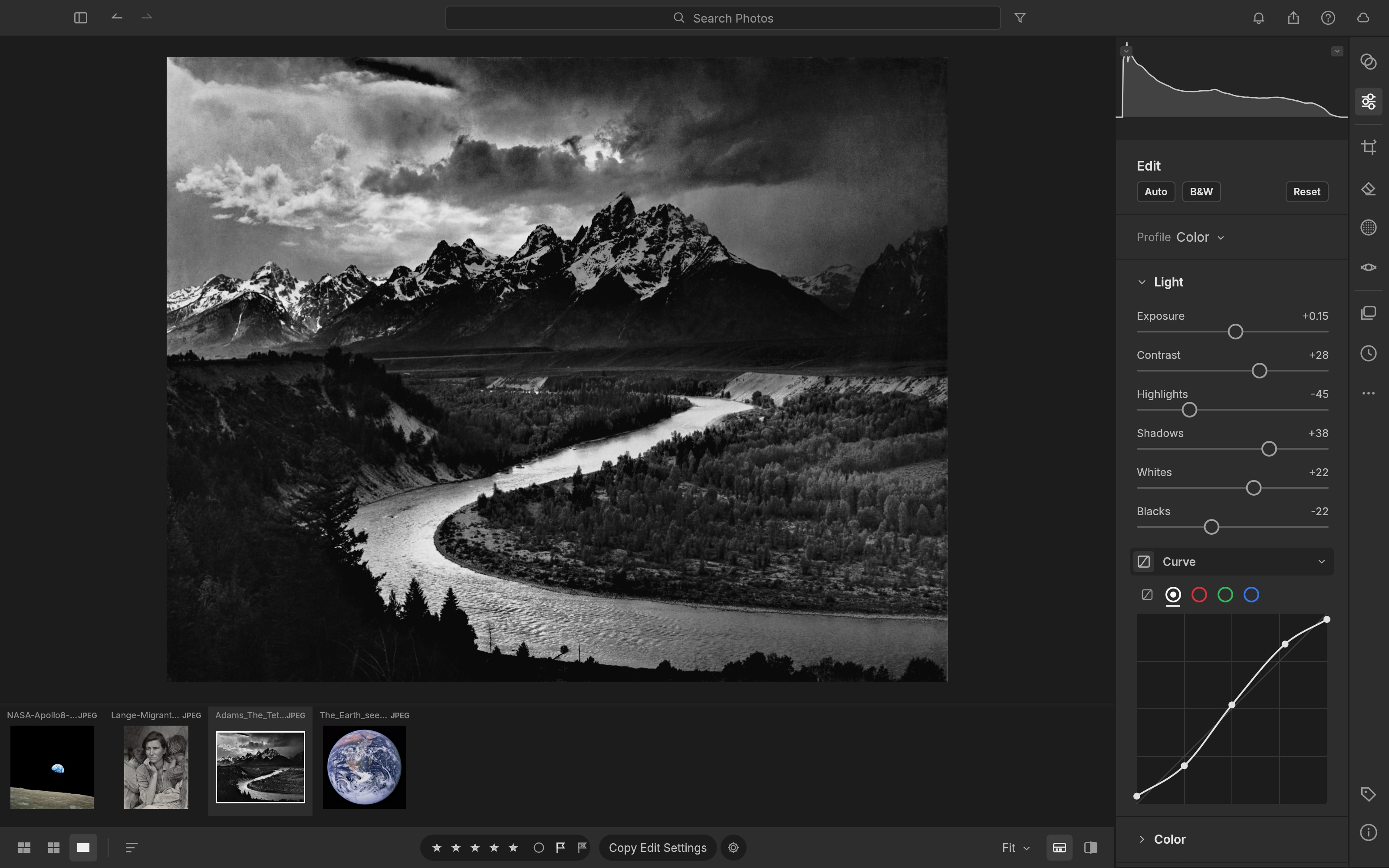
### 📈 色調曲線
可移動分界點的參數曲線(區域曲線),**再加上** RGB、紅、綠、藍的點曲線。曲線在結構上就是單調的,
所以不會意外出現色調反轉。
RGB 點曲線上一條平緩的 S 形曲線,就在「光線」滑桿正下方。安瑟·亞當斯,1942(公眾領域)。
## Color grading, the cinematic way
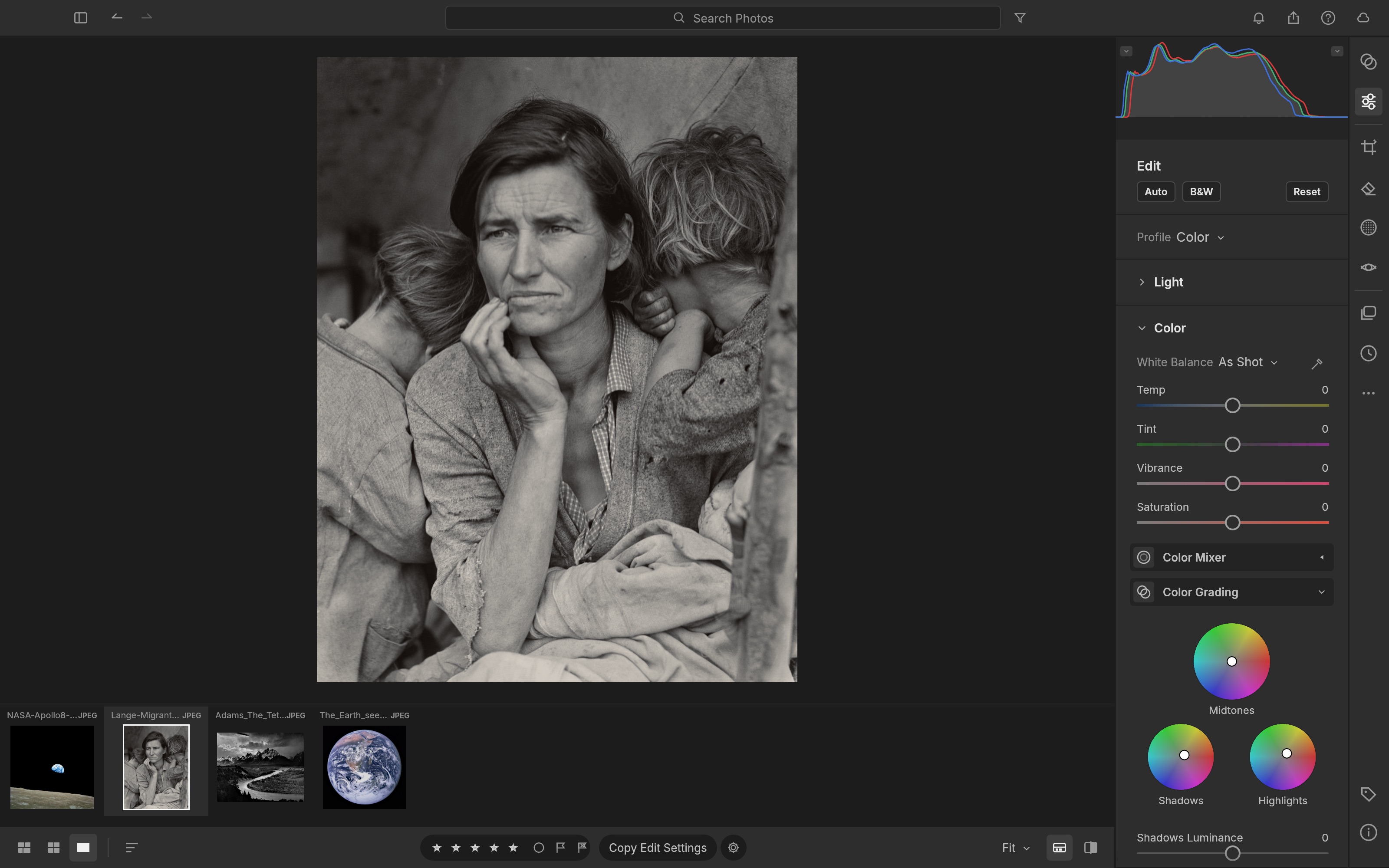
用可隨處拖曳的色輪,分別為陰影、中間調與亮部做分離色調。下圖中,桃樂絲·蘭格的
*《移民母親》* 只拖曳兩次,就調出溫暖、如沖印照片般的色調(亮部 42°,陰影 28°)。
「色彩」面板中的陰影、中間調與亮部色輪。桃樂絲·蘭格,《移民母親》(1936)。公眾領域,美國國會圖書館。
## Before & after
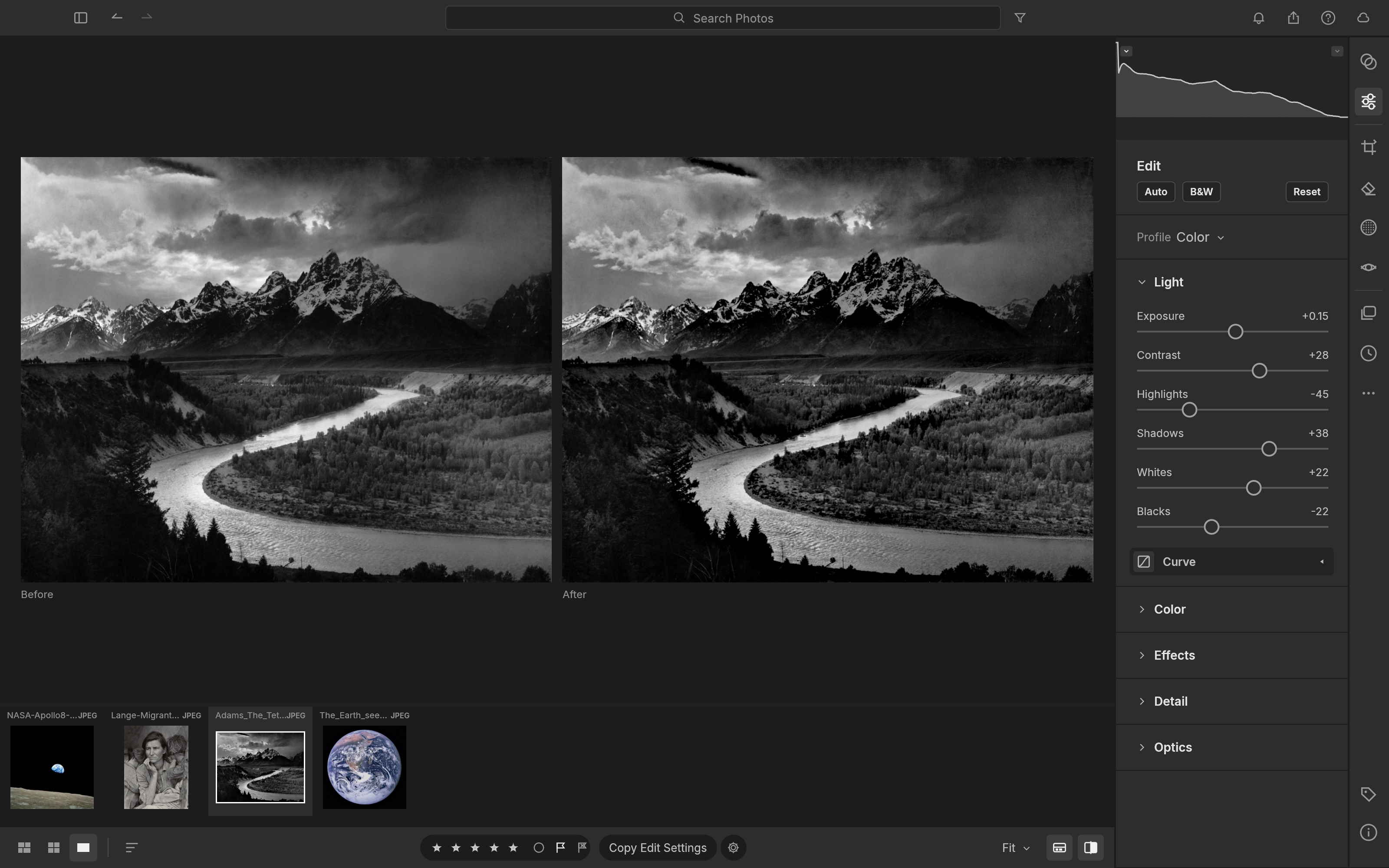
按住 \\ 偷看原圖,按 Y 並排比較,或按 Shift +Y 分割檢視。
下面每一張都是 LightCraft 的真實截圖,由代理透過[控制通道](#built-for-agents)自動擷取。
《提頓山脈與蛇河》。 亮部 −45、陰影 +38、清晰度 +28、去朦朧 +18。安瑟·亞當斯,1942(公眾領域)。
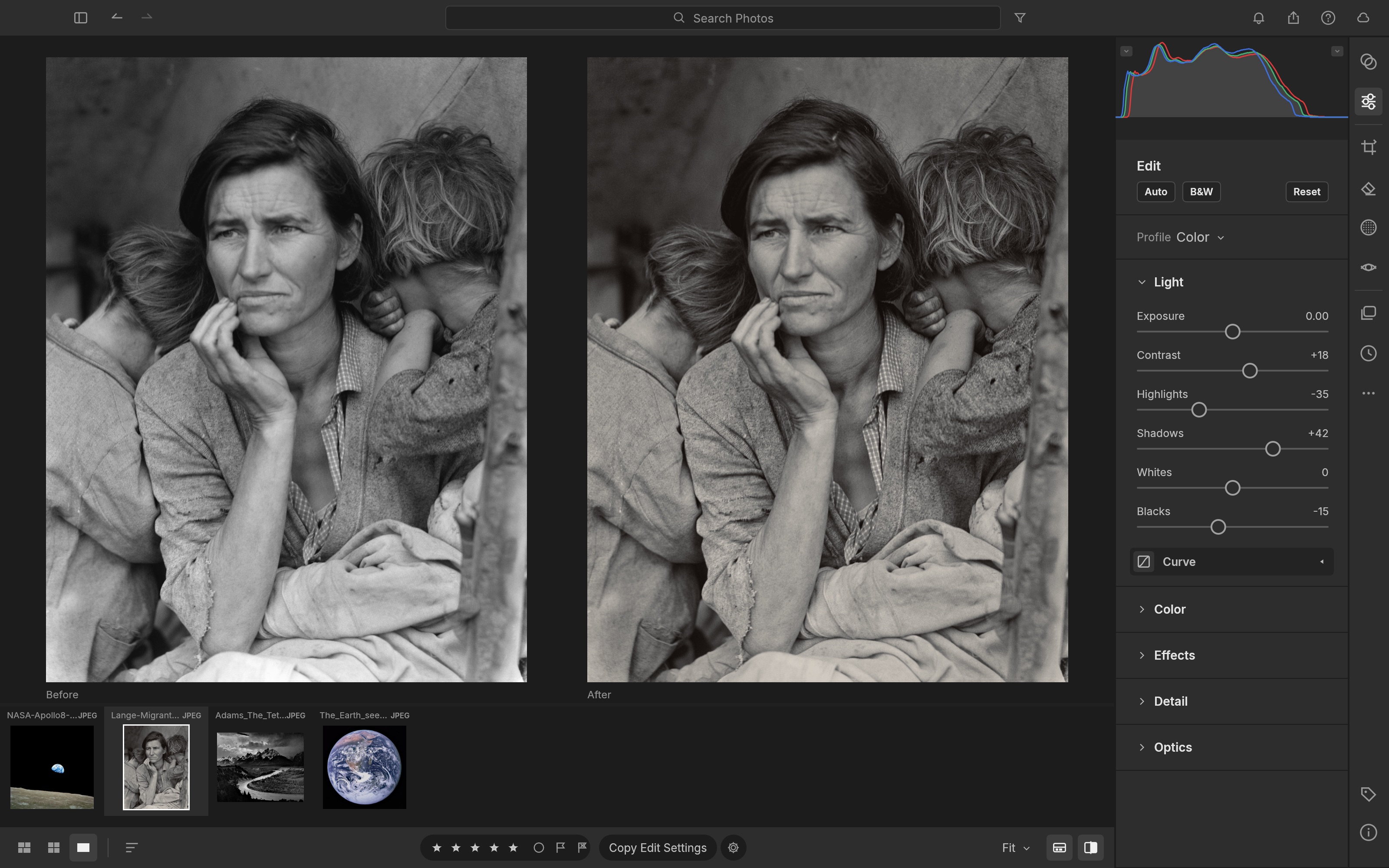
《移民母親》。 陰影 +42、紋理 +18、分離色調分級、暗角。桃樂絲·蘭格,1936(公眾領域)。
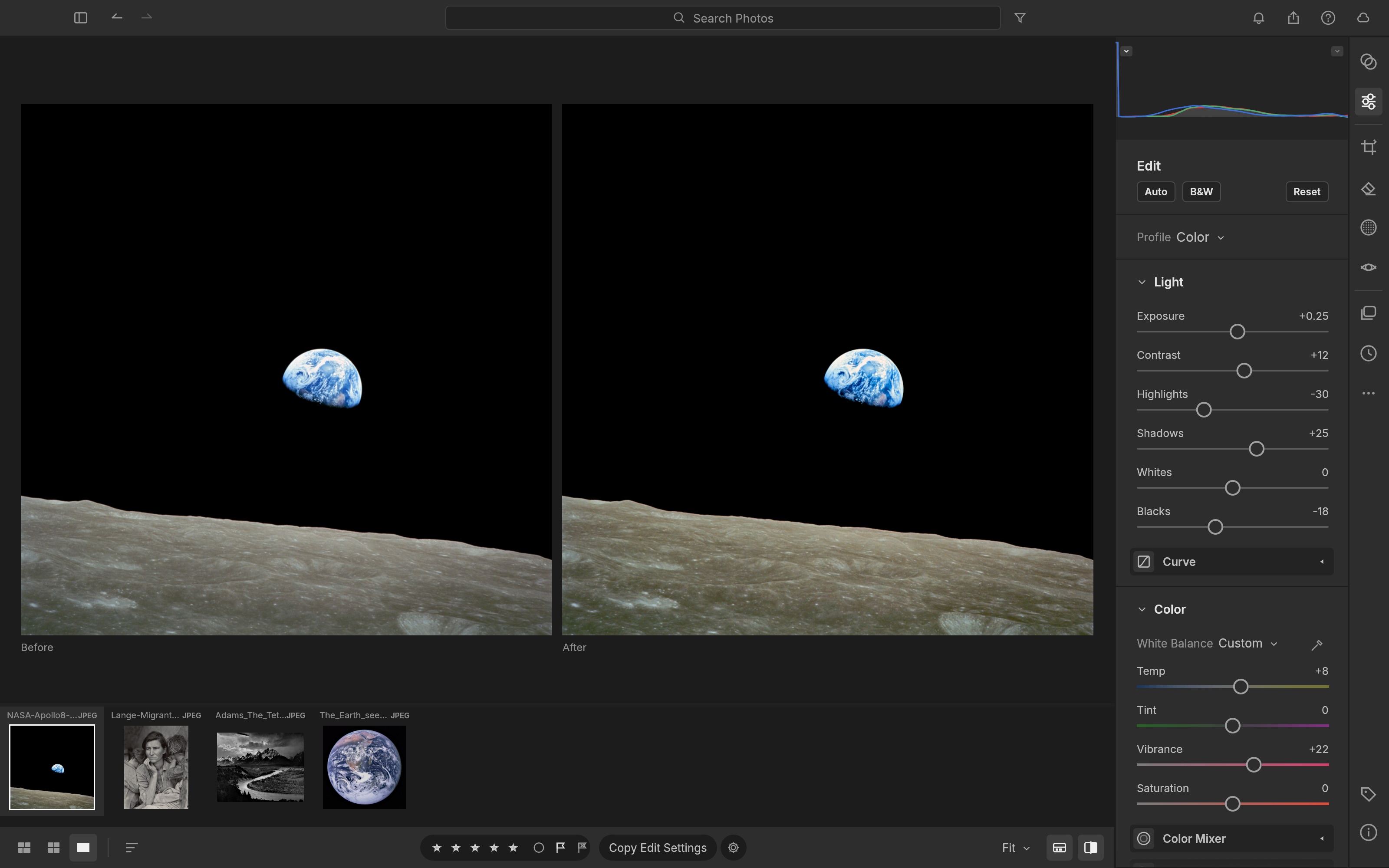
《地出》。 去朦朧 +22、亮部 −30、更暖的白平衡、自然飽和度 +22。NASA/比爾·安德斯,阿波羅 8 號,1968(公眾領域)。
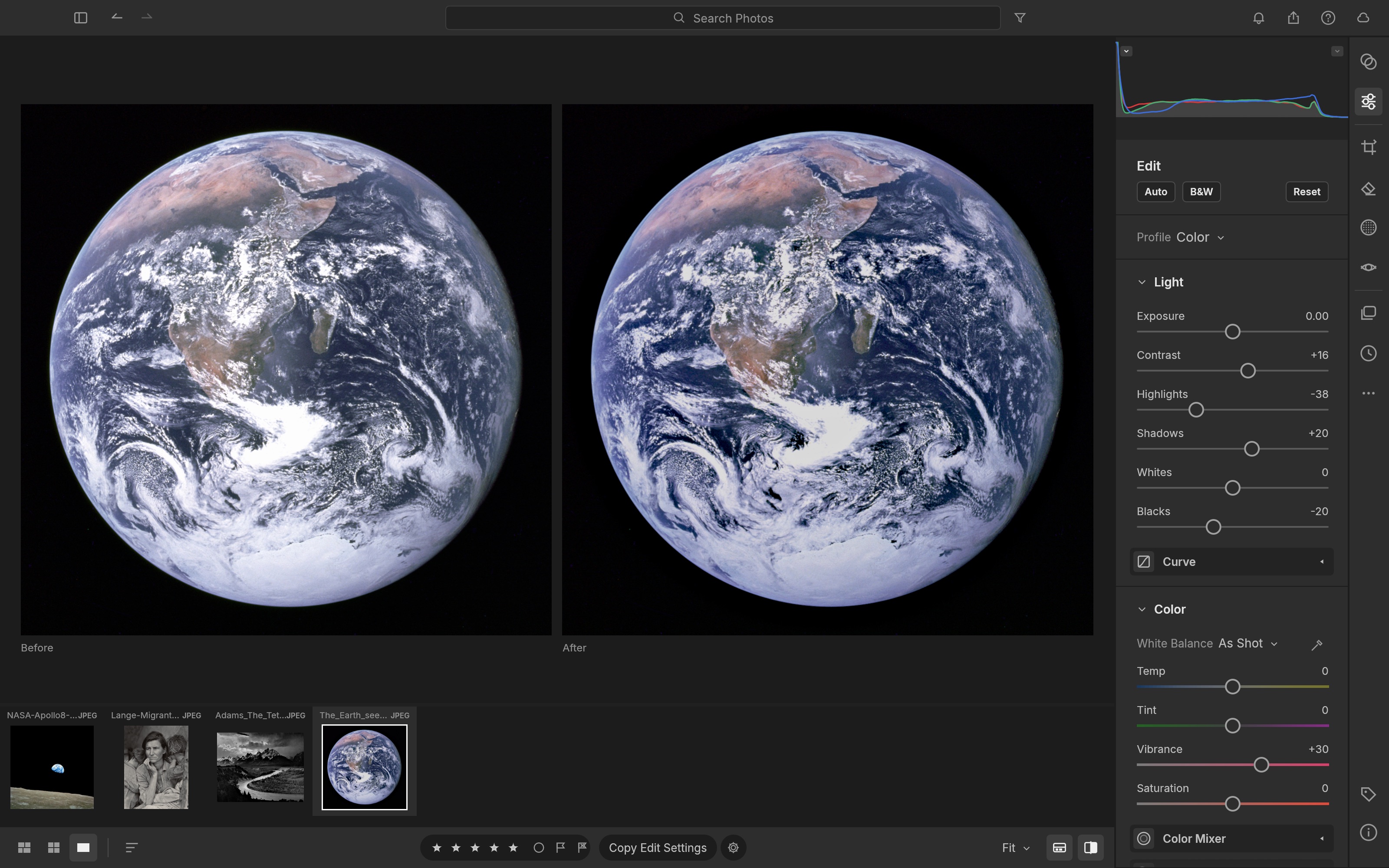
《藍色大理石》。 亮部 −38、黑色色階 −20、去朦朧 +15、自然飽和度 +30。NASA,阿波羅 17 號,1972(公眾領域)。
## Masking that goes where you point
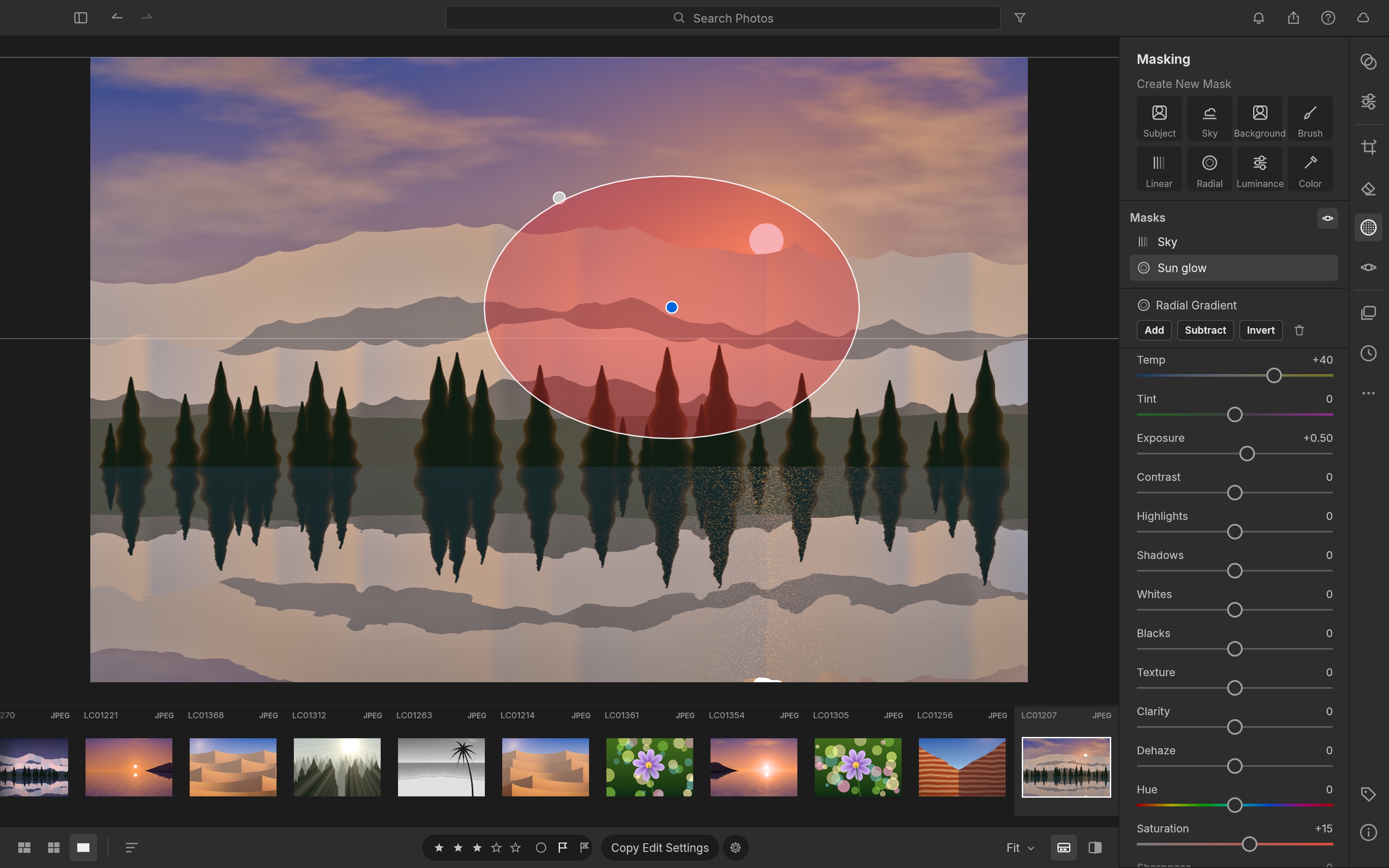
用**筆刷**塗抹(大小、羽化、流量、濃度、擦除),放置附可拖曳控制點的**線性漸層**與**放射狀漸層**,
或依**明度範圍**、**色彩範圍**、**天空**、**主體**與**背景**來選取。用**新增/減去/交集**組合各個元件,
反轉其中任何一個,每個遮色片可設定 15 項局部調整(色溫、色調、曝光、對比、亮部、陰影、白色色階、黑色色階、紋理、
清晰度、去朦朧、色相、飽和度、銳利化、雜訊抑制),再加上一個整體的強度。
疊加在線性「天空」遮色片之上的放射狀「陽光光暈」遮色片(色溫 +40、曝光 +0.50)。照片來自 LightCraft 程式產生的示範照片庫。
## Presets, profiles & the Color Mixer
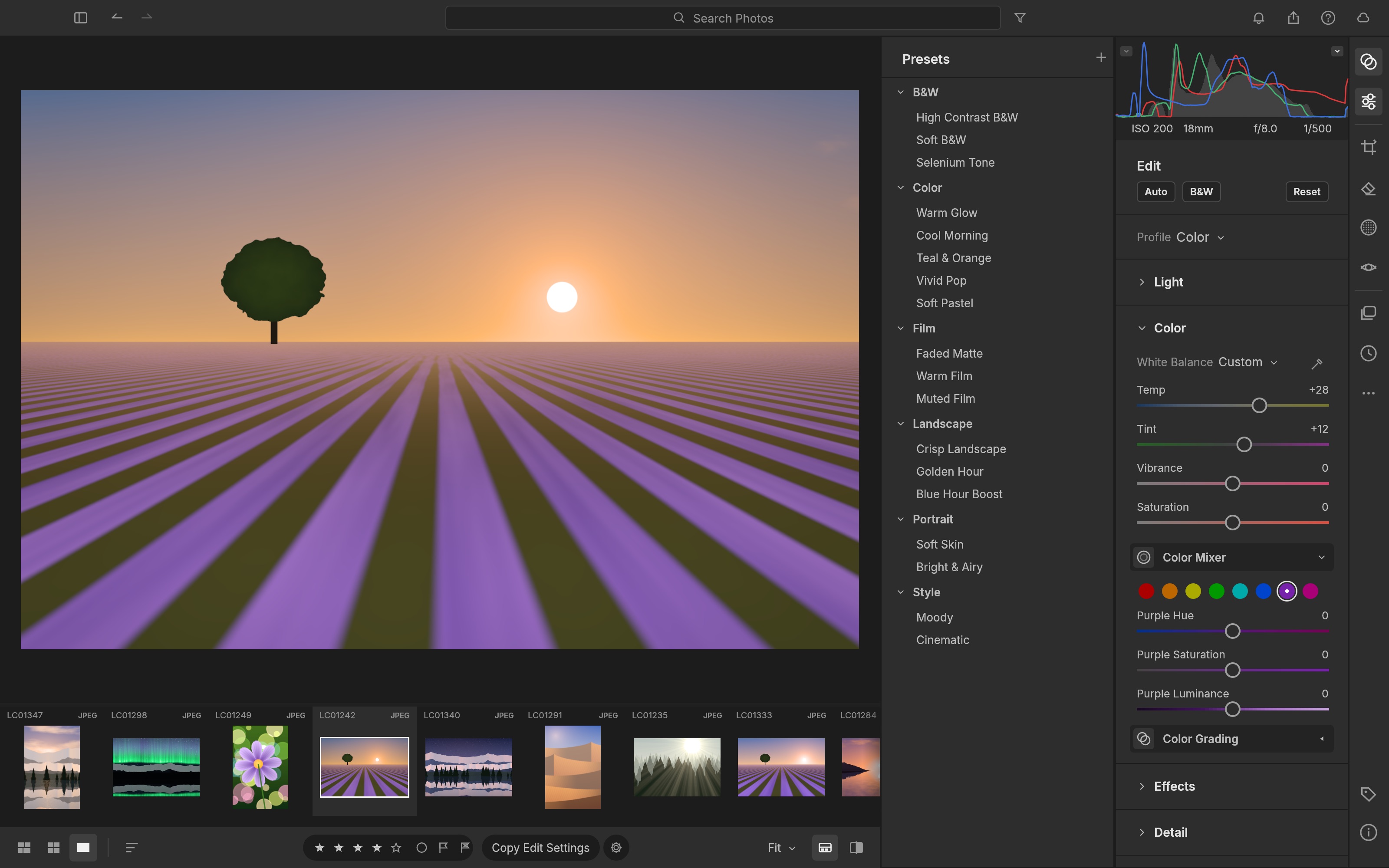
內建十八個手工打造的預設集(*黃金時刻、青綠與橙色、褪色霧面、硒調色、清晰風景*等),每個都有 0 到 200 % 的**強度**滑桿。你可以從任意一組設定儲存自己的預設集、加入喜好項目,
並在整個選取範圍中,只複製、貼上或同步你選定的那些群組。
預設集欄與 8 段式混色器並排。照片來自示範照片庫。
### ✂️ 裁切、拉直與幾何
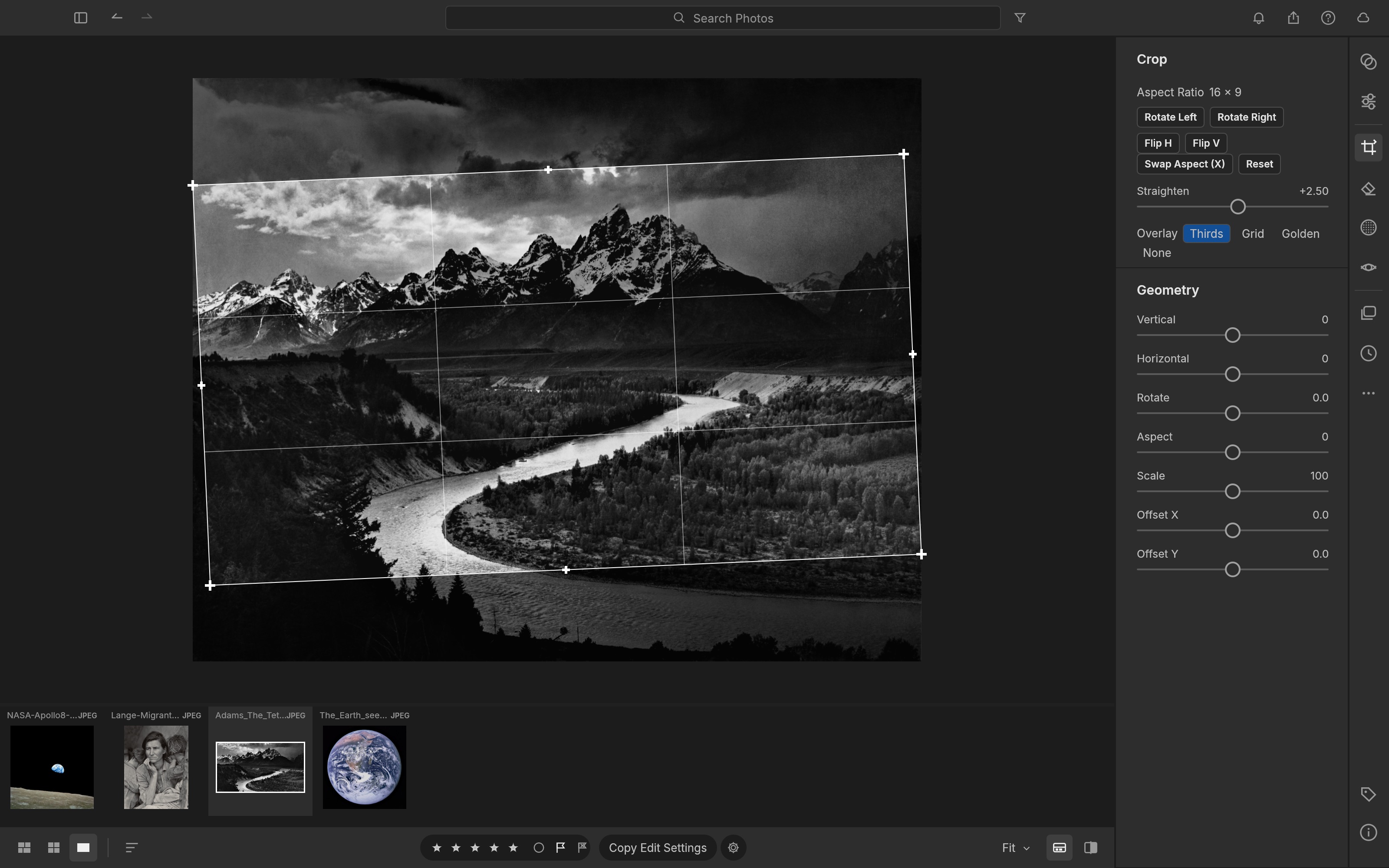
自由或鎖定的長寬比(1:1、4:5、5:7、2:3、4:3、16:9、16:10、原始比例),拖曳旋轉拉直時會始終把最大的裁切框
保持在畫面內,三分法/格線/黃金比例裁切疊加,翻轉與 90° 旋轉,再加上手動的垂直、水平、旋轉、長寬比、
縮放與偏移變換。
### ⚫️ 黑白
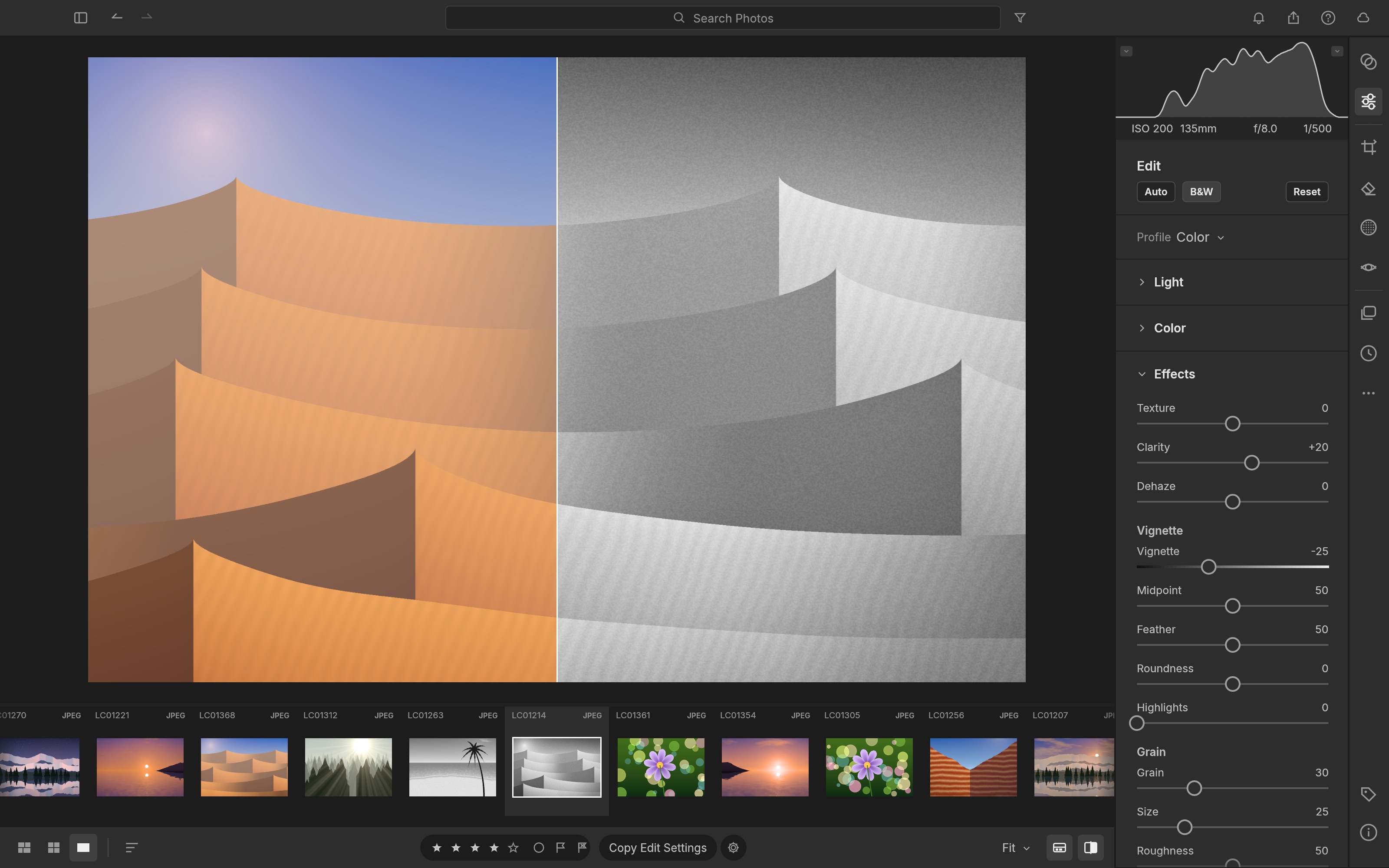
一鍵(V )轉為單色,搭配 8 段式**黑白混色**,可壓暗天空或讓樹葉發亮。
之後再用色彩分級調出硒調色、深褐色調或分離色調的沖印效果。
一個 16:9 的裁切框拉直了 +2.5°,附三分法裁切疊加。安瑟·亞當斯,1942(公眾領域)。
分割檢視:左邊是彩色原圖,右邊是附清晰度、暗角與顆粒的黑白。示範照片庫。
## Organize everything
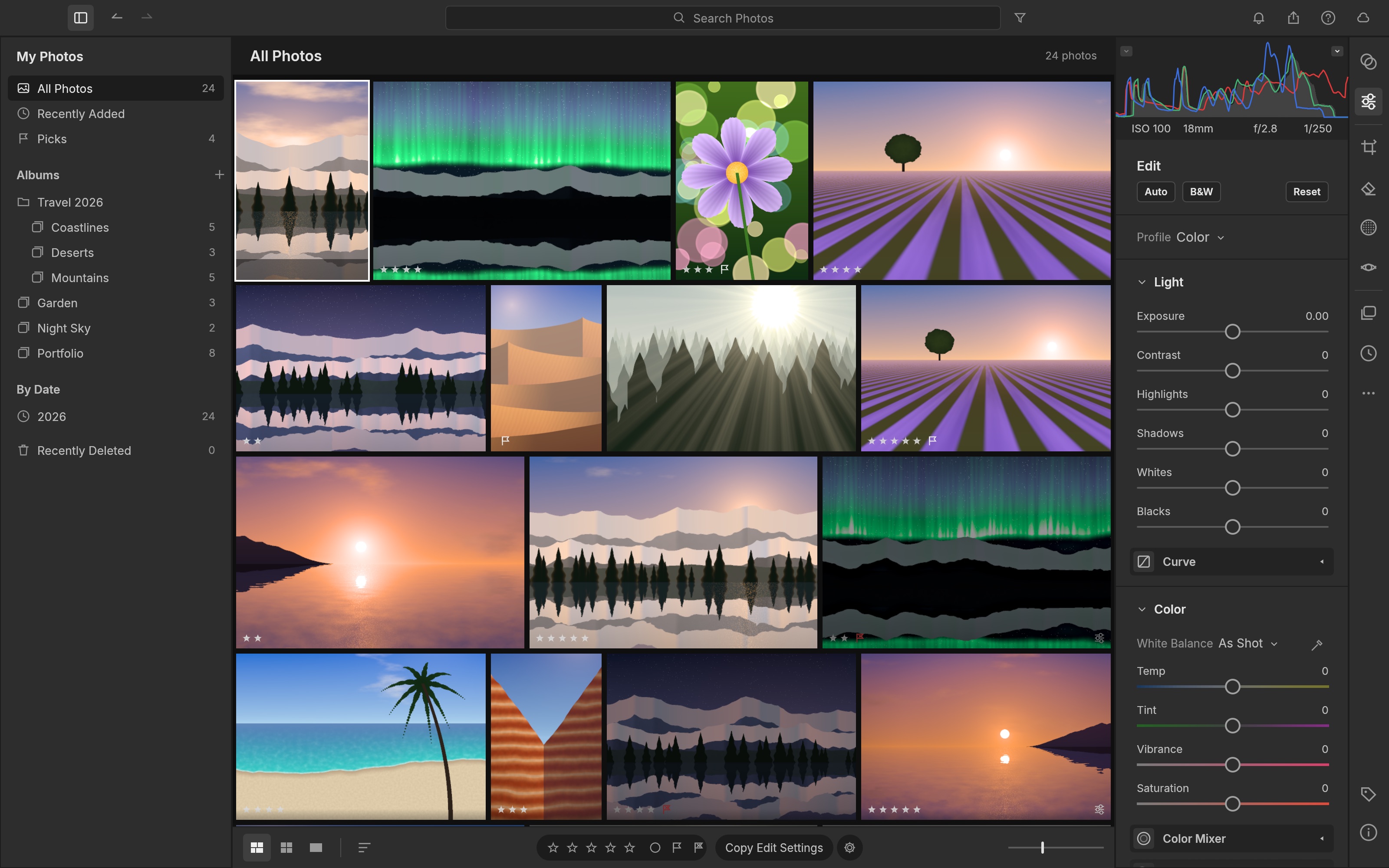
一個不擋路的照片庫:**所有照片**、**最近加入**、**精選照片**、**依日期**、以巢狀收在**資料夾**裡的**相簿**,
以及**最近刪除**。用 0 –5 評分,用 P / X /
U 加旗標,用 6 –9 加色彩標籤。搜尋支援欄位語法:
`rating:>3 flag:pick iso:>800 camera:x2 date:2026-04 keyword:mountains`。每個檢視都能依拍攝日期、
匯入日期、編輯日期、名稱、評分、大小或隨機排序(一種穩定的亂序;「檢視 → 排序 → 重新隨機排序」可換一個順序)。
左右對齊的**照片格狀檢視**與**方格檢視**都經過虛擬化處理,
所以無論是四十張還是四萬張照片都一樣流暢。
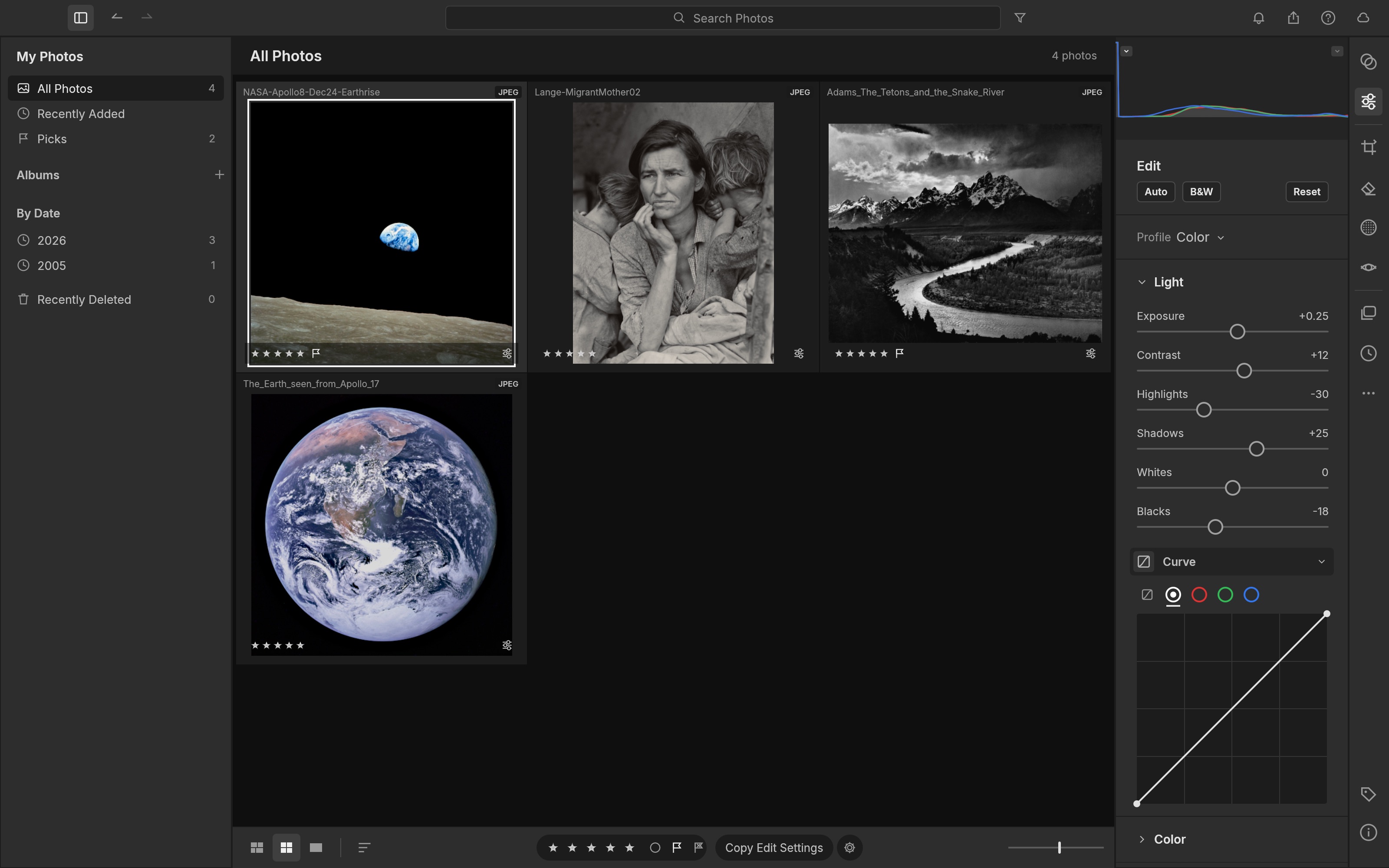
照片格狀檢視,相簿以巢狀收在資料夾裡,附評分與旗標。示範照片庫。
四張公眾領域展示照片的方格檢視。
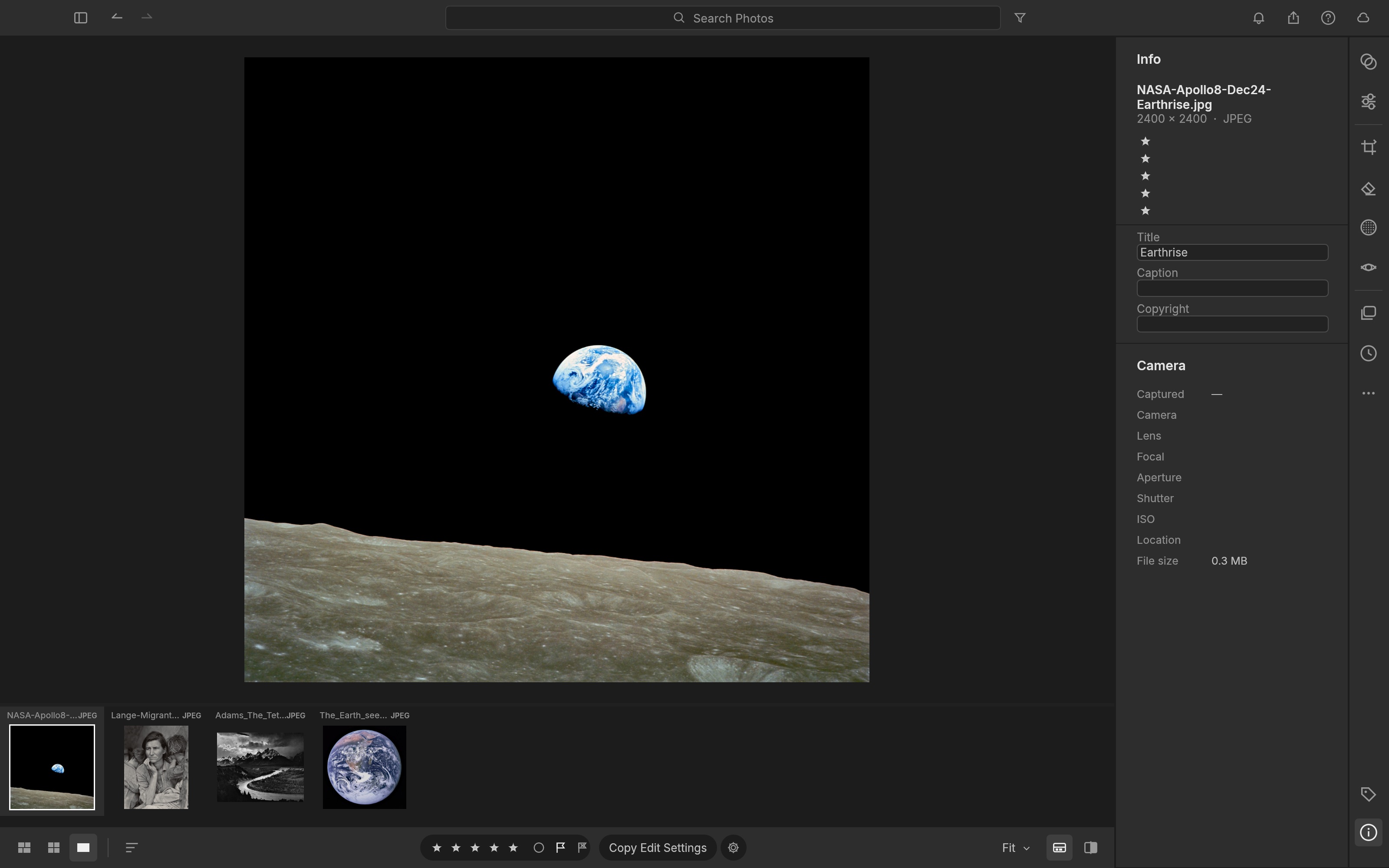
資訊面板:檔案、尺寸、評分、標題、圖說、著作權與相機中繼資料。NASA/比爾·安德斯,《地出》,阿波羅 8 號,1968(公眾領域)。
## Built for agents
LightCraft 裡的每一個選單項目、滑桿、筆刷筆觸、裁切控點與按鍵,都是一個擁有穩定 ID 與
JSON 參數的**指令**。介面、鍵盤、CLI、JSON-lines 控制通道與一個 **MCP 伺服器**全都透過同一個入口分派。
代理可以挑片、顯影、為天空加上遮色片並匯出,而且能*看到*結果。
```sh
lightcraft --control 7980 ~/Pictures/trip
```
```jsonc
{"method": "engine.execute", "params": {"command": "photo.flag", "params": {"flag": "pick"}}}
{"method": "engine.execute", "params": {"command": "develop.set", "params": {"values": {"light.highlights": -45, "light.shadows": 38}}}}
{"method": "engine.execute", "params": {"command": "mask.add", "params": {"kind": "radial", "center": [0.62, 0.4], "rx": 0.2, "ry": 0.14}}}
{"method": "ui.clickWidget", "params": {"id": "slider:effects.clarity"}} // 依名稱操作任意控制項
{"method": "ui.pointer", "params": {"events": [{"kind":"down","x":0.2,"y":0.3}, {"kind":"up","x":0.4,"y":0.3}]}}
{"method": "ui.screenshot", "params": {"path": "after.png"}}
```
- **指令註冊表。** `engine.commands` 列出可用的指令;`develop.controls` 列出每個滑桿的範圍、
預設值與目前值。
- **MCP 伺服器。** `lightcraft-cli mcp` 把指令註冊表開放給 Claude(或任何 MCP 用戶端),
同時提供匯入、查詢、顯影、遮色片、算繪(以影像回傳)與匯出的輔助工具。它可以無介面執行,也可以附掛
到正在執行的應用程式上,支援截圖、點擊與手勢。詳見 [docs/mcp.md](docs/mcp.md)。
```sh
cargo build --release -p lightcraft-cli
claude mcp add lightcraft -- "$PWD/target/release/lightcraft-cli" mcp ~/Pictures/shoot # 無介面
claude mcp add lightcraft-app -- "$PWD/target/release/lightcraft-cli" mcp --connect 127.0.0.1:7980 # 操作執行中的應用程式
```
- **可腳本化的 CLI:** `lightcraft-cli run --import in.dng develop.set control=light.exposure value=0.7 app.export
path=out.jpg longEdge=2048` 可執行任意指令鏈(無介面、對已儲存的照片庫,或對執行中的應用程式),
每條指令印出一行 JSON 結果;`lightcraft-cli render in.dng -o out.jpg --set light.exposure=0.7 --preset …`。
- **一切皆可復原**,包括代理的操作:一次滑桿拖曳(或腳本中一連串的更新)算一步復原。
- **縮圖目錄(原生應用程式/CLI):** 選取照片,然後 **檔案 → 縮圖目錄 PDF…**。可選擇 A4 或 Letter、橫向、
列數與欄數,以及檔名圖說;儲存分頁 PDF,再用你的 PDF 檢視器列印。匯出會套用目前的編輯,每張照片完整放入
而不再次裁切,以 150 dpi 和 sRGB 算繪。背景匯出支援取消,並保護原始檔案與 XMP 附屬檔案。從 CLI 呼叫:
```sh
lightcraft-cli run --import ~/Pictures/shoot library.selectAll export.contactSheet path=Contact.pdf paper=a4 columns=3 rows=4 captions=true
```
`export.contactSheet` 也接受明確的 `ids`、`landscape=true` 和 `paper=letter`。只有在整份 PDF 成功產生之後,
它才會取代既有的輸出檔案。限制:1,000 張照片、100 頁、256 MiB;圖說使用與浮水印相同的字型涵蓋範圍來點陣化
(CJK 文字需要 craft-fonts),過長的名稱會在中間省略。
這是一套縮圖目錄工作流程,
不是印表機驅動程式或自訂拼版編輯器。
- **列印版面(原生應用程式/CLI):** **檔案 → 列印…** 會開啟「列印」模組的版面編輯器:單張照片、
縮圖目錄、相片包(自動版面會把格子排進頁面)與自訂相片包(拖曳並調整格子大小、堆疊順序、對齊格子或
格線),縮放填滿/旋轉以符合、相片邊框與內框線,紙張尺寸從 4 × 6 到 13 × 19 以及 A3 到 A5 或自訂,
邊界、以英吋/公分/公釐/點為單位的尺規、頁面背景、72–720 ppi,以及已儲存的範本。**列印為 PDF…**
會在背景算繪。一切都是 `print.*` 指令
(`print.get`、`print.set`、`print.cell.add`、`print.layout.autoLayout`、`print.exportPdf`、
`print.template.save`……),所以 CLI 和 MCP 也能操作它:
```sh
lightcraft-cli run --import ~/Pictures/shoot print.set 'layout={"style":"picturePackage","page":{"paper":"8x10"}}' \
print.cell.add width=5 height=7 print.cell.add width=2.5 height=3.5 print.layout.autoLayout print.exportPdf path=Package.pdf
```
印表機色彩管理與頁面疊加層(身分標識、浮水印、頁碼)目前還沒有。
- **每個控制項都可定址**(`ui.widgets`)且可依名稱點擊,所以代理操作的是真實介面,而不是走旁門。
- 本 README 中的截圖全部由 [`docs/showcase/`](docs/showcase/) 腳本全自動產生。
協定參考:[docs/control-protocol.md](docs/control-protocol.md)。
## Fast, native, private
- **純 Rust,無 C。** 我們自己的 RAW 解碼器(DNG、Canon CR2/CR3、Sony ARW、Nikon NEF、Fujifilm RAF 含 X-Trans、
Panasonic RW2/Leica RWL、Pentax PEF、Olympus ORF),我們自己的色彩科學,我們自己的管線。JPEG、PNG、TIFF、WebP、
PSD 合成圖與 JPEG XL 現在就能開啟;加上 `--features heif` 還能開啟 HEIC/HEIF 照片(HEVC 於建置時選用,
與 PhotoCraft 中一致)。
- **場景參考與寬色域。** 內部使用線性 Rec.2020 浮點、Bradford 色彩適應的白平衡、以色域映射取代裁剪,
raw 走底片式肩部曲線,未經改動的 JPEG 則採像素級直通。
- **解析度無關的編輯。** 半徑與筆刷大小都相對於影像,所以 400 px 的預覽、你的 5K 顯示器和 60 MP 的匯出
看起來完全一致。
- **GPU 加速,與 CPU 結果一致。** 整條顯影管線都以 wgpu 計算核心執行(Metal/Vulkan/DX12),
並與 CPU 管線比對到 1/255 以內的誤差。在 24 MP 的 raw 上(Apple M4 Pro):一次滑桿更新約 4 ms 重新算繪,
冷啟動的 2.5 MP 放大檢視約 30 ms,全尺寸匯出約 0.3 秒(含平行 JPEG 編碼)。
沒有 GPU 時,同一條管線會在所有 CPU 核心上執行,只重做受滑桿影響的那些階段。批次匯出會同時算繪多張照片,
所以一張的解碼與編碼能和另一張的算繪重疊。
- **即時挑片。** 開啟一張 raw 會在約 0.1 秒內顯示其內嵌的相機預覽或快取算繪結果,完整算繪隨後跟上
(24 MP 約 0.2–0.5 秒)。上一張與下一張會在背景準備好,因此瀏覽整批照片時每張約 50 ms。
- **背景算繪。** 一個工作執行緒池在 UI 執行緒之外算繪放大檢視、編輯前/後對比與每一個可見縮圖:
拖曳時用草稿品質,放開後以完整品質算繪。
- **本機優先。** 沒有帳號、沒有雲端、沒有遙測、沒有訂閱。你的目錄是一份只會附加寫入、可讀的操作紀錄,
可以比對差異、備份或重播。
## Feature status
LightCraft 還很年輕,而且進展飛快:**Alpha 階段**。**老實說,我們目前的進度是**(細節見[路線圖](ROADMAP.md)和
[docs/target-app-parity.md](docs/target-app-parity.md)):
- **依功能數量計算,約達 Lightroom 的 81%**(核心功能 98%),逐行記錄在
[docs/parity-checklist.md](docs/parity-checklist.md)。
- **作為日常取代 Lightroom 的工具,整體產品更接近 61%,對一般全職攝影師約 51%,一般休閒用途約 65%。**
在單機上處理 JPEG/DNG,以及大多數 Sony/Panasonic/
Fujifilm/Nikon/較舊款 Canon 的 raw 都很出色;各機型詳情見 [docs/raw-parity.md](docs/raw-parity.md)。
- **最大的缺口:**
- **相機色彩校正:** Sony、Nikon、Panasonic、Fujifilm 和 Canon CR3 的 raw 會從各自的相機 JPEG 得到受保護的估計值,內建 ILCA-99M2、ILCE-7CR、ILCE-7M4、X-H2S、X-T4、Nikon Z 6II、Z 8 和 D5300 描述檔;仍缺少實測校正,其他 raw 或被拒絕的擬合會保留中性矩陣;
- **壓縮的 Olympus raw 與不受支援的 CR3 變體:** 這些在有內嵌 JPEG 預覽時會改用預覽畫面。Fujifilm 無損/有損壓縮 RAF 現在能解碼感光元件資料;[驗證與現有照片庫重新載入說明](docs/raf-compression.md);
- **AI 遮色片與降噪:** 主體與天空選取目前是傳統啟發式演算法;
- **網路照片庫:** 預覽只讀取 raw 的標頭 — 或者,對於 CR3 或預覽標籤位於其後的 TIFF raw,只讀取稀疏規劃器指定的範圍 — 以及其內嵌的 JPEG(56.5 MB → 5.9 MB,10 秒 → 1 秒,測得於測試用的網路共用資料夾),但*顯影後*的畫面仍需要透過網路傳輸感光元件資料;詳見 [docs/raw-preview-reads.md](docs/raw-preview-reads.md);
- **螢幕上的 HDR 顯示、影片,以及 Lightroom Classic 的列印、書冊與地圖模組。**
- **接下來做什麼:** 見[依影響力排序的缺口](docs/gaps.md)和[路線圖](docs/roadmap.md)。
| 領域 | 狀態 |
|---|---|
| 照片庫:相簿、資料夾、智慧型相簿、堆疊(含自動堆疊)、虛擬副本、評分、旗標、標籤、篩選列、搜尋、排序、格狀檢視、底片顯示窗格 | ✅ |
| 挑片:比較(同步縮放)與總覽檢視、自動前進、即時預覽 | ✅ |
| 光線、色彩、效果(暗角樣式)、色調曲線(+ 細化飽和度、目標調整)、混色器(+ 目標調整)、點色彩、色彩分級、校正、黑白 | ✅ |
| 遮色片:筆刷、線性、放射狀、明度/色彩範圍、新增/減去/交集 | ✅(AI 主體/天空目前使用傳統啟發式演算法) |
| 裁切、拉直工具 + 自動拉直、翻轉、旋轉、長寬比、裁切疊加參考線 | ✅ |
| 描述檔(色彩、中性、鮮豔、風景、人像、單色:我們自己的風格)、預設集、版本、歷史紀錄、複製/貼上/同步設定 | ✅ |
| 相機色彩:DNG 檔案使用自帶矩陣 | ✅ DNG · 🚧 自家 Sony/Fujifilm 描述檔;缺少實測校正資料庫 |
| 原生 macOS 選單列(由指令註冊表產生)、控制通道 + 每個控制項可定址、無介面 UI 快照 | ✅ |
| RAW:DNG、CR2、CR3(無損 CRX Bayer 以及版本 0x100/0x200 的 C-RAW)、ARW、NEF(未壓縮 + 無損/有損壓縮,含有損壓縮經分割後的格式)、Fujifilm RAF(未壓縮 + 無損/有損壓縮,Bayer + X-Trans)、Panasonic RW2/Leica RWL/Panasonic RAW(所有 raw 格式,從 DMC-LX1 到 DC-S1RM2)、Pentax PEF、Olympus ORF(未壓縮,12.8 bpp)、Samsung SRW(未壓縮);所有格式皆支援內嵌預覽,含 CR3 | 🚧 · 其他 CR3 變體、壓縮 ORF/SRW 和 Nikon HE NEF 解碼 ⬜([raw 相容度](docs/raw-parity.md)) |
| 細節:銳利化、明度 + 色彩降噪 | ✅ · AI 降噪 🚧(Bayer,使用者自行安裝權重)、超解析度 ⬜ |
| 斑點移除/修復/仿製(自動取樣來源)、顯示斑點、紅眼與寵物眼校正(自動瞳孔偵測、眼神光) | ✅ · 內容感知填色、斑點圖釘編輯 🚧 |
| 匯出:JPEG/PNG/TIFF/WebP/AVIF/DNG/原始格式,尺寸調整、檔案大小上限、輸出銳利化、命名範本、批次處理、中繼資料政策、文字或影像浮水印 | ✅ |
| HDR:附餘裕上限的 HDR 編輯、SDR 呈現、視覺化 HDR;匯出為 ISO 21496-1 增益圖 JPEG、PQ AVIF 或 32 位元浮點 TIFF | ✅ · HDR 顯示 ⬜ |
| 照片庫持久化(防當機的操作紀錄 + 快照、背景壓縮、儲存失敗會回報)、磁碟縮圖快取 | ✅ |
| 匯入:原位置加入/複製/移動、重新命名與資料夾範本、裝置、重複檢測、監看資料夾;本機資料夾瀏覽 | ✅ |
| MCP 伺服器(無介面或執行中的應用程式、持久化照片庫)、CLI、控制通道 | ✅ |
| XMP 附屬檔案(讀取/寫入、自動寫入)、讀取 `crs:` 顯影設定、預設集檔案(`.lcpreset`、XMP 預設集) | ✅ |
| 鏡頭校正(變形、暗角、自動 + 手動色差、去除邊緣色差、內嵌於 DNG 檔案的鏡頭校正資料、Panasonic/Leica RW2/RWL 變形資料以及 Nikon Z 6II/Z 8/Z f 變形資料)、幾何(變換、限制裁切範圍)、透視校正(自動/水平/垂直/完整/引導式) | ✅ · 相機鏡頭描述檔(我們自己的)⬜ |
| 照片合併:HDR(自動對齊、去除殘影)、全景(球面/圓柱/透視、邊界變形、自動裁切)、HDR 全景 → DNG | ✅ |
| GPU 管線(wgpu 計算,與 CPU 一致到 1/255 以內)、裝置限制/發生錯誤時改用 CPU | ✅ · 瀏覽器中的 WebGPU 🚧 |
| AI:分割遮色片、AI 降噪、超解析度、人臉;影片 | 🚧(見[缺口清單](docs/gaps.md)) |
| 網頁版(透過 WASM 在瀏覽器中使用同一套介面):照片庫持久化於 OPFS/IndexedDB、Web Worker 算繪、匯出下載 | ✅ · WebGPU、Safari/Firefox 測試 🚧 |
✅ 現已可用 · 🚧 進行中 · ⬜ 尚未開始
## Quick start
建置整個工作區(含桌面、網頁與 CLI 應用程式)需要 Rust 1.95 或更新版本。
```sh
git clone https://github.com/storytold/lightcraft && cd lightcraft
cargo run --release -p lightcraft # 開啟你的照片庫(~/Pictures/LightCraft Library;新照片庫會先帶示範照片)
cargo run --release -p lightcraft -- ~/Pictures/trip # 匯入你的照片(掃描資料夾,跳過重複項目)
cargo run --release -p lightcraft -- --memory # 用完即丟的記憶體示範工作階段(不寫入任何內容)
cargo run --release -p lightcraft -- --control 7980 # 附帶自動化通道
cargo xtask web --serve # 在瀏覽器中執行同一個應用程式:http://127.0.0.1:8080/
cargo run --release -p lightcraft-cli -- render photo.jpg -o out.jpg --set light.exposure=0.5
cargo xtask ci # fmt、clippy、測試、分層、wasm 檢查
```
CI 預設使用行表除錯資訊,並依啟動時可用記憶體每 1.5 GB 開一個建置工作
(每個 CPU 最多一個;讀不到記憶體時為 4 個),所以一台 8 GB、剩餘 6 GB 可用的機器會用 4 個任務建置,
而一台忙碌、剩餘記憶體很少的機器會用更少。測試執行緒數隨之調整,上限為 4。若不限制,每個 CPU 各跑
一個帶完整除錯資訊的連結器,測試還沒開始記憶體就會耗盡。GPU 測試的涵蓋範圍不受影響。明確設定
`CARGO_PROFILE_DEV_DEBUG`、`CARGO_BUILD_JOBS`、`RUST_TEST_THREADS` 與 `NEXTEST_TEST_THREADS` 會覆寫這些預設值。
日常開發指令保留各自的設定。
**記憶體受限機器上的 release 建置:** [#1196](https://github.com/storytold/lightcraft/issues/1196)
回報在一台 16 GB 的 Arch/AUR 機器上,同時建置桌面應用程式與 CLI,並啟用完整除錯資訊、thin LTO
及單一程式碼產生單元時,連結過程遭到 OOM 終止。上述 CI 預設值並不適用於一般的
`cargo build --release`。建議先用一個建置工作;若記憶體充足,可嘗試兩個:
```sh
CARGO_BUILD_JOBS=1 cargo build --release -p lightcraft -p lightcraft-cli
# 或者:CARGO_BUILD_JOBS=2 cargo build --release -p lightcraft -p lightcraft-cli
```
如果打包環境啟用了完整除錯資訊或較耗記憶體的 LTO 設定,可以使用僅對本條指令生效的
覆寫設定,降低原始碼建置所需的記憶體:
```sh
CARGO_BUILD_JOBS=1 CARGO_PROFILE_RELEASE_DEBUG=0 CARGO_PROFILE_RELEASE_LTO=false CARGO_PROFILE_RELEASE_CODEGEN_UNITS=16 cargo build --release -p lightcraft -p lightcraft-cli
```
這些 POSIX shell 賦值只影響這一條指令,不會變更全域 Cargo 設定或儲存庫的 release profile。
停用 LTO 可能改變效能與二進位檔大小;停用除錯資訊會減少可用的除錯細節。這是建置建議,
並不保證任何機器都有足夠的記憶體。下游打包者應逐一建置大型二進位檔、不要同時進行,並避免在低記憶體
的建置機器上同時使用完整除錯資訊、LTO 與單一程式碼產生單元。自行匯出 profile 設定的
PKGBUILD 可能會覆寫繼承的環境變數;請在本機調整打包腳本或聯絡維護者,而不要假設替
`makepkg` 加上環境變數前綴就能優先生效。
測試在缺少 GPU、語料庫、craft-fonts 字型或模型時會直接通過而不檢查任何內容(libtest 沒有「已跳過」
這個狀態),所以 `cargo xtask ci` 會把它們列出來:測試會用 `lightcraft_testkit::skip!` 記錄跳過原因,
執行結束時會列出機器提供的環境(作業系統、CPU、記憶體、每個後端的 GPU 配接器、語料庫、字型)以及每一項
跳過的原因。它會寫入 `target/ci/report.json` 和 `target/ci/summary.md`,後者是可直接貼進 PR 的
Markdown 區塊(`--summary-md` 會把它印出來);`--hardware` 還會在每個有實體配接器的後端上執行
GPU 測試。不會上傳任何內容。
**中文與日文文字**需要共用字型儲存庫,這是一個可選的建置輸入(所有正式發布版都會包含它):
```sh
git clone https://github.com/storytold/craft-fonts ../craft-fonts
CRAFT_FONTS_DIR=../craft-fonts cargo run --release -p lightcraft
```
不指定它時,LightCraft 一樣能建置與執行,只是中文和日文文字沒有字形。字型從不提交到
本儲存庫,字型的收錄規範記載在該儲存庫:見 [craft-fonts README](https://github.com/storytold/craft-fonts#readme)。
**介面語言:** **編輯 → 語言**(English、简体中文、繁體中文(台灣)、日本語、Português (Brasil)、Español、Deutsch、Русский、Français、Українська、Čeština、ქართული)或 **設定 → 一般 →
語言**;選擇後立即生效並會保留。詳見 [docs/localization.md](docs/localization.md)。
**記錄檔:** 桌面應用程式會把記錄檔寫到標準錯誤輸出,以及設定資料夾裡的 `logs/lightcraft.log`
(Linux `$XDG_CONFIG_HOME/lightcraft/logs/`,預設為 `~/.config/lightcraft/logs/`;macOS
`~/Library/Application Support/LightCraft/logs/`;Windows `%APPDATA%\LightCraft\logs\`),絕不會寫進照片庫裡。
**可攜模式:** 在執行檔旁放一個名為 `portable.txt`(或 `LightCraft.portable`)的檔案,會把設定
資料夾移到執行檔旁的 `LightCraftData`。從桌面選單或 Dock 啟動沒有終端機,所以請把這個檔案附在
錯誤回報裡(**說明 ▸ 開啟記錄資料夾** 會在檔案管理員中顯示它)。每次啟動會把
上一個記錄檔移到 `lightcraft.1.log`,再上一個移到 `lightcraft.2.log`,這樣當機那次的記錄檔就能在下次啟動後
保留下來;檔案到 16 MiB 就會停止增長,`--version` 和 `--help` 不會寫記錄檔,帶
`LIGHTCRAFT_NO_PREFS` 執行時只會寫到標準錯誤輸出。預設情況下,LightCraft 自己的 crate 會記錄到 `info`
層級,其他一切則記錄到 `warn`。`LIGHTCRAFT_LOG=info` 或 `debug` 的行為和以前一樣(LightCraft 自己的 crate
用該層級,其餘只記警告與錯誤;其他值:只記警告與錯誤),並且優先於 `RUST_LOG`;未設定 `LIGHTCRAFT_LOG` 時,`RUST_LOG` 會把預設值換成
env_logger 風格的指令,例如 `RUST_LOG=debug` 或 `RUST_LOG=warn,lightcraft_pipeline=trace`(以
`*` 結尾的指令會涵蓋所有以它開頭的目標,如 `lightcraft*=debug`)。panic 一樣會記錄在那裡,
並且仍然會寫在暫存資料夾裡的 `lightcraft-panics.log`。記錄器程式碼位於 `apps/lightcraft/src/logging.rs`。
網頁版需要 `wasm32-unknown-unknown` target 以及對應版本的 `wasm-bindgen` CLI
(`cargo xtask web` 會印出確切的安裝指令);詳見 [docs/web.md](docs/web.md)。
**Nix** 會建置桌面應用程式與 `lightcraft-cli`(Nix 建置永遠包含 craft-fonts 輸入,所以日文
文字有字形):
```sh
nix run github:storytold/lightcraft # 桌面應用程式
nix build github:storytold/lightcraft # → ./result/bin/{lightcraft,lightcraft-cli}
nix develop github:storytold/lightcraft # rust 工具鏈 + 原生相依套件 + 字型
```
在 NixOS 上,請從 `nix develop` 執行 `cargo` 建置:在它之外,應用程式找不到 `libvulkan.so.1`,
偵測不到 GPU,會改用 CPU 算繪(啟動時會印出一次提示,說明這樣會慢很多)。`nix run` 和 `nix build`
會自行設定好路徑。
在 flake 設定中(NixOS、home-manager、nix-darwin):
```nix
# flake.nix
inputs.lightcraft.url = "github:storytold/lightcraft";
# 選用:使用你自己的 nixpkgs,而不是 LightCraft 鎖定的那個
# inputs.lightcraft.inputs.nixpkgs.follows = "nixpkgs";
# 然後在 NixOS 或 home-manager 模組中(`inputs` 在作用範圍內):
nixpkgs.overlays = [ inputs.lightcraft.overlays.default ]; # 讓 `pkgs.lightcraft` 可用
environment.systemPackages = [ pkgs.lightcraft ]; # home-manager:home.packages = [ pkgs.lightcraft ];
```
`nix build` 會安裝與 .deb/.rpm 相同的 desktop 檔案、hicolor 圖示和 AppStream 中繼資料,並執行
`cargo test --workspace` 作為其檢查階段(用 `pkgs.lightcraft.overrideAttrs { doCheck = false; }` 跳過)。
**鍵盤:** G 格狀檢視 · D 詳細檢視 · E 編輯 · C 裁切 · M 遮色片 ·
Shift +P 預設集 · \\ 原圖 · Y 編輯前/後 · Z 縮放 ·
J 顯示溢色 · ⌘Z 復原 · ⌘/ 全部快速鍵。
## How it's built
一個引擎優先的 Cargo 工作區,由一群小而經過測試的 crate 組成,並強制分層(`cargo xtask layers`):`geom`、
`color`、`raster`、`tiff` → `raw`、`codecs`、`meta`、`develop` → `pipeline` → `catalog` → `engine` → `ui-egui`。
egui 前端是一個可替換的 crate;它之下沒有任何東西知道 UI 的存在。`mcp` 和各個應用程式(`lightcraft`、
`lightcraft-cli`)則坐落在 `engine` 之上。
## Contributing
人類與代理遵循同一套規則,所以請先讀 [AGENTS.md](AGENTS.md)。重點如下:
- **淨室。** 絕不閱讀 Adobe 的二進位檔或 GPL 的 raw/照片程式碼(darktable、RawTherapee、LibRaw、rawspeed、dcraw……);
只依據公開規格與黑盒觀察來工作。
- **絕不使用 Adobe 資產:** 不使用 Adobe 產品的圖示、截圖、預設集、描述檔、LUT 或字型。儲存庫中的每一張
影像、圖示和字型都是原創、公眾領域、創用 CC、OFL 或寬鬆授權的,並在同一次提交中
於 [assets/ATTRIBUTION.md](assets/ATTRIBUTION.md) 新增條目。新的字型要提交到
[storytold/craft-fonts](https://github.com/storytold/craft-fonts),而不是這裡。
- **純 Rust**、強制的 crate 分層、一切皆指令,並且每次提交前 `cargo xtask ci` 都必須通過
(一次提交對應一個任務 ID)。
- **絕不當機。** 非測試程式碼要回傳錯誤而不是 panic:不使用 `unwrap()`、`expect()`、`panic!` 或
`unsafe`,對任何來自輸入的資料都做受檢的索引存取,並且每一個當機修復都要附一個回歸測試。細節見
[AGENTS.md](AGENTS.md#never-crash-outranks-feature-work)。
有問題、想法,或是想先討論一個 bug?來 [Discord](https://discord.gg/artcraft)。
## Downloads
**第一次使用 LightCraft?** 從 [getartcraft.com 的 LightCraft 頁面](https://getartcraft.com/apps/lightcraft)下載。那是最簡單的安裝方式。
**想要特定的建置版本或格式?** 在 GitHub 上,[最新發布版](https://github.com/storytold/lightcraft/releases/latest)包含下面列出的所有建置版本,[所有發布版](https://github.com/storytold/lightcraft/releases)則有更早的版本與其說明。檔名中的 `` 是版本號,`SHA256SUMS.txt` 列出了每個檔案的檢查碼。
### Windows
| 建置版本 | 安裝程式 | 可攜版 |
|---|---|---|
| x64(64 位元 Intel/AMD) | `lightcraft--windows-x64.msi` | `lightcraft--windows-x64-portable.zip` |
| arm64(Snapdragon 及其他 ARM PC) | `lightcraft--windows-arm64.msi` | `lightcraft--windows-arm64-portable.zip` |
| x86(32 位元) | `lightcraft--windows-x86.msi` | `lightcraft--windows-x86-portable.zip` |
安裝程式與執行檔都有程式碼簽章。安裝程式會詢問安裝位置(預設為
`C:\Program Files\LightCraft`;升級時會留在你選擇的資料夾),結束時會有一頁確認 LightCraft 已安裝,
並可選擇立即啟動。無訊息安裝:`msiexec /i lightcraft--windows-x64.msi /qn INSTALLFOLDER="D:\Apps\LightCraft\"`。
### macOS
| 建置版本 | 檔案 | 備註 |
|---|---|---|
| 應用程式,通用版(Apple 晶片 + Intel) | `lightcraft--macos-universal.dmg` | 已簽章並經過公證 |
| 命令列工具,通用版 | `lightcraft-cli--macos-universal.zip` | 已簽章並經過公證 |
### Linux
| 格式 | x86_64 | aarch64(ARM64) | 備註 |
|---|---|---|---|
| AppImage | `lightcraft--linux-x86_64.AppImage` | `lightcraft--linux-aarch64.AppImage` | 隨處可執行;用 [AppImageUpdate](https://github.com/AppImageCommunity/AppImageUpdate)(`.zsync` 檔案)自我更新 |
| Flatpak | `lightcraft--linux-x86_64.flatpak` | `lightcraft--linux-aarch64.flatpak` | 沙箱化;`flatpak install --user ` |
| Debian/Ubuntu | `lightcraft--linux-x86_64.deb` | `lightcraft--linux-aarch64.deb` | |
| Fedora/RHEL/openSUSE | `lightcraft--linux-x86_64.rpm` | `lightcraft--linux-aarch64.rpm` | |
| 壓縮檔 | `lightcraft--linux-x86_64.tar.gz` | `lightcraft--linux-aarch64.tar.gz` | 解壓到任意位置即可使用 |
RISC-V(riscv64):`lightcraft--linux-riscv64.tar.gz`,僅提供壓縮檔(glibc 2.39 或更新版本,例如 Ubuntu 24.04+)。
在 Wayland 桌面環境中,LightCraft 會在可用時透過 XWayland 執行,因為只有 X11 支援
視窗的檔案拖放;設定 `LIGHTCRAFT_WAYLAND=1` 可改用原生 Wayland(更清晰的小數縮放,但無法拖放)。
### FreeBSD
| 建置版本 | 檔案 |
|---|---|
| x86_64 | `lightcraft--freebsd-x86_64.tar.gz` |
### Web (WebAssembly)
| 建置版本 | 檔案 | 備註 |
|---|---|---|
| 靜態網站 | `lightcraft-web-.zip` | 可在現代瀏覽器中執行;可託管在任何靜態伺服器上 |
## The Crafting Apps
LightCraft 是 **Crafting Apps** 之一:來自 [ArtCraft](https://getartcraft.com/) 團隊的免費開源創作工具,
每一個都用 Rust 從零開始撰寫,每一個都能獨立使用。
| | 應用程式 | 用途 | 程式碼 | 了解更多 |
|:-:|---|---|---|---|
| | **PhotoCraft** | 影像編輯:圖層、遮色片、文字和真正的 PSD 檔案 | [GitHub](https://github.com/storytold/photocraft) | [網站](https://getartcraft.com/apps/photocraft) |
| | **VectorCraft** | 向量插畫 | [GitHub](https://github.com/storytold/vectorcraft) | [網站](https://getartcraft.com/apps/vectorcraft) |
| | **FilmCraft** | 影片剪輯、調色與聲音 | [GitHub](https://github.com/storytold/filmcraft) | [網站](https://getartcraft.com/apps/filmcraft) |
| | **LightCraft** | **照片庫與 raw 顯影 · 你現在在這裡** | [GitHub](https://github.com/storytold/lightcraft) | [網站](https://getartcraft.com/apps/lightcraft) |
| | **PdfCraft** | 閱讀、整理與保護 PDF | [GitHub](https://github.com/storytold/pdfcraft) | [網站](https://getartcraft.com/apps/pdfcraft) |
| | **EffectCraft** | 動態圖形與視覺特效 | [GitHub](https://github.com/storytold/effectcraft) | [網站](https://getartcraft.com/apps/effectcraft) |
| | **DesignCraft** | 版面編排與出版 | [GitHub](https://github.com/storytold/designcraft) | [網站](https://getartcraft.com/apps/designcraft) |
還有 [**ArtCraft**](https://getartcraft.com/) 本身,我們為想要真正掌控創作的人打造的 AI 影像與影片工作室。
Come make things with us
我們的 Discord 是各種創作者聚集的地方:畫畫的人、拍照的人、做動畫的人、剪片子的人、
排版的人,還有仍在摸索自己喜歡做什麼的人。分享你在做的東西,
尋求幫助,告訴我們哪裡壞了,或者告訴我們你希望這些工具能做到什麼。
不管你用什麼媒材,也不管你做了多久,這裡都歡迎你。
discord.gg/artcraft ·
getartcraft.com ·
The Crafting Apps ·
LightCraft
## License and credits
LightCraft 採用 [MIT](LICENSE-MIT) 或 [Apache-2.0](LICENSE-APACHE) 雙重授權,任你選擇。
Copyright (c) 2026 ArtCraft Team and the LightCraft contributors。必要的聲明見 [NOTICE](NOTICE)。
隨附的字型、圖示、影像與其他資產保留各自的開放授權;每一項都在
[assets/ATTRIBUTION.md](assets/ATTRIBUTION.md) 中列出了作者、來源與授權。
展示用照片皆為公眾領域作品,取自 Wikimedia Commons:安瑟·亞當斯,*《提頓山脈與蛇河》*
(1942,美國國家檔案館);桃樂絲·蘭格,*《移民母親》*(1936,美國國會圖書館);比爾·安德斯/NASA,
*《地出》*(1968);NASA,*《藍色大理石》*(1972)。示範照片庫由 LightCraft 程式產生。介面字型:
Inter(SIL OFL 1.1)。使用 [craft-fonts](https://github.com/storytold/craft-fonts) 建置的版本(所有正式發布版)
還會內嵌其中文與日文字型(Noto Sans CJK SC、BIZ UDPGothic、BIZ UDMincho、Shippori Mincho;SIL OFL 1.1),列於其
[ATTRIBUTION.md](https://github.com/storytold/craft-fonts/blob/main/ATTRIBUTION.md) 中。所有圖示皆為原創。
[`docs/brand/`](docs/brand/) 中的 ArtCraft 名稱、字標與標誌是
ArtCraft 團隊的商標,不在本授權範圍內。它們只能以未經修改的形式,作為
本儲存庫與 LightCraft 的一部分,依 [`docs/brand/LICENSE-brand.txt`](docs/brand/LICENSE-brand.txt) 使用。
分支與修改版本必須移除它們。
Adobe、Photoshop、Illustrator、Premiere Pro、Lightroom、Acrobat、After Effects 與 InDesign 是 Adobe Inc. 在美國及/或其他國家的商標或註冊商標。LightCraft 是一個獨立的開源專案,與 Adobe Inc. 沒有任何關係,也未獲其贊助或認可;這些名稱僅用於說明它所相容的工作流程。
由 ArtCraft 團隊與社群製作。
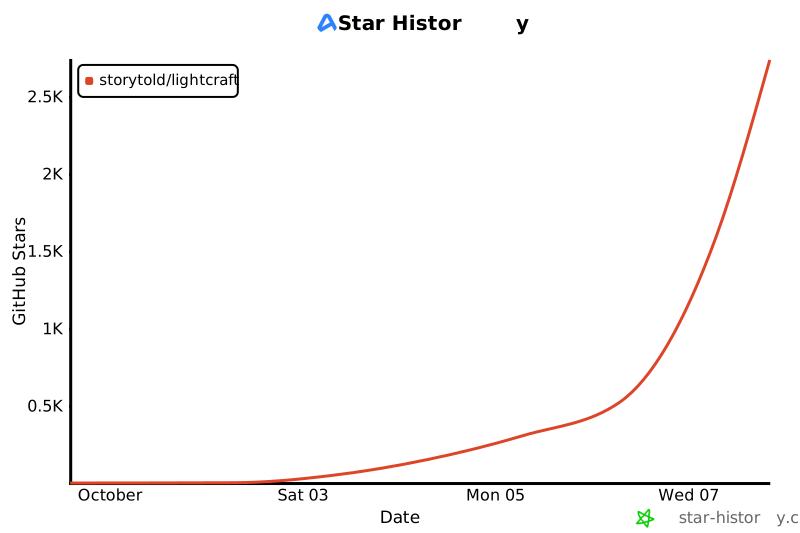
## Star history
[](https://www.star-history.com/?repos=storytold%2Flightcraft&type=date&legend=top-left)
照片庫、工具與預設集面板可以重新分組、拆分、浮動於應用程式視窗內、關閉與重新開啟。工具面板會保留目前的編輯/裁切/遮色片模式;照片檢視區與底片顯示窗格則維持在一起。拖曳面板標題到某個目標邊緣或另一個標題上即可調整。右鍵選單提供「浮動面板」、「移至群組」與「關閉面板」。既有的面板切換按鈕會在上次儲存的位置重新開啟面板;「重設面板配置」則會還原應用程式的版面配置。浮動面板會保持在目前的應用程式視窗之內。