
在 DeepSeek Harness 里复刻「电脑版微信」的截图体验
WeChat-style screenshot & annotation plugin for the DSH Web UI.





简体中文 | English
--- 按一下快捷键 → 冻结当前桌面 → 在 DSH 窗口里拖拽框选 → 标注 → 复制到剪贴板(或保存 PNG)。 整个交互都渲染在 DSH 窗口内部,截图完成后直接在输入框 `Ctrl + V` 粘贴发送。 > 本项目是社区插件,与腾讯 / 微信官方无关;「微信截图」仅指交互风格。 ## 界面预览 | 框选与标注 | 窗口吸附 | |---|---| | 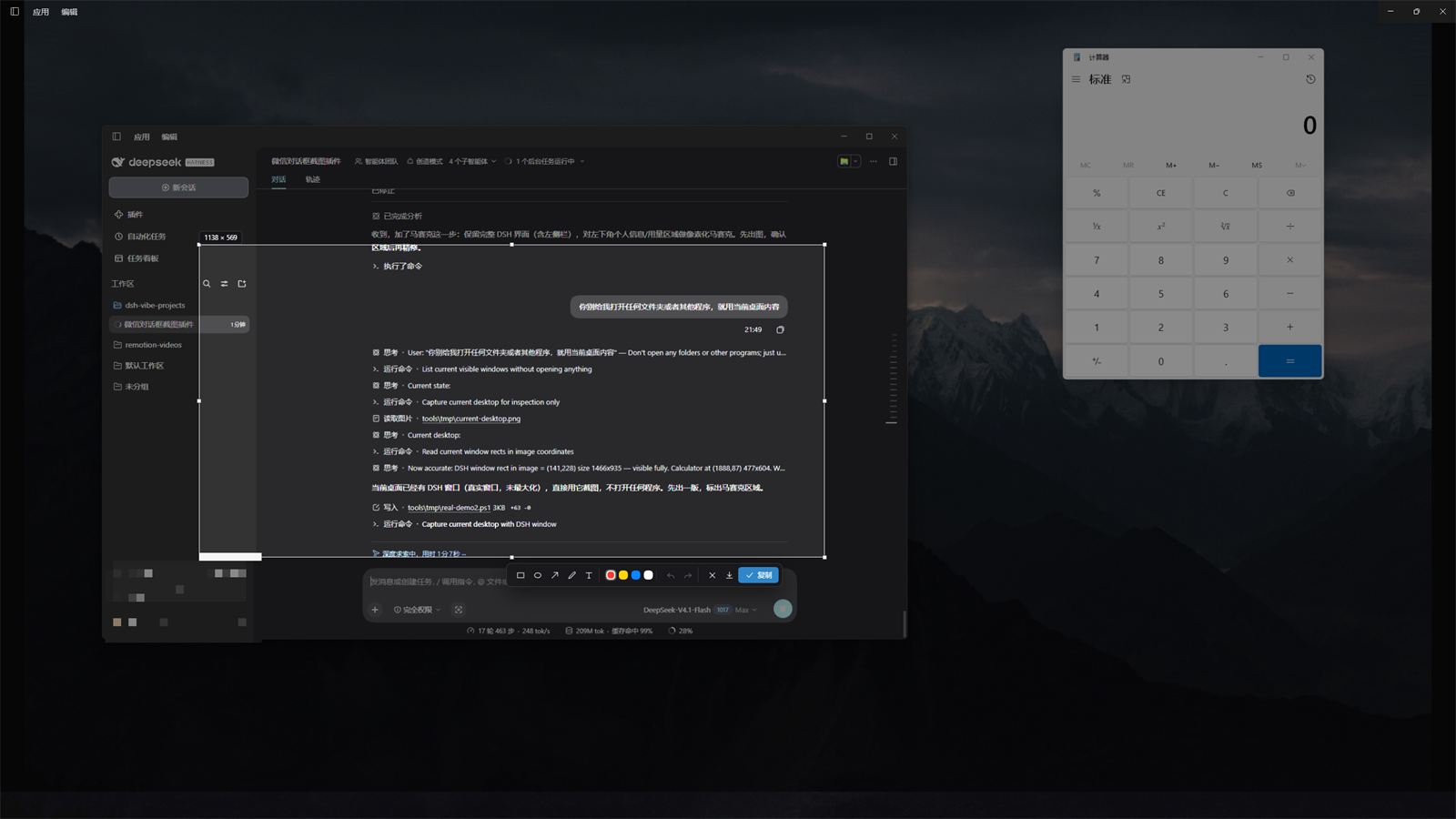 | 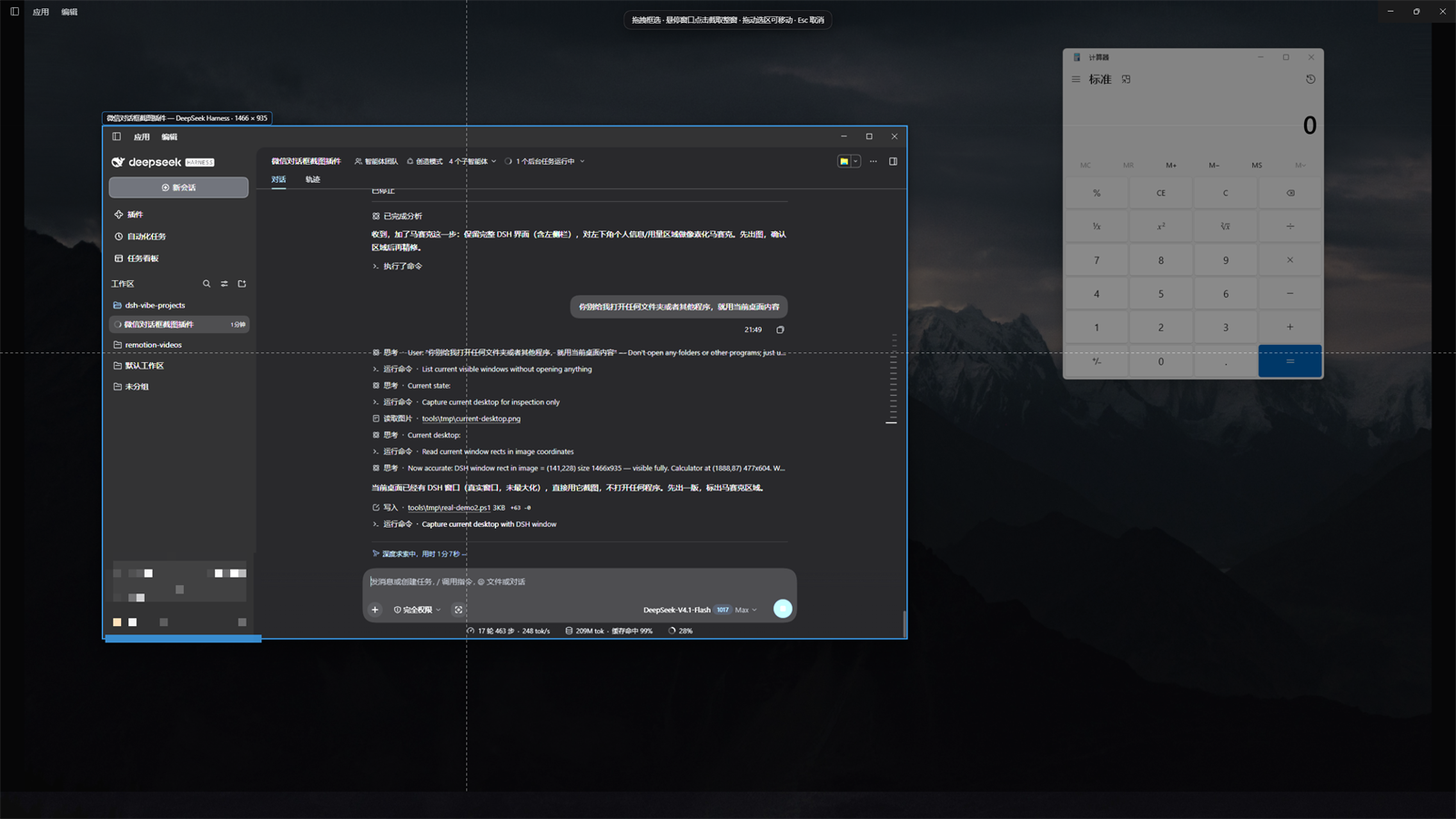 | ## 功能特性 - **快捷键唤起**:默认 `Ctrl + Shift + S`,可在「设置 → 截图」中重新录制。 组合键需包含 `Ctrl` / `Alt` / `Meta`,且为 Host 可注册的按键。 - **全局快捷键**:默认开启,注册为 Windows 系统级热键。焦点在其它应用时按下快捷键也会 截图,并自动把 DSH 窗口带到前台显示框选浮层;若组合键被其它软件占用,会显示注册失败状态。 - **输入框按钮**:输入框工具条左侧新增截图按钮,不方便按键盘时同样可用。 - **窗口自适应**:截图时临时最大化 DSH 窗口(记住原位置与大小),复制完成或取消后恢复; 小窗口下也能像微信一样舒服地框选整个屏幕。 - **框选与调整**:拖拽框选、8 个控制柄缩放、显示像素尺寸角标、拖动选区内部平移选区。 - **窗口吸附**:未框选时鼠标悬停任意窗口会亮起蓝色边框并显示窗口标题 / 尺寸,单击即可 选中整个窗口;点击空白桌面选中全屏;拖拽仍是自由框选。 - **标注工具**:矩形、椭圆、箭头、画笔、文字,红 / 黄 / 蓝 / 白四色,撤销 / 重做。 - **复制 / 保存**:`Enter`、双击或 ✓ 把「裁剪 + 标注」后的图片写入剪贴板; `Ctrl + S` 或下载按钮保存 PNG(默认 `图片\DSH Screenshots`,可自定义目录)。 - **可选自动保存**:开启后每次复制都会同时落盘,并在提示条上提供「打开文件夹」。 - **原生能力**:Host 半使用常驻 PowerShell 助手完成 Windows 原生截屏(物理像素、支持多显示器 虚拟桌面)与 STA 剪贴板写入,渲染进程不需要屏幕捕获权限。 ## 平台支持 | 平台 | 状态 | |---|---| | Windows 10 / 11(DSH Desktop,Electron) | ✅ 完整支持(本机测试于 DSH Desktop 0.2.1-rc.2) | | Windows + 其它 DSH 运行方式 | ✅ Host 半可用(PowerShell 5.1 为系统自带) | | macOS / Linux | ⚠️ 仅能加载插件外壳;截图 / 剪贴板 / 全局热键路由返回 `unsupported-platform` | 原生实现依赖 Windows 的 `System.Drawing`、`System.Windows.Forms`、`RegisterHotKey` 与 DWM 窗口边界 API;其它平台需要独立的原生适配层,欢迎 PR。 ## 安装 前置条件:**Windows 10/11** 上的 DeepSeek Harness 桌面版(或可运行 Host 插件与 Web UI 的环境)。 ### 方式一:从 GitHub 安装(推荐) 在 DSH 的「设置 → 插件 → 安装 bundle」中填入本仓库的 pnpm 安装 spec: ``` github:windsor8890/dsh-screencapture ``` 安装完成后启用名为「截图 / Screenshot」的插件即可(默认快捷键 `Ctrl + Shift + S`)。 ### 方式二:本地源码 ```powershell git clone https://github.com/windsor8890/dsh-screencapture.git ``` 然后在 DSH 插件管理中选择该目录作为本地 bundle 安装。修改源码后: ```powershell # 浏览器半:重建 lib/client.js,已打开的 DSH 页面会在约 0.5s 内热替换插件 node build.mjs ``` Host 半(`host/`)修改后,在 设置 → 插件 中关闭再启用该插件,或重启 DSH 即生效。 > 安装方式遵循 DSH 的 bundle 安装机制;不同 DSH 版本的插件管理入口文案可能略有差异。 ## 使用方法 | 操作 | 说明 | |---|---| | `Ctrl + Shift + S` | 开始截图(可在设置里修改;全局快捷键开启时窗口未聚焦也有效) | | 拖拽 | 选择截图区域 | | 鼠标悬停窗口 + 单击 | 吸附选中整个窗口(高亮边框显示窗口标题 / 尺寸) | | 拖动已选区域内部(未激活标注工具时) | 移动整个选区 | | 单击空白桌面 | 选中整个屏幕 | | 选中区域后拖拽内部 | 使用当前工具绘制标注;拖动 8 个控制柄可缩放选框 | | `Enter` / 双击 / ✓ 按钮 | 复制选区(含标注)到剪贴板并关闭浮层 | | `Ctrl + S` / 下载按钮 | 保存 PNG(不关闭浮层,可继续编辑) | | `Ctrl + Z` / `Ctrl + Shift + Z` | 撤销 / 重做标注 | | `Esc` / ✕ 按钮 | 取消,不产生任何输出 | | 设置 → 截图 | 修改快捷键、全局快捷键、自动保存、保存目录、测试截图 | ## 设置项 - **截图快捷键**:点击「修改」后按下新组合键;需包含 `Ctrl` / `Alt` / `Meta`, `Esc` 取消录制,「恢复默认」回到 `Ctrl + Shift + S`。 - **全局快捷键**:控制「焦点不在 DSH 时也能截图」。开启后 Host 会向 Windows 注册系统级热键 (与上方快捷键同一组合),注册结果实时显示;被其它软件占用时会给出失败提示。 全局热键生效时窗口内监听自动让位,避免一次按键触发两次截图。 - **复制时同时保存图片**:默认关闭,只写剪贴板。 - **保存位置**:留空使用 `%USERPROFILE%\Pictures\DSH Screenshots`;可填任意绝对路径。 - **测试截图**:立即打开截图浮层,并显示截图引擎状态(就绪 / 待启动 / 不可用)。 ## 工作原理 ``` ┌────────────────────── 浏览器半(lib/client.js,Client 插件) ──────────────────────┐ │ settings.section「截图」 conversation.input.left 截图按钮 shell.overlay 浮层 │ │ canvas 框选 + 标注(选区/标注均存截图原始像素坐标)→ 裁剪 + 压平 → PNG data URL │ └───────────────────────────────────┬────────────────────────────────────────────────┘ │ fetch /api/dsh-screencapture/* ┌───────────────────────────────────▼────────────────────────────────────────────────┐ │ Host 半(host/index.js,Cordis 插件,ESM,仅 Node 内置模块) │ │ /status /capture /clipboard /save /reveal /events(SSE) /last-capture /config │ │ /overlay-window │ │ capture.js ── 常驻 powershell.exe -STA 助手 ── Graphics.CopyFromScreen / 剪贴板 │ └─────────────────────────────────────────────────────────────────────────────────────┘ ``` - Electron 外壳禁止渲染进程使用 `getDisplayMedia`,因此截图与剪贴板都在 Host 半完成; Host 进程运行在 `ELECTRON_RUN_AS_NODE=1` 的 Node 模式,没有 Electron API,于是通过 `host/capture-helper.ps1` 常驻助手调用 .NET 的 `System.Drawing` / `System.Windows.Forms`。 - 点击路径(warm capture)约 110 ms;首次截图会启动助手,约 1s 内完成。 - 所有 HTTP 处理只在 loopback 请求上工作(socket + Host 头的 fence),不会向局域网暴露。 ## 安全与隐私 - HTTP 路由只接受本机 loopback 请求,并校验 `Host` 头;不做任何远程上传。 - 截图数据只在本机内存、剪贴板与用户指定的本地目录中流转。 - Host 半只使用 Node 内置模块与系统自带 PowerShell,不引入第三方运行时依赖。 - 没有遥测、没有外部网络请求;插件只在 DSH 进程内工作。 ## 已知限制 - 默认快捷键 `Ctrl + Shift + S`;若组合键被 DSH 自身或其它软件占用(例如 DSH 的「归档会话」 占用 `Ctrl + Shift + A`、微信占用 `Alt + A`),可换一个组合键,或依赖全局快捷键。 - 截图捕获整个虚拟桌面(所有显示器),在 DSH 窗口内等比缩放显示;标注工具暂不含马赛克 / 模糊。 - 窗口吸附截取的是**冻结画面中该窗口的可见区域**,被完全遮挡的部分不会自动重建。 - 浮层渲染在 DSH 应用窗口内(受渲染层限制,不能覆盖到桌面其它窗口),因此截图时会自动 临时最大化窗口获得接近全屏的框选体验。 - 工作站锁屏时无法截屏 / 写剪贴板,路由会返回明确错误。 - 目前仅 Windows;macOS / Linux 需要单独的原生适配。 ## 开发 ```powershell # 构建浏览器半(把 src/client/*.js 拼成 lib/client.js) node build.mjs # 跨平台客户端测试(CI 会跑):几何/坐标/按键映射 + 中英字典对齐 node tests/client-math-test.mjs node tests/client-locale-test.mjs # Host 半测试(Windows 交互式桌面):真实截屏、剪贴板跨进程回读、保存、路由校验(17 项) node tests/host-test.mjs # 全局热键 / SSE / config / overlay-window 测试(20 项,会短暂注册 F12 探针) node tests/hotkey-test.mjs ``` 测试会真实使用屏幕与剪贴板,并短暂创建测试窗口,请在可交互的 Windows 桌面会话中运行。 ### 目录结构 ``` dsh-screencapture/ ├─ package.json # bundle manifest(dsh.bundle.patch + dsh.client) ├─ cordis.patch.yml # 插入一行插件 ├─ icon.svg # 插件图标(原创) ├─ locale/{en,zh}.json # 插件管理与设置里的标题 / 描述 ├─ host/ │ ├─ index.js # Cordis 插件:注册路由、生命周期、全局热键接线 │ ├─ routes.js # 9 条路由表(含 SSE / config / overlay-window) │ ├─ capture.js # 常驻截屏 PowerShell 助手管理 │ ├─ hotkey.js # 全局热键管理(RegisterHotKey、持久化、重注册) │ ├─ global-flow.js # 全局截屏流程 + SSE 事件中心 │ ├─ fence.js # loopback 请求校验 │ ├─ capture-helper.ps1 # 截屏 / 剪贴板 / 激活窗口 │ └─ hotkey-helper.ps1 # 系统级热键注册(隐藏 WinForms 窗口) ├─ src/client/*.js # 浏览器半源码(共享层 / 浮层 / 设置页 / 入口) ├─ build.mjs # 把 src/client 拼成 lib/client.js ├─ lib/client.js # 生成的浏览器 bundle(勿手改) └─ tests/ ├─ host-test.mjs # Host 半真实环境测试(17 项) └─ hotkey-test.mjs # 全局热键 / SSE / config 测试(20 项) ``` ## 贡献 欢迎 Issue 与 PR: 1. Fork 并新建分支; 2. 修改后运行 `node build.mjs` 与相关测试(客户端测试跨平台,Host 两套需 Windows 交互式桌面); 3. 提交 PR,说明动机、改动与验证结果。 详细流程见 [CONTRIBUTING.md](CONTRIBUTING.md);安全问题请按 [SECURITY.md](SECURITY.md) 私下报告, 不要开公开 Issue。 ## License [MIT](LICENSE) © 2026 joe