知了 · Cicada
任何会议、任何直播,没有语言障碍。
听得懂,说得出,记得住。Mac、Windows、Linux 和 Android 上的实时纪要、双语记录、字幕与同声传译。








⭐ 觉得有用请点个 Star,方便随时找回
English · 简体中文 · 日本語 · 한국어
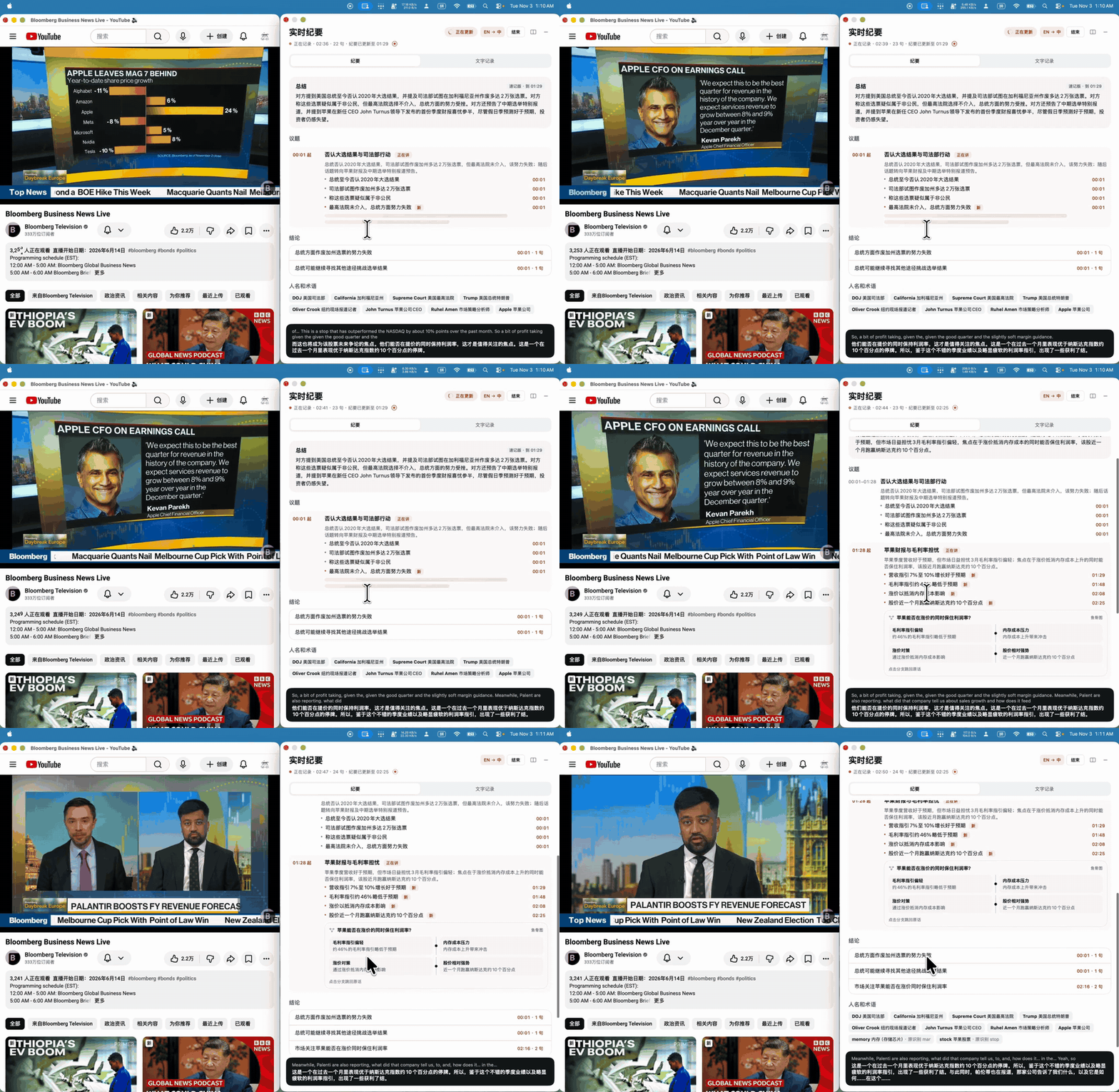
开会或看直播时,知了实时给双语字幕,边听边写结构化纪要。轮到你发言,按住说话键(Mac 右 `⌥`,Windows 右 `Ctrl`,没有右 Ctrl 可在设置里换)开口,对方直接在会里听到译文语音。知了直接听系统声音,不往会里塞机器人,对方完全无感。在 Apple 芯片的 Mac 上全部本机识别,声音不出电脑。
**能在哪里用**:电脑能出声的地方都行——腾讯会议、飞书、钉钉、企业微信、Zoom、Teams、Google Meet、Webex、Discord、Telegram 语音,还有 X Spaces、YouTube、Twitch、B 站直播、播客和网页。手机上系统不让录通话和会议 app 的声音,开外放用“面对面”就行。
## 平台
| 平台 | 系统要求 | 说明 |
|---|---|---|
| Mac | macOS 14.4+,Apple 芯片 / Intel | 功能最全。Apple 芯片本机识别(不填 key 也能用),Intel 版需 Ling key(识别走 Ming) |
| Windows | Windows 10 2004+,x64 / ARM64 | 需 Ling、OpenRouter、ZenMux 等 AI 服务 key,见 [windows/](windows/README.md) |
| Linux | Ubuntu 22.04 / 24.04 桌面版 | 需 AI 服务 key;纪要窗会被屏幕共享看到,见 [linux/](linux/README.md) |
| Android | Android 10+ | 需 AI 服务 key;视频与直播字幕、面对面互译,见 [android/](android/README.md) |
安装包都在 [官网下载页](https://cicada.indaloop.app/download/) 和 [Releases](https://github.com/wquguru/cicada/releases)。四个平台共用版本号和会议记录格式,下面以 Mac 版为例说明功能。
## 主要功能
### 实时纪要与双语文字记录
边听边整理总结、议题要点、结论、待办、鱼骨图和人名术语表,点结论或待办就能跳回原话。按 `⌘F` 搜索,连识别错的同音词也能搜出来。
接上 AI 服务后,听错的人名和术语会当场改对:同音字直接改,生僻名字先问你一次,答“对”以后自动改。常用词可以提前贴进设置的“词表”。会后也能选“改这句…”批量改整场同样的错词,随时可撤销。
### 实时字幕与语言识别
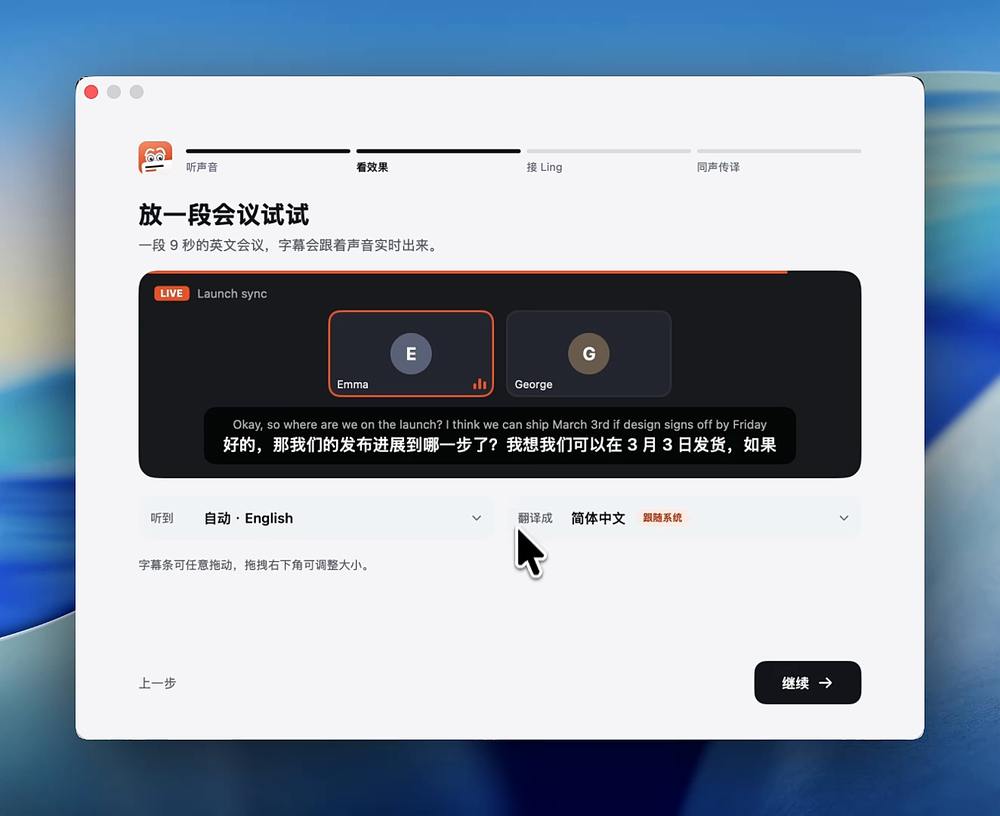
对方开口几秒就能认出语言并翻成你的系统语言,按 `⌃⌥S` 切换显示方式。字幕条只在有人说话时出现,鼠标划过自动变透明,不挡视线。在 Apple 芯片的 macOS 26 上,15 到 30 秒后还会在本机重听校准,修掉错字和漏字。
### 线下与混合会议
点“打开麦克风”就能记下现场说话。混合会议也是这一个按钮:电脑声音标为“线上”,麦克风标为“现场”,合在同一份记录里(macOS 14 和 15 打开麦克风时只听现场)。外放时自动去重,戴耳机时两边同时说也能记下。Windows 和 Linux 规则相同。
Mac 上点按钮旁的小箭头能单独换麦克风(比如 iPhone 或会议麦),不改系统默认设置。麦克风听到的只记进纪要,不会传进会议;要对方听到你,用下面的同声传译。
### 同声传译
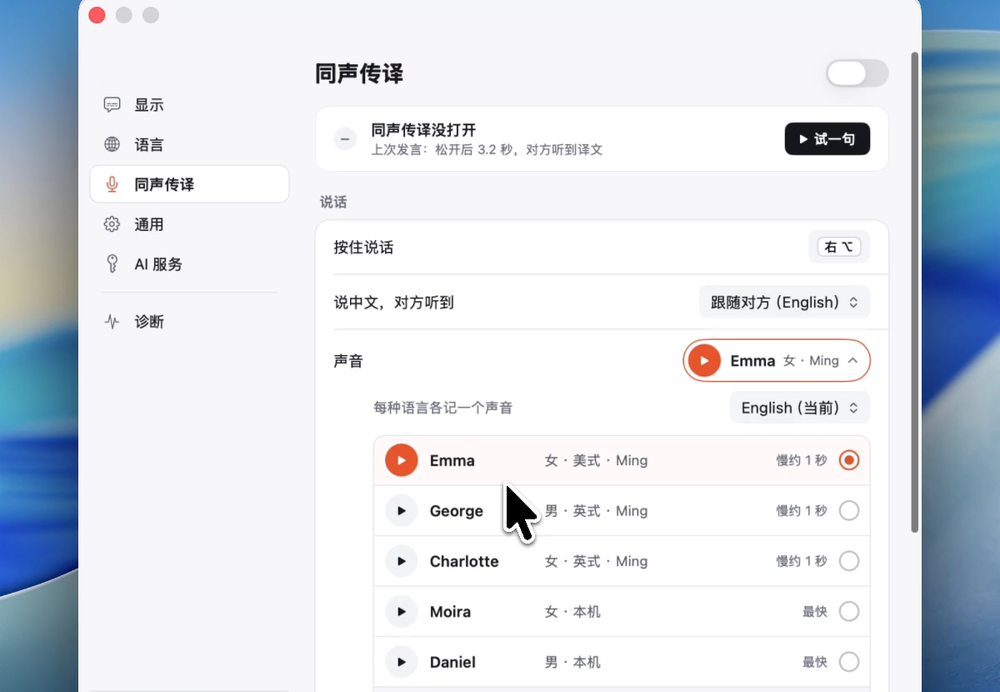
按住右 `⌥` 说话,对方就能在会议软件里听到翻译后的语音。
Mac 上还能在“设置 › 同声传译”打开“不用按键”:听会时直接开口,会议声音会自动压低,停顿 1 秒后译文就说出去。打开麦克风时它会暂停,身边有人时也建议改回按键,免得把别人的话当成你。
开启后会把系统麦克风切到一键下载安装的虚拟驱动 BlackHole 2ch。填了 Ling API key 可以用自然人声,或用 8 到 30 秒录音克隆你自己的声音;不填也能用 Mac 自带语音。Windows、Linux 的同传和 Android 的面对面也能用你自己的声音,填了 Ling key 后录 10 到 15 秒即可。
### 会议记录
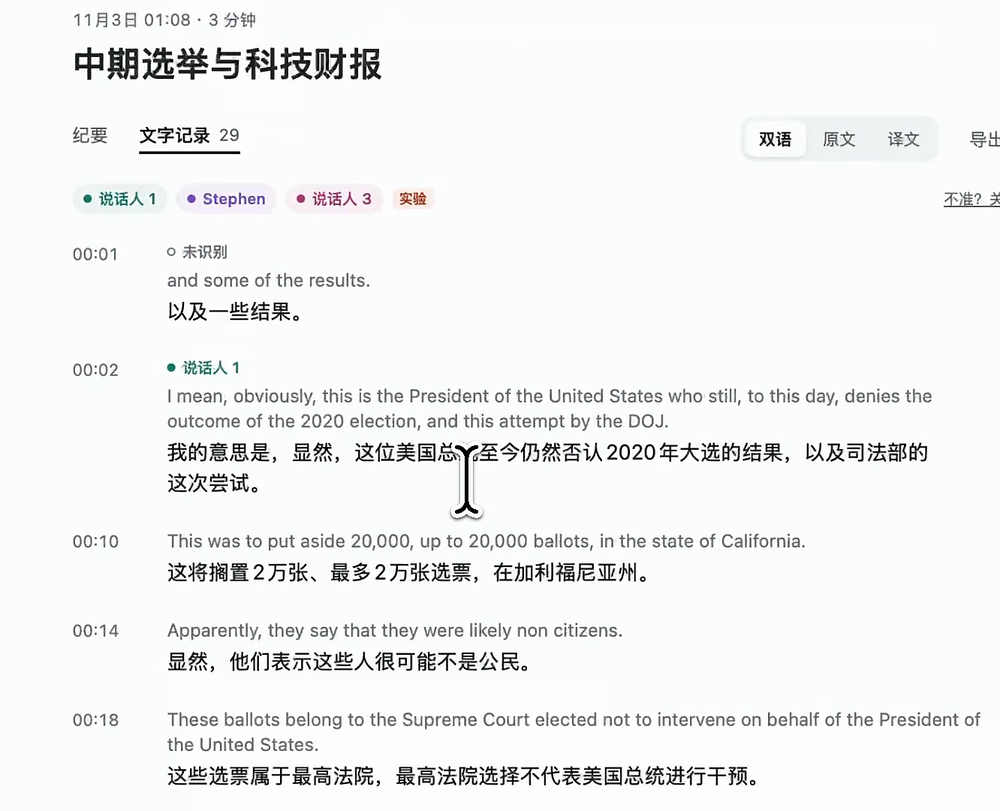
双语记录、纪要和原始录音都存在本机。点任意一句就能从那儿回放,文字跟着高亮滚动。本机声纹模型会自动区分说话人(填了 Ling key 会填上名字),认错了随时改名或合并。Mac 上给说话人写上名字后点“记住这个声音”(先确认对方知道),以后的会议会直接认出这个人;声纹只存在本机,可在“设置 › 通用 › 记住说话人”里管理和删除。目前记录里的你只包含按住说话键说的话,会上直接开口的部分见[路线图](#路线图)。
会后可以补生成纪要,在主窗口点一下总结、结论或待办直接改,语言选错了用录音“重新转写”,导出 Markdown、Word 和 SRT 字幕,或者点“文件 › 导入录音或视频…”转写本地音视频。Mac 上“复制纪要”(⇧⌘C)贴进飞书、Notion、Word 时标题、列表和鱼骨图都在,贴进聊天框是 Markdown。打开“设置 › 通用 › 存到文件夹”后,每场会议还会自动存成 Markdown(开头带给 agent 读的 frontmatter)放进 Obsidian 库等文件夹,改名或重新整理后文件跟着更新。
点“分享…”能生成纪要链接(可选带上双语全文),支持设有效期和密码,上传前会自动拦截密钥、未公开公司信息等敏感内容。
## 隐私与权限
**Apple 芯片的 Mac**:录音和语音识别都在本机跑,声音不出电脑。发出去的只有转好的文字(用来翻译和写纪要)。例外:配了 Ling key 用同传时你说的那几句,点了“先用 Ling 听”,或在“设置 › AI 服务”里改成了自建服务,声音才会发给对应服务。不填 API key,实时字幕、翻译、会议记录和同传全部免费。实时纪要、一步语音翻译和声音克隆要填你自己的 Ling(蚂蚁集团大模型服务)API key。开会一小时大概 0.15 到 1 元人民币,Ling 每月送 10 元额度,够用 10 到 50 小时。
**Intel 版 Mac、Windows、Linux、Android**:语音识别走云端,必须填 AI 服务 key,声音会分段发给 Ling 的 Ming 或你选的 OpenRouter、ZenMux 等服务。录音和会议记录依然只存本机。
Mac 版用到什么功能才要什么权限,拒了也不耽误别的功能:
| 权限 | 用途 | 不给的话 |
|---|---|---|
| 录制系统声音(屏幕与系统录音) | 听系统声音出字幕,不录画面 | 用不了字幕和纪要 |
| 麦克风 | 按住说话或“不用按键”做同传;点“打开麦克风”听会议室 | 不能说话翻译、不能听会议室 |
| 输入监控 | 检测右 `⌥` 按键(不拦截、不记别的键) | 改用 `⌃`/`⌘` 组合键就不用给 |
| 管理员密码 | 安装虚拟麦克风 BlackHole 2ch(只问一次) | 对方听不到同传,别的照常 |
- **联网透明**:只有翻译(`translate.googleapis.com`)、你配的 AI 服务(如 `api.ant-ling.com`)、下载苹果公证的 BlackHole 驱动(会核对 SHA-256)和每天去 GitHub 查更新会联网。无统计、无埋点,也没有我们自己的服务器。
- **数据存本机**:记录和录音存在 `~/Library/Application Support/LiveSubs`。Key 和声音样本只有当前系统账户能读,不进 Time Machine 和日志。
- **防录屏**:Mac 上共享屏幕、录屏和截图都拍不到纪要窗口。要录演示可以手动打开“共享屏幕时让对方看到”。
## 用到的模型
以下为 Apple 芯片 Mac 的配置。用自建服务(“其他(兼容 OpenAI)”)时,可在“设置 › AI 服务”打开“语音和文字只发给你的服务”,完全不经过 Google。
| 功能 | 填了 Ling key | 不填 key / 退回 |
|---|---|---|
| 语音识别、语言识别 | Apple `SpeechAnalyzer` / `SpeechTranscriber`(本机);macOS 14.4–15 为 `SFSpeechRecognizer`(本机,需开听写) | 同左 |
| 整句翻译 | Ling `Ling-3.1-flash`(可在“设置 › AI 服务”改为 `Ling-3.0-flash`) | Google 翻译 → Apple `Translation`(本机,仅 macOS 26) |
| 正在说的半句话翻译 | Google 翻译 | 只显示原文,说完换整句翻译 |
| 实时纪要、会后完整版 | Ling `Ling-3.1-flash` | 不可用 |
| 检查 key 是否有效 | Ling `Ling-3.0-tiny`(1 token) | — |
| 同传:听懂并翻译 | Ming `Ming-3.0-audio-flash`(一步完成) | Apple 本机识别 + 上述翻译链 |
| 同传:发声与声音克隆 | Ming `Ming-3.0-tts-0.5B` | Mac 自带语音(`AVSpeechSynthesizer`),无克隆 |
| 说话人识别 | WeSpeaker ResNet34-LM(随 app 附带,本机 Core ML 运行) | 同左 |
## 配置 Ling API key
1. 去 [Ling 开放平台](https://chat.ant-ling.com/platform/api) 注册登录,创建令牌,复制 `sk-` 开头的 key。
2. 打开知了“设置 › AI 服务”(或纪要窗口顶部提示框),粘贴保存即可。
**注册不了 Ling?** 在“设置 › AI 服务”右上角(或引导页点“用不了 Ling?”)可以换成 OpenRouter、ZenMux、OpenAI,或任何 OpenAI 兼容服务(包括 Ollama、vLLM、SGLang、Qwen3-ASR、Whisper 等本机或局域网服务)。
换服务后,实时纪要和整句翻译照样能用,OpenRouter 和 ZenMux 还能用 Gemini 的自然人声做同传;一步语音翻译和声音克隆则只有 Ling 支持。用自建服务时,纪要和说话人识别可以单独换更强的模型,或者接另一个服务(填自己的地址和 key);模型从列表里搜,搜不到也能直接手填。Windows、Linux、Android 换其他服务后,“听对方”也交给新服务处理,字幕会比 Ling 晚 1–2 秒。连不上时,设置里会直接提示是 key、模型还是代理问题(代理说明见[设置页](https://cicada.indaloop.app/start/#proxy))。
## 系统要求与安装
安装包都在 [Releases 页面](https://github.com/wquguru/cicada/releases/latest) 或 [官网](https://cicada.indaloop.app),可用 Releases 里的 `checksums.txt` 核对 SHA-256。有问题可以去 X 找作者 [@wquguru](https://x.com/wquguru)。
### Mac
需要 macOS 14.4+(支持 Apple 芯片与 Intel)。Apple 芯片在 macOS 14.4–15 上要先去系统设置 › 键盘里打开“听写”并添加要听的语言;macOS 26 直接用新本机模型,不用开听写;Intel 版走云端 Ming 识别,需要配 Ling key。
下载 `Cicada-<版本>-macOS-AppleSilicon.dmg` 或 `Cicada-<版本>-macOS-Intel.dmg`,拖进应用程序文件夹(可用 `shasum -a 256 Cicada-*.dmg` 校验)。目前还没有苹果公证,第一次打开被拦时,去系统设置 › 隐私与安全性里点仍要打开。跟着首次引导开权限、试听示例会议即可。
### Windows
需要 Windows 10 2004+(x64 或骁龙 ARM64)。下载安装包双击即装,不用管理员权限。SmartScreen 拦下时点更多信息 › 仍要运行。用同传时引导会带你装免费的 VB-Cable 虚拟麦克风。
### Linux
需要 Ubuntu 22.04 或 24.04 桌面版(x86_64 或 arm64)。下载 `Cicada-<版本>-Linux.tar.gz`,终端运行 `tar xzf Cicada-<版本>-Linux.tar.gz && cicada-linux/install.sh`。同传会自动建一个“知了 麦克风”,免装驱动。Linux 窗口无法避开屏幕共享,纪要窗会标明“共享屏幕时此窗口可见”。想打开“设置 › 通用 › 保存会议录音”,需先装系统第三方媒体格式(如 `ubuntu-restricted-extras`)提供 AAC 编码器。打开“设置 › 词表 › 会中改正听错的词”后每句会多发一次文字请求。
### Android
需要 Android 10+。下载 `Cicada-<版本>-Android.apk` 安装;Android 15 起第一次开悬浮字幕要先在应用信息里允许受限制的设置。同样自带本机声纹区分说话人、支持“正在听”时实时改错词。微信通话和会议 app 的声音系统不让内录,开外放、改选“面对面”就行。
## 路线图
按先后排,想要哪一项欢迎提 Issue。细节见 [docs/ROADMAP.zh-CN.md](docs/ROADMAP.zh-CN.md)。
- **记录我的发言**:开会时持续听麦克风并消除回声,把你直接开口说的话也记进记录和纪要。
- **正式签名与公证**:Mac 和 Windows 安装包加上正式签名与公证,不再弹窗拦截,AI key 放回系统钥匙串。
- **其他平台的声纹识别**:Mac 已能记住常开会同事的声音、下次自动认出,Windows、Linux 和 Android 随后跟上。
- **不用 key 也有纪要**:在支持的 Mac 上用 Apple 本机模型整理纪要。
- **Android 上架应用商店**:不用再手动装 APK。
- **iPhone 和 iPad**:先做听会议室、面对面互译和会议记录。
## 卸载
退出知了,从应用程序文件夹拖进废纸篓即可。会议记录和录音在 `~/Library/Application Support/LiveSubs`,不用可手动删。清除设置运行:
```bash
defaults delete com.wquguru.cicada
```
## 开发
Mac 版只需安装 Xcode Command Line Tools(`xcode-select --install`),无第三方依赖。macOS 27 上若报 `SwiftUIMacros` 缺失,安装完整 Xcode 并运行 `sudo xcode-select -s /Applications/Xcode.app`。其他平台构建见 [windows/README.md](windows/README.md)、[linux/README.md](linux/README.md)、[android/README.md](android/README.md)。
```bash
scripts/build.sh # 编译开发版 → build/Cicada.app(名为 Cicada Dev,可与正式版同时运行)
open build/Cicada.app
scripts/package.sh # 打包正式版 DMG、zip 和 SHA-256 校验值
```
代码架构见 [AGENTS.md](AGENTS.md),官网源码在 `site/`(由 `scripts/site.py` 生成),更新记录见 [CHANGELOG.md](CHANGELOG.md) 或[官网更新日志](https://cicada.indaloop.app/changelog/)。
## 开源协议
本项目采用 [Apache-2.0](LICENSE) 协议开源。虚拟麦克风驱动 BlackHole 2ch 采用 GPL 协议,不打包在安装包内,点安装时从其官方地址下载。随附的声纹模型是 [WeSpeaker](https://github.com/wenet-e2e/wespeaker) 在 VoxCeleb 上训练的 ResNet34-LM(CC BY 4.0 协议),由 `scripts/convert-voiceprint.py` 转为 Core ML。