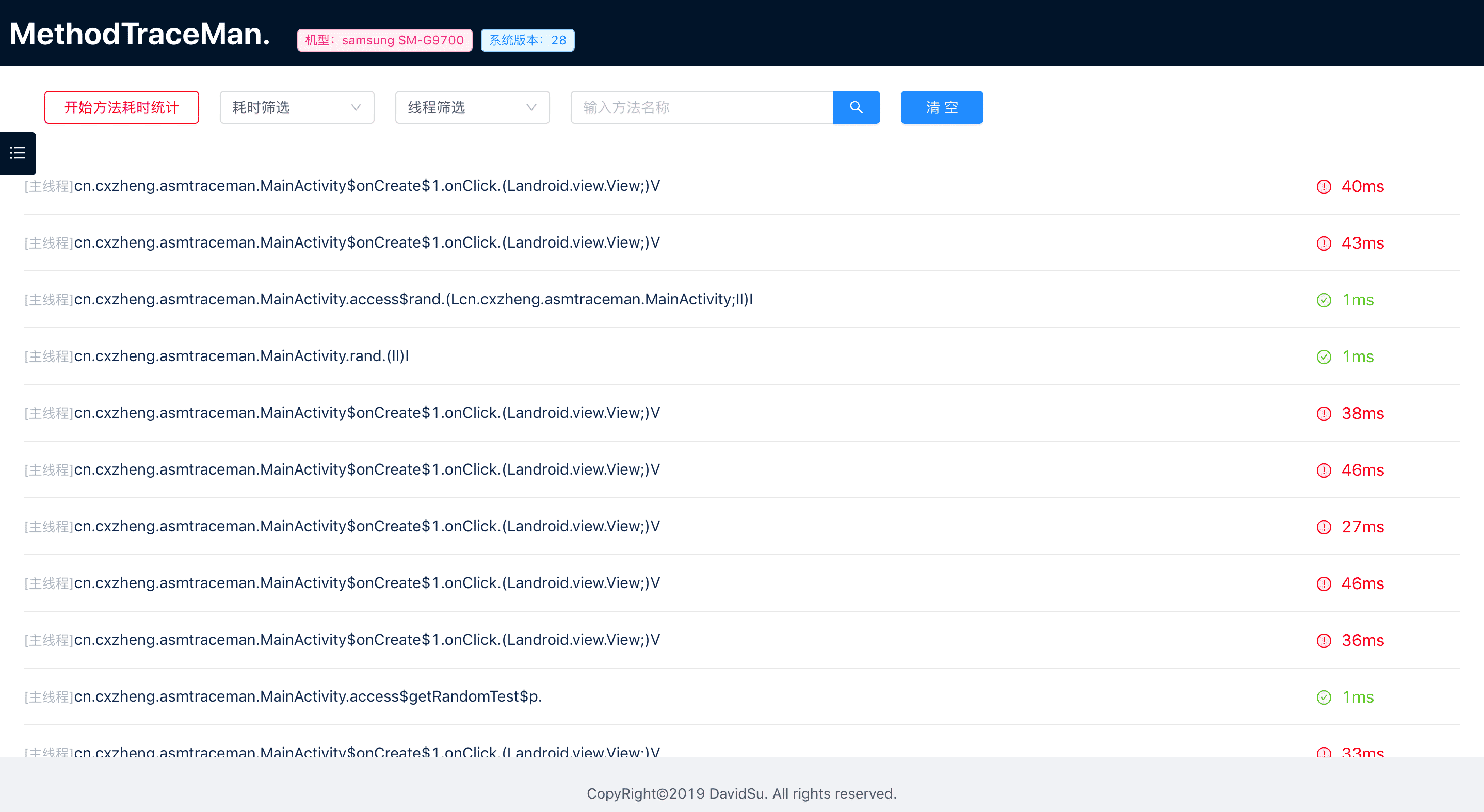
 ### 整个项目包括三部分:
1. 方法耗时数据收集部分:通过gradle plugin+ASM在编译时期对所有方法进行插桩收集方法耗时数据,并进行处理
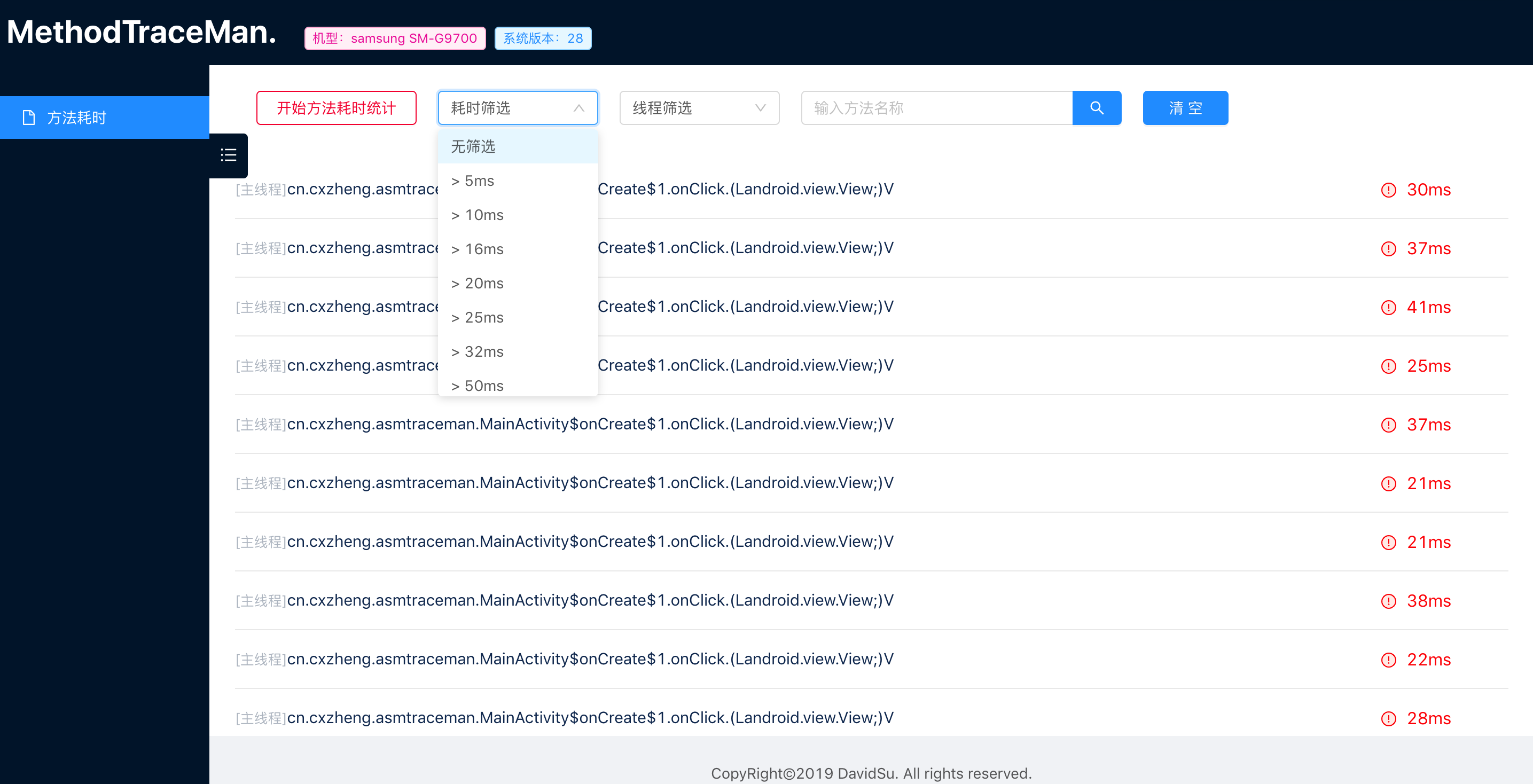
2. 方法耗时数据展示部分:在浏览器上展示方法耗时数据,并支持耗时筛选、线程筛选、方法名搜索等功能
3. AndroidStduio插件:用于方便在AndroidStduio顶部栏上快速打开方法耗时数据展示部分【即上面说的第二部分】
### 实现及原理
详见我的博客:[App流畅度优化:利用字节码插桩实现一个快速排查高耗时方法的工具](https://juejin.im/post/6844903975142047758)
## QuickStart
### Step1 集成与配置
#### root project `build.gradle`
```groovy
buildscript {
repositories {
google()
jcenter()
maven { url 'https://jitpack.io' }
maven { url "https://plugins.gradle.org/m2/" }
}
dependencies {
classpath "gradle.plugin.cn.cxzheng.methodTracePlugin:tracemanplugin:1.0.4"
}
}
allprojects {
repositories {
google()
jcenter()
maven { url 'https://jitpack.io' }
maven { url "https://plugins.gradle.org/m2/" }
}
}
```
#### app module project `build.gradle`
```groovy
dependencies {
debugImplementation 'com.github.zhengcx:MethodTraceMan:1.0.7'
releaseImplementation 'com.github.zhengcx:MethodTraceMan:1.0.5-noop'
}
apply plugin: "cn.cxzheng.asmtraceman"
traceMan {
open = true //这里如果设置为false,则会关闭插桩
logTraceInfo = false //这里设置为true时可以在log日志里看到所有被插桩的类和方法
traceConfigFile = "${project.projectDir}/traceconfig.txt"
}
```
release包下依赖的是noop包,里面不会做任何操作,也不会增加包大小。
#### 在app module的根目录下创建一个名叫`traceconfig.txt`的配置文件,并在里面对插桩范围进行配置
下面是配置示例:
```txt
#配置需插桩的包,如果为空,则默认所有文件都进行插桩(config the package need to trace,If they are empty, all files are traced by default.)
-tracepackage cn/cxzheng/asmtraceman
#在需插桩的包下设置无需插桩的包(Setting up traceless packages under packages that require trace)
#-keeppackage cn/cxzheng/asmtraceman/test
#在需插桩的包下设置无需插桩的类(Setting up traceless classes under packages that require trace)
#-keepclass cn/cxzheng/asmtraceman/MainActivity
#插桩代码所在类,这里固定配置为:cn/cxzheng/tracemanui/TraceMan(Fixed configuration here: cn/cxzheng/tracemanui/TraceMan)
-beatclass cn/cxzheng/tracemanui/TraceMan
```
**注意:** -tracepackage 后面是需要改成你自己项目中想配置插桩范围的包名,以斜杆分割如cn/cxzheng/asmtraceman,错误示范:cn.cxzheng.asmtraceman
#### 在AndroidManifest.xml中检查是否开启了网络权限,如果没有的话,请开启网络权限
```xml
### 整个项目包括三部分:
1. 方法耗时数据收集部分:通过gradle plugin+ASM在编译时期对所有方法进行插桩收集方法耗时数据,并进行处理
2. 方法耗时数据展示部分:在浏览器上展示方法耗时数据,并支持耗时筛选、线程筛选、方法名搜索等功能
3. AndroidStduio插件:用于方便在AndroidStduio顶部栏上快速打开方法耗时数据展示部分【即上面说的第二部分】
### 实现及原理
详见我的博客:[App流畅度优化:利用字节码插桩实现一个快速排查高耗时方法的工具](https://juejin.im/post/6844903975142047758)
## QuickStart
### Step1 集成与配置
#### root project `build.gradle`
```groovy
buildscript {
repositories {
google()
jcenter()
maven { url 'https://jitpack.io' }
maven { url "https://plugins.gradle.org/m2/" }
}
dependencies {
classpath "gradle.plugin.cn.cxzheng.methodTracePlugin:tracemanplugin:1.0.4"
}
}
allprojects {
repositories {
google()
jcenter()
maven { url 'https://jitpack.io' }
maven { url "https://plugins.gradle.org/m2/" }
}
}
```
#### app module project `build.gradle`
```groovy
dependencies {
debugImplementation 'com.github.zhengcx:MethodTraceMan:1.0.7'
releaseImplementation 'com.github.zhengcx:MethodTraceMan:1.0.5-noop'
}
apply plugin: "cn.cxzheng.asmtraceman"
traceMan {
open = true //这里如果设置为false,则会关闭插桩
logTraceInfo = false //这里设置为true时可以在log日志里看到所有被插桩的类和方法
traceConfigFile = "${project.projectDir}/traceconfig.txt"
}
```
release包下依赖的是noop包,里面不会做任何操作,也不会增加包大小。
#### 在app module的根目录下创建一个名叫`traceconfig.txt`的配置文件,并在里面对插桩范围进行配置
下面是配置示例:
```txt
#配置需插桩的包,如果为空,则默认所有文件都进行插桩(config the package need to trace,If they are empty, all files are traced by default.)
-tracepackage cn/cxzheng/asmtraceman
#在需插桩的包下设置无需插桩的包(Setting up traceless packages under packages that require trace)
#-keeppackage cn/cxzheng/asmtraceman/test
#在需插桩的包下设置无需插桩的类(Setting up traceless classes under packages that require trace)
#-keepclass cn/cxzheng/asmtraceman/MainActivity
#插桩代码所在类,这里固定配置为:cn/cxzheng/tracemanui/TraceMan(Fixed configuration here: cn/cxzheng/tracemanui/TraceMan)
-beatclass cn/cxzheng/tracemanui/TraceMan
```
**注意:** -tracepackage 后面是需要改成你自己项目中想配置插桩范围的包名,以斜杆分割如cn/cxzheng/asmtraceman,错误示范:cn.cxzheng.asmtraceman
#### 在AndroidManifest.xml中检查是否开启了网络权限,如果没有的话,请开启网络权限
```xml
 ### Step3 使用介绍
完成上面两步后,确保已完成:
1. 按要求集成后,Rebuild&Run 启动你的App
2. AndroidStduio上已安装好MethodTraceMan插件
接下来会介绍如何使用MethodTraceMan来方便的排查高耗时的方法:
#### 1.将手机通过Usb连接电脑,确保连接成功。
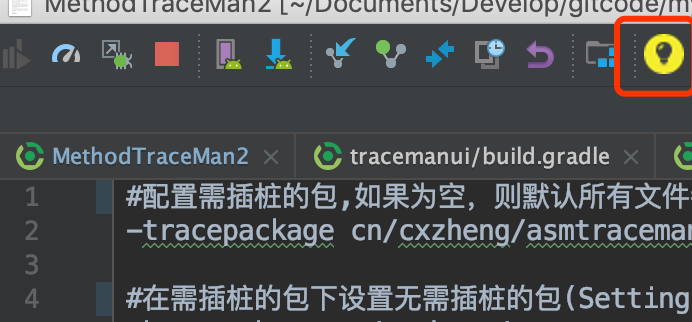
#### 2.启动APP后,此时点击AndroidStduio顶部栏的MethodTraceMan灯泡小图标,则会在浏览器上打开MethodTraceMan的UI界面如下:
### Step3 使用介绍
完成上面两步后,确保已完成:
1. 按要求集成后,Rebuild&Run 启动你的App
2. AndroidStduio上已安装好MethodTraceMan插件
接下来会介绍如何使用MethodTraceMan来方便的排查高耗时的方法:
#### 1.将手机通过Usb连接电脑,确保连接成功。
#### 2.启动APP后,此时点击AndroidStduio顶部栏的MethodTraceMan灯泡小图标,则会在浏览器上打开MethodTraceMan的UI界面如下:
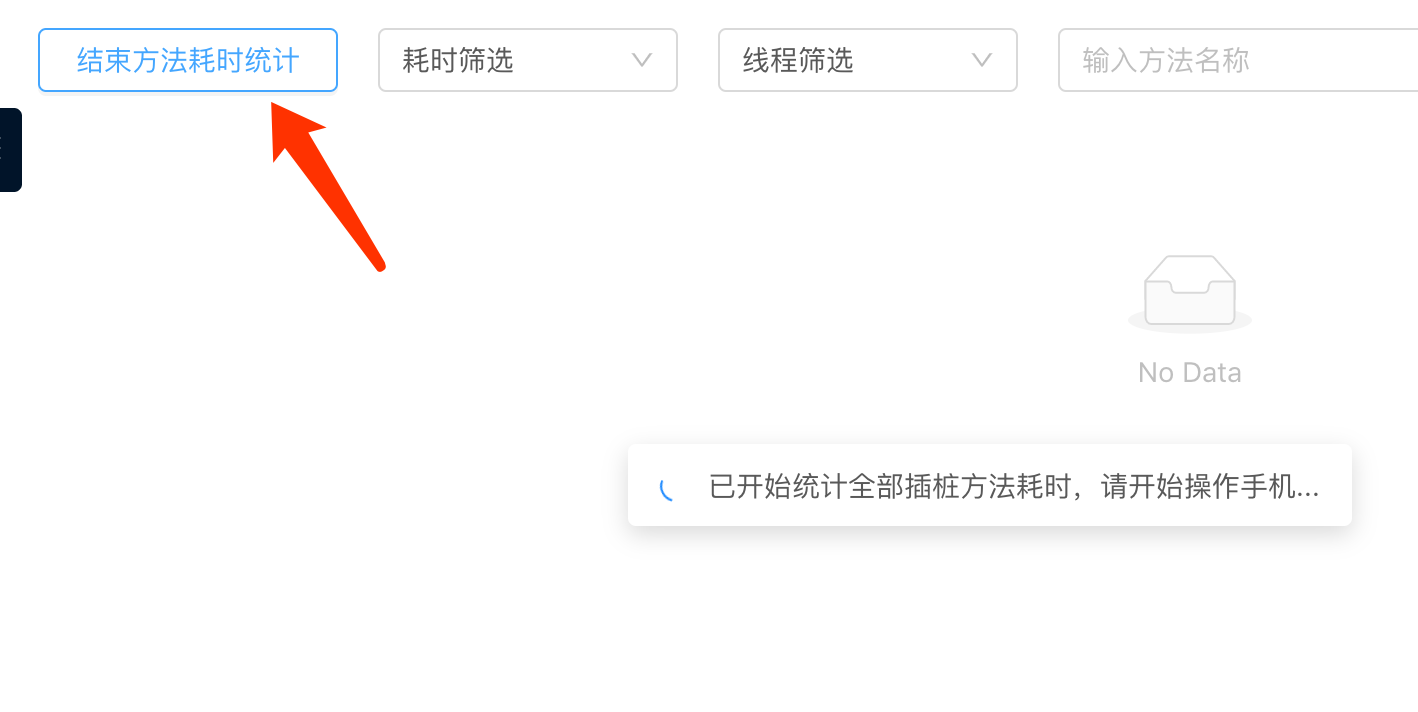
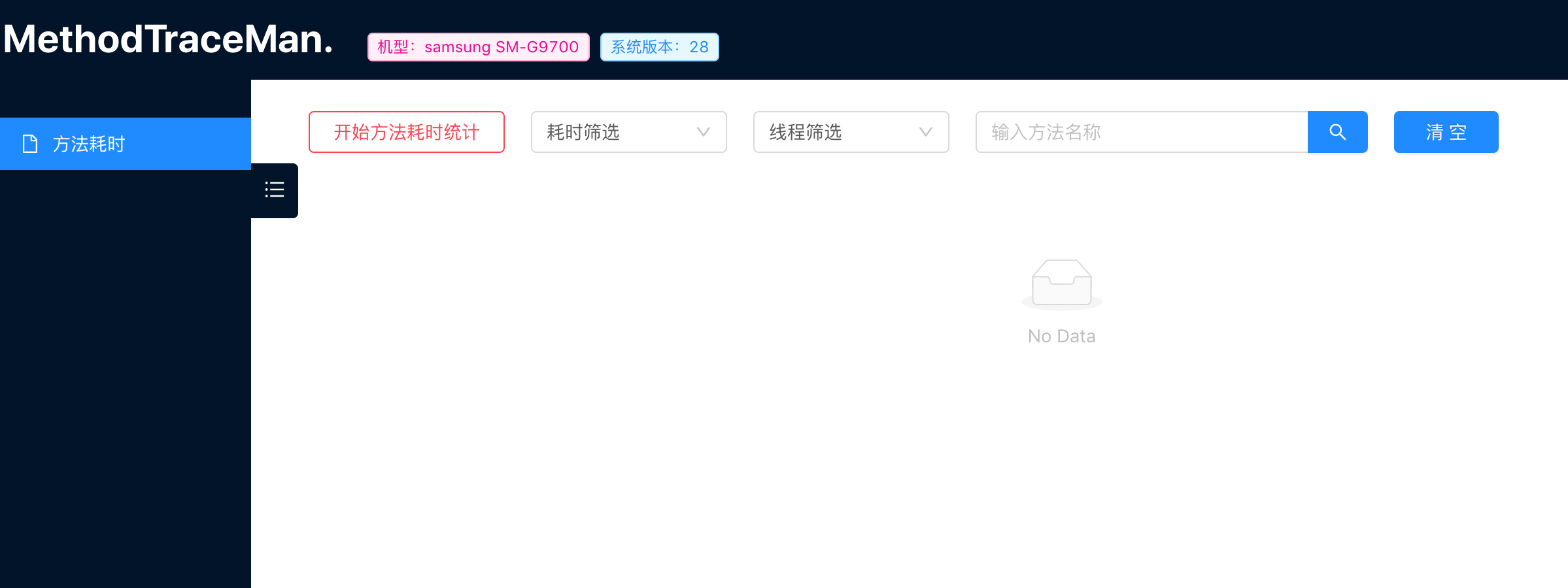 #### 3.点击“开始方法耗时统计按钮”,然后开始随意操作你的app
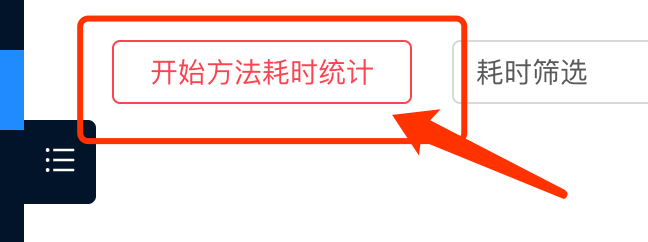 #### 4.操作完app后,点击“结束方法耗时统计”按钮,此时会输出所有方法的耗时统计,你可以进行耗时筛选、线程筛选、方法名搜索等进行筛查
 ## 问题排障
日志排障详见:问题排障
**注意事项:**
* 请不要同时打开两个集成了此项目的App,会导致耗时数据无法传送到浏览器的UI界面
* 请不要同时连接两个手机,会导致浏览器打开界面失败
* 集成进自己的项目的话,请务必记得将traceconfig.txt中 -tracepackage配置成自己想插桩的包范围
* 如果重启AndroidStduio后在顶部栏没发现小灯泡图标,请检查AndroidStduio顶部栏View->Toolbar是否勾选上
**若升级AndroidStduio4.x后安装此plugin报错提示:Plugin is incompatible (supported only in IntelliJ IDEA).**
解决方案:
1.cd到AndroidStduio安装目录下的plugins文件夹下,如/Users/xxx/Library/ApplicationSupport/Google/AndroidStudio4.x/plugins
2.删除此文件夹下的methodtraceman-plugin.jar
3.重启AndroidStduio,重新安装此插件即可。
## End 欢迎Star/Fork/Issue.
**集成及使用过程中有任何问题或者建议,欢迎与我进行交流,谢谢**
## License
Apache2.0.
## About Me
- 博客: [舒大飞](https://juejin.im/user/2313028194537566/posts)
- Github: [DavidSu](https://github.com/zhengcx)
## 问题排障
日志排障详见:问题排障
**注意事项:**
* 请不要同时打开两个集成了此项目的App,会导致耗时数据无法传送到浏览器的UI界面
* 请不要同时连接两个手机,会导致浏览器打开界面失败
* 集成进自己的项目的话,请务必记得将traceconfig.txt中 -tracepackage配置成自己想插桩的包范围
* 如果重启AndroidStduio后在顶部栏没发现小灯泡图标,请检查AndroidStduio顶部栏View->Toolbar是否勾选上
**若升级AndroidStduio4.x后安装此plugin报错提示:Plugin is incompatible (supported only in IntelliJ IDEA).**
解决方案:
1.cd到AndroidStduio安装目录下的plugins文件夹下,如/Users/xxx/Library/ApplicationSupport/Google/AndroidStudio4.x/plugins
2.删除此文件夹下的methodtraceman-plugin.jar
3.重启AndroidStduio,重新安装此插件即可。
## End 欢迎Star/Fork/Issue.
**集成及使用过程中有任何问题或者建议,欢迎与我进行交流,谢谢**
## License
Apache2.0.
## About Me
- 博客: [舒大飞](https://juejin.im/user/2313028194537566/posts)
- Github: [DavidSu](https://github.com/zhengcx)