# CodexHost **Codex Desktop에서 Claude Code, Pi, Grok 등 15개 이상의 Agent를 앱 전환 없이 사용하세요** Codex와 똑같이 Diff 검토, Fork, 승인을 사용할 수 있고, 서로 작업을 넘겨줄 수도 있습니다. **Web 버전**도 있습니다. 같은 Codex 화면을 더 적은 메모리로 사용하며, 휴대폰이나 다른 컴퓨터에서 이 컴퓨터의 모든 Agent를 원격으로 사용할 수 있습니다. ⭐ 이 프로젝트가 도움이 되었다면 Star를 눌러 주세요! ⭐

Pi Codex Claude Code OpenCode Grok Oh My Pi
DSH Qwen Code Devin AGY Kiro CLI CodeBuddy
WorkBuddy Cursor Hermes Qoder Kimi Code ZCode GitHub Copilot

다운로드 · 빠른 시작 · Desktop · Agent 간 협업 · 微信交流群 · English · 简体中文
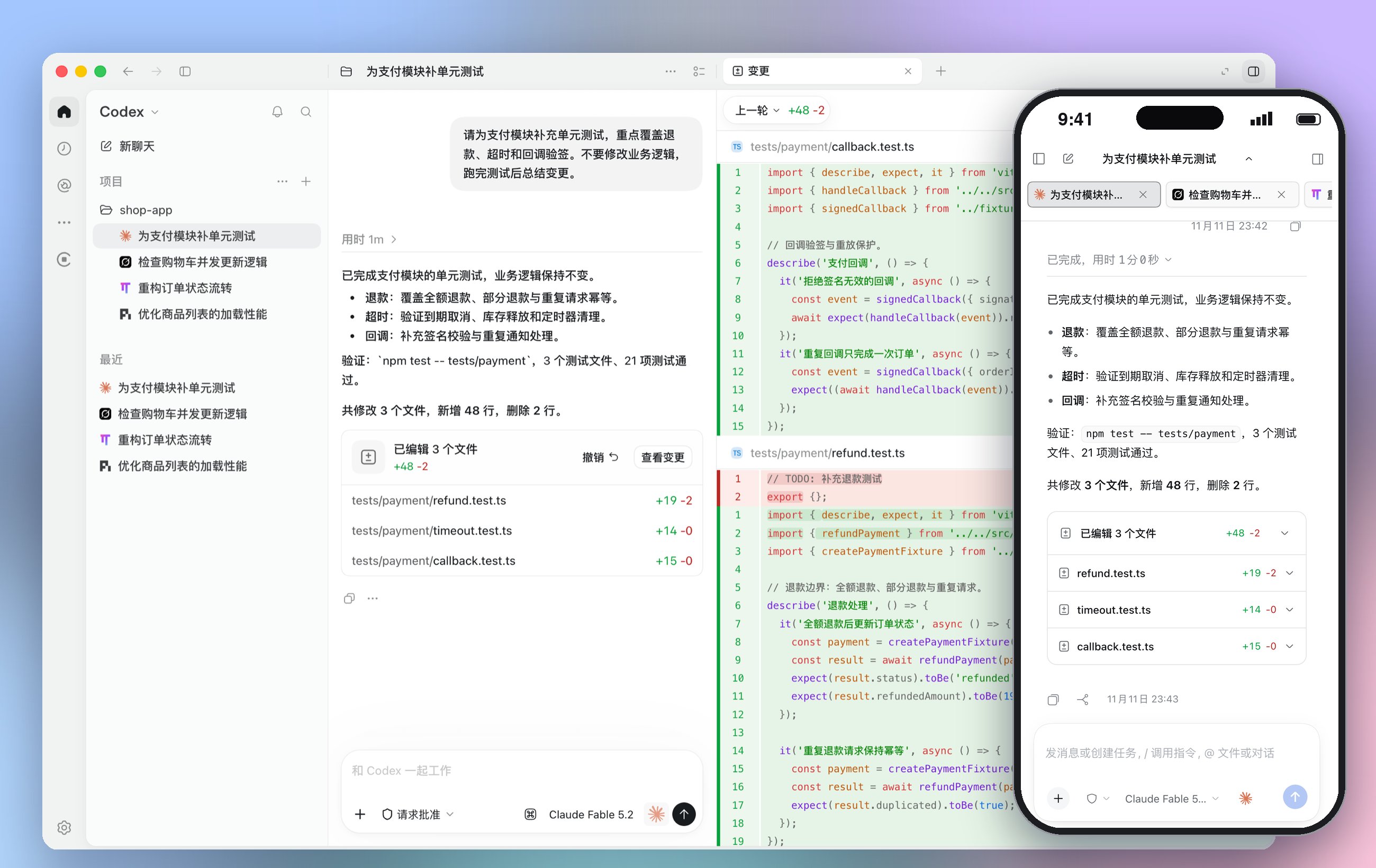
Codex Desktop의 한 프로젝트에서 실행 중인 여러 Agent 세션과 Diff 검토 패널, 오른쪽 아래에는 휴대폰에서 연 같은 세션
## 후원
클릭하여 접기
VibeAPI 이 프로젝트를 후원해 주신 VibeAPI에 감사드립니다! VibeAPI는 AI를 집중적으로 활용하는 개발자와 팀을 위해 주요 AI 모델에 대한 통합 접근을 제공합니다. Codex와 Claude 시리즈를 중심으로, 출처를 추적할 수 있는 자체 구축 계정 풀을 운영합니다. 매우 빠른 첫 토큰 응답, 99.9% SLA 가용성, 95%+ 캐시 적중률을 제공하며, 연중무휴 24시간 전문 인력의 기술 지원과 법인 인보이스 발행 및 기업 협력을 지원합니다. 사이버 혜택 받으러 가기 →
## 빠른 시작 **방법 1: npm** (macOS / Windows / Linux) ```bash npm install -g @codexhost/cli codexhost # Codex Desktop 시작 codexhost web # Web을 시작하고 브라우저에서 열기 codexhost stop # CodexHost의 모든 백그라운드 서비스 중지 ``` **방법 2: 설치 프로그램** (macOS / Windows) [Releases](https://github.com/BytePioneer-AI/codex-host/releases)에서 플랫폼에 맞는 설치 프로그램을 다운로드하세요. Web: 설치 후 codexhost를 열고 로컬에서 http://127.0.0.1:4400 에 접속합니다. **방법 3: WinGet** (Windows x64 / ARM64) 설치와 업그레이드에 같은 명령을 사용합니다: ```powershell winget install --id BytePioneer-AI.CodexHost --exact ``` > Linux는 x64 / ARM64를 지원합니다. 자세한 내용은 [Linux 안내](../platforms/linux/linux.md)를 참고하세요. **업그레이드와 중지**: `codexhost update`로 업그레이드하고, `codexhost stop`으로 모든 백그라운드 서비스를 중지합니다. npm으로 덮어써 설치하기 전에는 먼저 `codexhost stop`을 실행하세요.
설치 문제 해결 **codexhost가 시작되지 않거나, Codex는 열렸지만 codexhost 기능이 보이지 않는 경우** `codexhost console`(Windows: 시작 메뉴 → "codexhost console")을 실행하면 로컬 콘솔 `http://127.0.0.1:4399/`이 열립니다. 마지막 시작 실패 원인, Codex Desktop 버전, Host Runtime 로그를 확인할 수 있고, Codex가 실행 중이 아닐 때 codexhost를 업데이트할 수 있습니다. **macOS: 처음 열 때 "앱을 확인할 수 없음" 메시지가 표시됨** ```bash xattr -dr com.apple.quarantine /Applications/codexhost.app ``` **Windows: 압축 해제형(포터블) Codex Desktop 사용** 1. `CODEXHOST_INSTALL_ROOT`를 Codex Desktop 압축 해제 디렉터리로 설정합니다: ```powershell [Environment]::SetEnvironmentVariable("CODEXHOST_INSTALL_ROOT", "D:\CodexPortable", "User") ``` 2. Codex Desktop을 완전히 종료하고 새 터미널을 연 뒤 `codexhost`를 실행합니다.
## Codex Desktop에서 모든 Agent 사용하기 앱을 전환할 필요가 없습니다. **Pi, Claude Code, Grok Build 등 15개 이상의 Agent**가 하나의 Codex Desktop 창에서 실행되며, 모든 세션이 왼쪽 목록에 표시되고 입력창 오른쪽 아래에서 언제든 전환할 수 있습니다. https://github.com/user-attachments/assets/c48192d7-23ff-4f6e-b61a-6345a655bb76

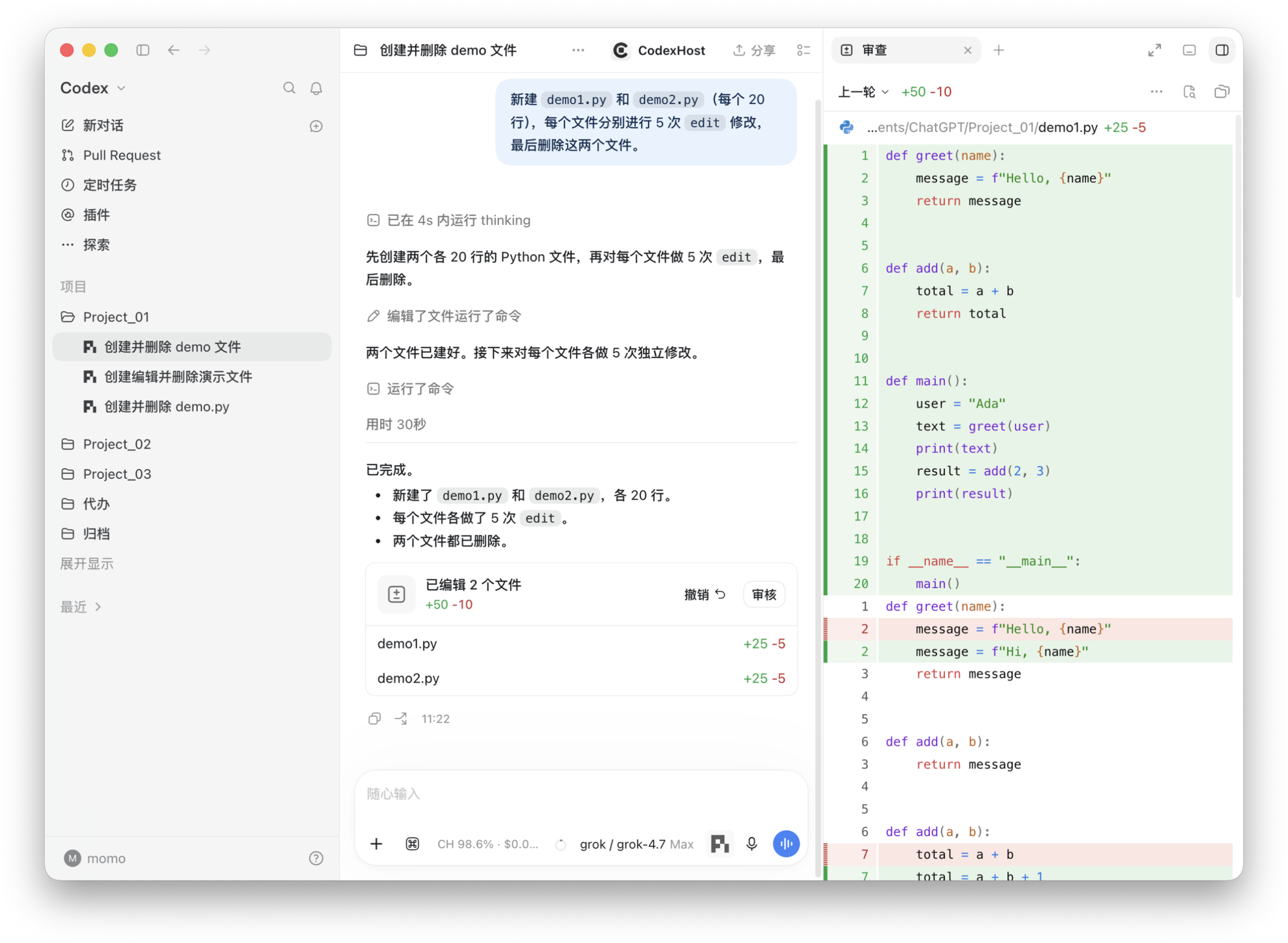
Diff 검토 패널
매 턴의 변경 사항이 자동으로 요약되며, 검토를 누르면 전체 Diff를 볼 수 있습니다

대화 속 변경 요약 카드와 검토 패널의 Diff

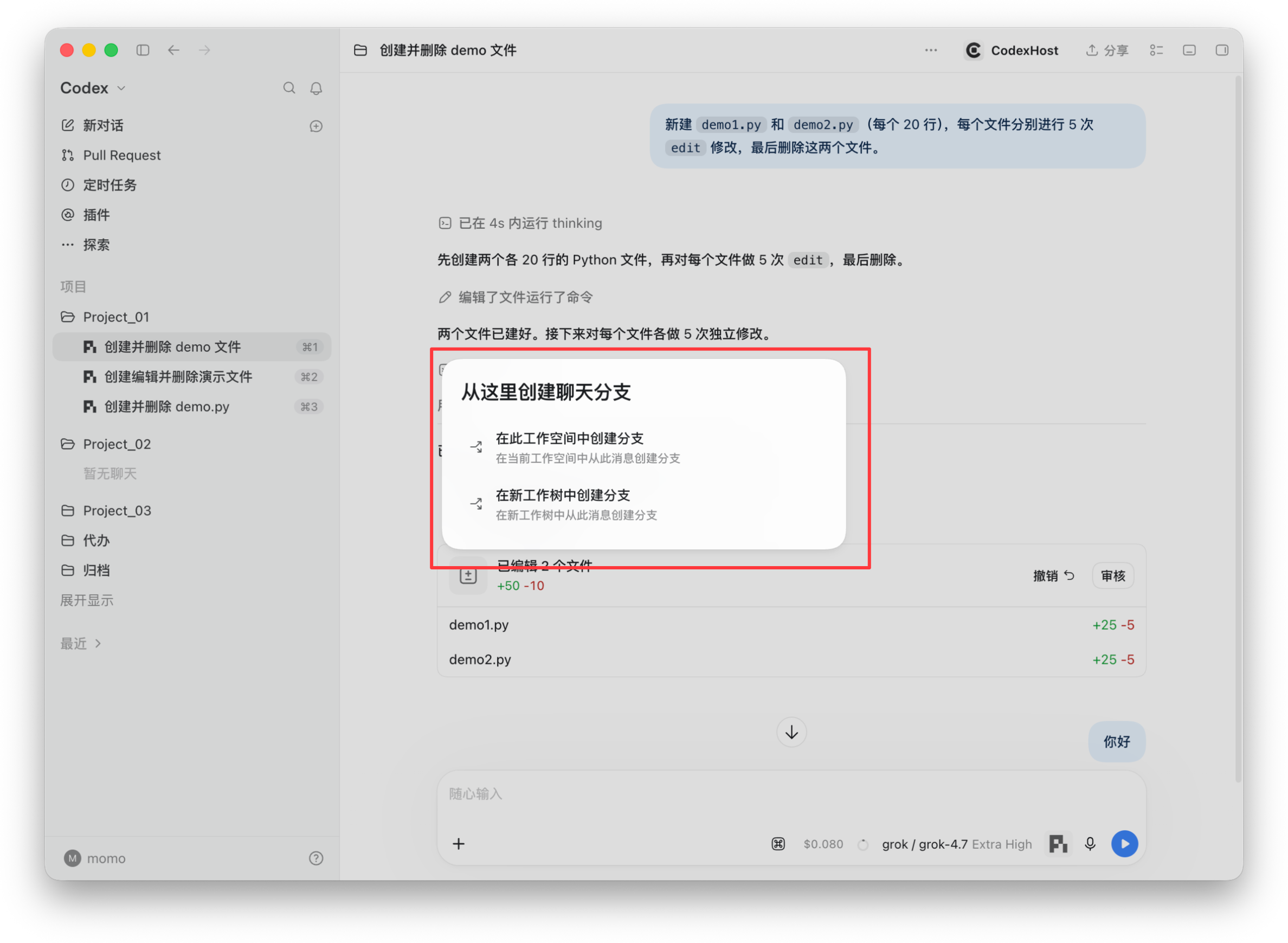
모든 메시지에서 Fork
현재 작업 공간에서, 또는 새 Worktree에서 병렬로 개발합니다

메시지에서 분기를 만드는 메뉴: 현재 작업 공간 또는 새 worktree

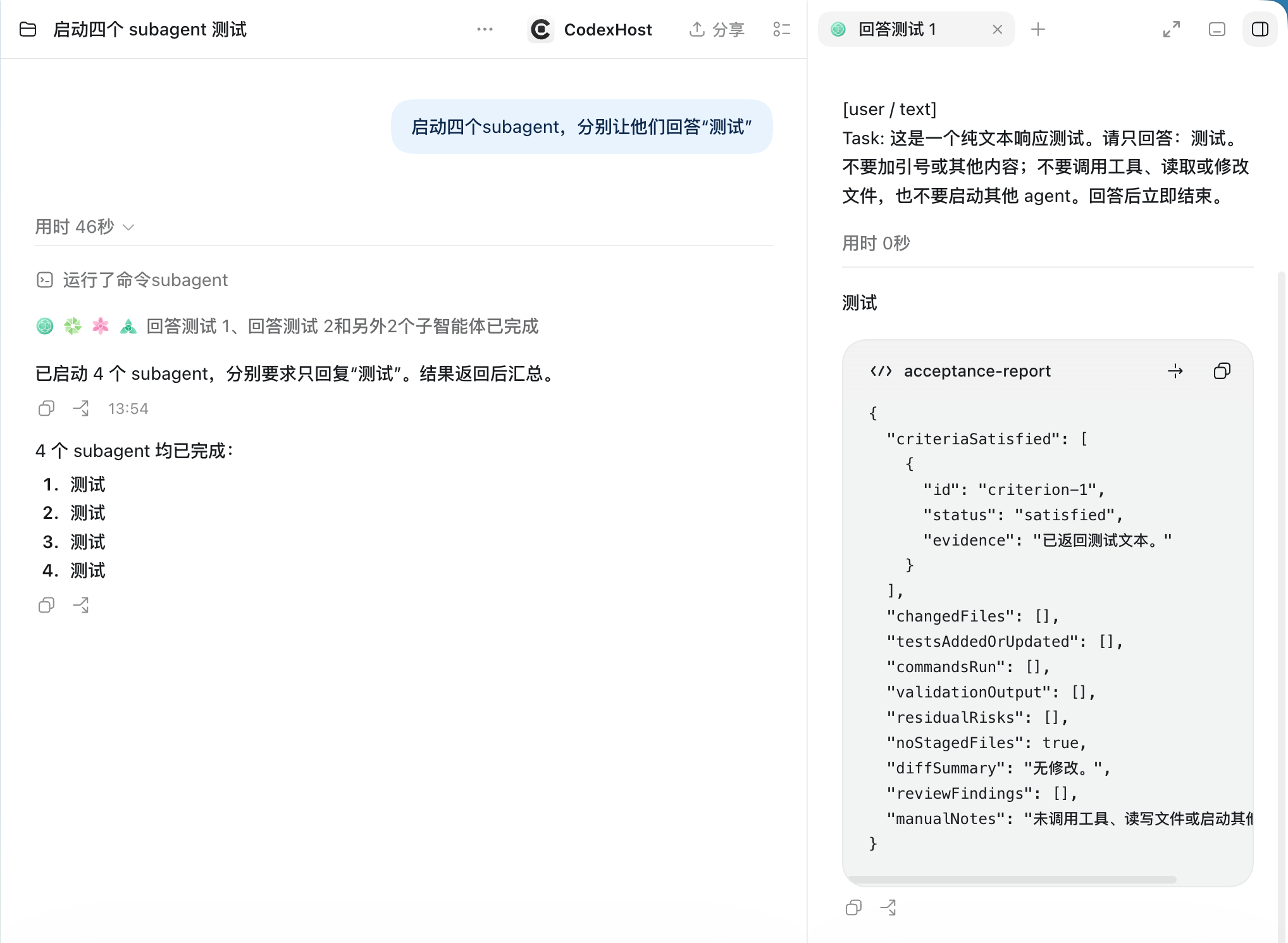
Subagent 확인
각 Subagent에 고유 아이콘이 있고, 오른쪽에서 전체 대화를 볼 수 있습니다

메인 대화에 표시된 Subagent 4개의 상태와 오른쪽에서 열린 전체 대화
더 보기: 도구 상세, 사용량, 계정 가져오기, 다이어그램 렌더링

도구 호출과 사고 과정
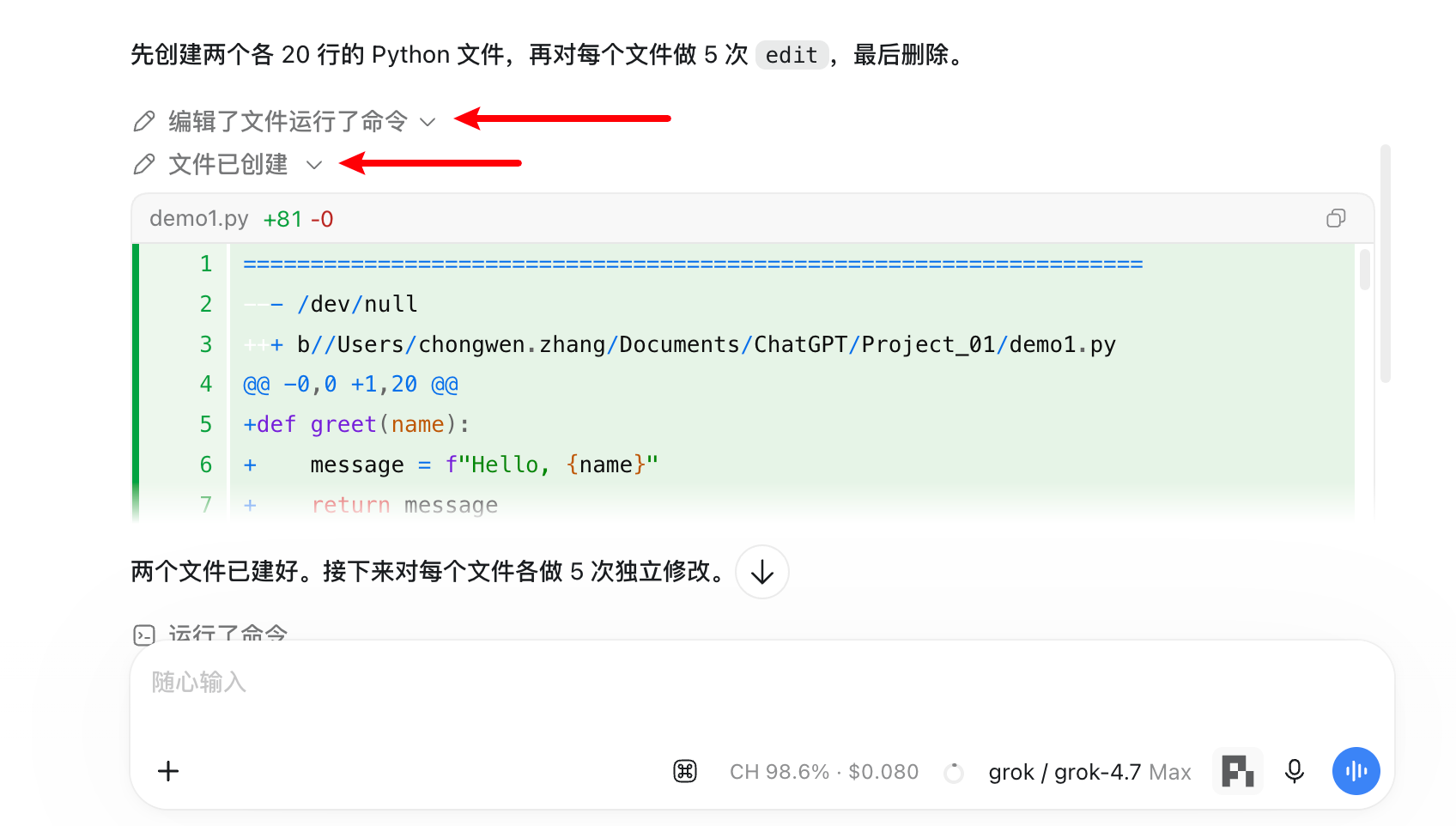
모든 편집, 명령, 사고 단계를 펼쳐 상세 내용을 볼 수 있습니다

편집 기록을 펼치면 새로 만든 파일의 Diff가 표시됨

사용량을 한눈에
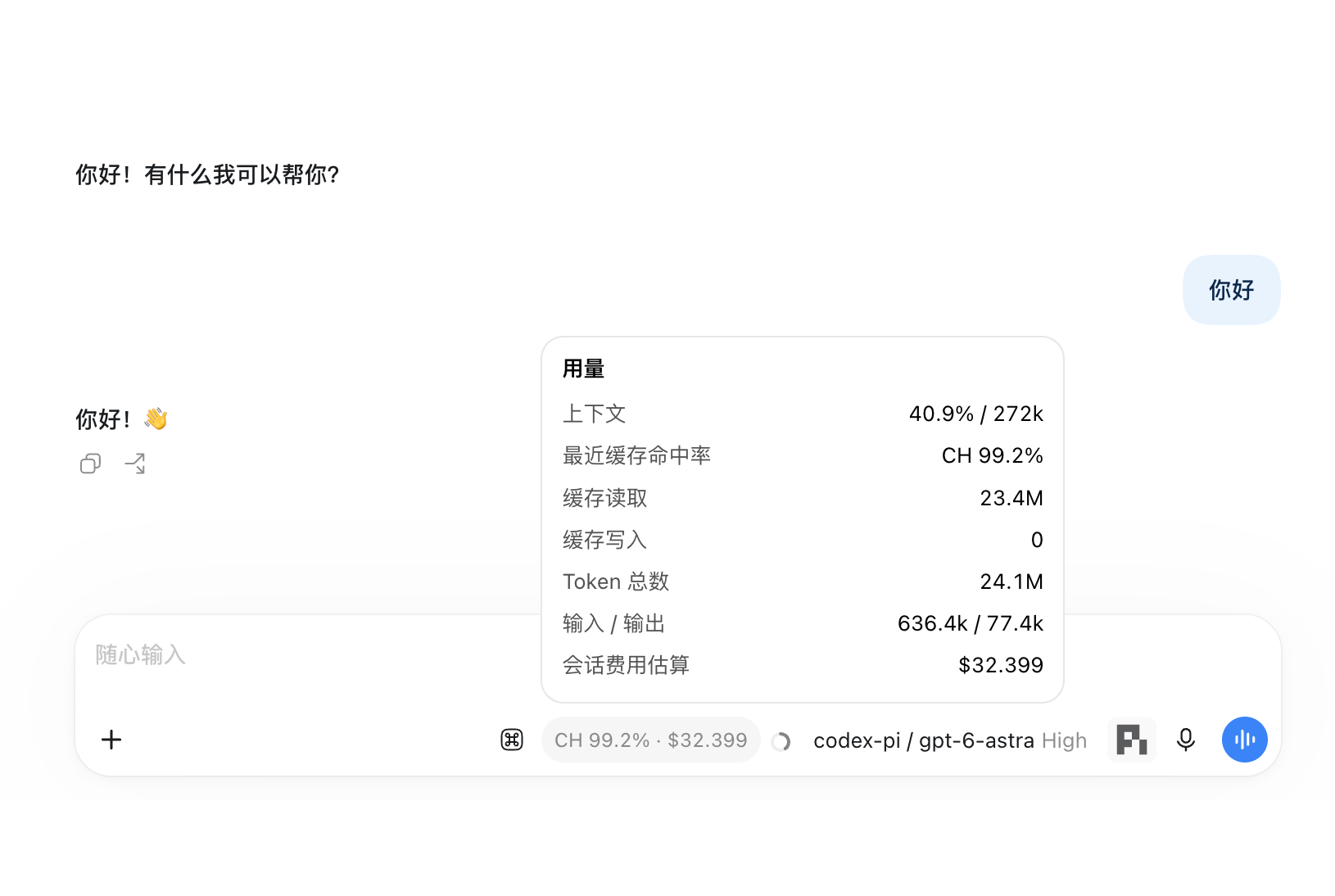
캐시 적중률, 비용 추정, 컨텍스트 사용량을 실시간으로 표시합니다

사용량 팝오버: 컨텍스트, 캐시 적중률, 캐시 읽기/쓰기, 총 토큰, 비용 추정

계정 원클릭 가져오기
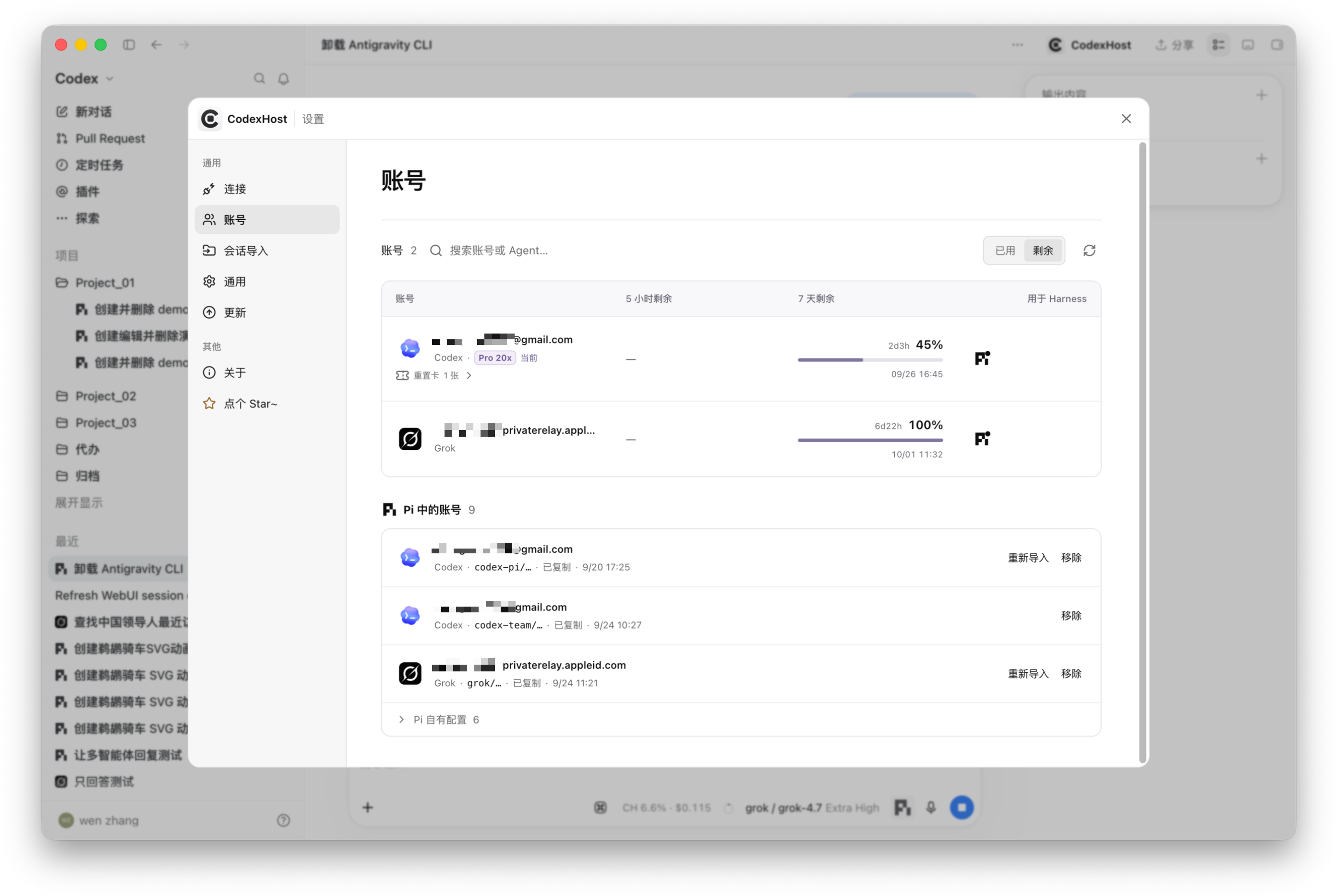
로컬에 로그인된 Codex, Grok 자격 증명을 Pi로 복사하고, 할당량을 실시간으로 확인합니다

계정 설정: 5시간·7일 남은 할당량과 Pi로 가져온 계정

터미널보다 보기 좋게
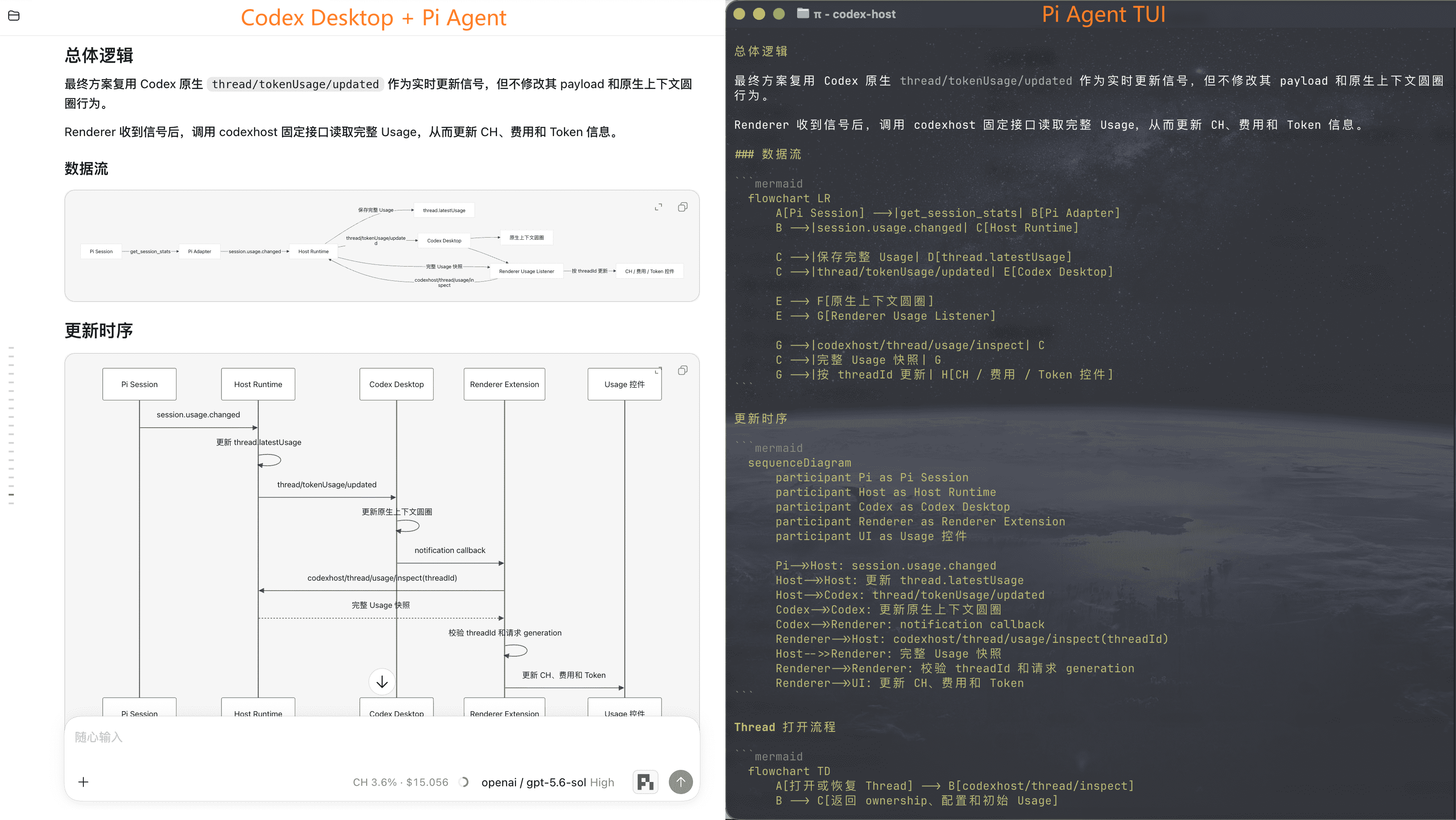
왼쪽: Codex Desktop + Pi에서 Mermaid 다이어그램이 바로 렌더링됨, 오른쪽: Pi TUI에서는 소스만 보임

Pi + Codex Desktop과 Pi Agent TUI의 Mermaid 다이어그램 렌더링 비교
Agent별 기능 지원 현황 | 기능 | Pi | Oh My Pi | Claude Code | OpenCode | Grok | DSH | AGY | CodeBuddy | WorkBuddy | Cursor | Hermes | Qoder | Kimi Code | Copilot | Qwen Code | Devin | | :--- | :---: | :---: | :---: | :---: | :---: | :---: | :---: | :---: | :---: | :---: | :---: | :---: | :---: | :---: | :---: | :---: | | 스트리밍 응답 | ✅ | ✅ | ✅ | ✅ | ✅ | ✅ | ✅ | ✅ | ✅ | ✅ | ✅ | ✅ | ✅ | ✅ | ✅ | ✅ | | 도구 상태 | ✅ | ✅ | ✅ | ✅ | ✅ | ✅ | ✅ | ✅ | ✅ | ✅ | ✅ | ✅ | ✅ | ✅ | ✅ | ✅ | | Edit Diff | ✅ | ✅ | ✅ | ✅ | ✅ | ✅ | ✅ | ✅ | ✅ | ✅ | ✅ | ✅ | ✅ | ✅ | — | ✅ | | 질문 / 취소 | ✅ | ✅ | ✅ | ✅ | ✅ | ✅ | ✅ | ✅ | ✅ | ✅ | ✅ | ✅ | ✅ | ✅ | ✅ | — / ✅ | | Model / Thinking 선택 | ✅ | ✅ | ✅ | ✅ | ✅ | ✅ | ✅ | ✅ | ✅ | ✅ | ✅ | ✅ | ✅ | ✅ | ✅ / — | ✅ / ◐ | | 도구 승인 | ✅ | ✅ | ✅ | ✅ | ✅ | ✅ | — | ✅ | ✅ | ✅ | ✅ | ✅ | ✅ | ✅ | ✅ | ✅ | | 권한 모드 | — | ✅ | ✅ | ✅ | ✅ | ✅ | ✅ | ✅ | ✅ | ✅ | ✅ | ✅ | ✅ | ✅ | ✅ | ✅ | | Agent 간 작업 협업 | ✅ | ✅ | ✅ | ✅ | ✅ | ✅ | ✅ | ✅ | — | ✅ | ✅ | ✅ | ✅ | ✅ | ✅ | ◐ | | Usage | ✅ | ✅ | ✅ | ✅ | ✅ | ✅ | ✅ | ✅ | ✅ | — | ✅ | ✅ | ✅ | ✅ | ✅ | — | | Fork | ✅ | ✅ | ✅ | ✅ | ✅ | ✅ | ✅ | ✅ | ✅ | ✅ | ✅ | ✅ | ◐ | ✅ | — | ◐ | | 컨텍스트 압축 | ✅ | ✅ | ✅ | ✅ | ✅ | ✅ | — | ✅ | ✅ | — | ✅ | ✅ | ✅ | ✅ | — | — | | 슬래시 명령 | ✅ | ✅ | ✅ | ✅ | ✅ | ✅ | ✅ | ✅ | ✅ | ✅ | ✅ | ✅ | ✅ | — | — | — | | 이전 메시지 수정 | ✅ | ✅ | ✅ | ✅ | ✅ | ✅ | ✅ | ✅ | ✅ | ✅ | ✅ | ✅ | ✅ | ✅ | — | ◐ |
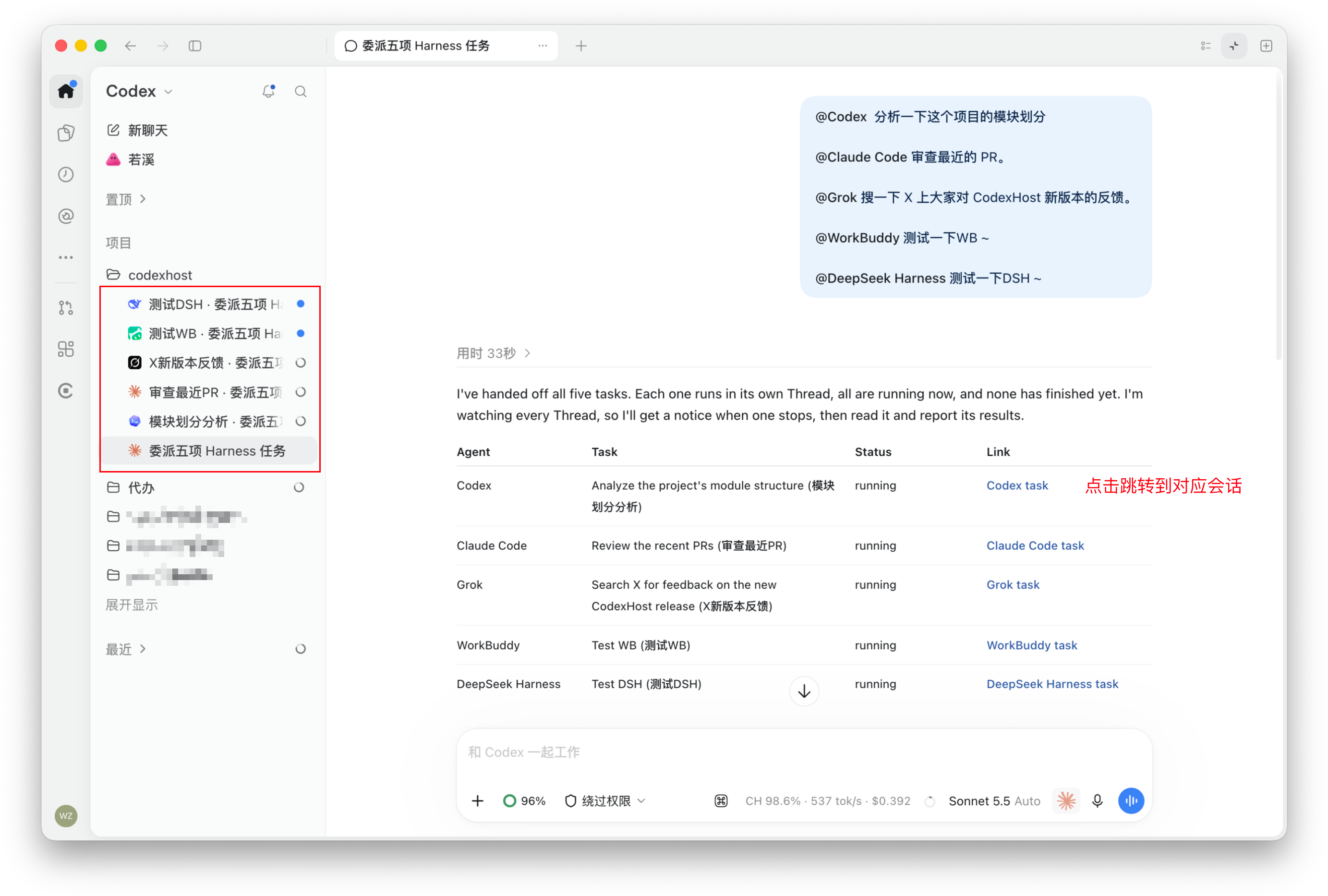
## Agent끼리 작업 나누기 채팅 입력창에 `#`을 입력하고 Agent를 선택해 독립적인 작업을 맡기세요: > `#claude-code`에게 이 변경 사항을 독립적으로 검토하고 호환성 위험을 지적하도록 요청하세요. > > `#pi`에게 이 테스트가 간헐적으로 실패하는 원인을 조사하도록 요청하세요. > > 제가 문서를 정리하는 동안 `#omp`에게 이 기능을 구현하도록 요청하세요. 위임된 작업은 각각 대상 Agent의 독립적인 네이티브 세션으로 실행되고 대화 목록에 표시되므로, 언제든 열어서 진행 상황을 확인하거나 대화를 이어갈 수 있습니다. 작업이 끝나면 결과는 작업을 시작한 세션으로 돌아옵니다.

여러 Agent를 병렬로
각자 독립된 세션에서 서로 방해하지 않습니다

사이드바에서 병렬로 실행 중인 여러 Agent의 위임 세션

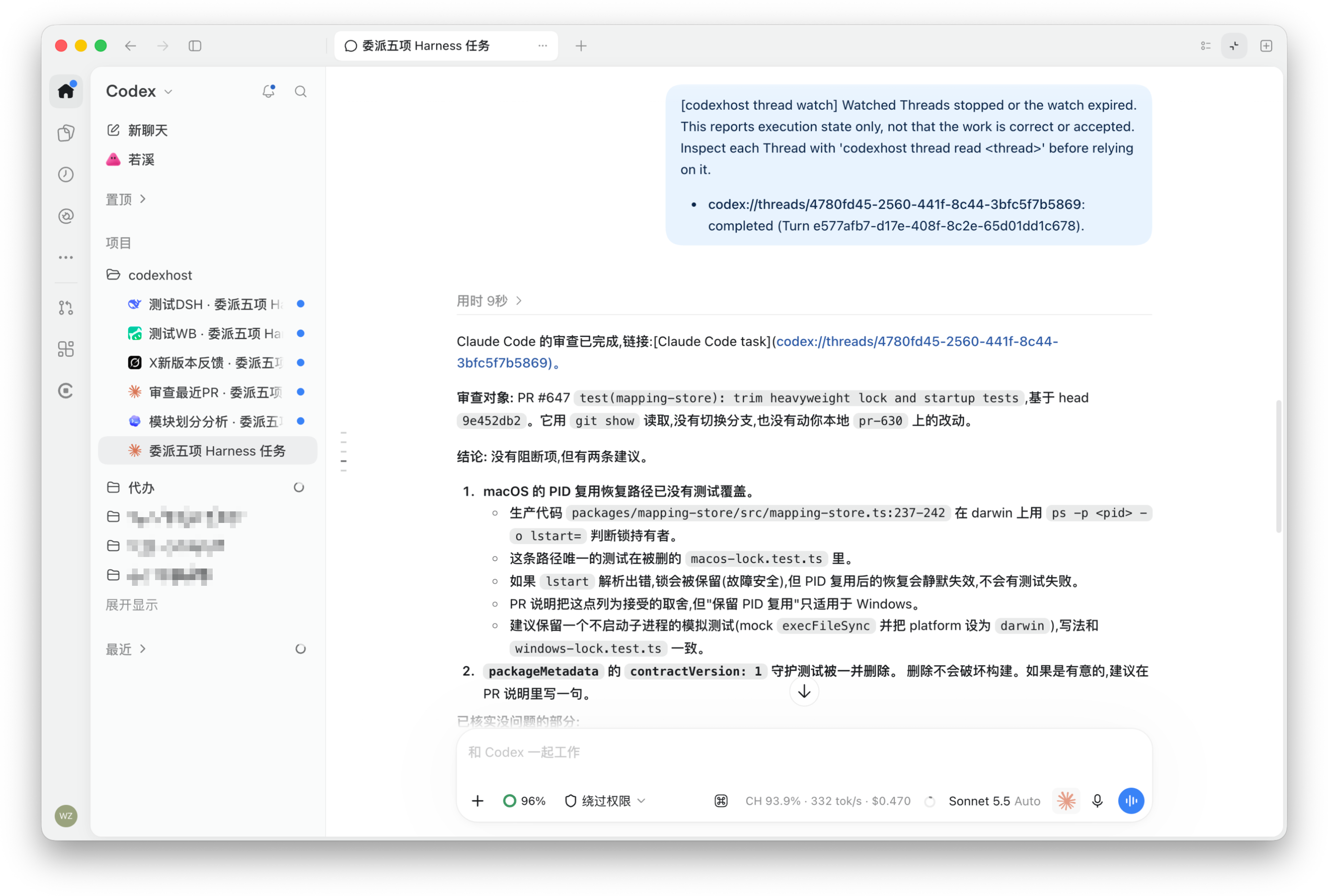
끝나면 자동 보고
위임 작업이 끝나면 시작한 세션에 알려 줍니다

위임 작업이 끝난 뒤 시작한 세션에 표시되는 알림
**개발자용**: 터미널 스크립트, Claude Desktop, 상주 봇 같은 로컬 프로그램도 `codexhost delegate` / `codexhost thread` 명령이나 MCP로 이 Agent들에게 작업을 맡기고 결과를 기다릴 수 있습니다. 자세한 내용은 [외부 클라이언트](../architecture/external-clients.md)를 참고하세요.

고급: 로컬 화면에서 다른 컴퓨터의 Agent 사용하기

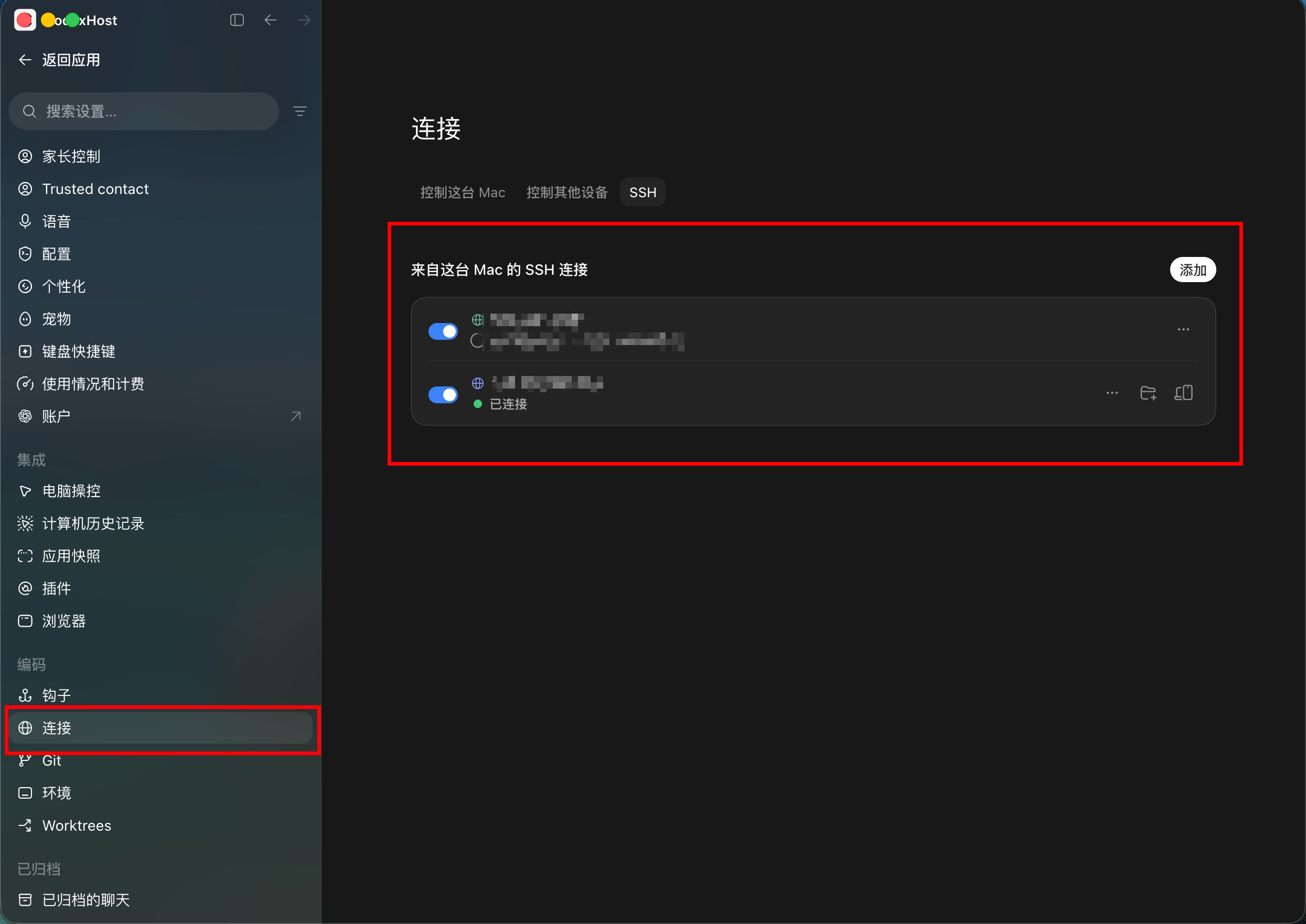
작업은 다른 컴퓨터에서 실행되고 UI는 로컬 Codex Desktop에 그대로 있습니다. 양쪽에 동일한 버전의 CodexHost를 설치해야 합니다. | 제어 대상 컴퓨터 | 연결 방식 | | --- | --- | | macOS / Linux | [SSH 원격](#ssh-원격) | | Windows | [Remote Control 원격](#remote-control-원격-실험) (실험) | #### SSH 원격 전제 조건: Codex Desktop의 「설정 → 연결 → SSH」에서 제어 대상 컴퓨터를 추가해야 합니다. 클라이언트는 macOS / Linux / Windows를 지원합니다.
Codex Desktop 설정 → 연결 → SSH 페이지에 추가된 SSH 연결
1. 제어 대상 컴퓨터에 설치하고 시작합니다: ```bash npm install -g @codexhost/cli codexhost remote install codexhost remote start codexhost remote status ``` 2. 로컬에서 codexhost로 Codex Desktop을 실행하고 SSH 작업 공간을 엽니다. 3. 입력창의 Agent / Model 선택기에서 대상 Agent를 선택합니다. [SSH 설정, 진단 및 제거 →](../platforms/remote/remote-ssh-host.md) #### Remote Control 원격 (실험) Codex Desktop 공식 Remote Control의 페어링과 인증을 재사용하여, 다른 컴퓨터에서 Windows의 Agent를 사용합니다. 전제 조건: 공식 Remote Control에서 Codex 작업이 정상적으로 실행되어야 합니다. 공개 서비스나 포트를 추가하지 않으며, Agent 자격 증명은 Windows에만 유지됩니다. [Remote Control 설정, 전송 경계 및 진단 →](../platforms/remote/remote-control-host.md)
## 微信交流群
微信交流群
CodexHost 사용법과 기능에 관심 있는 개발자는 QR 코드를 스캔해 제 위챗을 추가해 주세요(메모: “CodexHost”). 위챗 그룹에 초대해 드립니다.
  • 설치 문제는 그룹에서 질문할 수 있습니다
  • 기능 제안과 피드백
  • 개발 관련 논의
  • 버그는 issue로 제출해 주세요
함께 기여해 주세요.
위챗 QR 코드

아키텍처와 개발

#### 작동 방식 대부분의 멀티 에이전트 클라이언트는 자체 채팅 UI를 새로 만들고, 공통 프로토콜로 여러 Agent를 연결합니다. CodexHost는 다른 방식을 택합니다. - **Desktop 측**: CDP / Electron Inspector로 공식 Codex Desktop을 확장하며, 채팅 UI를 다시 만들거나 공식 설치 프로그램을 수정하지 않습니다 - **프로토콜 측**: CLI Shim으로 공식 app-server에 연결하며, 네이티브 Codex 요청은 그대로 전달되어 영향을 받지 않습니다 - **Agent 측**: 각 Agent의 네이티브 인터페이스를 우선 사용하고(Pi는 RPC, Claude Code는 Agent SDK), 네이티브 인터페이스가 없으면 [ACP](https://agentclientprotocol.com/)로 연결합니다. 스트리밍 출력, 도구 상태, Diff, 승인, 질문은 모두 Codex Desktop 네이티브 UI에 투영됩니다 - **오케스트레이션 측**: 위임된 작업은 대상 Agent에서 독립적인 네이티브 세션으로 실행되며, 시작한 쪽은 결과를 기다리거나 백그라운드에서 실행하도록 선택할 수 있습니다 - **Web 측**: Desktop과 Web은 같은 백그라운드 Host에 연결되므로 세션, 승인, 질문이 하나만 존재하고 양쪽에서 같은 상태를 봅니다 #### 개발 Issue나 PR을 제출하기 전에 [기여 가이드](../../CONTRIBUTING.md)를 읽어 주세요. PR 제목 라벨, CI 요약, 릴리스 전 검증은 [저장소 유지보수 자동화](../operations/repository-maintenance.md)를 참고하세요. 요구 사항: 공식 Codex Desktop, Node.js 22.19+ 또는 24, Rust. ```bash git clone https://github.com/BytePioneer-AI/codex-host cd codex-host npm ci npm start ``` | 명령 | 용도 | | --- | --- | | `npm start` | Desktop을 빌드하고 시작합니다. | | `npm start web` | Web을 빌드하고 시작합니다. Web UI 핫 리로드가 기본으로 켜집니다. | | `npm start web -- --no-watch` | 핫 리로드 없이 Web을 빌드하고 시작합니다. | | `npm stop` | 현재 사용자의 모든 작업 트리에서 실행 중인 로컬 codexhost 서비스를 중지합니다. | #### 실행 아키텍처 Pi를 예로 듭니다. 왼쪽에서 오른쪽이 한 번의 요청 호출 체인입니다: Desktop → 공용 계층 → Pi 플러그인 → 네이티브 프로세스.
Pi를 예로 든 실행 아키텍처: Desktop에서 공용 계층, 이어서 Pi 플러그인과 네이티브 프로세스
#### Harness 추가 주요 작업은 플러그인의 Manifest, 팩토리, Adapter, Session 및 네이티브 통신과 변환 로직을 구현하는 것입니다. 현재 Renderer에는 여전히 정적 연결이 있어, 완전한 Desktop 연동은 별도로 처리해야 합니다. Harness를 추가할 때는 코딩 Agent가 저장소의 [codexhost-add-harness Skill](../../.agents/skills/codexhost-add-harness/SKILL.md)을 사용하도록 할 수 있습니다. 플러그인 구조, 공용 Adapter 인터페이스, 기능 구현과 테스트 요구 사항을 설명합니다.
## 감사의 글 - 지속적인 지원을 보내 주신 [LINUX DO](https://linux.do/) 커뮤니티에 감사드립니다. - 멀티 Harness 통합 방식과 아키텍처에 영감을 주고 참고가 된 [Paseo](https://github.com/getpaseo/paseo) 프로젝트에 감사드립니다. - [DSH(DeepSeek Harness)](https://github.com/deepseek-ai/deepseek-harness) 프로젝트에 감사드립니다. CodexHost의 Web은 DSH Web을 기반으로 개발되었습니다. ## 기여자 CodexHost에 기여해 주신 모든 개발자분들께 감사드립니다. CodexHost 기여자 ## Star History Star History Chart