# CodexHost **在 Codex Desktop 里用 Claude Code、Pi、Grok 等 15+ 个 Agent,不用来回切换应用** 它们和 Codex 一样有 Diff 审查、Fork 和审批,还能互相派活。 另有 **Web 端**:同样的 Codex 界面,占用内存更少,手机和任何电脑都能远程使用本机上的所有 Agent。 ⭐ 如果这个项目对你有帮助,请给我们一个 Star!⭐

Pi Codex Claude Code OpenCode Grok Oh My Pi
DSH Qwen Code Devin AGY Kiro CLI CodeBuddy
WorkBuddy Cursor Hermes Qoder Kimi Code ZCode GitHub Copilot

下载 · 快速开始 · Desktop · 多 Agent 分工 · 微信交流群 · English · 한국어
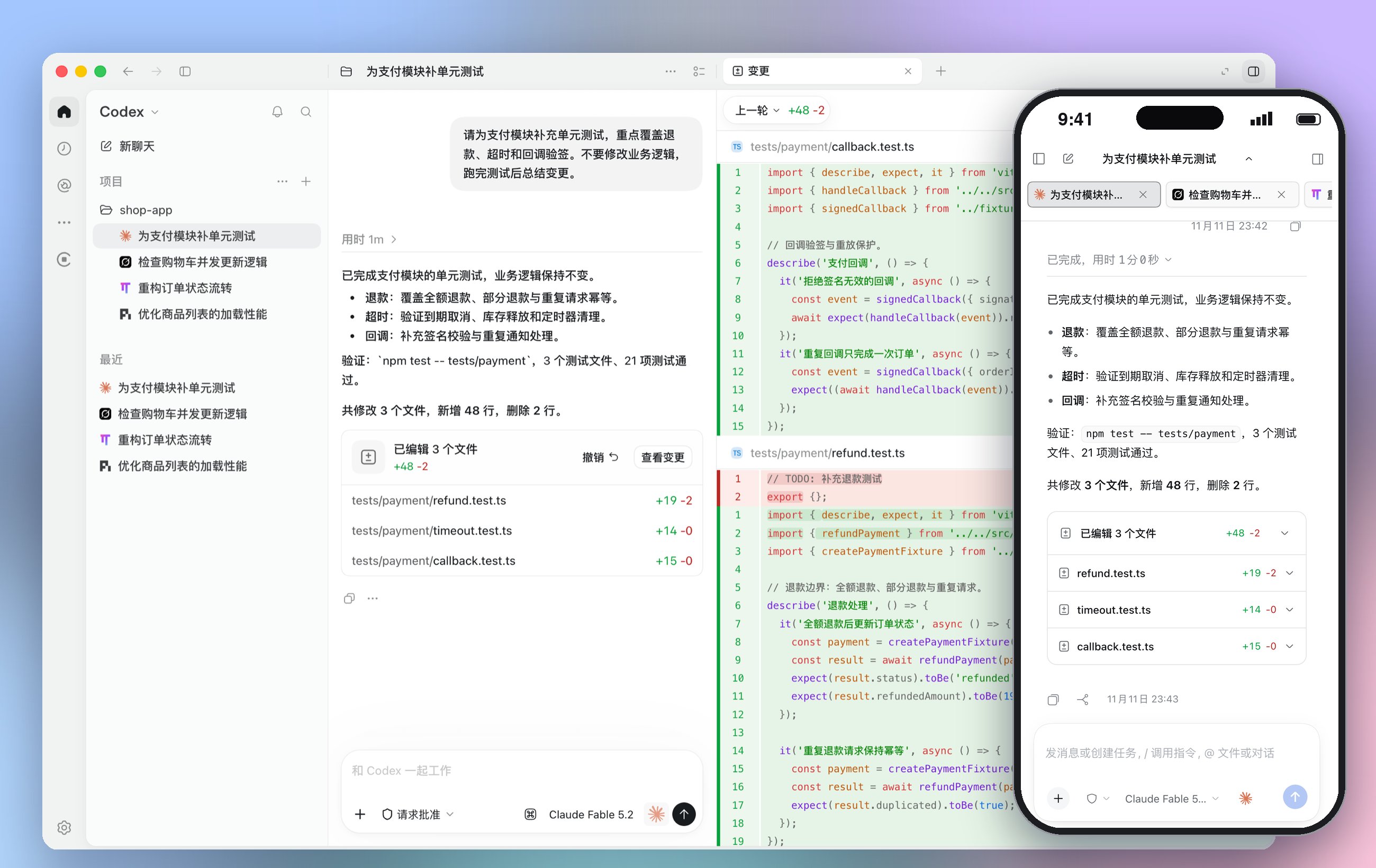
Codex Desktop 中同一项目下的多个 Agent 会话与 Diff 审查面板,右下角是手机上打开的同一个会话
## 赞助
点击收起
VibeAPI 感谢 VibeAPI 赞助本项目!VibeAPI 主要面向重度开发者与团队,提供主流 AI 模型统一接入。主打 Codex 与 Claude 系列,坚持自建号池可溯源。首流响应极速,SLA 稳定性达 99.9%,缓存命中率高达 95%+。提供 7×24 小时人工技术支持,全面支持对公开票与企业合作。点此前往薅赛博鸡蛋
## 快速开始 **方式一:npm**(macOS / Windows / Linux) ```bash npm install -g @codexhost/cli codexhost # 启动 Codex Desktop codexhost web # 启动 Web 并在浏览器中打开 codexhost stop # 停止 CodexHost 的全部后台服务 ``` **方式二:安装包**(macOS / Windows) 从 [Releases](https://github.com/BytePioneer-AI/codex-host/releases) 下载对应平台的安装包。Web 端:安装后打开 codexhost,本地访问 http://127.0.0.1:4400 。 **方式三:WinGet**(Windows x64 / ARM64) 安装或升级均使用同一条命令: ```powershell winget install --id BytePioneer-AI.CodexHost --exact ``` > Linux 支持 x64 / ARM64,详见 [Linux 说明](../platforms/linux/linux.zh-CN.md)。 **升级与停止**:运行 `codexhost update` 升级;`codexhost stop` 停止全部后台服务。用 npm 覆盖安装前,请先运行 `codexhost stop`。
安装问题排查 **codexhost 启动失败,或 Codex 打开了但没有 codexhost 功能** 运行 `codexhost console`(Windows:开始菜单 →“codexhost console”),打开本地控制台 `http://127.0.0.1:4399/`,可以查看上次启动失败的原因、Codex Desktop 版本、Host Runtime 日志,并在 Codex 未运行时更新 codexhost。 **macOS:首次打开提示「应用无法验证」** ```bash xattr -dr com.apple.quarantine /Applications/codexhost.app ``` **Windows:使用绿色解压版 Codex Desktop** 1. 将 `CODEXHOST_INSTALL_ROOT` 设置为 Codex Desktop 的解压目录: ```powershell [Environment]::SetEnvironmentVariable("CODEXHOST_INSTALL_ROOT", "D:\CodexPortable", "User") ``` 2. 完全退出 Codex Desktop,重新打开终端,再运行 `codexhost`。
## 在 Codex Desktop 里用所有 Agent 不用切换应用:**Pi、Claude Code、Grok Build 等 15+ 个 Agent** 都在同一个 Codex Desktop 窗口里,每个会话都在左侧列表中,输入框右下角随时切换。 https://github.com/user-attachments/assets/c48192d7-23ff-4f6e-b61a-6345a655bb76

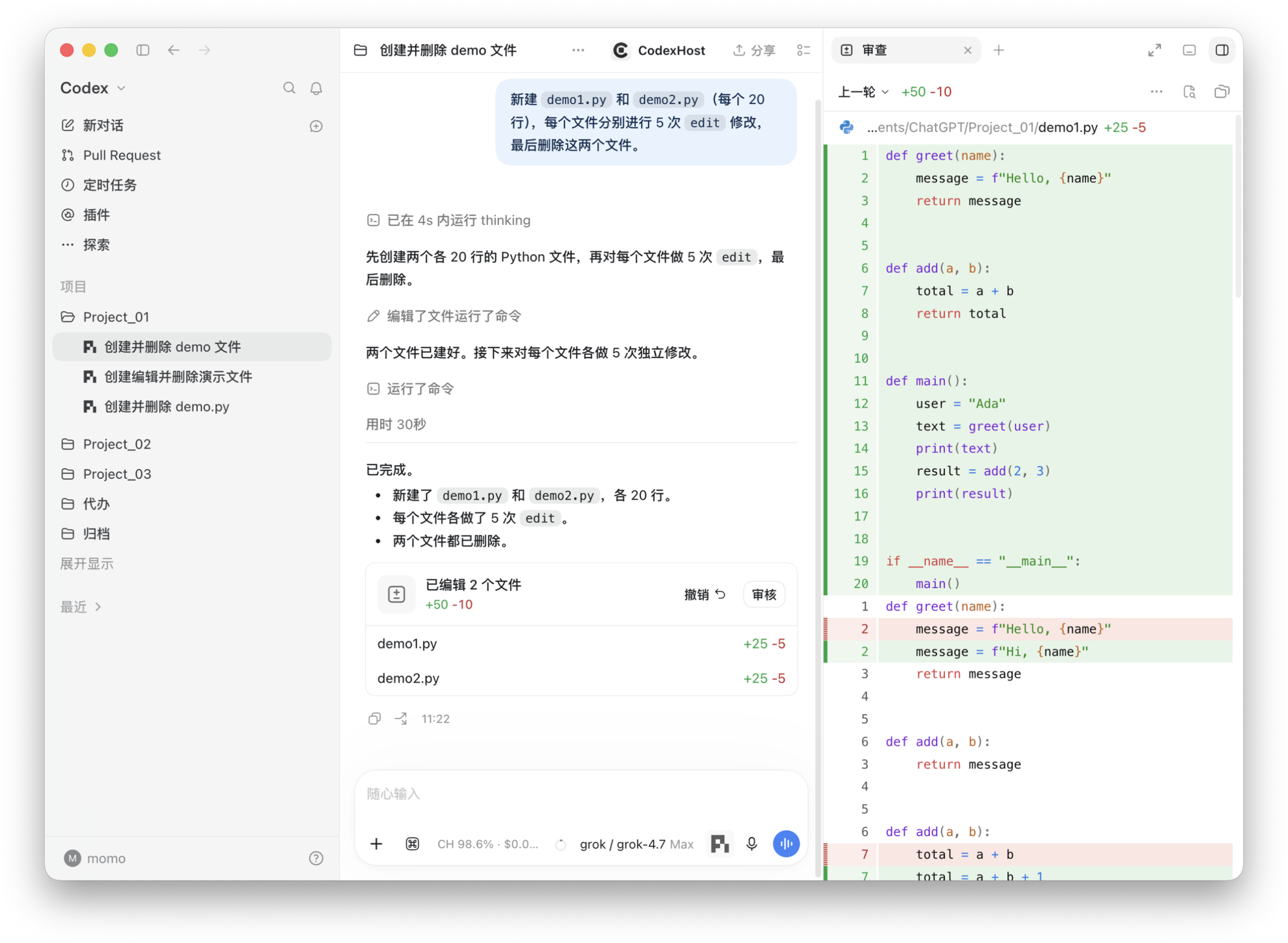
Diff 审查面板
每轮改动自动汇总,点「审核」查看完整 Diff

对话中的改动汇总卡片与右侧审查面板中的 Diff

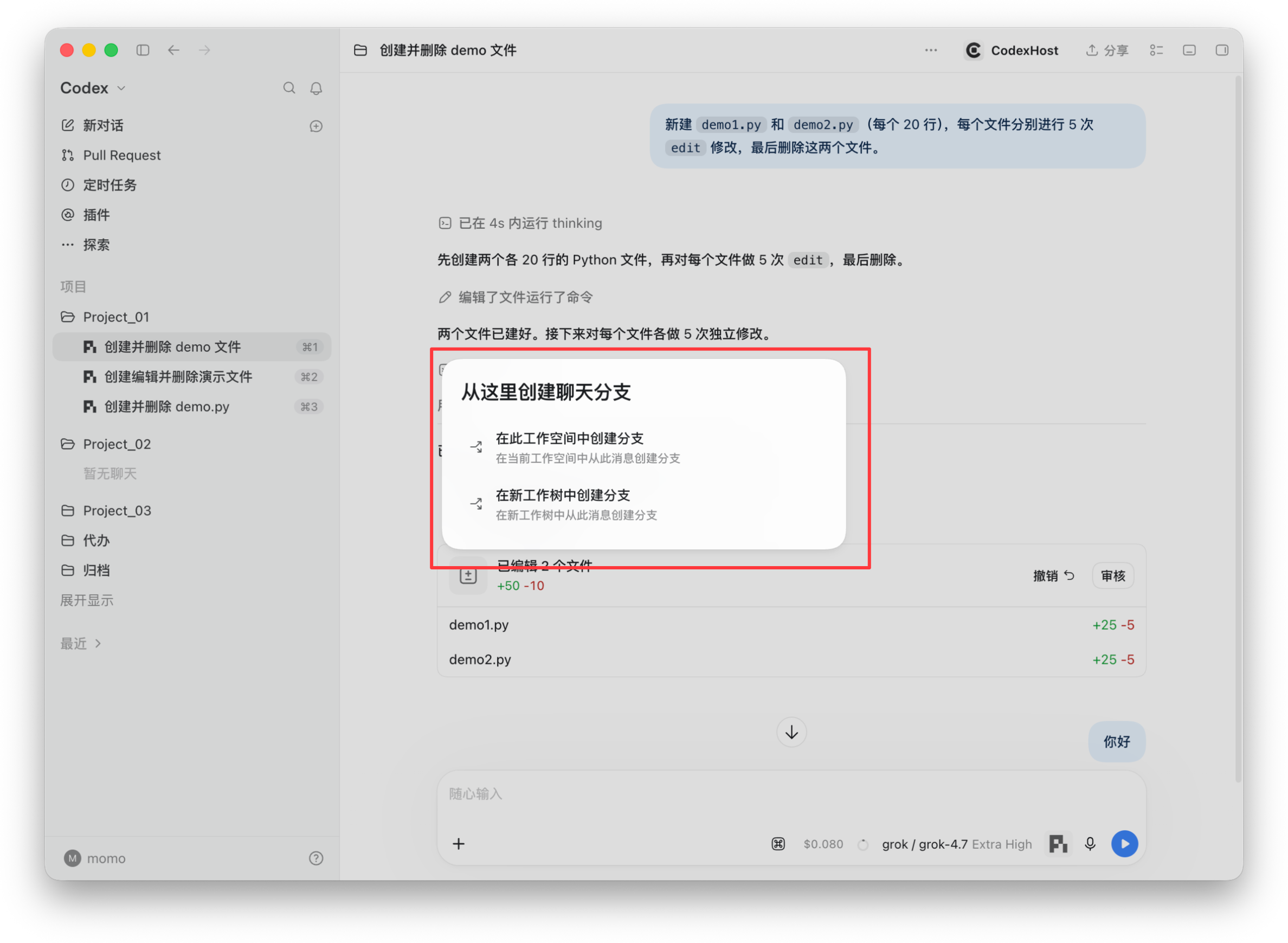
从任意消息 Fork
在当前工作空间,或新建 Worktree 并行开发

从消息创建分支的菜单:在此工作空间或新工作树中创建分支

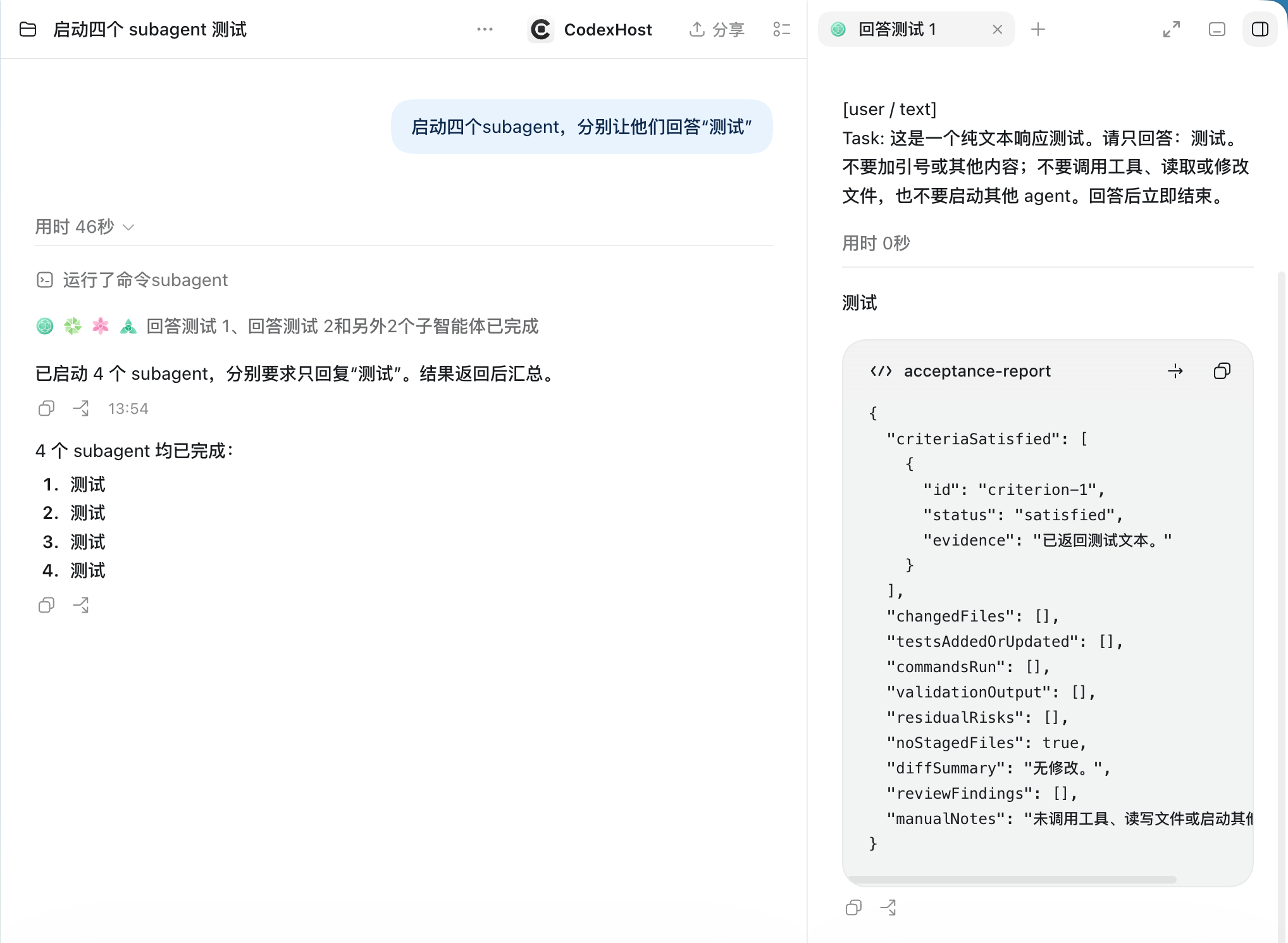
Subagent 可见
每个 Subagent 有独立图标,可在右侧查看完整对话

主对话中显示 4 个 Subagent 的状态,右侧打开其中一个的完整对话
更多:工具细节、用量、账号导入、图表渲染

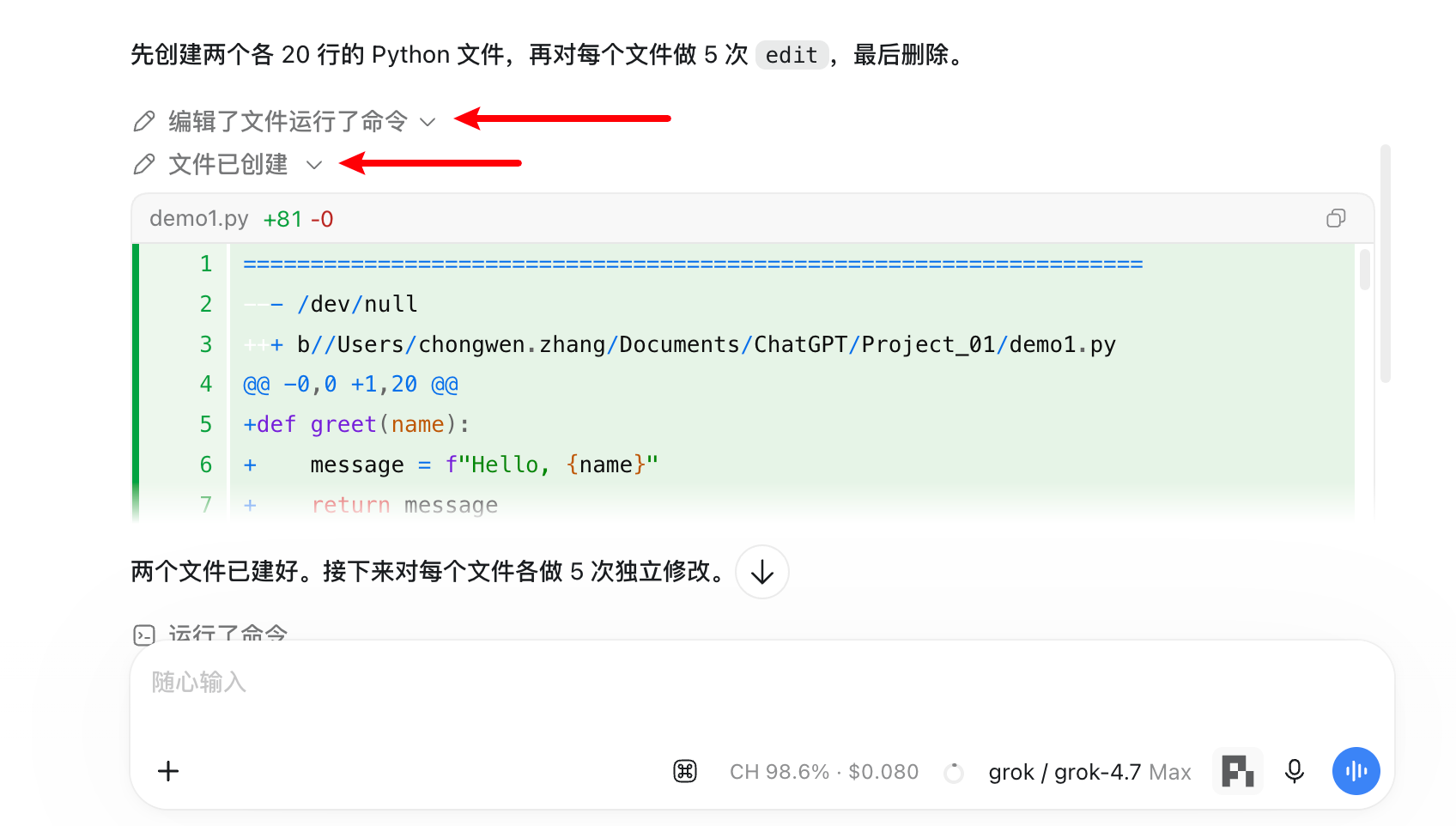
工具调用与思考过程
每次编辑、命令、思考都可展开查看细节

展开编辑记录后显示新建文件的 Diff

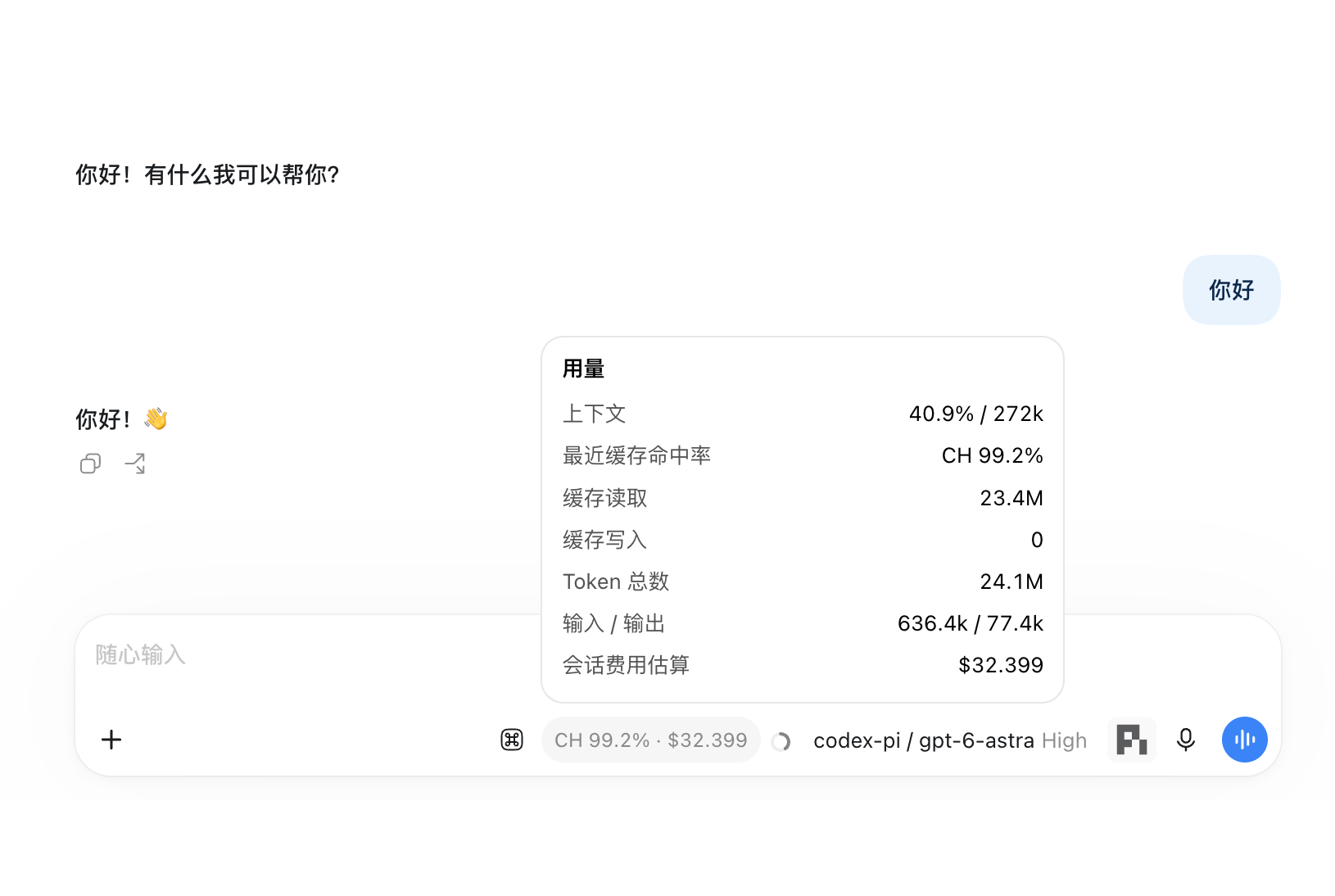
用量一目了然
缓存命中率、费用估算、上下文占用实时显示

用量浮层:上下文、缓存命中率、缓存读写、Token 总数、费用估算

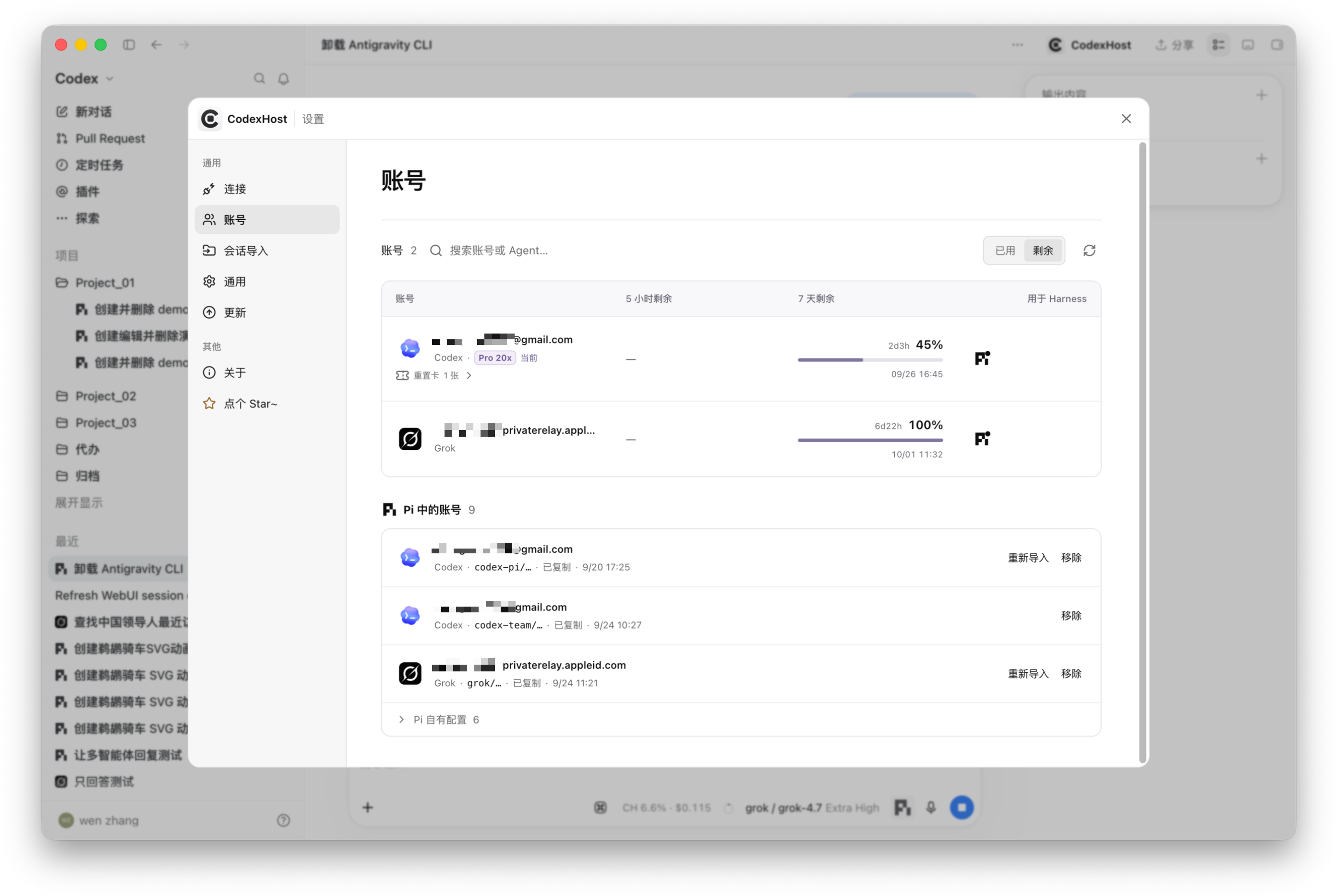
账号一键导入
本机已登录的 Codex、Grok 凭证一键复制给 Pi,额度实时可见

账号设置页:账号的 5 小时与 7 天剩余额度,以及已导入 Pi 的账号

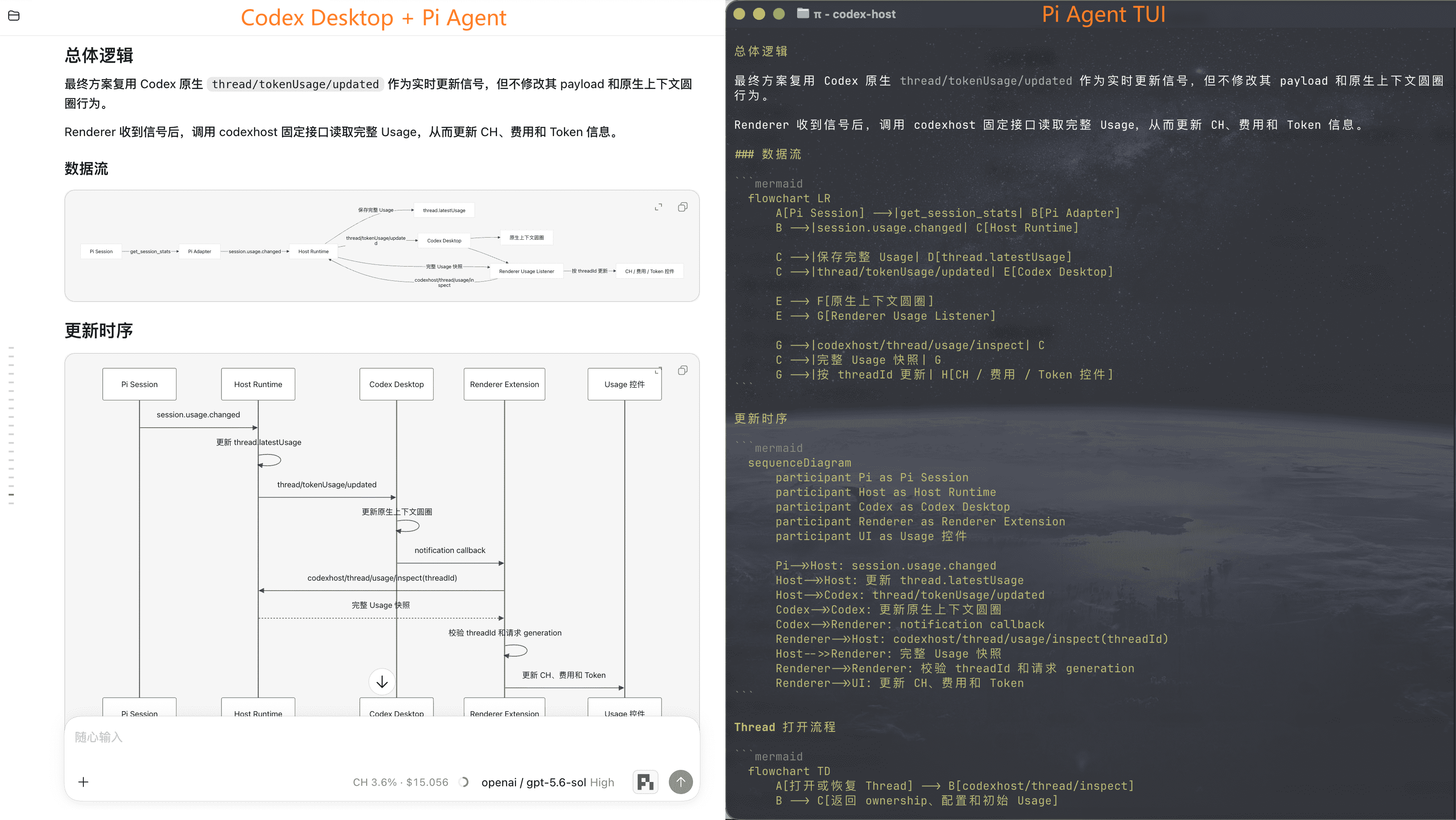
比终端更好看
左:Codex Desktop + Pi,Mermaid 图表直接渲染;右:Pi TUI,只能看到源码

Pi + Codex Desktop 与 Pi Agent TUI 的 Mermaid 图表可视化渲染对比
各 Agent 功能支持情况 | 能力 | Pi | Oh My Pi | Claude Code | OpenCode | Grok | DSH | AGY | CodeBuddy | WorkBuddy | Cursor | Hermes | Qoder | Kimi Code | Copilot | Qwen Code | Devin | | :--- | :---: | :---: | :---: | :---: | :---: | :---: | :---: | :---: | :---: | :---: | :---: | :---: | :---: | :---: | :---: | :---: | | 流式回复 | ✅ | ✅ | ✅ | ✅ | ✅ | ✅ | ✅ | ✅ | ✅ | ✅ | ✅ | ✅ | ✅ | ✅ | ✅ | ✅ | | 工具状态 | ✅ | ✅ | ✅ | ✅ | ✅ | ✅ | ✅ | ✅ | ✅ | ✅ | ✅ | ✅ | ✅ | ✅ | ✅ | ✅ | | Edit Diff | ✅ | ✅ | ✅ | ✅ | ✅ | ✅ | ✅ | ✅ | ✅ | ✅ | ✅ | ✅ | ✅ | ✅ | — | ✅ | | 提问 / 取消 | ✅ | ✅ | ✅ | ✅ | ✅ | ✅ | ✅ | ✅ | ✅ | ✅ | ✅ | ✅ | ✅ | ✅ | ✅ | — / ✅ | | Model / Thinking 选择 | ✅ | ✅ | ✅ | ✅ | ✅ | ✅ | ✅ | ✅ | ✅ | ✅ | ✅ | ✅ | ✅ | ✅ | ✅ / — | ✅ / ◐ | | 工具审批 | ✅ | ✅ | ✅ | ✅ | ✅ | ✅ | — | ✅ | ✅ | ✅ | ✅ | ✅ | ✅ | ✅ | ✅ | ✅ | | 权限模式 | — | ✅ | ✅ | ✅ | ✅ | ✅ | ✅ | ✅ | ✅ | ✅ | ✅ | ✅ | ✅ | ✅ | ✅ | ✅ | | Agent 间任务协作 | ✅ | ✅ | ✅ | ✅ | ✅ | ✅ | ✅ | ✅ | — | ✅ | ✅ | ✅ | ✅ | ✅ | ✅ | ◐ | | Usage | ✅ | ✅ | ✅ | ✅ | ✅ | ✅ | ✅ | ✅ | ✅ | — | ✅ | ✅ | ✅ | ✅ | ✅ | — | | Fork | ✅ | ✅ | ✅ | ✅ | ✅ | ✅ | ✅ | ✅ | ✅ | ✅ | ✅ | ✅ | ◐ | ✅ | — | ◐ | | 上下文压缩 | ✅ | ✅ | ✅ | ✅ | ✅ | ✅ | — | ✅ | ✅ | — | ✅ | ✅ | ✅ | ✅ | — | — | | 斜杠命令 | ✅ | ✅ | ✅ | ✅ | ✅ | ✅ | ✅ | ✅ | ✅ | ✅ | ✅ | ✅ | ✅ | — | — | — | | 修订上一条消息 | ✅ | ✅ | ✅ | ✅ | ✅ | ✅ | ✅ | ✅ | ✅ | ✅ | ✅ | ✅ | ✅ | ✅ | — | ◐ |
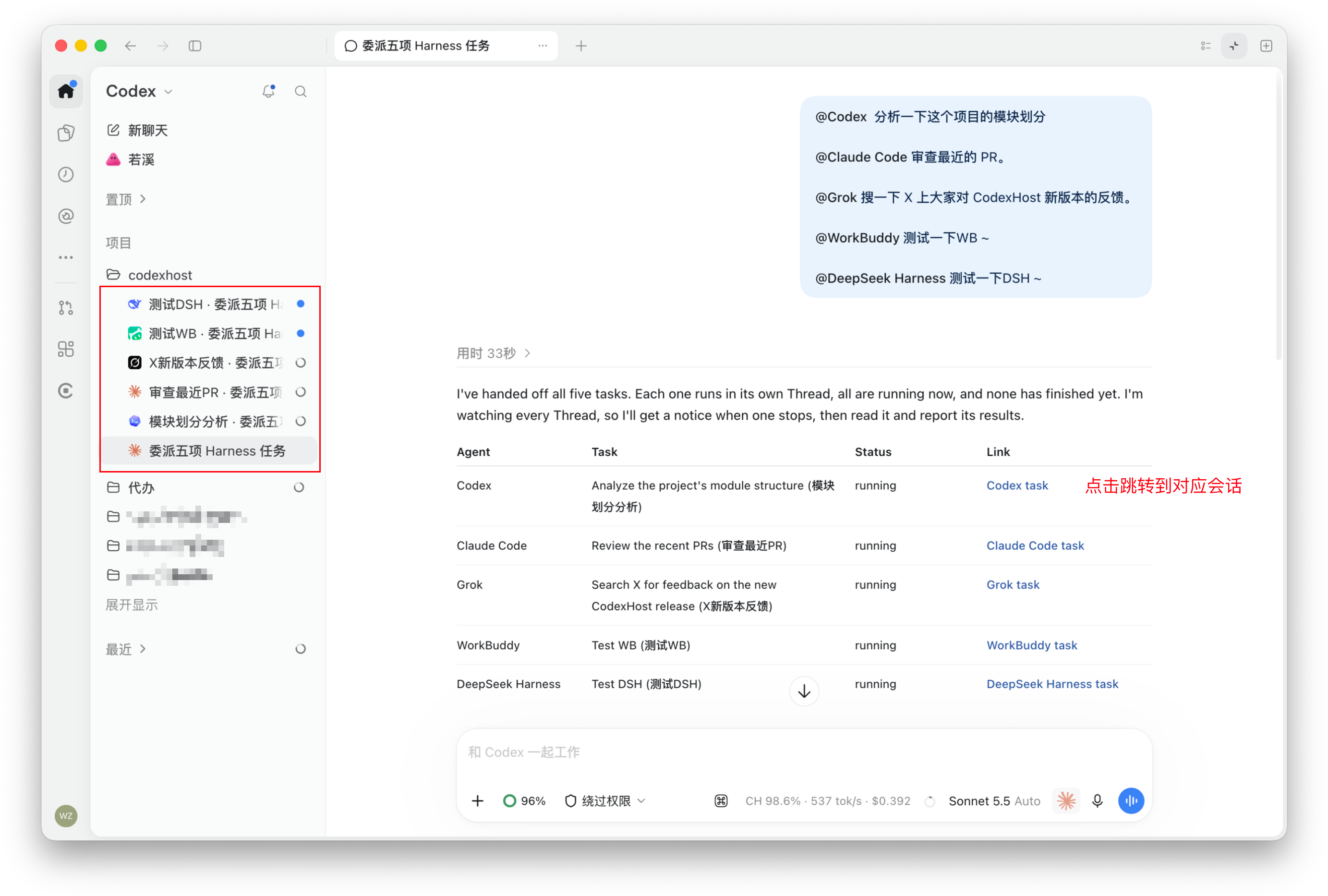
## 多个 Agent 互相分工 在输入框输入 `#`,选一个 Agent,把一件独立的事交给它: > 让 `#claude-code` 独立审查这次修改,并指出兼容性风险。 > > 让 `#pi` 调查这个测试为什么偶发失败。 > > 让 `#omp` 实现这个功能,我继续整理文档。 每个被委派的任务都是目标 Agent 的一个独立原生会话,出现在会话列表里,随时可以打开查看或接着聊。任务做完,结果会回到发起它的会话。

多个 Agent 并行
各自独立会话,互不打扰

多个 Agent 的委派会话在侧边栏中并行运行

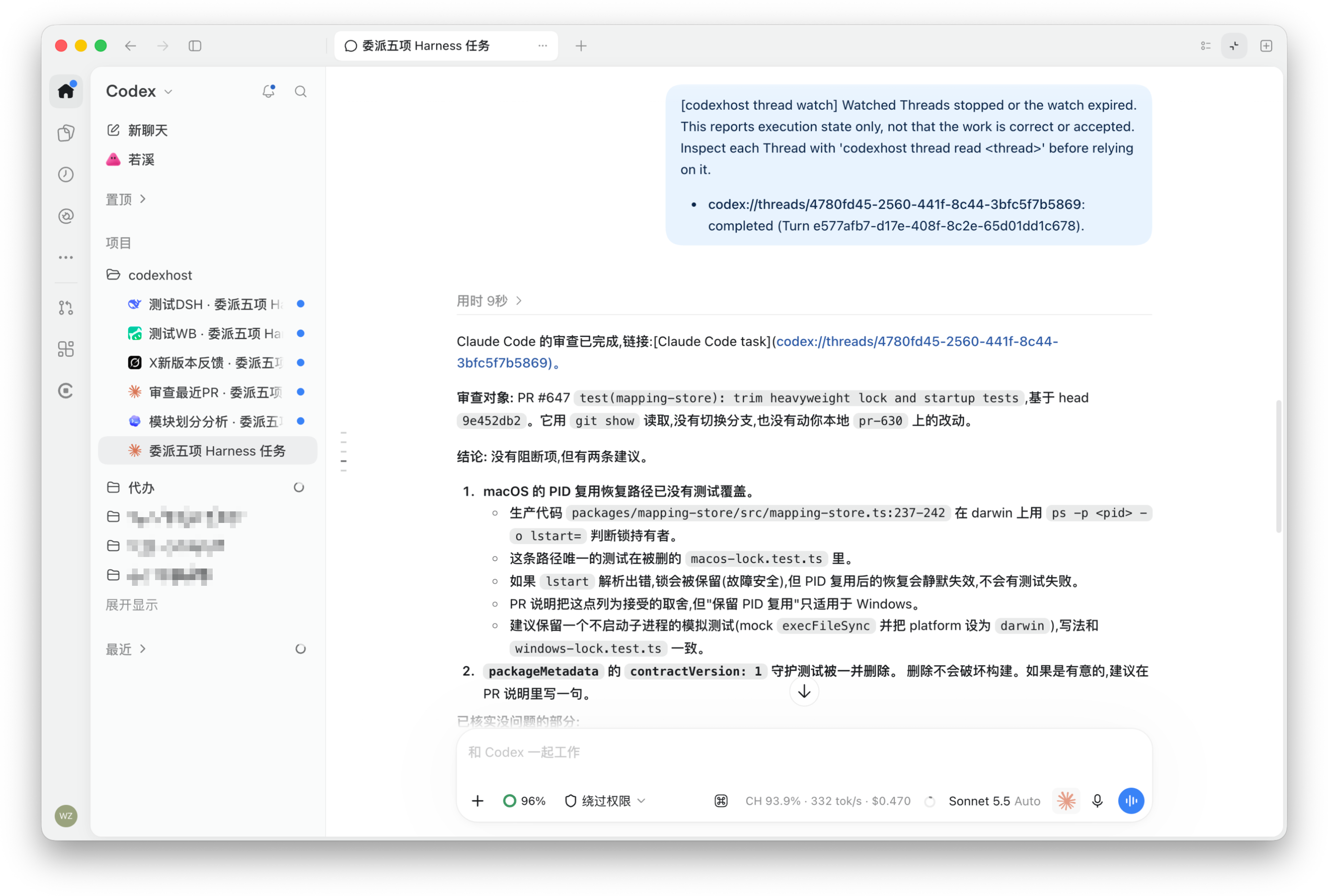
做完自动汇报
委派任务结束后通知发起的会话

委派任务完成后在发起会话中显示的通知
**给开发者**:终端脚本、Claude Desktop、常驻 bot 等本机程序,也能通过 `codexhost delegate` / `codexhost thread` 命令或 MCP 给这些 Agent 派任务、等结果,详见[外部客户端](../architecture/external-clients.md)。

进阶:在本机界面里用另一台机器上的 Agent

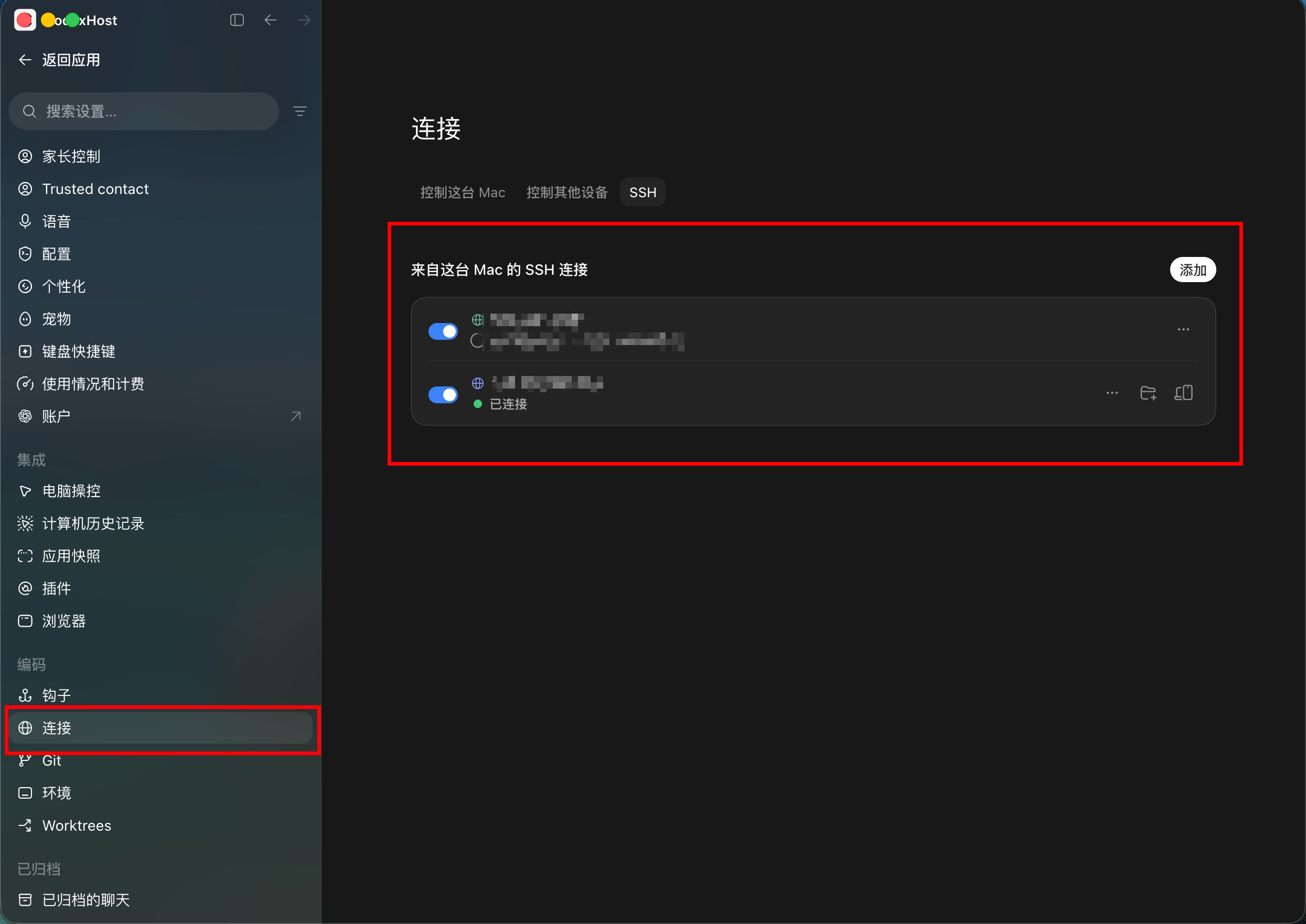
任务在另一台机器上执行,界面仍是你本机的 Codex Desktop。两端需安装相同版本的 CodexHost。 | 被控机器 | 连接方式 | | --- | --- | | macOS / Linux | [SSH 远程](#ssh-远程) | | Windows | [Remote Control 远程](#remote-control-远程实验)(实验) | #### SSH 远程 前提:已在 Codex Desktop「设置 → 连接 → SSH」中添加被控机器。客户端支持 macOS / Linux / Windows。
Codex Desktop 设置 → 连接 → SSH 页面中已添加的 SSH 连接
1. 在被控机器上安装并启动: ```bash npm install -g @codexhost/cli codexhost remote install codexhost remote start codexhost remote status ``` 2. 在本地通过 codexhost 启动 Codex Desktop,打开 SSH 工作区。 3. 在输入框的 Agent / Model 选择器中选择目标 Agent。 [SSH 配置、诊断与卸载 →](../platforms/remote/remote-ssh-host.zh-CN.md) #### Remote Control 远程(实验) 复用 Codex Desktop 官方 Remote Control 的配对与认证,在另一台电脑上使用 Windows 上的 Agent。 前提:官方 Remote Control 已能正常运行 Codex 任务。不新增公网服务或端口,Agent 凭据只保留在 Windows 上。 [Remote Control 配置、传输边界与诊断 →](../platforms/remote/remote-control-host.zh-CN.md)
## 微信交流群
微信交流群
对 CodexHost 用法、功能感兴趣的开发者可以扫码添加我的微信(备注“CodexHost”),我拉你进微信群交流。
  • 安装问题可以加群询问
  • 功能建议与反馈
  • 开发问题讨论
  • Bug 问题建议提交 issue
欢迎一起贡献~
微信二维码

架构与开发

#### 怎么做的 多数「多 Agent 客户端」会自己重做一套聊天界面,再用统一协议接入不同 Agent。CodexHost 的做法不同: - **Desktop 侧**:通过 CDP / Electron Inspector 增强官方 Codex Desktop,不重做聊天界面,也不修改官方安装包 - **协议侧**:通过 CLI Shim 接入官方 app-server,原生 Codex 请求原样转发,不受影响 - **Agent 侧**:优先使用各自的原生接口(Pi 走 RPC,Claude Code 走 Agent SDK),没有原生接口的通过 [ACP](https://agentclientprotocol.com/) 接入;流式输出、工具状态、Diff、审批和提问统一投影到 Codex Desktop 的原生界面 - **编排侧**:委派任务在目标 Agent 中作为独立的原生会话运行,发起方可以选择等待结果或让它在后台运行 - **Web 侧**:Desktop 与 Web 连接同一个后台 Host,会话、审批和提问只有一份,两边看到的是同一个状态 #### 开发 提交 Issue 或 PR 前可阅读[贡献说明](../../CONTRIBUTING.md);PR 标题标签、简短 CI 结果和发布前校验见[仓库维护自动化](../operations/repository-maintenance.md)。 环境要求:官方 Codex Desktop、Node.js 22.19+ 或 24、Rust。 ```bash git clone https://github.com/BytePioneer-AI/codex-host cd codex-host npm ci npm start ``` | 命令 | 作用 | | --- | --- | | `npm start` | 构建并启动 Desktop | | `npm start web` | 构建并启动 Web,默认开启 Web UI 热更新 | | `npm start web -- --no-watch` | 构建并启动 Web,不开启热更新 | | `npm stop` | 停止当前用户在所有工作树中的本地 codexhost 服务 | #### 运行架构 以 Pi 为例。从左到右是一次请求的调用链:Desktop → 公共层 → Pi 插件 → 原生进程。
以 Pi 为例的运行架构:Desktop 到公共层,再到 Pi 插件和原生进程
#### 新增 Harness 主要实现插件的 Manifest、工厂、Adapter、Session 及原生通信与转换逻辑。当前 Renderer 仍有静态接线,完整 Desktop 接入还需单独处理。 新增 Harness 时,可以让编码 Agent 使用仓库内的 [codexhost-add-harness Skill](../../.agents/skills/codexhost-add-harness/SKILL.md)。它说明了插件结构、公共 Adapter 接口、能力实现与测试要求。
## 鸣谢 - 感谢 [LINUX DO](https://linux.do/) 社区一直以来的支持。 - 感谢 [Paseo](https://github.com/getpaseo/paseo) 项目在多 Harness 接入思路与架构设计方面带来的启发与参考。 - 感谢 [DSH(DeepSeek Harness)](https://github.com/deepseek-ai/deepseek-harness) 项目,CodexHost 的 Web 端在 DSH Web 的基础上开发。 ## 贡献者 感谢所有为 CodexHost 做出贡献的开发者。 CodexHost 贡献者 ## Star History Star History Chart