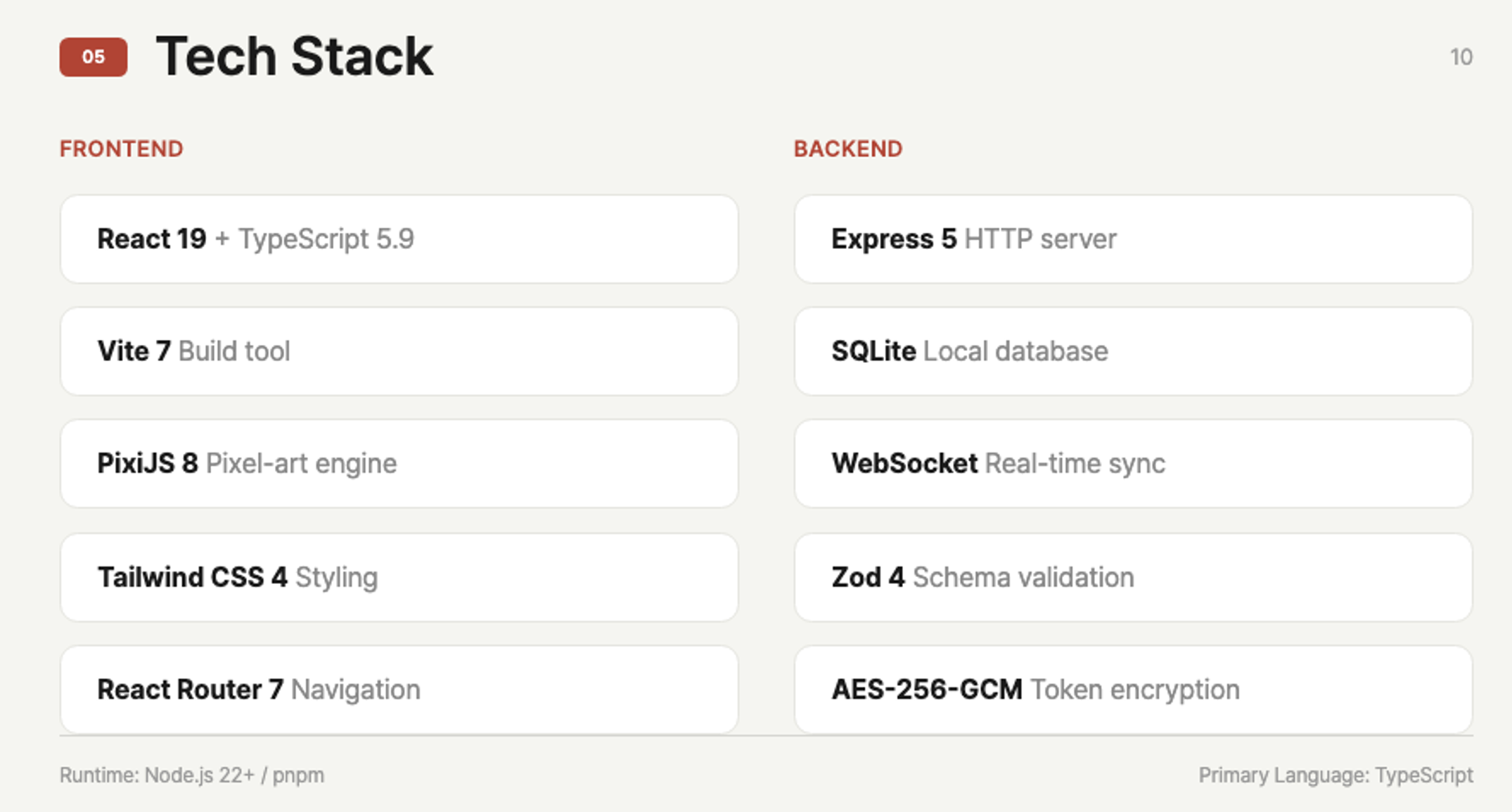
CEOデスクからAIエージェント帝国を指揮しよう
CLI、OAuth、API連携プロバイダー(Claude Code、Codex CLI、Gemini CLI、OpenCode、Kimi Code、GitHub Copilot、Antigravity など)を自律エージェントの仮想企業として統合運用するローカルファーストAIエージェントオフィスシミュレーター





クイックスタート · AIインストール · リリースノート · OpenClaw連携 · 直接メッセンジャー · $ コマンド · 機能一覧 · スクリーンショット · 技術スタック · プロバイダー · Dockerデプロイ · セキュリティ
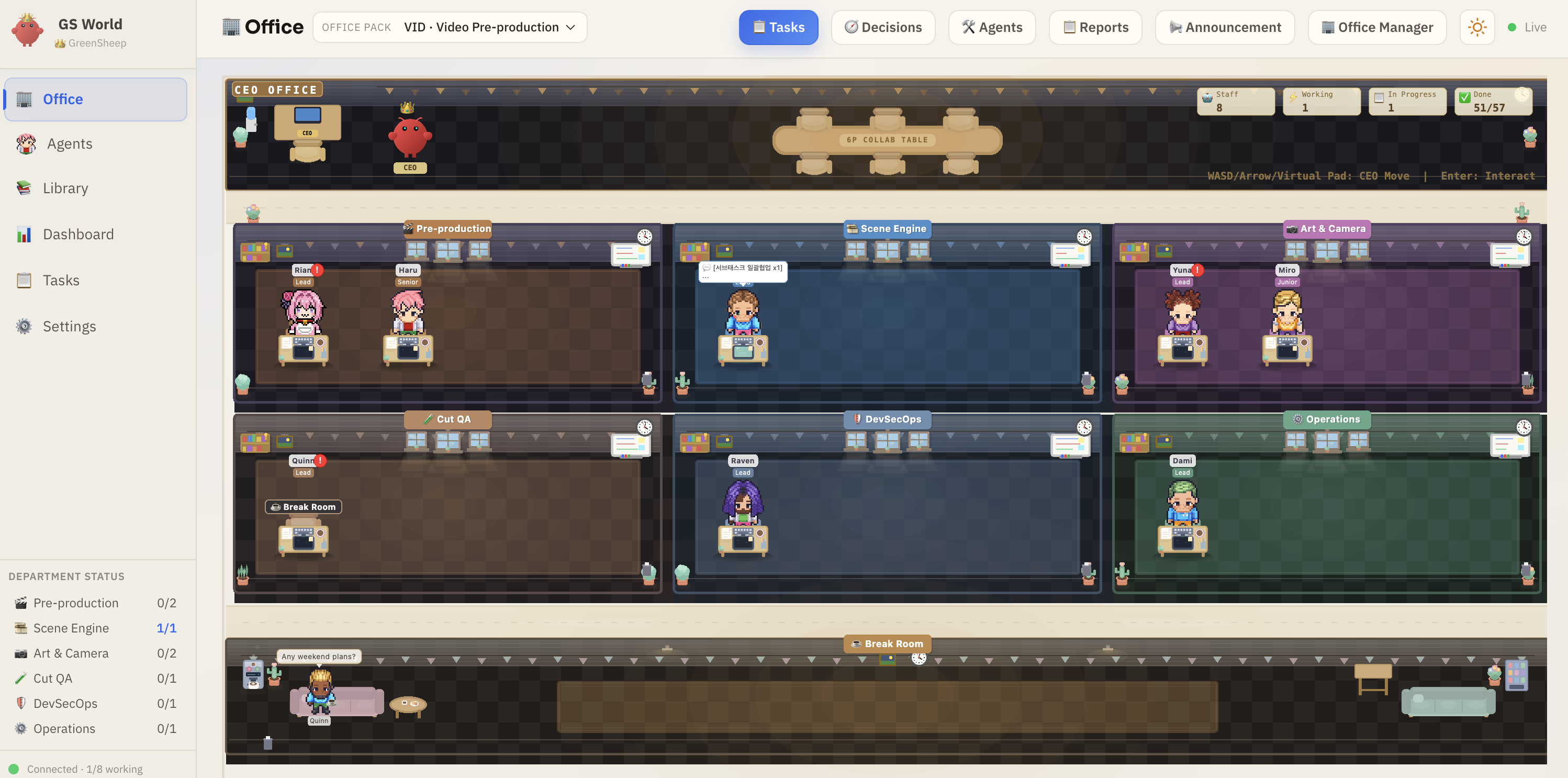
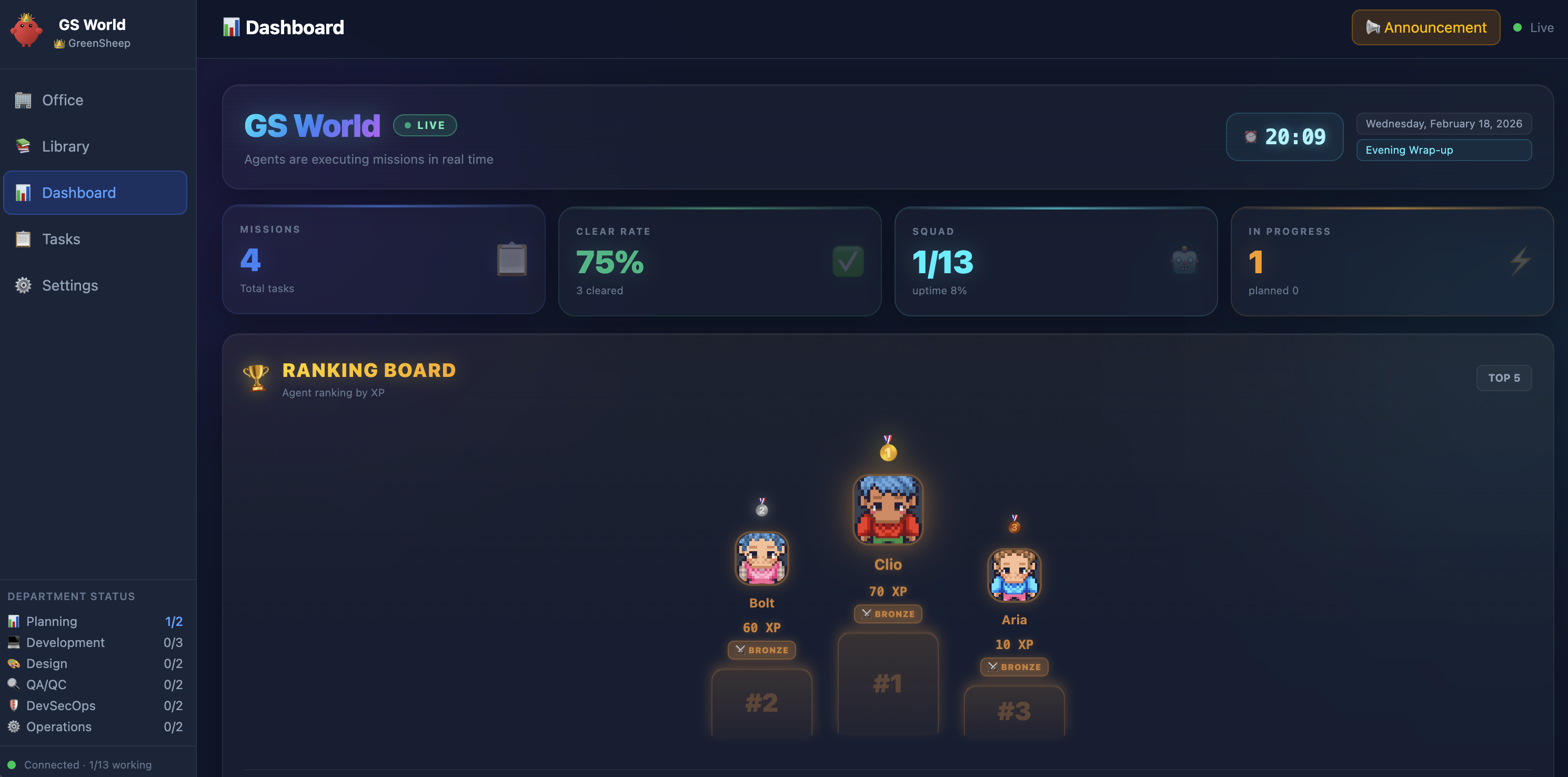
**ダッシュボード** — リアルタイムKPIメトリクス、エージェントランキング、各部署のステータスを一目で把握
|
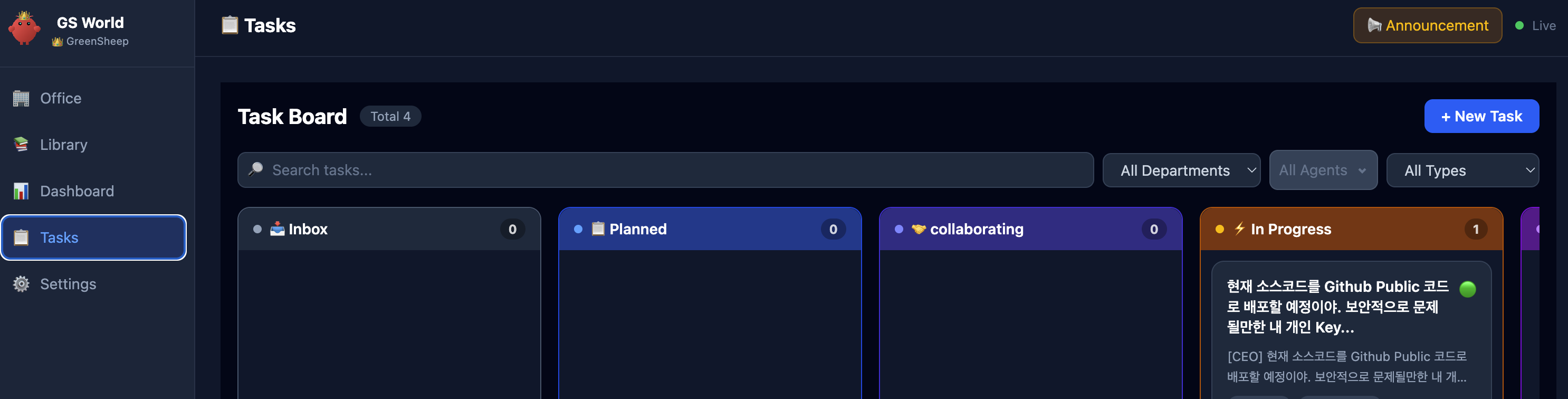
**カンバンボード** — 部署・エージェントフィルター付きのドラッグ&ドロップによるタスク管理
|
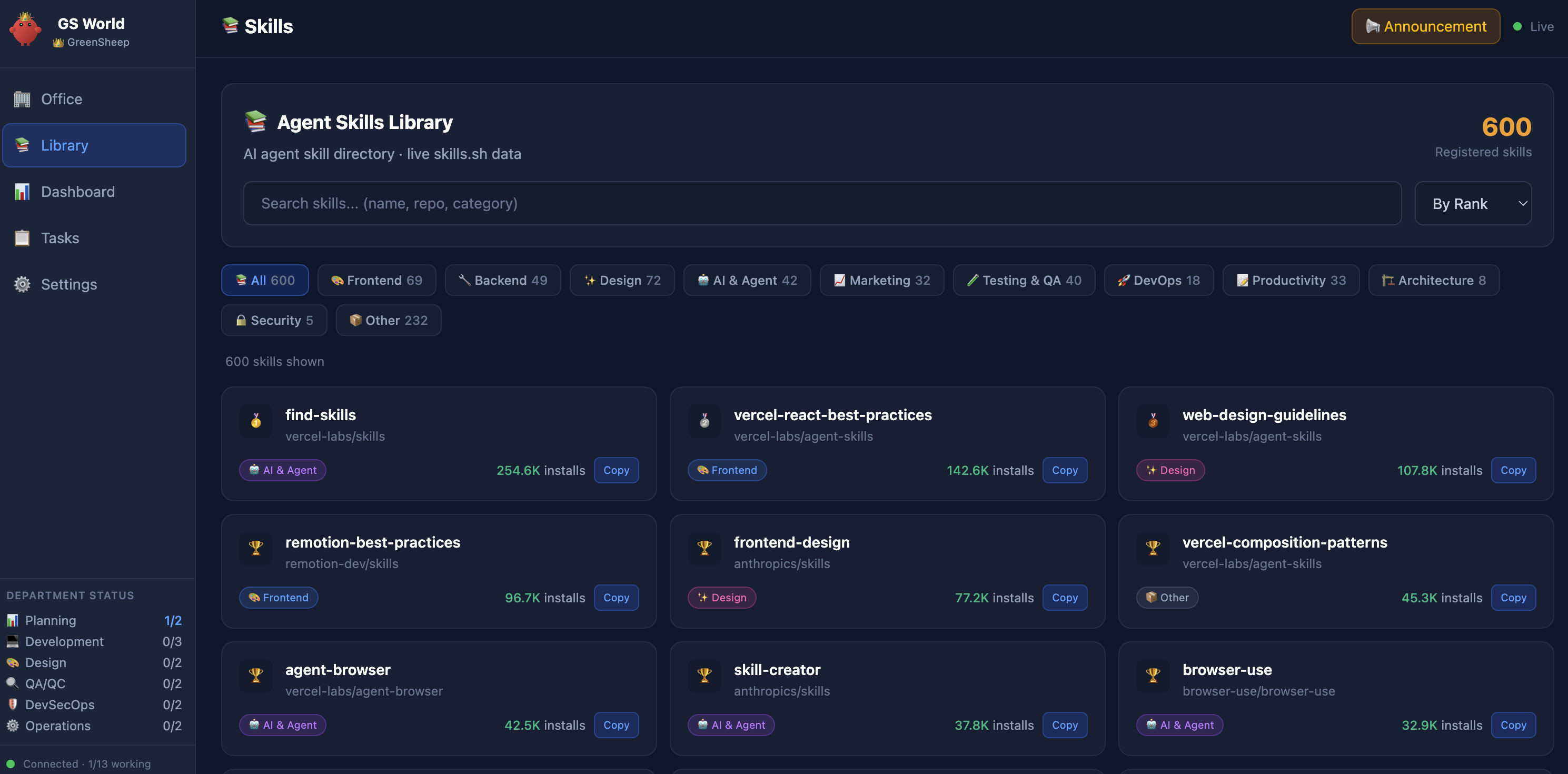
**スキルライブラリ** — カテゴリ別に整理された600以上のエージェントスキルを閲覧・割り当て
|
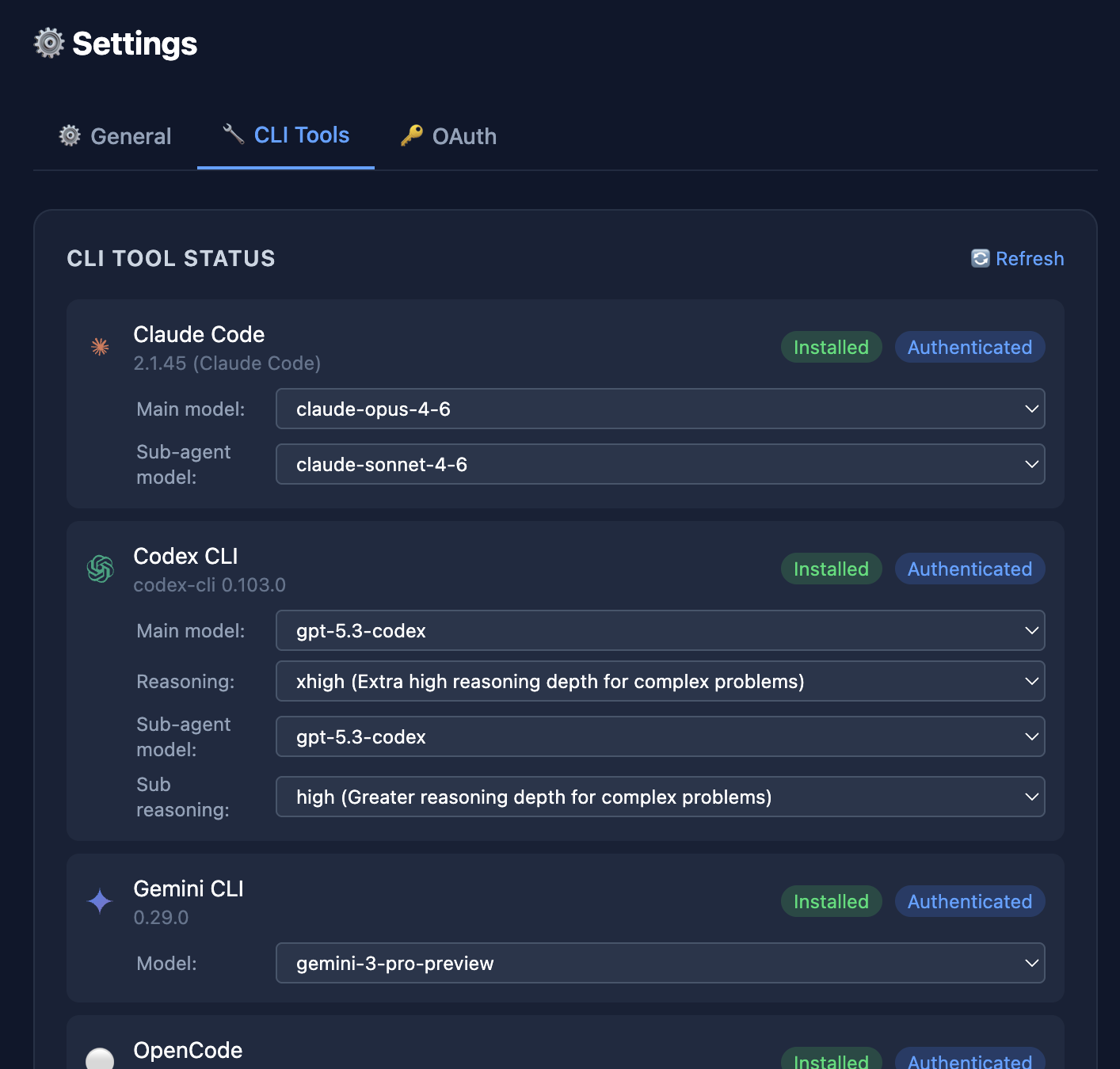
**マルチプロバイダーCLI** — Claude Code、Codex、Gemini CLI、OpenCode、Kimi Code をモデル選択付きで設定
|
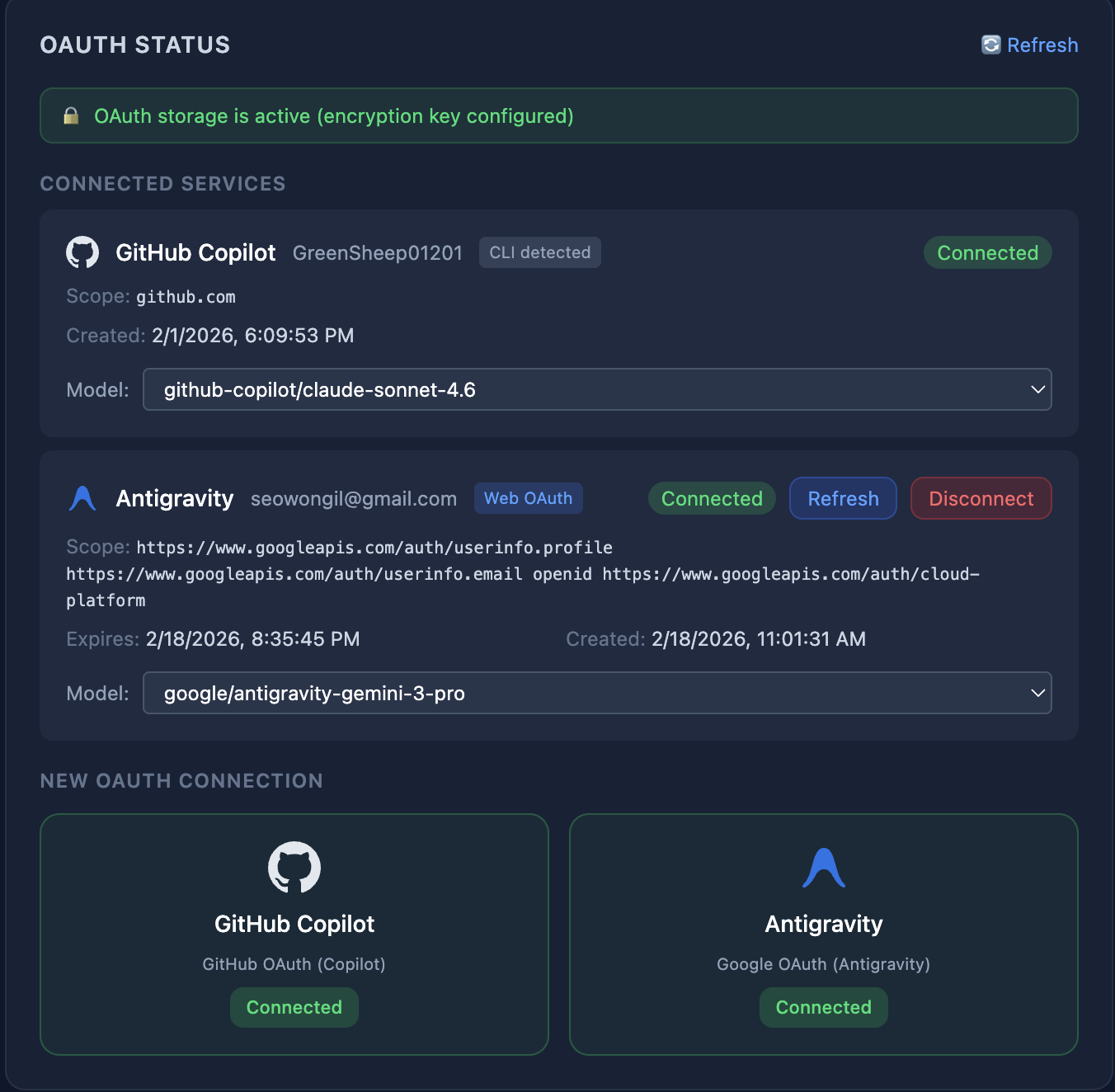
**OAuth連携** — 暗号化トークンストレージによる安全なGitHub・Google OAuth
|
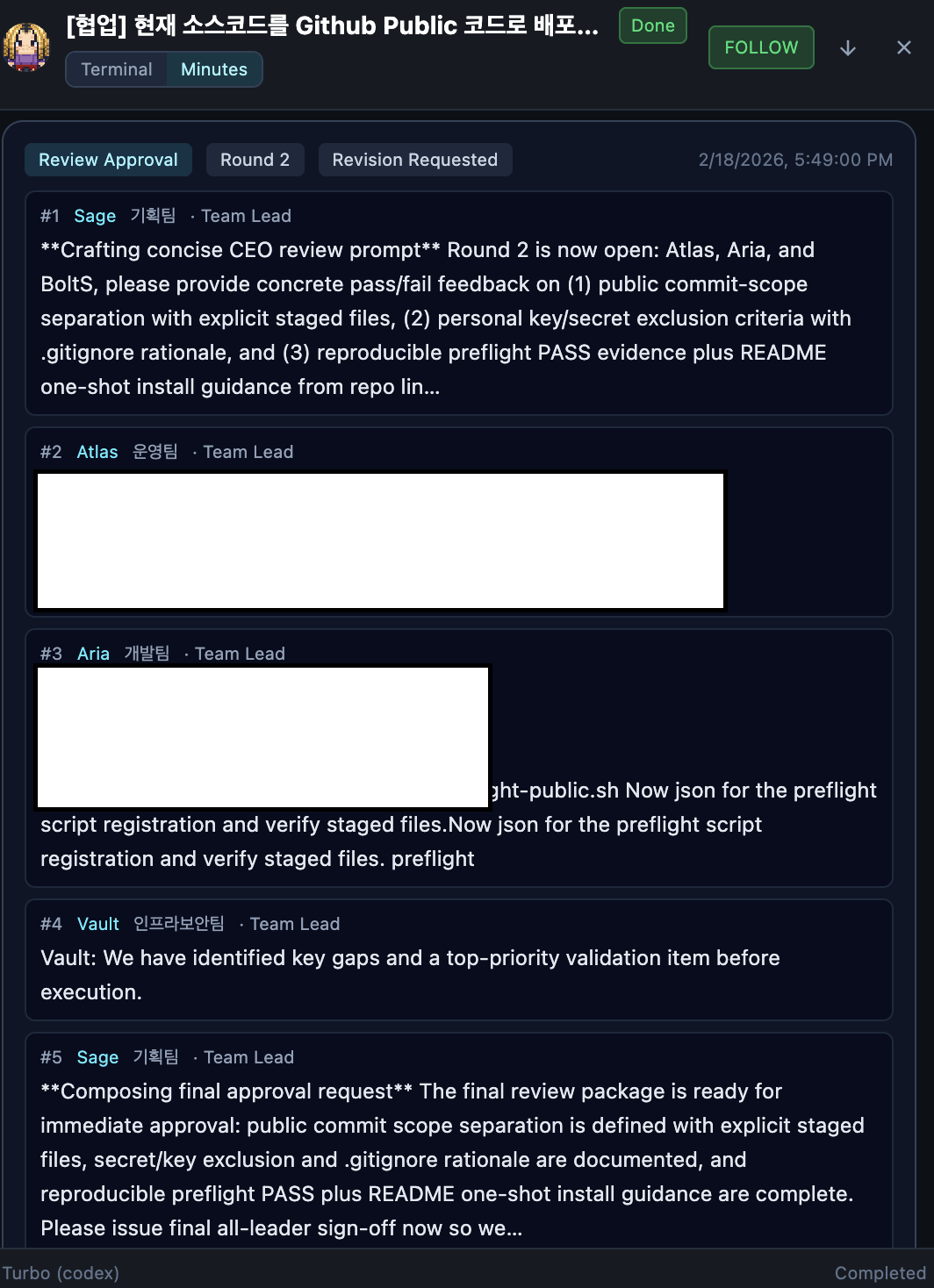
**議事録** — AIが生成する会議サマリーと複数ラウンドのレビュー承認フロー
|
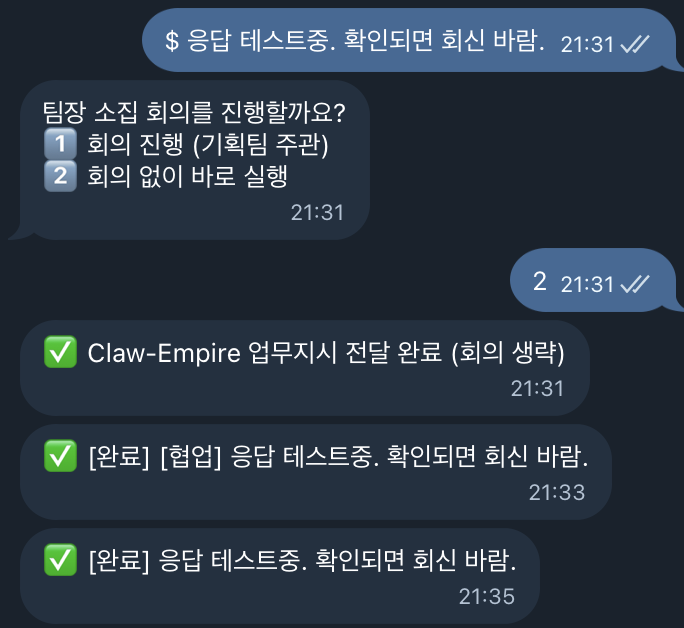
**メッセンジャー連携** — Telegram、WhatsApp、Discord、Google Chat、Slack、Signal、iMessage セッションを設定して `$` CEOディレクティブを送信
|
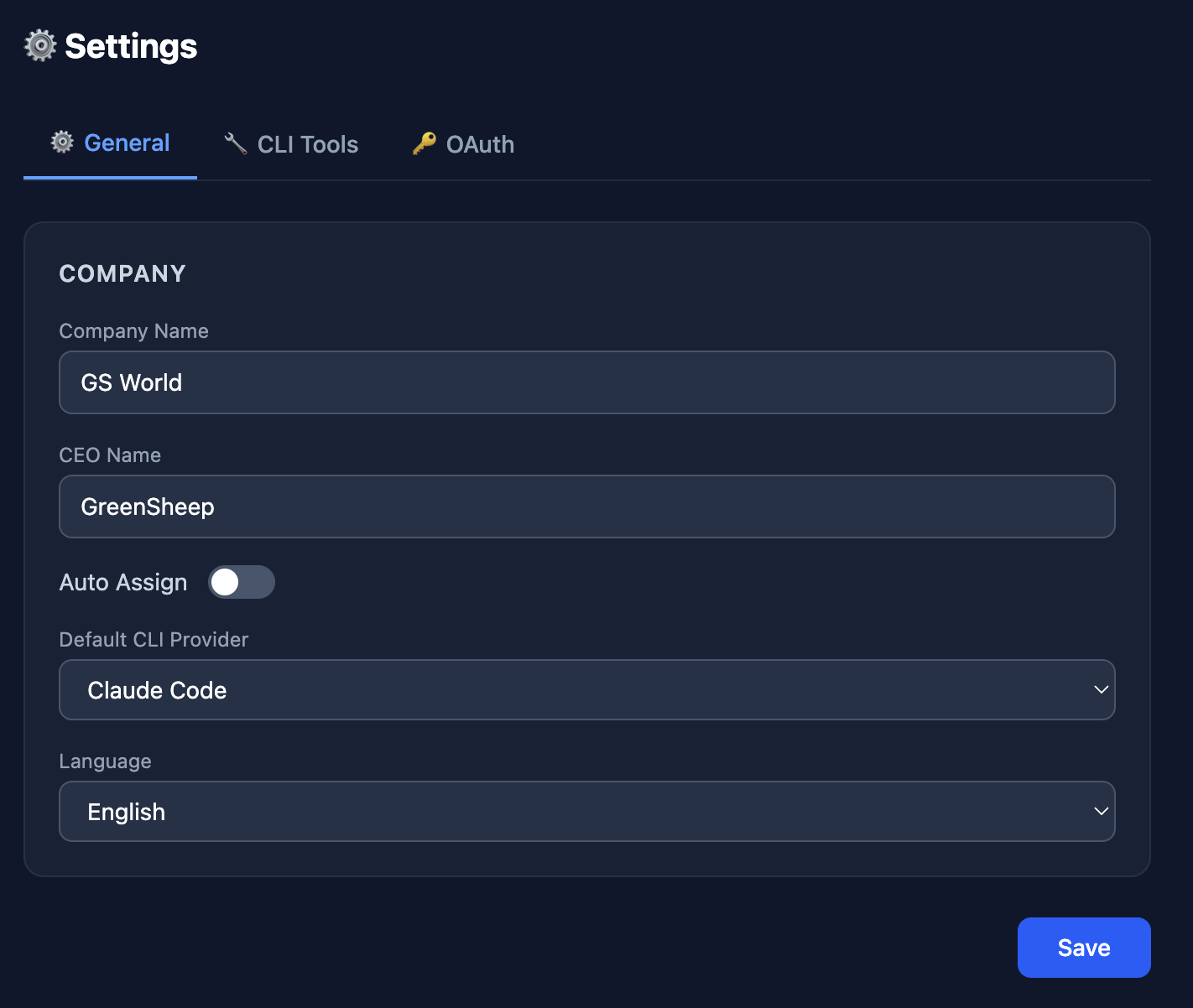
**設定** — 会社名、CEO名、デフォルトプロバイダー設定(CLI/OAuth/API)、言語などの環境設定
|
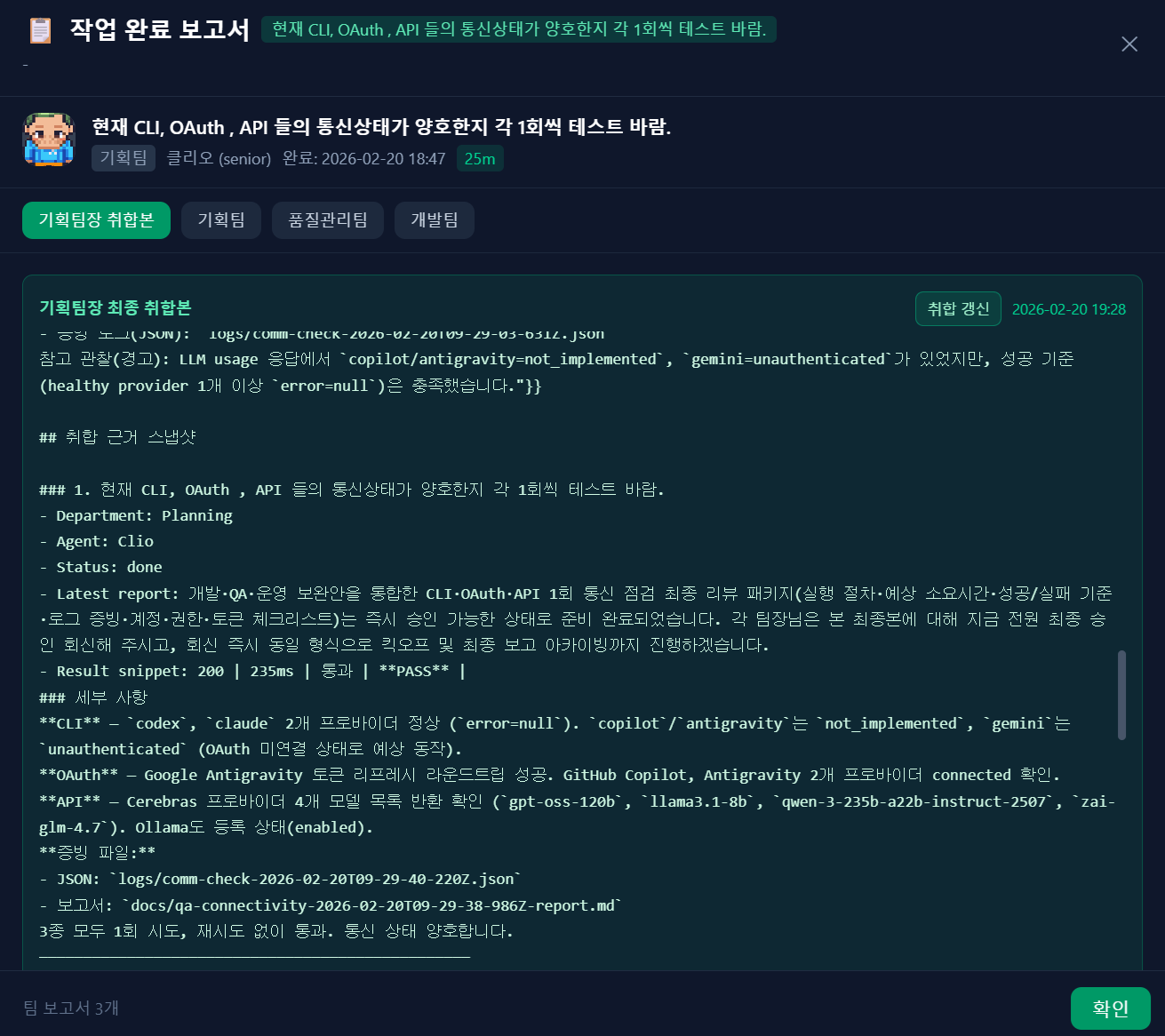
**詳細レポート** — リクエスト完了時のレポートポップアップ、履歴、詳細表示のサンプル
|
**PPT生成例** — レポート依頼から生成されたPPT出力のサンプル
|
- ファイルリンク: [`Sample_Img/claw-empire-intro.mp4`](Sample_Img/claw-empire-intro.mp4) ### PPT サンプルソース レポートからPPTを生成する機能を確認・拡張するためのサンプルを参照できます。 利用手順: **チャット画面 > Report Request ボタン** を押して依頼内容を入力してください。 - フォルダ: [`docs/reports/Sample_Slides`](docs/reports/Sample_Slides) - サンプルデッキ(`.pptx`): [`docs/reports/PPT_Sample.pptx`](docs/reports/PPT_Sample.pptx) - HTMLスライド: [`slide-01.html`](docs/reports/Sample_Slides/slide-01.html), [`slide-02.html`](docs/reports/Sample_Slides/slide-02.html), [`slide-03.html`](docs/reports/Sample_Slides/slide-03.html), [`slide-04.html`](docs/reports/Sample_Slides/slide-04.html), [`slide-05.html`](docs/reports/Sample_Slides/slide-05.html), [`slide-06.html`](docs/reports/Sample_Slides/slide-06.html), [`slide-07.html`](docs/reports/Sample_Slides/slide-07.html), [`slide-08.html`](docs/reports/Sample_Slides/slide-08.html), [`slide-09.html`](docs/reports/Sample_Slides/slide-09.html) - ビルドスクリプト: [`build-pptx.mjs`](docs/reports/Sample_Slides/build-pptx.mjs), [`build-pptx.cjs`](docs/reports/Sample_Slides/build-pptx.cjs), [`html2pptx.cjs`](docs/reports/Sample_Slides/html2pptx.cjs) --- ## 機能一覧 | 機能 | 説明 | | ---------------------------------- | ------------------------------------------------------------------------------------------------------------------------------------------------------------------------------------------ | | **ピクセルアートオフィス** | 6つの部署でエージェントが歩き回り、作業し、会議に参加するアニメーション付きオフィスビュー | | **ワークフローパックプロファイル** | `development` / `report` / `web_research_report` / `novel` / `video_preprod` / `roleplay` の6種で、ルーティングスキーマ・QAルール・出力テンプレートを切り替え可能 | | **オフィスパックプロファイル** | パック単位で部署トポロジー、命名/テーマシード、社員・部署データを分離運用(開発パックは既存DB基準線を維持) | | **カンバンタスクボード** | 受信箱、計画中、協議中、進行中、レビュー中、完了 — ドラッグ&ドロップ対応の完全なタスクライフサイクル管理 | | **CEOチャット&ディレクティブ** | チームリーダーへの直接コミュニケーション;`$` ディレクティブで会議選択と作業パス/コンテキスト(`project_path`、`project_context`)を指定可能 | | **マルチプロバイダー対応** | Claude Code、Codex CLI、Gemini CLI、OpenCode、Kimi Code、Antigravity — すべて一つのダッシュボードから管理 | | **外部APIプロバイダー** | 設定 > APIタブからエージェントを外部LLM API(OpenAI、Anthropic、Google、Ollama、OpenRouter、Together、Groq、Cerebras、カスタム)に接続し、OpenCode Go / Bailian の公式プリセットも利用可能 | | **OAuth連携** | ローカルSQLiteへのAES暗号化トークンストレージによるGitHub・Google OAuth | | **リアルタイムWebSocket** | ライブステータス更新、アクティビティフィード、エージェント状態のリアルタイム同期 | | **アクティブエージェント制御** | 作業中エージェントのプロセス/活動/アイドル情報を可視化し、スタックしたタスクを強制停止 | | **タスクレポートシステム** | 完了ポップアップ、レポート履歴、チーム別詳細、企画リード統合アーカイブ | | **社員管理** | 社員の採用・編集・削除、多言語名、部署・役職・プロバイダー選択および性格設定に対応 | | **エージェントランキング&XP** | タスク完了でXPを獲得するエージェント;上位パフォーマーを追跡するランキングボード | | **スキルライブラリ** | Frontend、Backend、Design、AI、DevOps、Securityなど600以上のカテゴリ別スキル、カスタムスキルアップロード対応 | | **ミーティングシステム** | 予定・臨時ミーティング対応;AIによる議事録自動生成と複数ラウンドレビュー機能 | | **Git Worktree分離** | 各エージェントは独立したgitブランチで作業し、CEO承認後にのみマージ | | **多言語UI** | 英語、韓国語、日本語、中国語 — 自動検出または手動設定 | | **メッセンジャー連携** | Telegram、Discord、Slack等 — 内蔵の直接チャネルセッション経由で `$` CEOディレクティブ送信&更新受信(OpenClawは任意) | | **PowerPointエクスポート** | 議事録やレポートからプレゼンテーションスライドを自動生成 | | **通信QAスクリプト** | `test:comm:*` スクリプトでCLI/OAuth/API疎通を再試行・証跡ログ付きで検証 | | **インアプリ更新通知** | GitHub 最新リリースを確認し、新バージョンがある場合にOS別 `git pull` 手順とリリースノートリンクを上部バナー表示 | | **部署管理** | 企画、開発、デザイン、QA/QC、DevSecOps、オペレーション — 専用管理タブで矢印/ドラッグ&ドロップ並び順編集が可能 | | **社員手動割り当て** | プロジェクトに特定社員を指定すると、会議やタスク委任で指定社員のみを対象に運用 | | **スプライト登録安全装置** | 重複スプライト番号ファイルの上書きを `409 sprite_number_exists` レスポンスで防止 | | **カスタムスキルアップロード** | UIから `.md` スキルファイルをアップロードしてCLI代表にカスタムスキルを学習させる。黒板教室アニメーションと管理画面付き | --- ## 技術スタック | レイヤー | 技術 | | -------------------------- | --------------------------------------------------- | | **フロントエンド** | React 19 + Vite 7 + Tailwind CSS 4 + TypeScript 5.9 | | **ピクセルアートエンジン** | PixiJS 8 | | **バックエンド** | Express 5 + SQLite(設定不要の組み込みDB) | | **リアルタイム通信** | WebSocket (ws) | | **バリデーション** | Zod 4 | | **アイコン** | Lucide React | | **ルーティング** | React Router 7 | | **エクスポート** | PptxGenJS(PowerPoint生成) | ## AIインストールガイド > このセクションはAIコーディングエージェント向けです。各ステップで検証コマンドを実行してから次に進んでください。 ### ステップ0: 前提条件の確認 ```bash # Node.js 22+ node -v # pnpm(未導入ならcorepackを有効化) pnpm -v || corepack enable # git git --version ``` ### ステップ1: クローンしてワンクリックセットアップ ```bash git clone https://github.com/GreenSheep01201/claw-empire.git cd claw-empire git submodule update --init --recursive bash install.sh ``` Windows PowerShell: ```powershell git clone https://github.com/GreenSheep01201/claw-empire.git cd claw-empire git submodule update --init --recursive powershell -ExecutionPolicy Bypass -File .\install.ps1 ``` ### ステップ2: セットアップ結果の検証 macOS/Linux: ```bash # 必須ファイル確認 [ -f .env ] && [ -f scripts/setup.mjs ] && echo "setup files ok" # AGENTSオーケストレーションルール確認 grep -R "BEGIN claw-empire orchestration rules" ~/.openclaw/workspace/AGENTS.md AGENTS.md 2>/dev/null || true grep -R "INBOX_SECRET_DISCOVERY_V2" ~/.openclaw/workspace/AGENTS.md AGENTS.md 2>/dev/null || true # OpenClaw inbox 必須 .env 項目確認 grep -E '^(INBOX_WEBHOOK_SECRET|OPENCLAW_CONFIG)=' .env || true ``` Windows PowerShell: ```powershell if ((Test-Path .\.env) -and (Test-Path .\scripts\setup.mjs)) { "setup files ok" } $agentCandidates = @("$env:USERPROFILE\.openclaw\workspace\AGENTS.md", ".\AGENTS.md") $agentCandidates | ForEach-Object { if (Test-Path $_) { Select-String -Path $_ -Pattern "BEGIN claw-empire orchestration rules" } } $agentCandidates | ForEach-Object { if (Test-Path $_) { Select-String -Path $_ -Pattern "INBOX_SECRET_DISCOVERY_V2" } } # OpenClaw inbox 必須 .env 項目確認 Get-Content .\.env | Select-String -Pattern '^(INBOX_WEBHOOK_SECRET|OPENCLAW_CONFIG)=' ``` ### ステップ3: 起動とヘルスチェック ```bash pnpm dev:local ``` 別ターミナルで: ```bash curl -s http://127.0.0.1:8790/healthz ``` 期待値: `{"ok":true,...}` メッセンジャーチャネルは設定 UI で登録され、SQLite(`settings.messengerChannels`)に保存されます。.env ベースのメッセンジャートークン/チャネル変数は現在使用しません。 ### ステップ4: メッセンジャー + inbox(任意)検証 ```bash curl -s http://127.0.0.1:8790/api/messenger/sessions ``` 設定に保存されたメッセンジャーセッション一覧が返ります。 ```bash curl -X POST http://127.0.0.1:8790/api/inbox \ -H "content-type: application/json" \ -H "x-inbox-secret: $INBOX_WEBHOOK_SECRET" \ -d '{"source":"telegram","author":"ceo","text":"$README v1.1.6 inbox 検証","skipPlannedMeeting":true}' ``` 期待値: - サーバーに `INBOX_WEBHOOK_SECRET` が設定され、`x-inbox-secret` が一致する場合は `200` - ヘッダー欠落/不一致の場合は `401` - サーバー側 `INBOX_WEBHOOK_SECRET` 未設定の場合は `503` ### ステップ5: OpenClawなしでメッセンジャーを直接接続 OpenClawを使わなくても、Claw-Empire単体でメッセンジャーチャネルを直接運用できます。 1. `Settings > チャネルメッセージ` を開きます。 2. `新しいチャットを追加` をクリックします。 3. メッセンジャーを選択します(`telegram`, `whatsapp`, `discord`, `googlechat`, `slack`, `signal`, `imessage`)。 4. セッション情報を入力します。 - `名前`(セッションラベル) - メッセンジャートークン/認証情報 - `Channel/Chat ID`(送信先) - 会話させる `Agent` マッピング 5. `確認` で即時保存されます(別の全体保存は不要)。 6. セッションを有効化してテストします。 - 通常メッセージ -> 担当Agentとの直接会話 - `$ ...` -> ディレクティブフロー 補足: - メッセンジャーセッションは SQLite(`settings.messengerChannels`)に保存されます。 - メッセンジャートークンは保存時に AES-256-GCM で暗号化され、`OAUTH_ENCRYPTION_SECRET`(未設定時は `SESSION_SECRET`)を使用します。復号は送受信の実行時のみ行われます。 - `.env` のメッセンジャー変数(`TELEGRAM_BOT_TOKEN`, `DISCORD_BOT_TOKEN`, `SLACK_BOT_TOKEN` など)は使用しません。 - `/api/inbox` + `INBOX_WEBHOOK_SECRET` は webhook/inbox 連携(OpenClawブリッジ含む)でのみ必要です。 --- ## クイックスタート ## Dockerデプロイ(クイック) このリポジトリは本番運用向けの Docker 既定設定を同梱しています。 - **非rootユーザー**(`app`, uid/gid `10001`)で実行 - 必須ツール(`git` / `bash` / `openssh-client`)を同梱 - 標準ファイル名 `docker-compose.yml` + `Dockerfile` を使用 - 実行データは `./data` に永続化(gitignore 済み) ### 1) 環境ファイル準備 ```bash cp .env.example .env.docker ``` 機密値は `.env.docker.private` に保存(ローカルのみ): ```bash cat > .env.docker.private <<'EOF' # Claude Code 互換エンドポイント ANTHROPIC_BASE_URL=https://api.minimaxi.com/anthropic ANTHROPIC_API_KEY=YOUR_ANTHROPIC_API_KEY EOF chmod 600 .env.docker.private ``` > `.env.docker*` は `.env.*` ルールで git 管理対象外です。 ### 2) 起動 ```bash docker compose up -d --build ``` ### 3) 確認 ```bash docker ps --filter name=claw-empire docker logs -f claw-empire ``` アクセス: `http://127.0.0.1:8790` ### 任意: GHCR へイメージ公開 ```bash # packages write 権限付き GitHub Token が必要 echo "