CEO 데스크에서 AI 에이전트 제국을 지휘하세요
CLI, OAuth, API 연동 프로바이더(예: Claude Code, Codex CLI, Gemini CLI, OpenCode, Kimi Code, GitHub Copilot, Antigravity)를 하나의 자율 에이전트 가상 회사로 운영하는 로컬 퍼스트 AI 에이전트 오피스 시뮬레이터





빠른 시작 · AI 설치 가이드 · 릴리즈 노트 · OpenClaw 연동 · 직접 메신저 · $ 명령 로직 · 주요 기능 · 스크린샷 · 기술 스택 · 프로바이더 · Docker 배포 · 보안
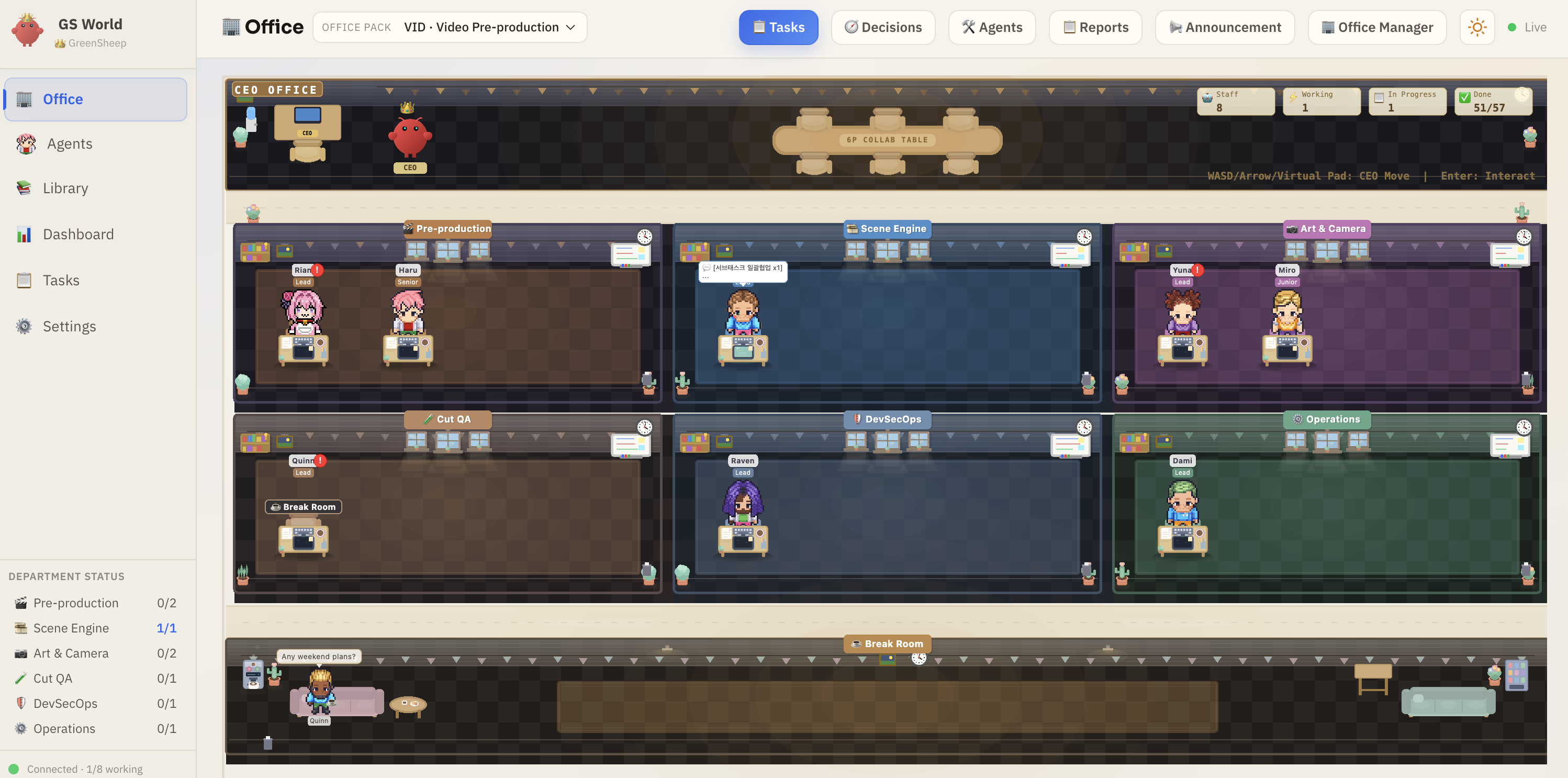
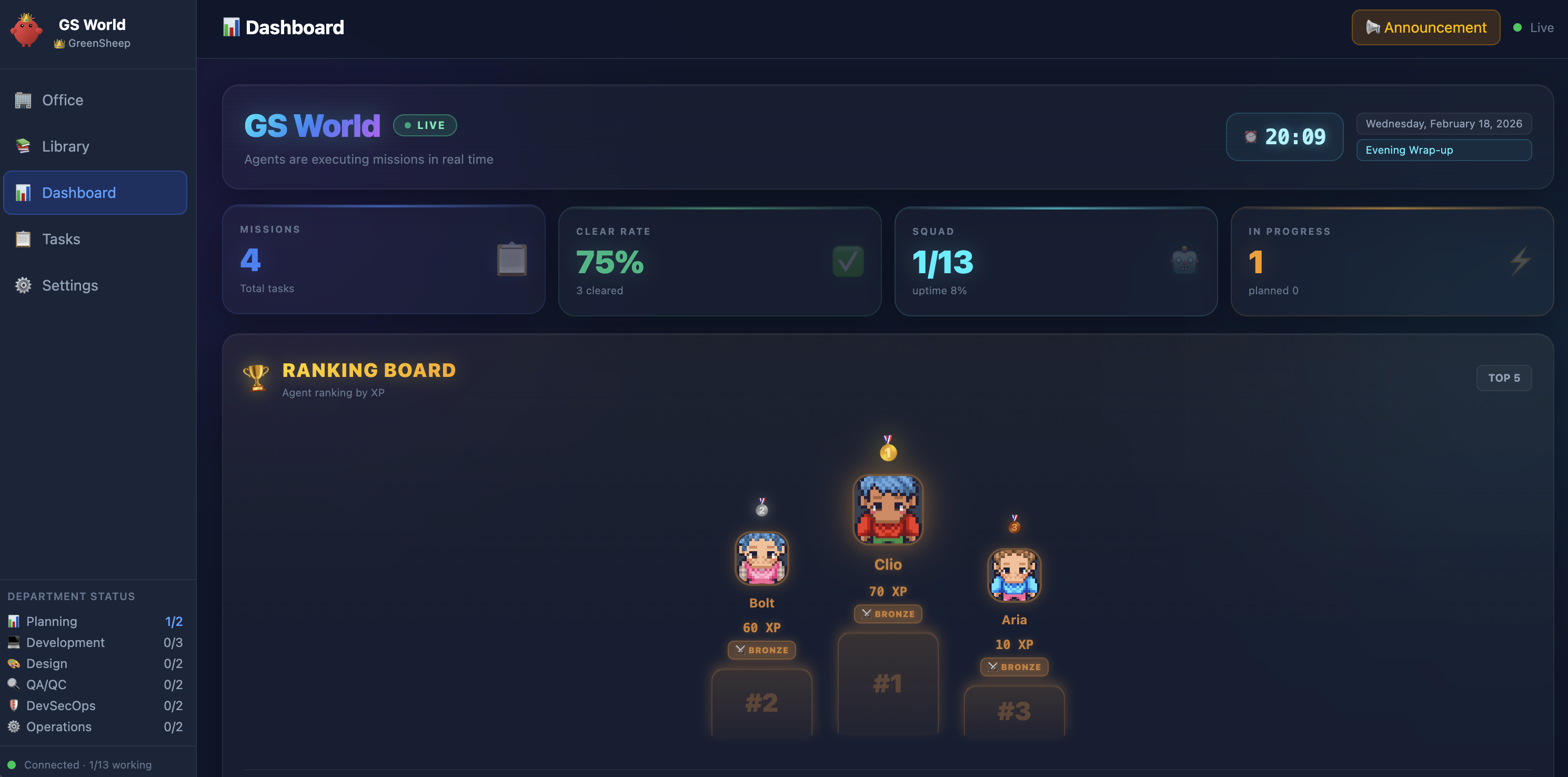
**대시보드** — 실시간 KPI 지표, 에이전트 랭킹, 부서 현황을 한눈에
|
**칸반 보드** — 부서 및 에이전트 필터가 적용된 드래그 앤 드롭 태스크 관리
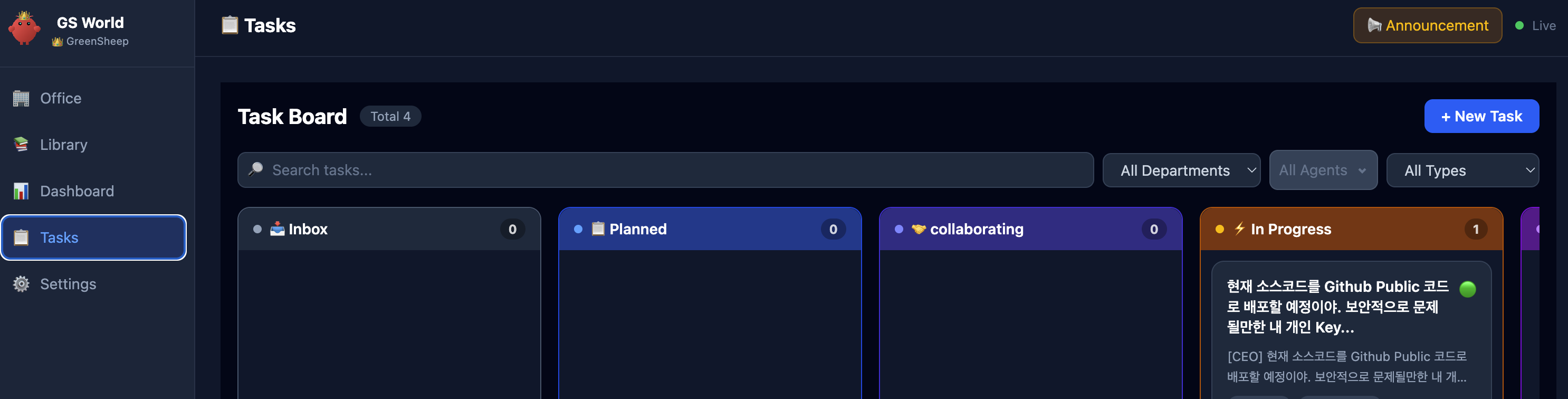
|
**스킬 라이브러리** — 카테고리별로 분류된 600개 이상의 에이전트 스킬 탐색 및 배정
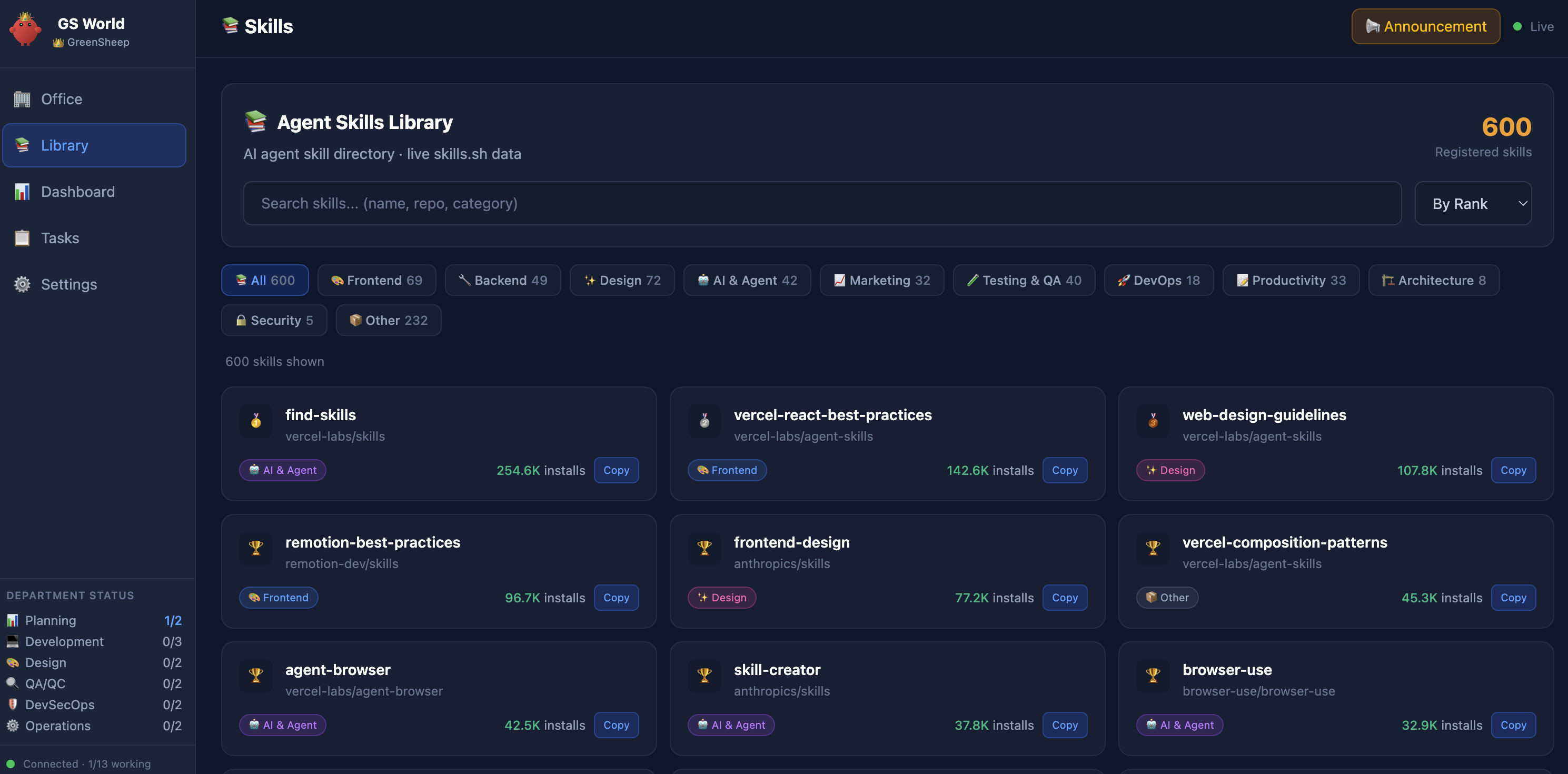
|
**멀티 프로바이더 CLI** — Claude Code, Codex, Gemini CLI, OpenCode, Kimi Code를 모델 선택과 함께 설정
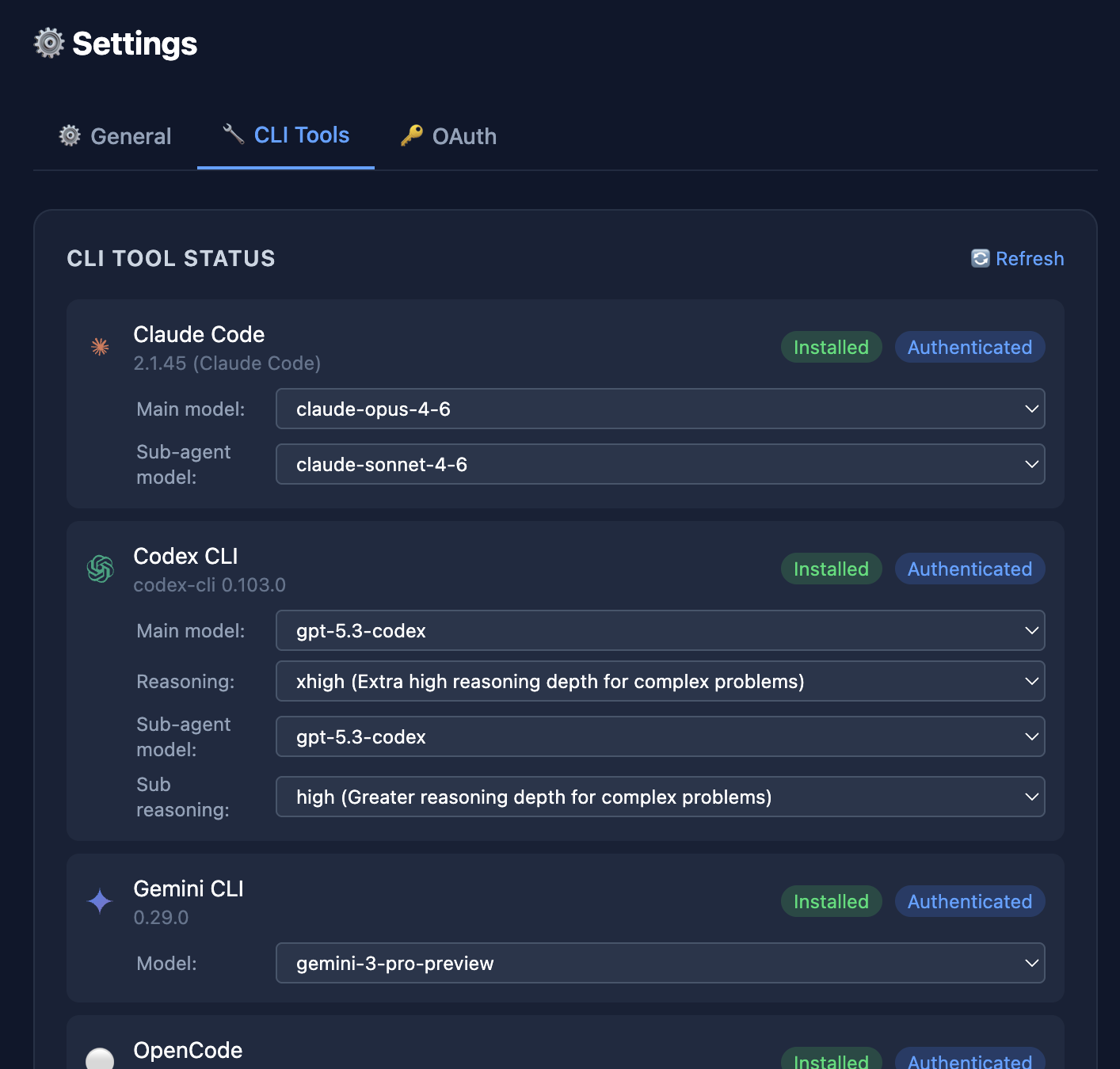
|
**OAuth 연동** — 암호화된 토큰 저장소가 적용된 안전한 GitHub & Google OAuth
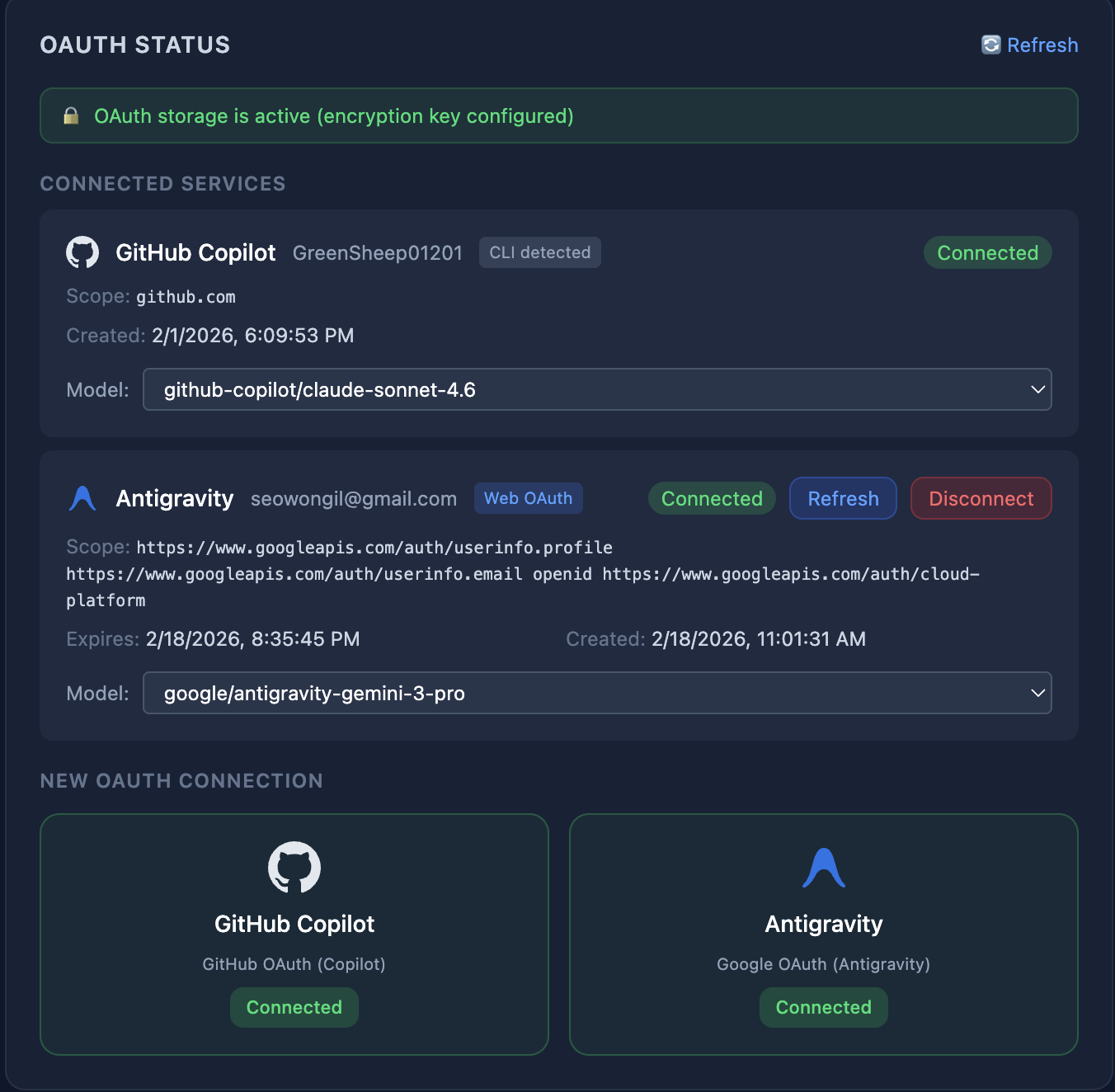
|
**회의록** — 다중 라운드 검토 승인이 포함된 AI 생성 회의 요약
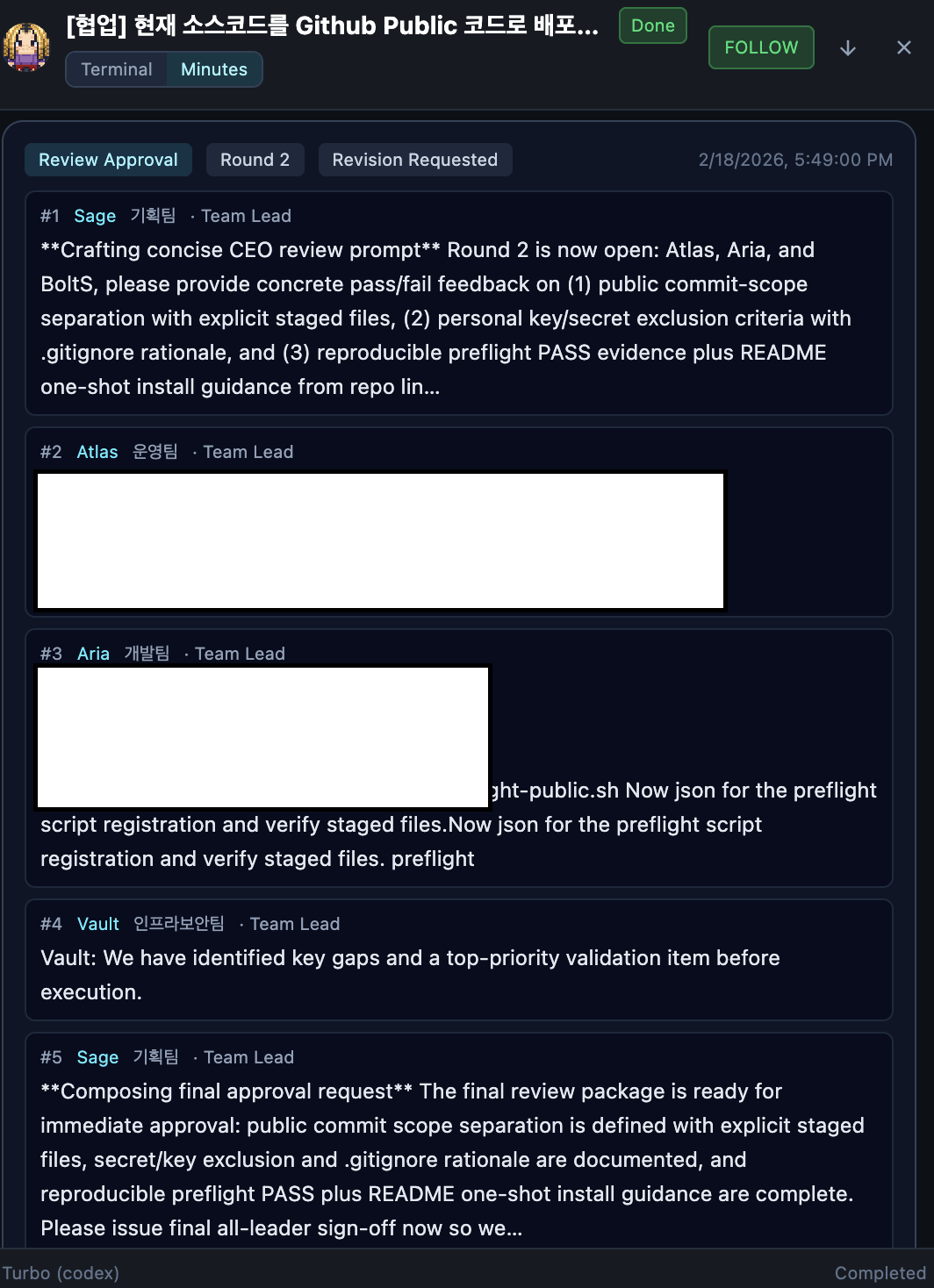
|
**메신저 연동** — Telegram, WhatsApp, Discord, Google Chat, Slack, Signal, iMessage 세션을 설정하고 `$` CEO 디렉티브를 전송합니다
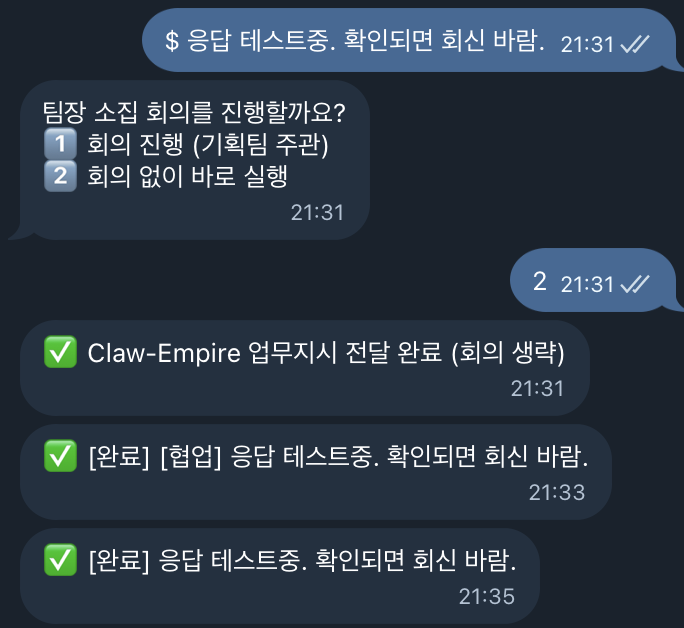
|
**설정** — 회사명, CEO 이름, 기본 프로바이더 선호(CLI/OAuth/API), 언어 등 환경 설정
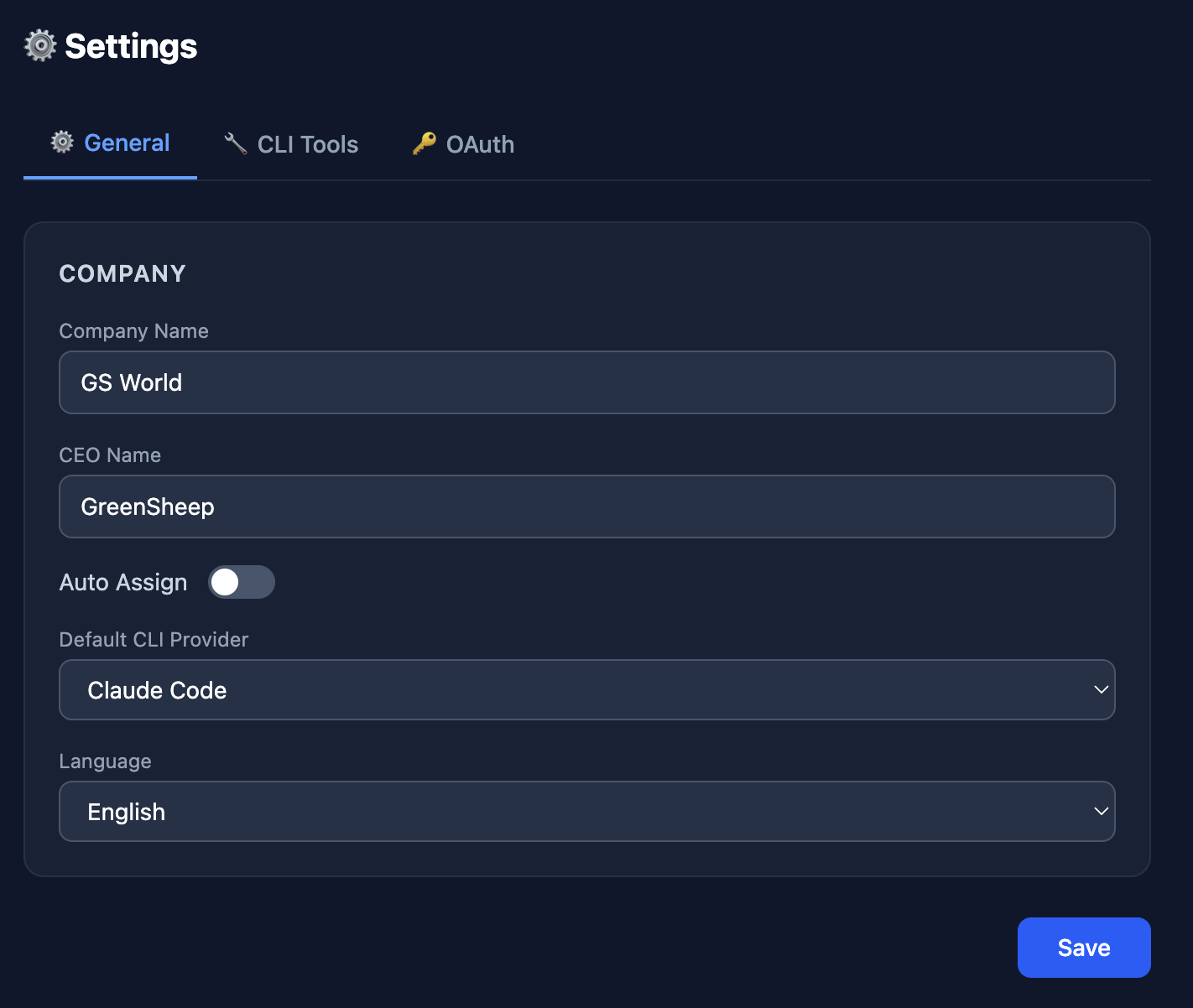
|
**상세 리포트** — 요청 완료 후 보고 팝업, 보고서 이력, 상세 리포트 확인 화면 예시
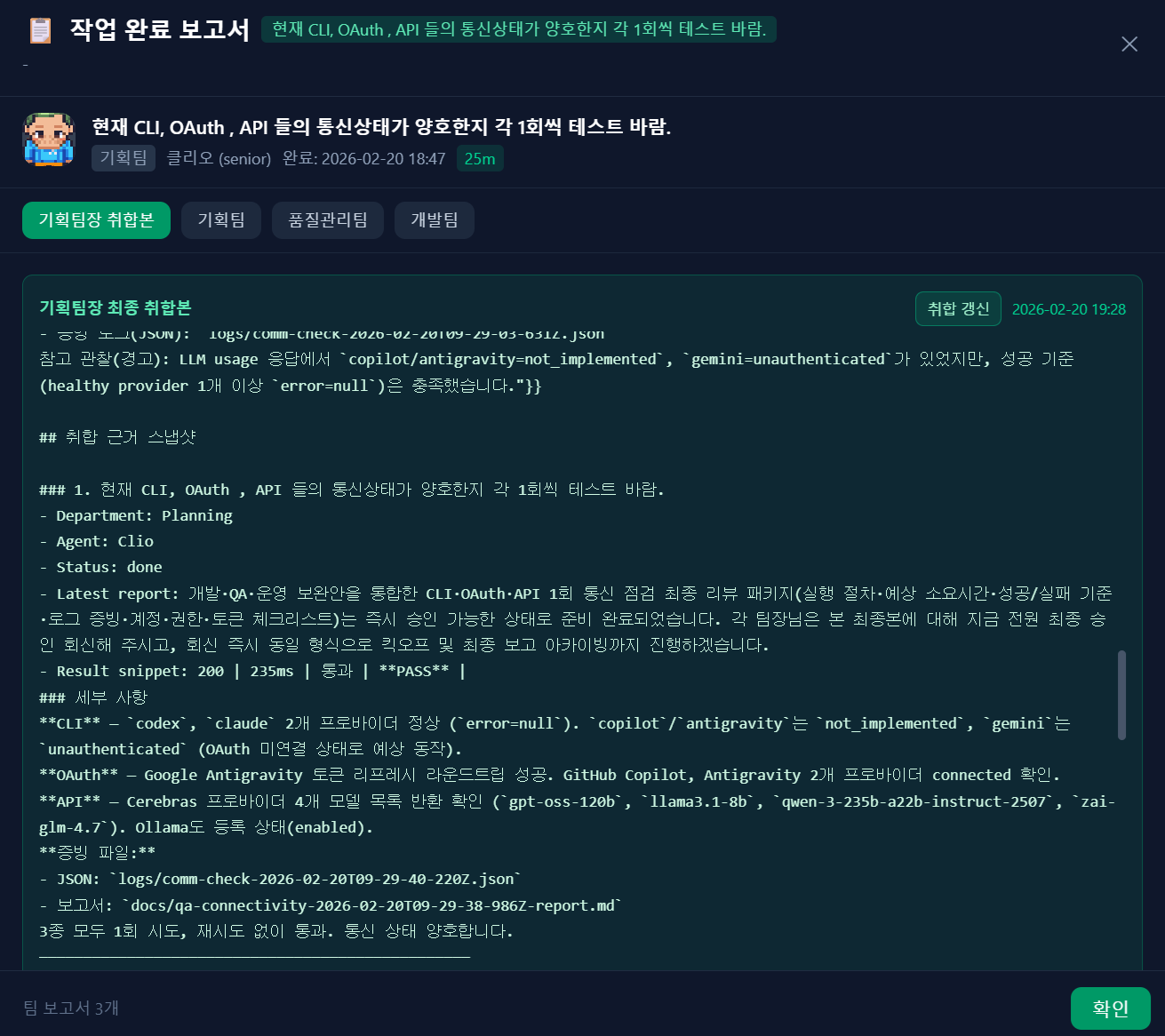
|
**PPT 생성 예시** — 보고 요청 기반 PPT 생성 결과 화면 예시
|
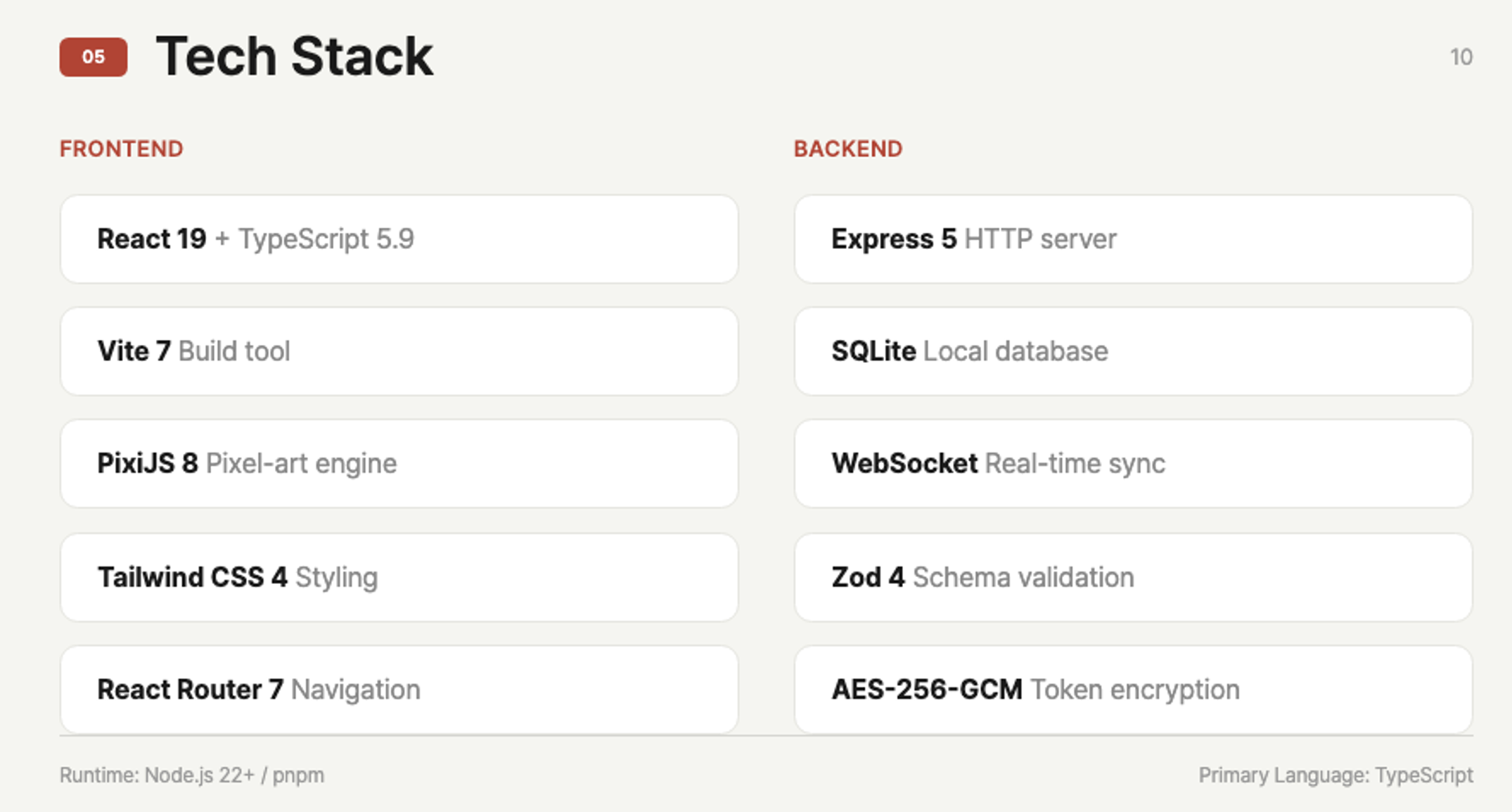
- 파일 바로가기: [`Sample_Img/claw-empire-intro.mp4`](Sample_Img/claw-empire-intro.mp4) ### PPT 샘플 소스 보고서 기반 PPT 생성 기능을 참고하거나 확장할 때 아래 샘플 소스를 활용할 수 있습니다. 사용 경로: **채팅창 > 보고 요청 버튼** 클릭 후 요청 내용을 입력하세요. - 폴더: [`docs/reports/Sample_Slides`](docs/reports/Sample_Slides) - 샘플 덱(`.pptx`): [`docs/reports/PPT_Sample.pptx`](docs/reports/PPT_Sample.pptx) - HTML 슬라이드: [`slide-01.html`](docs/reports/Sample_Slides/slide-01.html), [`slide-02.html`](docs/reports/Sample_Slides/slide-02.html), [`slide-03.html`](docs/reports/Sample_Slides/slide-03.html), [`slide-04.html`](docs/reports/Sample_Slides/slide-04.html), [`slide-05.html`](docs/reports/Sample_Slides/slide-05.html), [`slide-06.html`](docs/reports/Sample_Slides/slide-06.html), [`slide-07.html`](docs/reports/Sample_Slides/slide-07.html), [`slide-08.html`](docs/reports/Sample_Slides/slide-08.html), [`slide-09.html`](docs/reports/Sample_Slides/slide-09.html) - 빌드 스크립트: [`build-pptx.mjs`](docs/reports/Sample_Slides/build-pptx.mjs), [`build-pptx.cjs`](docs/reports/Sample_Slides/build-pptx.cjs), [`html2pptx.cjs`](docs/reports/Sample_Slides/html2pptx.cjs) --- ## 주요 기능 | 기능 | 설명 | | ---------------------------- | -------------------------------------------------------------------------------------------------------------------------------------------------------------------------------------- | | **픽셀 아트 오피스** | 6개 부서에 걸쳐 에이전트들이 이동, 업무, 회의를 진행하는 애니메이션 오피스 뷰 | | **워크플로우 팩 프로필** | `development`, `report`, `web_research_report`, `novel`, `video_preprod`, `roleplay` 6종 내장 팩별로 라우팅 스키마, QA 규칙, 출력 템플릿을 다르게 적용 | | **오피스 팩 프로필** | 팩별 전용 부서 토폴로지, 이름/테마 시드 프리셋, 직원·부서 데이터 분리 운영을 지원 (개발 팩은 기존 DB 기준선 유지) | | **칸반 태스크 보드** | Inbox, Planned, Collaborating, In Progress, Review, Done — 드래그 앤 드롭이 가능한 완전한 태스크 생애주기 관리 | | **CEO 채팅 & 디렉티브** | 팀 리더와의 직접 소통; `$` 디렉티브에서 회의 여부와 작업 경로/컨텍스트(`project_path`, `project_context`) 기반 지시 지원 | | **멀티 프로바이더 지원** | Claude Code, Codex CLI, Gemini CLI, OpenCode, Kimi Code, Antigravity — 하나의 대시보드에서 모두 관리 | | **외부 API 프로바이더** | 설정 > API 탭에서 에이전트를 외부 LLM API(OpenAI, Anthropic, Google, Ollama, OpenRouter, Together, Groq, Cerebras, 커스텀)에 연결하고 OpenCode Go/Bailian 공식 프리셋도 바로 사용 가능 | | **OAuth 연동** | 로컬 SQLite에 AES 암호화된 토큰 저장을 사용하는 GitHub & Google OAuth | | **실시간 WebSocket** | 실시간 상태 업데이트, 활동 피드, 에이전트 상태 동기화 | | **활성 에이전트 제어** | 작업 중 에이전트 상태(프로세스/활동/유휴) 확인 및 멈춘 태스크 강제 중지 | | **작업 보고서 시스템** | 완료 팝업, 보고서 이력, 팀별 보고 드릴다운, 기획팀장 최종 취합 아카이브 | | **직원관리** | 직원 채용·수정·삭제, 다국어 이름, 부서·직급·프로바이더 선택 및 성격 설정 지원 | | **에이전트 랭킹 & XP** | 완료된 태스크로 XP를 획득하는 에이전트; 랭킹 보드에서 상위 성과자 추적 | | **스킬 라이브러리** | 카테고리별로 정리된 600개 이상의 스킬 (Frontend, Backend, Design, AI, DevOps, Security 등), 커스텀 스킬 업로드 지원 | | **회의 시스템** | AI 생성 회의록과 다중 라운드 검토가 포함된 계획 및 임시 회의 | | **Git Worktree 격리** | 각 에이전트는 독립된 git 브랜치에서 작업하며 CEO 승인 시에만 병합 | | **다국어 UI** | 한국어, 영어, 일본어, 중국어 — 자동 감지 또는 수동 설정 | | **메신저 연동** | Telegram, Discord, Slack 등 — 내장 직접 채널 세션으로 `$` CEO 디렉티브 전송 및 태스크 업데이트 수신 (OpenClaw 선택 연동) | | **PowerPoint 내보내기** | 회의록과 보고서로부터 프레젠테이션 슬라이드 생성 | | **통신 QA 스크립트** | `test:comm:*` 스크립트로 CLI/OAuth/API 통신 상태를 재시도/증거 로그와 함께 검증 | | **인앱 업데이트 알림** | GitHub 최신 릴리즈를 확인해 새 버전이 있으면 상단 배너로 OS별 `git pull` 안내와 릴리즈 노트 링크 제공 | | **부서 관리** | 기획, 개발, 디자인, QA/QC, DevSecOps, 운영 — 전용 관리 탭에서 화살표/드래그앤드롭 순번 편집 가능 | | **직원 직접선택** | 프로젝트에 특정 직원을 지정하면 회의 및 업무 위임 시 해당 직원만 대상으로 운영 | | **스프라이트 등록 안전장치** | 중복 스프라이트 번호 파일 덮어쓰기 방지 (`409 sprite_number_exists` 응답) | | **커스텀 스킬 업로드** | UI에서 `.md` 스킬 파일을 업로드하여 CLI 대표자에게 커스텀 스킬을 학습시키며, 칠판 교실 애니메이션과 관리 인터페이스 제공 | --- ## 기술 스택 | 레이어 | 기술 | | ------------------ | --------------------------------------------------- | | **Frontend** | React 19 + Vite 7 + Tailwind CSS 4 + TypeScript 5.9 | | **픽셀 아트 엔진** | PixiJS 8 | | **Backend** | Express 5 + SQLite (설정 없는 내장 DB) | | **실시간 통신** | WebSocket (ws) | | **유효성 검사** | Zod 4 | | **아이콘** | Lucide React | | **라우팅** | React Router 7 | | **내보내기** | PptxGenJS (PowerPoint 생성) | ## AI 설치 가이드 > 이 섹션은 AI 코딩 에이전트용입니다. 각 단계마다 검증 명령을 실행한 후 다음 단계로 진행하세요. ### 0단계: 사전 조건 확인 ```bash # Node.js 22+ node -v # pnpm (없다면 corepack 활성화) pnpm -v || corepack enable # git git --version ``` ### 1단계: 클론 후 원클릭 셋업 실행 ```bash git clone https://github.com/GreenSheep01201/claw-empire.git cd claw-empire git submodule update --init --recursive bash install.sh ``` Windows PowerShell: ```powershell git clone https://github.com/GreenSheep01201/claw-empire.git cd claw-empire git submodule update --init --recursive powershell -ExecutionPolicy Bypass -File .\install.ps1 ``` ### 2단계: 셋업 결과 검증 macOS/Linux: ```bash # 필수 파일 확인 [ -f .env ] && [ -f scripts/setup.mjs ] && echo "setup files ok" # AGENTS 오케스트레이션 규칙 확인 grep -R "BEGIN claw-empire orchestration rules" ~/.openclaw/workspace/AGENTS.md AGENTS.md 2>/dev/null || true grep -R "INBOX_SECRET_DISCOVERY_V2" ~/.openclaw/workspace/AGENTS.md AGENTS.md 2>/dev/null || true # OpenClaw inbox 필수 .env 항목 확인 grep -E '^(INBOX_WEBHOOK_SECRET|OPENCLAW_CONFIG)=' .env || true ``` Windows PowerShell: ```powershell if ((Test-Path .\.env) -and (Test-Path .\scripts\setup.mjs)) { "setup files ok" } $agentCandidates = @("$env:USERPROFILE\.openclaw\workspace\AGENTS.md", ".\AGENTS.md") $agentCandidates | ForEach-Object { if (Test-Path $_) { Select-String -Path $_ -Pattern "BEGIN claw-empire orchestration rules" } } $agentCandidates | ForEach-Object { if (Test-Path $_) { Select-String -Path $_ -Pattern "INBOX_SECRET_DISCOVERY_V2" } } # OpenClaw inbox 필수 .env 항목 확인 Get-Content .\.env | Select-String -Pattern '^(INBOX_WEBHOOK_SECRET|OPENCLAW_CONFIG)=' ``` ### 3단계: 실행 및 헬스체크 ```bash pnpm dev:local ``` 다른 터미널에서: ```bash curl -s http://127.0.0.1:8790/healthz ``` 예상 응답: `{"ok":true,...}` 메신저 채널은 설정 UI에서 등록되며 SQLite(`settings.messengerChannels`)에 저장됩니다. `.env` 기반 메신저 토큰/채널 변수는 더 이상 사용하지 않습니다. ### 4단계: 메신저 + inbox(선택) 검증 ```bash curl -s http://127.0.0.1:8790/api/messenger/sessions ``` 설정에 저장된 메신저 세션 목록이 반환됩니다. ```bash curl -X POST http://127.0.0.1:8790/api/inbox \ -H "content-type: application/json" \ -H "x-inbox-secret: $INBOX_WEBHOOK_SECRET" \ -d '{"source":"telegram","author":"ceo","text":"$README v1.1.5 inbox 점검","skipPlannedMeeting":true}' ``` 예상 응답: - 서버에 `INBOX_WEBHOOK_SECRET`이 설정되어 있고 `x-inbox-secret`이 일치하면 `200` - 헤더 누락/불일치 시 `401` - 서버에 `INBOX_WEBHOOK_SECRET`이 미설정이면 `503` ### 5단계: OpenClaw 없이 메신저 직접 연결 OpenClaw 없이도 Claw-Empire만으로 메신저 채널을 직접 운영할 수 있습니다. 1. `Settings > 채널 메시지`로 이동합니다. 2. `새 채팅 추가`를 누릅니다. 3. 메신저를 선택합니다 (`telegram`, `whatsapp`, `discord`, `googlechat`, `slack`, `signal`, `imessage`). 4. 세션 정보를 입력합니다. - `이름` (세션 라벨) - 메신저 토큰/인증정보 - `채널/채팅 ID` (타깃) - 대화할 `Agent` 매핑 5. `확인`을 누르면 즉시 저장됩니다 (별도 전체 저장 버튼 불필요). 6. 세션 활성화 후 테스트합니다. - 일반 메시지 -> 해당 에이전트와 직접 대화 - `$ ...` -> 디렉티브 플로우 참고: - 메신저 세션은 SQLite(`settings.messengerChannels`)에 저장됩니다. - 메신저 토큰은 SQLite 저장 시 AES-256-GCM으로 암호화되며 `OAUTH_ENCRYPTION_SECRET`(없으면 `SESSION_SECRET`)을 사용합니다. 런타임 송수신 시에만 복호화됩니다. - `.env` 메신저 변수(`TELEGRAM_BOT_TOKEN`, `DISCORD_BOT_TOKEN`, `SLACK_BOT_TOKEN` 등)는 사용하지 않습니다. - `/api/inbox` + `INBOX_WEBHOOK_SECRET`은 웹훅/inbox 연동(OpenClaw 브리지 포함)에만 필요합니다. --- ## 빠른 시작 ## Docker 배포 (빠른 시작) 이 저장소는 운영 지향 Docker 기본 구성을 포함합니다. - 기본 실행 사용자는 **non-root** (`app`, uid/gid `10001`) - 필수 도구(`git`, `bash`, `openssh-client`) 포함 - 표준 파일명 `docker-compose.yml` + `Dockerfile` 사용 - 런타임 데이터는 `./data`에 영속화 (gitignore 적용) ### 1) 환경 파일 준비 ```bash cp .env.example .env.docker ``` 민감 정보는 `.env.docker.private`에 저장하세요 (로컬 전용): ```bash cat > .env.docker.private <<'EOF' # Claude Code 호환 엔드포인트 ANTHROPIC_BASE_URL=https://api.minimaxi.com/anthropic ANTHROPIC_API_KEY=YOUR_ANTHROPIC_API_KEY EOF chmod 600 .env.docker.private ``` > `.env.docker*`는 `.env.*` 규칙으로 git에 커밋되지 않습니다. ### 2) 시작 ```bash docker compose up -d --build ``` ### 3) 확인 ```bash docker ps --filter name=claw-empire docker logs -f claw-empire ``` 접속: `http://127.0.0.1:8790` ### 선택: GHCR로 이미지 푸시 ```bash # packages write 권한이 있는 GitHub Token 필요 echo "