
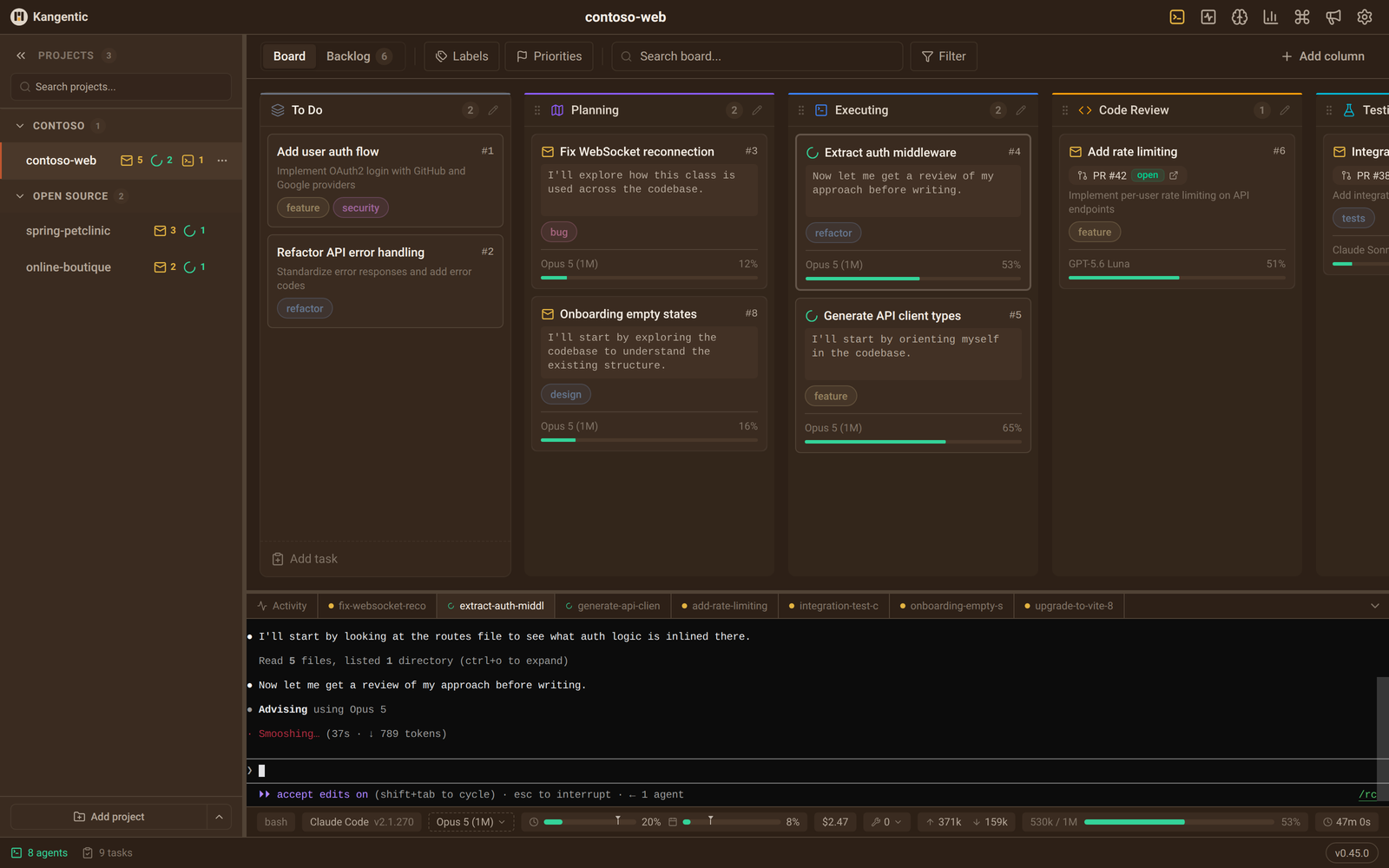
カードをドラッグすると、エージェントが起動します。
AI コーディングエージェントのためのエージェント型開発環境です。



English | 中文(简体) | 中文(繁體) | Français | Deutsch | Italiano | Español | 日本語 | 한국어 | Русский | Português (Brasil) | Türkçe | Polski | Čeština | Magyar
## 機能 コーディングエージェントはタスクを単独でこなせますし、Git のワークツリーを使えば複数を同時に実行できます。そうなると限界はあなた自身です。どのエージェントがプロンプト待ちか、どれが完了したか、各ブランチがどうなったかを把握しなければなりません。Kangentic はすべてのセッションを 1 つのボードにまとめ、あなたの対応が必要なものに印を付けます。 ### 1 つのボードからエージェントを実行する - **1 つのボードにすべてのエージェント。** 各カードには、モデル、コンテキストウィンドウの使用量、エージェントの最後の発言が表示され、あなたの対応が必要なものには印が付きます。 - **Kangentic Mobile。** スマートフォンを一度ペアリングすれば、席を離れていてもエージェントの状況を確認し、エージェントが止まっている質問に答え、差分をレビューできます。接続はエンドツーエンドで暗号化され、Kangentic のリレーか自分でホストするリレーを経由します。[App Store](https://apps.apple.com/app/kangentic/id6794952339) または [Google Play](https://play.google.com/store/apps/details?id=com.kangentic.mobile) から入手できます。 - **15 種類のエージェント CLI。** Claude Code で計画し Codex で実装することも、どこでも 1 つの CLI を使うこともできます。Kangentic は、すでにお持ちの CLI を、すでに設定済みの認証情報で実行します。API キーもプロキシも Kangentic アカウントも不要です。 - **すべてのプロジェクトを 1 か所に。** リポジトリごとに専用のボードがあり、Agent Monitor にはすべてのリポジトリで実行中のエージェントが表示されます。 - **ボード上でレビュー。** Changes パネルには各タスクの差分とコミット履歴が表示されます。GitHub または Azure DevOps でリンクした pull request については、その状態とマージ可能かどうかが表示されます。 - **無料のオープンソース。** AGPL-3.0 で、すべての機能が含まれ、有料プランはありません。 ### ワークフローを形づくる - **列。** 列の名前を変更、追加、つなぎ替えして、ボードを自分の出荷の流れに合わせます。各列には独自のエージェント、モデル、effort、権限モードを設定できます。設定は `kangentic.json` としてリポジトリにコミットされるので、チームメイトも同じボードを使えます。一方、タスクとエージェントのセッションは各自のマシンに残ります。 - **オートメーション。** タスクが列に入ったとき、エージェントがターンを終えたとき、またはタスクが列を出たときに、列からエージェントにメッセージやスラッシュコマンドを送る、スクリプトを実行する、Webhook を呼び出す、通知する、タスクを次の列に移動する、といった操作ができます。平易な言葉で書いた条件をエージェントが判定し、ステップを実行するかどうかを決めます。 - **ワークフロー。** ワークフローエージェントに概要を渡し、計画されたリンク済みタスクをレビューして、Start を押します。各タスクは、待機対象のタスクが Done に到達すると開始されます。1 つのワークフローで複数のプロジェクトにまたがることもできます。 - **ボードを操作するエージェント。** Kangentic の MCP サーバーを使うと、実行中のエージェントがタスクの作成、自分のカードの移動、過去の会話の検索、別のタスクのエージェントへのメッセージ送信を行えます。そのため、プロンプトに書いたルールで作業を進めることができます。 ## あなたに合っているか **次のような場合に適しています。** - 複数のコーディングエージェントを同時に実行していて、どれがあなたを待っているか見失ってしまう。 - 複数のプロジェクトやクライアントのタスクを掛け持ちしていて、すべてのエージェントを 1 つのビューで見たい。 - すでに契約しているプランで Claude Code、Codex、その他の CLI を組み合わせて使いたい。 - 複数ステップのワークフローがあり、そのエージェントとオートメーションをプロジェクトごとにカスタマイズしたい。 - 席を離れたときにスマートフォンからエージェントに応答したい。 **次のような場合はおそらく向いていません。** - 1 つのタスクを最初から最後まで 1 つずつ進めたい。 - 単一のプロジェクトで作業し、切り替えることはほとんどない。 - エージェント CLI を使わない、または Cursor や Claude Desktop のようなアプリを好む。 - 開発の進め方にワークフローやオートメーションを必要としない。 - エージェントを自分のマシンではなくクラウドで実行したい。 役に立ちそうだと思ったら、⭐ を付けていただくと他の開発者が Kangentic を見つけやすくなります。 ## インストール ```bash npx kangentic ``` このコマンドは、お使いのプラットフォーム向けの最新リリースを [GitHub Releases](https://github.com/Kangentic/kangentic/releases/latest) からダウンロードし、インストールして起動します。以降、アプリは自動で更新されます。インストーラーを自分で実行したい場合は、リリースページからも入手できます。 **要件** - Windows x64、Apple Silicon または Intel の macOS 13 以降、または Linux x64 か arm64 (`.deb` または `.rpm`)。Intel Mac では Knowledge Graph を利用できません。 - `npx` 用の Node.js 20 以降、および Git 2.26 以降。 - インストール済みでサインイン済みの [サポート対象エージェント CLI](#supported-agents) が 1 つ以上。 WSL ユーザーは Windows 版をインストールし、ターミナルのシェルとして WSL ディストリビューションを選択できます。エージェントは各 CLI の Windows 版を実行するため、ディストリビューション内にのみインストールされた CLI は検出されません。各プラットフォームについては [インストールガイド](https://www.kangentic.com/guide/installation/) を参照してください。 ## しくみ 1. **ボードを構成します。** 既定の列をそのまま使うか作り変え、各列で実行するエージェントと権限モードを選びます。 2. **タスクを作成します。** タイトルとプロンプトを入力するか、GitHub Issues、GitHub Projects、Azure DevOps、Asana、Jira、Linear、Trello、GitLab、または Obsidian の vault からインポートします。 3. **ドラッグして実行します。** Kangentic がワークツリーを作成し、列の権限モードを適用して、エージェントを起動します。 4. **コーディングを見守ります。** ライブターミナルでエージェントの動きを追い、質問されたら答え、完了したらカードを次へドラッグします。 ## サポート対象のエージェント [Claude Code](https://docs.anthropic.com/en/docs/claude-code)、[Codex CLI](https://developers.openai.com/codex/cli)、[Gemini CLI](https://github.com/google-gemini/gemini-cli)、[Cursor CLI](https://cursor.com/docs/cli/overview)、[GitHub Copilot CLI](https://docs.github.com/en/copilot/how-tos/copilot-cli/cli-getting-started)、[Grok Build](https://github.com/xai-org/grok-build)、[Antigravity CLI](https://antigravity.google/docs/cli/getting-started)、[Goose CLI](https://github.com/aaif-goose/goose)、[OpenCode](https://opencode.ai/docs)、[Aider](https://aider.chat/)、[Qwen Code](https://github.com/QwenLM/qwen-code)、[Kimi Code](https://github.com/MoonshotAI/kimi-code)、[Factory Droid](https://docs.factory.ai/cli/getting-started/overview)、[Warp (Oz CLI)](https://docs.warp.dev/reference/cli/cli)、およびローカルモデルをシングルターンのチャットとして使う [Ollama](https://ollama.com)。 再起動後の再開、MCP のボードツール、次のエージェントへの履歴の引き継ぎは CLI によって異なります。[各エージェントのサポート状況](https://www.kangentic.com/features/agent-orchestration/#supported-agents) を参照してください。 ## 言語 Kangentic のインターフェイスは、このページの上部に記載されている各言語で利用できます。Settings > Language で変更すると、Kangentic がその言語で再起動します。翻訳は機械翻訳で、レビューを受け付けています。修正方法は [翻訳](../docs/contributing/translations.md) で説明しています。 ## データとプライバシー ボード、タスク、トランスクリプトはローカルの SQLite データベースに保存されます。エージェント CLI は、ターミナルで使う場合と同様に、あなた自身のアカウントでそれぞれのプロバイダーに接続します。 リリースビルドは、既定で匿名の使用状況イベント (Aptabase) とエラーレポート (Sentry) を送信します。使用状況イベントにタスクのテキスト、プロンプト、コードが含まれることはありません。両方を無効にするには `KANGENTIC_TELEMETRY=0` を、エラーレポートのみを無効にするには `KANGENTIC_ERROR_REPORTING=0` を設定します。アプリ内の切り替えはありません。アプリは更新とお知らせの確認のために GitHub にもアクセスします。詳細な一覧は [プライバシーポリシー](https://www.kangentic.com/privacy/) を参照してください。 ## ドキュメント まず [クイックスタート](https://www.kangentic.com/getting-started/) を読み、次に列、オートメーション、ワークフロー、MCP サーバー、構成について [ドキュメント](https://www.kangentic.com/overview/) を参照してください。 ## 開発 ソースからビルドするには、Node.js 22.14 以降、または 24 以降が必要です。 ```bash git clone https://github.com/Kangentic/kangentic.git cd kangentic npm install npm start ``` ## コントリビューション プロジェクト構成、テスト、規約については [CONTRIBUTING.md](../CONTRIBUTING.md) を参照してください。コントリビューターは、最初の pull request がマージされる前に [CLA](../CLA.md) に署名します。 ## サポート - 質問と機能リクエストは [GitHub Discussions](https://github.com/Kangentic/kangentic/discussions) へ - バグ報告は [GitHub Issues](https://github.com/Kangentic/kangentic/issues) へ - 公開の場に投稿したくない場合は [support@kangentic.com](mailto:support@kangentic.com) へ セキュリティの問題を報告するには、[SECURITY.md](../SECURITY.md) を参照してください。 ## ライセンス [AGPL-3.0](../LICENSE)。商用ライセンスについては licensing@kangentic.com までメールでお問い合わせください。