Filee: खींचें। छोड़ें। कन्वर्ट हो गया।

ड्रैग करके इस्तेमाल होने वाला मुफ़्त, ओपन-सोर्स फ़ाइल कन्वर्टर।
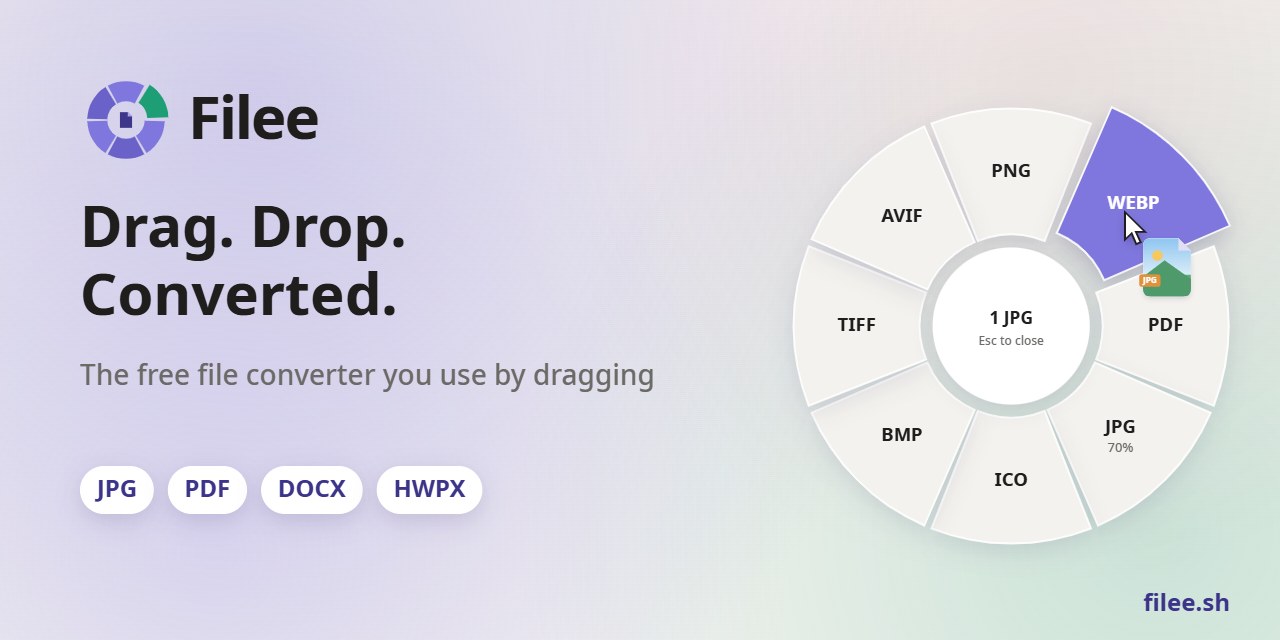
एक कुंजी (Ctrl, macOS पर Option) दबाए रखें, फ़ाइलें खींचें और कर्सर पर खुलने वाले डोनट में किसी फ़ॉर्मैट पर छोड़ दें।

वेबसाइट · डाउनलोड · LinkedIn · इंस्टॉल · कमांड लाइन · डेवलपमेंट

CI नवीनतम रिलीज़ डाउनलोड Windows 10 | 11 Linux x64 | ARM64 macOS प्रीव्यू MIT लाइसेंस

Filee: #1 C# repository of the week on Trendshift Filee: #1 C# repository of the day on Trendshift Featured|HelloGitHub

English · Español · 日本語 · 한국어 · 简体中文 · 繁體中文 · Polski · हिन्दी · Русский · العربية · فارسی · Português (Brasil) · Português (Portugal) · Français · ไทย · Türkçe · Bahasa Indonesia · Italiano · বাংলা

ठीक आपके कर्सर पर
कोई ऐप विंडो खोलने की ज़रूरत नहीं। फ़ॉर्मैट वहीं दिखते हैं जहाँ आप पहले से हैं, और सिर्फ़ वही जो आपकी खींची जा रही फ़ाइलों के लिए सही हों।
270 फ़ॉर्मैट, कोई और सॉफ़्टवेयर नहीं
इमेज, PDF, Word, Excel, PowerPoint, HWP, ई-बुक, आर्काइव, फ़ॉन्ट, CAD, 3D मॉडल और भू-स्थानिक डेटा Office, Hancom Office या LibreOffice के बिना काम करते हैं।
सब कुछ आपके कंप्यूटर पर
कुछ भी अपलोड नहीं होता। Filee ऑफ़लाइन काम करता है और नतीजा मूल फ़ाइल के बगल में सेव करता है।
## इसे काम करते देखें

Ctrl दबाकर trip.jpg खींची जाती है: कर्सर पर फ़ॉर्मैट का डोनट खुलता है, फ़ाइल PNG पर छोड़ी जाती है, प्रोग्रेस रिंग पूरी होती है और trip.png बन जाती है
27 सेकंड का वीडियो देखें और filee.sh पर इंटरैक्टिव डेमो आज़माएँ

## इंस्टॉल [Releases](https://github.com/KnifeLemon/Filee/releases/latest) से डाउनलोड करें। Microsoft Store या WinGet से: ```powershell winget install KnifeLemon.Filee ``` - **Windows 10/11**: `Filee--win-Setup.exe` चलाएँ, या `win-Portable.zip` को अनज़िप करके `Filee.exe` चलाएँ। - सेटअप Filee का अपना इंस्टॉलर है, Filee की ही भाषाओं में, और PC पर इसके लिए कुछ और नहीं चाहिए। - यह Explorer मेनू, साइन इन पर Filee शुरू करना, `filee` कमांड और वैकल्पिक इंजन जोड़ सकता है। - साइलेंट इंस्टॉल Inno Setup के स्विच (`/VERYSILENT /SUPPRESSMSGBOXES`) लेते हैं। - **macOS 13+** (प्रीव्यू): `osx-arm64` या `osx-x64` पैकेज खोलें और `./install.sh` चलाएँ। - या `.dmg` खोलें और Filee को Applications में खींचें (`filee` कमांड सिर्फ़ `install.sh` से जुड़ता है)। - बिल्ड अभी नोटराइज़ नहीं हुआ है, इसलिए पहली बार चलाने की अनुमति System Settings → Privacy & Security → **Open Anyway** से दें। - **Linux x64/ARM64** (Ubuntu 22.04+): पैकेज खोलें और `./install.sh` चलाएँ (root की ज़रूरत नहीं, Python 3 चाहिए)। - ड्रैग जेस्चर के लिए X11 चाहिए। Wayland पर ड्रॉप ज़ोन और फ़ाइल मैनेजर का राइट-क्लिक मेनू इस्तेमाल करें। नया संस्करण आने पर Filee उसे अपने मेनू में दिखाता है और आपकी सेटिंग्स और इंजन बनाए रखते हुए खुद को अपडेट कर लेता है। अपडेट के बाद कुछ स्लाइड दिखाती हैं कि नया क्या है। **Windows: Filee शुरू नहीं होता (न विंडो, न एरर)?** यह लंबे समय से अपडेट न किए गए Windows 10 पर होता है, ऐसे PC पर जिसका प्रोसेसर हार्डवेयर-एन्फ़ोर्स्ड स्टैक प्रोटेक्शन (CET) सपोर्ट करता है। Windows यह सुरक्षा चालू कर देता है, लेकिन उसमें .NET के लिए ज़रूरी एक हिस्सा नहीं होता, इसलिए Filee और सेटअप तुरंत बंद हो जाते हैं। - **सुझाया गया तरीका:** उपलब्ध Windows अपडेट (सबसे नया क्यूमुलेटिव अपडेट) इंस्टॉल करें। - **अगर अपडेट करना संभव नहीं है:** सिर्फ़ Filee के लिए यह सुरक्षा बंद करने से आम तौर पर काम चल जाता है। एडमिनिस्ट्रेटर के रूप में खोले गए PowerShell में यह चलाएँ: ```powershell Set-ProcessMitigation -Name Filee.exe -Disable UserShadowStack Set-ProcessMitigation -Name filee-cli.exe -Disable UserShadowStack ``` सेटअप के फ़ाइल नाम (जैसे `Filee--win-Setup.exe`) के लिए भी यही चलाएँ, या पोर्टेबल ZIP इस्तेमाल करें, जिसके लिए ये दो पंक्तियाँ ही काफ़ी हैं। इसे वापस लेने के लिए Windows सुरक्षा → ऐप और ब्राउज़र नियंत्रण → एक्सप्लॉइट सुरक्षा सेटिंग्स → प्रोग्राम सेटिंग्स में ये एंट्री हटा दें। ## सुविधाएँ - **कर्सर पर डोनट**: एक कुंजी दबाए रखें, फ़ाइलें खींचें और किसी फ़ॉर्मैट पर छोड़ दें। सिर्फ़ वही फ़ॉर्मैट दिखते हैं जो उन फ़ाइलों के लिए सही हों। - **सीधे ब्राउज़र से**: Chrome, Edge, Firefox या Safari से कोई तस्वीर, फ़ाइल का लिंक या डाउनलोड भी इसी तरह खींचें। - Filee उसे आपके Downloads फ़ोल्डर में सेव करता है (या सिर्फ़ कन्वर्ट की गई फ़ाइल रखता है) और कन्वर्ट कर देता है। - लिंक आपके ब्राउज़र के साइन-इन के बिना डाउनलोड होते हैं। - **हर फ़ाइल प्रकार के लिए एक टूलबार**, जिसे ड्रैग एंड ड्रॉप से सजाया जा सकता है, और इनके लिए प्रीसेट: - क्वालिटी, आकार, DPI - PDF पेज और कंप्रेशन - वीडियो और ऑडियो - आउटपुट फ़ोल्डर और फ़ाइल नाम - **हर डोनट के दो पहलू**: डोनट खुला हो तब Tab दबाएँ या माउस व्हील घुमाएँ, और वह पलटकर कम इस्तेमाल होने वाले फ़ॉर्मैट और टूल दिखाता है। - **कन्वर्ट करने से पहले क्रॉप करें**: "क्रॉप करें" स्लाइस आपकी तस्वीरें एक-एक करके खोलता है। फ़्रेम खींचें, अनुपात चुनें, और सिर्फ़ वही हिस्सा सहेजा जाता है। - **एक साथ कई फ़ाइलें**, समानांतर में। कई चरणों वाले कन्वर्ज़न (HWP → HWPX → DOCX) का रास्ता अपने-आप मिल जाता है। - **वॉच फ़ोल्डर** में आने वाली हर फ़ाइल अपने-आप कन्वर्ट हो जाती है। - **हाल के कन्वर्ज़न** होम पर, हर एक के थंबनेल के साथ: नतीजे को "फ़ाइल खोलें" से खोलें, या "इसके साथ खोलें" से किसी दूसरे ऐप में। - **दूसरे तरीके**: राइट-क्लिक मेनू, कीबोर्ड शॉर्टकट, ड्रॉप ज़ोन और [`filee` कमांड](#कमांड-लाइन)। - लाइट और डार्क थीम, अपने एक्सेंट रंग और डोनट की अपारदर्शिता के साथ, English, Español, 日本語, 한국어, 简体中文, 繁體中文, Polski, हिन्दी, Русский, العربية (दाएँ से बाएँ), Português (Brasil), Français, नेपाली, ไทย, Türkçe, Português (Portugal), Deutsch, Italiano, Bahasa Indonesia और Tiếng Việt में। ## स्क्रीनशॉट
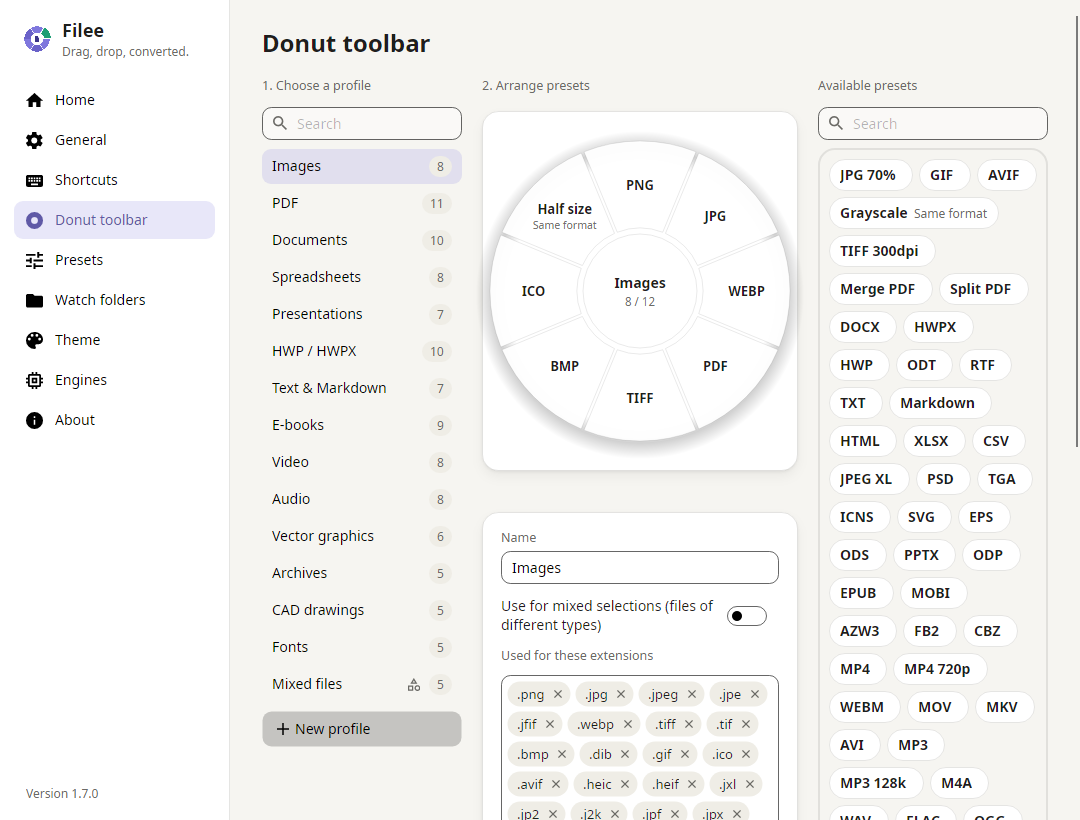
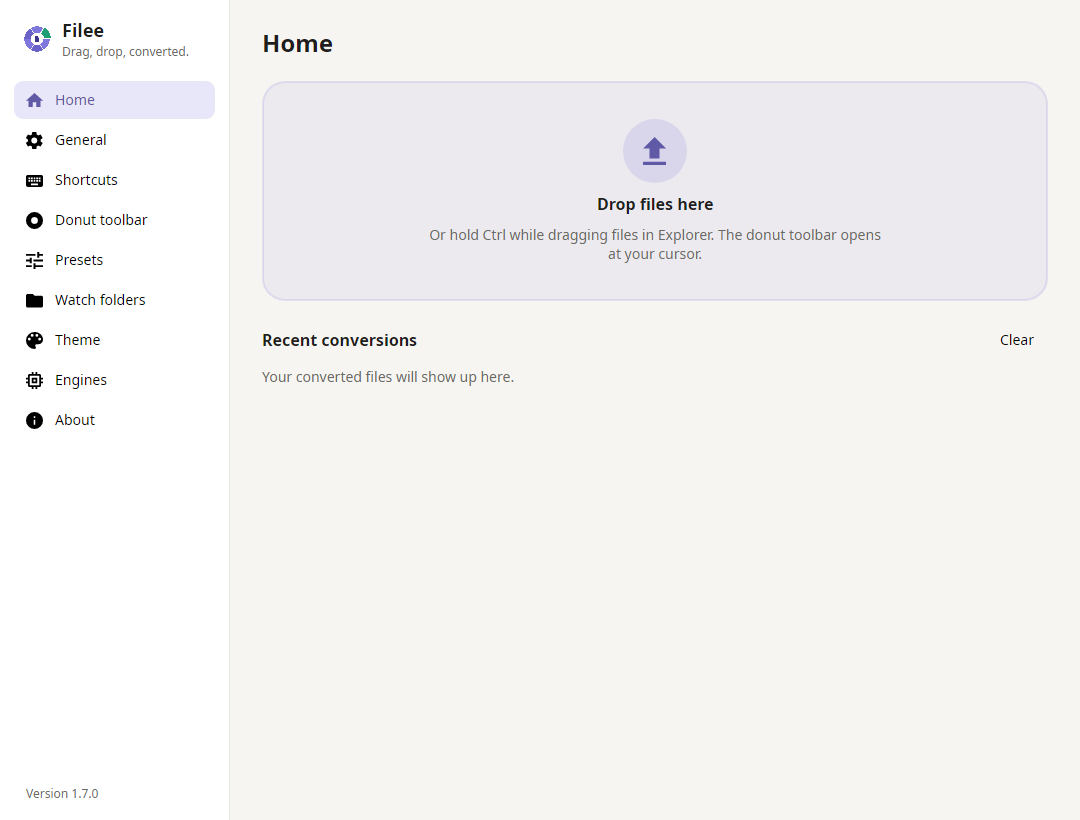
प्रोफ़ाइल और प्रीसेट के साथ डोनट टूलबार एडिटर ड्रॉप ज़ोन और हाल के कन्वर्ज़न वाली होम स्क्रीन
डोनट को ड्रैग एंड ड्रॉप से सजाएँ, हर फ़ाइल प्रकार के लिए एक प्रोफ़ाइल होम: ड्रॉप ज़ोन और हाल के कन्वर्ज़न
## फ़ॉर्मैट | किससे | किसमें | |---|---| | **इमेज**: JPG, PNG, WEBP, AVIF, TIFF, BMP, GIF, APNG, ICO, ICNS, JPEG XL, JPEG 2000, PSD/PSB, TGA, PPM, HEIC, QOI, DDS, PCX, MNG, CUR, …;
GIMP XCF, कैमरा RAW (CR2, CR3, NEF, ARW, DNG, …), DICOM, OpenEXR, HDR, FITS, JPEG XR (Windows), iPhone लाइव फ़ोटो (LIVP) सिर्फ़ पढ़ने के लिए | इनमें से कोई भी (HEIC⁵), PDF, SVG (ट्रेस करके), आकार बदलना, ग्रेस्केल;
लाइव/मोशन फ़ोटो (iPhone, Android) → उनका वीडियो (MP4, MOV⁵), और वीडियो → लाइव फ़ोटो (iPhone) या मोशन फ़ोटो (Android)⁵, प्रायोगिक | | **वेक्टर**: SVG, SVGZ, EMF, WMF, AI
EPS, PS¹
CDR, VSD, CGM, ODG, FODG² | PDF (वेक्टर), PNG और दूसरी इमेज,
SVG ↔ SVGZ, SVG → DXF/DWG, PDF → EPS/PS¹, SVG → EMF, WMF, ODG² | | **PDF** | DOCX, HWPX, TXT, PNG, JPG, TIFF, CBZ, PPTX (हर पेज की एक तस्वीर), SVG²;
मर्ज करना (पहले अपनी पसंद का क्रम चुनकर), बाँटना, पेज रेंज, कंप्रेस करना (छोटी PDF फ़ाइलें) | | **दस्तावेज़**: DOCX, DOCM, DOTX, EML, Outlook MSG;
OFD (चीनी ई-इनवॉइस, सरकारी दस्तावेज़) सिर्फ़ पढ़ने के लिए
DOC, ODT, FODT, OTT, RTF, WPS, WPD, Pages, ClarisWorks, MacWrite, T602, …² | PDF, DOCX, HWPX, EPUB, TXT, HTML;
MSG → EML
ODT, FODT, OTT² | | **स्प्रेडशीट**: XLSX, XLSM, XLS, XLT, ODS, CSV, TSV
OTS, FODS, Numbers, ET² | PDF, XLSX, ODS, CSV, TSV, JSON, HWPX, HTML
XLT, OTS² | | **प्रेज़ेंटेशन**: PPTX, PPTM, POTX, POTM, PPSX
PPT, ODP, OTP, FODP, Keynote² | PDF, PNG, JPG, DOCX, HWPX
OTP² | | **HWP**: HWP, HWPX | PDF, PNG, DOCX, HWPX ↔ HWP, TXT, Markdown, HTML | | **टेक्स्ट**: TXT, LOG, स्क्रिप्ट सोर्स (PY, PAC, BAT, COMMAND; सिर्फ़ पढ़े जाते हैं, कभी चलाए नहीं जाते), Markdown, HTML;
MHTML (सेव किए गए वेब पेज) सिर्फ़ पढ़ने के लिए
reStructuredText, LaTeX, Org, AsciiDoc, Typst, MediaWiki, DocBook, Jupyter, Textile, man, OPML³ | UTF-8 TXT, PDF, DOCX, HWPX, EPUB
आपस में, PPTX स्लाइड³ | | **ई-बुक**: EPUB, KEPUB, MOBI, AZW3, AZW, AZW4, FB2, CBZ, CBR, CB7, HTMLZ, TXTZ
LIT, LRF, CHM, PDB, …⁴ | PDF, EPUB, KEPUB (Kobo), DOCX, TXT, HTML, HWPX
MOBI, AZW3⁴ | | **वीडियो**⁵: MP4, MOV, MKV, WEBM, AVI, WMV, FLV, MPEG, Video CD (DAT), TS, M2TS, 3GP, OGV, VOB, … | MP4 (H.264, HEVC, AV1), WEBM, MOV, MKV, AVI, GIF, APNG, MP3, M4A, 720p,
सबटाइटल (SRT, ASS, WebVTT) | | **ऑडियो**⁵: MP3, M4A, AAC, WAV, FLAC, OGG, OPUS, WMA, AIFF, AMR, APE, WavPack, TTA, DSD (DSF, DFF), DTS, AC3, E-AC3, … | MP3, M4A (AAC, ALAC), WAV, FLAC, OGG, OPUS, AAC, WavPack, TTA, W64, AC3, E-AC3 | | **सबटाइटल**: SRT, ASS/SSA, WebVTT, SAMI (SMI), LRC, TTML, MicroDVD, SCC | आपस में, UTF-8 में (कोरियाई CP949 फ़ाइलें भी सही पढ़ी जाती हैं) | | **आर्काइव**: ZIP, ANSYS Workbench (WBPZ), 7Z, RAR, TAR, TAR.GZ, TAR.BZ2, TAR.XZ, GZ, ISO, CAB, DMG, ALZ, EGG, … | निकालना, ZIP, 7Z, TAR, TAR.GZ;
कोई भी फ़ाइलें → एक ZIP | | **CAD**: DWG, DXF | PDF, SVG, PNG, DWG ↔ DXF | | **फ़ॉन्ट**: TTF, OTF, WOFF, WOFF2, EOT;
FON (Windows बिटमैप फ़ॉन्ट) केवल पढ़ने के लिए | आपस में रूपांतरण;
FON → हर आकार के लिए एक फ़ॉन्ट | | **डेटा**: JSON, JSON Lines, YAML, TOML, XML
vCard, iCalendar | आपस में, CSV और XLSX (टेबल);
vCard, iCalendar ↔ CSV | | **3D मॉडल**: GLB, glTF, STL, OBJ (+ MTL), 3MF, PLY;
FBX सिर्फ़ पढ़ने के लिए | आपस में, PNG प्रीव्यू | | **भू-स्थानिक वेक्टर**: Shapefile, GeoJSON, KML, KMZ, GPX
निर्देशांक वाली CSV;
Garmin FIT सिर्फ़ पढ़ने के लिए | आपस में और CSV / XLSX / JSON;
प्रोजेक्टेड डेटा (UTM, Web Mercator, Lambert, Albers) WGS 84 देशांतर / अक्षांश में बदलकर आता है | बिना निशान वाले फ़ॉर्मैट तुरंत काम करते हैं, Office, Hancom Office या LibreOffice की ज़रूरत नहीं। निशान वाले फ़ॉर्मैट के लिए एक वैकल्पिक इंजन चाहिए, जो ज़रूरत पड़ने पर ही डाउनलोड होता है: ¹ Ghostscript, ² LibreOffice, ³ Pandoc, ⁴ calibre, ⁵ FFmpeg ([विवरण](docs/ENGINES.md))। ## कमांड लाइन `filee` कमांड वही इंजन और प्रीसेट इस्तेमाल करता है जो ऐप करता है (सेटअप या `install.sh` इसे जोड़ता है)। ``` filee convert photo.heic --to jpg filee convert *.png --to webp --quality 80 -o converted filee watch D:\Inbox --to pdf --move-originals ``` सभी कमांड और विकल्प: [filee.sh/hi/cli](https://filee.sh/hi/cli/) या `filee help`। ## डेवलपमेंट Windows, macOS या Linux पर .NET 10 SDK से बिल्ड करें: ```bash git clone https://github.com/KnifeLemon/Filee.git cd Filee pwsh build/fetch-engines.ps1 -Only rhwp,pandoc # optional engines dotnet run --project src/Filee.App dotnet test ``` [आर्किटेक्चर](docs/ARCHITECTURE.md) · [इंजन](docs/ENGINES.md) · [कन्वर्टर जोड़ना](docs/ADDING-A-CONVERTER.md) · [भाषा जोड़ना](docs/ADDING-A-LANGUAGE.md) · [योगदान](CONTRIBUTING.md) पुल रिक्वेस्ट का स्वागत है। अगर Filee से आपके कुछ क्लिक बचते हैं, तो एक ⭐ दूसरों को इसे ढूँढने में मदद करता है। ## कोड साइनिंग नीति Filee को **Myeonggu Kim** ([KnifeLemon](https://github.com/KnifeLemon)) विकसित और प्रकाशित करते हैं। - Windows रिलीज़ Myeonggu Kim के नाम जारी [Certum](https://www.certum.eu/) ओपन-सोर्स कोड साइनिंग सर्टिफ़िकेट से साइन की जाती हैं। - 2.0.0 तक की रिलीज़ साइन नहीं हैं। पूरी नीति और गोपनीयता नीति [अंग्रेज़ी README](README.md#code-signing-policy) में है। Filee आपकी फ़ाइलें अपलोड नहीं करता और इस्तेमाल का कोई डेटा नहीं भेजता। ## स्पॉन्सर करें Filee मुफ़्त है और मुफ़्त ही रहेगा। अगर आप इसका साथ देना चाहते हैं, तो जो तरीका आपको ठीक लगे वह चुनें ([Fairy](https://fairy.hada.io/@filee) कोरियाई कार्ड और ईज़ी-पे स्वीकार करता है)। **आपका नाम या लोगो यहाँ।** हर महीने सहयोग करने वालों के नाम यहाँ दिए जाते हैं, और स्पॉन्सर का लोगो यहाँ और Filee के परिचय पेज पर दिखता है। एक बार सहयोग करने वाले भी अपना नाम जोड़ने के लिए कह सकते हैं।

GitHub Sponsors Patreon Ko-fi PayPal Fairy

## लाइसेंस MIT, © 2026 Myeonggu Kim (KnifeLemon) और Filee योगदानकर्ता। साथ में शामिल थर्ड-पार्टी कंपोनेंट अपने-अपने लाइसेंस के तहत आते हैं, जिनकी सूची [THIRD-PARTY-NOTICES.md](THIRD-PARTY-NOTICES.md) में है।

Star history