Filee: Przeciągnij. Upuść. Gotowe.

Darmowy konwerter plików open source, którego używasz, przeciągając.
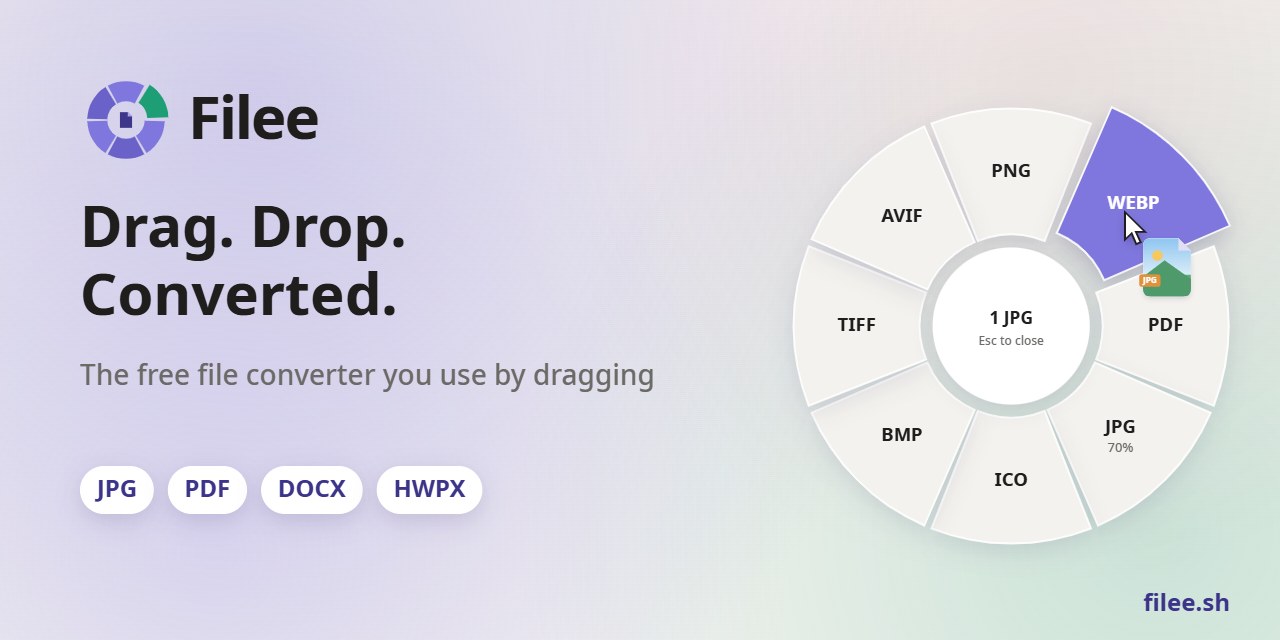
Przytrzymaj klawisz (Ctrl, na macOS Option), przeciągnij pliki i upuść je na format w pierścieniu, który otworzy się przy kursorze.

Strona · Pobierz · LinkedIn · Instalacja · Wiersz poleceń · Dla programistów

CI Najnowsza wersja Pobrania Windows 10 | 11 Linux x64 | ARM64 macOS w wersji zapoznawczej Licencja MIT

Filee: #1 C# repository of the week on Trendshift Filee: #1 C# repository of the day on Trendshift Featured|HelloGitHub

English · Español · 日本語 · 한국어 · 简体中文 · 繁體中文 · Polski · हिन्दी · Русский · العربية · فارسی · Português (Brasil) · Português (Portugal) · Français · ไทย · Türkçe · Bahasa Indonesia · Italiano · বাংলা

Tuż przy kursorze
Nie trzeba otwierać okna aplikacji. Formaty pojawiają się tam, gdzie już jesteś, i tylko te, które pasują do przeciąganych plików.
270 formatów bez dodatkowych programów
Obrazy, PDF, Word, Excel, PowerPoint, HWP, e-booki, archiwa, czcionki, CAD, modele 3D i dane geoprzestrzenne działają bez pakietu Office, Hancom Office i LibreOffice.
Wszystko zostaje na Twoim komputerze
Nic nie jest wysyłane. Filee działa offline i zapisuje wynik obok oryginału.
## Zobacz, jak to działa

Przeciąganie trip.jpg z wciśniętym Ctrl: przy kursorze otwiera się pierścień formatów, plik zostaje upuszczony na PNG, pierścień postępu się zamyka i pojawia się trip.png
Obejrzyj 27-sekundowy film i wypróbuj interaktywne demo na filee.sh

## Instalacja Pobierz z [Releases](https://github.com/KnifeLemon/Filee/releases/latest). Microsoft Store Albo przez WinGet: ```powershell winget install KnifeLemon.Filee ``` - **Windows 10/11**: uruchom `Filee--win-Setup.exe` albo rozpakuj `win-Portable.zip` i uruchom `Filee.exe`. - Setup to własny instalator Filee, mówi w językach Filee i nie potrzebuje na komputerze niczego więcej. - Może dodać menu Eksploratora, uruchamianie po zalogowaniu, polecenie `filee` i opcjonalne silniki. - Instalacja cicha przyjmuje przełączniki Inno Setup (`/VERYSILENT /SUPPRESSMSGBOXES`). - **macOS 13+** (wersja zapoznawcza): rozpakuj pakiet `osx-arm64` lub `osx-x64` i uruchom `./install.sh`. - Albo otwórz plik `.dmg` i przeciągnij Filee do Programów (polecenie `filee` dodaje tylko `install.sh`). - Aplikacja nie jest jeszcze notaryzowana, więc przy pierwszym uruchomieniu zezwól na nią w Ustawienia systemowe → Prywatność i ochrona → **Otwórz mimo to**. - **Linux x64/ARM64** (Ubuntu 22.04+): rozpakuj pakiet i uruchom `./install.sh` (bez uprawnień roota, wymaga Pythona 3). - Gesty przeciągania wymagają X11. W Waylandzie korzystaj ze strefy upuszczania i menu kontekstowego menedżera plików. Filee pokazuje nowe wersje w swoim menu i sam się aktualizuje, zachowując Twoje ustawienia i silniki. Po aktualizacji kilka slajdów pokazuje, co nowego. **Windows: Filee się nie uruchamia (nie ma okna ani błędu)?** Dzieje się tak w Windows 10, który od dawna nie był aktualizowany, na komputerze z procesorem obsługującym wymuszaną sprzętowo ochronę stosu (CET). Windows włącza tę ochronę, ale brakuje mu elementu potrzebnego platformie .NET, więc Filee i Setup od razu się zamykają. - **Zalecane:** zainstaluj dostępne aktualizacje Windows (najnowszą aktualizację zbiorczą). - **Jeśli aktualizacja nie jest możliwa:** zwykle wystarczy wyłączyć ochronę tylko dla Filee. Uruchom w PowerShell jako administrator: ```powershell Set-ProcessMitigation -Name Filee.exe -Disable UserShadowStack Set-ProcessMitigation -Name filee-cli.exe -Disable UserShadowStack ``` To samo zrób z nazwą pliku Setup (np. `Filee--win-Setup.exe`) albo użyj przenośnego pliku ZIP, któremu wystarczą te dwa wiersze. Aby to cofnąć, usuń te wpisy w Zabezpieczenia Windows → Kontrola aplikacji i przeglądarki → Ustawienia ochrony przed lukami w zabezpieczeniach → Ustawienia programu. ## Funkcje - **Pierścień przy kursorze**: przytrzymaj klawisz, przeciągnij pliki i upuść je na format. Pojawiają się tylko formaty pasujące do tych plików. - **Prosto z przeglądarki**: tak samo przeciągnij obraz, link do pliku lub pobieranie z Chrome, Edge, Firefoksa albo Safari. - Filee zapisuje plik w folderze Pobrane (albo zostawia tylko przekonwertowany plik) i go konwertuje. - Linki pobiera bez logowania z Twojej przeglądarki. - **Osobny pasek-pierścień dla każdego typu plików**, układany metodą przeciągnij i upuść, z ustawieniami wstępnymi: - jakości, rozmiaru, DPI - stron i kompresji PDF - wideo i audio - folderu docelowego i nazw plików - **Dwie strony każdego pierścienia**: gdy jest otwarty, naciśnij Tab lub obróć kółko myszy, aby go odwrócić do rzadziej używanych formatów i narzędzi. - **Kadrowanie przed konwersją**: wycinek Kadruj otwiera obrazy po kolei. Przeciągnij ramkę, wybierz proporcje, a zapisana zostanie tylko ta część. - **Wiele plików naraz**, równolegle. Konwersje wymagające kilku kroków (HWP → HWPX → DOCX) Filee znajduje sam. - **Obserwowane foldery** konwertują każdy plik, który do nich trafi. - **Ostatnie konwersje** na ekranie Start, każda z miniaturą: otwórz wynik albo otwórz go za pomocą innej aplikacji. - **Inne sposoby**: menu kontekstowe, skrót klawiszowy, strefa upuszczania i [polecenie `filee`](#wiersz-poleceń). - Jasny i ciemny motyw z własnym kolorem akcentu i kryciem pierścienia, w językach English, Español, 日本語, 한국어, 简体中文, 繁體中文, Polski, हिन्दी, Русский, العربية (od prawej do lewej), Português (Brasil), Français, नेपाली, ไทย, Türkçe, Português (Portugal), Deutsch, Italiano, Bahasa Indonesia i Tiếng Việt. ## Zrzuty ekranu
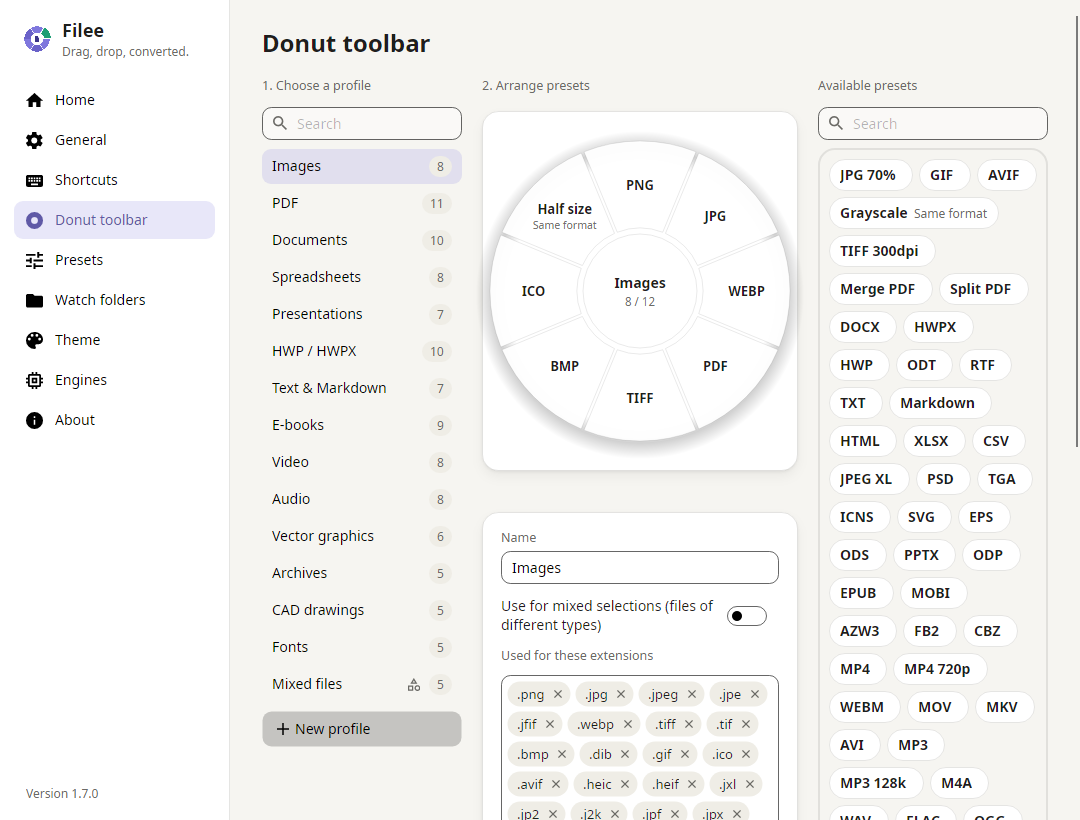
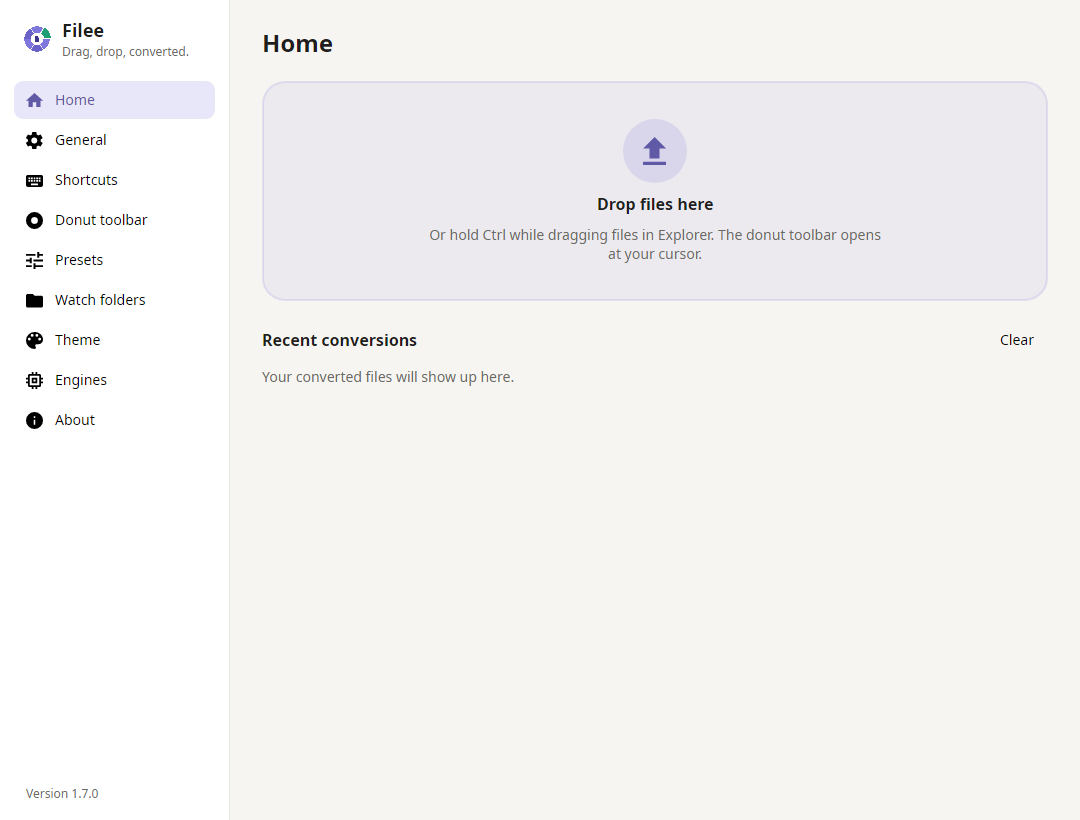
Edytor paska-pierścienia z profilami i ustawieniami wstępnymi Ekran startowy ze strefą upuszczania i ostatnimi konwersjami
Układaj pierścień metodą przeciągnij i upuść, jeden profil na typ plików Start: strefa upuszczania i ostatnie konwersje
## Formaty | Z | Do | |---|---| | **Obrazy**: JPG, PNG, WEBP, AVIF, TIFF, BMP, GIF, APNG, ICO, ICNS, JPEG XL, JPEG 2000, PSD/PSB, TGA, PPM, HEIC, QOI, DDS, PCX, MNG, CUR, …;
GIMP XCF, RAW z aparatów (CR2, CR3, NEF, ARW, DNG, …), DICOM, OpenEXR, HDR, FITS, JPEG XR (Windows), Live Photo z iPhone'a (LIVP) tylko odczyt | dowolny z nich (HEIC⁵), PDF, SVG (wektoryzacja), zmiana rozmiaru, skala szarości;
Live/Motion Photo (iPhone, Android) → ich wideo (MP4, MOV⁵), a wideo → Live Photo (iPhone) lub Motion Photo (Android)⁵, eksperymentalnie | | **Grafika wektorowa**: SVG, SVGZ, EMF, WMF, AI
EPS, PS¹
CDR, VSD, CGM, ODG, FODG² | PDF (wektorowy), PNG i inne obrazy,
SVG ↔ SVGZ, SVG → DXF/DWG, PDF → EPS/PS¹, SVG → EMF, WMF, ODG² | | **PDF** | DOCX, HWPX, TXT, PNG, JPG, TIFF, CBZ, PPTX (każda strona jako obraz), SVG²;
łączenie (w kolejności, którą najpierw wybierzesz), dzielenie, zakresy stron, kompresja (mniejsze pliki PDF) | | **Dokumenty**: DOCX, DOCM, DOTX, EML, Outlook MSG;
OFD (chińskie e-faktury, dokumenty urzędowe) tylko odczyt
DOC, ODT, FODT, OTT, RTF, WPS, WPD, Pages, ClarisWorks, MacWrite, T602, …² | PDF, DOCX, HWPX, EPUB, TXT, HTML;
MSG → EML
ODT, FODT, OTT² | | **Arkusze**: XLSX, XLSM, XLS, XLT, ODS, CSV, TSV
OTS, FODS, Numbers, ET² | PDF, XLSX, ODS, CSV, TSV, JSON, HWPX, HTML
XLT, OTS² | | **Prezentacje**: PPTX, PPTM, POTX, POTM, PPSX
PPT, ODP, OTP, FODP, Keynote² | PDF, PNG, JPG, DOCX, HWPX
OTP² | | **HWP**: HWP, HWPX | PDF, PNG, DOCX, HWPX ↔ HWP, TXT, Markdown, HTML | | **Tekst**: TXT, LOG, kod skryptów (PY, PAC, BAT, COMMAND; tylko odczyt, nigdy uruchamianie), Markdown, HTML;
MHTML (zapisane strony WWW) tylko odczyt
reStructuredText, LaTeX, Org, AsciiDoc, Typst, MediaWiki, DocBook, Jupyter, Textile, man, OPML³ | TXT w UTF-8, PDF, DOCX, HWPX, EPUB
między sobą, slajdy PPTX³ | | **E-booki**: EPUB, KEPUB, MOBI, AZW3, AZW, AZW4, FB2, CBZ, CBR, CB7, HTMLZ, TXTZ
LIT, LRF, CHM, PDB, …⁴ | PDF, EPUB, KEPUB (Kobo), DOCX, TXT, HTML, HWPX
MOBI, AZW3⁴ | | **Wideo**⁵: MP4, MOV, MKV, WEBM, AVI, WMV, FLV, MPEG, Video CD (DAT), TS, M2TS, 3GP, OGV, VOB, … | MP4 (H.264, HEVC, AV1), WEBM, MOV, MKV, AVI, GIF, APNG, MP3, M4A, 720p,
napisy (SRT, ASS, WebVTT) | | **Audio**⁵: MP3, M4A, AAC, WAV, FLAC, OGG, OPUS, WMA, AIFF, AMR, APE, WavPack, TTA, DSD (DSF, DFF), DTS, AC3, E-AC3, … | MP3, M4A (AAC, ALAC), WAV, FLAC, OGG, OPUS, AAC, WavPack, TTA, W64, AC3, E-AC3 | | **Napisy**: SRT, ASS/SSA, WebVTT, SAMI (SMI), LRC, TTML, MicroDVD, SCC | między sobą, w UTF-8 (koreańskie pliki CP949 są odczytywane poprawnie) | | **Archiwa**: ZIP, ANSYS Workbench (WBPZ), 7Z, RAR, TAR, TAR.GZ, TAR.BZ2, TAR.XZ, GZ, ISO, CAB, DMG, ALZ, EGG, … | rozpakowanie, ZIP, 7Z, TAR, TAR.GZ;
dowolne pliki → jeden ZIP | | **CAD**: DWG, DXF | PDF, SVG, PNG, DWG ↔ DXF | | **Czcionki**: TTF, OTF, WOFF, WOFF2, EOT;
FON (bitmapowe czcionki Windows) tylko odczyt | konwersja między sobą;
FON → plik na rozmiar | | **Dane**: JSON, JSON Lines, YAML, TOML, XML
vCard, iCalendar | między sobą, CSV i XLSX (tabele);
vCard, iCalendar ↔ CSV | | **Modele 3D**: GLB, glTF, STL, OBJ (+ MTL), 3MF, PLY;
FBX tylko odczyt | między sobą, podgląd PNG | | **Dane geoprzestrzenne (wektorowe)**: Shapefile, GeoJSON, KML, KMZ, GPX
CSV ze współrzędnymi;
Garmin FIT tylko odczyt | między sobą oraz CSV / XLSX / JSON;
dane w odwzorowaniach (UTM, Web Mercator, Lambert, Albers) wychodzą jako długość / szerokość geograficzna WGS 84 | Formaty bez oznaczenia działają od razu, bez pakietu Office, Hancom Office i LibreOffice. Oznaczone wymagają opcjonalnego silnika, pobieranego tylko wtedy, gdy jest potrzebny: ¹ Ghostscript, ² LibreOffice, ³ Pandoc, ⁴ calibre, ⁵ FFmpeg ([szczegóły](docs/ENGINES.md)). ## Wiersz poleceń Polecenie `filee` korzysta z tych samych silników i ustawień wstępnych co aplikacja (dodaje je instalator lub `install.sh`). ``` filee convert photo.heic --to jpg filee convert *.png --to webp --quality 80 -o converted filee watch D:\Inbox --to pdf --move-originals ``` Wszystkie polecenia i opcje: [filee.sh/pl/cli](https://filee.sh/pl/cli/) lub `filee help`. ## Dla programistów Zbuduj projekt za pomocą .NET 10 SDK w systemie Windows, macOS lub Linux: ```bash git clone https://github.com/KnifeLemon/Filee.git cd Filee pwsh build/fetch-engines.ps1 -Only rhwp,pandoc # optional engines dotnet run --project src/Filee.App dotnet test ``` [Architektura](docs/ARCHITECTURE.md) · [Silniki](docs/ENGINES.md) · [Dodawanie konwertera](docs/ADDING-A-CONVERTER.md) · [Dodawanie języka](docs/ADDING-A-LANGUAGE.md) · [Jak pomóc](CONTRIBUTING.md) Pull requesty są mile widziane. Jeśli Filee oszczędza Ci kilka kliknięć, ⭐ pomoże innym go znaleźć. ## Zasady podpisywania kodu Filee tworzy i publikuje **Myeonggu Kim** ([KnifeLemon](https://github.com/KnifeLemon)). - Wydania dla Windows są podpisywane certyfikatem [Certum](https://www.certum.eu/) do podpisywania kodu open source, wystawionym na Myeonggu Kim. - Wydania do 2.0.0 włącznie nie są podpisane. Pełne zasady i politykę prywatności znajdziesz w [angielskim README](README.md#code-signing-policy). Filee nie wysyła Twoich plików ani danych o użytkowaniu. ## Wsparcie Filee jest darmowy i taki zostanie. Jeśli chcesz go wesprzeć, wybierz sposób, który Ci odpowiada ([Fairy](https://fairy.hada.io/@filee) obsługuje koreańskie karty i szybkie płatności). **Tu może być Twoje imię lub logo.** Osoby wspierające co miesiąc wymieniamy tutaj z imienia, a sponsorzy mają swoje logo tutaj i na stronie „O programie” w Filee. Jeśli wspierasz jednorazowo, też możesz poprosić o wpis.

GitHub Sponsors Patreon Ko-fi PayPal Fairy

## Licencja MIT, © 2026 Myeonggu Kim (KnifeLemon) i współtwórcy Filee. Dołączone komponenty innych firm mają własne licencje, wymienione w [THIRD-PARTY-NOTICES.md](THIRD-PARTY-NOTICES.md).

Star history