Filee:ドラッグ。ドロップ。変換完了。

ドラッグで使う、無料のオープンソースのファイル変換ツール。
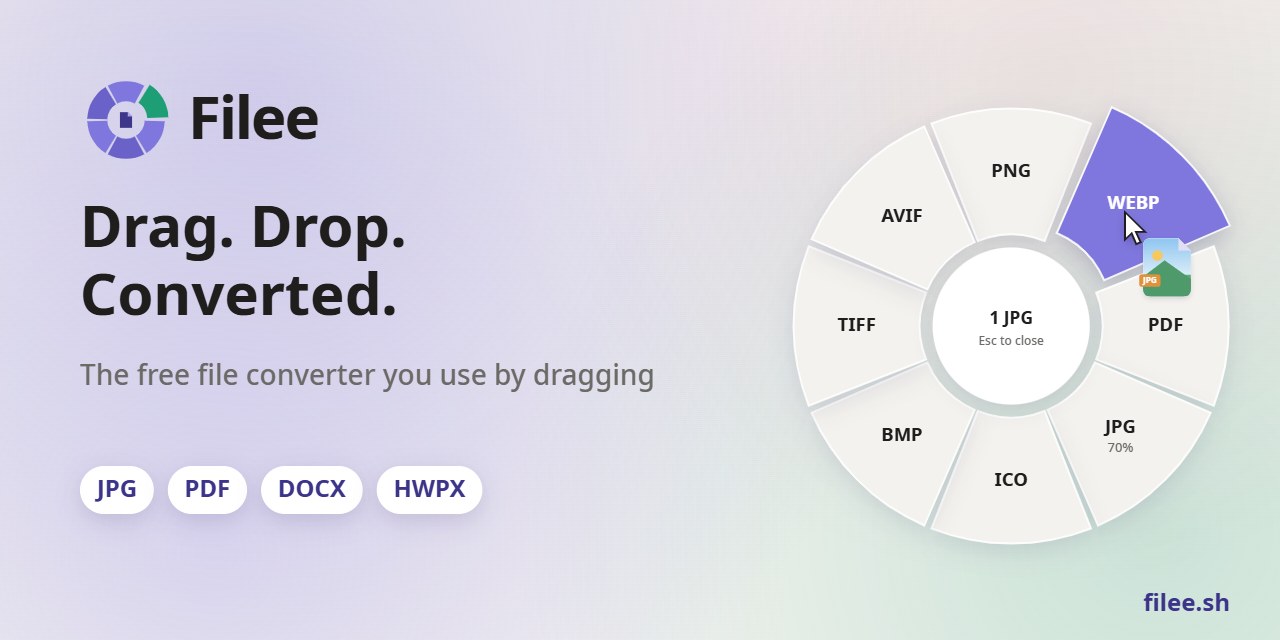
キー(Ctrl、macOSではOption)を押しながらファイルをドラッグし、カーソル位置に開くドーナツメニューの形式にドロップするだけ。

ウェブサイト · ダウンロード · LinkedIn · インストール · コマンドライン · 開発

CI 最新リリース ダウンロード数 Windows 10 | 11 Linux x64 | ARM64 macOS プレビュー版 MITライセンス

Filee: #1 C# repository of the week on Trendshift Filee: #1 C# repository of the day on Trendshift Featured|HelloGitHub

English · Español · 日本語 · 한국어 · 简体中文 · 繁體中文 · Polski · हिन्दी · Русский · العربية · فارسی · Português (Brasil) · Português (Portugal) · Français · ไทย · Türkçe · Bahasa Indonesia · Italiano · বাংলা

カーソルのすぐそばで
アプリのウィンドウを開く必要はありません。 いま作業している場所に、ドラッグ中のファイルに合う形式だけが表示されます。
270形式、ほかのソフトは不要
画像、PDF、Word、Excel、PowerPoint、HWP、電子書籍、アーカイブ、フォント、CAD、3Dモデル、地理空間データを、Office、Hancom Office、LibreOfficeなしで変換できます。
すべて手元のPCで完結
何もアップロードしません。 Fileeはオフラインで動作し、変換結果を元のファイルと同じ場所に保存します。
## 動作の様子

Ctrlを押しながらtrip.jpgをドラッグすると、カーソル位置に形式のドーナツメニューが開き、PNGにドロップすると進行状況のリングが一周してtrip.pngができあがる
27秒の動画とインタラクティブなデモはfilee.shで

## インストール [Releases](https://github.com/KnifeLemon/Filee/releases/latest)からダウンロードしてください。 Microsoft Store またはWinGetで: ```powershell winget install KnifeLemon.Filee ``` - **Windows 10/11**:`Filee--win-Setup.exe`を実行するか、`win-Portable.zip`を展開して`Filee.exe`を実行します。 - セットアップはFilee独自のインストーラーで、Fileeと同じ言語で表示され、PCにほかのソフトは必要ありません。 - エクスプローラーのメニュー、サインイン時の起動、`filee`コマンド、追加の変換エンジンを選べます。 - サイレントインストールにはInno Setupと同じスイッチ(`/VERYSILENT /SUPPRESSMSGBOXES`)が使えます。 - **macOS 13以降**(プレビュー版):`osx-arm64`または`osx-x64`のパッケージを展開し、`./install.sh`を実行します。 - または`.dmg`を開いてFileeを「アプリケーション」へドラッグします(`filee`コマンドは`install.sh`で追加されます)。 - まだ公証を受けていないため、初回起動時は「システム設定」→「プライバシーとセキュリティ」→「**このまま開く**」で許可してください。 - **Linux x64/ARM64**(Ubuntu 22.04以降):パッケージを展開して`./install.sh`を実行します(root権限は不要、Python 3が必要)。 - ドラッグ操作にはX11が必要です。 Waylandでは、ドロップ領域とファイルマネージャーの右クリックメニューを使ってください。 新しいバージョンが出るとメニューでお知らせし、設定とエンジンはそのままでFilee自身が更新します。 更新後は、新機能を数枚のスライドで紹介します。 **Windows:Fileeが起動しない(ウィンドウもエラーも出ない)場合** 長い間更新していないWindows 10を、ハードウェア強制スタック保護(CET)に対応したプロセッサーのPCで使っていると起こります。 Windowsはこの保護を有効にしますが、.NETに必要な機能が欠けているため、Fileeとセットアップがすぐに終了します。 - **推奨**:Windows Updateで利用できる更新プログラム(最新の累積更新プログラム)をインストールしてください。 - **更新できない場合**:Fileeだけこの保護をオフにすると、たいていは起動します。 管理者として開いたPowerShellで次を実行します。 ```powershell Set-ProcessMitigation -Name Filee.exe -Disable UserShadowStack Set-ProcessMitigation -Name filee-cli.exe -Disable UserShadowStack ``` セットアップも、そのファイル名(例:`Filee--win-Setup.exe`)で同じように実行してください。 ポータブル版のZIPなら上の2行だけで済みます。 元に戻すには、「Windows セキュリティ」→「アプリとブラウザー コントロール」→「Exploit Protection の設定」→「プログラム設定」で該当する項目を削除します。 ## 機能 - **カーソル位置にドーナツメニュー**:キーを押しながらファイルをドラッグし、形式の上にドロップするだけ。 ファイルに合う形式だけが表示されます。 - **ブラウザーから直接**:Chrome、Edge、Firefox、Safariから画像、ファイルへのリンク、ダウンロードも同じようにドラッグできます。 - Fileeはダウンロードフォルダーに保存して(変換後のファイルだけを残すこともできます)変換します。 - リンクはブラウザーのログイン情報を使わずにダウンロードします。 - **ファイルの種類ごとのドーナツメニュー**はドラッグ&ドロップで並べ替えられ、次の項目をプリセットで設定できます: - 品質、サイズ、DPI - PDFのページと圧縮 - 動画と音声 - 保存先、ファイル名 - **ドーナツメニューの裏面**:開いている間にTabキーを押すかマウスホイールを回すと裏返り、使用頻度の低い形式やツールが表示されます。 - **変換の前にトリミング**:「トリミング」で画像を1枚ずつ開けます。 枠をドラッグして比率を選ぶと、その部分だけを保存します。 - **複数のファイルをまとめて**並列で変換します。 複数の手順が必要な変換(HWP → HWPX → DOCX)も、経路を自動で見つけます。 - **監視フォルダー**に入ったファイルを、すべて自動で変換します。 - **最近の変換**はホームにサムネイル付きで表示され、変換結果を開いたり、別のアプリで開いたりできます。 - **ほかの使い方**:右クリックメニュー、キーボードショートカット、ドロップ領域、[`filee`コマンド](#コマンドライン)。 - ライトテーマとダークテーマ。 アクセントカラーとドーナツメニューの不透明度も選べます。 English、Español、日本語、한국어、简体中文、繁體中文、Polski、हिन्दी、Русский、العربية(右から左へ表示)、Português (Brasil)、Français、नेपाली、ไทย、Türkçe、Português (Portugal)、Deutsch、Italiano、Bahasa Indonesia、Tiếng Việtに対応。 ## スクリーンショット
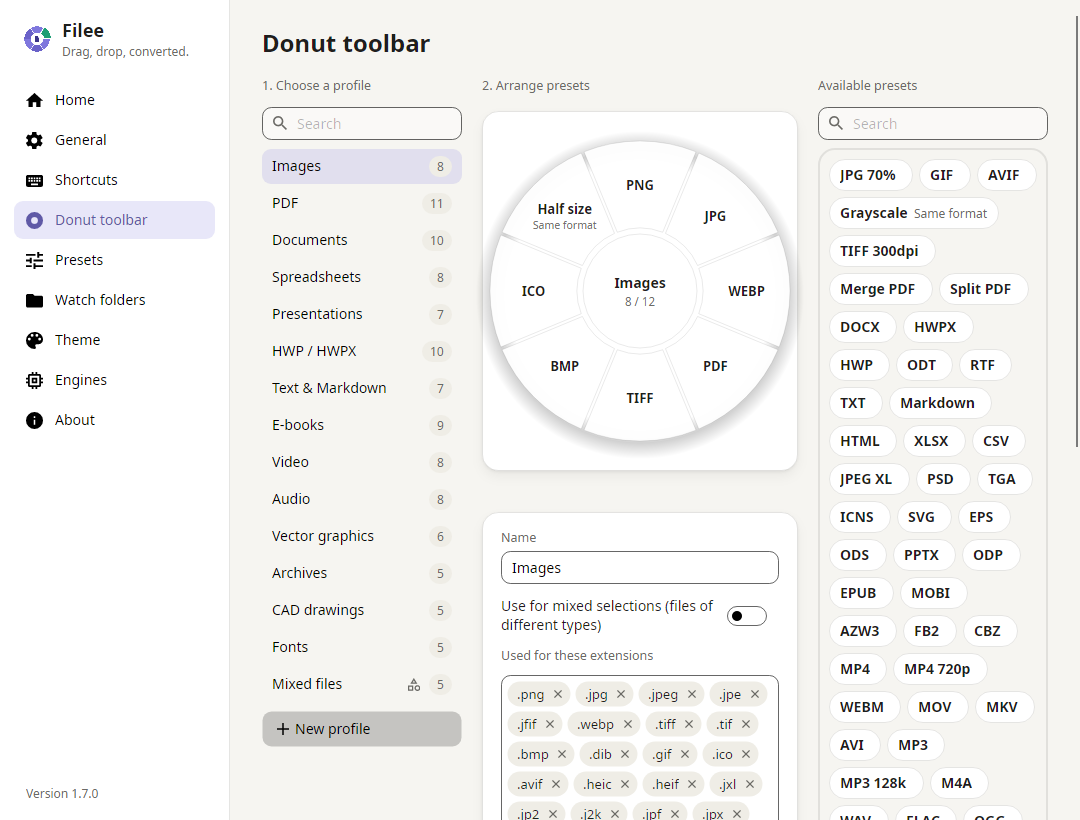
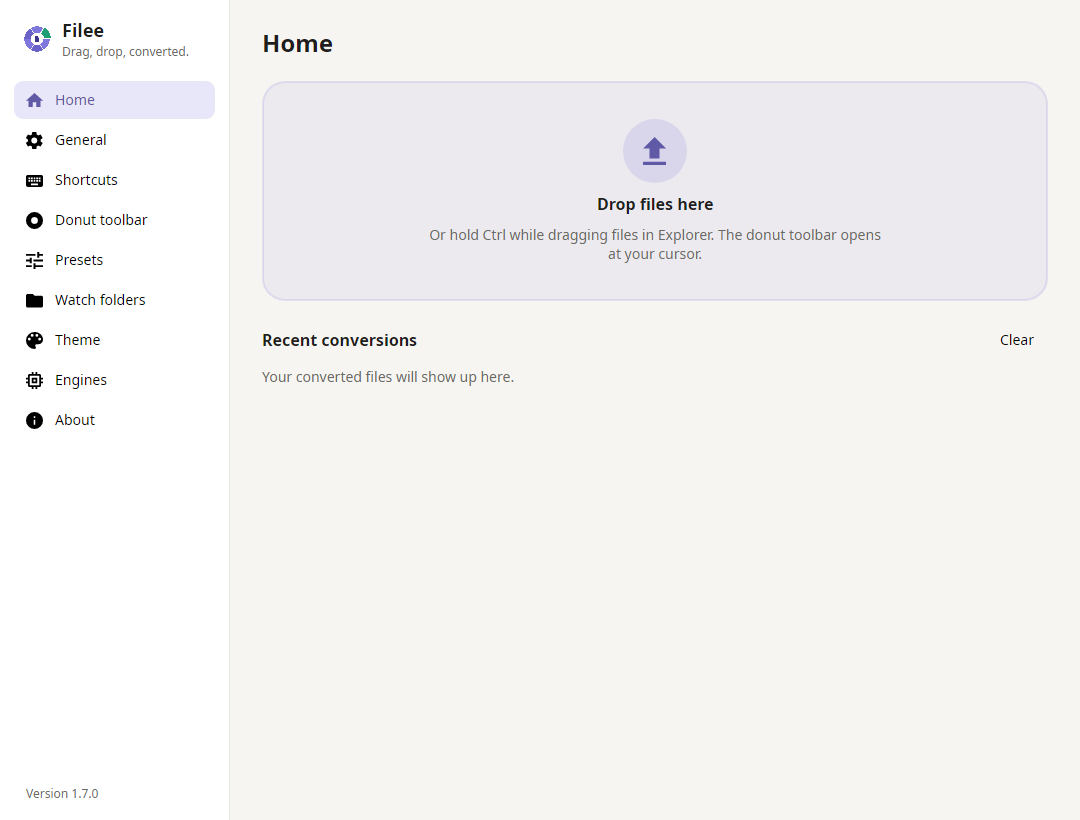
プロファイルとプリセットを使ったドーナツメニューの編集画面 ドロップ領域と最近の変換が表示されたホーム画面
ファイルの種類ごとのプロファイルで、ドーナツメニューをドラッグ&ドロップで編集 ホーム:ドロップ領域と最近の変換
## 対応形式 | 変換元 | 変換先 | |---|---| | **画像**:JPG、PNG、WEBP、AVIF、TIFF、BMP、GIF、APNG、ICO、ICNS、JPEG XL、JPEG 2000、PSD/PSB、TGA、PPM、HEIC、QOI、DDS、PCX、MNG、CUR など。
GIMP XCF、カメラRAW(CR2、CR3、NEF、ARW、DNG など)、DICOM、OpenEXR、HDR、FITS、JPEG XR(Windows)、iPhoneのLive Photo(LIVP)は読み込みのみ | 上記の形式どうし(HEIC⁵)、PDF、SVG(トレース)、リサイズ、グレースケール。
Live Photo/モーションフォト(iPhone、Android)→ その動画(MP4、MOV⁵)、動画 → Live Photo(iPhone)またはモーションフォト(Android)⁵(試験的) | | **ベクター画像**:SVG、SVGZ、EMF、WMF、AI
EPS、PS¹
CDR、VSD、CGM、ODG、FODG² | PDF(ベクター)、PNGなどの画像、
SVG ↔ SVGZ、SVG → DXF/DWG、PDF → EPS/PS¹、SVG → EMF、WMF、ODG² | | **PDF** | DOCX、HWPX、TXT、PNG、JPG、TIFF、CBZ、PPTX(各ページを1枚の画像として)、SVG²。
結合(先に順番を選べます)、分割、ページ範囲、圧縮(PDFを軽量化) | | **文書**:DOCX、DOCM、DOTX、EML、Outlook MSG。
OFD(中国の電子インボイス、公文書)は読み込みのみ
DOC、ODT、FODT、OTT、RTF、WPS、WPD、Pages、ClarisWorks、MacWrite、T602 など² | PDF、DOCX、HWPX、EPUB、TXT、HTML。
MSG → EML
ODT、FODT、OTT² | | **表計算**:XLSX、XLSM、XLS、XLT、ODS、CSV、TSV
OTS、FODS、Numbers、ET² | PDF、XLSX、ODS、CSV、TSV、JSON、HWPX、HTML
XLT、OTS² | | **プレゼンテーション**:PPTX、PPTM、POTX、POTM、PPSX
PPT、ODP、OTP、FODP、Keynote² | PDF、PNG、JPG、DOCX、HWPX
OTP² | | **HWP**:HWP、HWPX | PDF、PNG、DOCX、HWPX ↔ HWP、TXT、Markdown、HTML | | **テキスト**:TXT、LOG、スクリプトのソース(PY、PAC、BAT、COMMAND。実行はせず読み込むだけ)、Markdown、HTML。
MHTML(保存したウェブページ)は読み込みのみ
reStructuredText、LaTeX、Org、AsciiDoc、Typst、MediaWiki、DocBook、Jupyter、Textile、man、OPML³ | UTF-8のTXT、PDF、DOCX、HWPX、EPUB
相互変換、PPTXスライド³ | | **電子書籍**:EPUB、KEPUB、MOBI、AZW3、AZW、AZW4、FB2、CBZ、CBR、CB7、HTMLZ、TXTZ
LIT、LRF、CHM、PDB など⁴ | PDF、EPUB、KEPUB(Kobo)、DOCX、TXT、HTML、HWPX
MOBI、AZW3⁴ | | **動画**⁵:MP4、MOV、MKV、WEBM、AVI、WMV、FLV、MPEG、ビデオCD(DAT)、TS、M2TS、3GP、OGV、VOB など | MP4(H.264、HEVC、AV1)、WEBM、MOV、MKV、AVI、GIF、APNG、MP3、M4A、720p、
字幕(SRT、ASS、WebVTT) | | **音声**⁵:MP3、M4A、AAC、WAV、FLAC、OGG、OPUS、WMA、AIFF、AMR、APE、WavPack、TTA、DSD(DSF、DFF)、DTS、AC3、E-AC3 など | MP3、M4A(AAC、ALAC)、WAV、FLAC、OGG、OPUS、AAC、WavPack、TTA、W64、AC3、E-AC3 | | **字幕**:SRT、ASS/SSA、WebVTT、SAMI(SMI)、LRC、TTML、MicroDVD、SCC | 相互変換、UTF-8で保存(CP949の韓国語ファイルも正しく読み込み) | | **アーカイブ**:ZIP、ANSYS Workbench(WBPZ)、7Z、RAR、TAR、TAR.GZ、TAR.BZ2、TAR.XZ、GZ、ISO、CAB、DMG、ALZ、EGG など | 展開、ZIP、7Z、TAR、TAR.GZ。
複数のファイル → 1つのZIP | | **CAD**:DWG、DXF | PDF、SVG、PNG、DWG ↔ DXF | | **フォント**:TTF、OTF、WOFF、WOFF2、EOT;
FON(Windowsビットマップフォント)は読み込みのみ | 相互変換;
FON → サイズごとに1ファイル | | **データ**:JSON、JSON Lines、YAML、TOML、XML
vCard、iCalendar | 相互変換、CSVとXLSX(表形式のデータ)。
vCard、iCalendar ↔ CSV | | **3Dモデル**:GLB、glTF、STL、OBJ(+ MTL)、3MF、PLY。
FBXは読み込みのみ | 相互変換、PNGプレビュー | | **地理空間ベクターデータ**:Shapefile、GeoJSON、KML、KMZ、GPX
座標付きのCSV。
Garmin FITは読み込みのみ | 相互変換、CSV/XLSX/JSON。
投影座標系(UTM、Webメルカトル、ランベルト、アルベルス)のデータはWGS 84の経度/緯度で出力 | 印のない形式は、Office、Hancom Office、LibreOfficeなしですぐに使えます。 印のある形式には追加の変換エンジンが必要で、必要なときにだけダウンロードされます:¹ Ghostscript、² LibreOffice、³ Pandoc、⁴ calibre、⁵ FFmpeg([詳細](docs/ENGINES.md))。 ## コマンドライン `filee`コマンドは、アプリと同じエンジンとプリセットを使います(セットアップまたは`install.sh`で追加されます)。 ``` filee convert photo.heic --to jpg filee convert *.png --to webp --quality 80 -o converted filee watch D:\Inbox --to pdf --move-originals ``` すべてのコマンドとオプションは、[filee.sh/cli](https://filee.sh/cli/)または`filee help`で確認できます。 ## 開発 Windows、macOS、Linuxで、.NET 10 SDKを使ってビルドします。 ```bash git clone https://github.com/KnifeLemon/Filee.git cd Filee pwsh build/fetch-engines.ps1 -Only rhwp,pandoc # optional engines dotnet run --project src/Filee.App dotnet test ``` [アーキテクチャ](docs/ARCHITECTURE.md) · [エンジン](docs/ENGINES.md) · [コンバーターの追加](docs/ADDING-A-CONVERTER.md) · [言語の追加](docs/ADDING-A-LANGUAGE.md) · [コントリビューション](CONTRIBUTING.md) プルリクエスト歓迎です。 Fileeで手間が省けたら、⭐をつけていただけると、ほかの人がFileeを見つけやすくなります。 ## コード署名ポリシー Fileeは**Myeonggu Kim**([KnifeLemon](https://github.com/KnifeLemon))が開発・公開しています。 - Windows版のリリースには、Myeonggu Kim名義で発行された[Certum](https://www.certum.eu/)のオープンソース向けコード署名証明書で署名しています。 - 2.0.0までのリリースは署名されていません。 ポリシーの詳細とプライバシーポリシーは[英語版README](README.md#code-signing-policy)をご覧ください。 Fileeはファイルをアップロードせず、利用データも送信しません。 ## 支援 Fileeは無料で、これからも無料です。 応援していただける場合は、ご都合のよい方法をお選びください([Fairy](https://fairy.hada.io/@filee)は韓国のカードと簡単決済に対応しています)。 **ここにあなたのお名前やロゴを。** 毎月支援してくださる方はここにお名前を、スポンサーの方はこことFileeの「Fileeについて」ページにロゴを掲載します。 一度だけ支援してくださった方も、ご希望があれば掲載します。

GitHub Sponsors Patreon Ko-fi PayPal Fairy

## ライセンス MIT、© 2026 Myeonggu Kim (KnifeLemon) およびFileeのコントリビューター。 同梱のサードパーティ製コンポーネントはそれぞれのライセンスに従います。 一覧は[THIRD-PARTY-NOTICES.md](THIRD-PARTY-NOTICES.md)にあります。

Star history