


# Configuración
## Instalación
```bash
python3 -m pip install EdgeGPT --upgrade
```
## Requisitos
- python 3.8+
- Una cuenta de Microsoft con acceso a (Opcional, dependiendo de tu país)
- Estar localizado en un país con acceso al nuevo Bing (VPN necesaria para usarios de China)
- [Selenium](https://pypi.org/project/selenium/) (para la recolección automática de cookies)
## Autenticación
!!! ES PROBABLE QUE YA NO SEA NECESARIO !!!
**En algunas regiones**, Microsoft ha **abierto** la función de chat para todos,
por lo que es posible que **puedas saltarte este paso**.
Puedes comprobarlo con un navegador (con el user-agent modificado para parecer Edge),
**intentando abrir un chat sin haber iniciado sesión**.
Se ha encontrado que es posible que sea **dependiente de tu dirección IP**.
Por ejemplo, si intentas acceder a la función de chat desde una dirección IP que se conoce
que **pertenece al rango de un centro de datos** (vServers, servidores raíz, VPN, proxies conocidos, ...),
**es posible que tengas que iniciar sesión** y sin embargo puedas acceder sin problemas a las funciones
desde tu casa.
Si recibes el siguiente error, puedes probar **usando cookies** y viendo si funciona:
`Exception: Authentication failed. You have not been accepted into the beta.`
### Recolección de cookies
1. Necesitas un navegador que _parezca_ Microsoft Edge.
* a) (Fácil) Instala la última versión de Microsoft Edge
* b) (Avanzado) De forma alternativa, puedes usar cualquier navegador y
cambiar el user-agent para que parezca que estás usando Edge
(e.g., `Mozilla/5.0 (Windows NT 10.0; Win64; x64) AppleWebKit/537.36 (KHTML, like Gecko) Chrome/111.0.0.0 Safari/537.36 Edg/111.0.1661.51`).
Puedes hacer esto con extensiones del estilo "User-Agent Switcher and Manager" para [Chrome](https://chrome.google.com/webstore/detail/user-agent-switcher-and-m/bhchdcejhohfmigjafbampogmaanbfkg)
o [Firefox](https://addons.mozilla.org/en-US/firefox/addon/user-agent-string-switcher/).
2. Abrir [bing.com/chat](https://bing.com/chat)
3. Si ves la nueva función de chat, es que puedes continuar...
4. Instala la extensión cookie editor para [Chrome](https://chrome.google.com/webstore/detail/cookie-editor/hlkenndednhfkekhgcdicdfddnkalmdm) o
[Firefox](https://addons.mozilla.org/en-US/firefox/addon/cookie-editor/)
5. Ve a [bing.com](https://bing.com)
6. Abre la extensión
7. Pulsa en "Export" abajo a la derecha, luego "Export as JSON" (Esto guarda la cookie en el portapapeles)
8. Pega el contenido en un fichero `bing_cookies_*.json`.
* NOTA: Los **ficheros de cookies DEBEN seguir el siguiente formato de nombre `bing_cookies_*.json`**,
de manera que puedan ser reconocidos por los mecanismos internos de procesado de cookies.
### Uso de la cookie en la librería:
```python
cookies = json.loads(open("./path/to/cookies.json", encoding="utf-8").read()) # might omit cookies option
bot = await Chatbot.create(cookies=cookies)
```
# Cómo usar Chatbot
## Ejecución desde la línea de comandos
```
$ python3 -m EdgeGPT.EdgeGPT -h
EdgeGPT - A demo of reverse engineering the Bing GPT chatbot
Repo: github.com/acheong08/EdgeGPT
By: Antonio Cheong
!help for help
Type !exit to exit
usage: EdgeGPT.py [-h] [--enter-once] [--search-result] [--no-stream] [--rich] [--proxy PROXY] [--wss-link WSS_LINK]
[--style {creative,balanced,precise}] [--prompt PROMPT] [--cookie-file COOKIE_FILE]
[--history-file HISTORY_FILE] [--locale LOCALE]
options:
-h, --help show this help message and exit
--enter-once
--search-result
--no-stream
--rich
--proxy PROXY Proxy URL (e.g. socks5://127.0.0.1:1080)
--wss-link WSS_LINK WSS URL(e.g. wss://sydney.bing.com/sydney/ChatHub)
--style {creative,balanced,precise}
--prompt PROMPT prompt to start with
--cookie-file COOKIE_FILE
path to cookie file
--history-file HISTORY_FILE
path to history file
--locale LOCALE your locale (e.g. en-US, zh-CN, en-IE, en-GB)
```
(China/US/UK/Norway disponen de mejor soporte para la localización)
## Ejecución en Python
### 1. La clase `Chatbot` y la librería `asyncio` para un control más exhaustivo
Usa Async para una mejor experiencia, por ejemplo:
```python
import asyncio, json
from EdgeGPT.EdgeGPT import Chatbot, ConversationStyle
async def main():
bot = await Chatbot.create() # Passing cookies is "optional", as explained above
response = await bot.ask(prompt="Hello world", conversation_style=ConversationStyle.creative, simplify_response=True)
print(json.dumps(response, indent=2)) # Returns
"""
{
"text": str
"author": str
"sources": list[dict]
"sources_text": str
"suggestions": list[str]
"messages_left": int
}
"""
await bot.close()
if __name__ == "__main__":
asyncio.run(main())
```
### 2) Las clases auxiliares `Query` y `Cookie`
Realiza una petición a la IA de Bing Chat (usa el estilo 'precise' de conversación por defecto)
y devuelve la respuesta final sin ver todo el resultado de la API:
Recuerda almacenar las cookies en el formato: `bing_cookies_*.json`.
```python
from EdgeGPT.EdgeUtils import Query, Cookie
q = Query("What are you? Give your answer as Python code")
print(q)
```
También puedes cambiar el estilo de conversación o el fichero de cookie a usar:
```python
q = Query(
"What are you? Give your answer as Python code",
style="creative", # or: 'balanced', 'precise'
cookie_file="./bing_cookies_alternative.json"
)
```
Obtén rápidamente la respuesta, fragmentos de código, lista de fuentes/referencias,
o las preguntas sugeridas usando los siguientes atributos:
```python
q.output
q.code
q.suggestions
q.sources # for the full json output
q.sources_dict # for a dictionary of titles and urls
```
Obtén la pregunta inicial o el estilo de conversación usado:
```python
q.prompt
q.style
repr(q)
```
Accede a la lista de peticiones realizadas:
```python
Query.index # A list of Query objects; updated dynamically
Query.request_count # A tally of requests made using each cookie file
```
Finalmente, la clase `Cookie` admite múltiples ficheros de cookie, de manera que
si has creado ficheros adicionales de cookies usando el formato de nombrado
`bing_cookies_*.json`, las peticiones intentarán usar automáticamente el siguiente
fichero (alfabéticamente) si has sobrepasado el límite diario de peticiones (actualmente limitado a 200).
Principales atributos que tienes a disposición:
```python
Cookie.current_file_index
Cookie.dirpath
Cookie.search_pattern # default is `bing_cookies_*.json`
Cookie.files() # list as files that match .search_pattern
Cookie.current_filepath
Cookie.current_data
Cookie.import_next()
Cookie.image_token
Cookie.ignore_files
```
---
## Ejecución en Docker
Este ejemplo asume que dispones de un fichero `cookies.json` en tu directorio actual
```bash
docker run --rm -it -v $(pwd)/cookies.json:/cookies.json:ro -e COOKIE_FILE='/cookies.json' ghcr.io/acheong08/edgegpt
```
Puedes añadir argumentos adicionales de la siguiente manera
```bash
docker run --rm -it -v $(pwd)/cookies.json:/cookies.json:ro -e COOKIE_FILE='/cookies.json' ghcr.io/acheong08/edgegpt --rich --style creative
```
# Cómo usar Image generator
## Ejecución desde la línea de comandos
```bash
$ python3 -m ImageGen.ImageGen -h
usage: ImageGen.py [-h] [-U U] [--cookie-file COOKIE_FILE] --prompt PROMPT [--output-dir OUTPUT_DIR] [--quiet] [--asyncio]
optional arguments:
-h, --help show this help message and exit
-U U Auth cookie from browser
--cookie-file COOKIE_FILE
File containing auth cookie
--prompt PROMPT Prompt to generate images for
--output-dir OUTPUT_DIR
Output directory
--quiet Disable pipeline messages
--asyncio Run ImageGen using asyncio
```
## Ejecución en Python
### 1) La clase auxiliar `ImageQuery`
Genera imágenes de acuerdo a la petición y las descarga en el directorio actual
```python
from EdgeGPT.EdgeUtils import ImageQuery
q=ImageQuery("Meerkats at a garden party in Devon")
```
Cambia el directorio de descarga para las demás imágenes que se descarguen durante el resto de sesión
```
Query.image_dirpath = Path("./to_another_folder")
```
### 2) Usa las clases `ImageGen` y `asyncio` para un control más minucioso
```python
from EdgeGPT.ImageGen import ImageGen
import argparse
import json
async def async_image_gen(args) -> None:
async with ImageGenAsync(args.U, args.quiet) as image_generator:
images = await image_generator.get_images(args.prompt)
await image_generator.save_images(images, output_dir=args.output_dir)
if __name__ == "__main__":
parser = argparse.ArgumentParser()
parser.add_argument("-U", help="Auth cookie from browser", type=str)
parser.add_argument("--cookie-file", help="File containing auth cookie", type=str)
parser.add_argument(
"--prompt",
help="Prompt to generate images for",
type=str,
required=True,
)
parser.add_argument(
"--output-dir",
help="Output directory",
type=str,
default="./output",
)
parser.add_argument(
"--quiet", help="Disable pipeline messages", action="store_true"
)
parser.add_argument(
"--asyncio", help="Run ImageGen using asyncio", action="store_true"
)
args = parser.parse_args()
# Load auth cookie
with open(args.cookie_file, encoding="utf-8") as file:
cookie_json = json.load(file)
for cookie in cookie_json:
if cookie.get("name") == "_U":
args.U = cookie.get("value")
break
if args.U is None:
raise Exception("Could not find auth cookie")
if not args.asyncio:
# Create image generator
image_generator = ImageGen(args.U, args.quiet)
image_generator.save_images(
image_generator.get_images(args.prompt),
output_dir=args.output_dir,
)
else:
asyncio.run(async_image_gen(args))
```
# Historial de estrellas
[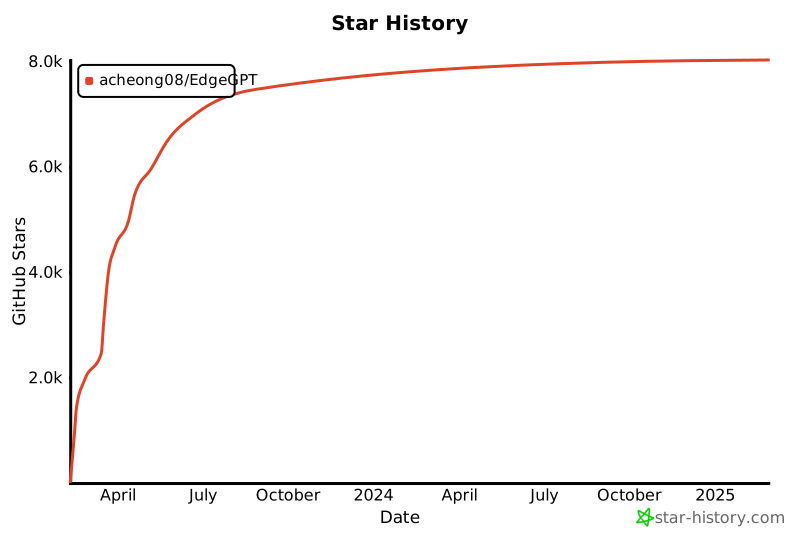](https://star-history.com/#acheong08/EdgeGPT&Date)
# Contribuidores
Este proyecto existe gracias a todas las personas que apoyan y contribuyen.
 # Edge GPT
_Ingeniería inversa al nuevo chat integrado en Bing_
English -
简体中文 -
繁體中文 -
Español -
日本語
# Edge GPT
_Ingeniería inversa al nuevo chat integrado en Bing_
English -
简体中文 -
繁體中文 -
Español -
日本語