
PhoneBox
English ·
Türkçe ·
Deutsch ·
Français ·
Español ·
Italiano ·
Português ·
Nederlands ·
Polski ·
Русский ·
Tiếng Việt ·
中文 (简体)
Verwandle ein altes Android-Smartphone in ein Schreibtisch-Panel für deinen Computer.
PC-Statistiken, KI-Coding-Sitzungen, Musik und Touch-Steuerung über USB oder WLAN.
Windows, Linux und macOS. Kein Root, kein PhoneBox-Konto und kein Cloud-Dienst nötig.
Live-Demo testen ·
Herunterladen ·
Schnellstart





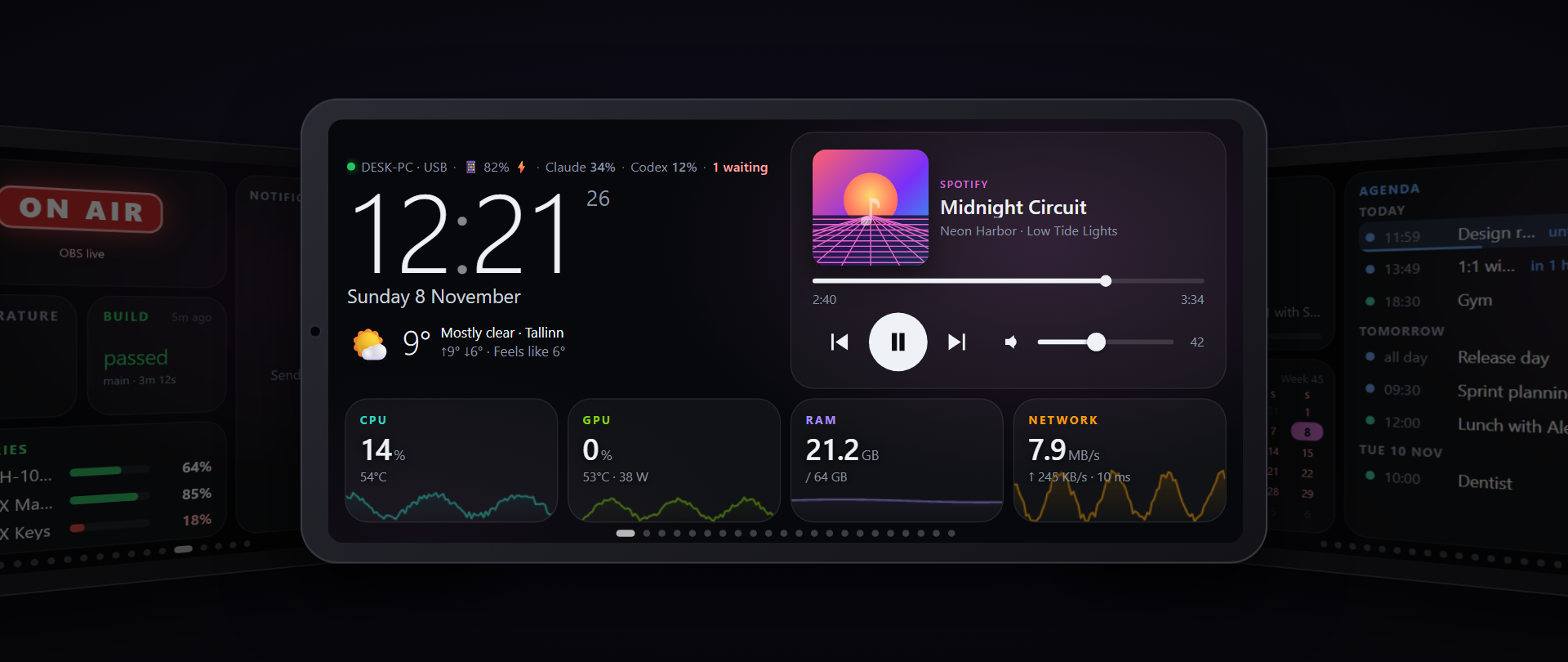
Beispiellayouts mit Demodaten.
PhoneBox verbindet eine Vollbild-**Android-App** mit einem schlanken **Desktop-Agenten**. Gestalte dein Panel im browserbasierten visuellen Editor: **123 Widgets**, **30 Vorlagen**, mehrere Seiten und Live-Vorschau. Verbinde mehrere Telefone mit eigenen Layouts oder wechsle mit einem Telefon zwischen gekoppelten Computern.
## Funktionen
| Einsatzbereich | Anzeige auf dem Telefon |
|---|---|
| **PC-Überwachung** | CPU, GPU, RAM, Laufwerke, Netzwerk und Ping; Diagramme, GPU-Details und Prozesssteuerung |
| **KI-Coding** | Kontingente für Claude, Codex und Antigravity, Reset-Zeiten und Verbrauchsprognosen; lokale Claude-Code- und Codex-Sitzungen; GitHub-Reviews und CI-Status |
| **Touch-Steuerung** | App- und URL-Verknüpfungen, Tastenkombinationen und Makros; App-Audio, Mikrofon, Medien, OBS und Systemsteuerung über [Control Deck](CONTROL-DECK.md) |
| **Alltag** | Aktuelle Wiedergabe, Internetradio, Uhren, Wetter, Kalender, Notizen, Checklisten, Pomodoro und Timer |
| **Automatisierung** | Webhook-Werte und Benachrichtigungen, Home-Assistant-Steuerung und Regeln, die auf PC-Aktivität reagieren |
## Schnellstart
Du benötigst ein **Android-5+-Smartphone** (Android 6 oder neuer empfohlen) und einen unterstützten Computer. USB nutzt Datenkabel und USB-Debugging; WLAN-Kopplung funktioniert ohne beides. Release-Agenten enthalten .NET.
### 1. Desktop-Agent installieren
**Windows 10/11 x64** — in ein normales PowerShell-Fenster einfügen:
```powershell
irm https://raw.githubusercontent.com/ersinkoc/phonebox/main/setup.ps1 | iex
```
**Linux oder macOS** — als eigener Benutzer ausführen:
```sh
curl -fsSL https://raw.githubusercontent.com/ersinkoc/phonebox/main/setup.sh | bash
```
Das Setup lädt das neueste Release herunter, prüft die SHA-256-Prüfsumme und öffnet die Einstellungen unter . Skripte vorab prüfen: [Windows](../setup.ps1) · [Linux/macOS](../setup.sh) · [Installationsanleitung](SETUP.md).
### 2. Telefon verbinden
| USB | Nur WLAN |
|---|---|
| **Entwickleroptionen → USB-Debugging** aktivieren, Datenkabel anschließen und Autorisierung bestätigen. | APK aus dem [neuesten Release](https://github.com/ersinkoc/phonebox/releases/latest) installieren, **Einstellungen → Allgemein → WLAN & Tailscale** aktivieren und QR-Code scannen. |
### 3. Anpassen
Öffne , wähle unter **Seiten** eine Vorlage, ordne Widgets im 12×6-Raster an und klicke auf **Speichern**.
## Dokumentation
| Leitfaden | Inhalt |
|---|---|
| [Installation & Verbindungen](SETUP.md) | Setup-Optionen, USB, WLAN, Tailscale, Updates, Deinstallation |
| [Benutzerhandbuch](GUIDE.md) | Vorlagen, Widgets, KI-Integrationen, Editor, Webhooks und Regeln |
| [Erscheinungsbild](APPEARANCE.md) | Schriftarten, Oberflächen, Voreinstellungen und Live-Vorschau |
| [Control Deck](CONTROL-DECK.md) | Audio, Medien, OBS, Verknüpfungen, Aufgaben und Systemlimits |
| [Entwicklung](DEVELOPMENT.md) | Architektur, lokale Demo, Builds und Tests |
| [Mitwirken](../CONTRIBUTING.md) | Beitragsrichtlinien und Datenschutz |
| [Änderungsprotokoll](../CHANGELOG.md) | Versionsverlauf |
## Sicherheit & Datenschutz
Der Einstellungsserver läuft lokal auf `127.0.0.1:8765` (USB über `adb reverse`, WLAN über HTTPS Port 8766 mit gepinntem Zertifikat). PhoneBox hat keine eigene Telemetrie oder Konten. Siehe [Datenschutzrichtlinie](../PRIVACY.md) und [SECURITY.md](../SECURITY.md).
## Lizenz
[MIT](../LICENSE)