
PhoneBox
English ·
Türkçe ·
Deutsch ·
Français ·
Español ·
Italiano ·
Português ·
Nederlands ·
Polski ·
Русский ·
Tiếng Việt ·
中文 (简体)
Transformez un ancien téléphone Android en panneau de bureau pour votre ordinateur.
Statistiques PC, sessions de code IA, musique et commandes tactiles via USB ou Wi-Fi.
Windows, Linux et macOS. Sans root, sans compte PhoneBox et sans service cloud.
Essayer la démo ·
Télécharger ·
Démarrage rapide





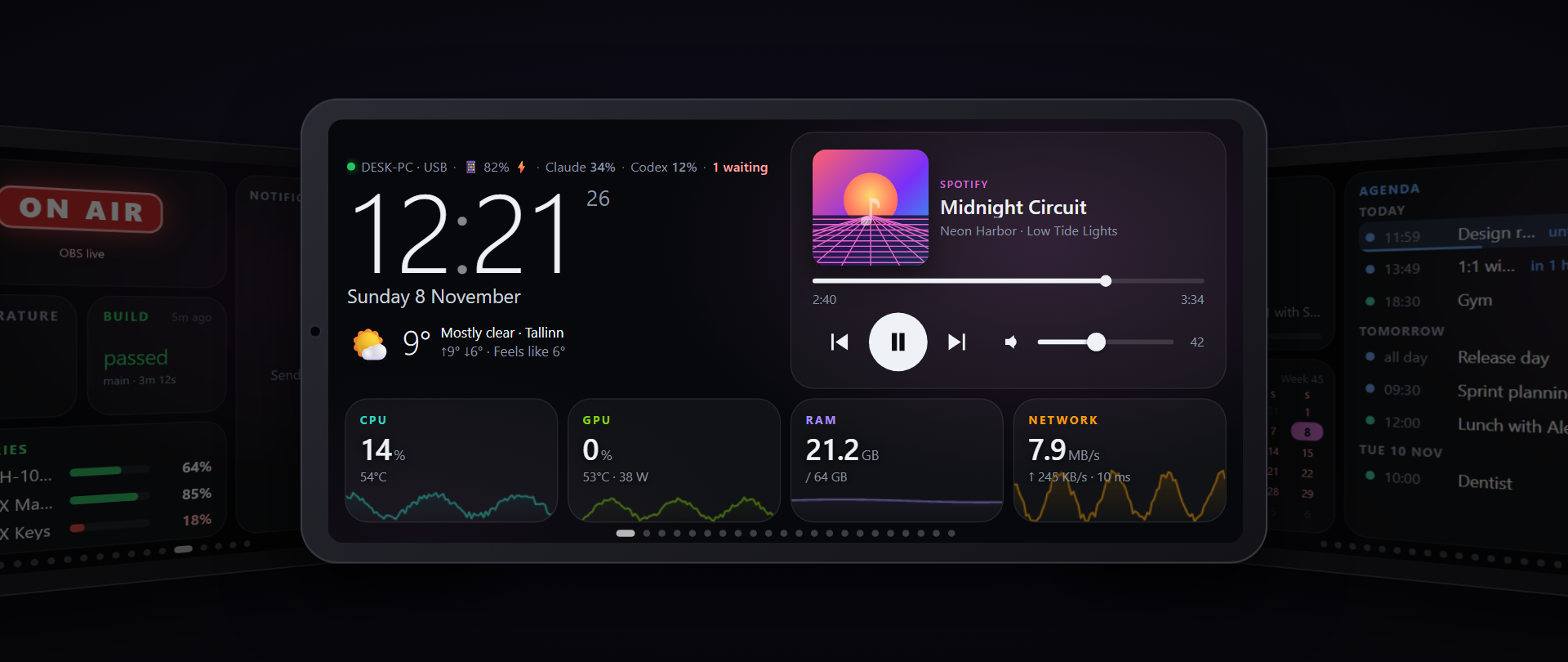
Exemples de mises en page avec données de démonstration.
PhoneBox associe une **application Android** plein écran à un léger **agent de bureau**. Concevez votre panneau dans un éditeur visuel web : **124 widgets**, **30 modèles**, plusieurs pages et aperçu en direct.
## Ce que vous pouvez faire
| Usage | Ce qui s'affiche sur le téléphone |
|---|---|
| **Suivi PC** | CPU, GPU, RAM, disques, réseau et ping ; graphiques, détails GPU et gestion des processus |
| **Codage IA** | Quotas Claude, Codex et Antigravity, sessions locales Claude Code et Codex, revues GitHub et statut CI |
| **Commandes tactiles** | Raccourcis d'applications et URL, macros ; audio, micro, média, OBS et système via [Control Deck](CONTROL-DECK.md) |
| **Quotidien** | Lecture en cours, radio internet, horloges, météo, calendriers, notes, listes, pomodoro et minuteurs |
| **Automatisation** | Webhooks, notifications, Home Assistant et règles réactives |
## Démarrage rapide
### 1. Installer l'agent de bureau
**Windows 10/11 x64** (PowerShell) :
```powershell
irm https://raw.githubusercontent.com/ersinkoc/phonebox/main/setup.ps1 | iex
```
**Linux ou macOS** :
```sh
curl -fsSL https://raw.githubusercontent.com/ersinkoc/phonebox/main/setup.sh | bash
```
L'installation ouvre les paramètres sur . Voir le [guide d'installation](SETUP.md).
### 2. Connecter le téléphone
| USB | Wi-Fi uniquement |
|---|---|
| Activez **Options pour les développeurs → Débogage USB** et branchez le câble. | Installez l'APK depuis la [dernière version](https://github.com/ersinkoc/phonebox/releases/latest), activez **Wi-Fi & Tailscale** et scannez le QR code. |
### 3. Personnaliser
Ouvrez , choisissez un modèle sous **Pages**, disposez vos widgets sur la grille 12×6 et cliquez sur **Enregistrer**.
## Documentation
| Guide | Contenu |
|---|---|
| [Installation et connexions](SETUP.md) | Options, USB, Wi-Fi, Tailscale, mises à jour et dépannage |
| [Guide utilisateur](GUIDE.md) | Modèles, widgets, IA, éditeur, webhooks et règles |
| [Apparence](APPEARANCE.md) | Polices, surfaces, préréglages et aperçu |
| [Control Deck](CONTROL-DECK.md) | Audio, média, OBS, raccourcis et tâches |
| [Développement](DEVELOPMENT.md) | Architecture, démo locale, compilation et tests |
| [Confidentialité](../PRIVACY.md) | Connexions sortantes et sécurité |
## Licence
[MIT](../LICENSE)