
PhoneBox
English ·
Türkçe ·
Deutsch ·
Français ·
Español ·
Italiano ·
Português ·
Nederlands ·
Polski ·
Русский ·
Tiếng Việt ·
中文 (简体)
Convierte un teléfono Android antiguo en un panel de escritorio para tu ordenador.
Estadísticas del PC, sesiones de programación con IA, música y controles táctiles por USB o Wi-Fi.
Windows, Linux y macOS. Sin root, sin cuenta de PhoneBox ni servicio en la nube.
Probar demo en vivo ·
Descargar ·
Inicio rápido





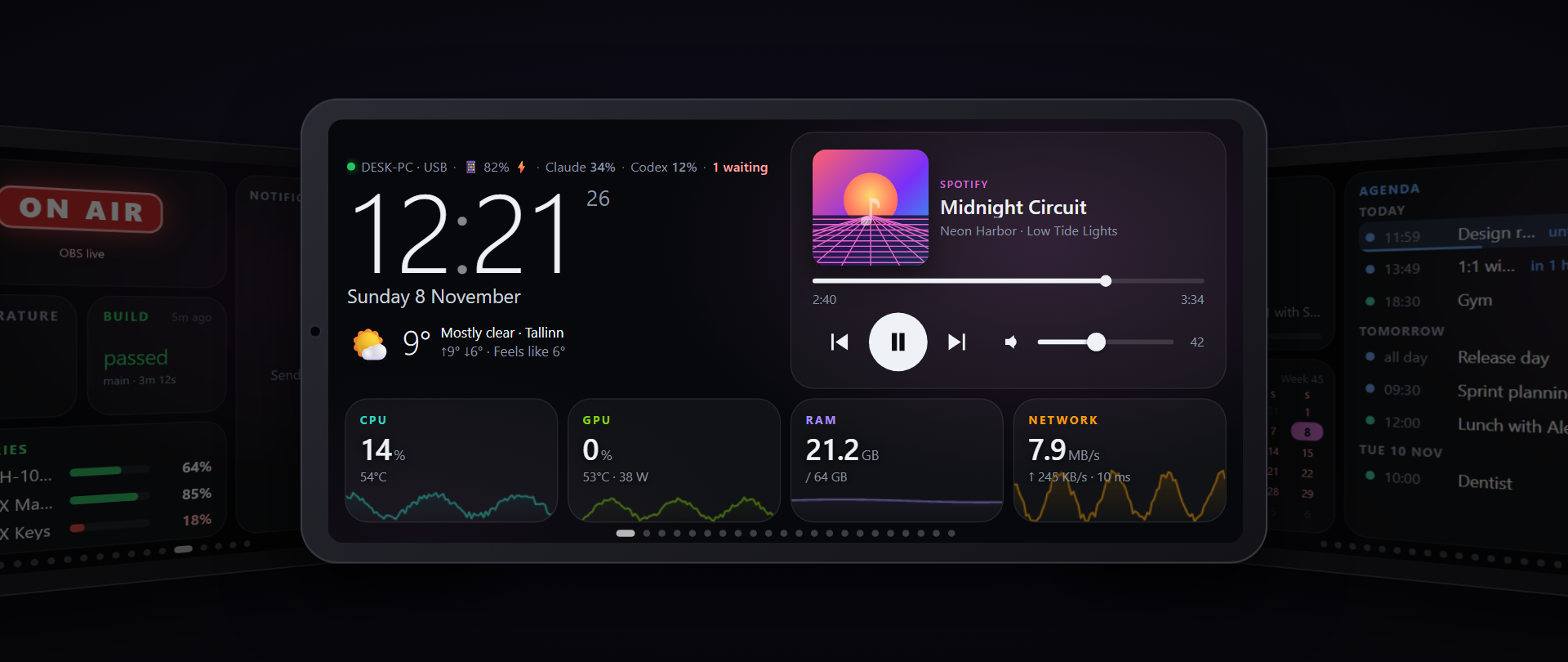
Diseños de ejemplo con datos de demostración.
PhoneBox combina una **aplicación Android** a pantalla completa con un ligero **agente de escritorio**. Diseña tu panel en un editor visual web: **124 widgets**, **30 plantillas**, varias páginas y vista previa en vivo.
## Qué puedes hacer
| Uso | Qué aparece en el teléfono |
|---|---|
| **Monitorización del PC** | CPU, GPU, RAM, discos, red y ping; gráficos, detalles de GPU y control de procesos |
| **Programación con IA** | Cuotas de Claude, Codex y Antigravity; sesiones locales de Claude Code y Codex; revisiones de GitHub y estado CI |
| **Controles táctiles** | Atajos de apps y URL, macros; audio, micrófono, multimedia, OBS y sistema mediante [Control Deck](CONTROL-DECK.md) |
| **Uso diario** | Reproducción actual, radio por internet, relojes, clima, calendarios, notas, listas, pomodoro y temporizadores |
| **Automatización** | Webhooks, notificaciones, Home Assistant y reglas reactivas |
## Inicio rápido
### 1. Instalar el agente de escritorio
**Windows 10/11 x64** (PowerShell):
```powershell
irm https://raw.githubusercontent.com/ersinkoc/phonebox/main/setup.ps1 | iex
```
**Linux o macOS**:
```sh
curl -fsSL https://raw.githubusercontent.com/ersinkoc/phonebox/main/setup.sh | bash
```
La configuración se abre en . Consulta la [guía de instalación](SETUP.md).
### 2. Conectar el teléfono
| USB | Solo Wi-Fi |
|---|---|
| Activa **Opciones de desarrollador → Depuración USB** y conecta el cable. | Instala el APK de la [última versión](https://github.com/ersinkoc/phonebox/releases/latest), activa **Wi-Fi & Tailscale** y escanea el código QR. |
### 3. Personalizar
Abre , elige una plantilla en **Páginas**, organiza tus widgets en la cuadrícula 12×6 y pulsa **Guardar**.
## Documentación
| Guía | Contenido |
|---|---|
| [Instalación y conexiones](SETUP.md) | Opciones, USB, Wi-Fi, Tailscale, actualizaciones y solución de problemas |
| [Guía de usuario](GUIDE.md) | Plantillas, widgets, integraciones IA, editor, webhooks y reglas |
| [Apariencia](APPEARANCE.md) | Fuentes, superficies, preajustes y vista previa |
| [Control Deck](CONTROL-DECK.md) | Audio, multimedia, OBS, atajos y tareas |
| [Desarrollo](DEVELOPMENT.md) | Arquitectura, demo local, compilación y pruebas |
| [Privacidad](../PRIVACY.md) | Conexiones salientes y seguridad |
## Licencia
[MIT](../LICENSE)