
Material 3 Expressive 화면을 브라우저에서 스케치하고, 화면끼리 연결하고, 탭해 보며, 그대로 AI 코딩 도구용 프롬프트로 만드는 도구입니다.






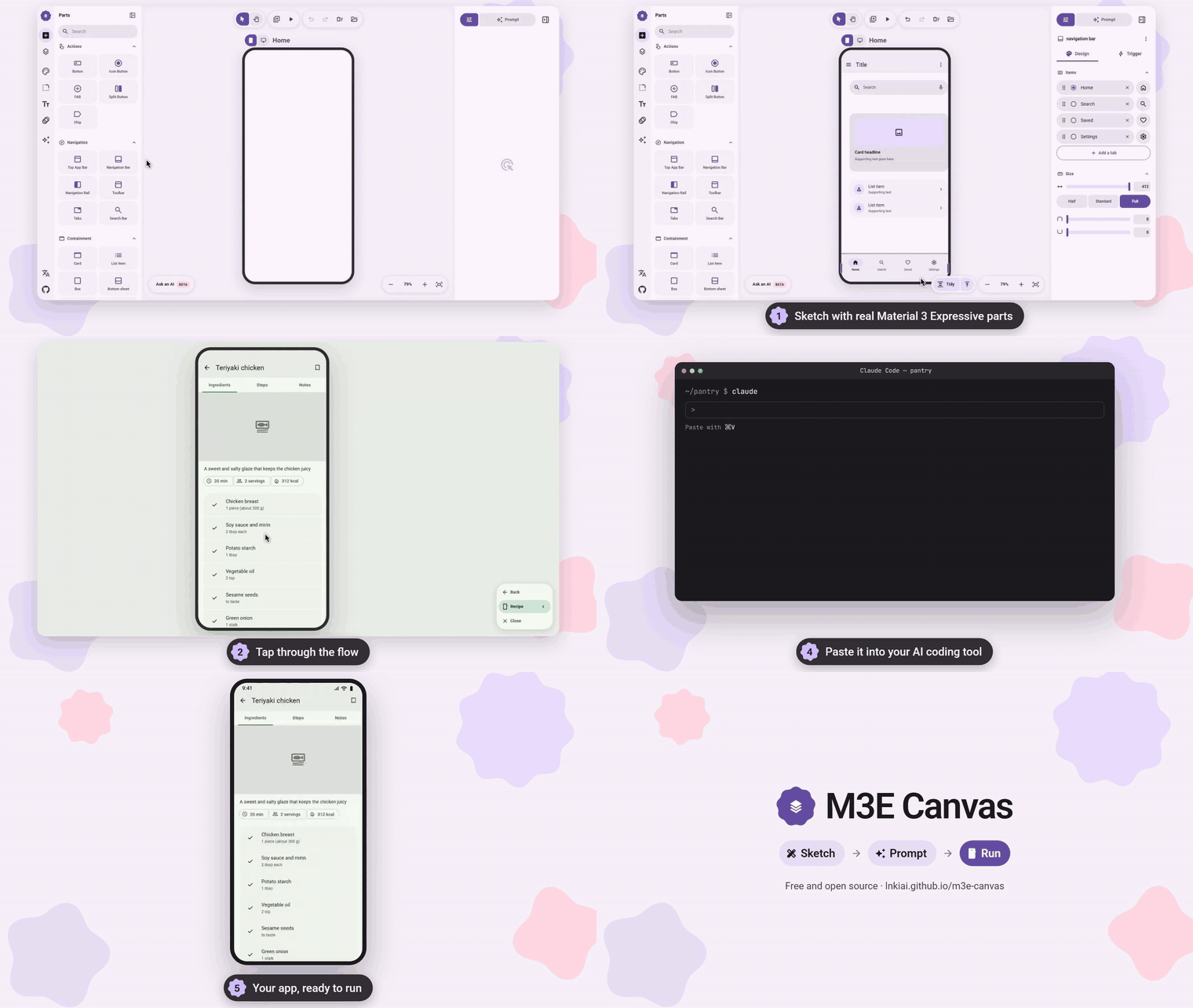
화면을 만들고, 흐름을 탭해 보고, 프롬프트를 복사해 AI 코딩 도구가 앱을 만들게 합니다. (mp4)
M3E Canvas는 진짜 Material 3 Expressive 부품으로 앱 화면을 그리는 무료 오픈소스 스케치 도구입니다. 브라우저에서만 동작하며 계정도, 서버도, 설치도 필요 없습니다. 그린 화면은 정확한 프롬프트가 되어, Claude Code, Codex, Gemini CLI, Cursor 등 프롬프트를 받을 수 있는 AI 코딩 도구라면 무엇이든 동작하는 앱으로 만들 수 있습니다.
 사용 방법
사용 방법
 |
 |
 |
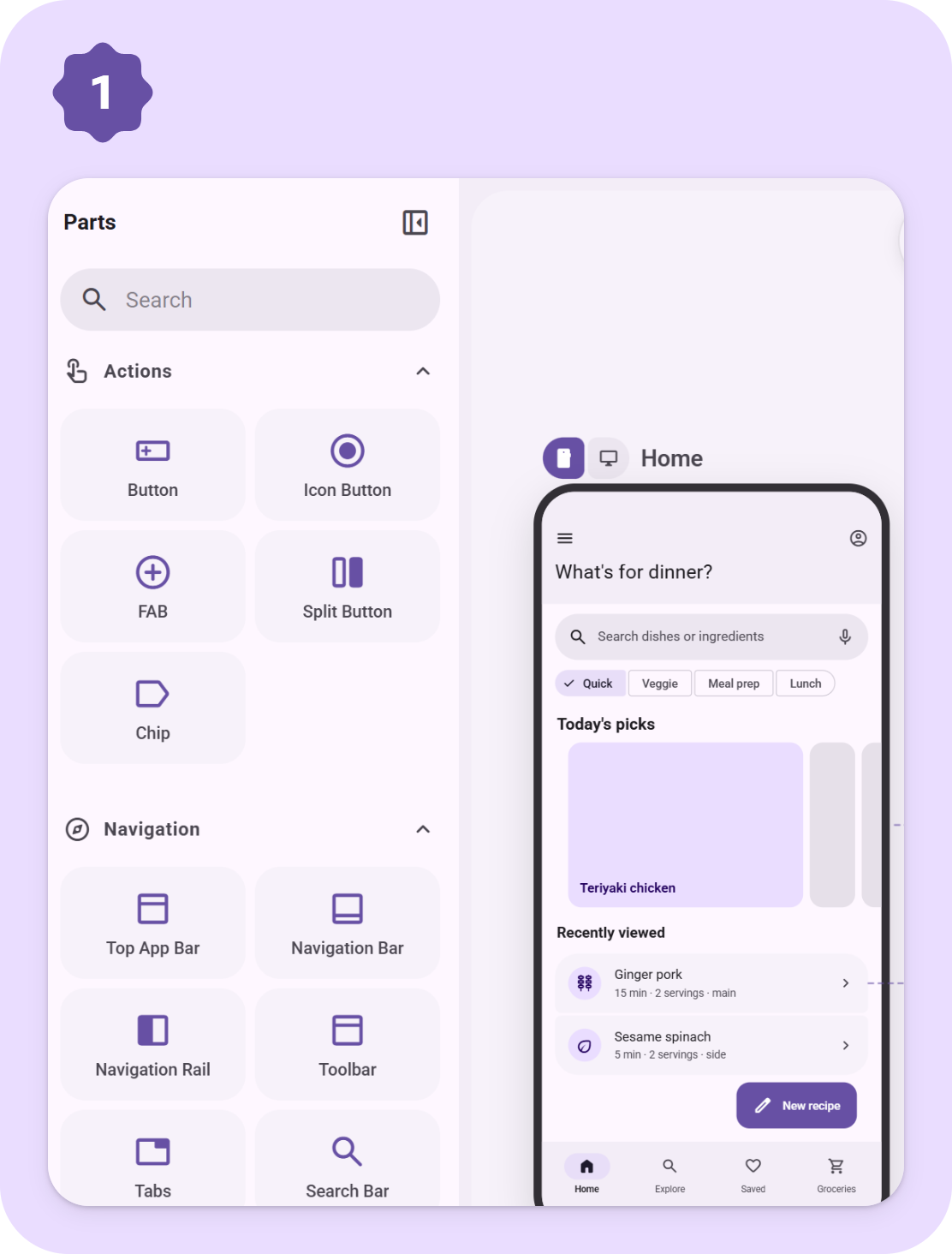
| 스케치 부품을 휴대전화나 데스크톱 화면으로 드래그합니다. 부품끼리 붙고 4dp 그리드에 맞춰집니다. |
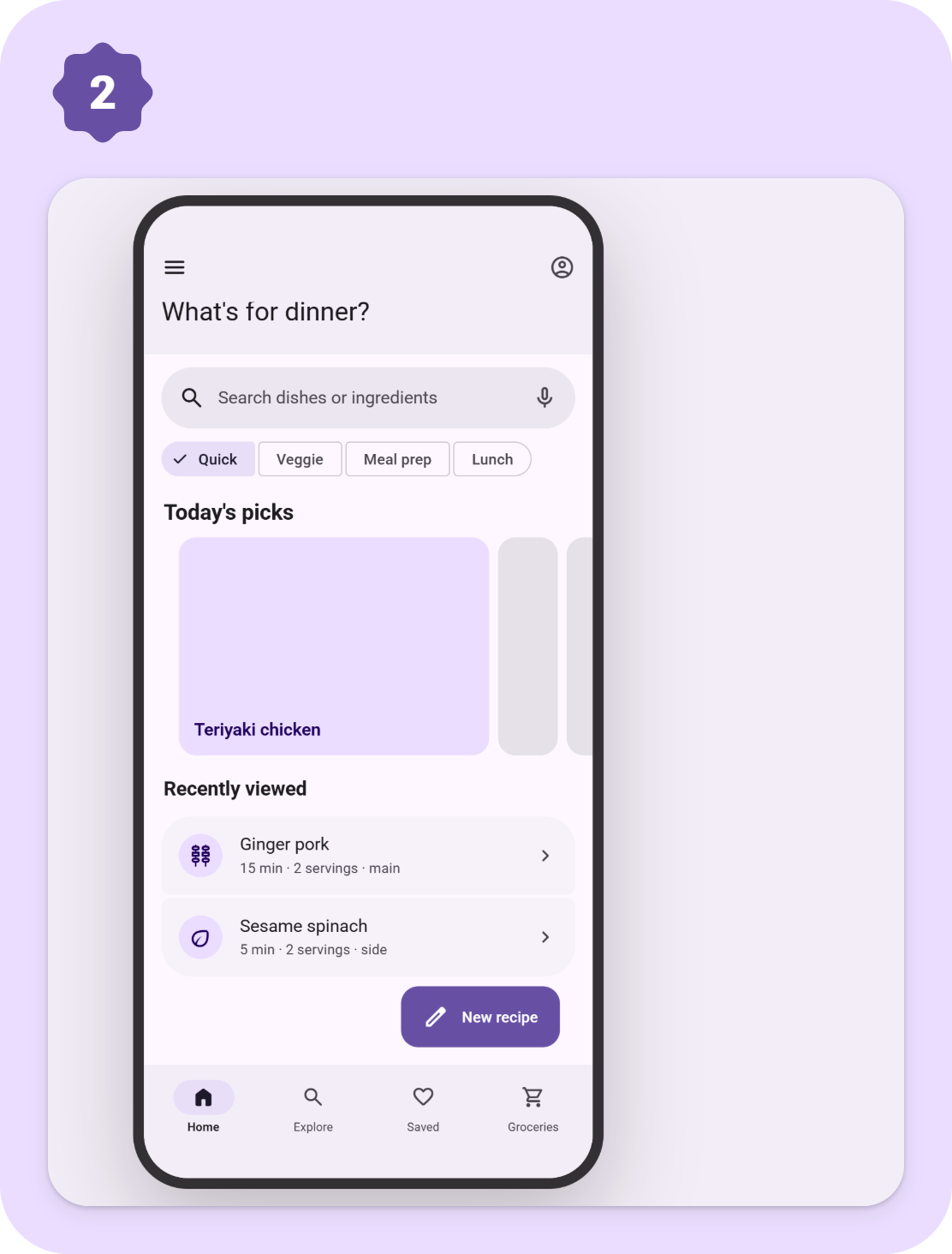
탭해 보기 부품을 화면에 연결하고 미리보기를 누르면 전환 효과까지 포함해 흐름을 시험할 수 있습니다. |
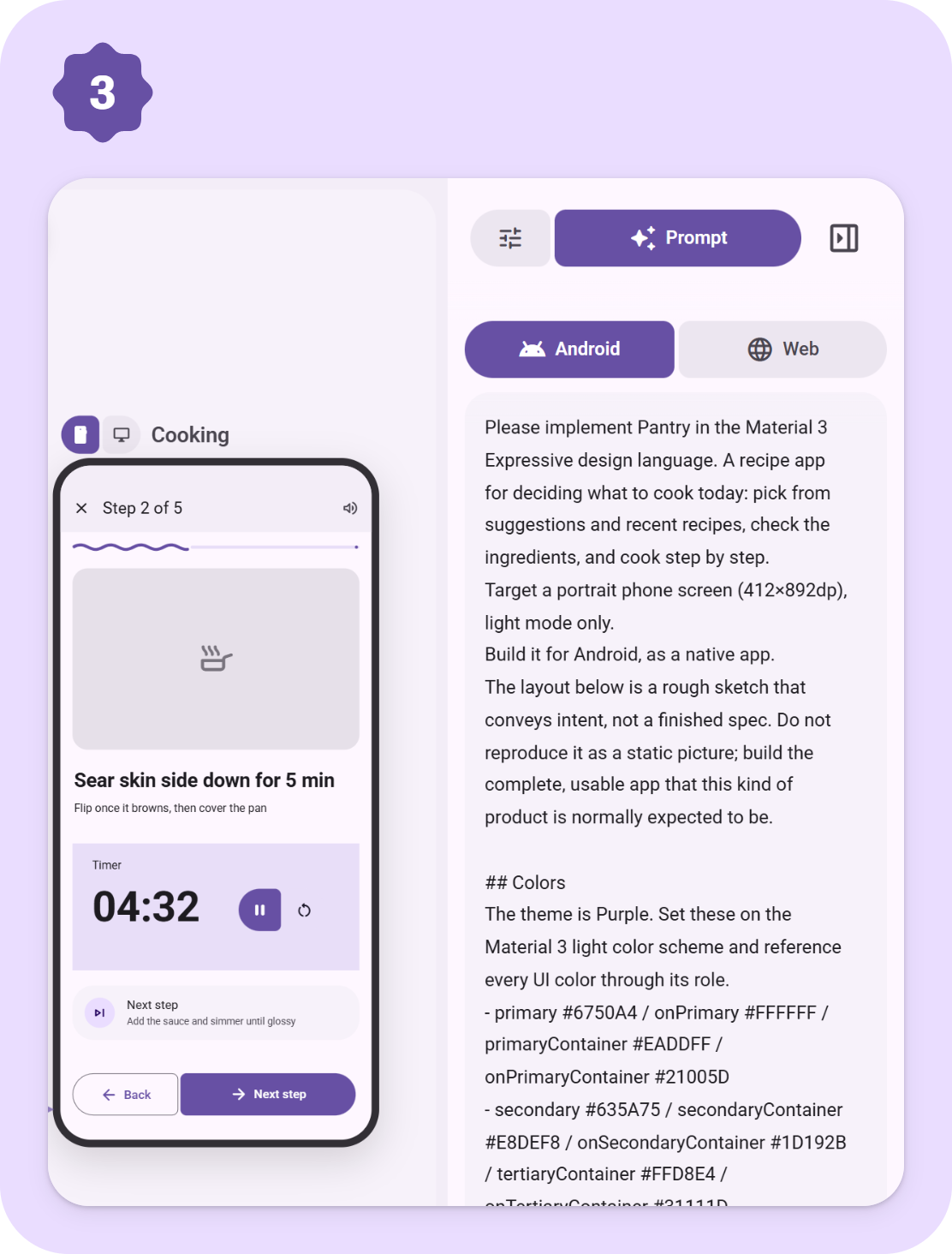
프롬프트 복사 디자인 전체가 선택한 언어의 짧은 지시문이 됩니다. AI 코딩 도구에 붙여 넣으면 됩니다. |
 주요 기능
주요 기능
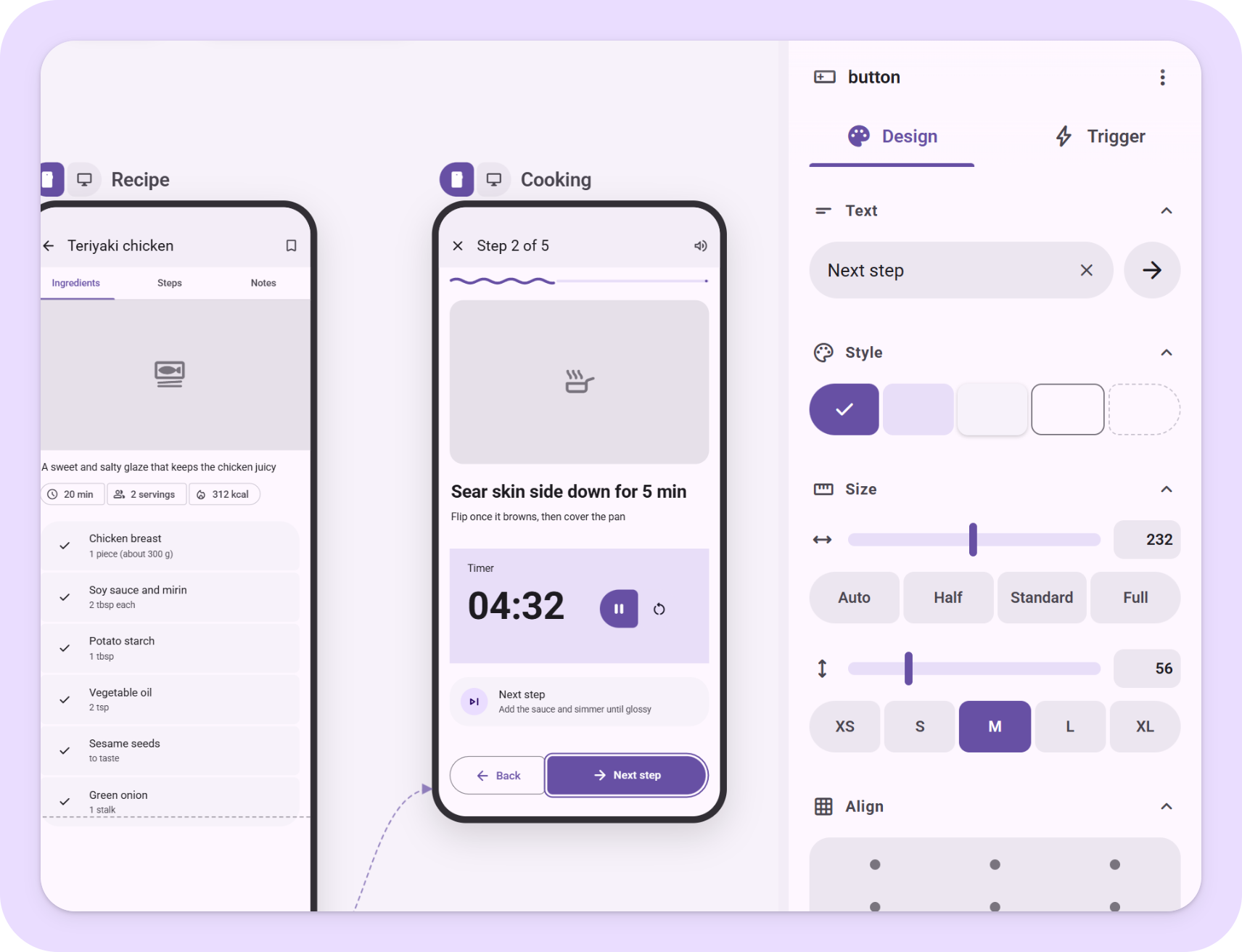
진짜 M3 Expressive 부품버튼, FAB, 바, 탭, 카드, 목록, 시트, 선택기, 캐러셀, 로딩 표시기 등. 부품마다 텍스트, 스타일, 크기, 탭했을 때의 동작을 정하는 패널이 있습니다. |
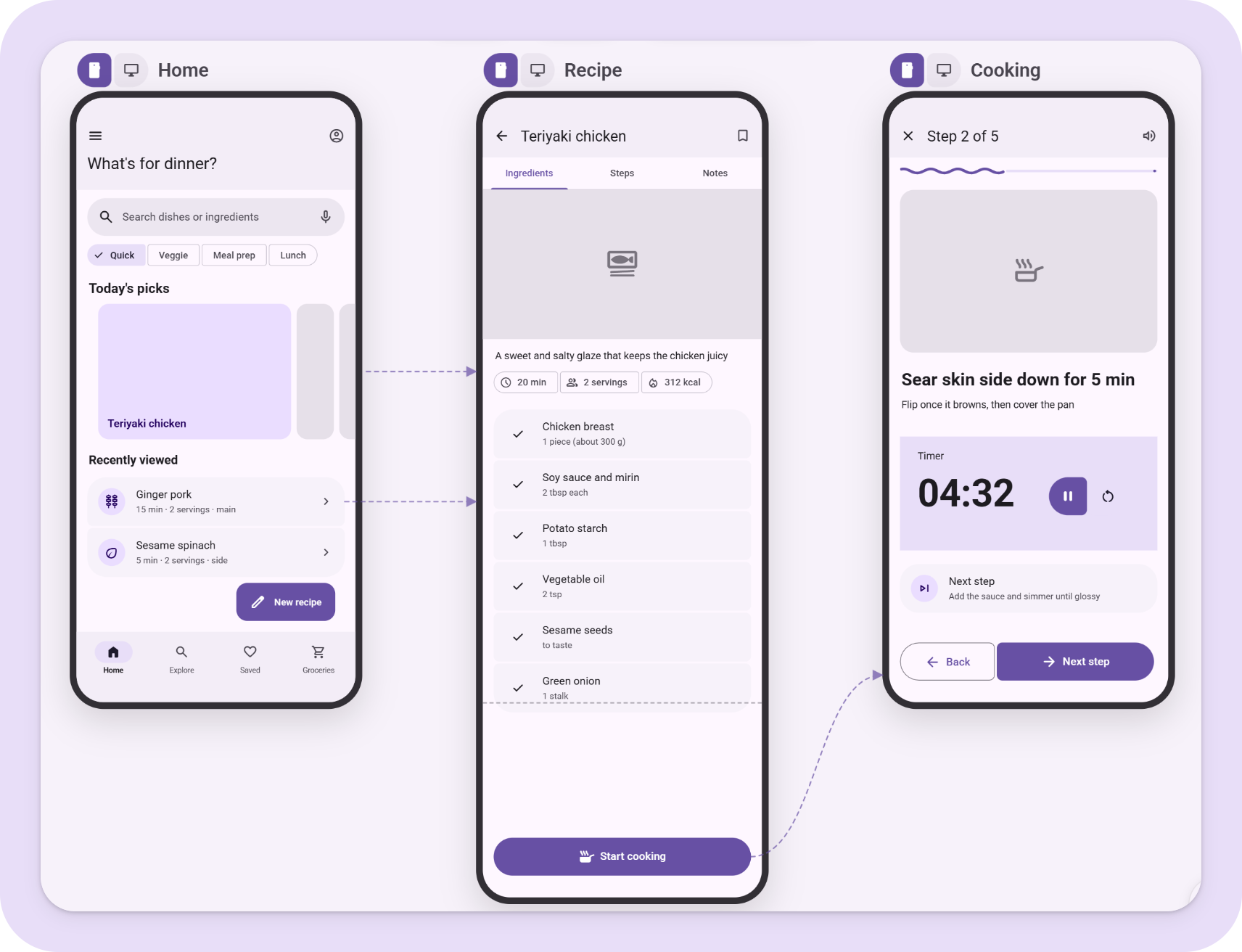
화면과 흐름휴대전화와 데스크톱 화면, 스크롤되는 긴 화면, 탭이나 스와이프로 원하는 전환 효과와 함께 다른 화면 열기. 전체 흐름은 화살표로 보입니다. |
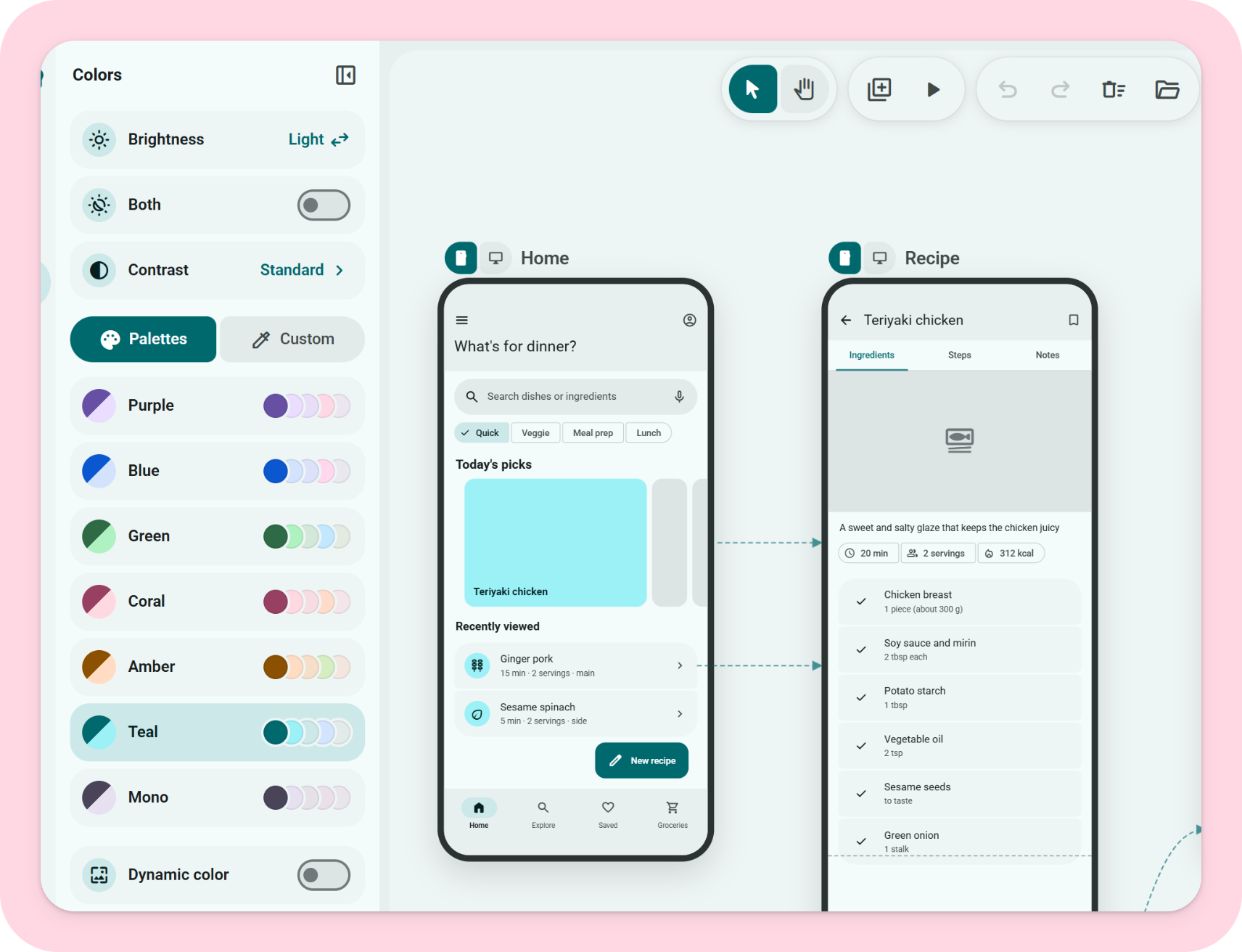
테마를 한곳에서색상, 모양, 글꼴, 모션. 7가지 팔레트 또는 나만의 기준 색상, 라이트와 다크, 3단계 대비, 모서리 스타일, 글꼴, 익스프레시브 스프링 모션. |
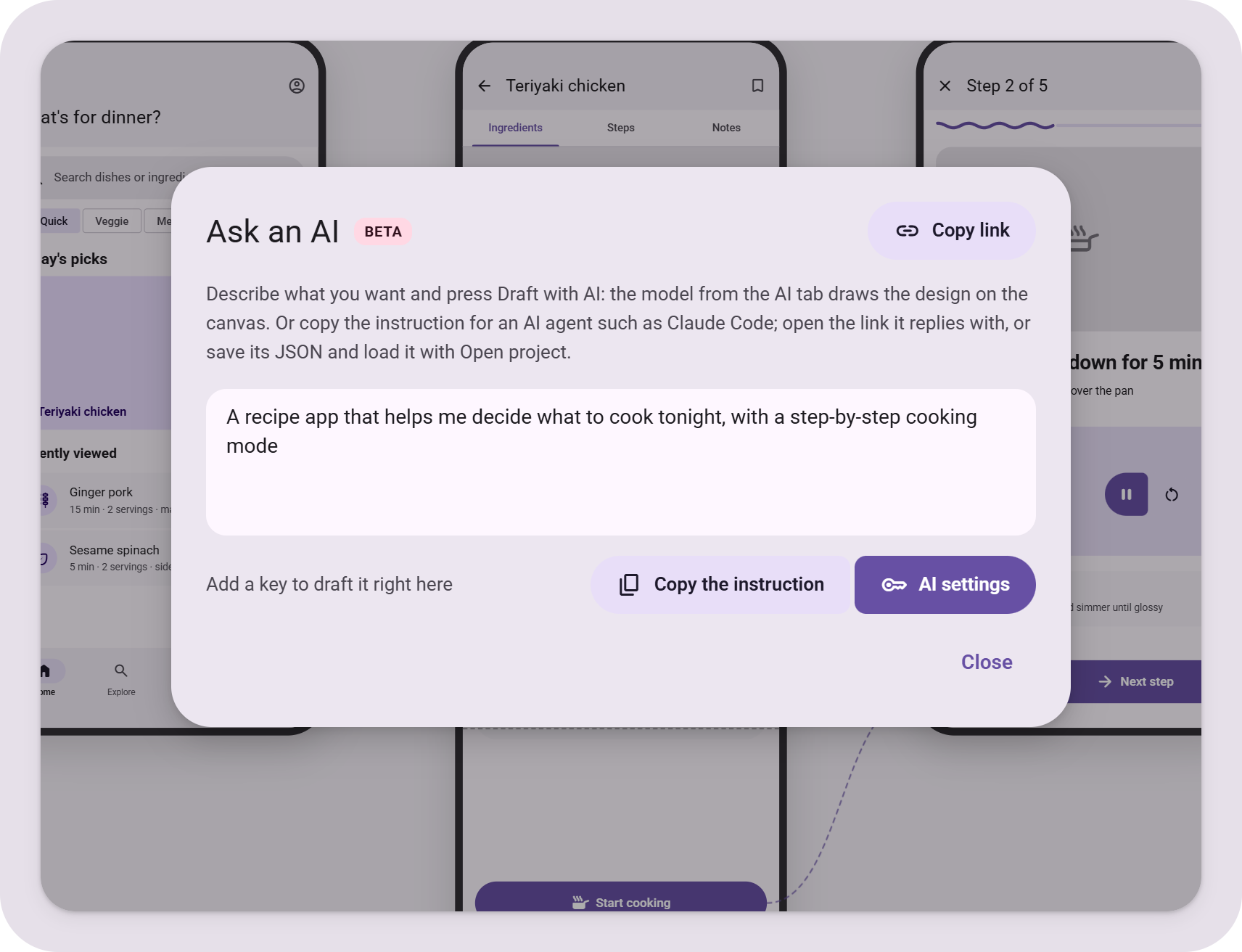
선택형 AI 도움자신의 키로 디자인 초안이나 설명을 쓰게 하거나, 코딩 에이전트용 지시를 복사해 공유 링크로 답을 받을 수 있습니다. 키는 브라우저 밖으로 나가지 않습니다. |
 키보드
| 키 | 동작 |
| --- | --- |
| `V` / `H` | 선택 / 손 도구 (`Space`를 누르고 있으면 이동) |
| 휠, `Ctrl` + 휠 | 이동, 확대/축소 |
| `+` `-` `0` | 확대, 축소, 전체 맞춤 |
| `Ctrl+Z` / `Ctrl+Shift+Z` | 실행 취소 / 다시 실행 |
| `Ctrl+C` / `Ctrl+V` | 부품 복사 / 붙여넣기 (화면 간에도 가능) |
| `Ctrl+D` | 복제 |
| `Ctrl+G` / `Ctrl+Shift+G` | 그룹 / 그룹 해제 |
| `Shift` + 클릭 | 선택에 추가 |
| 화살표 (`Shift` = 8dp) | 조금씩 이동 |
| `Ctrl` + 드래그 | 스냅 없이 이동 (안내선과 4dp 그리드 없음) |
| `Delete` | 부품 또는 화면 삭제 |
| `P` | 미리보기 |
##
키보드
| 키 | 동작 |
| --- | --- |
| `V` / `H` | 선택 / 손 도구 (`Space`를 누르고 있으면 이동) |
| 휠, `Ctrl` + 휠 | 이동, 확대/축소 |
| `+` `-` `0` | 확대, 축소, 전체 맞춤 |
| `Ctrl+Z` / `Ctrl+Shift+Z` | 실행 취소 / 다시 실행 |
| `Ctrl+C` / `Ctrl+V` | 부품 복사 / 붙여넣기 (화면 간에도 가능) |
| `Ctrl+D` | 복제 |
| `Ctrl+G` / `Ctrl+Shift+G` | 그룹 / 그룹 해제 |
| `Shift` + 클릭 | 선택에 추가 |
| 화살표 (`Shift` = 8dp) | 조금씩 이동 |
| `Ctrl` + 드래그 | 스냅 없이 이동 (안내선과 4dp 그리드 없음) |
| `Delete` | 부품 또는 화면 삭제 |
| `P` | 미리보기 |
##  직접 실행하기
```bash
npm install
npm run dev # http://localhost:3000
npm run build # ./out 에 정적 내보내기
```
정적 사이트로 내보내는 구성입니다. 하위 경로(GitHub Pages 프로젝트 사이트 등)에서 제공하려면 빌드 시 `NEXT_PUBLIC_BASE_PATH=/저장소이름`을 지정하세요. `.github/workflows/deploy.yml`이 `main`에 push할 때마다 이를 수행해 GitHub Pages에 공개합니다.
##
직접 실행하기
```bash
npm install
npm run dev # http://localhost:3000
npm run build # ./out 에 정적 내보내기
```
정적 사이트로 내보내는 구성입니다. 하위 경로(GitHub Pages 프로젝트 사이트 등)에서 제공하려면 빌드 시 `NEXT_PUBLIC_BASE_PATH=/저장소이름`을 지정하세요. `.github/workflows/deploy.yml`이 `main`에 push할 때마다 이를 수행해 GitHub Pages에 공개합니다.
##  기여
버그 보고, 부품 요청, PR을 환영합니다. 절차와 약속(주석은 영어, 모든 문구는 4개 언어)은 [CONTRIBUTING.md](CONTRIBUTING.md)에 정리되어 있습니다. 질문은 [Discussions](https://github.com/lnkiai/m3e-canvas/discussions)로 보내 주세요.
##
기여
버그 보고, 부품 요청, PR을 환영합니다. 절차와 약속(주석은 영어, 모든 문구는 4개 언어)은 [CONTRIBUTING.md](CONTRIBUTING.md)에 정리되어 있습니다. 질문은 [Discussions](https://github.com/lnkiai/m3e-canvas/discussions)로 보내 주세요.
##  후원
M3E Canvas는 무료이며 MIT 라이선스로 계속 유지됩니다. 시간을 아끼는 데 도움이 되었다면 [GitHub Sponsors](https://github.com/sponsors/lnkiai)에서 개발을 후원해 주세요. 새 부품, 프롬프트 다듬기, 기여 검토에 드는 시간에 쓰입니다. 후원 여부로 기능이 달라지지 않습니다.
후원
M3E Canvas는 무료이며 MIT 라이선스로 계속 유지됩니다. 시간을 아끼는 데 도움이 되었다면 [GitHub Sponsors](https://github.com/sponsors/lnkiai)에서 개발을 후원해 주세요. 새 부품, 프롬프트 다듬기, 기여 검토에 드는 시간에 쓰입니다. 후원 여부로 기능이 달라지지 않습니다.


 감사의 말
코드, 아이디어, 리뷰로 함께해 주신 모든 분께 감사드립니다.
감사의 말
코드, 아이디어, 리뷰로 함께해 주신 모든 분께 감사드립니다.











 크레딧
- 로딩 표시기의 모양과 애니메이션 모델: [material-components-android](https://github.com/material-components/material-components-android)(Apache-2.0), [Aler1x/m3-loading-indicator](https://github.com/Aler1x/m3-loading-indicator)를 거쳐 사용. `NOTICE`를 참고하세요.
- 아이콘: [Material Symbols](https://fonts.google.com/icons)(Apache-2.0). 글꼴은 Google Fonts에서 불러옵니다.
##
크레딧
- 로딩 표시기의 모양과 애니메이션 모델: [material-components-android](https://github.com/material-components/material-components-android)(Apache-2.0), [Aler1x/m3-loading-indicator](https://github.com/Aler1x/m3-loading-indicator)를 거쳐 사용. `NOTICE`를 참고하세요.
- 아이콘: [Material Symbols](https://fonts.google.com/icons)(Apache-2.0). 글꼴은 Google Fonts에서 불러옵니다.
##  함께 보기
- [matraic/m3e](https://github.com/matraic/m3e) – Material 3 Expressive를 Lit 웹 컴포넌트로 만든 것(MIT). React 바인딩과 아이콘 패키지 포함. 여기서 그린 화면을 구현하기에 좋습니다.
- [Beer CSS](https://www.beercss.com/) – 순수 CSS로 된 Material Design 3 프레임워크(MIT). 그린 화면을 웹으로 만드는 또 하나의 방법입니다.
##
함께 보기
- [matraic/m3e](https://github.com/matraic/m3e) – Material 3 Expressive를 Lit 웹 컴포넌트로 만든 것(MIT). React 바인딩과 아이콘 패키지 포함. 여기서 그린 화면을 구현하기에 좋습니다.
- [Beer CSS](https://www.beercss.com/) – 순수 CSS로 된 Material Design 3 프레임워크(MIT). 그린 화면을 웹으로 만드는 또 하나의 방법입니다.
##  연락처
협업이나 취재처럼 Issue에 맞지 않는 문의는 아래로 연락해 주세요.
연락처
협업이나 취재처럼 Issue에 맞지 않는 문의는 아래로 연락해 주세요.

 라이선스
MIT © lnkiai
라이선스
MIT © lnkiai