 # OpenBot 놀이터
English | 简体中文 | Deutsch | Français | Español | 한국어
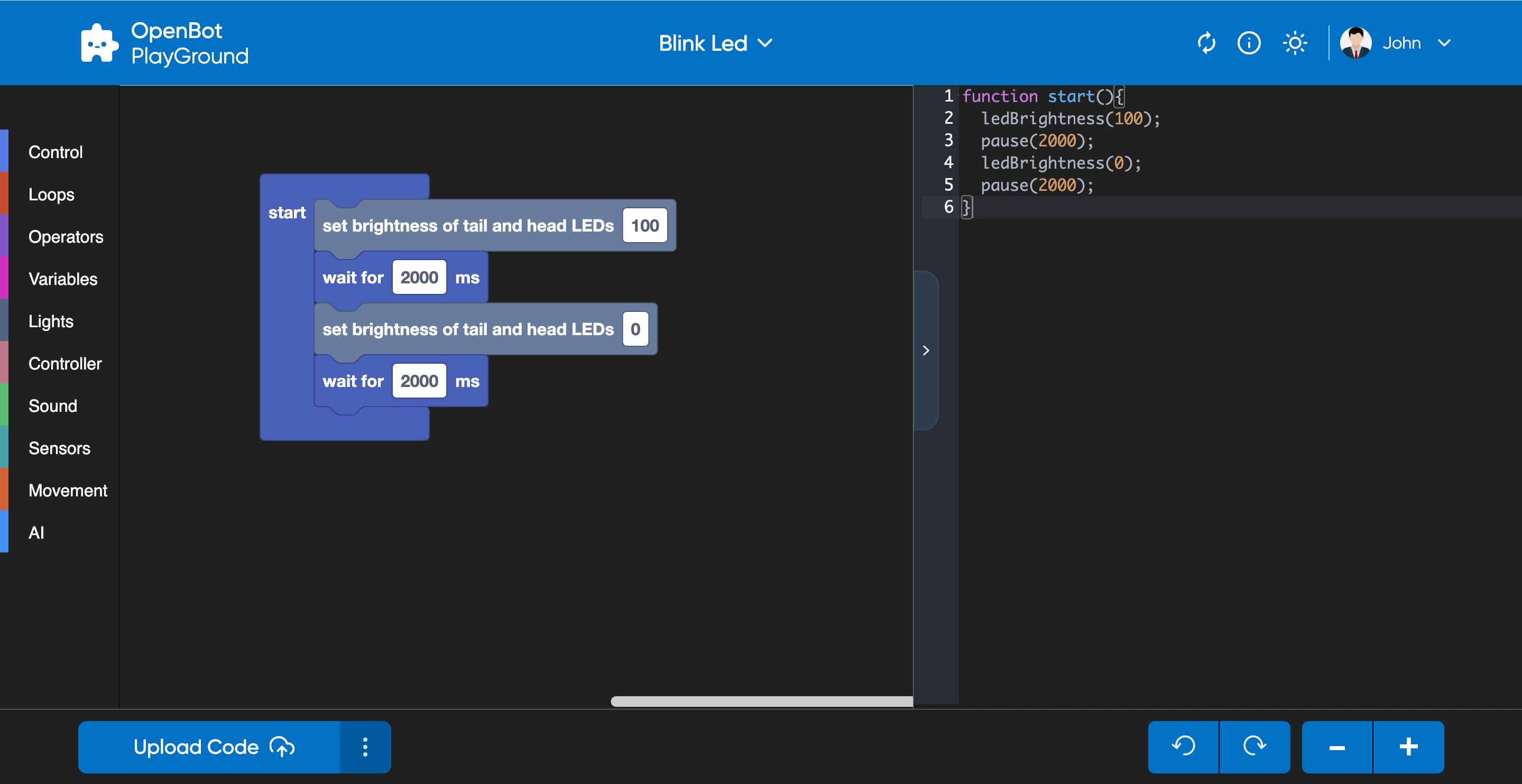
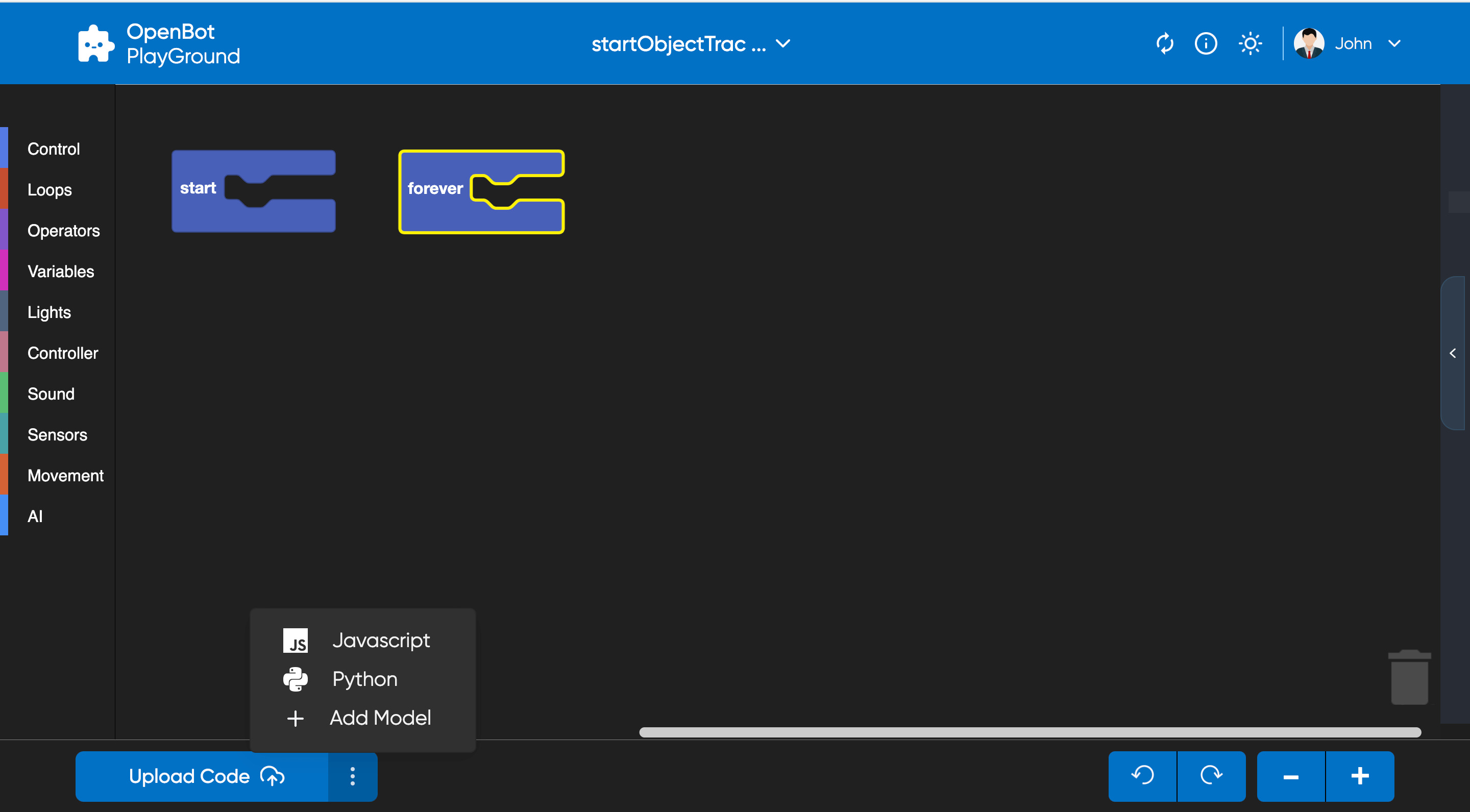
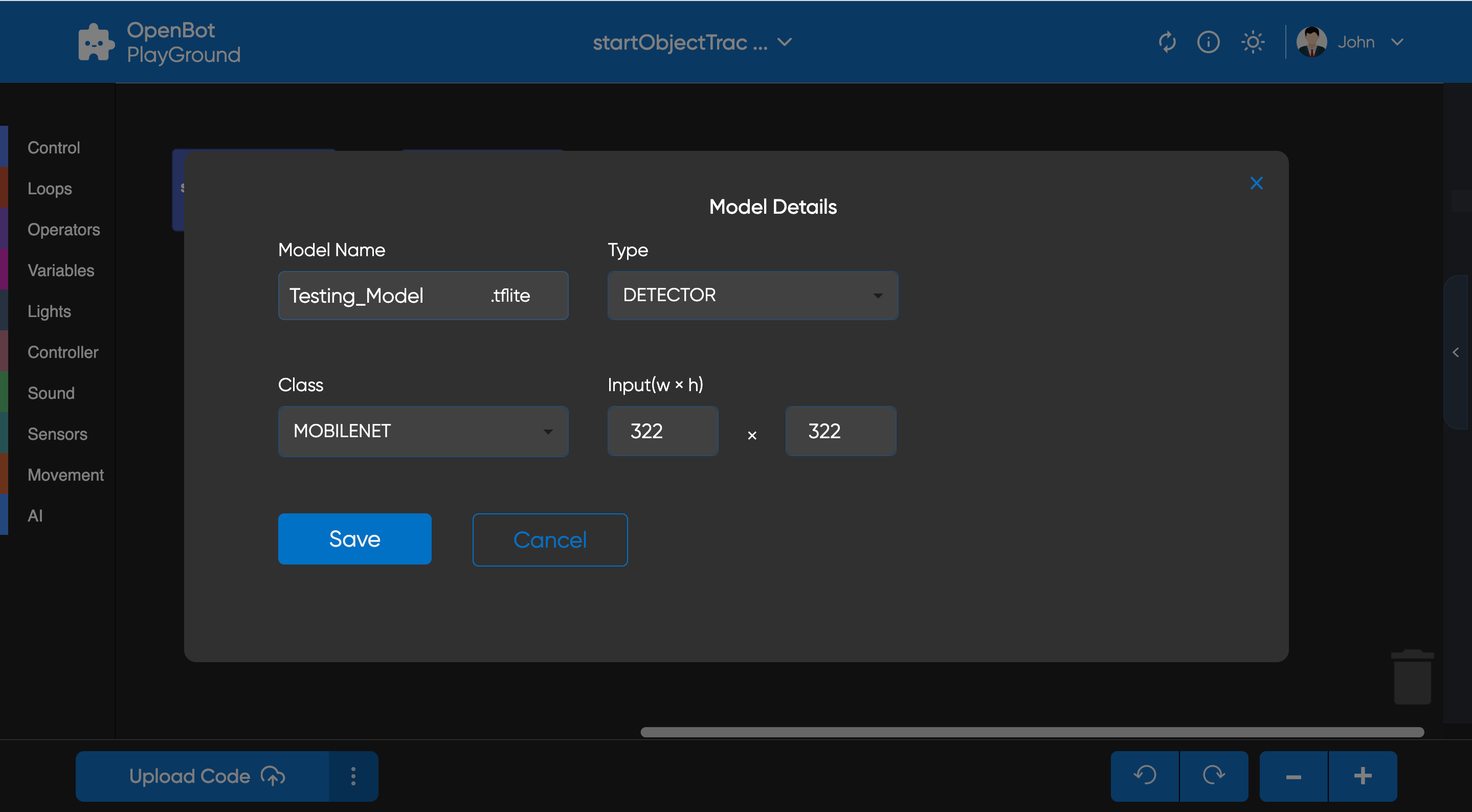
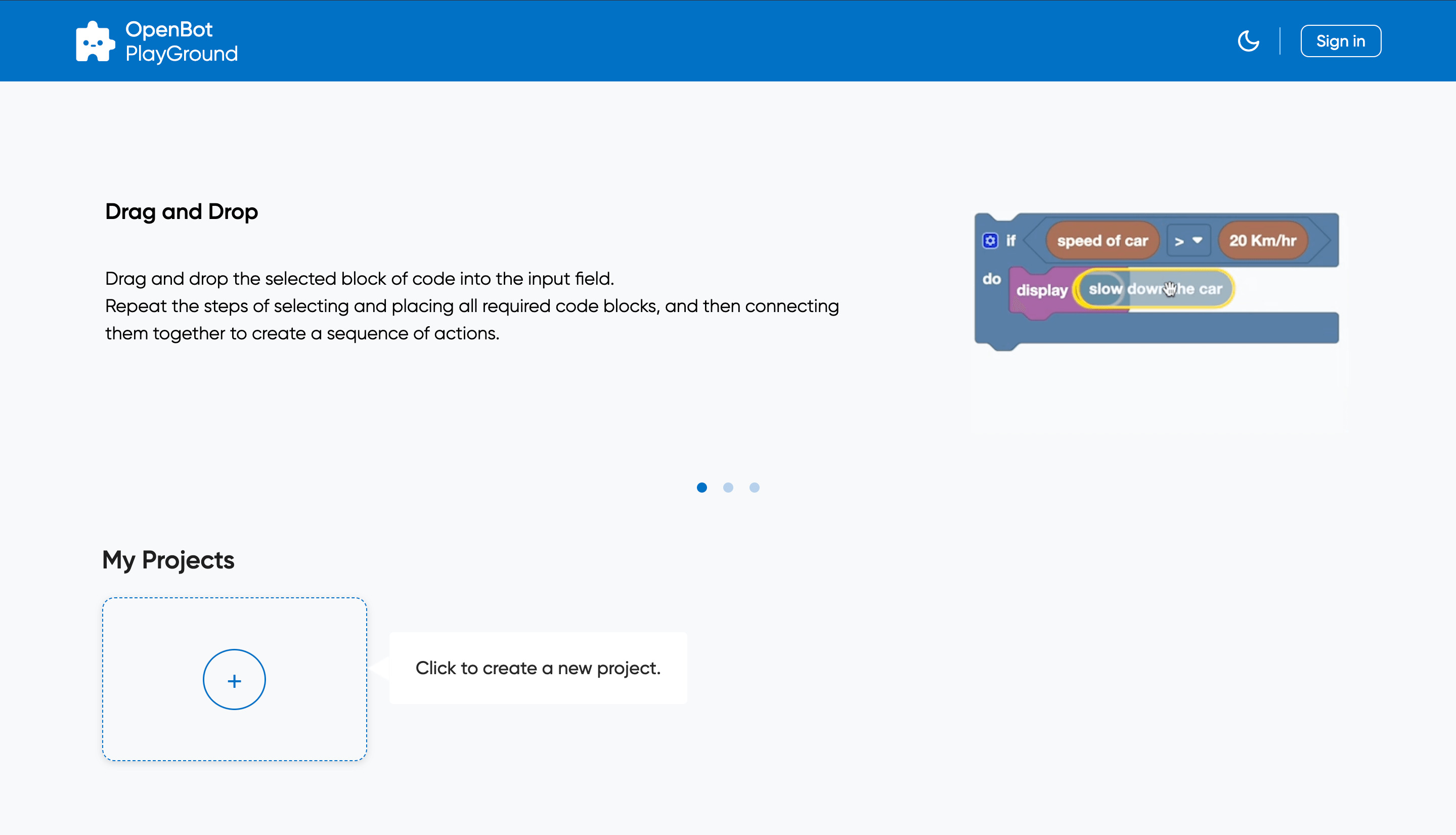
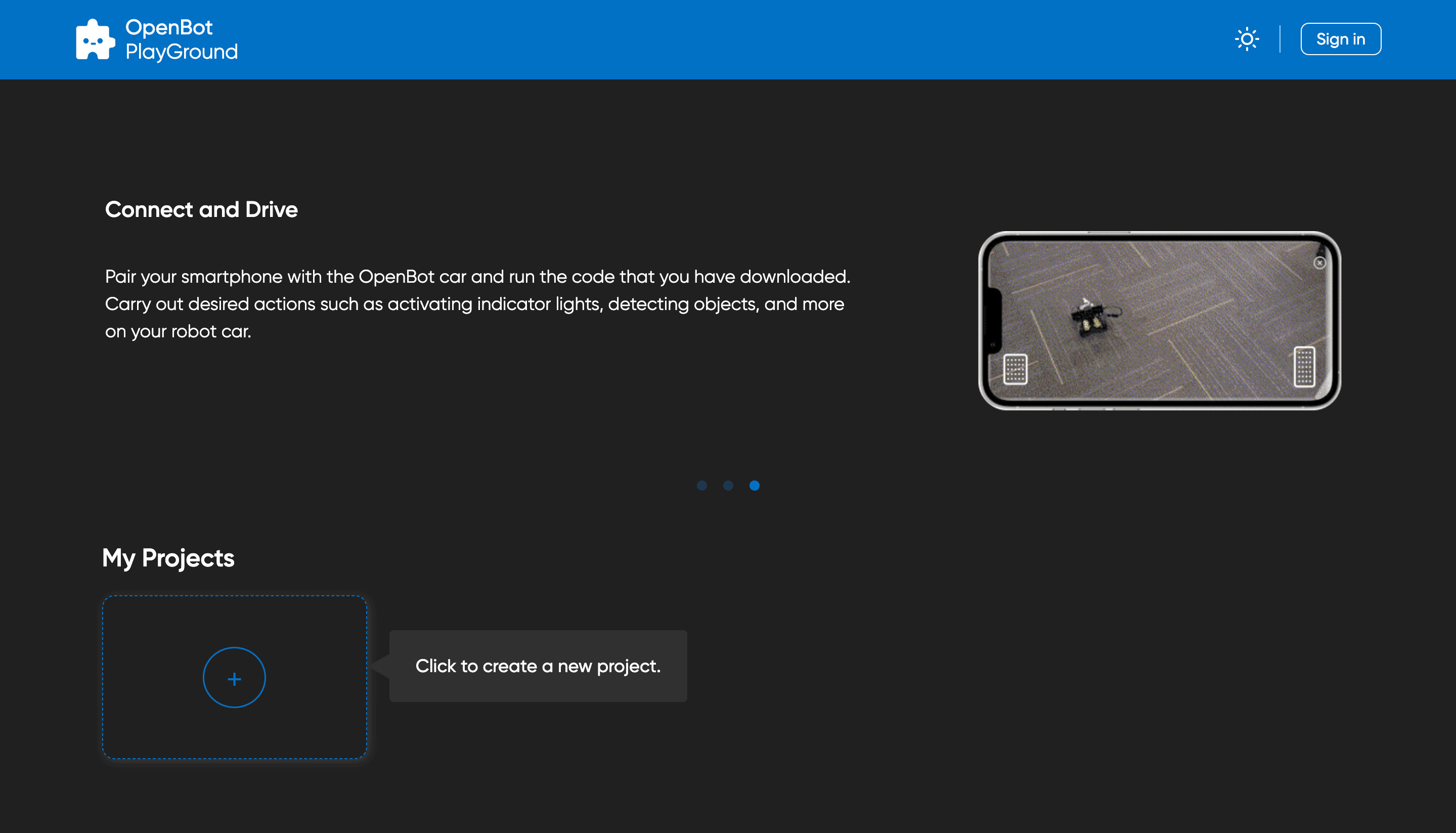
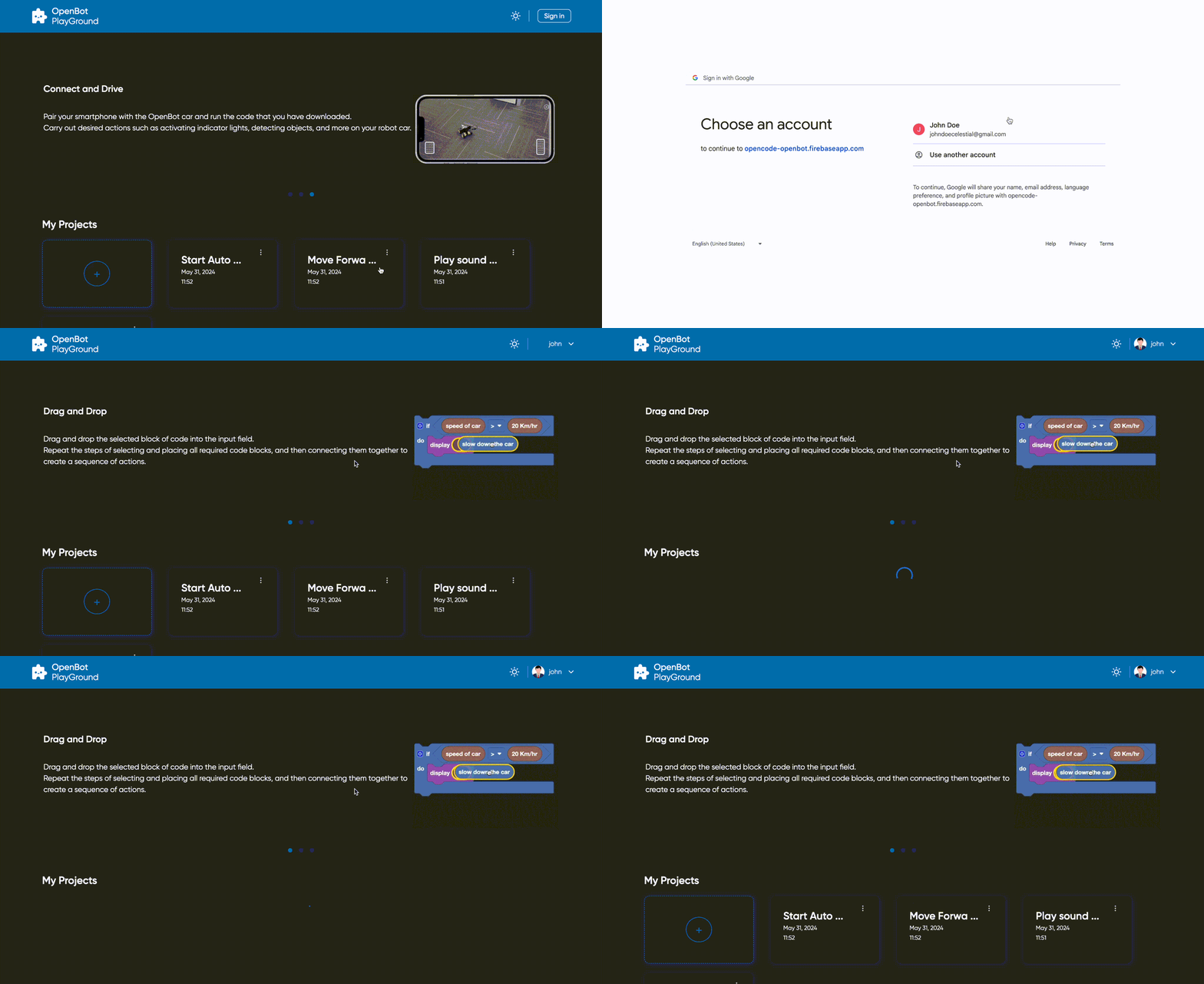
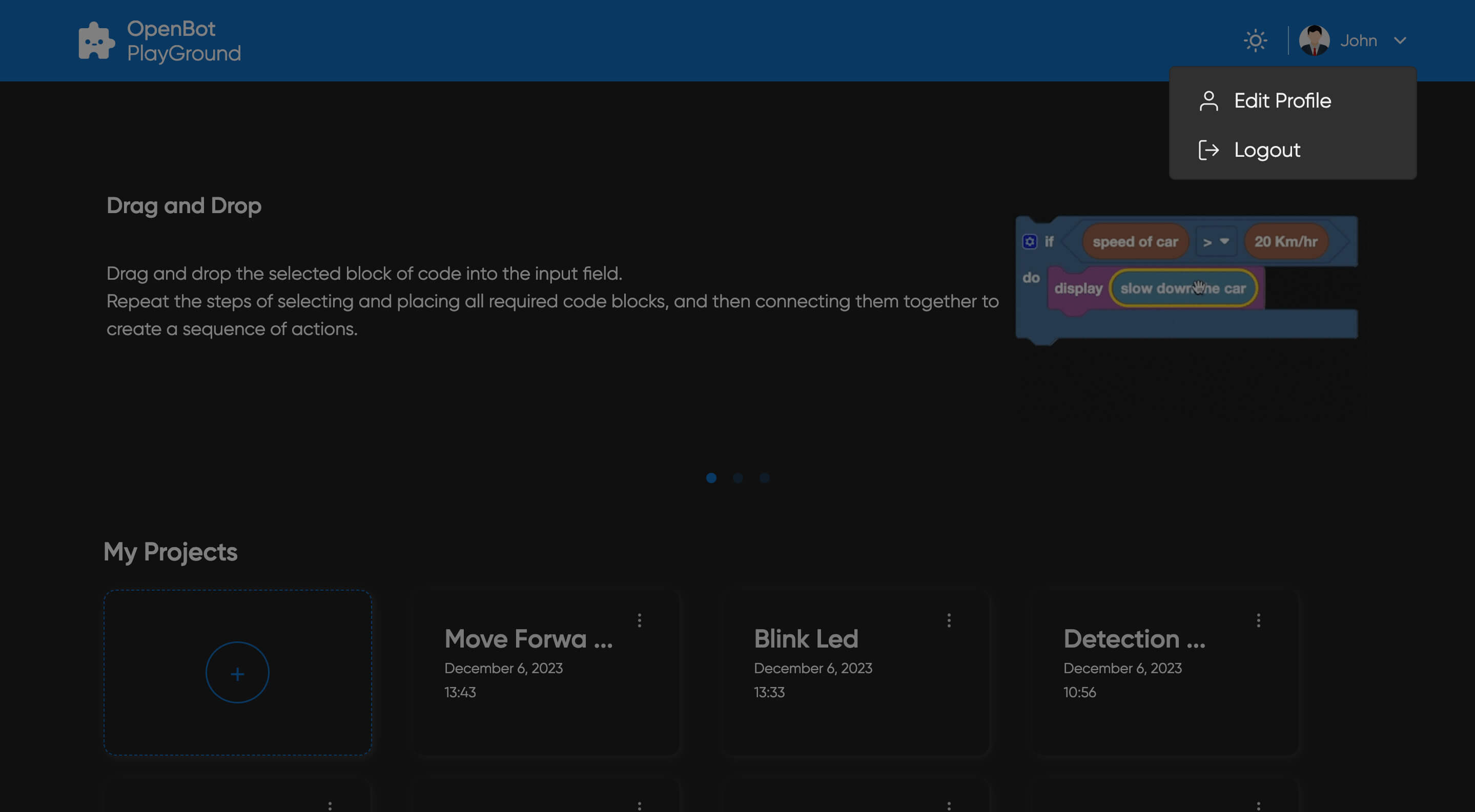
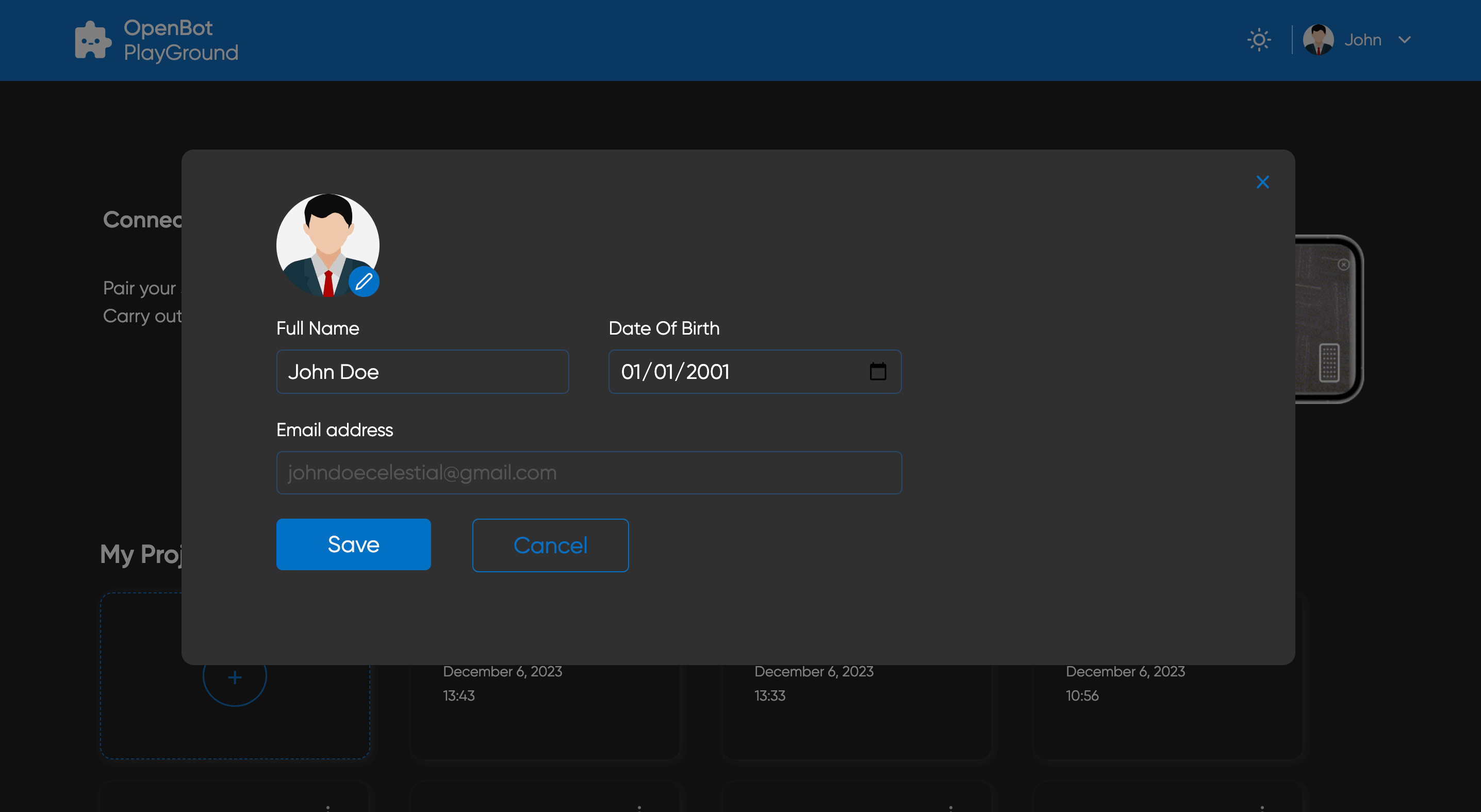
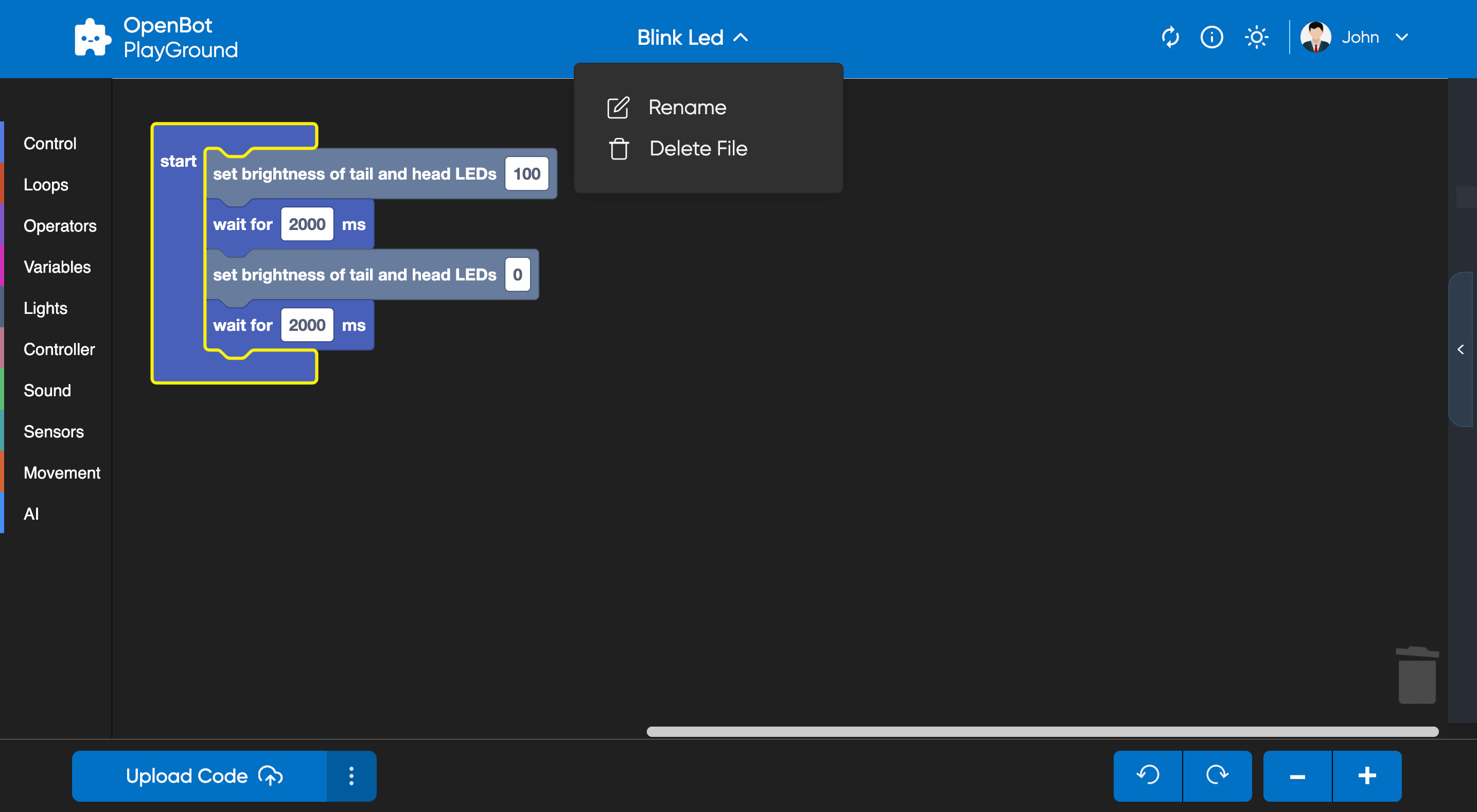
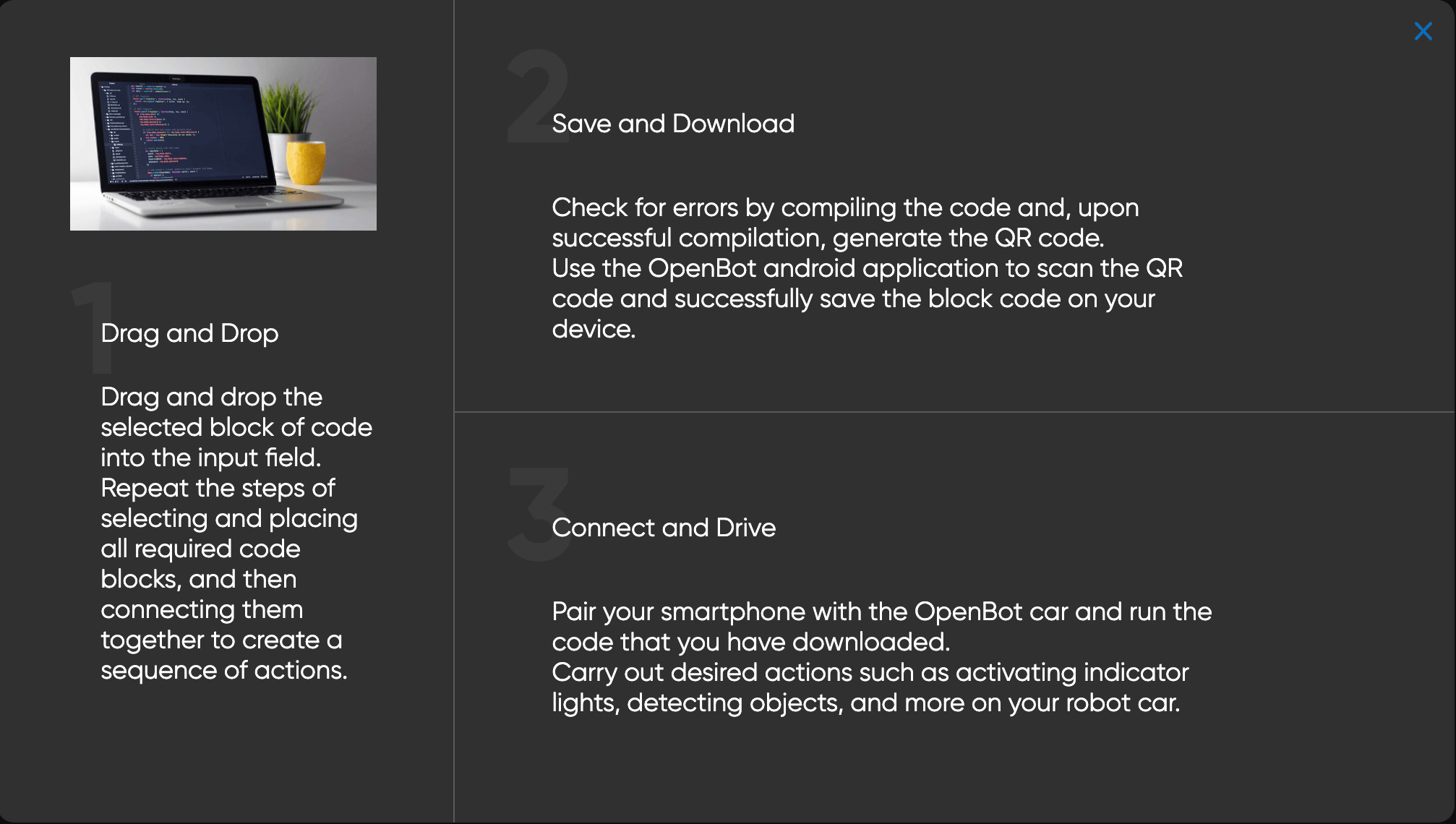
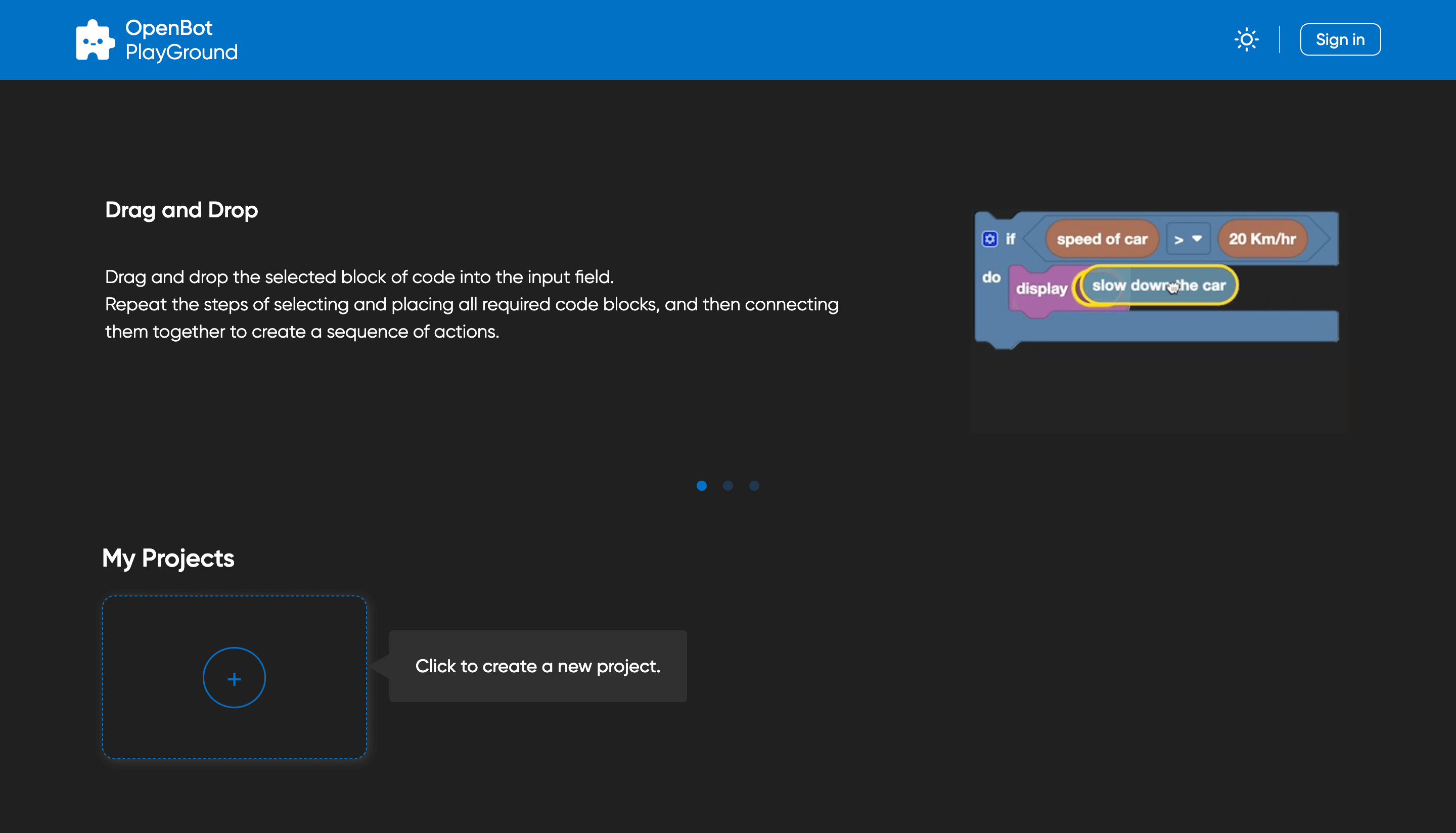
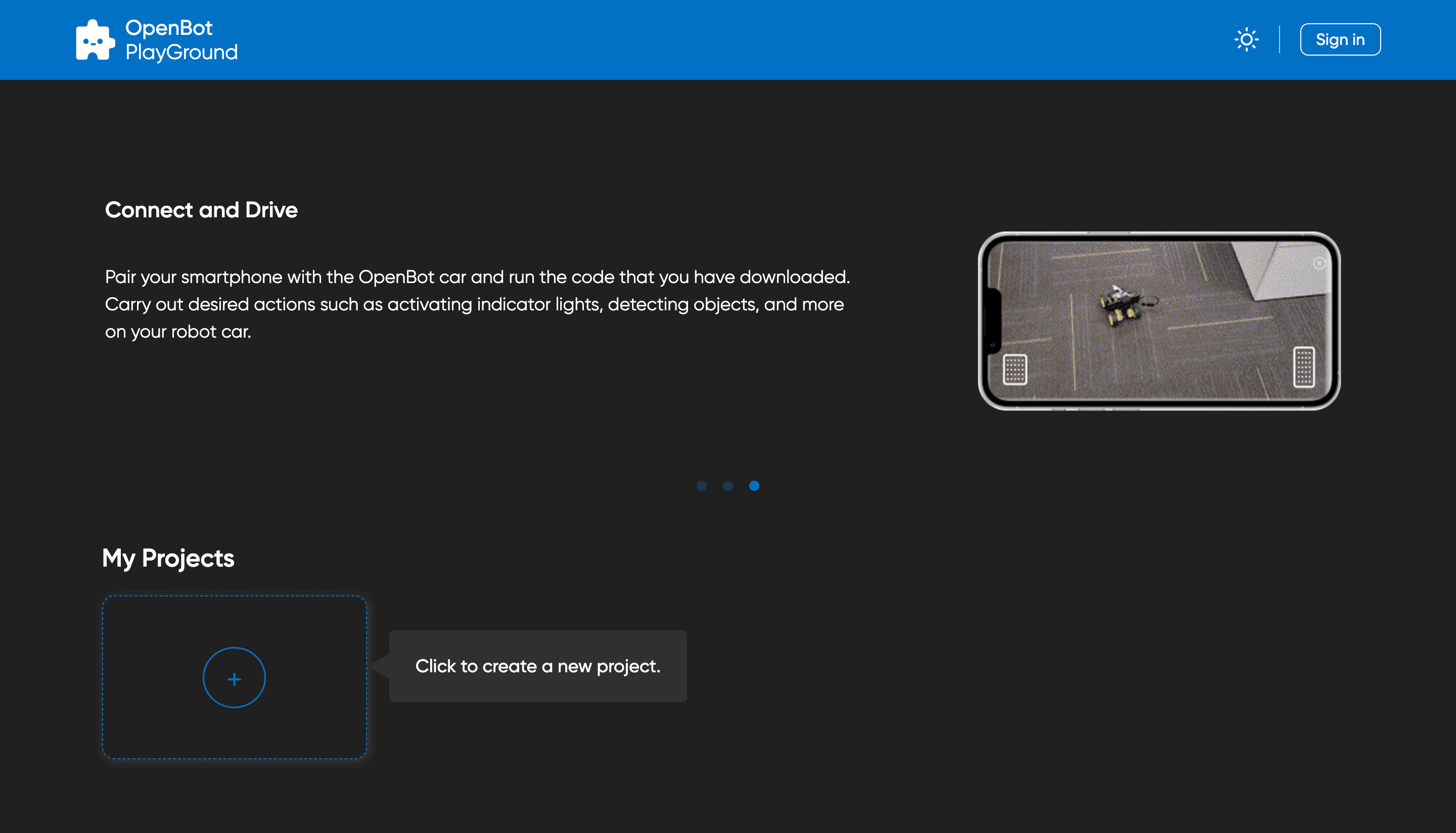
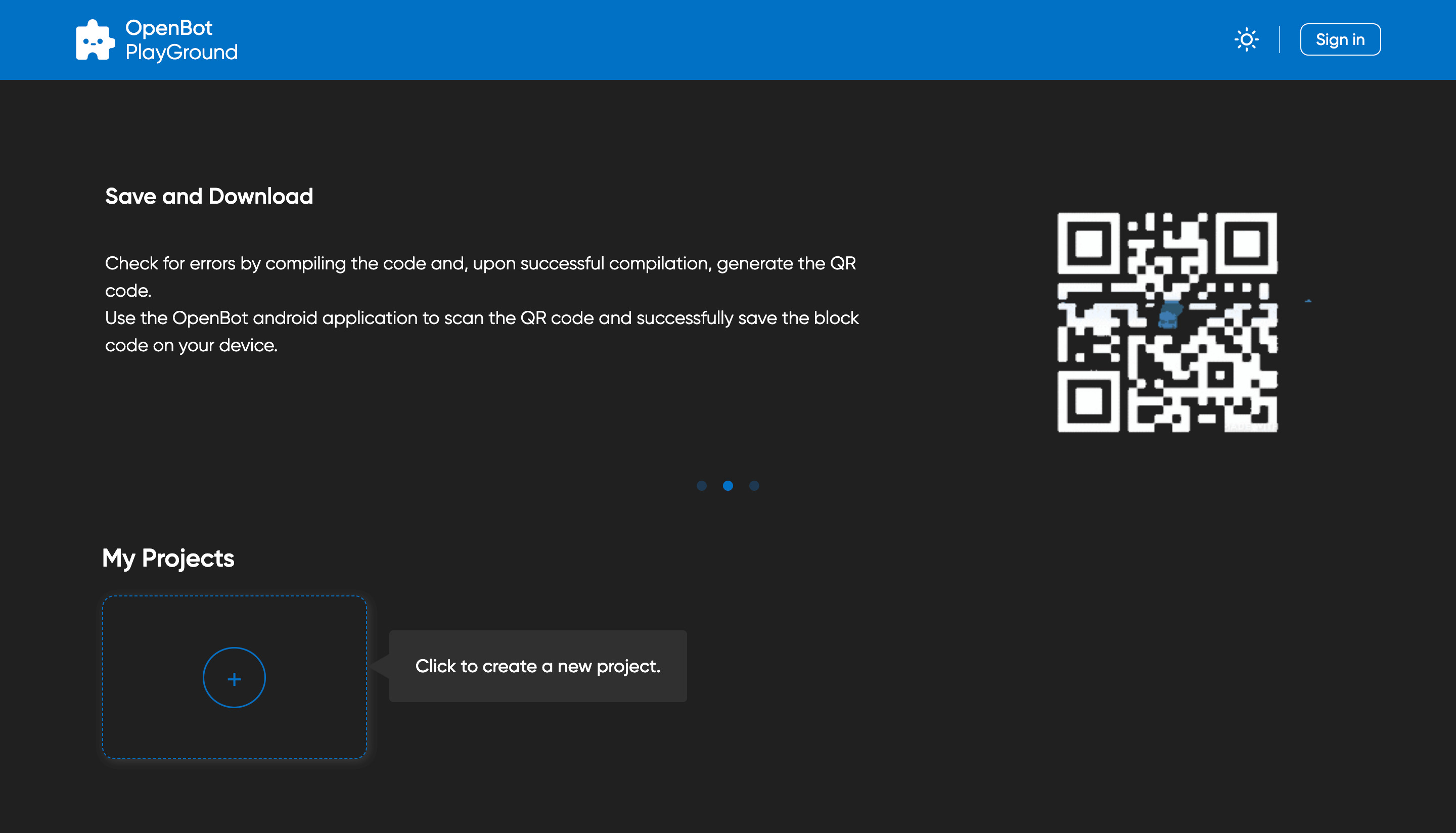
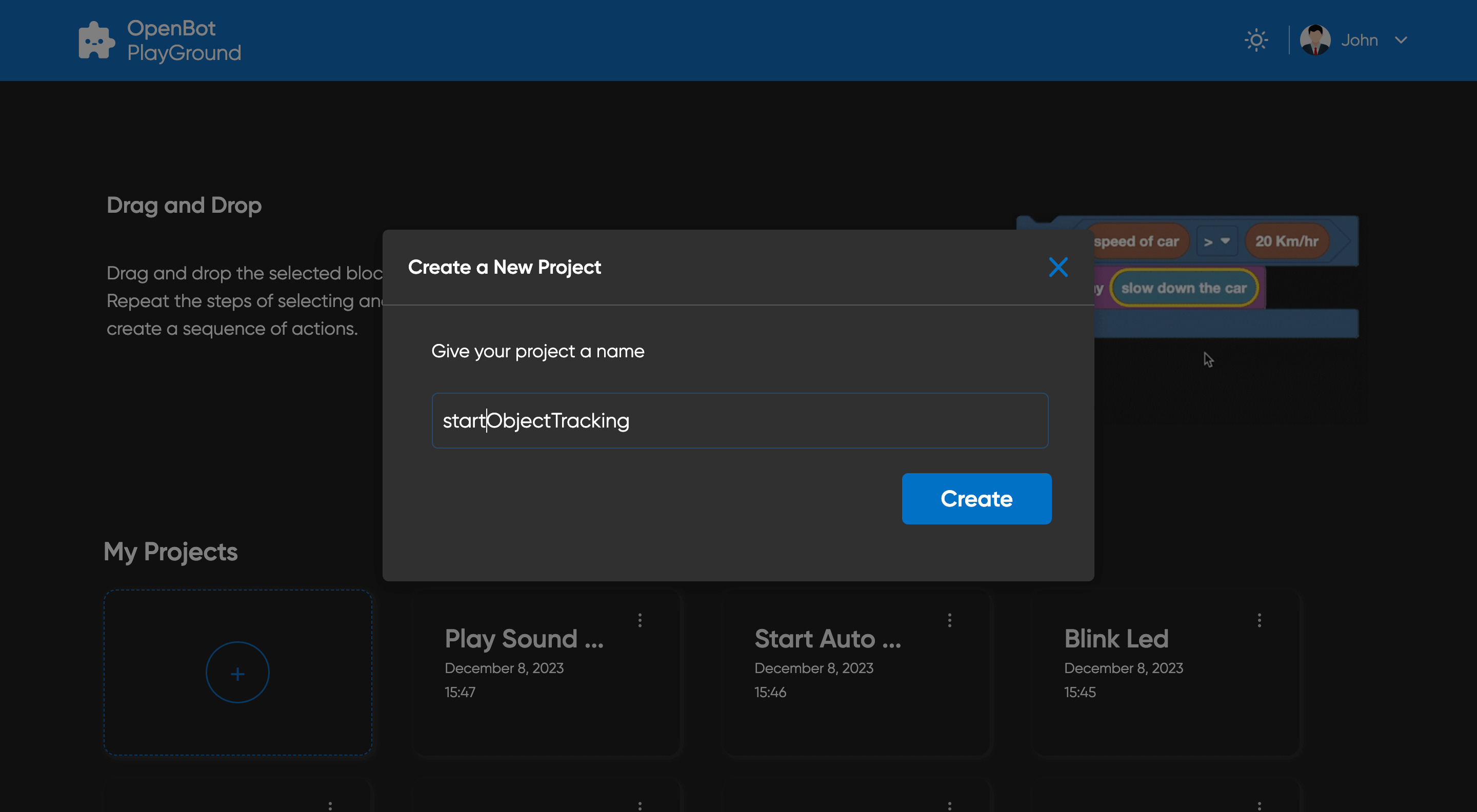
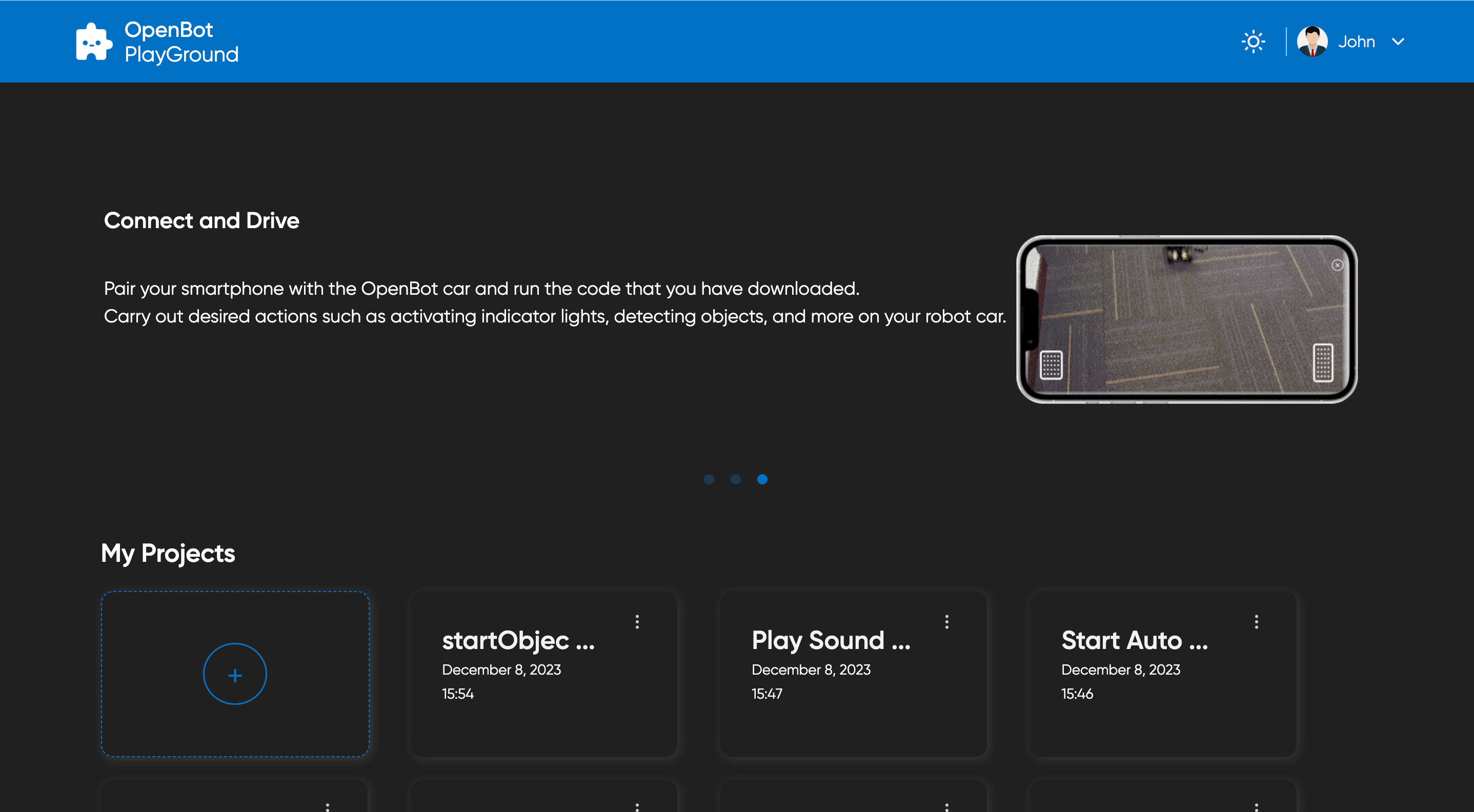
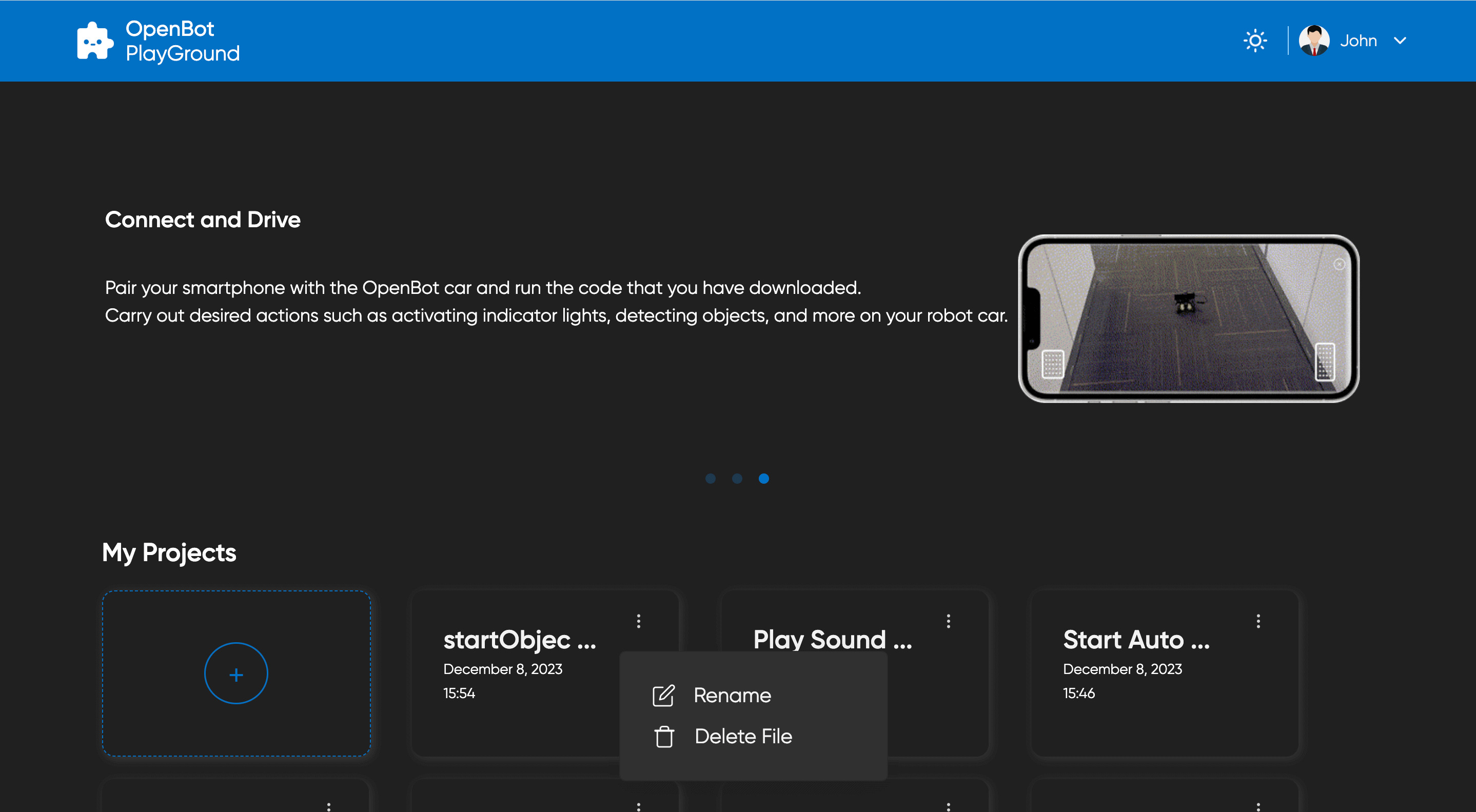
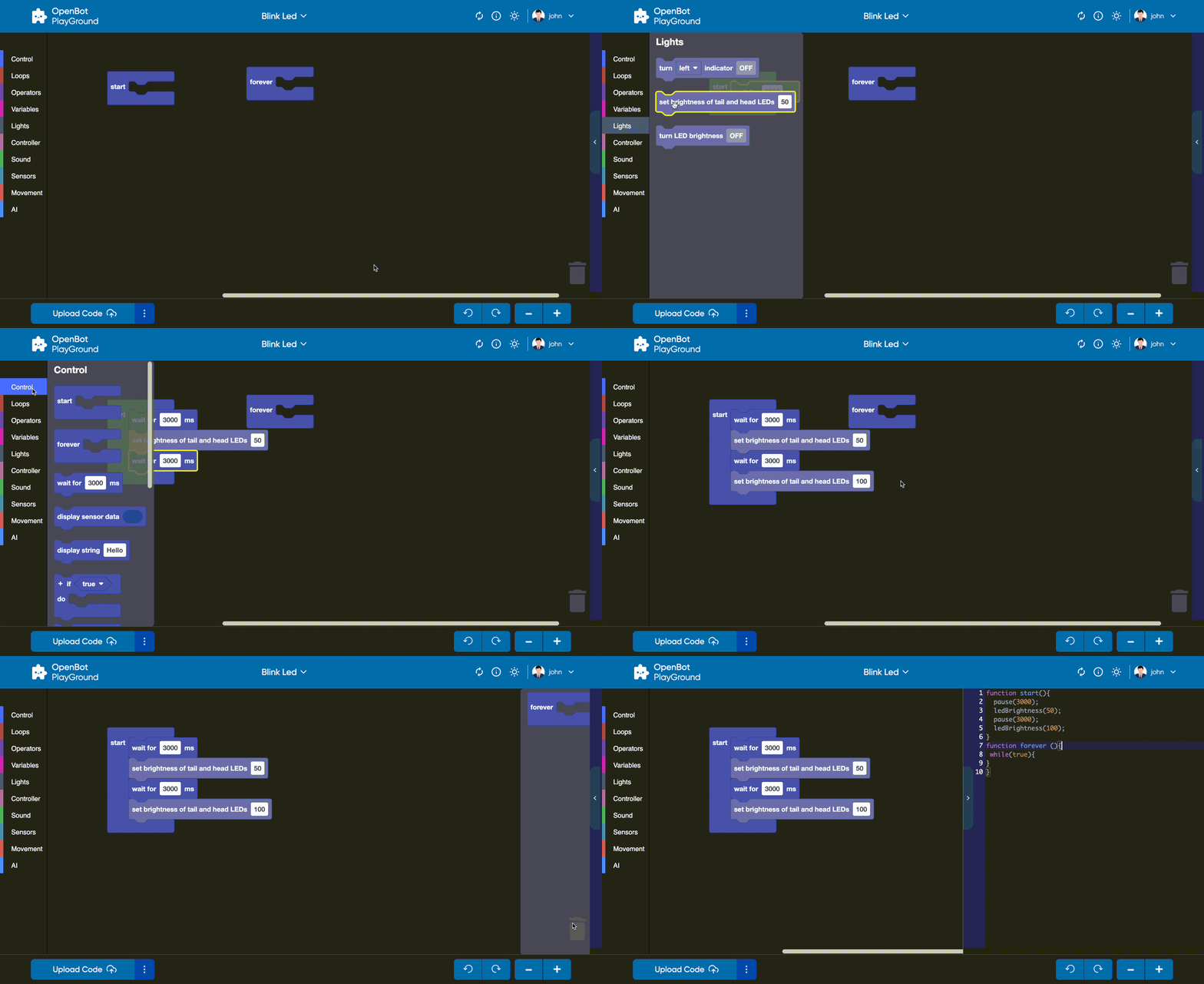
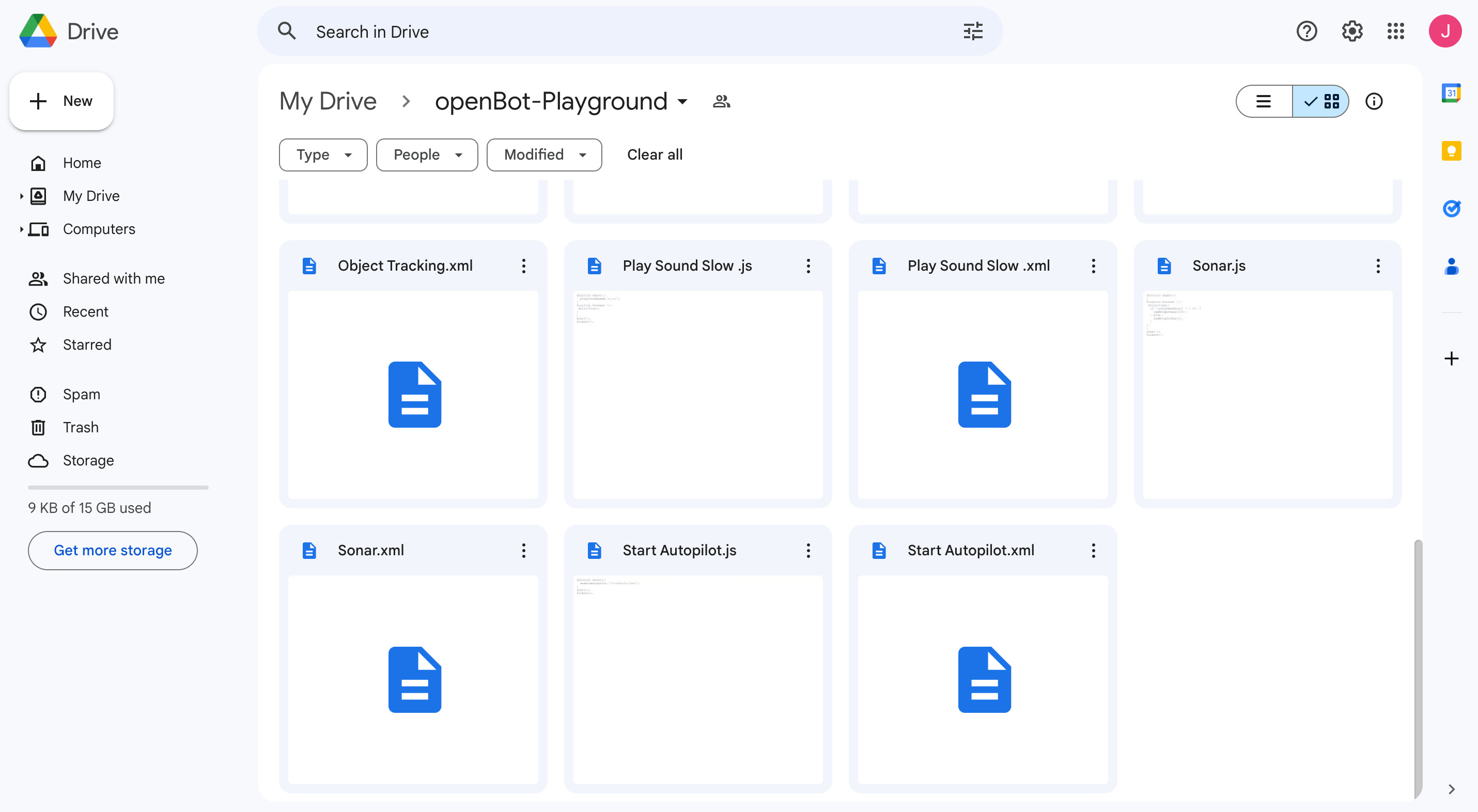
OpenBot 놀이터는 OpenBot 애플리케이션을 지원하는 드래그 앤 드롭 플랫폼으로, 누구나 로봇을 위한 지시 사항을 만들 수 있습니다. ## 시작하기 이 애플리케이션은 [링크](https://www.playground.openbot.org/ "Link")에서 바로 실행할 수 있어요. 또한, 프로젝트의 로컬 복사본을 만들어서 로컬에서 실행할 수도 있어요. 이를 위해 `openBot/open-code` 폴더로 이동한 후, [firebase 프로젝트 설정](src/services/README.ko-KR.md)을 진행하고 애플리케이션을 실행하세요. [firebase 설정](src/services/README.ko-KR.md) 후에는 다음 명령어를 실행하면 돼요: npm을 사용하는 경우 ```bash npm install ``` yarn을 사용하는 경우: ```bash yarn install ``` 애플리케이션 실행: ```bash npm start ``` ### 애플리케이션 기능 1. Google Drive와 OpenBot을 동기화하면, 데이터가 자동으로 저장돼요. 2. 데이터를 로컬 스토리지에 저장할 수 있어요. 3. OpenBot 애플리케이션에서 출력된 QR 코드를 바로 스캔해서 프로그램을 실행할 수 있어요. 4. OpenBot 모바일 앱에서 로그인 후, Google Drive에서 저장된 파일을 한 번의 클릭으로 불러올 수 있어요. 5. 코딩 없이 OpenBot에 대한 명령을 디자인할 수 있어요. 6. 모바일과 태블릿 브라우징에 최적화된 완전 반응형 디자인이에요. ### 프로젝트 저장소 이 프로젝트는 사용자가 데이터를 로컬 저장소와 `Google Drive`에 모두 저장할 수 있도록 해요. 프로젝트가 생성되면 자동으로 사용자의 기기 `로컬 저장소`에 저장되고, 프로젝트에 변경사항이 생길 때마다 로컬 저장소가 실시간으로 업데이트돼요. 또한, 사용자는 [업로드 버튼](#코드-생성)을 클릭하여 프로젝트를 Google Drive에 업로드할 수 있어요. 이렇게 하면 인터넷에 연결된 어떤 기기에서도 프로젝트에 접근할 수 있어, 다른 위치에서 프로젝트를 작업하는 것이 더 쉬워져요. - #### 로컬 저장소 로컬 저장소는 웹 애플리케이션이 사용자의 브라우저 내에 데이터를 로컬로 저장할 수 있도록 하는 웹 기술이에요. 즉, 프로젝트가 사용자의 기기에 저장되어 인터넷 연결 없이도 접근할 수 있어요. 이 프로젝트에서는 변경사항이 생길 때마다 프로젝트를 로컬 저장소에 저장해요. 프로젝트는 브라우저의 캐시에 저장되므로, 사용자가 탭이나 브라우저를 닫아도 지속적으로 저장돼요. - #### Google Drive 저장소 Google Drive는 구글에서 제공하는 클라우드 기반의 저장 서비스에요. 사용자는 파일을 온라인으로 저장하고 공유할 수 있으며, 인터넷에 연결된 모든 기기에서 접근할 수 있어요. 이 프로젝트에서는 사용자가 웹사이트에 로그인한 후 업로드 아이콘을 클릭하여 프로젝트를 Google Drive에 업로드할 수 있어요. 프로젝트는 사용자의 Google Drive 계정에 저장되며, 인터넷에 연결된 어떤 기기에서든 접근할 수 있어요. Google Drive에서 프로젝트에 접근하려면, 사용자는 자신의 Google 계정에 로그인하고 [내 프로젝트](#프로젝트-섹션)로 이동하면 저장된 모든 프로젝트를 확인할 수 있어요. ## OpenBot Playground 화면 ### 홈 페이지 `OpenBot Playground`는 다음과 같은 구성 요소를 포함한 홈 페이지로 시작돼요: - [헤더](#헤더): 헤더에는 테마 변경과 사용자 로그인 섹션이 있어요. - [캐러셀](#캐러셀): 캐러셀의 콘텐츠는 Playground가 어떻게 작동하는지 설명해요. - [프로젝트 섹션](#프로젝트-섹션): 프로젝트 섹션에는 프로젝트 목록과 새 프로젝트 만들기 버튼이 있어요. ### Playground 페이지 `Playground` 페이지는 `OpenBot Playground` 플랫폼의 핵심 기능으로, 사용자가 다양한 기능을 만들 수 있도록 여러 코딩 블록을 제공해요. 제어, 반복문, 이동, 연산자, 센서 등 다양한 기능을 생성할 수 있어요. - [헤더](#헤더): 헤더에는 프로젝트 이름, 도움말 센터, 자동 동기화, 테마 변경, 사용자 로그인 섹션이 있어요. - [워크스페이스](#워크스페이스): 사용자가 코딩 블록을 드래그 앤 드롭하여 코드를 생성할 수 있는 공간이에요. 생성된 코드는 JavaScript와 Python으로 변환할 수 있어요. - [Playground 하단 바](#Playground-하단-바): 하단 바에는 코드 생성, 프로젝트 업로드, 블록 확대/축소, 모델 추가, 워크스페이스에서 변경 사항 되돌리기 및 다시 실행 버튼이 있어요. ### 헤더 `Openbot-Playground` 웹사이트의 헤더는 왼쪽 상단에 로고가 위치해 있어요. 헤더의 오른쪽에는 두 개의 버튼이 있어요. - #### 테마 변경 테마 아이콘을 사용하면 라이트 모드와 다크 모드를 전환할 수 있어요.
 - #### 코드 생성
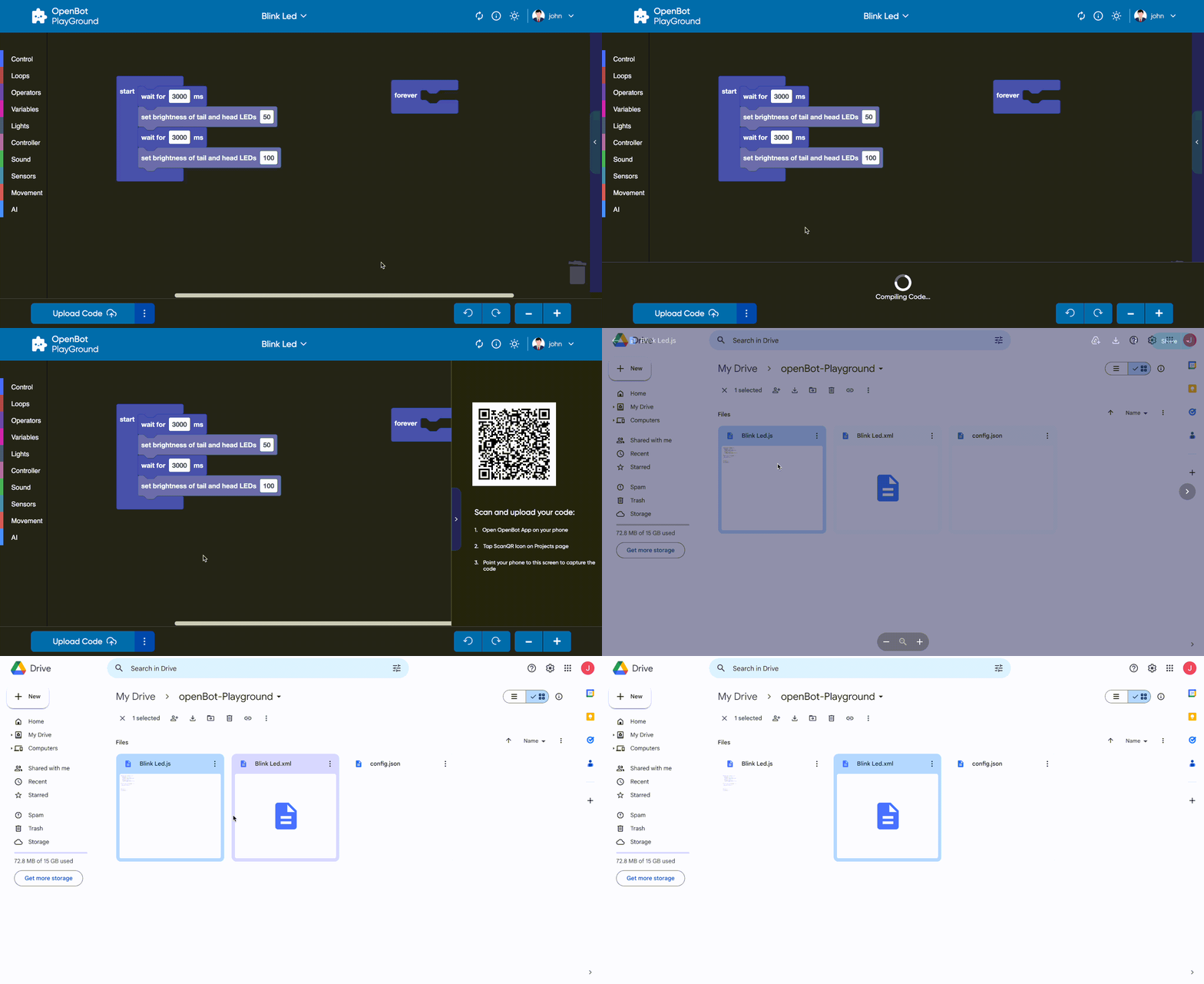
"Generate Code" 버튼은 Playground 하단 바에서 세 가지 중요한 기능을 수행해요. 첫 번째로, 사용자가 업로드한 JavaScript/Python 파일의 링크를 나타내는 QR 코드를 생성해요. 이 QR 코드는 사이드 윈도우에 표시되어 쉽게 접근하고 공유할 수 있어요. 두 번째로, 이 버튼은 프로젝트의 코드를 담고 있는 JavaScript/Python 파일을 사용자의 Google Drive에 업로드해요. 마지막으로, 현재 프로젝트의 블록 구성 상태를 나타내는 XML 파일을 업로드해요. 이 XML 파일은 프로젝트에서 사용된 블록들의 구조와 배치를 담고 있어요.
- `편리한 공유` -
이 버튼으로 생성된 QR 코드는 Google Drive에 저장된 JavaScript/Python 파일의 공개 가능한 링크를 제공해요. 이 링크는 OpenBot iOS/Android 앱을 사용하여 QR
코드를 스캔함으로써 접근할 수 있어요. 이렇게 하면 사용자가 모바일 기기에서 생성된 코드를 기반으로 자동차를 직접 실행할 수 있어요. QR 코드를 공유하고 모바일 장치에서 코드를 액세스할 수 있는 기능은
OpenBot Playground에 추가적인 편리함과 접근성을 제공해요. Google Drive와의 통합을 통해 프로젝트의 포괄적인 백업을 유지할 수 있어요. XML 파일을 포함함으로써 프로젝트에서 사용된
블록의 정확한 구조와 논리를 보존할 수 있어요. 이는 프로젝트를 공유하고 협업하거나 나중에 다시 방문할 때 유용해요.
- #### 코드 생성
"Generate Code" 버튼은 Playground 하단 바에서 세 가지 중요한 기능을 수행해요. 첫 번째로, 사용자가 업로드한 JavaScript/Python 파일의 링크를 나타내는 QR 코드를 생성해요. 이 QR 코드는 사이드 윈도우에 표시되어 쉽게 접근하고 공유할 수 있어요. 두 번째로, 이 버튼은 프로젝트의 코드를 담고 있는 JavaScript/Python 파일을 사용자의 Google Drive에 업로드해요. 마지막으로, 현재 프로젝트의 블록 구성 상태를 나타내는 XML 파일을 업로드해요. 이 XML 파일은 프로젝트에서 사용된 블록들의 구조와 배치를 담고 있어요.
- `편리한 공유` -
이 버튼으로 생성된 QR 코드는 Google Drive에 저장된 JavaScript/Python 파일의 공개 가능한 링크를 제공해요. 이 링크는 OpenBot iOS/Android 앱을 사용하여 QR
코드를 스캔함으로써 접근할 수 있어요. 이렇게 하면 사용자가 모바일 기기에서 생성된 코드를 기반으로 자동차를 직접 실행할 수 있어요. QR 코드를 공유하고 모바일 장치에서 코드를 액세스할 수 있는 기능은
OpenBot Playground에 추가적인 편리함과 접근성을 제공해요. Google Drive와의 통합을 통해 프로젝트의 포괄적인 백업을 유지할 수 있어요. XML 파일을 포함함으로써 프로젝트에서 사용된
블록의 정확한 구조와 논리를 보존할 수 있어요. 이는 프로젝트를 공유하고 협업하거나 나중에 다시 방문할 때 유용해요.