 # OpenBot Playground
English | 简体中文 | Deutsch | Français | Español | 한국어
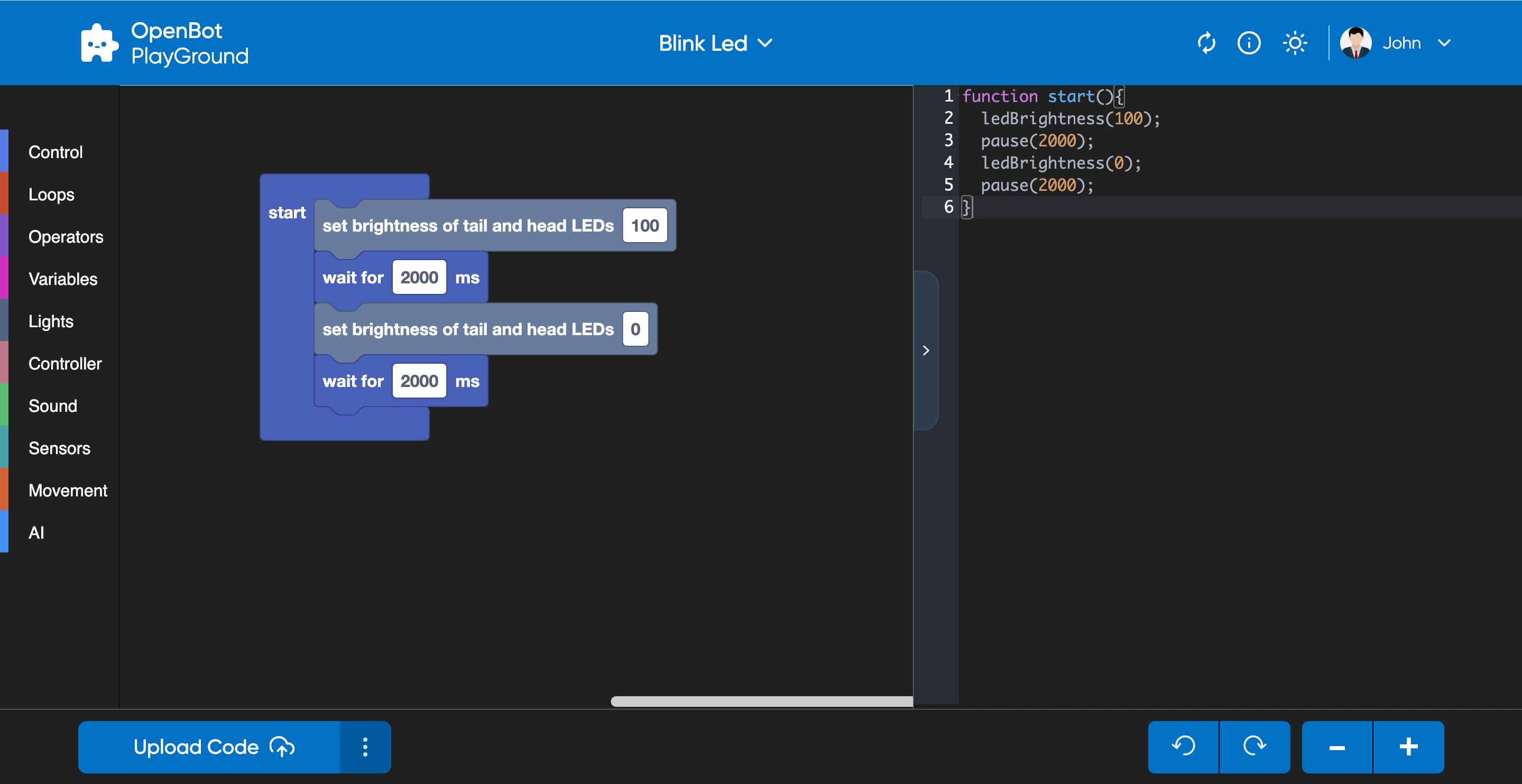
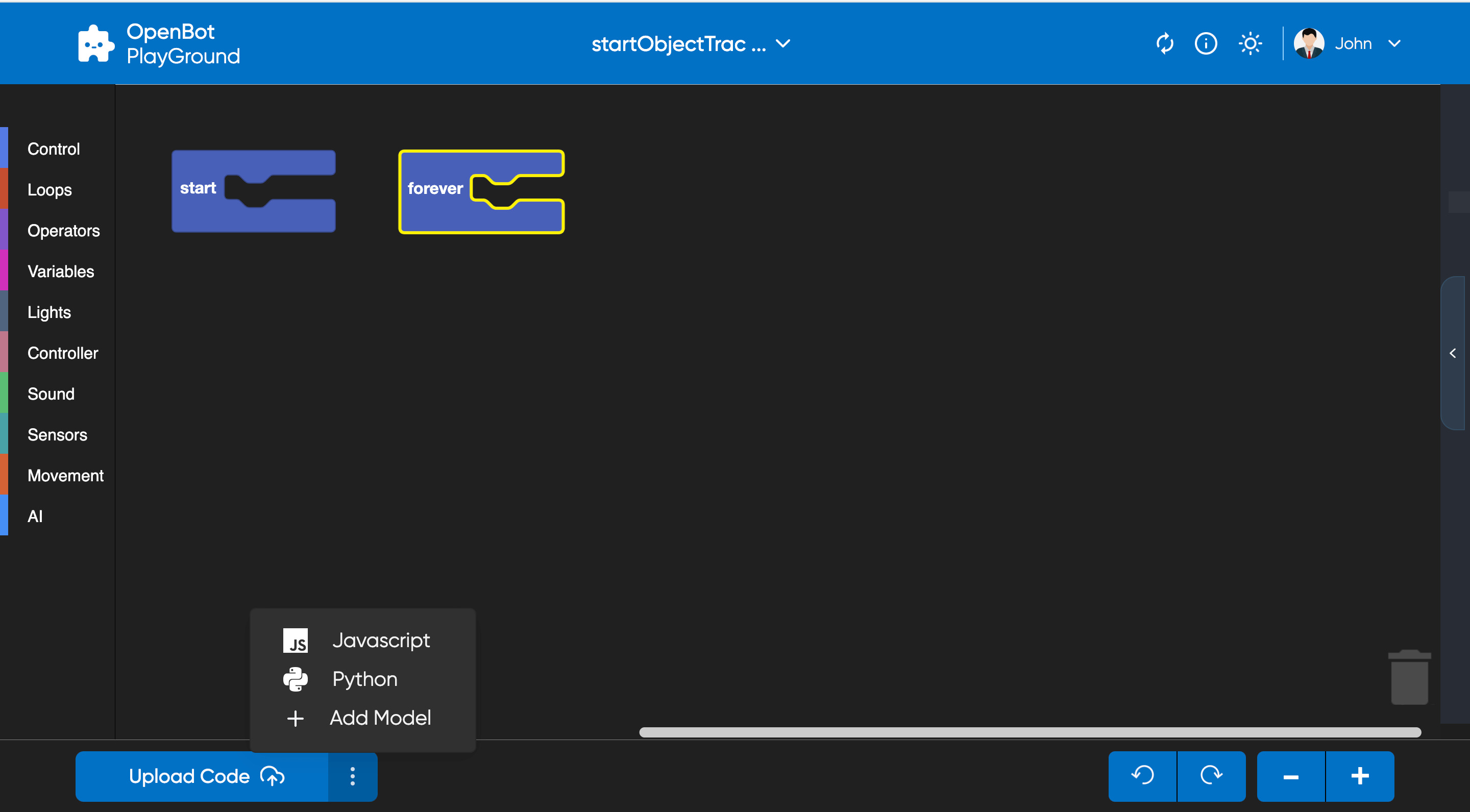
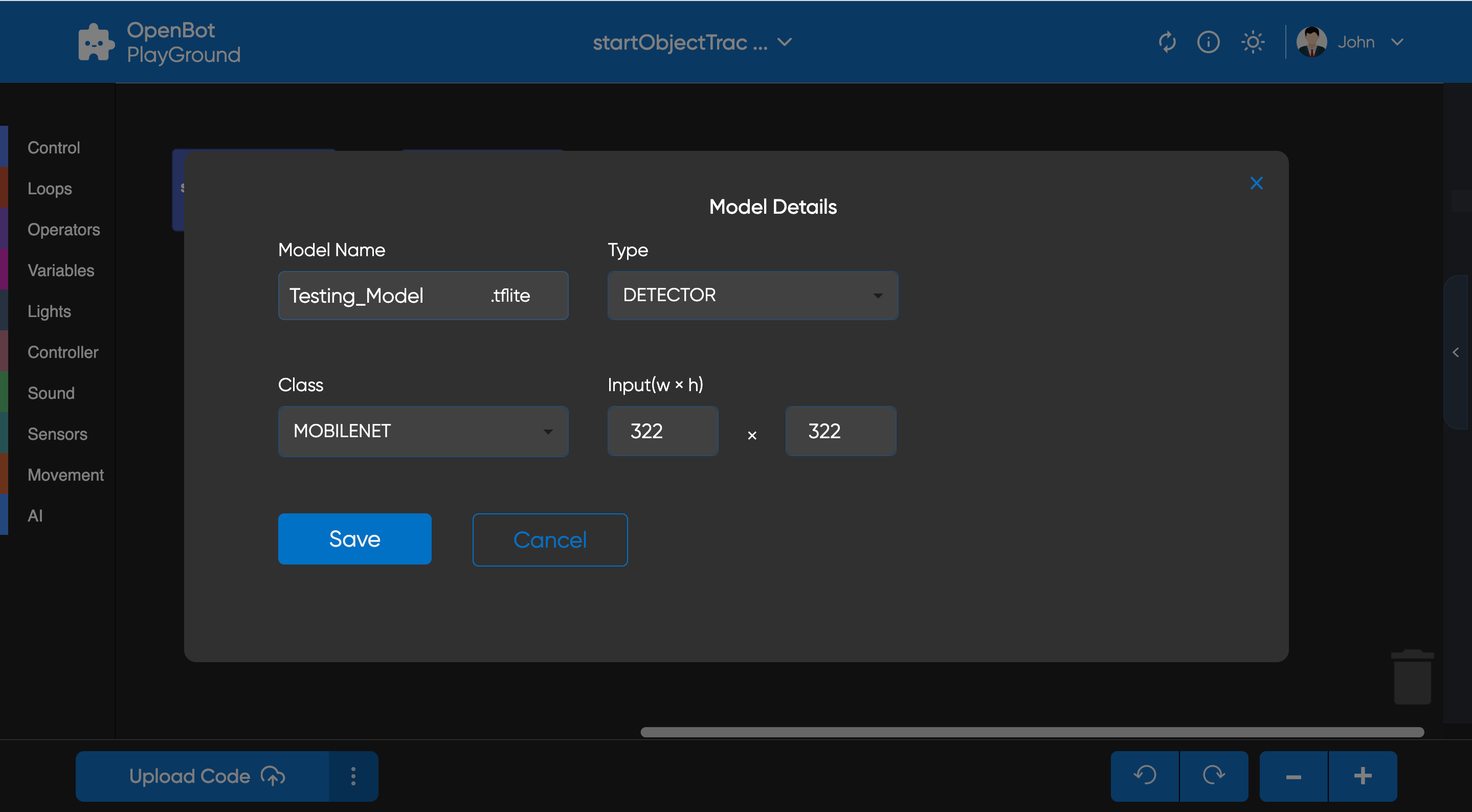
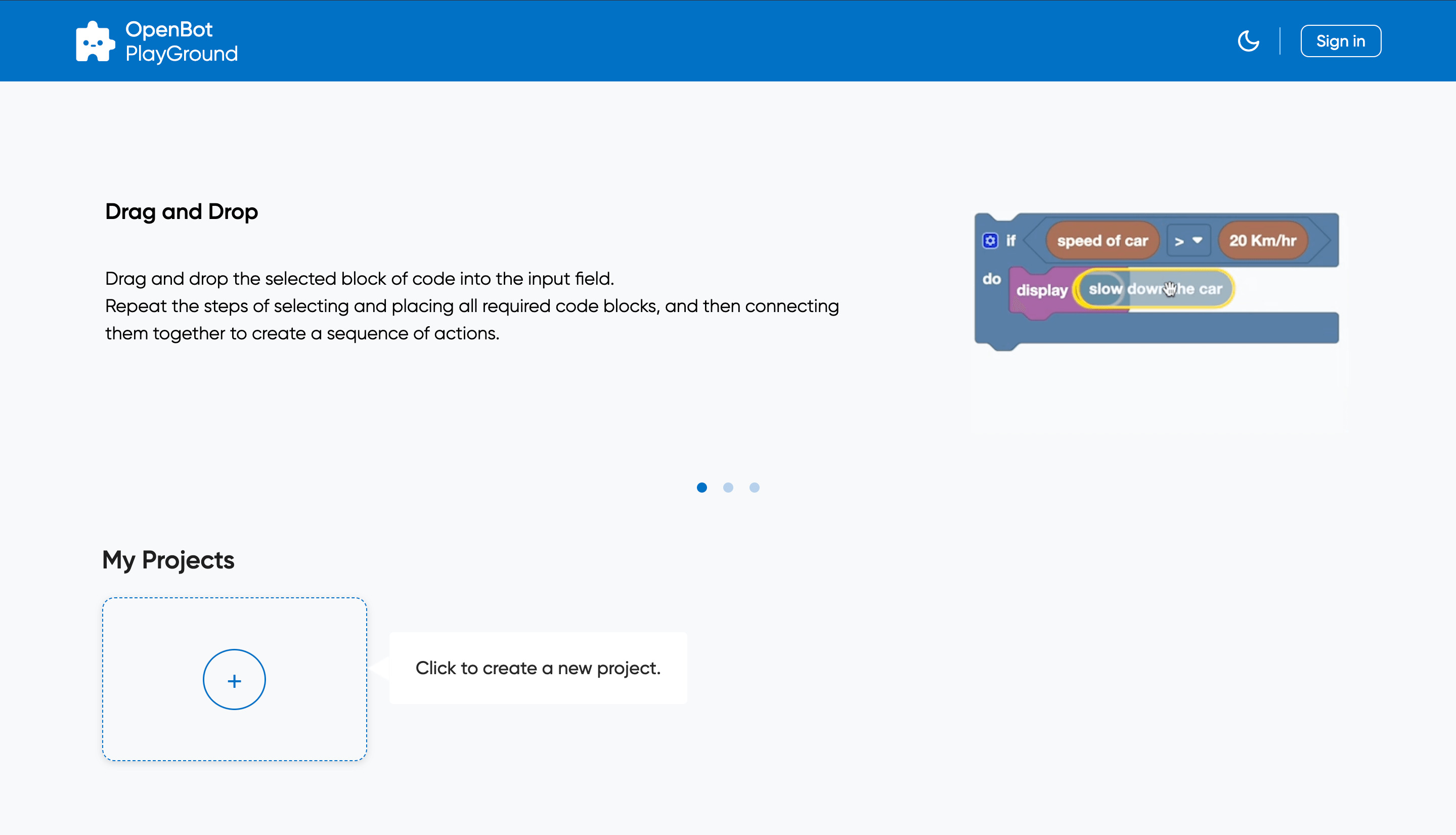
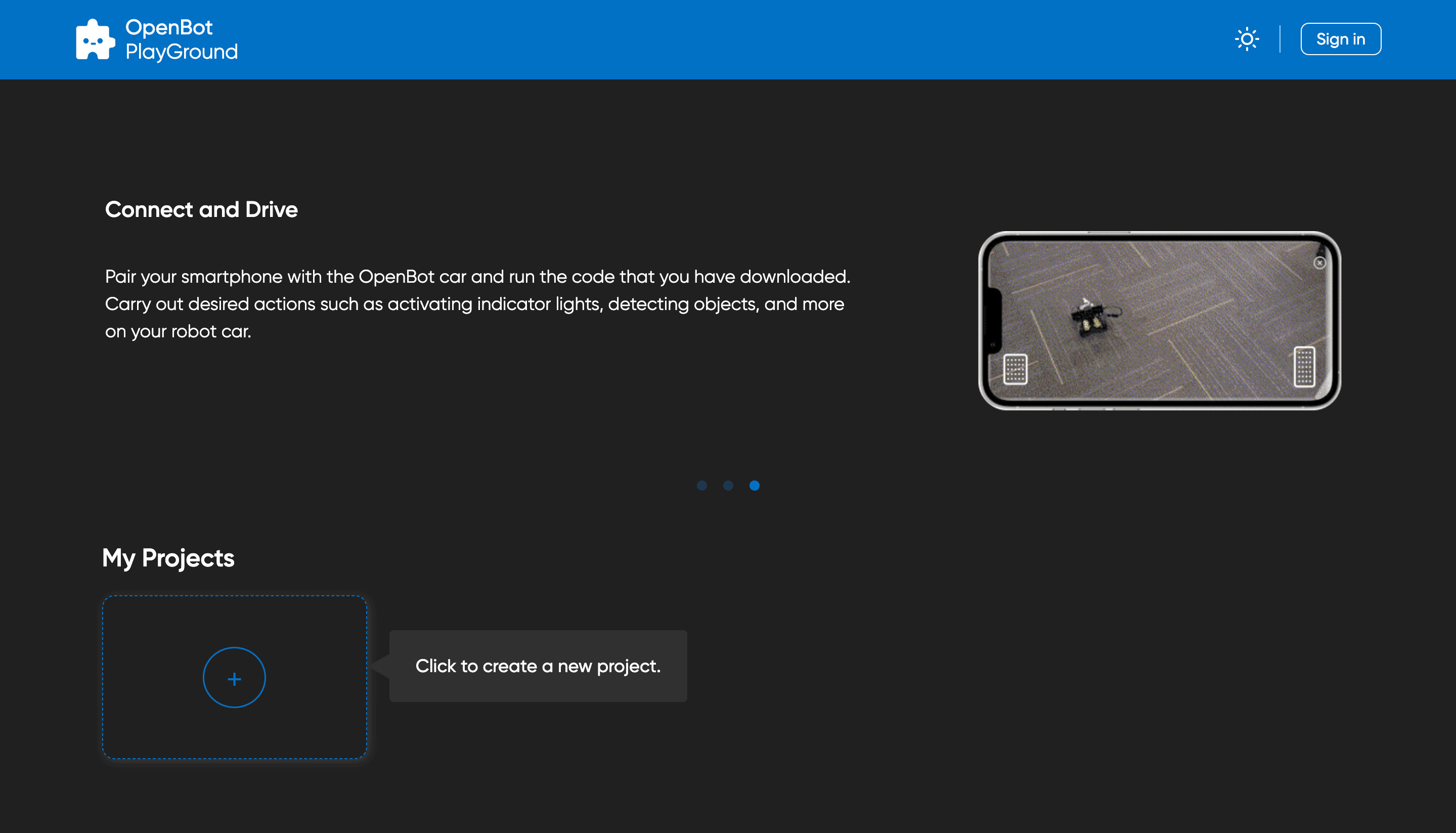
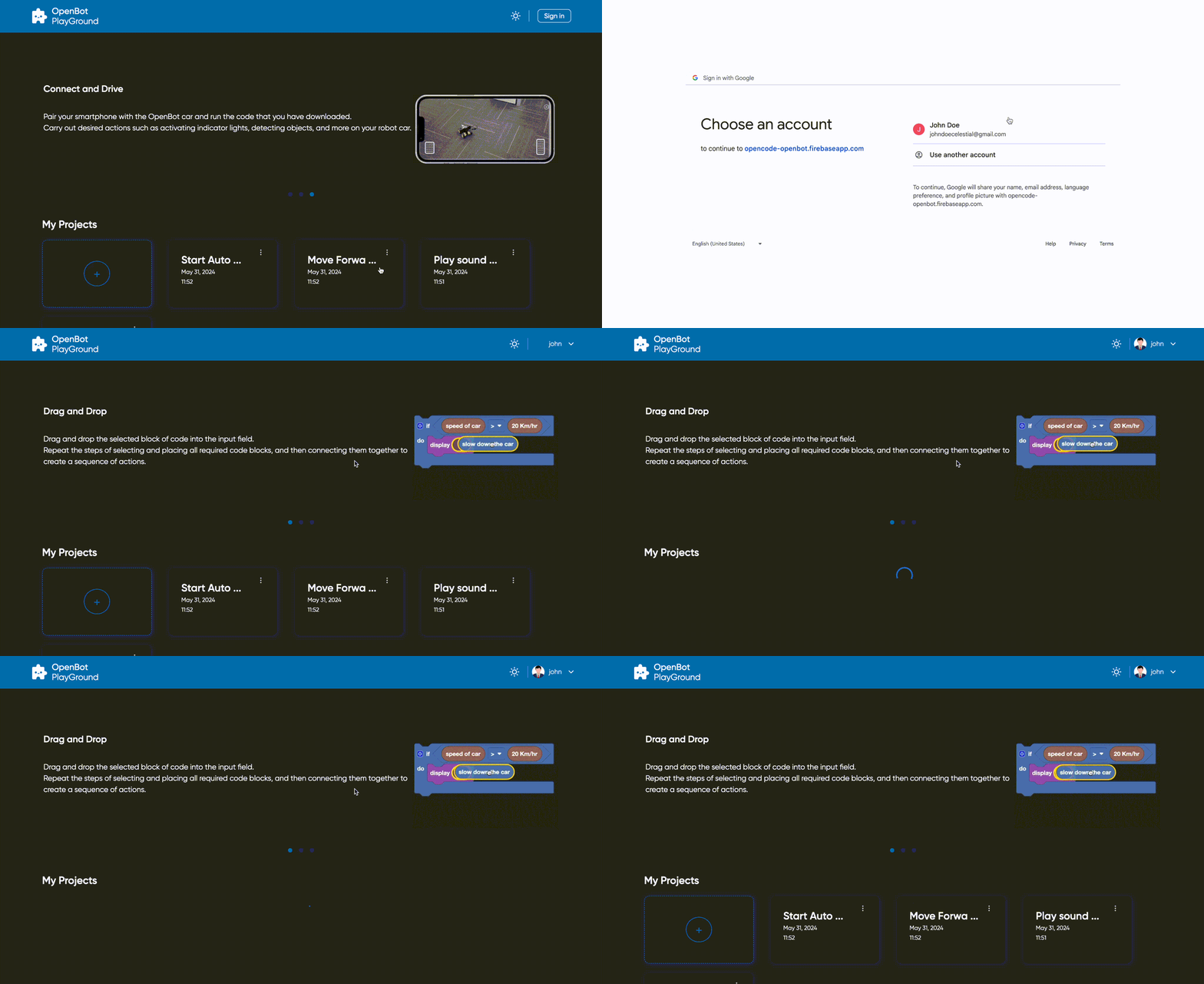
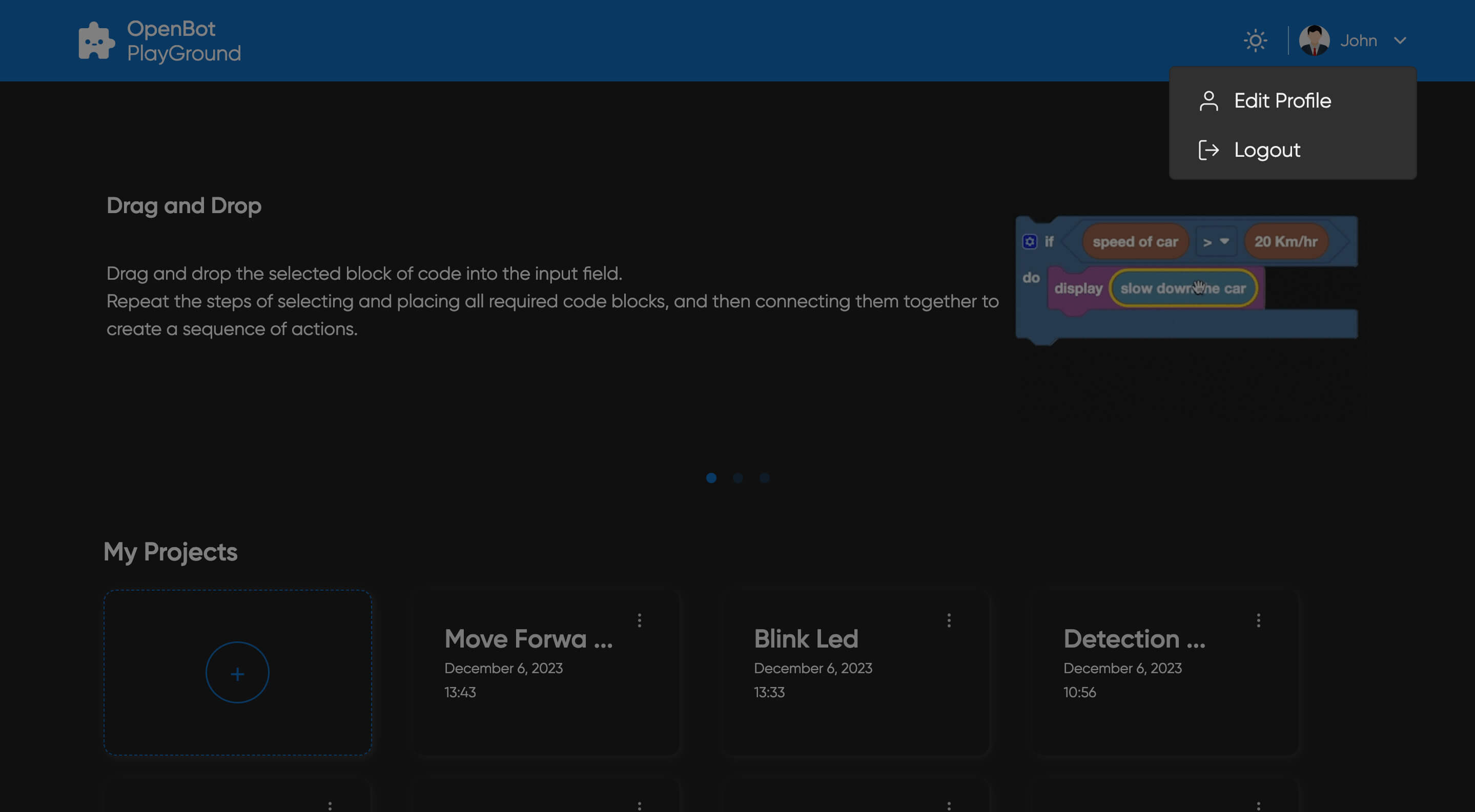
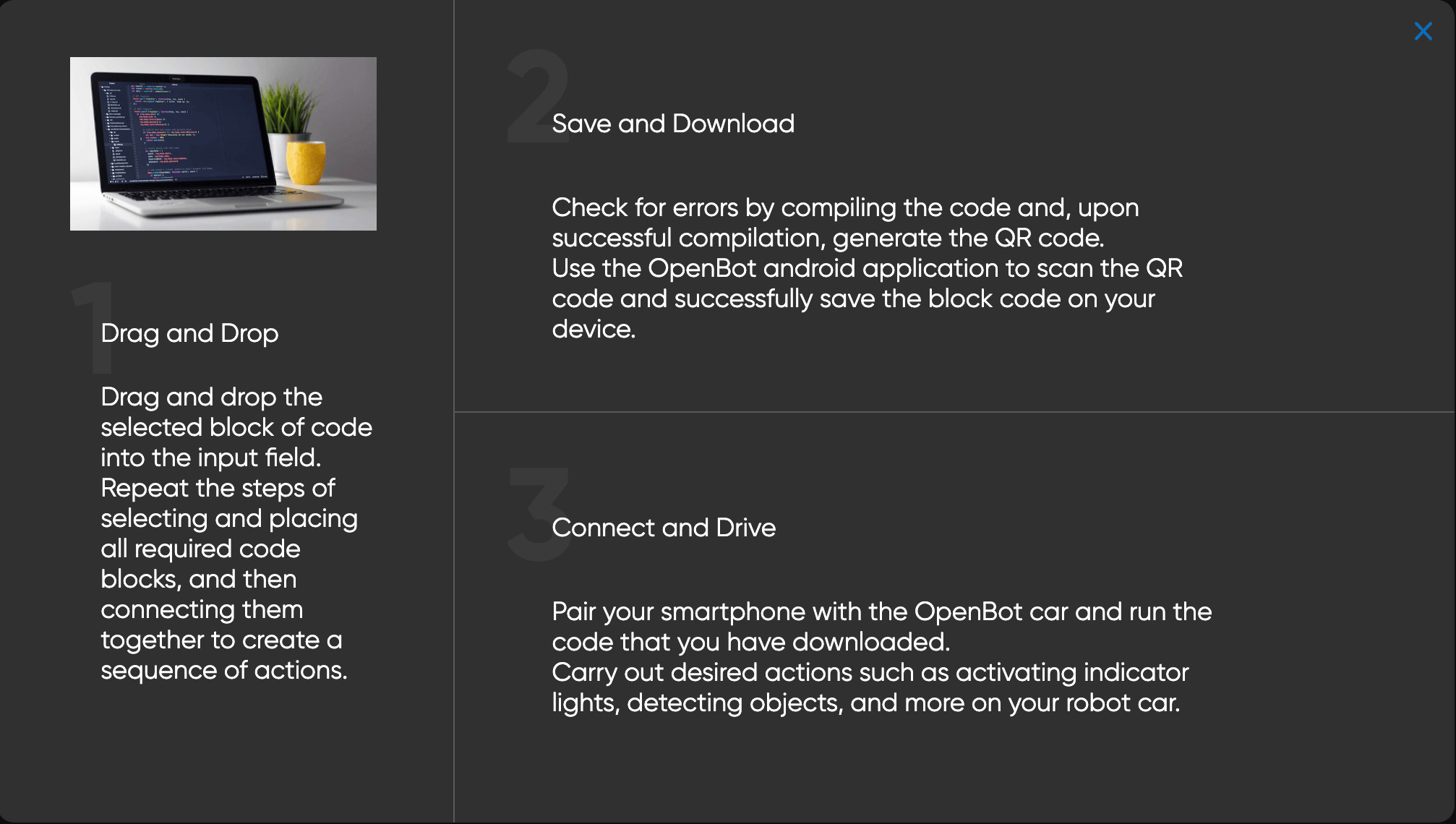
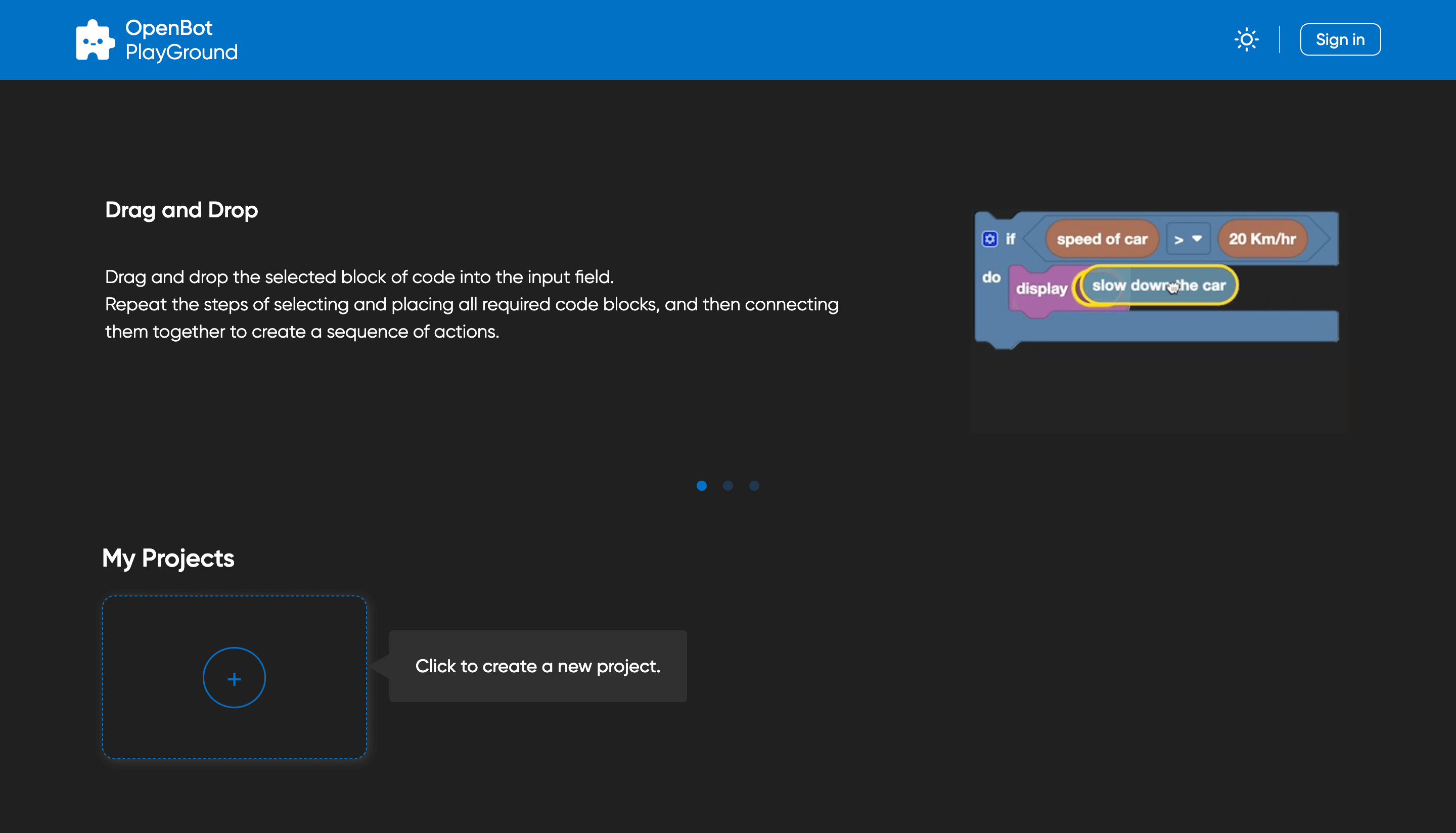
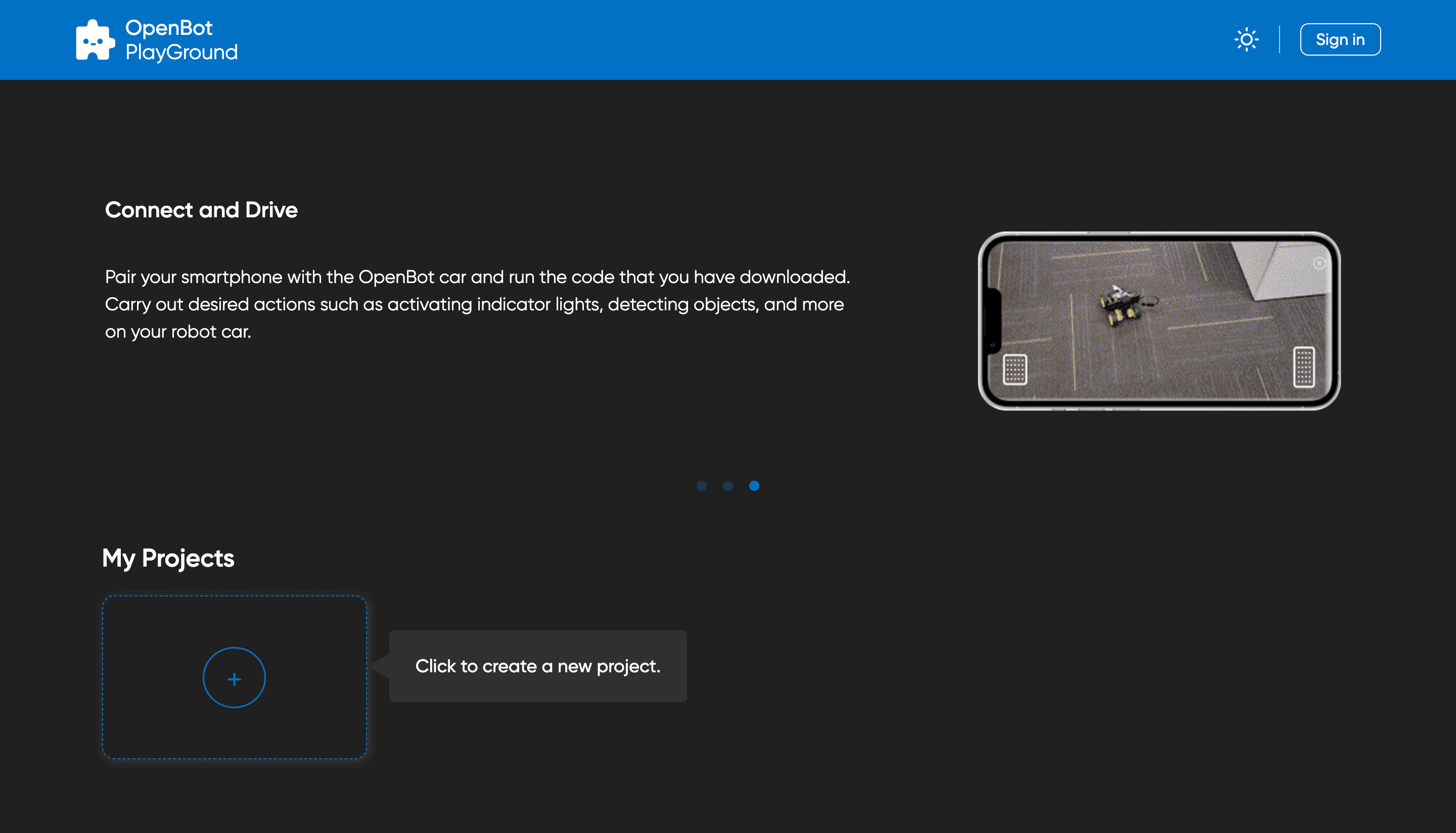
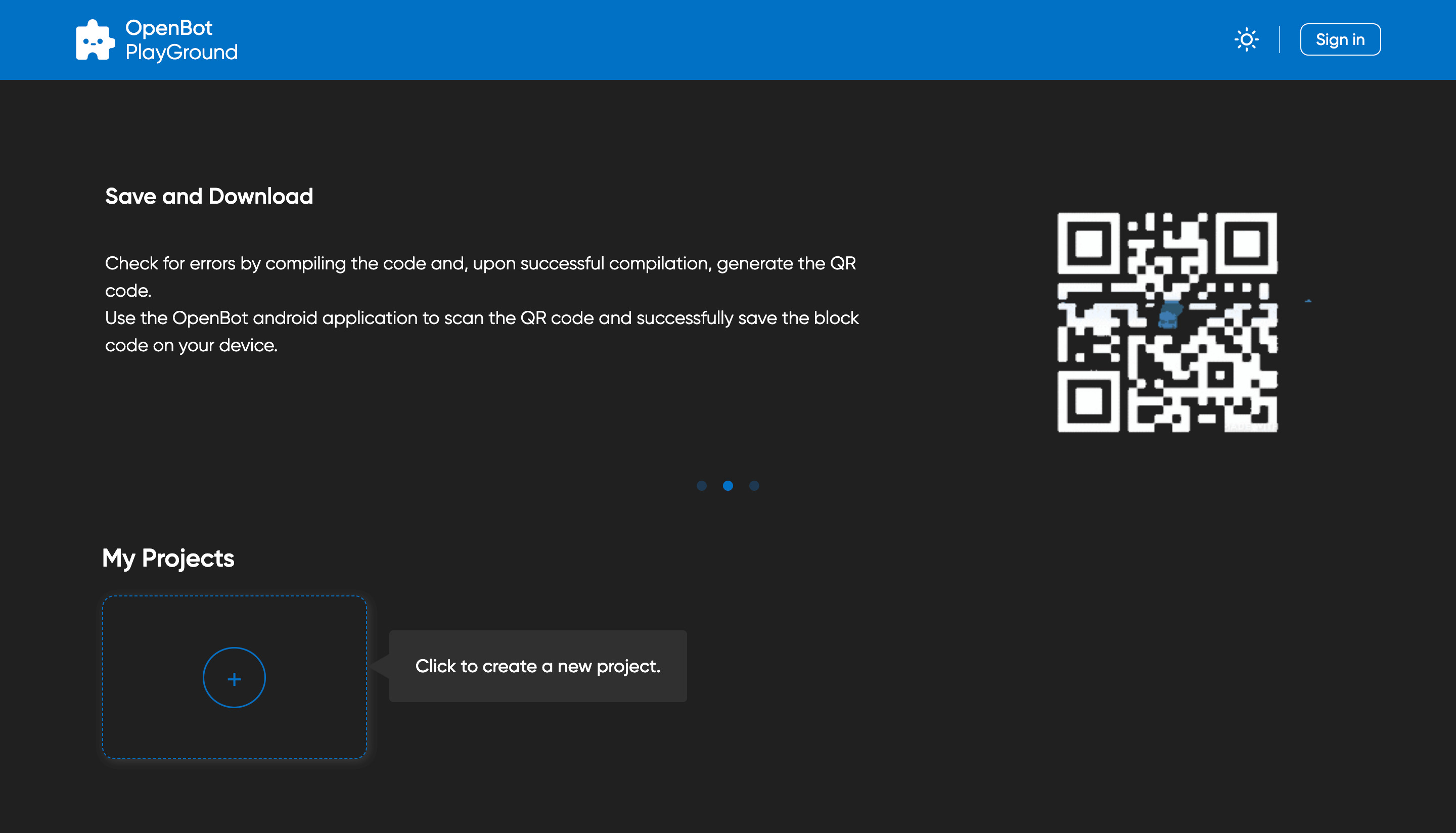
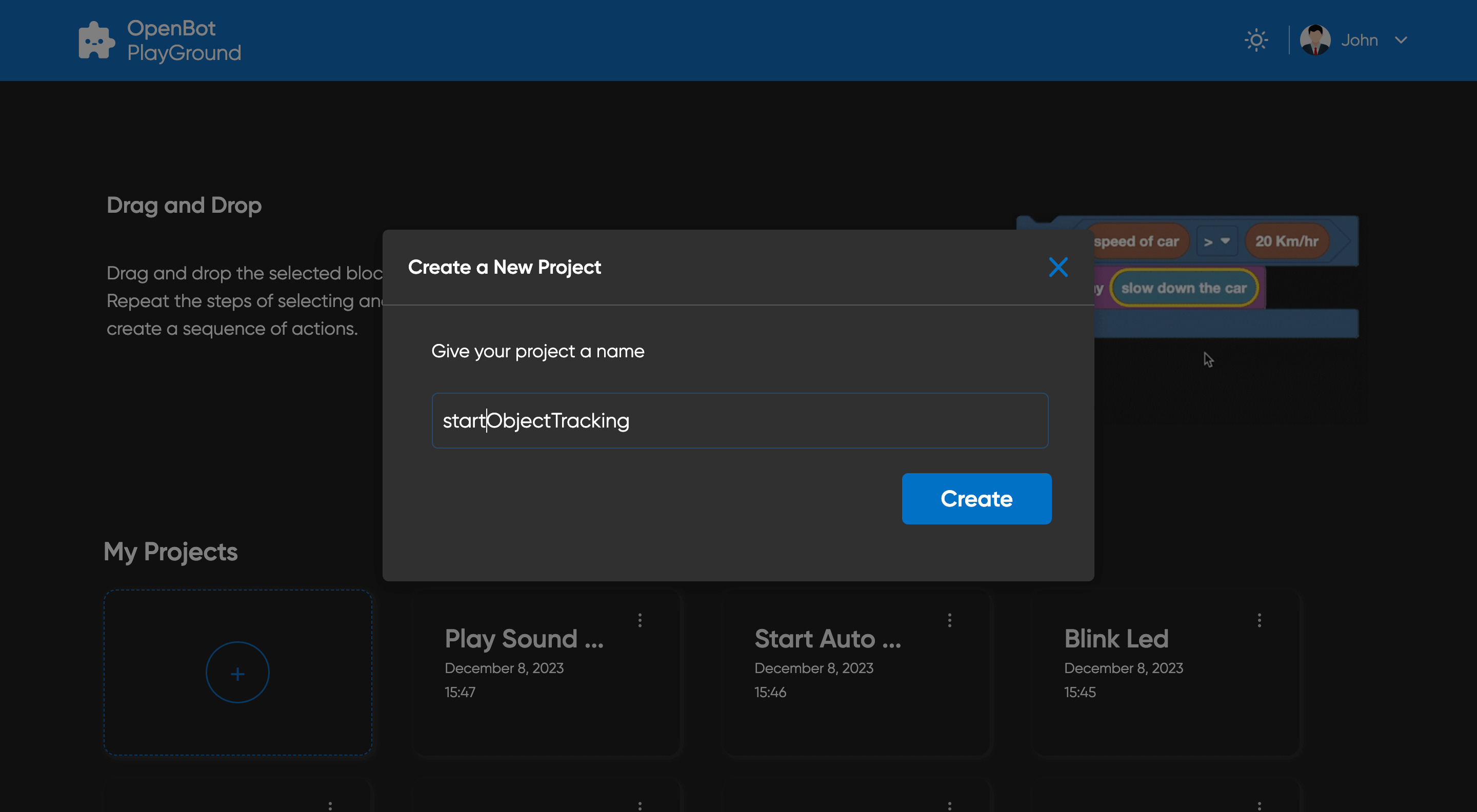
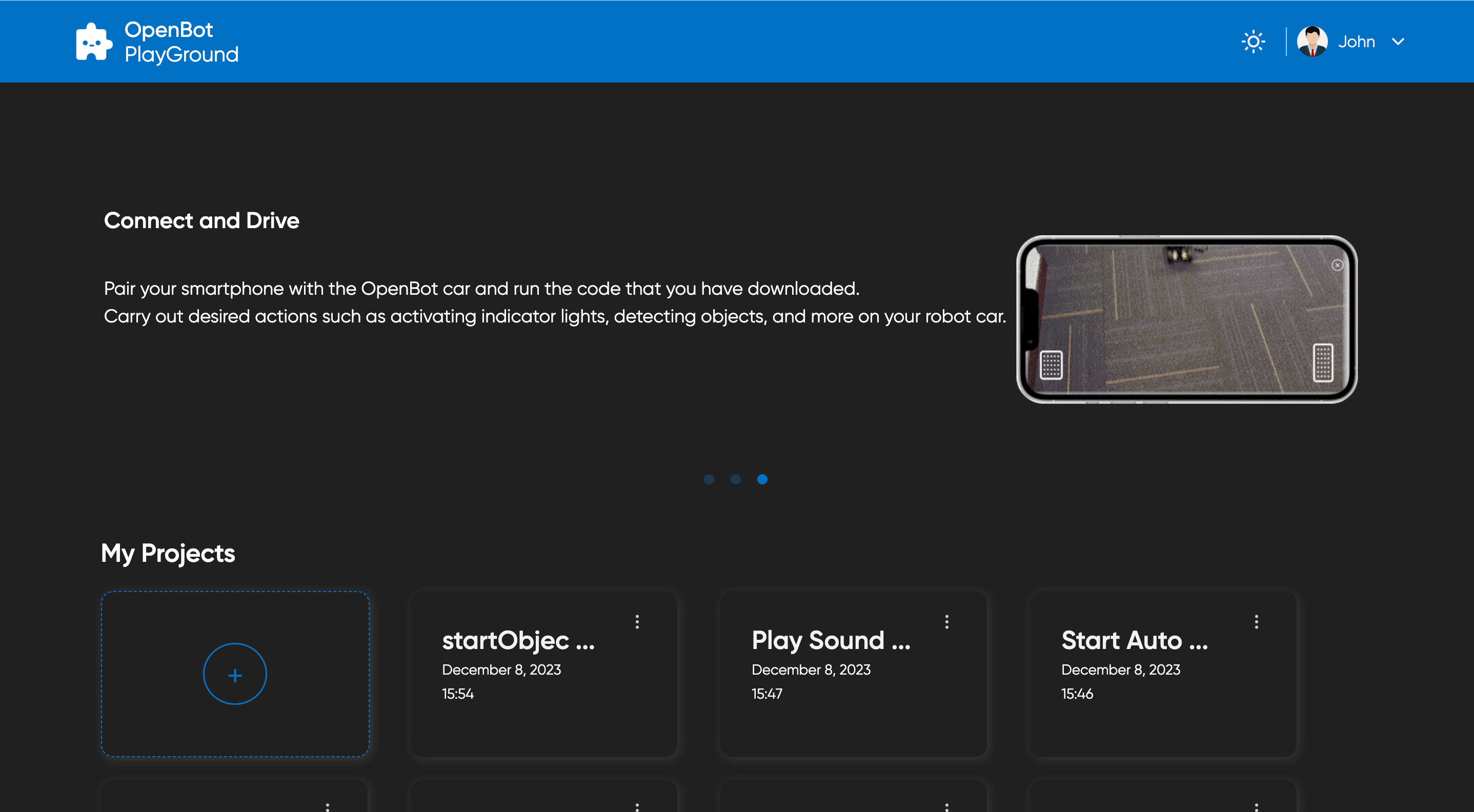
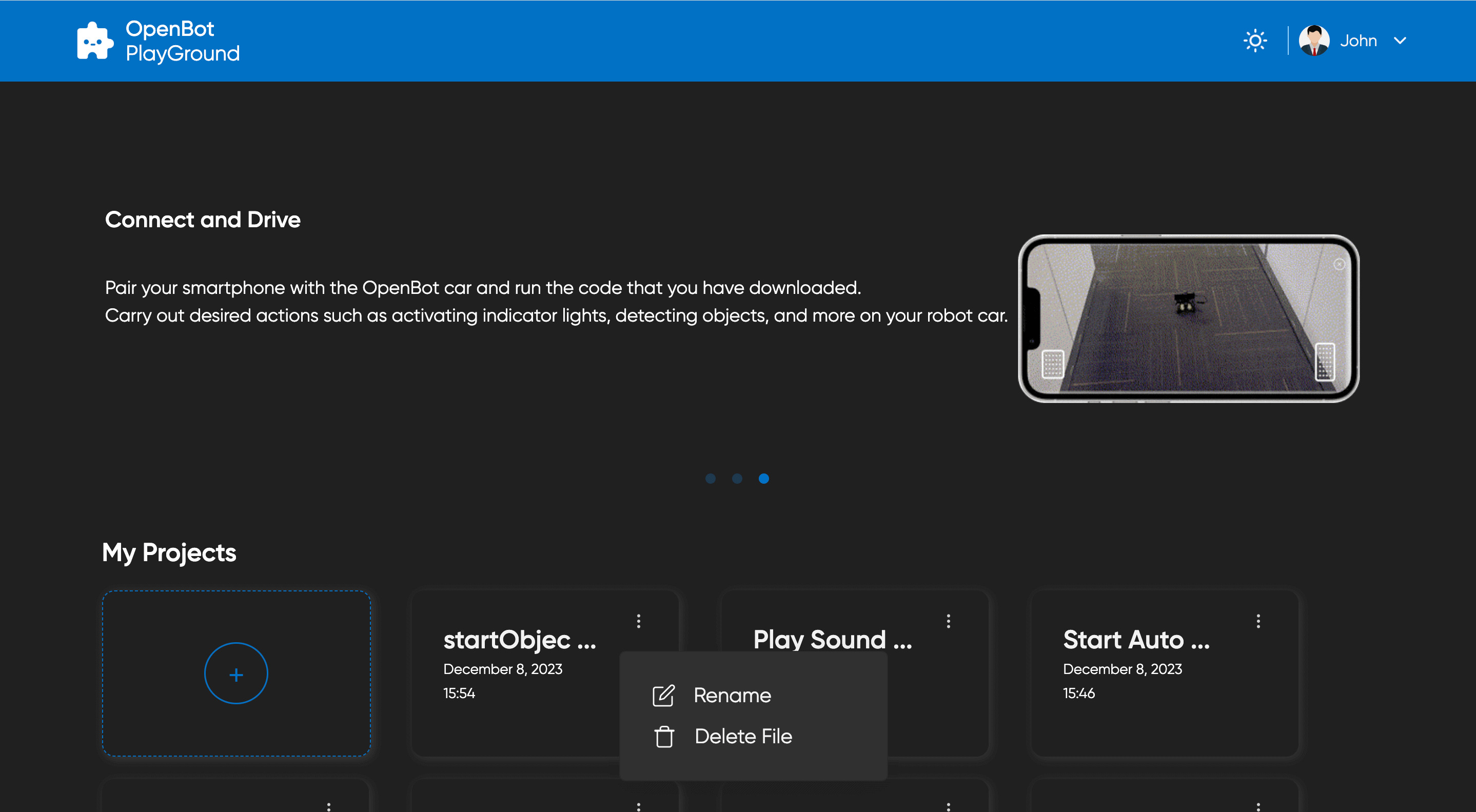
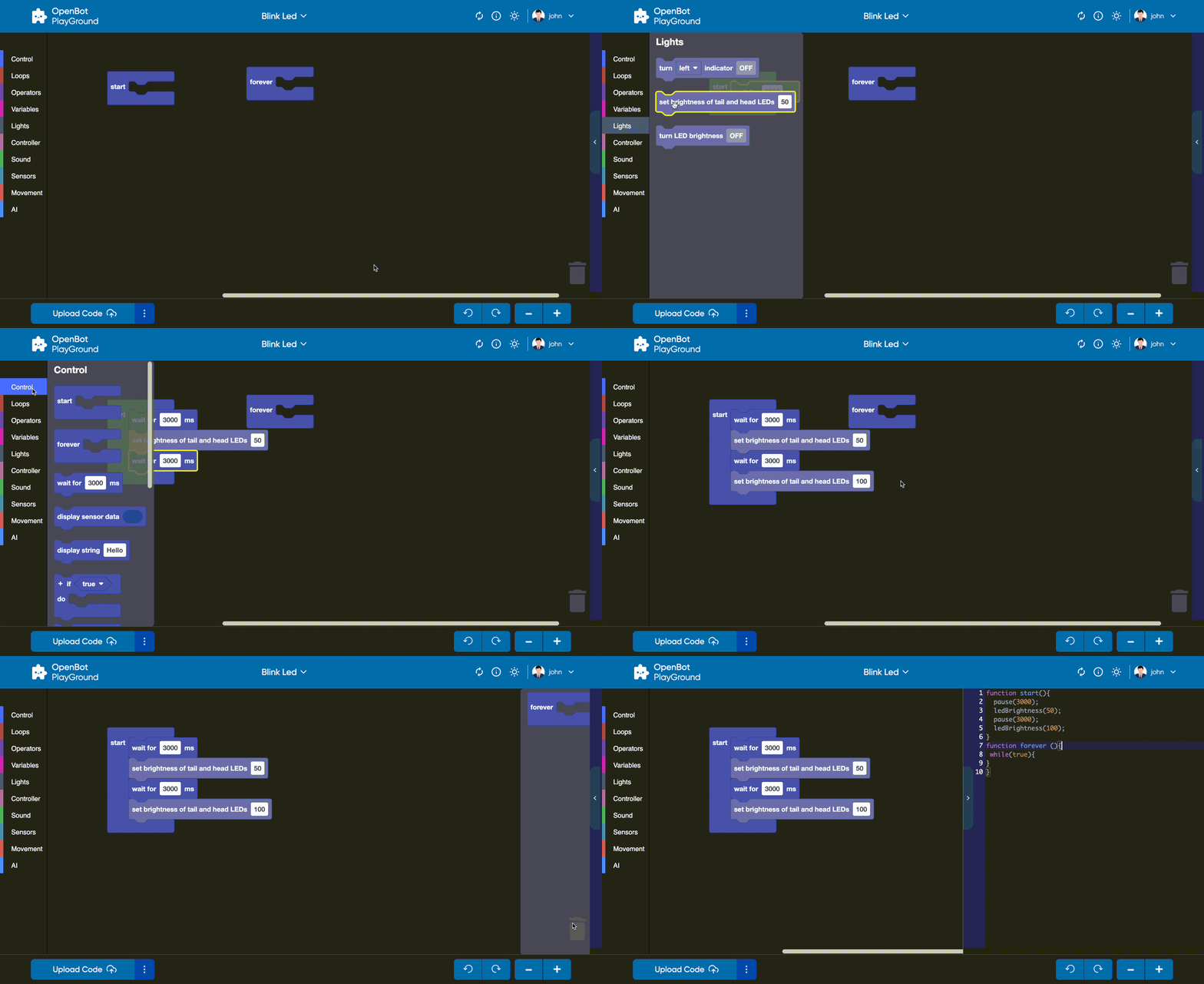
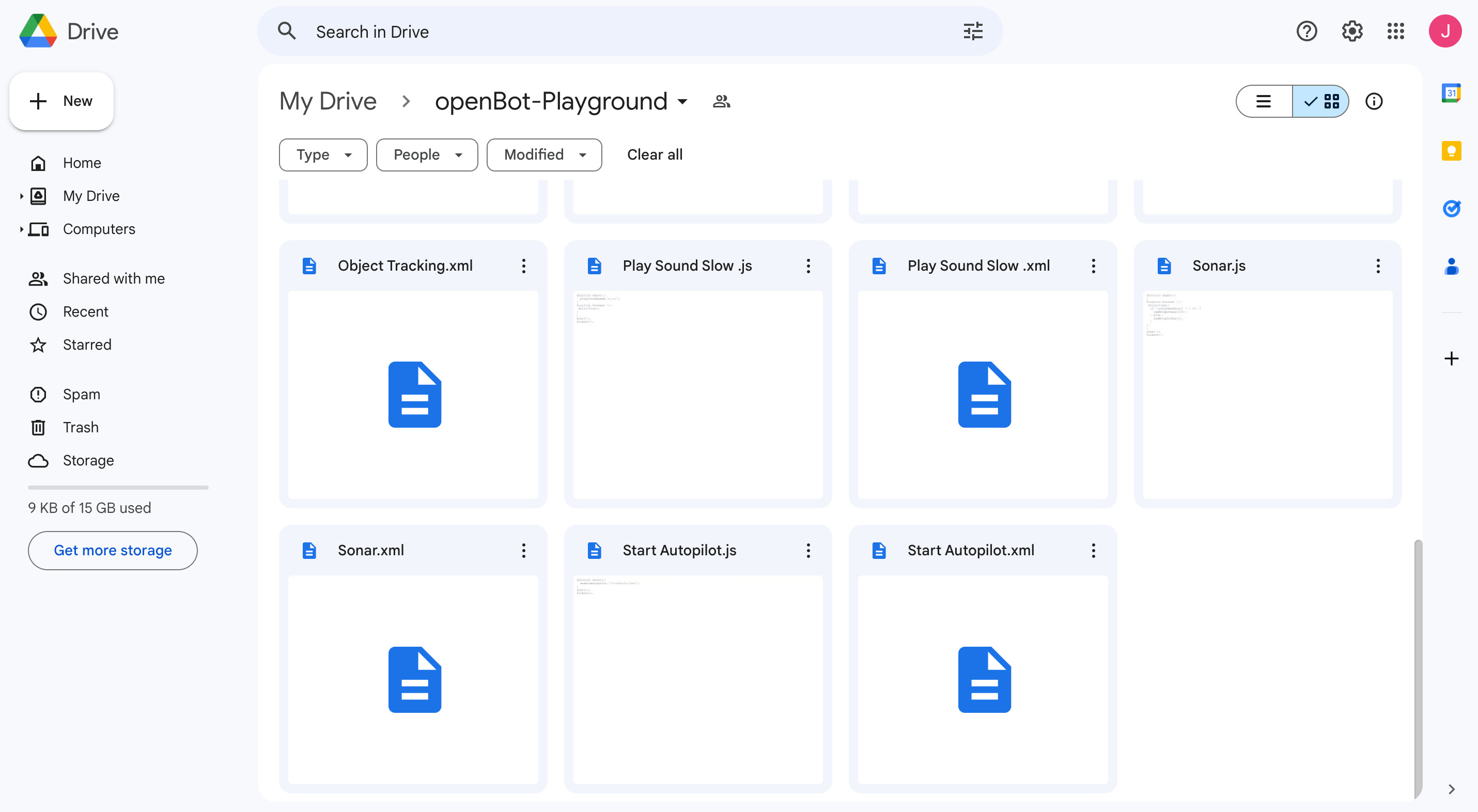
OpenBot Playground 是一个支持 OpenBot 应用程序的拖放平台,任何人都可以在这里为机器人构建指令。 ## 入门指南 你可以直接从 [链接](https://www.playground.openbot.org/ "Link") 运行此应用程序。 你也可以通过创建项目的本地副本在本地运行它。为此,请导航到 `openBot/open-code` 文件夹,[设置 firebase 项目](src/services/README.zh-CN.md) 并运行应用程序。在 [firebase 设置](src/services/README.zh-CN.md) 完成后,运行以下命令: 如果你使用 npm ```bash npm install ``` 如果使用 yarn ```bash yarn install ``` 运行应用程序 ```bash npm start ``` ### 应用程序功能 1. 将你的 Google Drive 与 OpenBot 同步,它会自动保存数据。 2. 将数据存储到本地存储中。 3. 直接从 OpenBot 应用程序扫描输出的二维码以运行程序。 4. 在 OpenBot 移动应用中,登录后可以从 Google Drive 中检索保存的文件,并一键加载。 5. 零代码设计 OpenBot 的指令。 6. 完全响应式设计,优化了移动设备和平板电脑的浏览体验。 ### 项目存储 该项目允许用户将数据存储在本地和 `Google Drive` 上。当项目创建时,它会自动存储在用户设备的 `本地存储` 中。随着项目的更改,本地存储会实时更新。 此外,用户可以通过点击 [上传按钮](#generate-Code) 将项目上传到 Google Drive。这使得用户可以从任何有互联网访问的设备上访问他们的项目,从而更容易在不同地点工作。 - #### 本地存储 本地存储是一种内置的 Web 技术,允许 Web 应用程序在用户的浏览器中本地存储数据。这意味着项目存储在用户的设备上,可以在没有互联网连接的情况下访问。 在这个项目中,每当对项目进行更改时,本地存储会存储项目。项目存储在浏览器的缓存中,这意味着即使用户关闭标签页或浏览器,它也会持续存在。 - #### Google Drive 存储 Google Drive 是 Google 提供的基于云的存储服务。它允许用户在线存储和共享文件,并可以从任何有互联网访问的设备上访问这些文件。 在这个项目中,用户可以在登录网站时点击上传图标将项目上传到 Google Drive。项目存储在用户的 Google Drive 账户中,这意味着可以从任何有互联网访问的设备上访问。 要从 Google Drive 访问他们的项目,用户只需登录到他们的 Google 账户并导航到 [我的项目](#project-section),所有存储的项目都会显示在那里。 ## OpenBot Playground 屏幕 ### 主页 `OpenBot Playground` 从包含以下组件的主页开始: - [头部](#header) :头部包含两个部分,切换主题和用户登录。 - [轮播](#Carousal):轮播内容解释了 Playground 的工作原理。 - [项目部分](#project-section) :项目部分包含项目列表和创建新项目按钮。 ### Playground 页面 `Playground` 页面是 `OpenBot Playground` 平台的一个关键功能,提供各种编码块,用户可以创建不同类型的功能,如控制、循环、移动、运算符、传感器等。 - [头部](#header) :头部包含项目名称、帮助中心、自动同步、切换主题和用户登录部分。 - [工作区](#workSpace):用户可以在工作区拖放编码块生成代码,可以转换为 JavaScript 和 Python。 - [Playground 底部栏](#Playground-Bottom-Bar) :底部栏包含生成代码、上传项目到 Google Drive、放大和缩小块、添加模型、撤销和重做工作区更改的按钮。 ### 头部 `Openbot-Playground` 网站的头部左上角有其标志。头部右侧有两个按钮。 - #### 切换主题 主题图标允许你在浅色模式和深色模式之间切换,反之亦然。
 - #### 生成代码
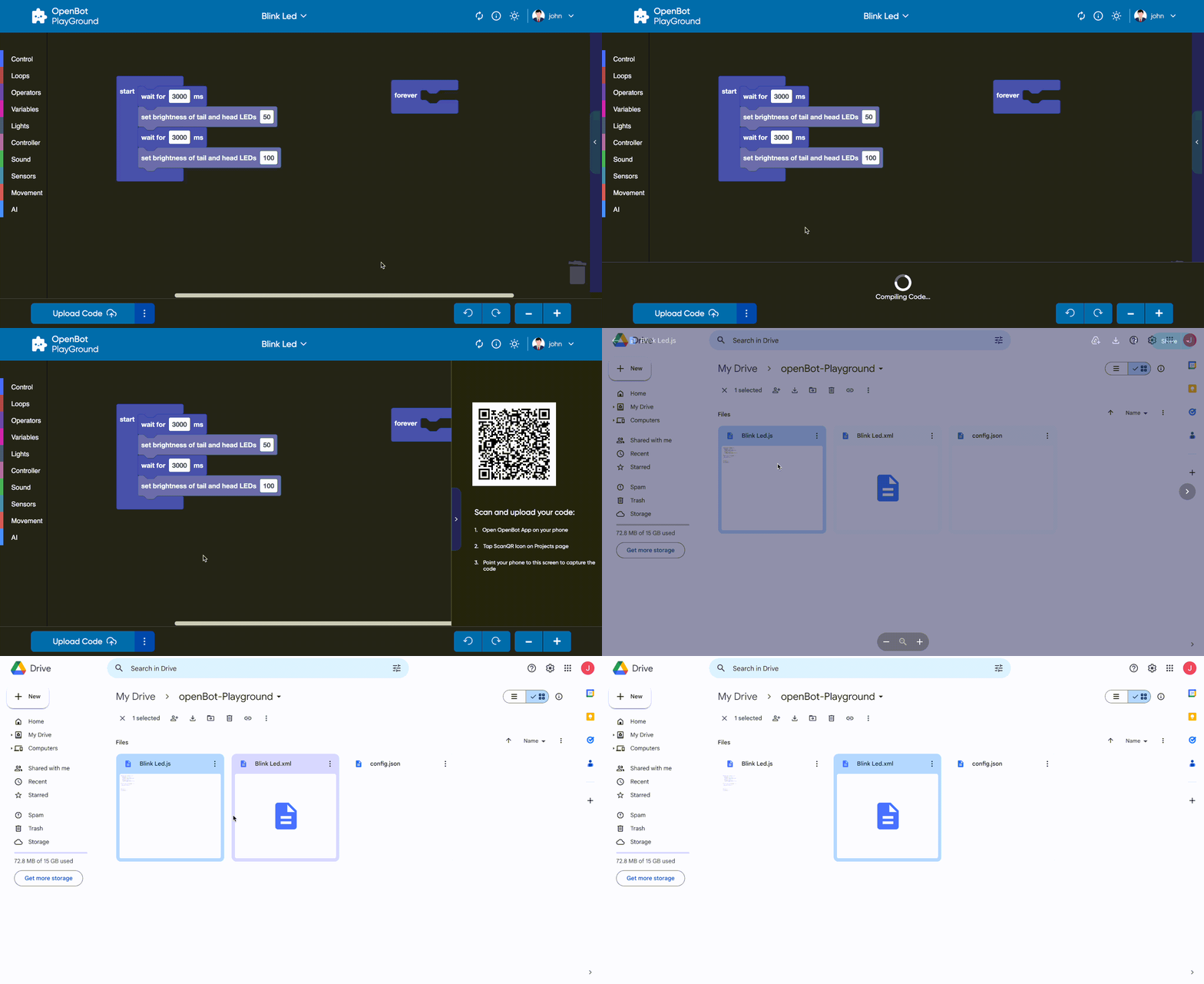
Playground 底部栏的生成代码按钮有三个重要功能。首先,它生成一个二维码,表示上传到用户 Google Drive 的 JavaScript/Python 文件的链接。此二维码显示在侧窗口中,便于访问和共享。其次,该按钮将包含项目代码的 JavaScript/Python 文件上传到用户的 Google Drive。最后,上传一个 XML 文件,该文件表示当前项目的块配置。此 XML 文件包含项目中使用的块的结构和排列。
- `便捷共享` -
按钮生成的二维码提供了 Google Drive 上 JavaScript/Python 文件的公共共享链接。可以通过使用 OpenBot IOS/Android 应用程序扫描二维码来访问此链接。这允许用户直接从移动设备运行基于编码块生成的代码。共享二维码和在移动设备上访问代码的能力为 openBot playground 增加了另一个便利性和可访问性层次。与 Google Drive 的集成允许你对项目进行全面备份。通过包含 XML 文件,项目中使用的块的确切结构和逻辑得以保留。这对你分享、协作和将来重新访问项目非常有益。
- #### 生成代码
Playground 底部栏的生成代码按钮有三个重要功能。首先,它生成一个二维码,表示上传到用户 Google Drive 的 JavaScript/Python 文件的链接。此二维码显示在侧窗口中,便于访问和共享。其次,该按钮将包含项目代码的 JavaScript/Python 文件上传到用户的 Google Drive。最后,上传一个 XML 文件,该文件表示当前项目的块配置。此 XML 文件包含项目中使用的块的结构和排列。
- `便捷共享` -
按钮生成的二维码提供了 Google Drive 上 JavaScript/Python 文件的公共共享链接。可以通过使用 OpenBot IOS/Android 应用程序扫描二维码来访问此链接。这允许用户直接从移动设备运行基于编码块生成的代码。共享二维码和在移动设备上访问代码的能力为 openBot playground 增加了另一个便利性和可访问性层次。与 Google Drive 的集成允许你对项目进行全面备份。通过包含 XML 文件,项目中使用的块的确切结构和逻辑得以保留。这对你分享、协作和将来重新访问项目非常有益。