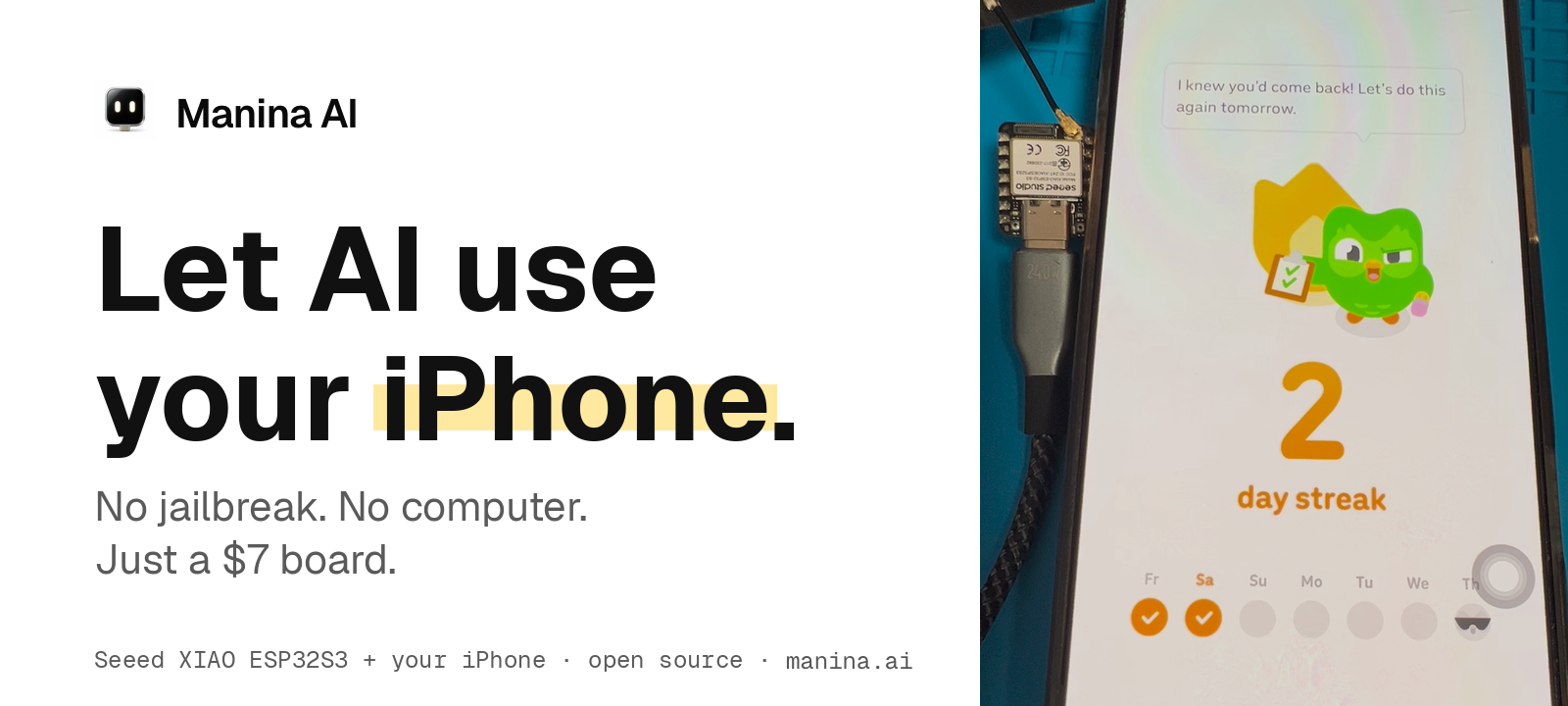
Un agent IA utilise un vrai iPhone comme une personne.
Une petite carte ESP32 est ses yeux (AirPlay) et ses mains (souris et clavier). Pas de jailbreak, pas d'ordinateur, open source.
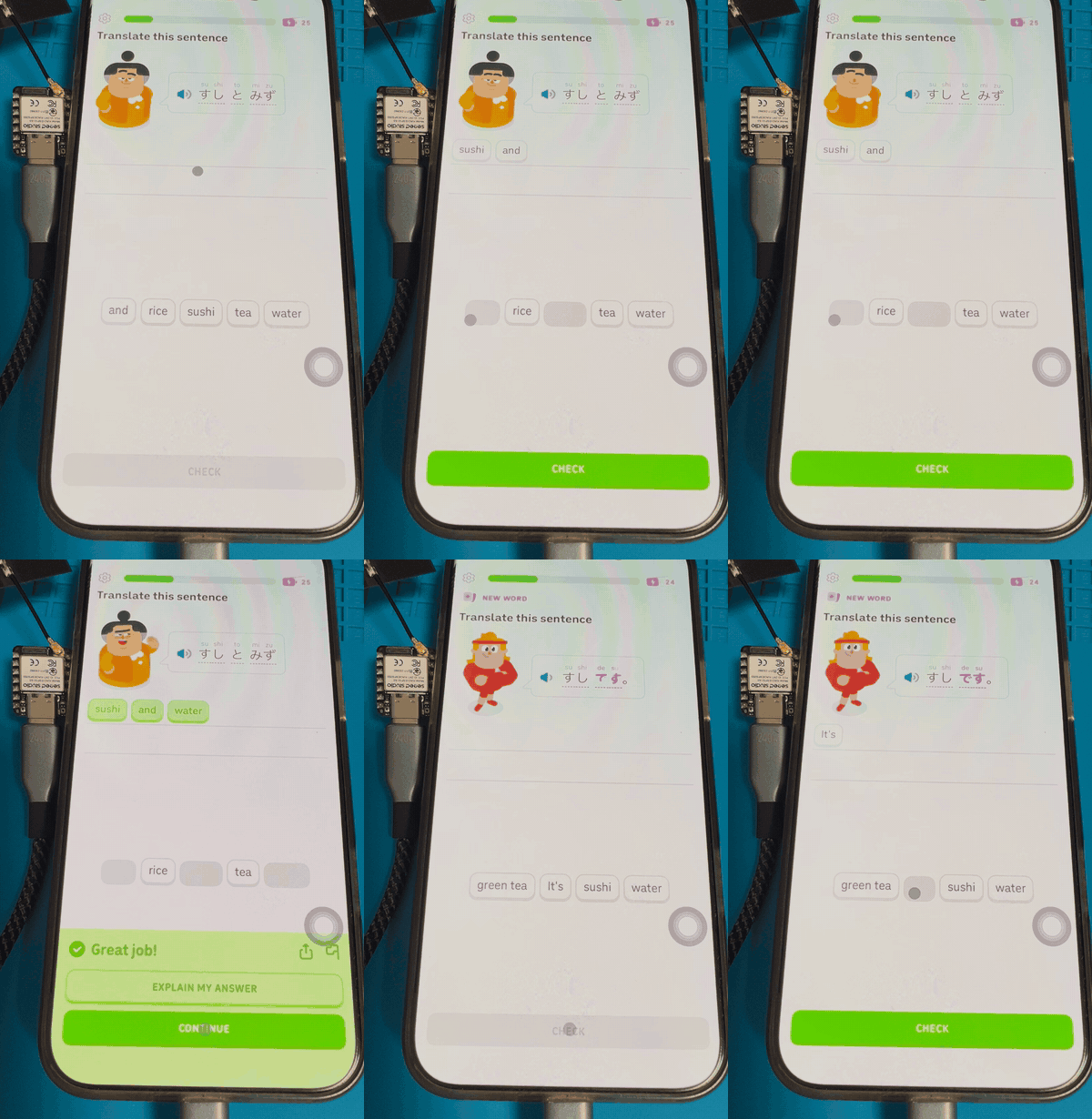
Un vrai iPhone termine seul une leçon Duolingo, accéléré 8×. Personne ne touche l'écran. Voir la démo complète.
Démarrer en trois étapes
| 1. Obtenir la carte | 2. La flasher en un clic | 3. Installer l'app |
|---|---|---|
| Une Seeed Studio XIAO ESP32S3 (version simple, ni Sense ni Plus). **[Quelle carte acheter →](https://manina.ai/where-to-buy-esp32?from=github)** | Branchez-la à l'ordinateur et flashez-la dans Chrome ou Edge. Rien à installer. **[Flasher la carte →](https://manina.ai/fr/install?from=github)** | Installez l'app et suivez ses quatre étapes. **[L'obtenir sur TestFlight →](https://testflight.apple.com/join/1xQHgJcA)** |
Vous préférez ne pas flasher ? Un appareil Manina AI prêt à brancher arrive : voir la page matériel.
- **Mode Bluetooth (1.0.8, micrologiciel v0.2.7).** Un seul micrologiciel porte les deux entrées : la carte est la souris et le clavier USB de l'iPhone, ou une souris et un clavier Bluetooth, au choix dans l'app. En Bluetooth, aucun câble n'entre dans le téléphone : les iPhone Lightning fonctionnent sans adaptateur caméra. La carte a alors besoin de sa propre alimentation (chargeur USB ou batterie externe). Construit sur le travail souris et clavier Bluetooth de [@cy41](https://github.com/cy41) ([#94](https://github.com/onehumanbeing/esp32-iphone-agent/pull/94)).
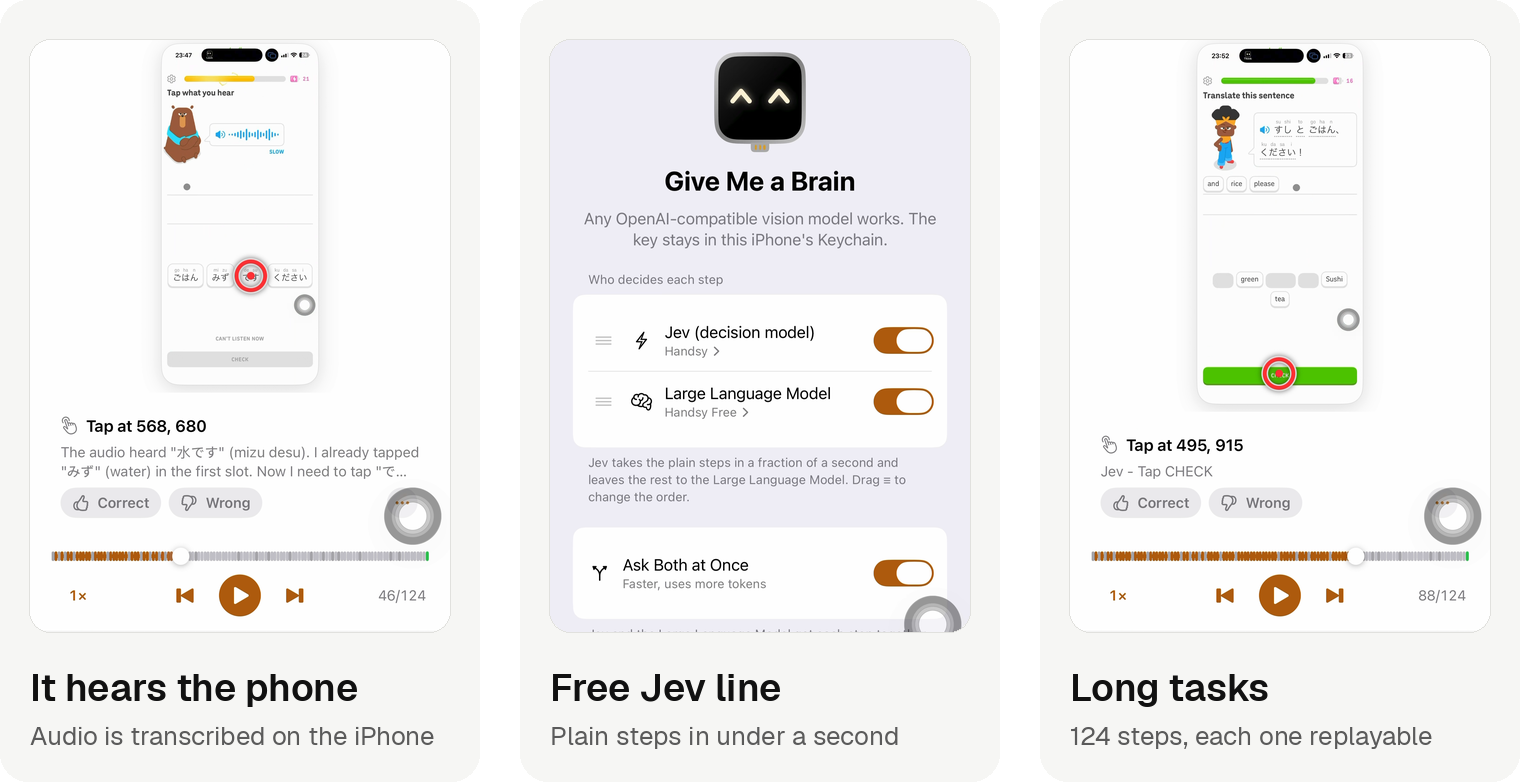
- **Il entend le téléphone.** La carte relaie l'audio AirPlay et l'iPhone le transforme en texte : exercices d'écoute et invites vocales fonctionnent. [Comment ça marche](https://manina.ai/docs/listen?ref=github).
- **Ligne Jev gratuite.** Jev traite les étapes simples en une fraction de seconde et laisse le reste au grand modèle. La boucle de l'agent est reconstruite autour d'un appel de modèle par étape.
- **Tâches longues.** Il n'y a plus de limite de 40 étapes. Une exécution arrêtée peut reprendre. Chaque exécution se rejoue pas à pas sur le téléphone.
Disponible sur [TestFlight](https://testflight.apple.com/join/1xQHgJcA) (la fiche App Store est en cours d'examen). Micrologiciel de carte v0.2.4 requis. [Journal complet](https://manina.ai/docs/changelog?ref=github).
## Pourquoi une carte
La plupart des agents iPhone tournent sur un ordinateur. Avant la première tâche, il faut installer Xcode, activer le mode développeur, appairer le téléphone en USB et taper des commandes dans un terminal. L'ordinateur doit rester allumé pour chaque tâche ensuite. Acceptable pour un développeur, un mur pour les autres. Ici la carte fait le travail de l'ordinateur : le téléphone suffit.
| | **ESP32 iPhone Agent** | Agents reliés à un ordinateur WebDriverAgent, CoreDevice, idevice |
|---|---|---|
| Ce qu'il faut | **Un iPhone et une carte à 7 $** | Un Mac (souvent un macOS récent), Xcode complet, outils de développement |
| Mise en place | **Flash dans le navigateur, installation via TestFlight, quatre étapes guidées dans l'app** | Terminal : clone, compilation, dépendances, signature de l'app auxiliaire |
| Changements sur l'iPhone | **AssistiveTouch activé (l'app vous guide)** | Mode développeur, confiance USB et appairage |
| Pendant l'exécution | **Juste le téléphone. Emportez-le partout** | L'ordinateur reste allumé et connecté |
| Apps utilisables | **Toute app qu'une personne peut utiliser : il voit l'écran et déplace un pointeur** | Ce que les interfaces de débogage et d'accessibilité exposent |
| Entend le téléphone | **Oui (app 1.0.2)** | En général non |
Les coûts réels : vous achetez une carte à 7 $, chaque étape prend quelques secondes (surtout le modèle), et le téléphone utilise les données cellulaires pendant l'exécution parce que le hotspot de la carte occupe le Wi-Fi.
### Pas développeur ? Commencez ici
1. **Obtenez la carte.** Une Seeed XIAO ESP32S3, environ 7 $ : [quoi acheter](https://manina.ai/docs/hardware?ref=github).
2. **Flashez-la dans Chrome ou Edge.** Aucun outil à installer : [manina.ai/fr/install](https://manina.ai/fr/install?ref=github).
3. **Installez l'app et suivez ses quatre étapes.** [TestFlight](https://testflight.apple.com/join/1xQHgJcA) ·
[guide illustré](https://manina.ai/esp32-iphone-agent-setup?ref=github).
Bloqué ? Voir le [dépannage](https://manina.ai/troubleshooting?ref=github) ou écrire à [support@manina.ai](mailto:support@manina.ai).
> [!NOTE]
> **La ligne gratuite est saturée ou en échec ?** La ligne de modèle gratuite est partagée et peut être occupée ou renvoyer des erreurs (HTTP 503) pendant un moment. Une exécution peut alors caler ou échouer à chaque étape. Passez à votre propre clé API dans Settings › Model pour continuer, et prévenez-nous sur X : [@iamhenryyuan](https://x.com/iamhenryyuan).
## Comment ça marche
Nouveau sur le sujet ? Commencez par [le contrôle d'un iPhone par une IA](https://manina.ai/ai-control-iphone), puis [comment Manina AI fonctionne](https://manina.ai/how-it-works).
```
iPhone ──Recopie d'écran (Wi-Fi)──▶ ESP32-S3 : récepteur AirPlay ──Wi-Fi TCP :7201──▶ app ESP32 Agent (le même iPhone)
▲ son hotspot, H.264 transmis tel quel décodage → modèle de vision → action
└──────── souris + clavier USB HID ◀──────────── commandes BLE ◀──────────────────────────┘
```
- **Les yeux — AirPlay vers la carte.** La carte ouvre son propre hotspot Wi-Fi et apparaît dans la recopie d'écran du téléphone sous le nom *ESP32 Agent*. Elle conserve le flux H.264 (pas de décodage sur la carte) et le transmet à l'app en Wi-Fi (TCP, port 7201). Le BLE porte les commandes et l'état. Sur le hotspot de la carte, le téléphone continue d'utiliser les données cellulaires pour le modèle. Vous pouvez aussi passer la carte sur le Wi-Fi de la maison (intégration et Settings › Board, mémorisé sur la carte) : le téléphone et la carte partagent le routeur, et les données cellulaires ne sont plus nécessaires. La carte est uniquement en 2,4 GHz. Un routeur avec isolation des clients ou mDNS bloqué la cache de la recopie d'écran. Le hotspot fonctionne toujours.
- **Les mains — HID USB ou HID Bluetooth.** La carte est une souris et un clavier standard, en USB ou en Bluetooth (choix dans l'app). Avec AssistiveTouch, la souris déplace un pointeur à l'écran : un clic est un toucher, un glissement est un balayage.
- **Le cerveau — l'app.** L'app décode le flux, envoie des captures à n'importe quel modèle de vision compatible OpenAI, et fait tourner un planificateur et un acteur : toucher, balayer, dessiner, saisir, touches, accueil, terminer. Elle tourne en arrière-plan pendant le travail. L'île dynamique indique ce qu'elle fait.
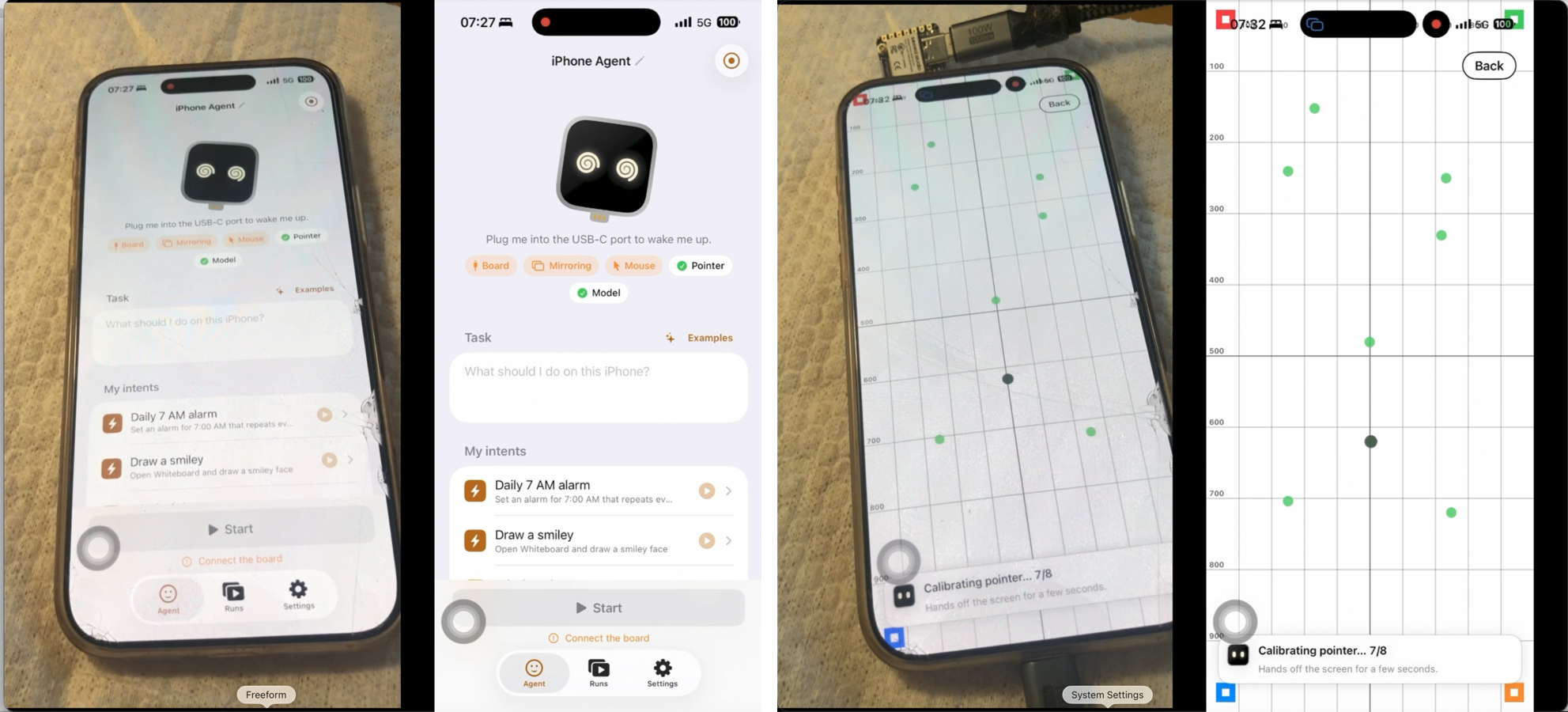
- **Boucler.** Le pointeur est relatif : l'app le suit et le ramène dans un coin. Avant un toucher précis, elle agite le pointeur, le retrouve à l'écran et corrige l'écart. Après chaque action, elle attend que l'écran se stabilise et dit au modèle si quelque chose a changé. Une carte, un hotspot ou une recopie perdus mettent l'exécution en pause et la reprennent à la même étape.
- **Relecture.** Chaque exécution reste sur le téléphone : rejouez-la pas à pas, avec les touchers et les balayages dessinés par-dessus. Exportez les captures, les actions et les annotations depuis **Runs → open a run → ⋯ → Export trace** pour qu'un autre agent les analyse. Voir [Exporter les exécutions](docs/run-data-export.md) pour l'export groupé, la copie USB et le détail des fichiers.
*À gauche : le vrai téléphone. À droite : ce que l'agent voit via le miroir AirPlay de la carte. La seconde image est le calibrage du pointeur.*
La première version (v0.1.0) tournait sur un ordinateur Mac/Linux avec UxPlay et un serveur Python. Elle est conservée sous le tag [`v0.1.0`](https://github.com/onehumanbeing/esp32-iphone-agent/tree/v0.1.0) et la branche [`legacy`](https://github.com/onehumanbeing/esp32-iphone-agent/tree/legacy). Voir [docs/legacy.md](docs/legacy.md).
## Matériel
Cartes prises en charge et détails de mise en place : [guide matériel](https://manina.ai/docs/hardware).
Choisir une carte, des câbles et des adaptateurs, ou bloqué pendant la mise en place : [guide d'installation](https://manina.ai/esp32-iphone-agent-setup).
Pour une entrée sans fil construite depuis les sources, voir [Souris et clavier Bluetooth](docs/bluetooth-hid.md). Pour l'alimentation, la batterie et le schéma de flash du Zectrix Note 4, voir le [guide de la carte Note 4](docs/note4-bluetooth.md).
| Pièce | Notes |
|---|---|
| **Carte ESP32-S3** | Testée avec une [Seeed Studio XIAO ESP32S3](https://wiki.seeedstudio.com/xiao_esp32s3_getting_started/) (version simple, 8 MB de PSRAM ; ni Sense ni Plus). Environ 7 $ ([Amazon](https://amzn.to/3U6QKiz)\*). Tout ESP32-S3 avec USB natif sur son port USB-C et de la PSRAM devrait fonctionner. |
| **Ou : M5Stack StopWatch** (expérimental) | Une montre ESP32-S3 à écran rond, avec sa batterie, en mode Bluetooth seulement. Elle affiche l'exécution (visage, étapes, durée), ses touches mettent en pause, reprennent et arrêtent, et la réponse d'une tâche terminée s'y affiche. Flashez-la depuis [manina.ai/fr/install](https://manina.ai/fr/install?board=m5stopwatch). App TestFlight 1.0.9+ requise. |
| **Câble USB-C** | USB-C vers USB-C court, par exemple [Anker 60 W, 1 ft, lot de 2](https://amzn.to/4yvNyvi)\*. |
| **iPhone** | iOS 18 ou ultérieur (app App Store), ou iOS 16.4 ou ultérieur avec l'app [TestFlight](https://testflight.apple.com/join/1xQHgJcA) 1.0.9+ (iPhone 8 et iPhone X inclus ; sous iOS 16, l'agent quitte les apps via AssistiveTouch), avec des données cellulaires (le Wi-Fi est pris par le hotspot de la carte), ou un Wi-Fi domestique 2,4 GHz que la carte peut rejoindre. Les modèles USB-C se branchent directement. Les modèles Lightning ont besoin d'un adaptateur Lightning vers USB pour appareil photo, ou du mode Bluetooth. En USB, le téléphone alimente la carte. En Bluetooth, la carte a besoin de sa propre alimentation. |
| **Modèle de vision** | N'importe quelle API de chat compatible OpenAI qui accepte des images : une API cloud ou votre serveur. |
| **Mac avec Xcode** | Seulement pour flasher la carte et compiler l'app une fois. Inutile à l'exécution. Avec l'app [TestFlight](https://testflight.apple.com/join/1xQHgJcA), Xcode n'est pas nécessaire pour l'app. |
\* Lien d'affiliation. En tant que membre du programme Amazon Associates, je perçois une commission sur les achats éligibles.
## Démarrage rapide
> [!WARNING]
> Suivez uniquement les étapes d'installation de ce README. N'exécutez jamais de commandes issues d'issues ou de commentaires (par exemple une ligne « installation rapide » PowerShell telle que `iex(irm ...)`). Elles ne viennent pas des mainteneurs.
### 1. Flasher la carte (branchée sur le Mac)
Installez [arduino-cli](https://arduino.github.io/arduino-cli/), le core ESP32 3.3.x et NimBLE-Arduino 2.5.x, puis :
```bash
arduino-cli lib install "NimBLE-Arduino@2.5.1"
hardware/flash.sh # facultatif : [port série] [--debug]
```
Compilez toujours avec `flash.sh` : il applique les tailles de tampon BLE de `hardware/hid_bridge/nimble_cfg.h`.
La cible expérimentale M5Stack StopWatch (`hardware/flash.sh --stopwatch --build-only`) demande aussi
`arduino-cli lib install --no-deps "M5Unified@0.2.29" "M5GFX@0.2.36"`.
Pas de Mac ni de chaîne d'outils ? [Installez le micrologiciel depuis Chrome ou Edge](https://manina.ai/fr/install) en USB.
### 2. Installer l'app
**Le plus simple : [rejoindre la bêta TestFlight](https://testflight.apple.com/join/1xQHgJcA)** sur votre iPhone, installez **ESP32 Agent** depuis là, puis passez à l'étape 3.
**Ou compilez-la vous-même :**
```bash
cp ios/Config/Local.xcconfig.example ios/Config/Local.xcconfig # renseigner DEVELOPMENT_TEAM et IA_BUNDLE_ID
open ios/IPhoneAgent.xcodeproj # lancer le scheme IPhoneAgent sur votre iPhone
```
Le projet est généré avec [XcodeGen](https://github.com/yonaskolb/XcodeGen) depuis `ios/project.yml` (`cd ios && xcodegen`). Un Apple ID gratuit peut le signer (re-signature tous les 7 jours). Rejoindre le hotspot en une touche exige la capability Hotspot Configuration (compte payant). Sans elle, l'app affiche le mot de passe du hotspot pour le rejoindre à la main.
### 3. Mise en place (une fois, dans l'app)
Branchez la carte sur l'iPhone et ouvrez **ESP32 Agent**. La mise en place compte quatre étapes, et l'app vérifie chacune.
1. **Plug Me In** — appairer la carte en Bluetooth.
2. **Let Me See the Screen** — rejoindre le Wi-Fi de la carte, puis Centre de contrôle → Recopie de l'écran → *ESP32 Agent*.
3. **Let Me Use the Pointer** — activer AssistiveTouch. L'app calibre le pointeur elle-même.
4. **Give Me a Brain** — saisir l'endpoint du modèle et la clé (stockée dans le trousseau), puis choisir un modèle de vision dans la liste de l'endpoint (ou saisir son identifiant de modèle).
### 4. Lui donner une tâche
Saisissez un objectif (par exemple *« Open Settings and go to Wi-Fi »*) et appuyez sur **Start**. Arrêtez depuis l'île dynamique, ou revenez dans l'app. Siri, Raccourcis, les widgets et le Centre de contrôle peuvent lancer les tâches enregistrées.
## Depuis un agent de code
Le CLI `esp32agent` (npm, `npx -y esp32agent mcp`) est un serveur MCP : un agent de code sur votre ordinateur peut voir et piloter l'iPhone à travers la carte (micrologiciel v0.2.2 ou ultérieur). Voir [l'iPhone comme serveur MCP](https://manina.ai/iphone-mcp). Ce dépôt est aussi un plugin qui contient ce serveur MCP et une compétence d'agent ([skills/manina/SKILL.md](skills/manina/SKILL.md)). Dans Claude Code ([parcours](https://manina.ai/claude-code-iphone)) :
```bash
/plugin marketplace add onehumanbeing/esp32-iphone-agent
/plugin install esp32agent@manina
```
Ou n'ajouter que le serveur MCP :
```bash
claude mcp add esp32agent -- npx -y esp32agent mcp
```
Cursor, Cline et les autres clients MCP :
```json
{
"mcpServers": {
"esp32agent": {
"command": "npx",
"args": ["-y", "esp32agent", "mcp"]
}
}
}
```
DeepSeek Harness (dsh) : installez le plugin dans [integrations/dsh](integrations/dsh/README.md), qui ajoute le même serveur MCP et la même compétence ([vidéo](https://www.youtube.com/watch?v=DzYv0QVk_No)) :
```bash
dsh plugin --profile web add dsh-esp32agent
```
Hermes Agent : installez le plugin dans [integrations/hermes](integrations/hermes/README.md), même serveur MCP et même compétence :
```bash
hermes plugins install onehumanbeing/esp32-iphone-agent/integrations/hermes --enable
```
Le CLI parle à la carte depuis votre ordinateur en Bluetooth, ou en Wi-Fi une fois que les deux y sont (`esp32agent net join`). Il fonctionne sans l'app iPhone ni TestFlight. Commandes et options : [référence CLI](https://manina.ai/docs/cli) et [cli/README.md](cli/README.md).
## Modèle et prompts
- Tout endpoint de vision compatible OpenAI qui accepte des images fonctionne (vLLM, SGLang, llama.cpp, Ollama, API cloud). L'app liste les modèles de l'endpoint pour que vous en choisissiez un explicitement. Vous pouvez aussi saisir un identifiant de modèle, et définir un modèle de planificateur et un modèle d'acteur distincts.
- Settings → Model → Advanced → Extra body JSON est fusionné dans chaque requête de chat. L'API de DeepSeek (`api.deepseek.com`) réfléchit à effort élevé sauf indication contraire, donc l'app envoie `{"thinking":{"type":"disabled"}}` tant que ce JSON ne contient pas déjà `thinking`. Utilisez `{"thinking":{"type":"enabled"},"reasoning_effort":"low"}` pour garder un peu de raisonnement.
- Les prompts sont du texte brut dans [`prompts/`](prompts/) et sont embarqués dans l'app : modifiez-les, recompilez, c'est fait.
- Chaque exécution terminée enregistre le nombre d'appels planificateur/acteur, les requêtes avec capture, et les totaux de tokens quand l'endpoint rapporte `usage`. Un `usage` absent reste absent (jamais forcé à 0). Le total de l'exécution est marqué **partial** si un appel l'a omis. Une tâche courte, c'est en général quelques appels du planificateur plus un appel d'acteur par étape — chaque étape d'acteur envoie une capture neuve — donc les tokens d'image dominent le coût. Donner au planificateur un modèle moins cher tout en gardant un acteur plus fort est en général le meilleur compromis.
- Le projet a été développé avec [nvidia/Qwen3.8-Flash-Next-NVFP4](https://huggingface.co/nvidia/Qwen3.8-Flash-Next-NVFP4) servi sur deux DGX Spark ([TensorFold](https://github.com/MiaAI-Lab/Qwen3.8-Flash-Dual-DGX-Sparks-TensorFold)).
## Organisation du projet
```
ios/ l'app (SwiftUI) : lien BLE, décodage H.264, agent, mise en place, relecture, Live Activity, widgets ; tests
prompts/ prompts planificateur / acteur utilisés par l'app
hardware/ micrologiciel ESP32-S3 (Arduino) : GATT BLE, hotspot, récepteur AirPlay, HID USB ; script de flash,
tests hôte, harnais de test BLE Mac (hardware/tools)
docs/ protocole BLE, notes sur l'ancienne version
harness/ boucle de développement sans fil : Mac → app iPhone (installation Wi-Fi) → carte (micrologiciel via l'app)
server/ serveur côté ordinateur de l'ancienne v0.1.0 ; non utilisé par l'app actuelle (voir server/README.md)
```
Déboguer sans l'app du téléphone : `hardware/tools/board_test.py` joue l'app en BLE depuis un Mac ([hardware/tools/README.md](hardware/tools/README.md)). Protocole carte ↔ app : [docs/ble-protocol.md](docs/ble-protocol.md).
### Développement avec le harnais
Avec la carte branchée sur un iPhone de test et l'iPhone sur le Wi-Fi du Mac, tout passe par `devicectl`, sans câble : `harness/app.sh` compile et installe l'app Debug, `harness/fw.sh` compile le micrologiciel et le copie dans l'app, qui l'installe sur la carte (retour arrière automatique si la nouvelle image échoue), `harness/run.sh ""` lance une tâche et `harness/logs.sh` récupère le journal. Le BLE depuis le Mac ne sert qu'au `net sta` unique. Mise en place (iPhone Lightning : adaptateur caméra) et sécurité : [harness/README.md](harness/README.md).
Téléphone hors de portée (par exemple en cellulaire) : le [journal de débogage distant](docs/remote-debug-log.md), optionnel et désactivé par défaut, envoie le journal texte de l'app vers un serveur que vous faites tourner.
## Feuille de route
- [x] Retirer l'ordinateur : la carte reflète et clique, l'app sur le téléphone réfléchit
- [x] iPad, portrait et paysage (calibré par orientation ; prompts partagés plus ses règles dans `prompts/devices/ipad.md`)
- [ ] Apps iPhone en paysage (les coordonnées et le calibrage supposent le portrait)
- [x] Saisie de chinois (en pinyin via le clavier de la carte ; ctrl+espace bascule anglais et pinyin)
- [ ] Étapes plus rapides : plusieurs actions par appel de modèle, vérifications du pointeur seulement quand il le faut
- [ ] Une liste choisie des modèles qui marchent le mieux avec cette mise en place, affichée dans l'app iOS ([suggéré par @asharthinks](https://x.com/asharthinks/status/2110740775030125019))
## Limites
- **La source AirPlay doit être un iPhone.** La recopie d'écran depuis macOS n'est pas prise en charge : la poignée de main peut sembler saine alors que la carte ne reçoit jamais de vidéo.
- L'écran est recopié en 480×1040, jusqu'à 5 fps. Chaque étape prend quelques secondes, surtout le modèle.
- iOS ne recopie pas certains écrans (saisie du code, Apple Pay, vidéo DRM). L'agent ne les voit pas. La recopie s'arrête quand le téléphone se verrouille.
- Pendant que l'agent tourne sur le hotspot de la carte, le Wi-Fi du téléphone est ce hotspot (pas d'Internet par là). Le modèle est joint via les données cellulaires. Sur un Wi-Fi domestique (mode LAN), Internet passe par ce réseau.
- Le chinois est saisi en pinyin via le clavier de la carte (ctrl+espace bascule anglais et pinyin). Le presse-papiers n'est pas utilisé pour cela. Les emoji sont ignorés. Les apps iPhone en paysage ne sont pas encore prises en charge. Sur iPad, chaque orientation est calibrée une fois (l'app le fait avant la première exécution dans cette orientation). Cette app elle-même tourne en plein écran, pas en Split View ni en Stage Manager.
Si quelque chose ne fonctionne pas (*ESP32 Agent* absent de la recopie d'écran, carte qui ne se connecte pas), voir le [dépannage](https://manina.ai/troubleshooting).
## Usage responsable
N'automatisez que des appareils et des comptes que vous possédez ou que vous êtes autorisé à utiliser, et respectez les conditions des apps concernées. L'agent agit avec vos mains : surveillez-le, et gardez le bouton d'arrêt à portée.
## Contribuer
Les issues et les pull requests sont les bienvenues. Voir [CONTRIBUTING.md](CONTRIBUTING.md). Partez du dernier `main` et ouvrez les pull requests vers `main`. Avant d'ouvrir une pull request, mettez votre branche à jour depuis le dernier `main` (fetch puis rebase, ou merge du dernier `main`). Signalements de sécurité : [SECURITY.md](SECURITY.md).
Le code le plus récent est sur `main`. [`release-1.0`](https://github.com/onehumanbeing/esp32-iphone-agent/tree/release-1.0) est la version soumise à l'examen TestFlight et App Store, et n'est plus la branche des contributions.
## Contact
Questions ou retours : [support@manina.ai](mailto:support@manina.ai) · Site : [manina.ai](https://manina.ai/fr)
## Projets liés
| Projet | Approche | Différence avec ce projet |
|---|---|---|
| [VersaiOS](https://github.com/zhaodashuaibi/VersaiOS) | Miroir UxPlay + souris Bluetooth ESP32-S3 + modèle de vision | Nécessite un ordinateur ; un toucher par instruction |
| [ja1chen/actell](https://github.com/ja1chen/actell) | App agent sur l'iPhone via le canal de débogage CoreDevice d'Apple | Nécessite le mode développeur et une Developer Disk Image |
| [AidenAI-IO/aiden-firmware](https://github.com/AidenAI-IO/aiden-firmware) | Capture HDMI + clavier/souris USB + modèle multimodal | Matériel de capture ; surtout Android |
| [yoyicue/glassbox](https://github.com/yoyicue/glassbox) | Capture HDMI PicoKVM + HID USB | Contrôleur macOS et PicoKVM |
| [boboabw/phone-agent](https://github.com/boboabw/phone-agent) | HID Bluetooth ESP32-S3 + AssistiveTouch, agent en app iPhone | Le plus proche de cette mise en place ; celui-ci apporte aussi les yeux (AirPlay sur la carte) |
| [VKCOM/devicehub](https://github.com/VKCOM/devicehub) | Souris Bluetooth ESP32 pour des fermes d'appareils iOS | Outillage de ferme d'appareils, pas d'agent IA |
Les outils fondés sur WebDriverAgent/XCUITest tels que [mobile-mcp](https://github.com/mobile-next/mobile-mcp) et [Midscene](https://github.com/web-infra-dev/midscene) exigent un Mac et une signature de code.
## Remerciements
[UxPlay](https://github.com/FDH2/UxPlay) (le récepteur AirPlay dont le micrologiciel est porté) ·
[NimBLE-Arduino](https://github.com/h2zero/NimBLE-Arduino) ·
[M5Unified](https://github.com/m5stack/M5Unified) et [M5GFX](https://github.com/m5stack/M5GFX) (cible StopWatch) ·
[Arduino ESP32 core](https://github.com/espressif/arduino-esp32) et [TinyUSB](https://github.com/hathach/tinyusb)
Le mode Bluetooth s'appuie sur la souris et le clavier Bluetooth de [@cy41](https://github.com/cy41) et sur l'adaptateur de carte Zectrix Note 4 ([#94](https://github.com/onehumanbeing/esp32-iphone-agent/pull/94)). Merci.
## Licence
> **Vous construisez sur ce projet ?** Conservez la [LICENSE](LICENSE) et créditez **[ESP32 iPhone Agent by Henry Yuan](https://github.com/onehumanbeing/esp32-iphone-agent)** dans votre README, vos démos et vos publications. Voir [NOTICE](NOTICE).
[MIT](LICENSE), sauf `hardware/hid_bridge/src/airplay/` (porté depuis UxPlay), qui est en [GPL-3.0](hardware/hid_bridge/src/airplay/LICENSE-GPL.md). Le binaire du micrologiciel qui le lie est donc distribué sous GPL-3.0. Les fichiers sous [`skills/`](skills/) sont en [MIT-0](skills/LICENSE) (MIT No Attribution). Le reste du dépôt conserve la licence ci-dessus.
## Contributeurs
Merci à toutes les personnes qui ont aidé à construire ESP32 iPhone Agent : [@cy41](https://github.com/cy41) · [@shinjiyu](https://github.com/shinjiyu) · [@Yi-111-a](https://github.com/Yi-111-a) · [@buddyh](https://github.com/buddyh) · [@djs-91](https://github.com/djs-91) · [@EliotAndres](https://github.com/EliotAndres) · [@lukas-1997](https://github.com/lukas-1997) · [@mvanhorn](https://github.com/mvanhorn). Les pull requests partent du dernier `main`.
## Historique des étoiles