ESP32 iPhone Agent
English ·
中文 ·
日本語 ·
Français ·
Português ·
Español
Deutsch ·
한국어 ·
Italiano ·
Türkçe ·
Bahasa Indonesia ·
Русский
AI エージェントが、人と同じように本物の iPhone を操作します。
小さな ESP32 ボードが目(AirPlay)と手(マウスとキーボード)です。脱獄不要、パソコン不要、オープンソース。
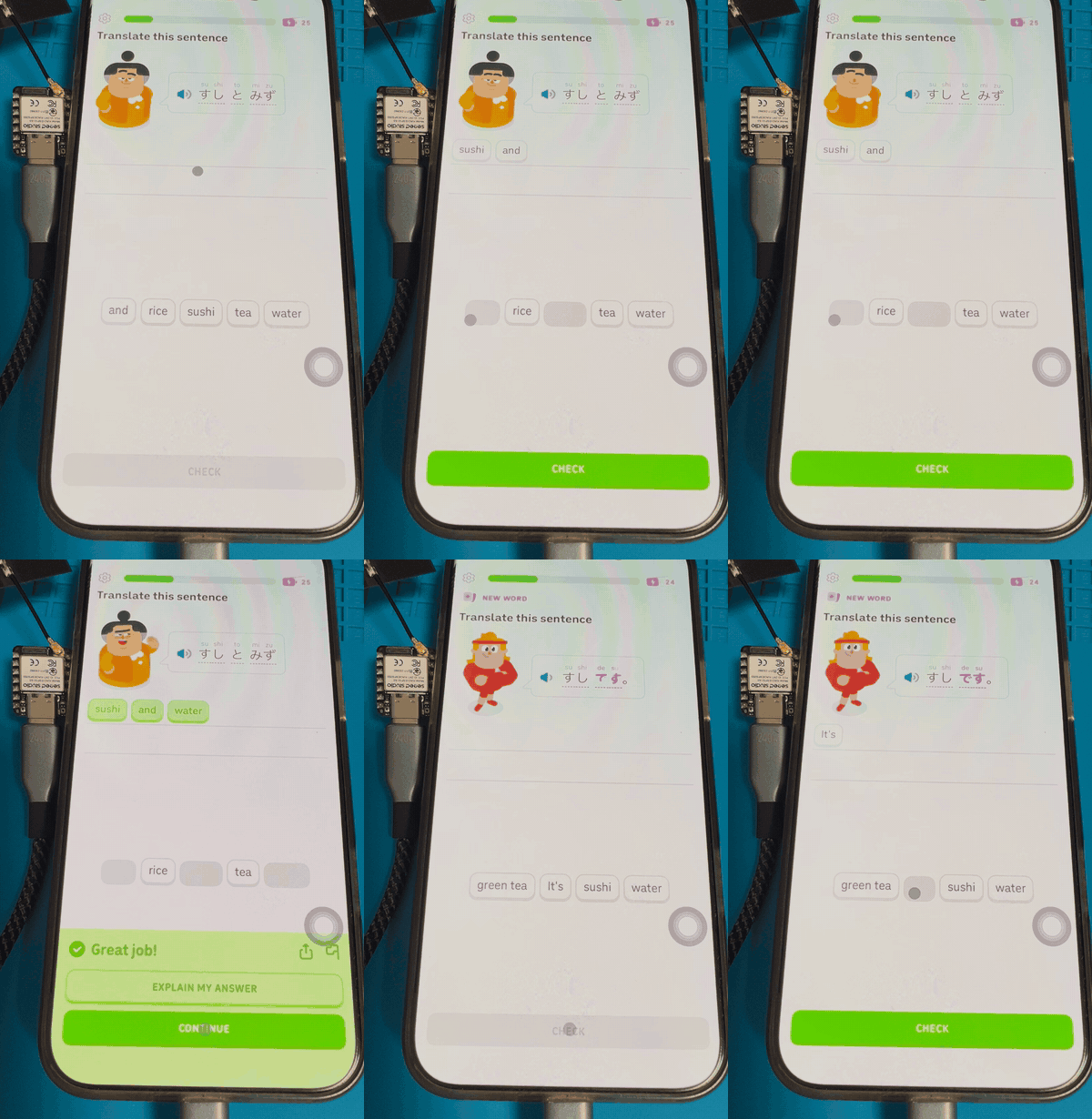
本物の iPhone が、誰も画面に触れずに Duolingo のレッスンを自分で終えています。8 倍速。デモ全文を見る。
3 ステップではじめる
| 1. ボードを用意する | 2. ワンクリックで書き込む | 3. アプリを入れる |
|---|---|---|
| Seeed Studio XIAO ESP32S3(無印。Sense でも Plus でもないもの)。
**[どのボードを買うか →](https://manina.ai/where-to-buy-esp32?from=github)** | パソコンに挿し、Chrome または Edge で書き込みます。インストールするものはありません。
**[ボードを書き込む →](https://manina.ai/ja/install?from=github)** | アプリを入れ、4 つのセットアップに沿って進めます。
**[TestFlight で入手 →](https://testflight.apple.com/join/1xQHgJcA)** |
自分で書き込みたくない場合は、挿すだけの Manina AI デバイスを準備中です。ハードウェアのページ。
役に立ったら ⭐ が大きな力になります


開発者でなくても ·
ドキュメント ·
更新履歴 ·
トラブルシューティング



掲載 Hackaday · Digital Trends · Ruanyf Weekly #415 · Seeed Studio
更新を追う:X @iamhenryyuan · Xiaohongshu · YouTube デモ · DeepSeek Harness デモ · manina.ai
ガイド:AI に iPhone を操作させる · iPhone MCP サーバー · Claude Code から iPhone を操作する · 脱獄なしの iPhone 自動化
このプロジェクトを基に作る場合は LICENSE を残し、README と投稿に ESP32 iPhone Agent by Henry Yuan と記載してください。NOTICE を参照。
## 最近の更新
- **Bluetooth モード(1.0.8、ファームウェア v0.2.7)。** 1 つのファームウェアに両方の入力があります。ボードは iPhone の USB マウス兼キーボードにも、Bluetooth のマウス兼キーボードにもなり、アプリで切り替えます。Bluetooth モードではスマホにケーブルを挿さないので、Lightning の iPhone でもカメラアダプタは不要です。その代わりボード側の電源(USB 充電器かモバイルバッテリー)が必要です。[@cy41](https://github.com/cy41) の Bluetooth マウスとキーボード([#94](https://github.com/onehumanbeing/esp32-iphone-agent/pull/94))を基にしています。
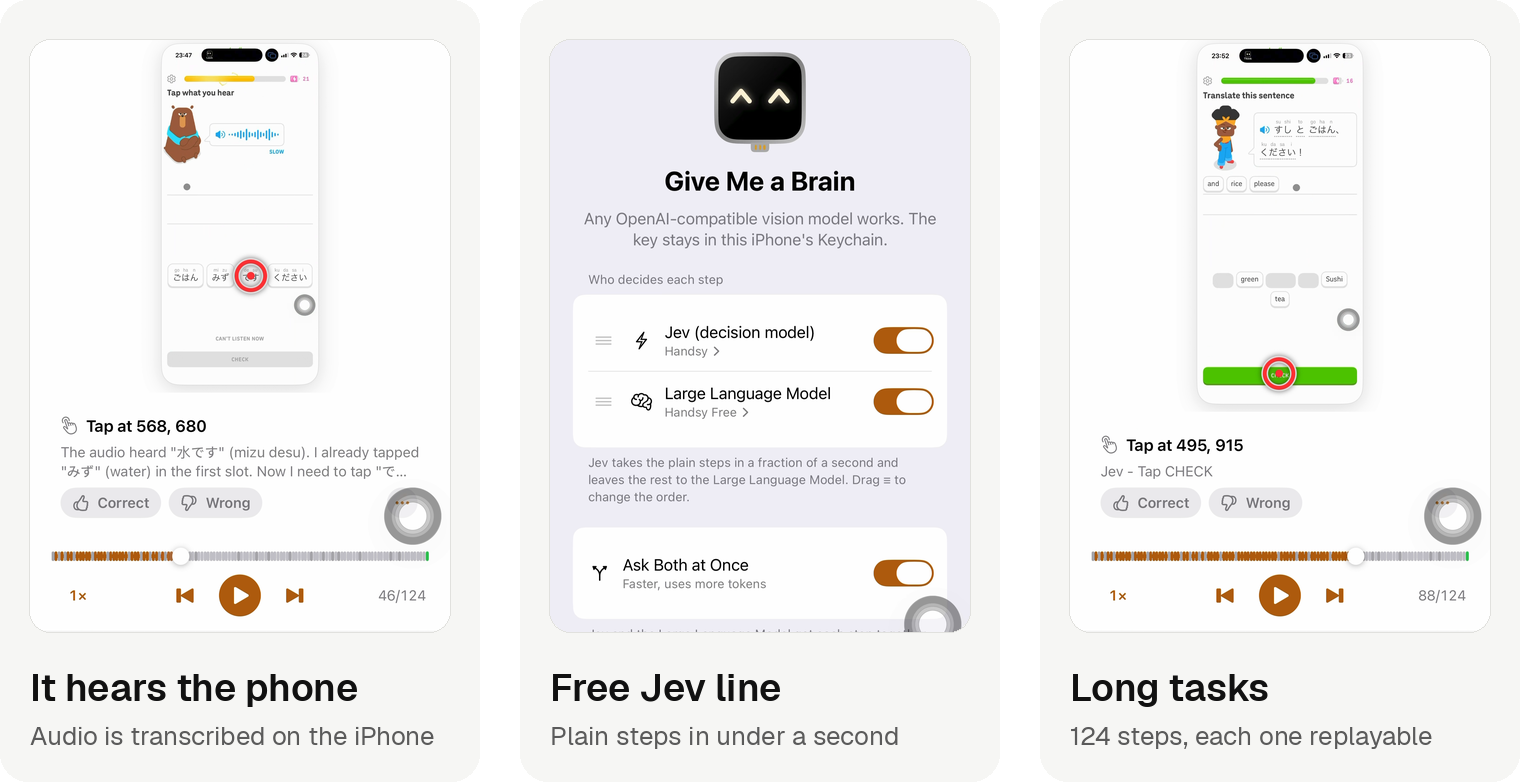
- **スマホの音が聞こえます。** ボードが AirPlay の音声を転送し、iPhone がそれを文字にします。リスニング問題や音声プロンプトに使えます。[しくみ](https://manina.ai/docs/listen?ref=github)。
- **無料の Jev ライン。** 単純な手順は Jev が 1 秒未満で済ませ、残りを大規模モデルに渡します。エージェントループは、1 ステップにつきモデル呼び出し 1 回になるよう組み直しています。
- **長いタスク。** 40 ステップの上限はありません。止めた実行は続きから再開できます。どの実行も、スマホ上で 1 ステップずつ再生できます。
[TestFlight](https://testflight.apple.com/join/1xQHgJcA) で入手できます(App Store の掲載は審査中)。ボードのファームウェアは v0.2.4 が必要です。[更新履歴の全文](https://manina.ai/docs/changelog?ref=github)。
## なぜボードなのか
iPhone 向けエージェントの多くはパソコン上で動きます。最初のタスクの前に Xcode を入れ、デベロッパモードを有効にし、USB でスマホをペアリングし、ターミナルにコマンドを打ちます。その後のタスクでもパソコンはつけたままです。開発者にはなんとかなっても、それ以外の人には壁です。ここではボードがパソコンの仕事をするので、必要なのはスマホだけです。
| | **ESP32 iPhone Agent** | パソコンにつなぐ方式
WebDriverAgent、CoreDevice、idevice |
|---|---|---|
| 必要なもの | **iPhone と $7 のボード** | Mac(多くの場合新しい macOS)、Xcode 一式、開発ツール |
| セットアップ | **ブラウザで書き込み、TestFlight からインストール、アプリ内の 4 ステップ** | ターミナルで clone、ビルド、依存関係のインストール、ヘルパーアプリへの署名 |
| iPhone 側の変更 | **AssistiveTouch をオン(アプリが手順を案内)** | デベロッパモード、USB の信頼とペアリング |
| 実行中 | **スマホだけ。どこへでも持っていける** | パソコンを起動し、接続したままにする |
| 使えるアプリ | **人が使えるアプリならどれでも。画面を見てポインタを動かす** | デバッグ用インターフェースとアクセシビリティが公開している範囲 |
| スマホの音 | **聞こえる(App 1.0.2)** | 通常は聞こえない |
正直なコストもあります。$7 のボードを買います。各ステップは数秒かかり、その大半はモデルです。実行中、ボードのホットスポットが Wi-Fi を使うため、スマホはモバイルデータ通信を使います。
### 開発者でなくても、ここから
1. **ボードを用意する。** Seeed XIAO ESP32S3、約 $7。[何を買うか](https://manina.ai/docs/hardware?ref=github)。
2. **Chrome または Edge で書き込む。** ツールのインストールは不要です。[manina.ai/ja/install](https://manina.ai/ja/install?ref=github)。
3. **アプリを入れ、4 つのセットアップに沿って進める。** [TestFlight](https://testflight.apple.com/join/1xQHgJcA) ·
[図入りセットアップガイド](https://manina.ai/esp32-iphone-agent-setup?ref=github)。
詰まったら [トラブルシューティング](https://manina.ai/troubleshooting?ref=github) を見るか、[support@manina.ai](mailto:support@manina.ai) へメールしてください。
> [!NOTE]
> **無料ラインが混雑している、または失敗する?** 無料のモデルラインは共用で、しばらく混雑したりエラー(HTTP 503)を返したりします。実行が止まったり、毎ステップ失敗したりします。続けるには Settings › Model で自分の API キーに切り替えてください。X でも知らせてください:[@iamhenryyuan](https://x.com/iamhenryyuan)。
## しくみ
はじめてなら、まず [AI による iPhone の操作](https://manina.ai/ai-control-iphone)、次に [Manina AI のしくみ](https://manina.ai/how-it-works) を読んでください。
```
iPhone ──画面ミラーリング(Wi-Fi)──▶ ESP32-S3:AirPlay 受信 ──Wi-Fi TCP :7201──▶ ESP32 Agent アプリ(同じ iPhone)
▲ 自身のホットスポット、H.264 を転送 デコード → 視覚モデル → 操作
└──────── USB HID マウス + キーボード ◀──────────── BLE コマンド ◀────────────────────┘
```
- **目 — ボードへの AirPlay。** ボードは自分の Wi-Fi ホットスポットを開き、スマホの画面ミラーリング一覧に *ESP32 Agent* として出ます。H.264 のストリームはそのまま保持し(ボードではデコードしない)、Wi-Fi(TCP、ポート 7201)でアプリへ転送します。BLE がコマンドと状態を運びます。ボードのホットスポットにいるあいだ、モデルへの通信はモバイルデータ通信です。オンボーディングか Settings › Board で、ボードを自宅の Wi-Fi に切り替えることもできます(設定はボードに保存)。スマホとボードが同じルーターを使い、モバイルデータ通信は不要です。ボードは 2.4 GHz のみです。クライアント隔離や mDNS 遮断のあるルーターでは、画面ミラーリングから見えなくなります。ホットスポットは常に使えます。
- **手 — USB HID または Bluetooth HID。** ボードは標準のマウスとキーボードで、USB か Bluetooth です(アプリで切り替え)。AssistiveTouch をオンにすると、マウスが画面上のポインタを動かし、クリックはタップ、ドラッグはスワイプになります。
- **脳 — アプリ。** アプリがストリームをデコードし、スクリーンショットを OpenAI 互換の視覚モデルへ送り、プランナーとアクターを回します。タップ、スワイプ、描画、文字入力、キー、ホーム、終了。作業中はバックグラウンドで動き、ダイナミックアイランドに今していることを出します。
- **ループを閉じる。** ポインタは相対移動なので、アプリが位置を追い、隅へ戻して基準を合わせます。精密なタップの前にはポインタを少し動かし、画面上で見つけてずれを直します。各操作のあと画面が落ち着くのを待ち、何か変わったかをモデルに伝えます。ボード、ホットスポット、ミラーリングが切れると実行を一時停止し、同じステップから再開します。
- **振り返り。** 実行はすべてスマホに残ります。タップとスワイプを重ねて、1 ステップずつ再生できます。別のエージェントが分析できるよう、スクリーンショット、操作、保存した注釈を **Runs → open a run → ⋯ → Export trace** から書き出せます。一括書き出し、USB コピー、ファイルの詳細は [実行データの書き出し](docs/run-data-export.md) を参照してください。
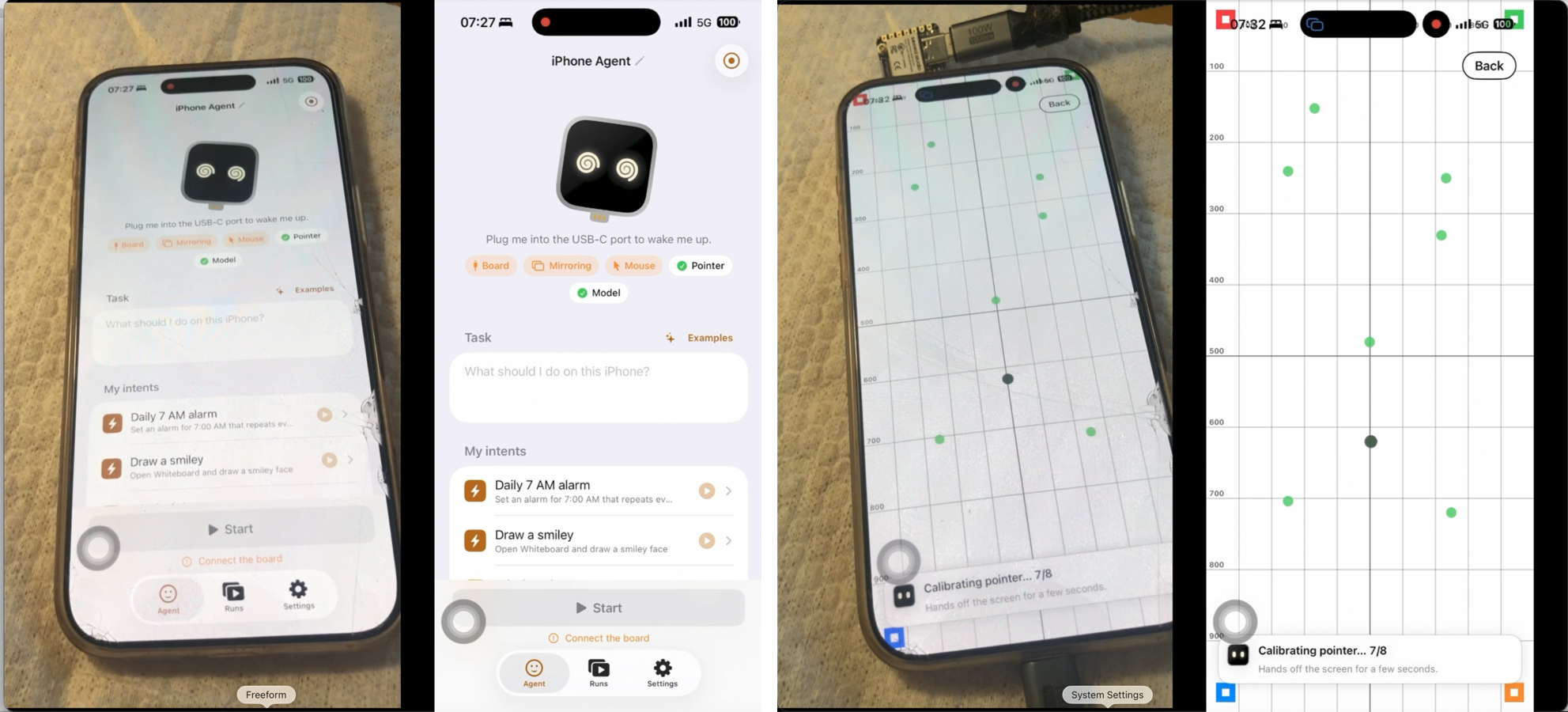
*左:実機。右:ボードの AirPlay ミラー越しにエージェントが見ている画面。2 枚目はポインタの較正です。*
最初の版(v0.1.0)は Mac/Linux 上の UxPlay と Python サーバーで動いていました。タグ [`v0.1.0`](https://github.com/onehumanbeing/esp32-iphone-agent/tree/v0.1.0) とブランチ [`legacy`](https://github.com/onehumanbeing/esp32-iphone-agent/tree/legacy) に残してあります。[docs/legacy.md](docs/legacy.md) を参照してください。
## ハードウェア
対応ボードとセットアップの詳細は [ハードウェアガイド](https://manina.ai/docs/hardware)。ボード、ケーブル、アダプタの選び方や、セットアップで詰まったときは [セットアップガイド](https://manina.ai/esp32-iphone-agent-setup)。
ソースから組むワイヤレス入力は [Bluetooth マウスとキーボード](docs/bluetooth-hid.md)。Zectrix Note 4 の電源、バッテリー、フラッシュの配置は [Note 4 ボードガイド](docs/note4-bluetooth.md)。
| 部品 | メモ |
|---|---|
| **ESP32-S3 ボード** | 動作確認は [Seeed Studio XIAO ESP32S3](https://wiki.seeedstudio.com/xiao_esp32s3_getting_started/)(無印、8 MB PSRAM。Sense でも Plus でもない)。約 $7([Amazon](https://amzn.to/3U6QKiz)\*)。USB-C ポートにネイティブ USB があり、PSRAM のある ESP32-S3 なら動くはずです。 |
| **または M5Stack StopWatch**(実験的) | 丸い画面とバッテリーを備えた ESP32-S3 ウォッチ。Bluetooth モードのみ。実行の様子(表情、ステップ、時間)を表示し、ボタンで一時停止、再開、停止ができます。終わったタスクの答えも表示します。[manina.ai/ja/install](https://manina.ai/ja/install?board=m5stopwatch) から書き込みます。TestFlight 版アプリ 1.0.9+ が必要です。 |
| **USB-C ケーブル** | 短い USB-C to USB-C。例:[Anker 60W、1 ft、2 本組](https://amzn.to/4yvNyvi)\*。 |
| **iPhone** | iOS 18 以降(App Store 版アプリ)、または iOS 16.4 以降と [TestFlight](https://testflight.apple.com/join/1xQHgJcA) 版アプリ 1.0.9+(iPhone 8 と iPhone X も含む。iOS 16 ではエージェントは AssistiveTouch 経由でアプリを離れます)。モバイルデータ通信(Wi-Fi はボードのホットスポットが使う)、またはボードが参加できる 2.4 GHz の自宅 Wi-Fi。USB-C 機は直接挿せます。Lightning 機は Lightning - USB カメラアダプタが必要か、Bluetooth モードを使います。USB ではスマホがボードに給電します。Bluetooth モードではボード自身の電源が必要です。 |
| **視覚モデル** | 画像を受け付ける OpenAI 互換のチャット API。クラウド API でも自前のサーバーでもかまいません。 |
| **Xcode のある Mac** | ボードの書き込みと、アプリを一度ビルドするときだけ。実行時は不要です。[TestFlight](https://testflight.apple.com/join/1xQHgJcA) 版アプリなら、アプリのために Xcode は不要です。 |
\* アフィリエイトリンクです。Amazon アソシエイトとして、対象となる購入から紹介料を得ています。
## クイックスタート
> [!WARNING]
> この README のインストール手順だけに従ってください。issue やコメントのコマンドは実行しないでください(PowerShell の `iex(irm ...)` のような「かんたんインストール」の一行も含みます)。それらはメンテナーのものではありません。
### 1. ボードを書き込む(Mac に挿した状態)
[arduino-cli](https://arduino.github.io/arduino-cli/)、ESP32 core 3.3.x、NimBLE-Arduino 2.5.x を入れてから:
```bash
arduino-cli lib install "NimBLE-Arduino@2.5.1"
hardware/flash.sh # 任意:[シリアルポート] [--debug]
```
ビルドは必ず `flash.sh` で行ってください。`hardware/hid_bridge/nimble_cfg.h` の BLE バッファサイズを適用します。
実験的な M5Stack StopWatch ターゲット(`hardware/flash.sh --stopwatch --build-only`)には、さらに
`arduino-cli lib install --no-deps "M5Unified@0.2.29" "M5GFX@0.2.36"` が必要です。
Mac もツールチェーンも無い場合は、USB 経由で [Chrome または Edge からファームウェアを入れる](https://manina.ai/ja/install) ことができます。
### 2. アプリを入れる
**いちばん簡単:iPhone で [TestFlight のベータに参加](https://testflight.apple.com/join/1xQHgJcA)** し、そこから **ESP32 Agent** を入れ、手順 3 へ進みます。
**自分でビルドする場合:**
```bash
cp ios/Config/Local.xcconfig.example ios/Config/Local.xcconfig # DEVELOPMENT_TEAM と IA_BUNDLE_ID を設定
open ios/IPhoneAgent.xcodeproj # iPhone で IPhoneAgent スキームを実行
```
プロジェクトは [XcodeGen](https://github.com/yonaskolb/XcodeGen) が `ios/project.yml` から生成します(`cd ios && xcodegen`)。無料の Apple ID でも署名できます(7 日ごとに再署名)。ワンタップでホットスポットに入るには Hotspot Configuration の capability(有料アカウント)が必要です。無い場合、アプリは手動参加用にホットスポットのパスワードを表示します。
### 3. セットアップ(アプリ内で一度)
ボードを iPhone に挿し、**ESP32 Agent** を開きます。セットアップは 4 ステップで、それぞれアプリ自身が確認します。
1. **Plug Me In** — Bluetooth でボードをペアリングします。
2. **Let Me See the Screen** — ボードの Wi-Fi に入り、コントロールセンター → 画面ミラーリング → *ESP32 Agent*。
3. **Let Me Use the Pointer** — AssistiveTouch をオンにします。ポインタの較正はアプリが行います。
4. **Give Me a Brain** — モデルのエンドポイントとキーを入れます(キーチェーンに保存)。エンドポイントのモデル一覧から視覚モデルを選ぶか、モデル ID を直接入力します。
### 4. タスクを渡す
目標を入力し(例:*"Open Settings and go to Wi-Fi"*)、**Start** を押します。ダイナミックアイランドから止めるか、アプリに戻って止めます。保存したタスクは Siri、ショートカット、ウィジェット、コントロールセンターから実行できます。
## コーディングエージェントから使う
`esp32agent` CLI(npm、`npx -y esp32agent mcp`)は MCP サーバーです。パソコン上のコーディングエージェントが、ボード越しに iPhone を見て操作できます(ボードのファームウェア v0.2.2 以降)。[iPhone を MCP サーバーにする](https://manina.ai/iphone-mcp) を参照してください。このリポジトリ自体がその MCP サーバーとエージェントスキル([skills/manina/SKILL.md](skills/manina/SKILL.md))を含むプラグインです。Claude Code では([手順](https://manina.ai/claude-code-iphone)):
```bash
/plugin marketplace add onehumanbeing/esp32-iphone-agent
/plugin install esp32agent@manina
```
MCP サーバーだけ足す場合:
```bash
claude mcp add esp32agent -- npx -y esp32agent mcp
```
Cursor、Cline、その他の MCP クライアント:
```json
{
"mcpServers": {
"esp32agent": {
"command": "npx",
"args": ["-y", "esp32agent", "mcp"]
}
}
}
```
DeepSeek Harness(dsh):[integrations/dsh](integrations/dsh/README.md) のプラグインを入れると、同じ MCP サーバーとスキルが足されます([デモ動画](https://www.youtube.com/watch?v=DzYv0QVk_No)):
```bash
dsh plugin --profile web add dsh-esp32agent
```
Hermes Agent:[integrations/hermes](integrations/hermes/README.md) のプラグインを入れると、同じ MCP サーバーとスキルが足されます:
```bash
hermes plugins install onehumanbeing/esp32-iphone-agent/integrations/hermes --enable
```
CLI はパソコンから Bluetooth でボードと話します。両方が同じ Wi-Fi に入ったあとは Wi-Fi です(`esp32agent net join`)。iPhone アプリも TestFlight も不要です。コマンドとオプションは [CLI リファレンス](https://manina.ai/docs/cli) と [cli/README.md](cli/README.md) にあります。
## モデルとプロンプト
- OpenAI 互換で画像を受け付ける視覚エンドポイントなら使えます(vLLM、SGLang、llama.cpp、Ollama、クラウド API)。アプリはエンドポイントのモデルを一覧するので、明示的に選びます。モデル ID を直接入れることもでき、プランナーとアクターを別モデルにできます。
- Settings → Model → Advanced → Extra body JSON は、各チャットリクエストにマージされます。DeepSeek の API(`api.deepseek.com`)は指定がないと high effort で思考します。そのため、その JSON にまだ `thinking` が無ければ、アプリは `{"thinking":{"type":"disabled"}}` を送ります。少しだけ推論を残すには `{"thinking":{"type":"enabled"},"reasoning_effort":"low"}` を使います。
- プロンプトは [`prompts/`](prompts/) のプレーンテキストで、アプリに同梱されます。編集してビルドし直せば反映されます。
- 終わった実行は、プランナー/アクターの呼び出し回数、スクリーンショット付きリクエスト、エンドポイントが `usage` を返したときのトークン合計を記録します。`usage` が無いときは空のままにし、0 にはしません。1 回でも省略があれば、実行の合計は **partial** になります。短いタスクは通常、プランナー数回に加え、ステップごとにアクター 1 回です。アクターの各ステップは新しいスクリーンショットを送るので、コストの大半は画像トークンです。プランナーを安いモデルにし、アクターは強いモデルのままにするのが、多くの場合いちばん良いバランスです。
- 開発には [nvidia/Qwen3.8-Flash-Next-NVFP4](https://huggingface.co/nvidia/Qwen3.8-Flash-Next-NVFP4) を、2 台の DGX Spark 上で使いました([TensorFold](https://github.com/MiaAI-Lab/Qwen3.8-Flash-Dual-DGX-Sparks-TensorFold))。
## プロジェクト構成
```
ios/ アプリ(SwiftUI):BLE、H.264 デコード、エージェント、セットアップ、再生、Live Activity、ウィジェット、テスト
prompts/ アプリが使うプランナー / アクターのプロンプト
hardware/ ESP32-S3 ファームウェア(Arduino):BLE GATT、ホットスポット、AirPlay 受信、USB HID、書き込みスクリプト、
ホストテスト、Mac の BLE テストハーネス(hardware/tools)
docs/ BLE プロトコル、旧版のメモ
harness/ 無線の開発ループ:Mac → iPhone アプリ(Wi-Fi インストール)→ ボード(アプリ経由のファームウェア)
server/ 旧 v0.1.0 のパソコン側サーバー。現行アプリでは未使用(server/README.md を参照)
```
スマホアプリなしでデバッグするときは、`hardware/tools/board_test.py` が Mac から BLE 経由でアプリの役をします([hardware/tools/README.md](hardware/tools/README.md))。ボードとアプリのプロトコルは [docs/ble-protocol.md](docs/ble-protocol.md)。
### ハーネス開発
ボードをテスト用 iPhone に挿し、その iPhone を Mac の Wi-Fi に置くと、ケーブルなしで `devicectl` 経由です。`harness/app.sh` が Debug アプリをビルドしてインストールし、`harness/fw.sh` がファームウェアをビルドしてアプリへコピーし、アプリがボードへ入れます(新しいイメージが失敗すると自分でロールバック)。`harness/run.sh ""` がタスクを実行し、`harness/logs.sh` がログを取得します。Mac からの BLE は、一度きりの `net sta` だけです。セットアップ(Lightning の iPhone はカメラアダプタ)とセキュリティは [harness/README.md](harness/README.md)。
スマホが手元に無いとき(モバイルデータ通信など):既定ではオフの任意機能、[リモートデバッグログ](docs/remote-debug-log.md) が、アプリのテキストログを自分で動かすサーバーへ送ります。
## ロードマップ
- [x] パソコンを外す。ミラーとクリックはボード、思考はスマホ上のアプリ
- [x] iPad の縦向きと横向き(向きごとに較正。共通プロンプトに加え `prompts/devices/ipad.md` のルール)
- [ ] iPhone の横向きアプリ(座標と較正は縦向き前提)
- [x] 中国語入力(ボードのキーボードでピンイン入力。ctrl+space で英語とピンインを切り替え)
- [ ] より速いステップ。1 回のモデル呼び出しで複数操作、ポインタ確認は必要なときだけ
- [ ] この構成でよく動くモデルの一覧を iOS アプリ内に出す([@asharthinks の提案](https://x.com/asharthinks/status/2110740775030125019))
## 制限
- **AirPlay の送信元は iPhone であること。** macOS からの画面ミラーリングには対応していません。ハンドシェイクは正常に見えても、ボードが映像を受け取りません。
- 画面は 480×1040、最大 5 fps でミラーされます。各ステップは数秒で、大半はモデルです。
- iOS は一部の画面をミラーしません(パスコード入力、Apple Pay、DRM 動画)。エージェントはそれらを見られません。スマホがロックするとミラーは止まります。
- エージェントがボードのホットスポット上で動いているあいだ、スマホの Wi-Fi はそのホットスポットです(そこ経由のインターネットはありません)。モデルへはモバイルデータ通信で到達します。自宅 Wi-Fi(LAN モード)では、そのネットワーク経由でインターネットに出ます。
- 中国語はボードのキーボードでピンイン入力します(ctrl+space で英語とピンインを切り替え)。このためにクリップボードは使いません。絵文字は落ちます。iPhone の横向きアプリにはまだ対応していません。iPad では各向きを一度較正します(その向きでの最初の実行前にアプリが行います)。このアプリ自体は全画面で、Split View やステージマネージャでは動きません。
動かないとき(画面ミラーリングに *ESP32 Agent* が出ない、ボードがつながらない)は [トラブルシューティング](https://manina.ai/troubleshooting) を参照してください。
## 責任ある使い方
自分が所有しているか、使う許可のあるデバイスとアカウントだけを自動化し、関係するアプリの条項を守ってください。エージェントはあなたの手で動きます。見ていて、停止ボタンに手が届くようにしてください。
## コントリビュート
Issue とプルリクエストを歓迎します。[CONTRIBUTING.md](CONTRIBUTING.md) を参照してください。最新の `main` から始め、プルリクエストの向き先は `main` にしてください。プルリクエストを開く前に、ブランチを最新の `main` に合わせてください(fetch して rebase、または最新の `main` を merge)。セキュリティの報告は [SECURITY.md](SECURITY.md)。
最新のコードは `main` にあります。[`release-1.0`](https://github.com/onehumanbeing/esp32-iphone-agent/tree/release-1.0) は TestFlight と App Store の審査へ出した版で、コントリビュート用のブランチではありません。
## 連絡先
質問やフィードバック:[support@manina.ai](mailto:support@manina.ai) · ウェブサイト:[manina.ai](https://manina.ai/ja)
## 関連プロジェクト
| プロジェクト | アプローチ | このプロジェクトとの違い |
|---|---|---|
| [VersaiOS](https://github.com/zhaodashuaibi/VersaiOS) | UxPlay ミラー + ESP32-S3 Bluetooth マウス + 視覚モデル | パソコンが必要。1 指示につき 1 タップ |
| [ja1chen/actell](https://github.com/ja1chen/actell) | Apple の CoreDevice デバッグ経路で動く、iPhone 上のエージェントアプリ | デベロッパモードと Developer Disk Image が必要 |
| [AidenAI-IO/aiden-firmware](https://github.com/AidenAI-IO/aiden-firmware) | HDMI キャプチャ + USB キーボード/マウス + マルチモーダルモデル | キャプチャ用ハードウェア。主に Android |
| [yoyicue/glassbox](https://github.com/yoyicue/glassbox) | PicoKVM の HDMI キャプチャ + USB HID | macOS のコントローラと PicoKVM |
| [boboabw/phone-agent](https://github.com/boboabw/phone-agent) | ESP32-S3 Bluetooth HID + AssistiveTouch。エージェントは iPhone アプリ | 今の構成に最も近い。こちらは目(ボード上の AirPlay)も載せている |
| [VKCOM/devicehub](https://github.com/VKCOM/devicehub) | iOS デバイスファーム向けの ESP32 Bluetooth マウス | デバイスファームのツール。AI エージェントはない |
[mobile-mcp](https://github.com/mobile-next/mobile-mcp) や [Midscene](https://github.com/web-infra-dev/midscene) のような WebDriverAgent/XCUITest ベースのツールは、Mac とコード署名が必要です。
## 謝辞
[UxPlay](https://github.com/FDH2/UxPlay)(ファームウェアの AirPlay 受信の移植元)·
[NimBLE-Arduino](https://github.com/h2zero/NimBLE-Arduino) ·
[M5Unified](https://github.com/m5stack/M5Unified) と [M5GFX](https://github.com/m5stack/M5GFX)(StopWatch ターゲット)·
[Arduino ESP32 core](https://github.com/espressif/arduino-esp32) と [TinyUSB](https://github.com/hathach/tinyusb)
Bluetooth モードは [@cy41](https://github.com/cy41) の Bluetooth マウスとキーボード、そして Zectrix Note 4 ボードアダプタ([#94](https://github.com/onehumanbeing/esp32-iphone-agent/pull/94))の上にあります。ありがとう。
## ライセンス
> **このプロジェクトを基に作る場合**は [LICENSE](LICENSE) を残し、README、デモ、投稿に **[ESP32 iPhone Agent by Henry Yuan](https://github.com/onehumanbeing/esp32-iphone-agent)** と記載してください。[NOTICE](NOTICE) を参照。
[MIT](LICENSE)。ただし `hardware/hid_bridge/src/airplay/`(UxPlay からの移植)は [GPL-3.0](hardware/hid_bridge/src/airplay/LICENSE-GPL.md) です。それをリンクしたファームウェアのバイナリは GPL-3.0 で配布されます。[`skills/`](skills/) 配下は [MIT-0](skills/LICENSE)(MIT No Attribution)です。リポジトリの残りは上記のライセンスのままです。
## コントリビューター
ESP32 iPhone Agent を一緒に作ってくれた皆さんに感謝します:[@cy41](https://github.com/cy41) · [@shinjiyu](https://github.com/shinjiyu) · [@Yi-111-a](https://github.com/Yi-111-a) · [@buddyh](https://github.com/buddyh) · [@djs-91](https://github.com/djs-91) · [@EliotAndres](https://github.com/EliotAndres) · [@lukas-1997](https://github.com/lukas-1997) · [@mvanhorn](https://github.com/mvanhorn)。プルリクエストは最新の `main` から始めてください。
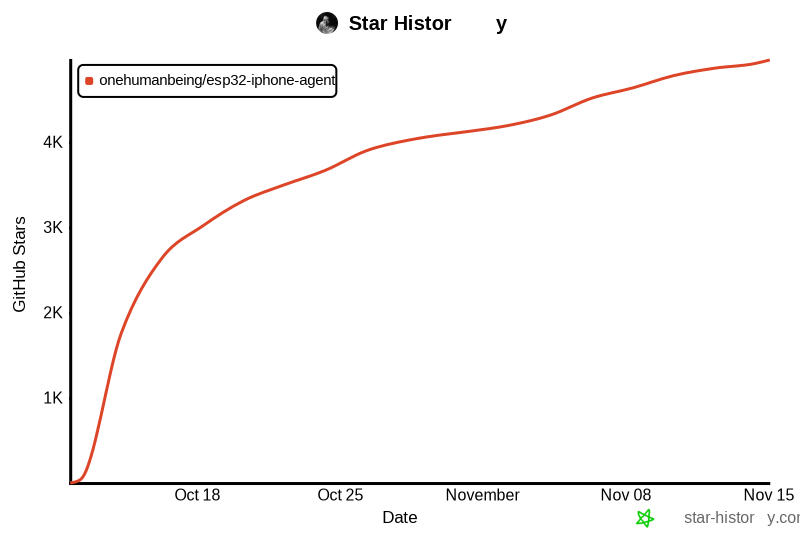
 ## Star の推移