---
## Beschreibung
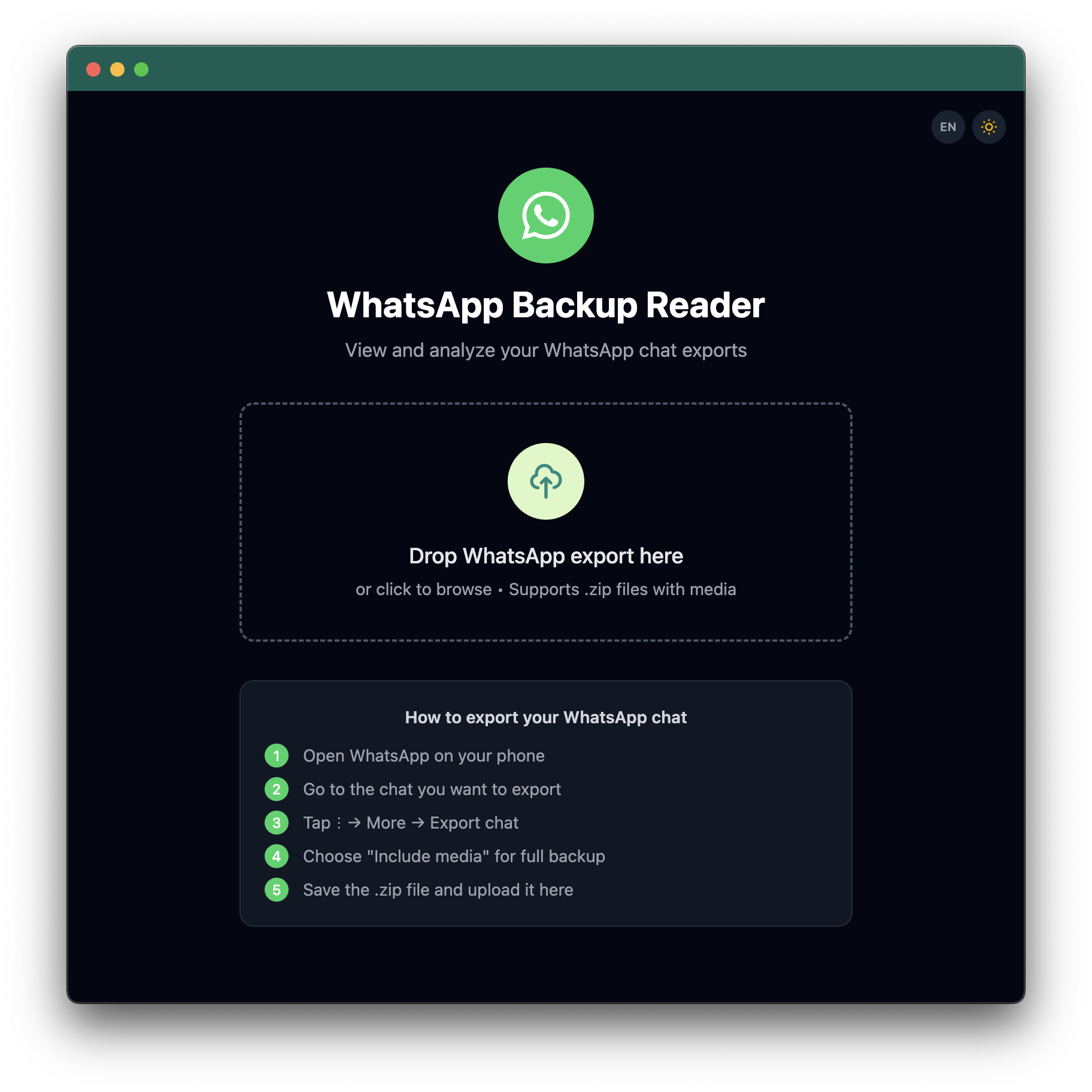
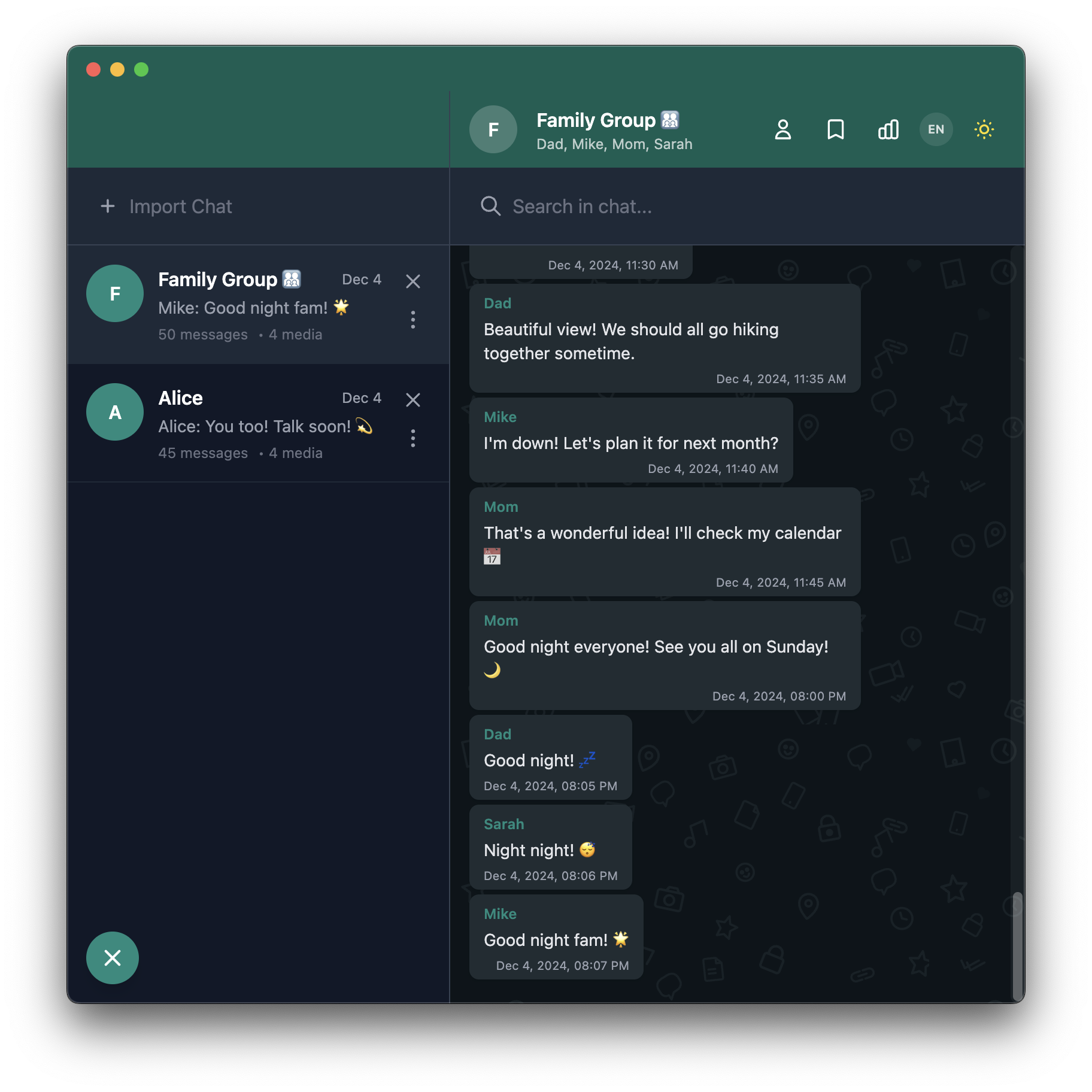
Ziehen Sie eine exportierte WhatsApp `.zip`-Datei per Drag & Drop und durchsuchen Sie Ihre Nachrichten, Fotos und Sprachnachrichten. Funktioniert mit großen Chats (getestet mit über 10.000 Nachrichten).
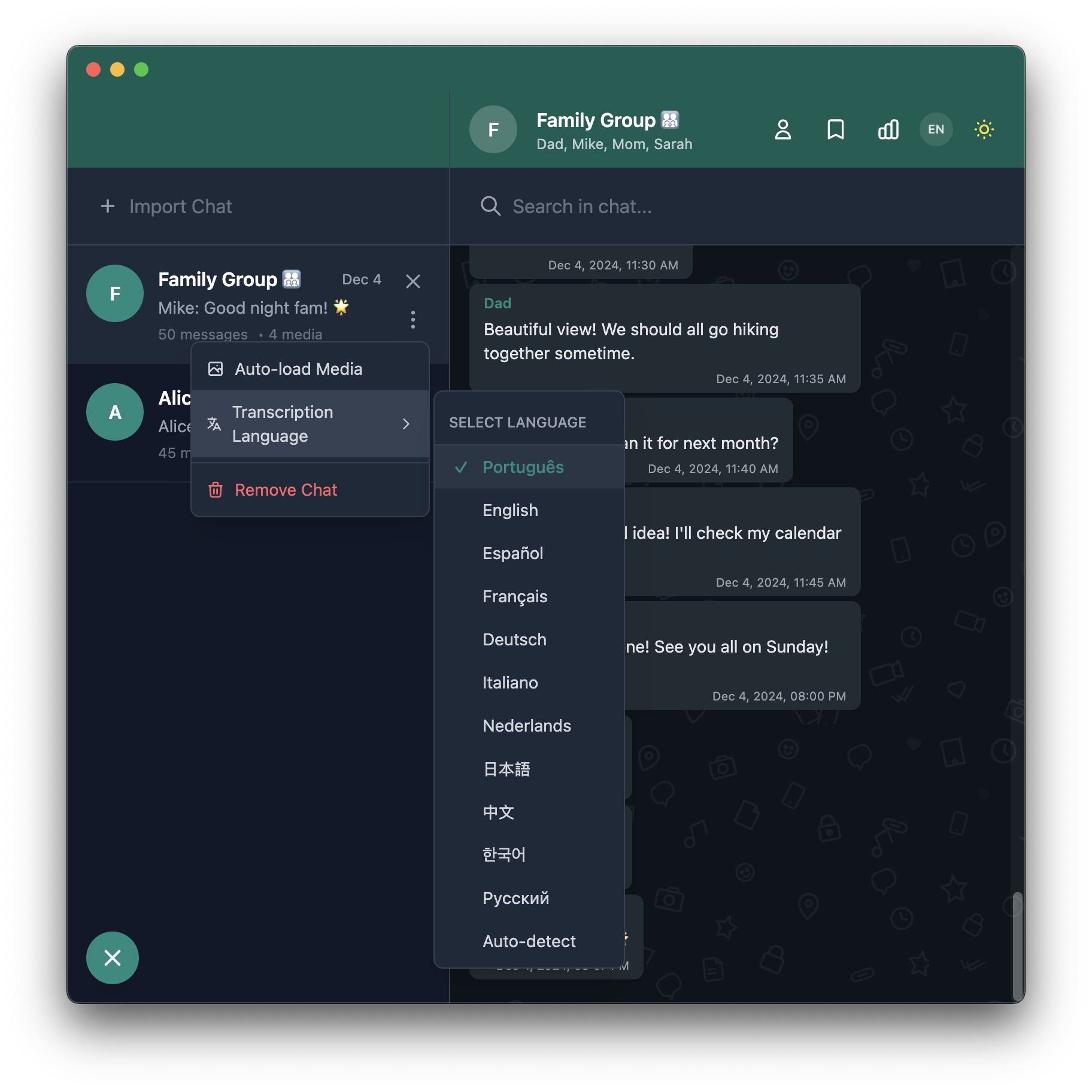
Sprachnachrichten können mit [Whisper](https://openai.com/research/whisper) transkribiert werden, das in Ihrem Browser via WebGPU läuft. Kein Server, kein API-Schlüssel erforderlich.
Screenshots
| Startbildschirm | Chat-Ansicht |
|:---:|:---:|
| | |
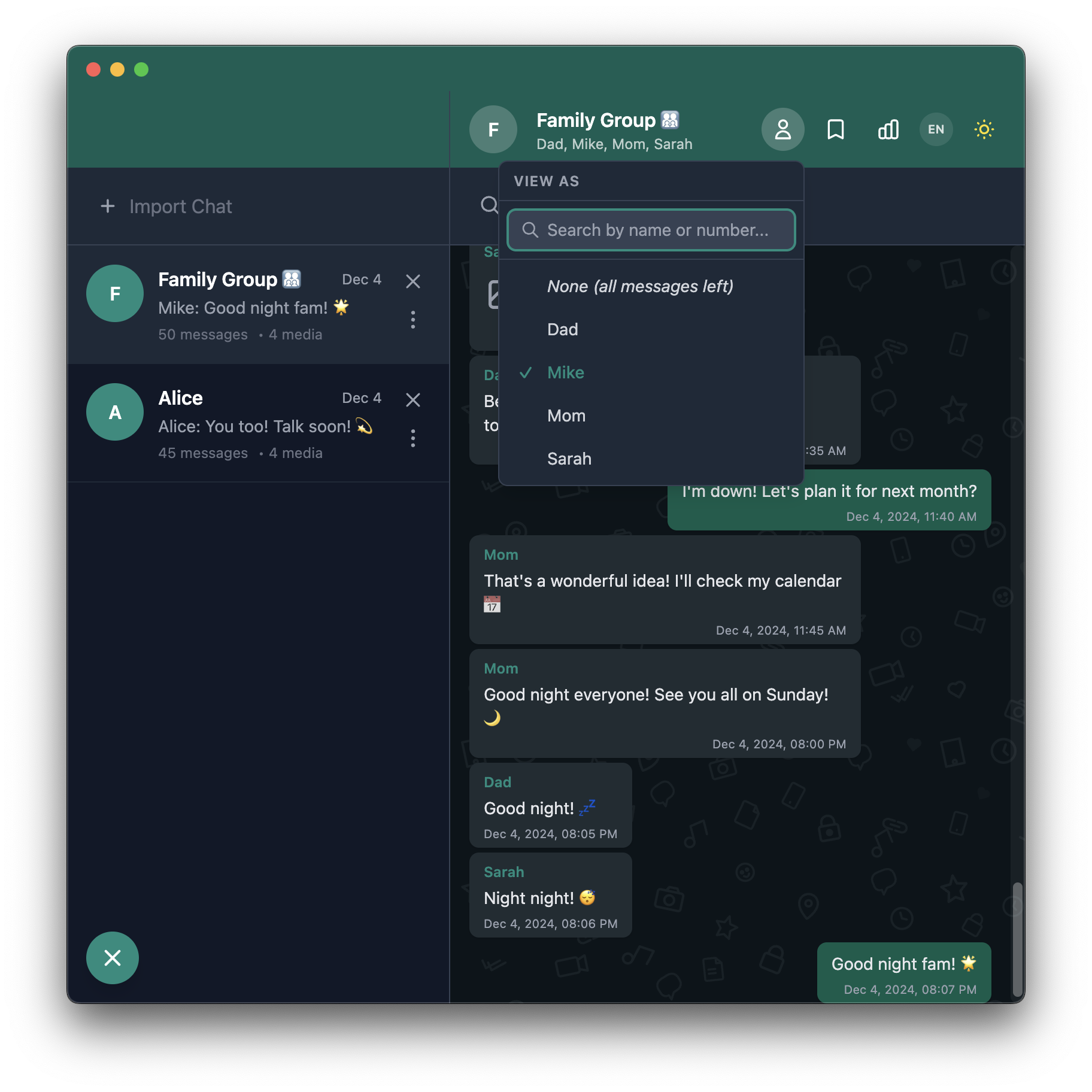
| Chat-Optionen | Perspektivmodus |
|:---:|:---:|
| | |
| Lesezeichen | Statistiken |
|:---:|:---:|
| | |
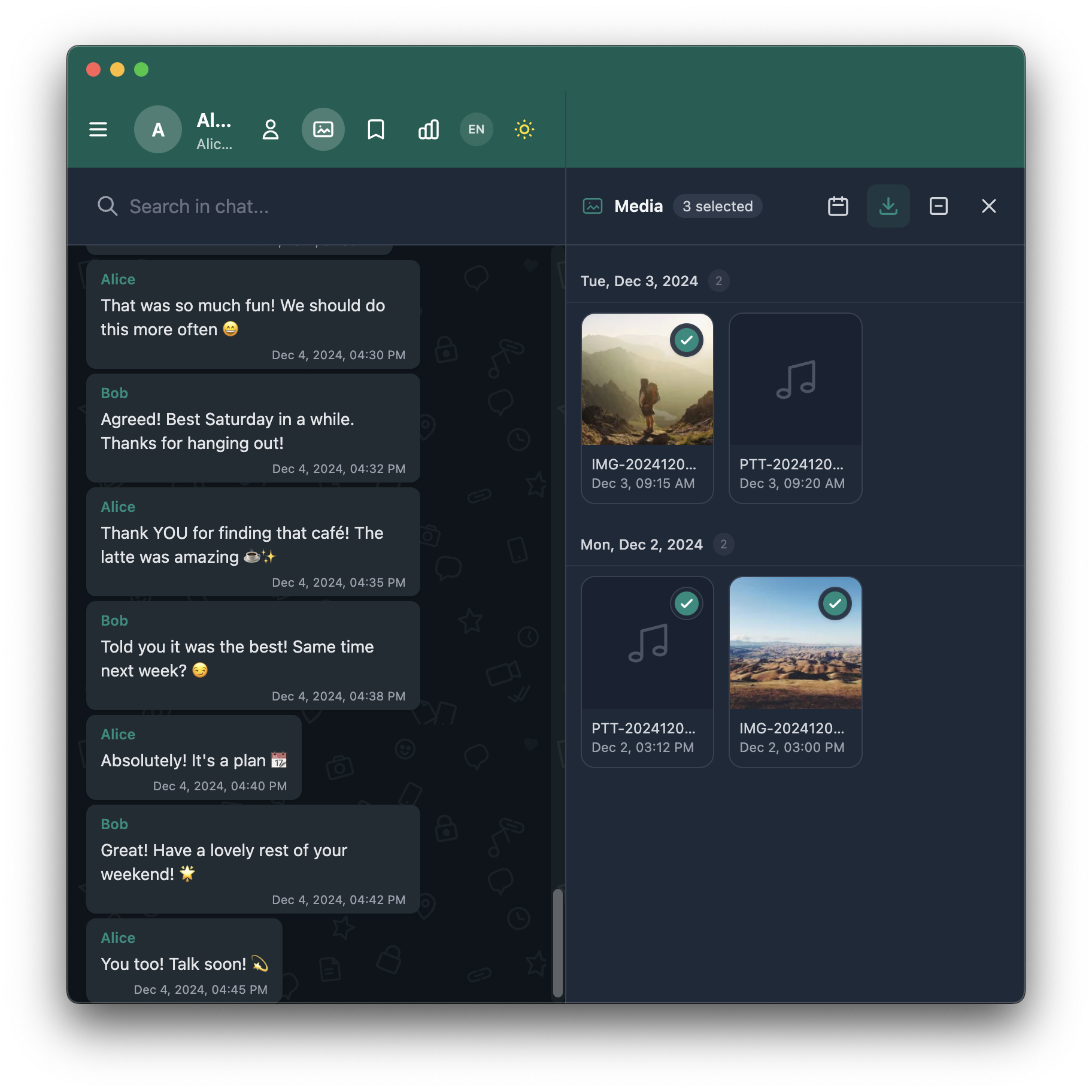
| Sprachtranskription | Mediengalerie |
|:---:|:---:|
| | |
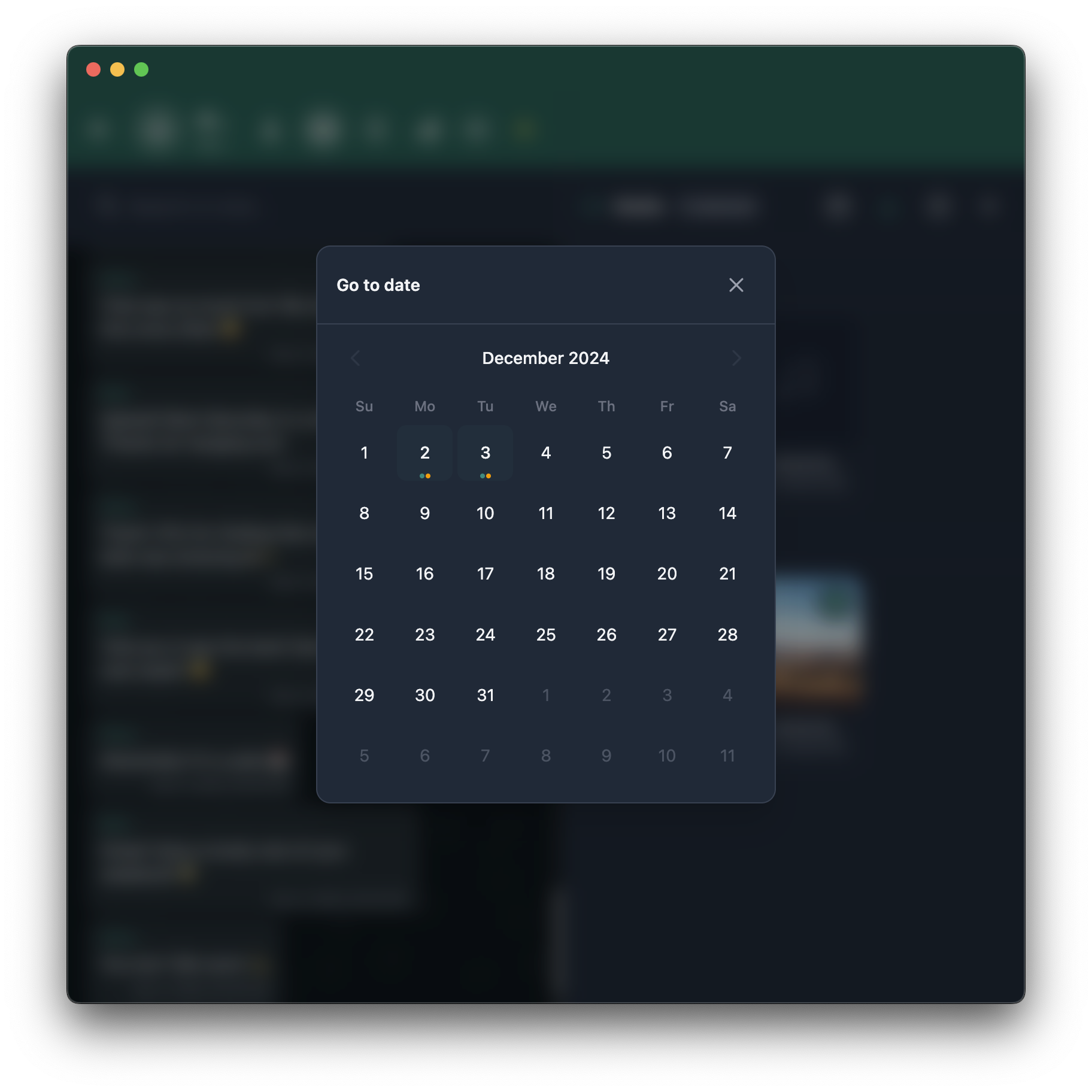
| Auswahl herunterladen | Zum Datum gehen |
|:---:|:---:|
| | |
---
## Download
Laden Sie die App für Ihre Plattform herunter:
### Windows
- Laden Sie **WhatsApp-Backup-Reader-Setup-{version}.exe** von der [neuesten Version](https://github.com/rodrigogs/whats-reader/releases/latest) herunter
- Führen Sie den Installer aus und folgen Sie dem Setup-Assistenten
- Die App wird sich automatisch aktualisieren, wenn neue Versionen verfügbar sind
### macOS
- **Apple Silicon (M1/M2/M3)**: Laden Sie **WhatsApp-Backup-Reader-{version}-arm64.dmg** herunter
- **Intel**: Laden Sie **WhatsApp-Backup-Reader-{version}.dmg** herunter
- Öffnen Sie die DMG-Datei und ziehen Sie die App in Programme
- Beim ersten Start klicken Sie mit der rechten Maustaste auf die App und wählen "Öffnen", um Gatekeeper zu umgehen
### Linux
- **Debian/Ubuntu**: Laden Sie **whats-reader_{version}_amd64.deb** oder **whats-reader_{version}_arm64.deb** herunter
```bash
sudo dpkg -i whats-reader_{version}_amd64.deb
```
- **Fedora/RHEL**: Laden Sie **whats-reader-{version}.x86_64.rpm** oder **whats-reader-{version}.aarch64.rpm** herunter
```bash
sudo rpm -i whats-reader-{version}.x86_64.rpm
```
- **Andere Distros (Arch, etc.)**: Laden Sie **WhatsApp-Backup-Reader-{version}.AppImage** herunter
```bash
chmod +x WhatsApp-Backup-Reader-{version}.AppImage
./WhatsApp-Backup-Reader-{version}.AppImage
```
> **Oder nutzen Sie die Web-Version**: Besuchen Sie [rodrigogs.github.io/whats-reader](https://rodrigogs.github.io/whats-reader) - keine Installation erforderlich!
---
## Funktionen
- **Sprachtranskription**: Audio mit Whisper transkribieren (läuft lokal, über 12 Sprachen)
- **Suche**: Volltextsuche in Nachrichten und Transkriptionen
- **Lesezeichen**: Nachrichten mit Notizen speichern, als JSON exportieren/importieren
- **Perspektivmodus**: Chat als beliebiger Teilnehmer anzeigen
- **Statistiken**: Nachrichtenzähler, Aktivitätsdiagramme, Zeitachse
- **Dunkler Modus**: Folgt dem System oder manuelles Umschalten (Einstellung gespeichert)
- **Mehrsprachige Oberfläche**: Englisch, Portugiesisch, Spanisch, Französisch, Deutsch, Italienisch, Niederländisch, Japanisch, Chinesisch, Russisch
- **Desktop-App**: macOS, Windows, Linux via Electron
---
## Schnellstart
### Voraussetzungen
Sie benötigen [Node.js](https://nodejs.org/) (Version 18 oder höher). Laden Sie es von [nodejs.org](https://nodejs.org/) herunter und führen Sie das Installationsprogramm aus.
Um zu überprüfen, ob Sie es haben:
```bash
node --version
```
### App ausführen
1. Klonen oder laden Sie dieses Projekt herunter
2. Öffnen Sie ein Terminal im Projektordner
3. Führen Sie diese Befehle aus:
```bash
npm install
npm run dev
```
4. Öffnen Sie [localhost:5173](http://localhost:5173) in Ihrem Browser
5. Ziehen Sie Ihre WhatsApp `.zip`-Datei auf die Seite
### Desktop-App (optional)
Wenn Sie eine eigenständige App bevorzugen, anstatt Ihren Browser zu verwenden:
```bash
npm run electron:dev # im Entwicklungsmodus ausführen
npm run electron:build # Installer für Ihr Betriebssystem erstellen
```
Plattformspezifische Builds:
```bash
npm run electron:build:mac # macOS (dmg, zip)
npm run electron:build:win # Windows (nsis, portable)
npm run electron:build:linux # Linux (deb, rpm, AppImage)
```
---
## WhatsApp-Export
Zuerst müssen Sie einen Chat aus WhatsApp auf Ihrem Telefon exportieren. Dies erstellt eine `.zip`-Datei mit Ihren Nachrichten und Medien.
### iPhone
1. WhatsApp öffnen und zu einem Chat gehen
2. Auf Kontakt- oder Gruppennamen oben tippen
3. Nach unten scrollen und **Chat exportieren** tippen
4. **Medien einschließen** wählen, um Fotos, Videos und Sprachnachrichten einzuschließen
5. Datei speichern (Sie können AirDrop zu Ihrem Mac verwenden, in Dateien speichern oder per E-Mail senden)
### Android
1. WhatsApp öffnen und zu einem Chat gehen
2. Auf drei Punkte **⋮** oben rechts tippen
3. **Mehr** → **Chat exportieren** tippen
4. **Medien einschließen** wählen
5. `.zip`-Datei speichern oder auf Ihren Computer teilen
### Tipps
- Große Chats können einige Minuten zum Exportieren benötigen
- Die Datei wird etwa so benannt: `WhatsApp Chat with John.zip`
- Sowohl Einzel- als auch Gruppenchats funktionieren
---
## Datenschutz und Sicherheit
Diese App ist auf Datenschutz ausgelegt. Ihre WhatsApp-Daten verlassen niemals Ihr Gerät.
### Warum es sicher ist
- **100% Offline**: Die App funktioniert komplett ohne Internet. Keine Server, keine Cloud, keine Datenübertragung.
- **Lokale Verarbeitung**: Alle Analysen, Suchen und Verarbeitung passieren in Ihrem Browser oder Electron-App.
- **Lokale KI**: Sprachtranskription verwendet [Whisper](https://openai.com/research/whisper), das lokal via WebGPU läuft. Kein Audio wird an Server oder APIs gesendet.
- **Kein Tracking**: Null Analytik, Telemetrie oder Drittanbieter-Scripts. Kein Google Analytics, keine Cookies.
- **Kein Account erforderlich**: Keine Registrierung, kein Login, keine Erhebung persönlicher Daten.
- **Open Source**: Der gesamte Code ist öffentlich unter [AGPL-3.0](LICENSE). Jeder kann ihn prüfen.
### Wie Sie es überprüfen können
Vertrauen Sie uns nicht einfach. Überprüfen Sie es selbst:
1. **Lesen Sie den Quellcode**
Durchsuchen Sie das [GitHub-Repository](https://github.com/rodrigogs/whats-reader). Die Hauptlogik ist in `src/lib/` und `src/routes/`.
2. **Überprüfen Sie Netzwerkanfragen**
Öffnen Sie die Browser DevTools (F12) → Network-Tab → Nutzen Sie die App. Sie werden **null externe Anfragen** sehen (außer dem anfänglichen Seitenladen bei der Web-Version).
3. **Testen Sie offline**
Trennen Sie die Internetverbindung, dann nutzen Sie die App. Alles funktioniert, weil nichts eine Verbindung benötigt.
4. **Aus Quellcode kompilieren**
Klonen Sie das Repository und kompilieren Sie selbst:
```bash
git clone https://github.com/rodrigogs/whats-reader.git
cd whats-reader
npm install
npm run build
```
5. **Prüfen Sie die Electron-App**
Die Desktop-App verwendet denselben Web-Code. Überprüfen Sie `electron/main.cjs` und `electron/preload.cjs`. Sie handhaben nur Fensterverwaltung und Dateidialoge.
---
## Entwicklung
### Scripts
| Befehl | Beschreibung |
|--------|--------------|
| `npm run dev` | Entwicklungsserver starten auf [localhost:5173](http://localhost:5173) |
| `npm run build` | Für Produktion kompilieren |
| `npm run preview` | Produktions-Build-Vorschau |
| `npm run check` | Typprüfung mit svelte-check |
| `npm run check:watch` | Typprüfung im Watch-Modus |
| `npm run lint` | Linter mit Biome |
| `npm run lint:fix` | Lint-Probleme automatisch beheben |
| `npm run format` | Code mit Biome formatieren |
| `npm run electron` | Electron-App kompilieren und ausführen |
| `npm run electron:dev` | Electron im Entwicklungsmodus ausführen |
| `npm run electron:build` | Electron-Installer kompilieren |
| `npm run electron:build:mac` | Für macOS kompilieren |
| `npm run electron:build:win` | Für Windows kompilieren |
| `npm run electron:build:linux` | Für Linux kompilieren |
| `npm run machine-translate` | Auto-Übersetzung mit inlang |
### Übersetzungen hinzufügen
Übersetzungsdateien sind in `messages/`. Um eine neue Sprache hinzuzufügen:
1. Kopieren Sie `messages/en.json` nach `messages/{locale}.json`
2. Übersetzen Sie die Strings
3. Fügen Sie das Locale zu `project.inlang/settings.json` hinzu
---
## Erstellt mit
- [SvelteKit](https://kit.svelte.dev) + [Svelte 5](https://svelte.dev) - Framework
- [Tailwind CSS 4](https://tailwindcss.com) - Styling
- [Electron](https://electronjs.org) - Desktop-App
- [Transformers.js](https://huggingface.co/docs/transformers.js) - Whisper-KI für Transkription
- [JSZip](https://stuk.github.io/jszip/) - ZIP-Dateiverarbeitung
- [Paraglide JS](https://inlang.com/m/gerre34r/library-inlang-paraglideJs) - Internationalisierung
---
## Mitwirken
Bug oder Idee? [Issue öffnen](https://github.com/rodrigogs/whats-reader/issues) auf GitHub.
Möchten Sie Code beitragen? Forken Sie das Repository, nehmen Sie Ihre Änderungen vor und öffnen Sie einen Pull Request.
Es gibt Beispiel-Chat-Dateien in `examples/chats/`, die Sie zum Testen verwenden können.
---
## Sterne im Zeitverlauf
---
## Lizenz
[AGPL-3.0](LICENSE). Sie können diese Software frei verwenden, modifizieren und verteilen. Wenn Sie sie modifizieren und als Dienst ausführen oder verteilen, müssen Sie Ihren Quellcode unter derselben Lizenz teilen.






-00A67E?style=flat-square&logo=openai&logoColor=white)

 |
|  |
| Chat-Optionen | Perspektivmodus |
|:---:|:---:|
|
|
| Chat-Optionen | Perspektivmodus |
|:---:|:---:|
|  |
|  |
| Lesezeichen | Statistiken |
|:---:|:---:|
|
|
| Lesezeichen | Statistiken |
|:---:|:---:|
| 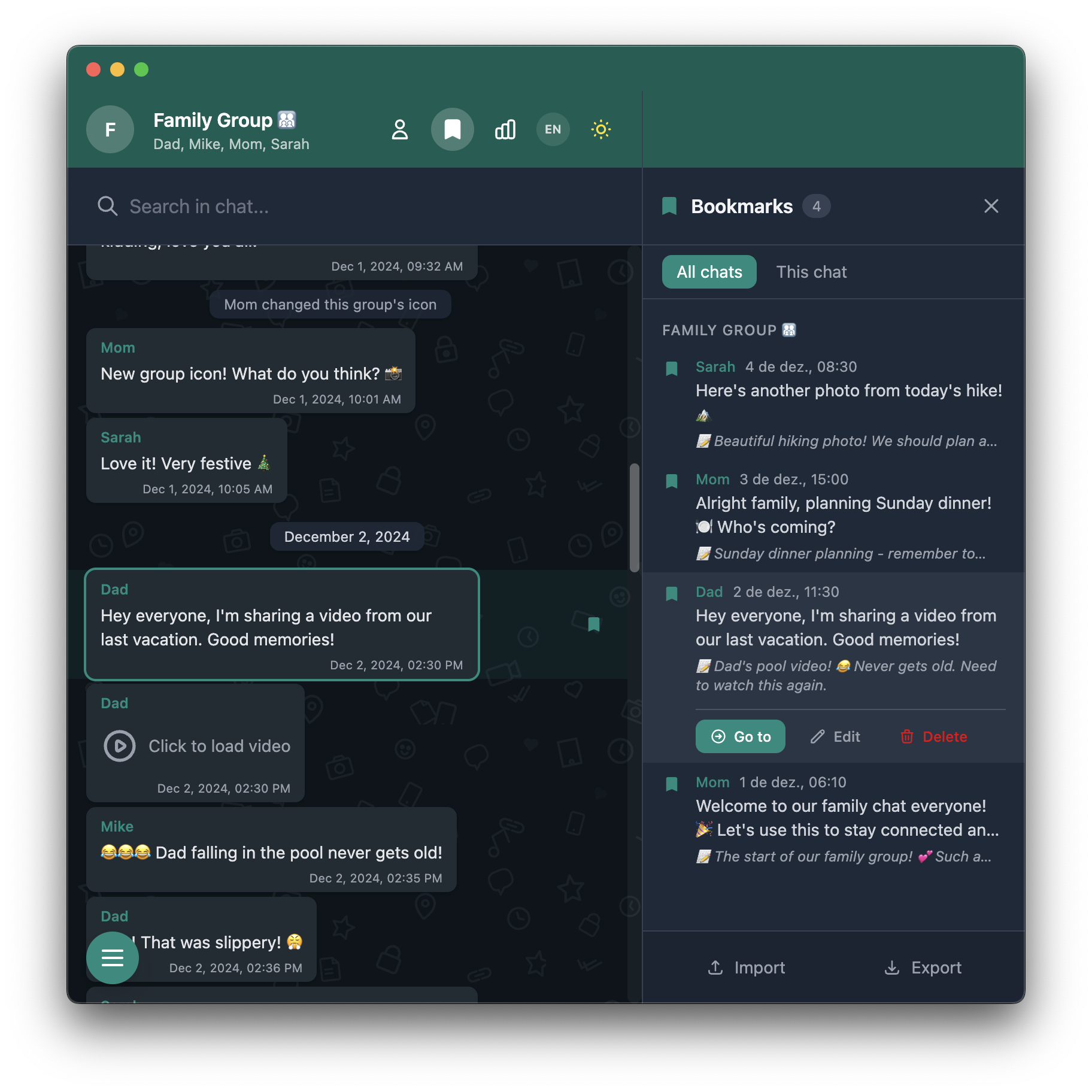 |
| 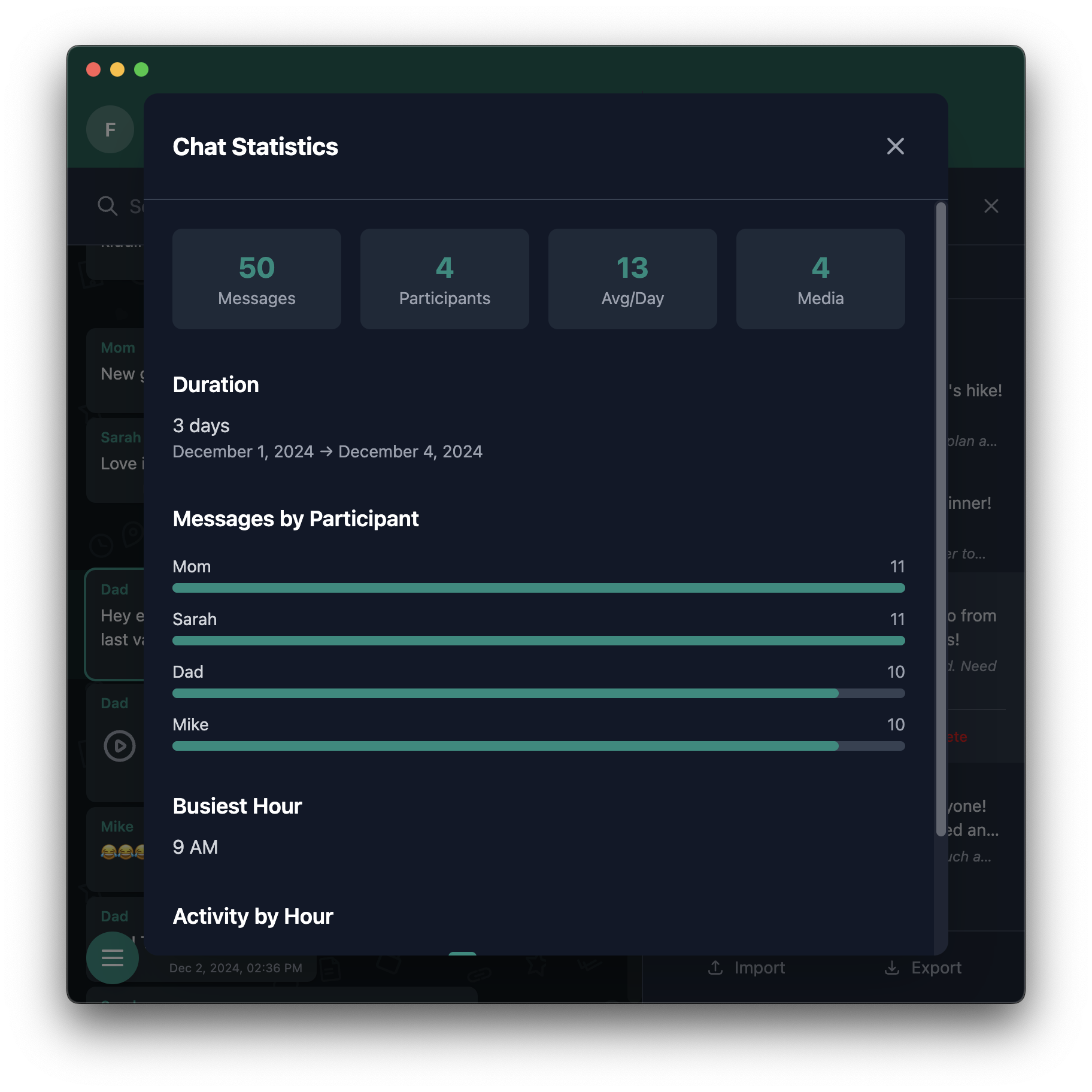 |
| Sprachtranskription | Mediengalerie |
|:---:|:---:|
|
|
| Sprachtranskription | Mediengalerie |
|:---:|:---:|
| 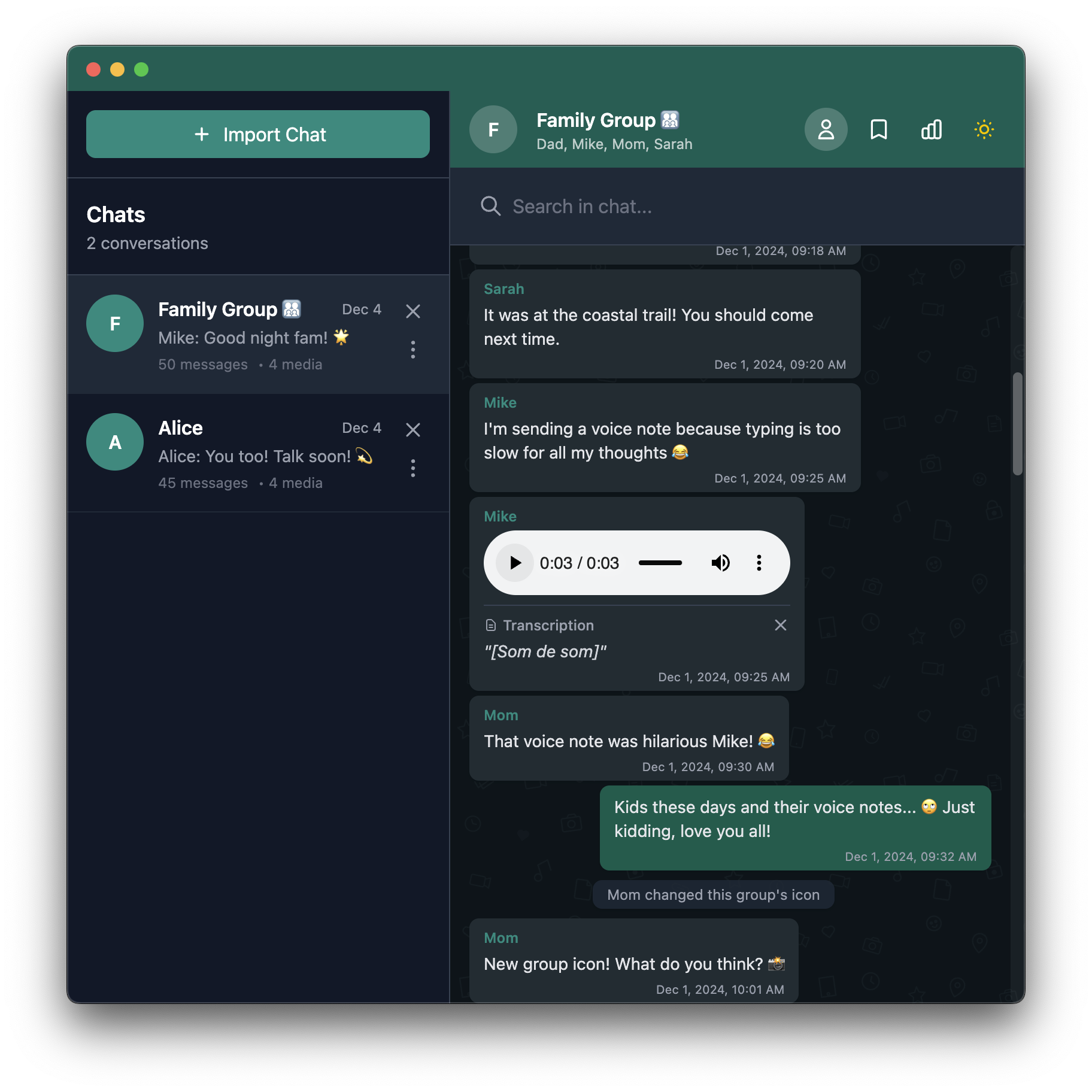 |
| 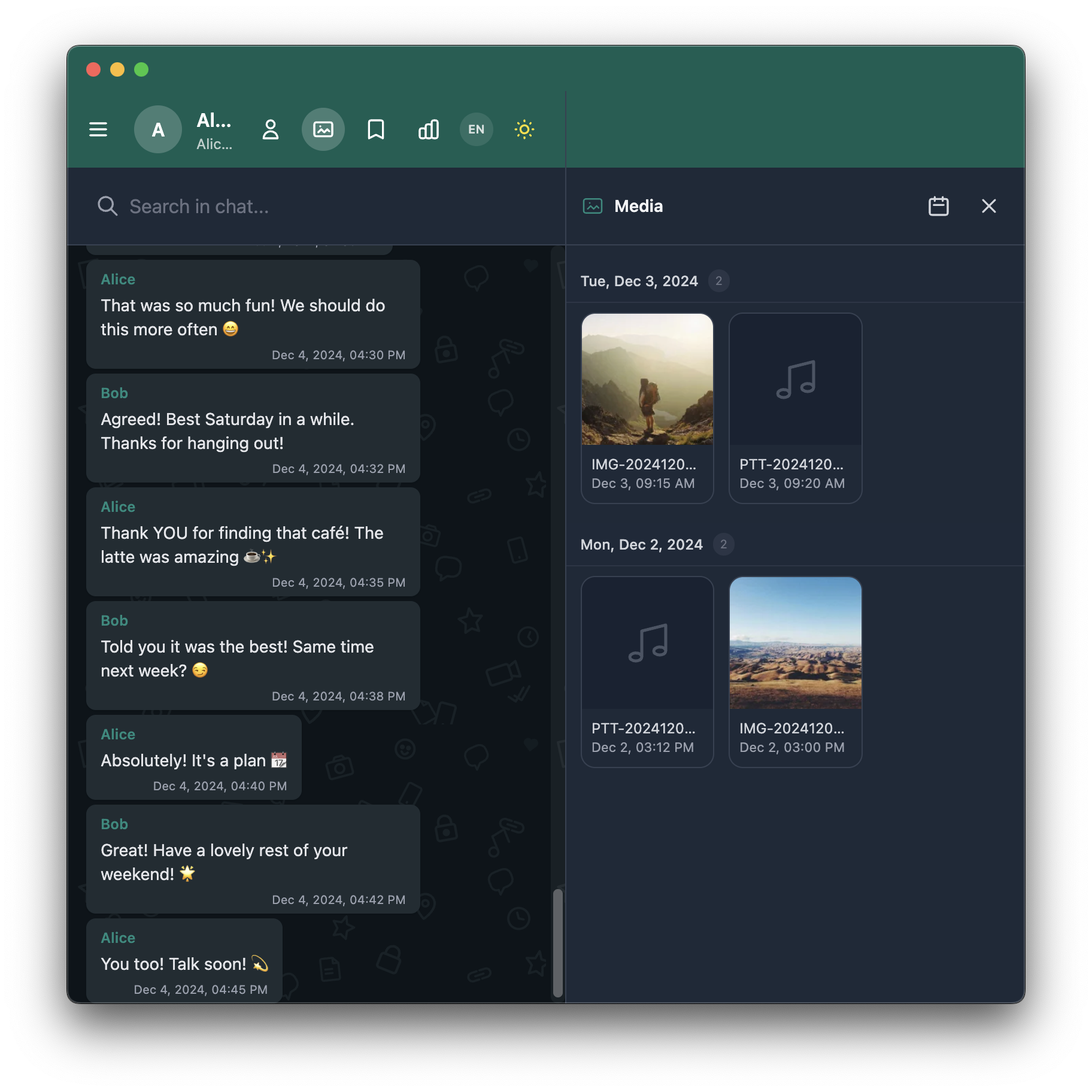 |
| Auswahl herunterladen | Zum Datum gehen |
|:---:|:---:|
|
|
| Auswahl herunterladen | Zum Datum gehen |
|:---:|:---:|
|  |
|  |
|