WhatsApp バックアップリーダー

WhatsApp バックアップリーダー

WhatsAppのエクスポートをオフラインで閲覧。データはデバイス内に保存されます。

Latest Release CI Status License

Svelte 5 Electron 39 Local Whisper AI 100% Offline

EnglishPortuguêsEspañolFrançaisDeutschItalianoNederlands日本語中文Русский

主な機能クイックスタートエクスポートガイドプライバシー貢献

--- ## 機能概要 WhatsAppからエクスポートした`.zip`ファイルをドラッグ&ドロップして、メッセージ、写真、ボイスメモを閲覧できます。大規模なチャット(10,000件以上のメッセージでテスト済み)にも対応しています。 ボイスメッセージは、WebGPU経由でブラウザ内で実行される[Whisper](https://openai.com/research/whisper)を使用して文字起こしできます。サーバーもAPIキーも不要です。
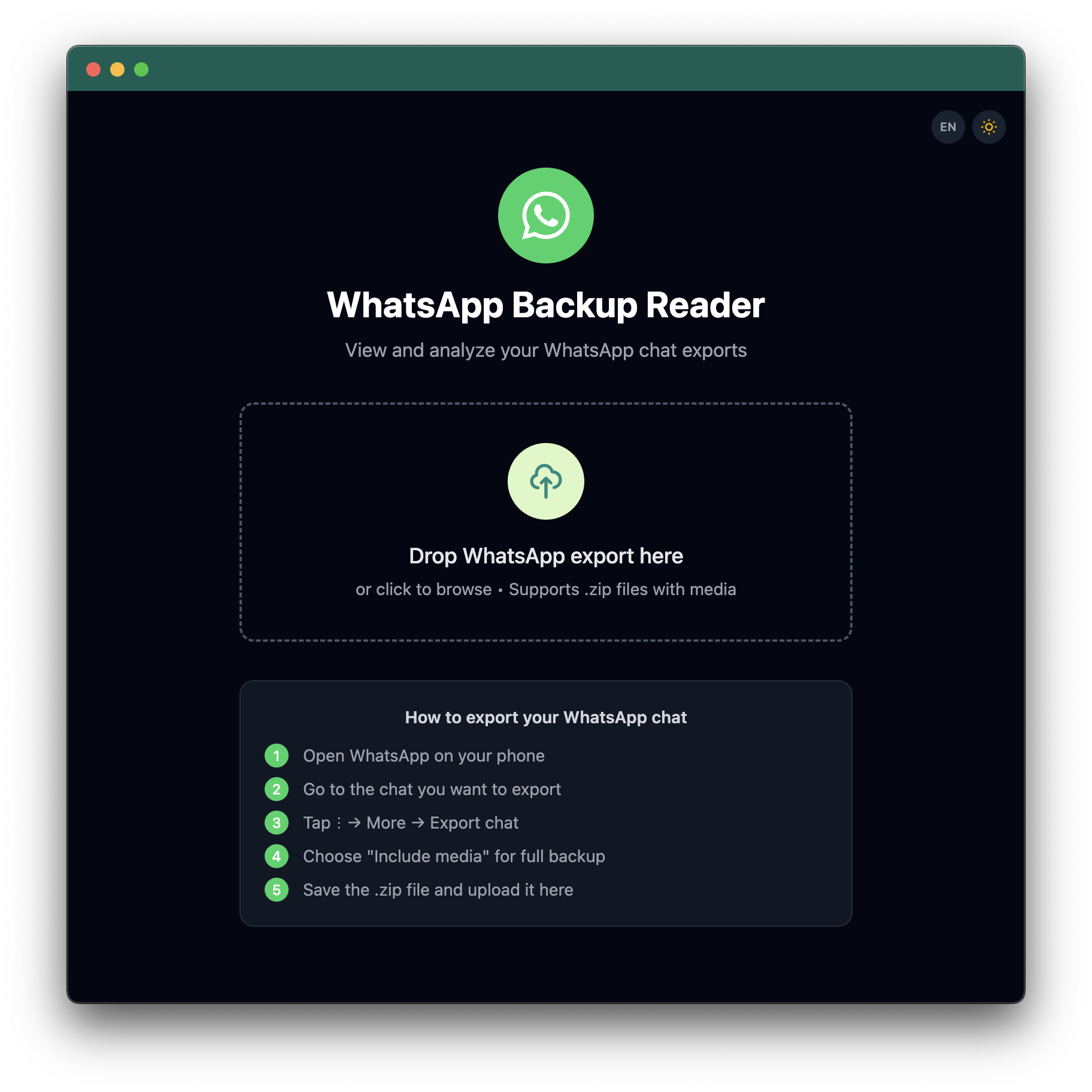
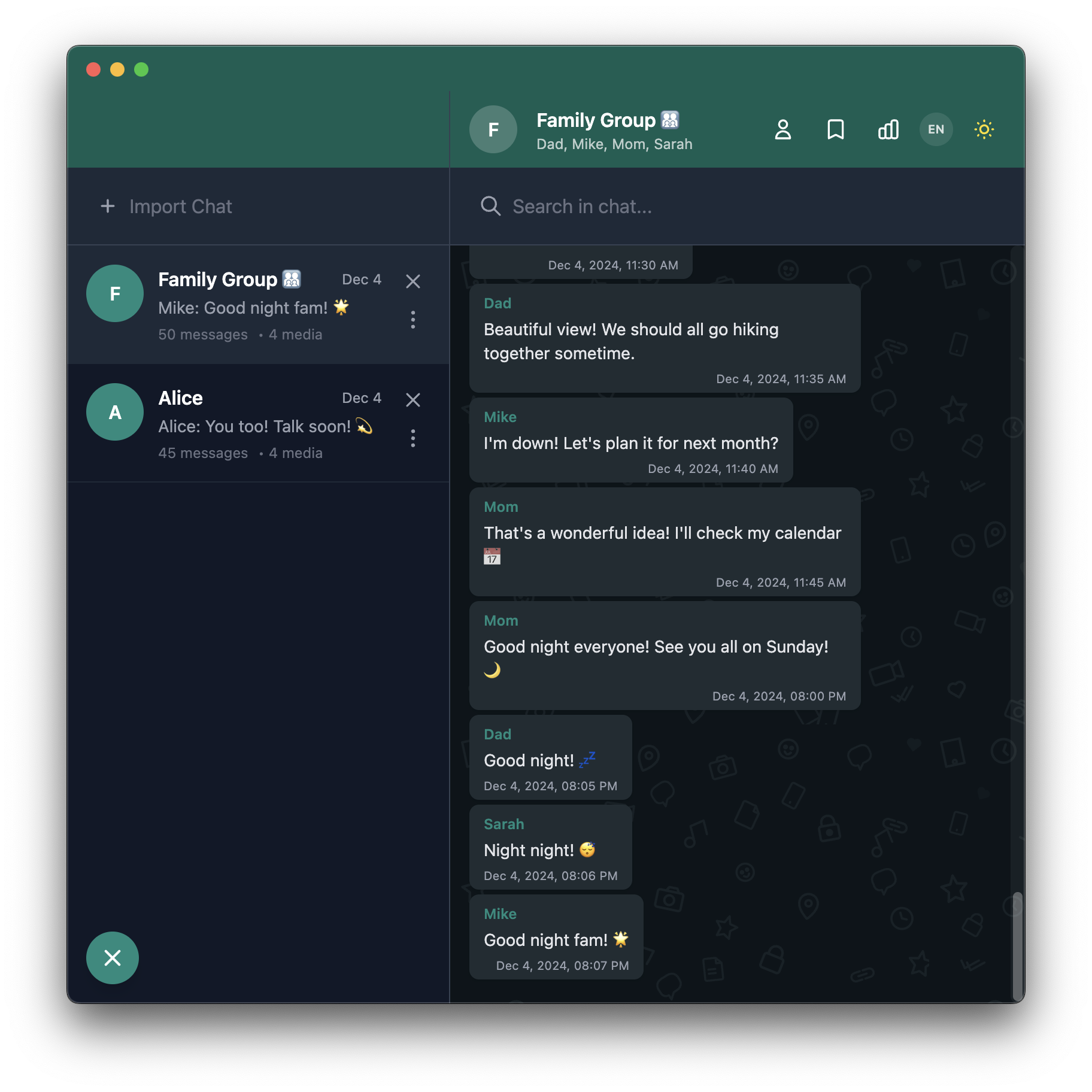
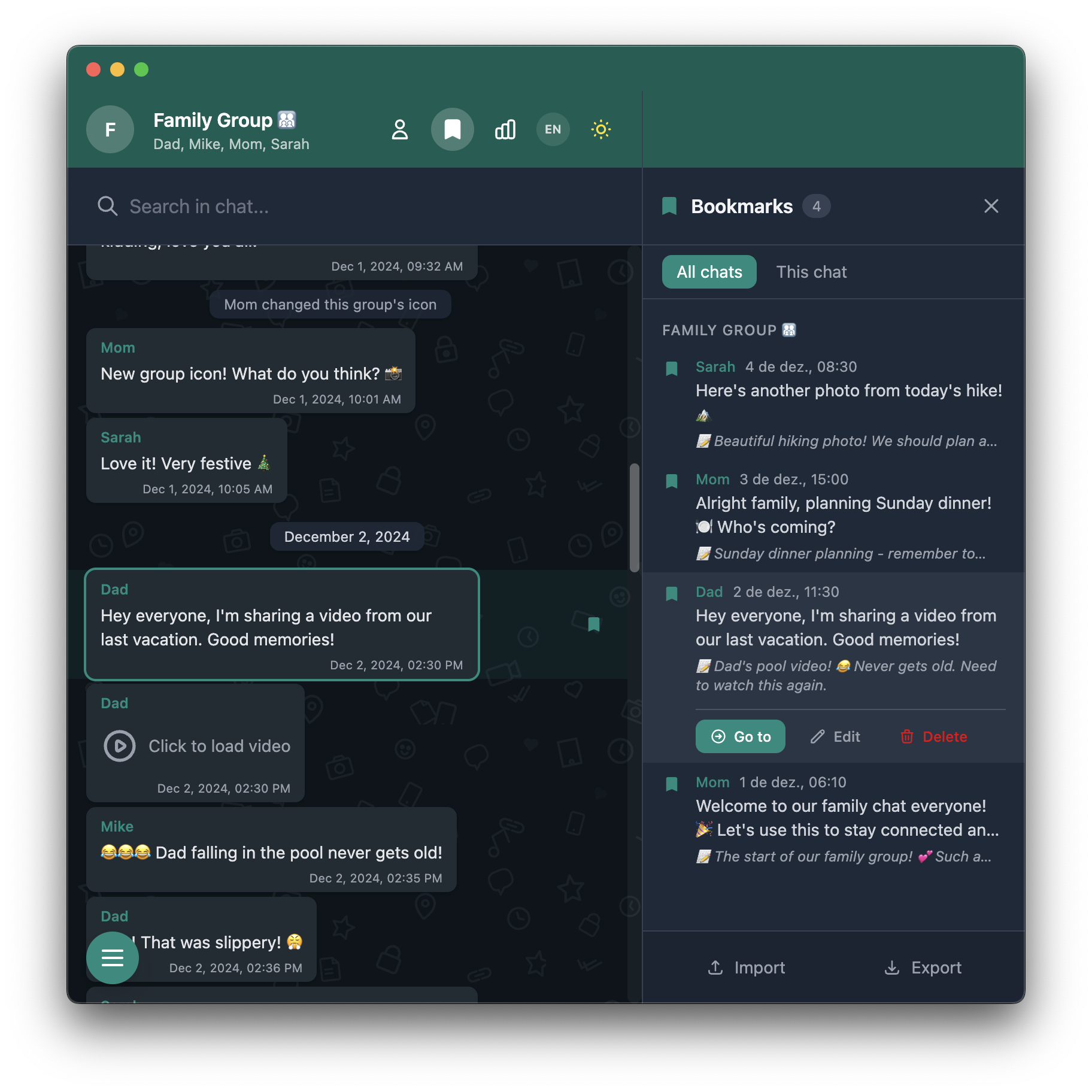
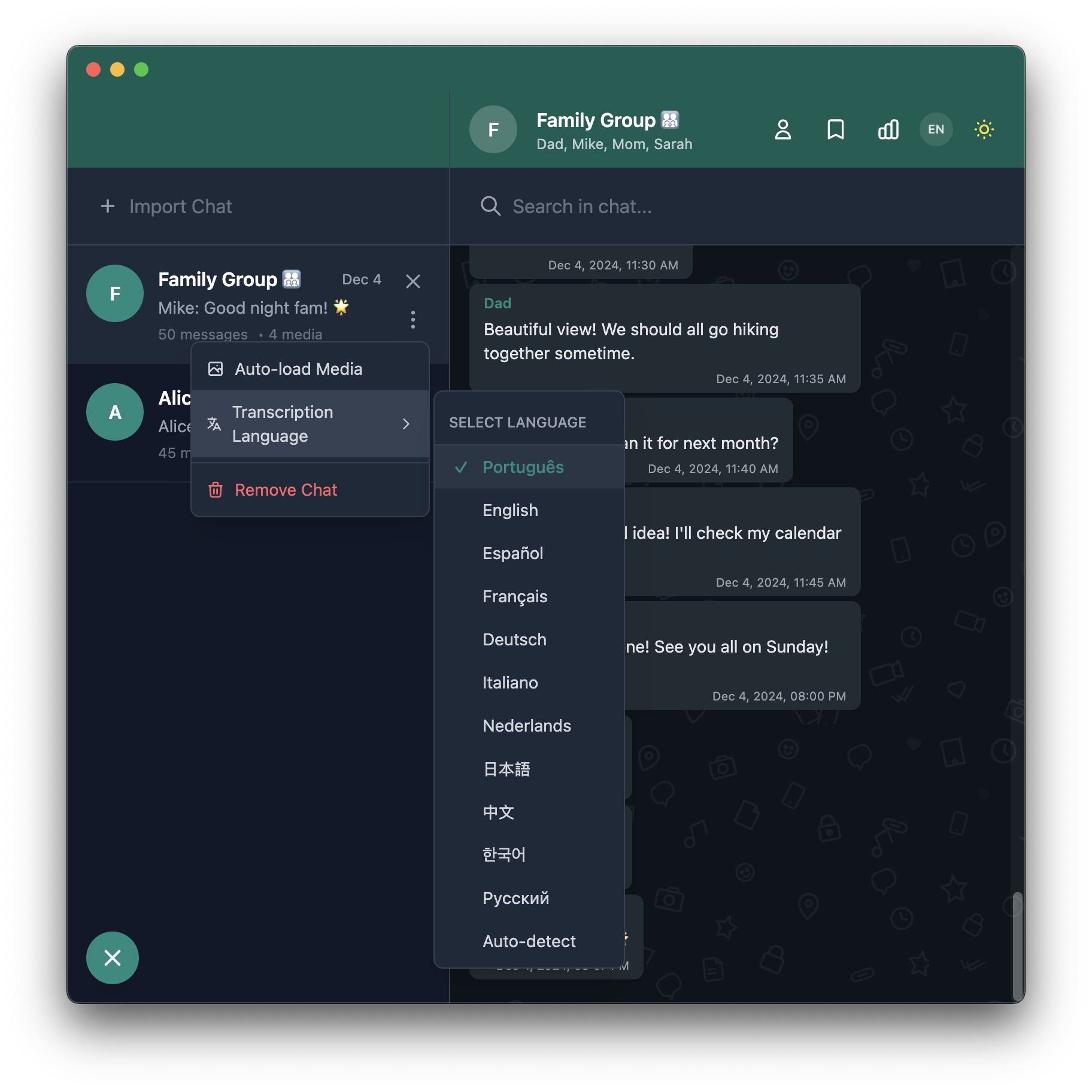
スクリーンショット
| スタート画面 | チャット表示 | |:---:|:---:| | | | | チャットオプション | 視点モード | |:---:|:---:| | | | | ブックマーク | 統計 | |:---:|:---:| | | | | 音声文字起こし | メディアギャラリー | |:---:|:---:| | | | | 選択をダウンロード | 日付へ移動 | |:---:|:---:| | | |
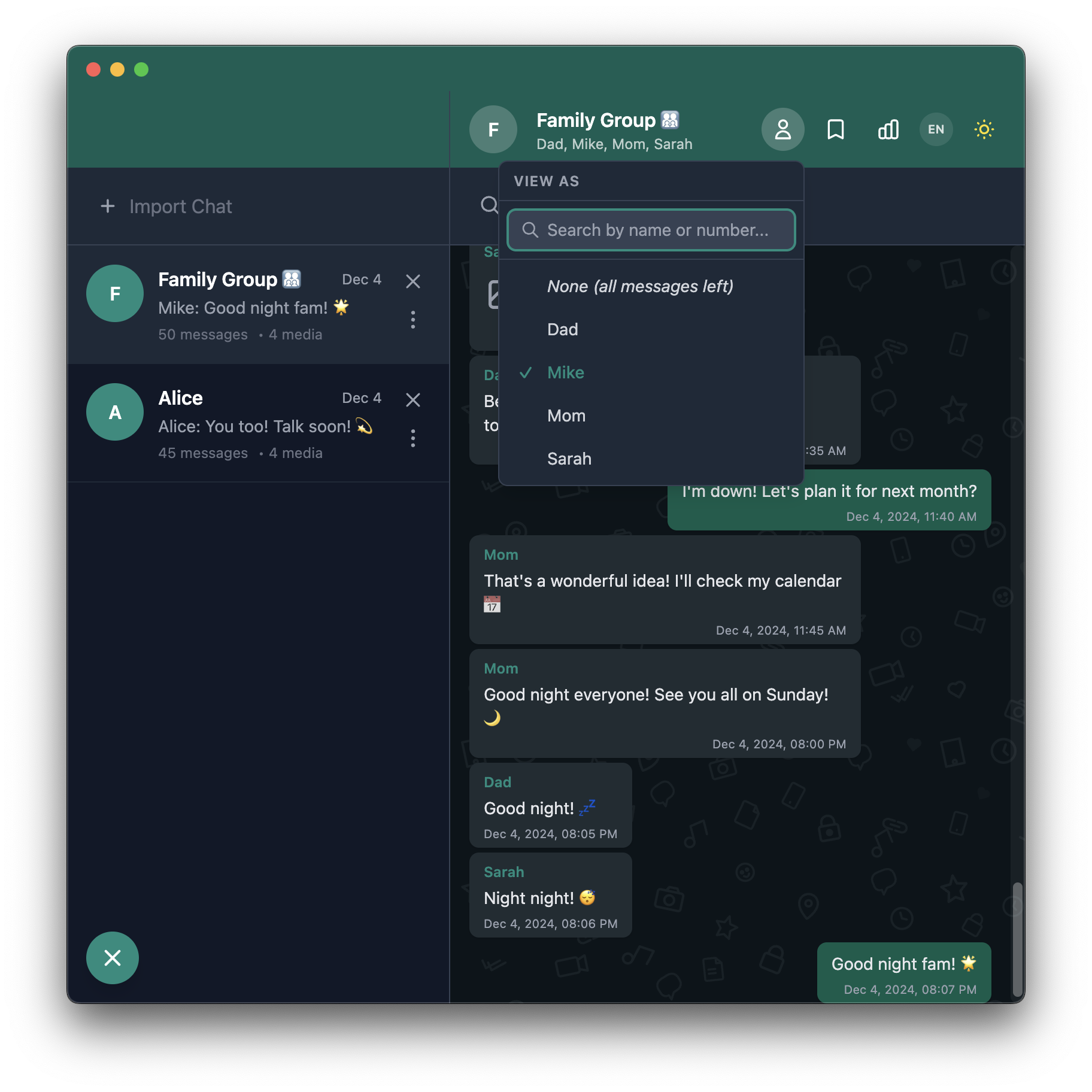
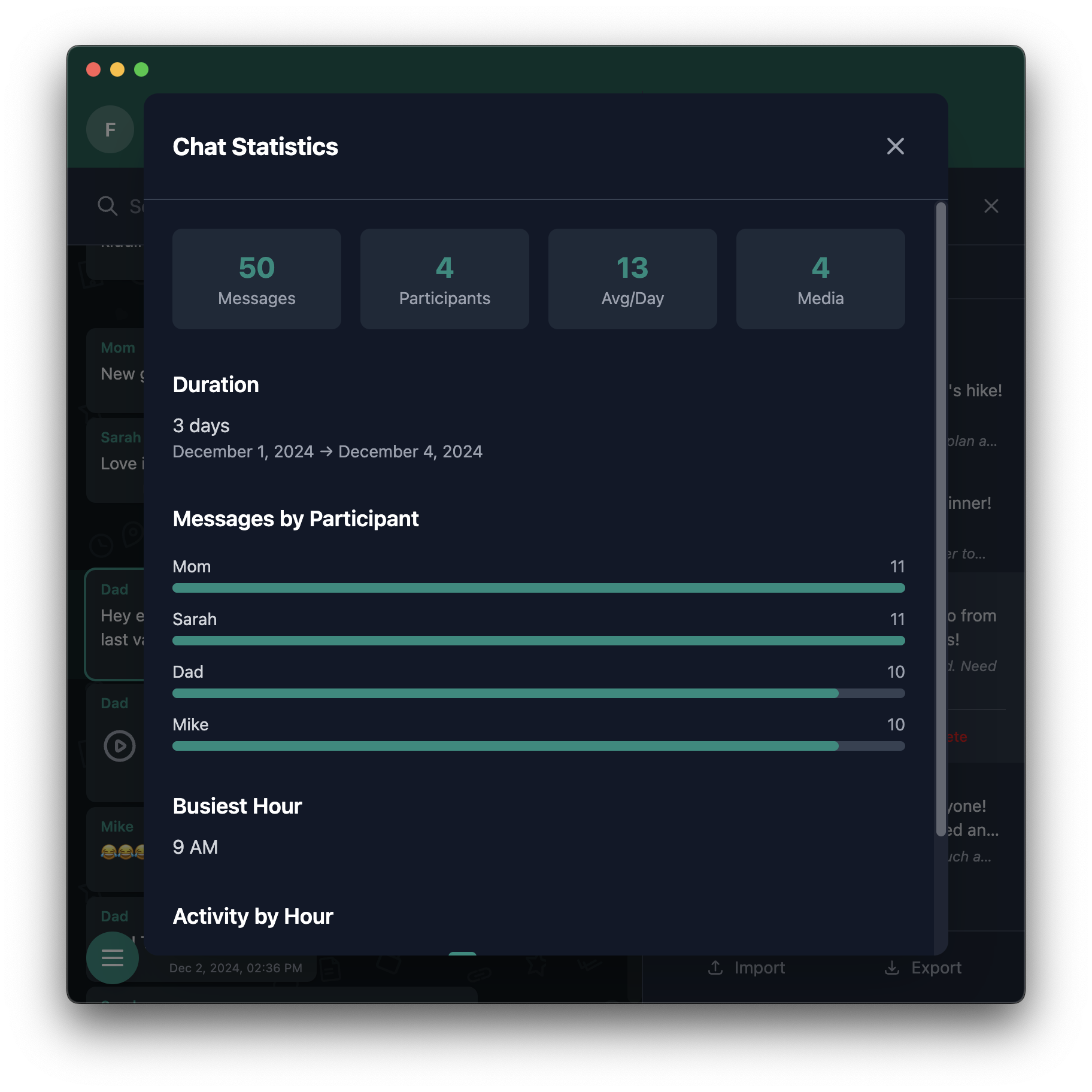
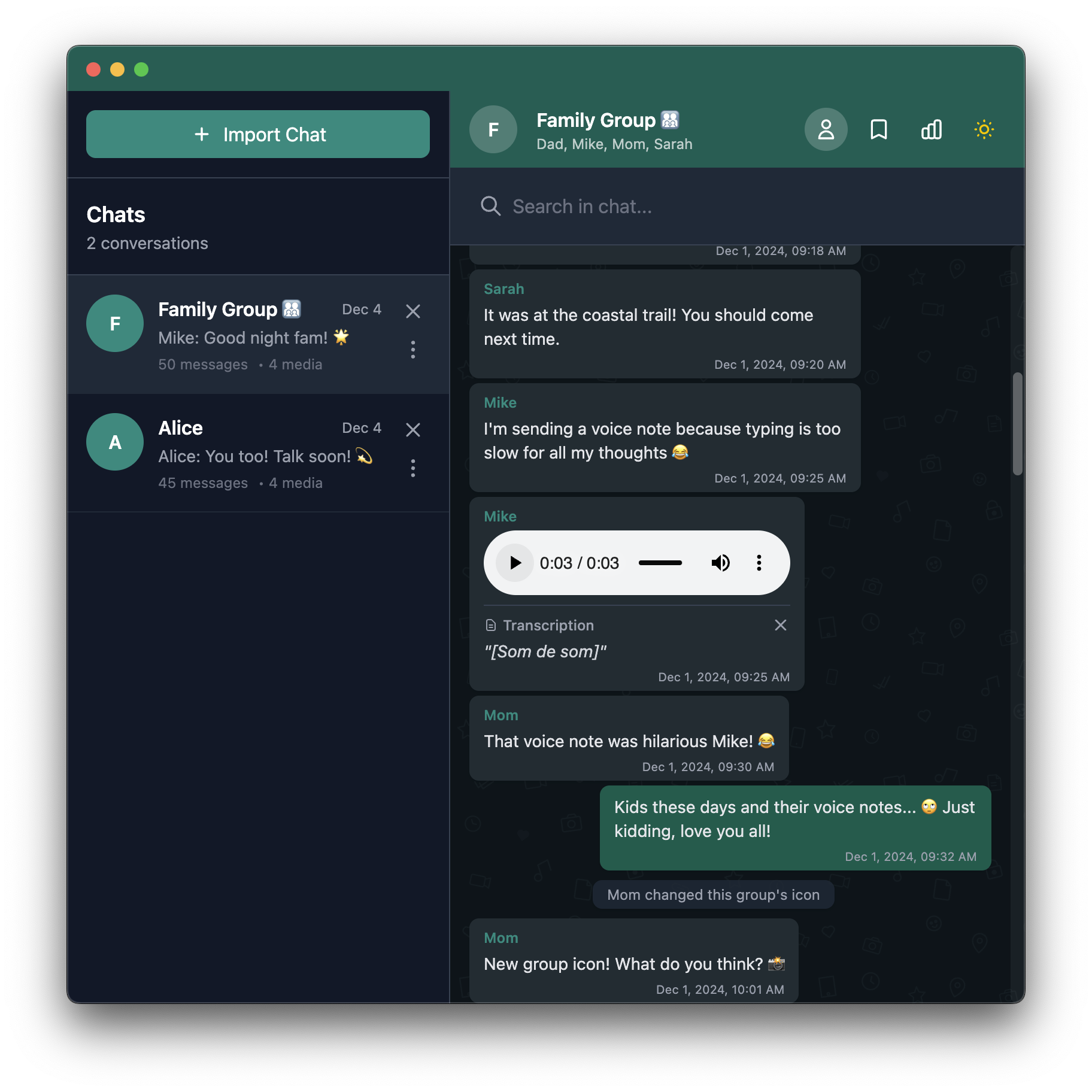
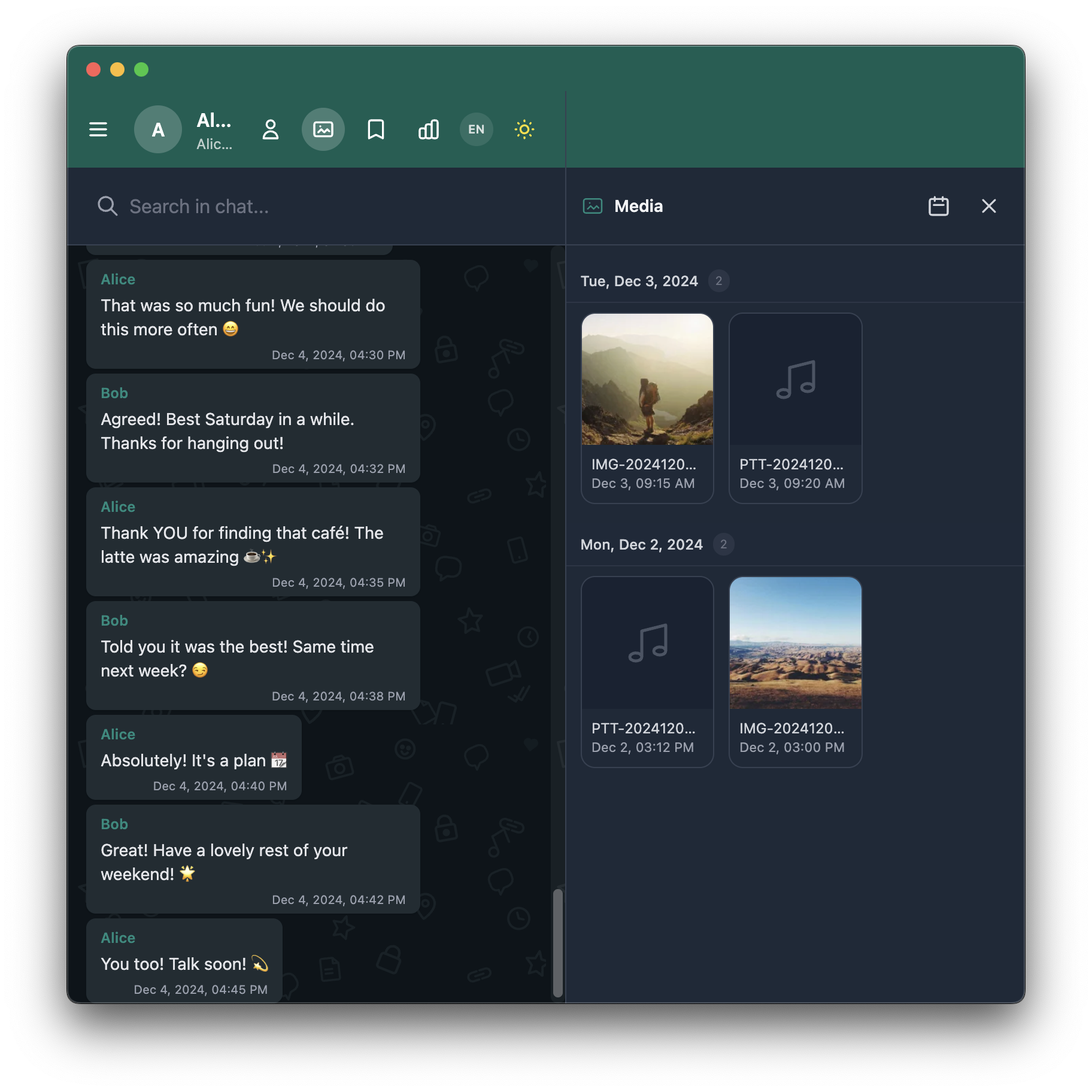
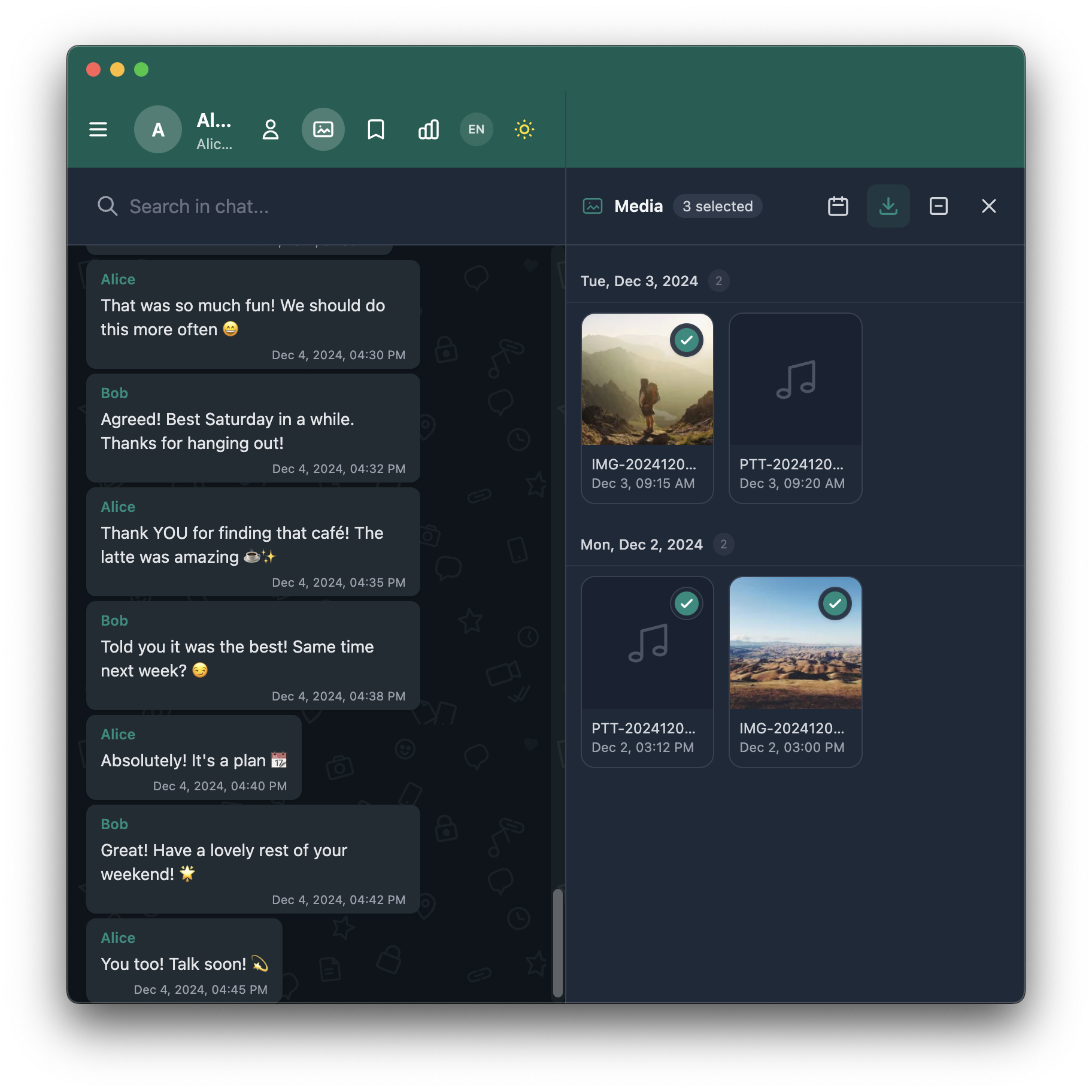
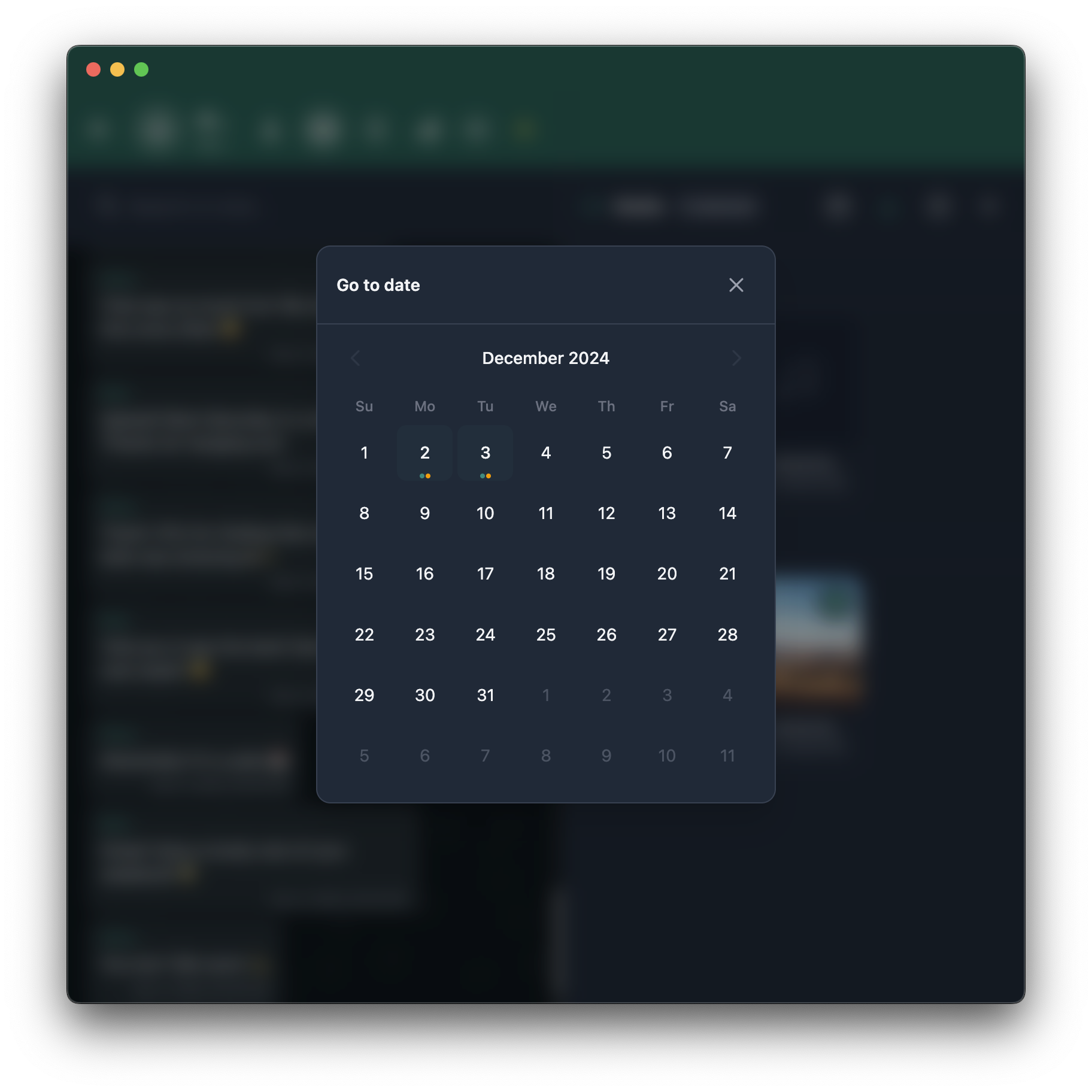
--- ## ダウンロード お使いのプラットフォーム用アプリをダウンロード: ### Windows - [最新リリース](https://github.com/rodrigogs/whats-reader/releases/latest)から **WhatsApp-Backup-Reader-Setup-{version}.exe** をダウンロード - インストーラーを実行しセットアップウィザードに従う - 新しいバージョンが利用可能になると自動的に更新されます ### macOS - **Apple Silicon (M1/M2/M3)**: **WhatsApp-Backup-Reader-{version}-arm64.dmg** をダウンロード - **Intel**: **WhatsApp-Backup-Reader-{version}.dmg** をダウンロード - DMGファイルを開き、アプリをアプリケーションフォルダにドラッグ - 初回起動時は、アプリを右クリックして「開く」を選択しGatekeeperをバイパス ### Linux - **Debian/Ubuntu**: **whats-reader_{version}_amd64.deb** または **whats-reader_{version}_arm64.deb** をダウンロード ```bash sudo dpkg -i whats-reader_{version}_amd64.deb ``` - **Fedora/RHEL**: **whats-reader-{version}.x86_64.rpm** または **whats-reader-{version}.aarch64.rpm** をダウンロード ```bash sudo rpm -i whats-reader-{version}.x86_64.rpm ``` - **その他のディストリビューション (Arch等)**: **WhatsApp-Backup-Reader-{version}.AppImage** をダウンロード ```bash chmod +x WhatsApp-Backup-Reader-{version}.AppImage ./WhatsApp-Backup-Reader-{version}.AppImage ``` > **またはWeb版を使用**: [rodrigogs.github.io/whats-reader](https://rodrigogs.github.io/whats-reader) にアクセス - インストール不要! --- ## 主な機能 - **音声文字起こし**: Whisperでオーディオを文字起こし(ローカル実行、12以上の言語対応) - **検索**: メッセージと文字起こしの全文検索 - **ブックマーク**: メモ付きでメッセージを保存、JSONでエクスポート/インポート - **視点モード**: 任意の参加者としてチャットを表示 - **統計**: メッセージ数、アクティビティグラフ、タイムライン - **ダークモード**: システムに従うか手動で切り替え(設定保存) - **多言語UI**: 英語、ポルトガル語、スペイン語、フランス語、ドイツ語、イタリア語、オランダ語、日本語、中国語、ロシア語 - **デスクトップアプリ**: Electron経由でmacOS、Windows、Linuxに対応 --- ## クイックスタート ### 前提条件 [Node.js](https://nodejs.org/)(バージョン18以降)がインストールされている必要があります。[nodejs.org](https://nodejs.org/)からダウンロードしてインストーラーを実行してください。 インストールされているか確認するには: ```bash node --version ``` ### アプリの実行 1. このプロジェクトをクローンまたはダウンロード 2. プロジェクトフォルダでターミナルを開く 3. 次のコマンドを実行: ```bash npm install npm run dev ``` 4. ブラウザで[localhost:5173](http://localhost:5173)を開く 5. WhatsAppの`.zip`ファイルをページにドラッグ&ドロップ ### デスクトップアプリ(オプション) ブラウザの代わりにスタンドアロンアプリを使用する場合: ```bash npm run electron:dev # 開発モードで実行 npm run electron:build # OSのインストーラーを作成 ``` プラットフォーム固有のビルド: ```bash npm run electron:build:mac # macOS (dmg, zip) npm run electron:build:win # Windows (nsis, portable) npm run electron:build:linux # Linux (deb, rpm, AppImage) ``` --- ## WhatsAppからエクスポートする方法 まず、スマートフォンのWhatsAppからチャットをエクスポートする必要があります。これにより、メッセージとメディアを含む`.zip`ファイルが作成されます。 ### iPhone 1. WhatsAppを開き、任意のチャットに移動 2. 画面上部の連絡先またはグループ名をタップ 3. 下にスクロールして**チャットをエクスポート**をタップ 4. **メディアを含める**を選択して、写真、動画、ボイスメッセージを含める 5. ファイルを保存(AirDropでMacに送る、ファイルに保存、またはメールで送信) ### Android 1. WhatsAppを開き、任意のチャットに移動 2. 右上の3つの点**⋮**をタップ 3. **その他** → **チャットをエクスポート**をタップ 4. **メディアを含める**を選択 5. `.zip`ファイルをコンピューターに保存または共有 ### ヒント - 大きなチャットのエクスポートには数分かかる場合があります - ファイル名は`WhatsApp Chat with John.zip`のような形式になります - 個人チャットとグループチャットの両方が機能します --- ## プライバシーとセキュリティ このアプリはプライバシーを最優先に設計されています。WhatsAppのデータはデバイスから出ることはありません。 ### なぜ安全なのか - **100%オフライン**: アプリはインターネット接続なしで完全に動作します。サーバーなし、クラウドなし、データ送信なし。 - **ローカル処理**: すべての解析、検索、処理はブラウザまたはElectronアプリ内で実行されます。 - **ローカルAI**: 音声文字起こしはWebGPU経由でローカル実行される[Whisper](https://openai.com/research/whisper)を使用します。音声はサーバーやAPIに送信されません。 - **トラッキングなし**: 分析、テレメトリ、サードパーティスクリプトは一切ありません。Google Analyticsもクッキーもありません。 - **アカウント不要**: 登録もログインも個人データの収集もありません。 - **オープンソース**: コードベース全体が[AGPL-3.0](LICENSE)の下で公開されています。誰でも監査できます。 ### 検証方法 私たちを信頼するだけでなく、自分で検証してください: 1. **ソースコードを読む** [GitHubリポジトリ](https://github.com/rodrigogs/whats-reader)を閲覧してください。主なロジックは`src/lib/`と`src/routes/`にあります。 2. **ネットワークリクエストを確認** ブラウザのDevTools(F12)→ Networkタブ → アプリを使用。**外部リクエストはゼロ**(Web版を使用する場合の初期ページロードを除く)であることがわかります。 3. **オフラインでテスト** インターネットから切断してからアプリを使用してください。接続を必要としないため、すべてが機能します。 4. **ソースからビルド** リポジトリをクローンして自分でビルド: ```bash git clone https://github.com/rodrigogs/whats-reader.git cd whats-reader npm install npm run build ``` 5. **Electronアプリを監査** デスクトップアプリは同じWebコードを使用します。`electron/main.cjs`と`electron/preload.cjs`を確認してください。ウィンドウ管理とファイルダイアログのみを処理します。 --- ## 開発 ### スクリプト | コマンド | 説明 | |---------|-------------| | `npm run dev` | [localhost:5173](http://localhost:5173)で開発サーバーを起動 | | `npm run build` | 本番用にビルド | | `npm run preview` | 本番ビルドのプレビュー | | `npm run check` | svelte-checkで型チェック | | `npm run check:watch` | ウォッチモードで型チェック | | `npm run lint` | Biomeでリント | | `npm run lint:fix` | リント問題を自動修正 | | `npm run format` | Biomeでコードをフォーマット | | `npm run electron` | Electronアプリをビルドして実行 | | `npm run electron:dev` | 開発モードでElectronを実行 | | `npm run electron:build` | Electronインストーラーをビルド | | `npm run electron:build:mac` | macOS用にビルド | | `npm run electron:build:win` | Windows用にビルド | | `npm run electron:build:linux` | Linux用にビルド | | `npm run machine-translate` | inlangで自動翻訳 | ### 翻訳の追加 翻訳ファイルは`messages/`にあります。新しい言語を追加するには: 1. `messages/en.json`を`messages/{locale}.json`にコピー 2. 文字列を翻訳 3. `project.inlang/settings.json`にロケールを追加 --- ## 使用技術 - [SvelteKit](https://kit.svelte.dev) + [Svelte 5](https://svelte.dev) - フレームワーク - [Tailwind CSS 4](https://tailwindcss.com) - スタイリング - [Electron](https://electronjs.org) - デスクトップアプリ - [Transformers.js](https://huggingface.co/docs/transformers.js) - 文字起こし用Whisper AI - [JSZip](https://stuk.github.io/jszip/) - ZIPファイル処理 - [Paraglide JS](https://inlang.com/m/gerre34r/library-inlang-paraglideJs) - 国際化 --- ## 貢献 バグを見つけたりアイデアがありますか?GitHubで[issueを開く](https://github.com/rodrigogs/whats-reader/issues)。 コードで貢献したいですか?リポジトリをフォークして変更を加え、プルリクエストを開いてください。 テスト用に使用できるサンプルチャットファイルが`examples/chats/`にあります。 --- ## スター履歴 Star History Chart --- ## ライセンス [AGPL-3.0](LICENSE)。このソフトウェアは自由に使用、変更、配布できます。変更してサービスとして実行または配布する場合は、同じライセンスの下でソースコードを共有する必要があります。