macOS · Windows · Linux

Mole

Глубокая очистка, удаление приложений, оптимизация, анализ диска и мониторинг вашего Mac. Бесплатный CLI с открытым исходным кодом, а также нативное приложение для Mac.

English · 中文 · 繁體 · 日本語 · 한국어 · Deutsch · Français · Polski · Українська · Русский

Stars Version License Commits Twitter Telegram

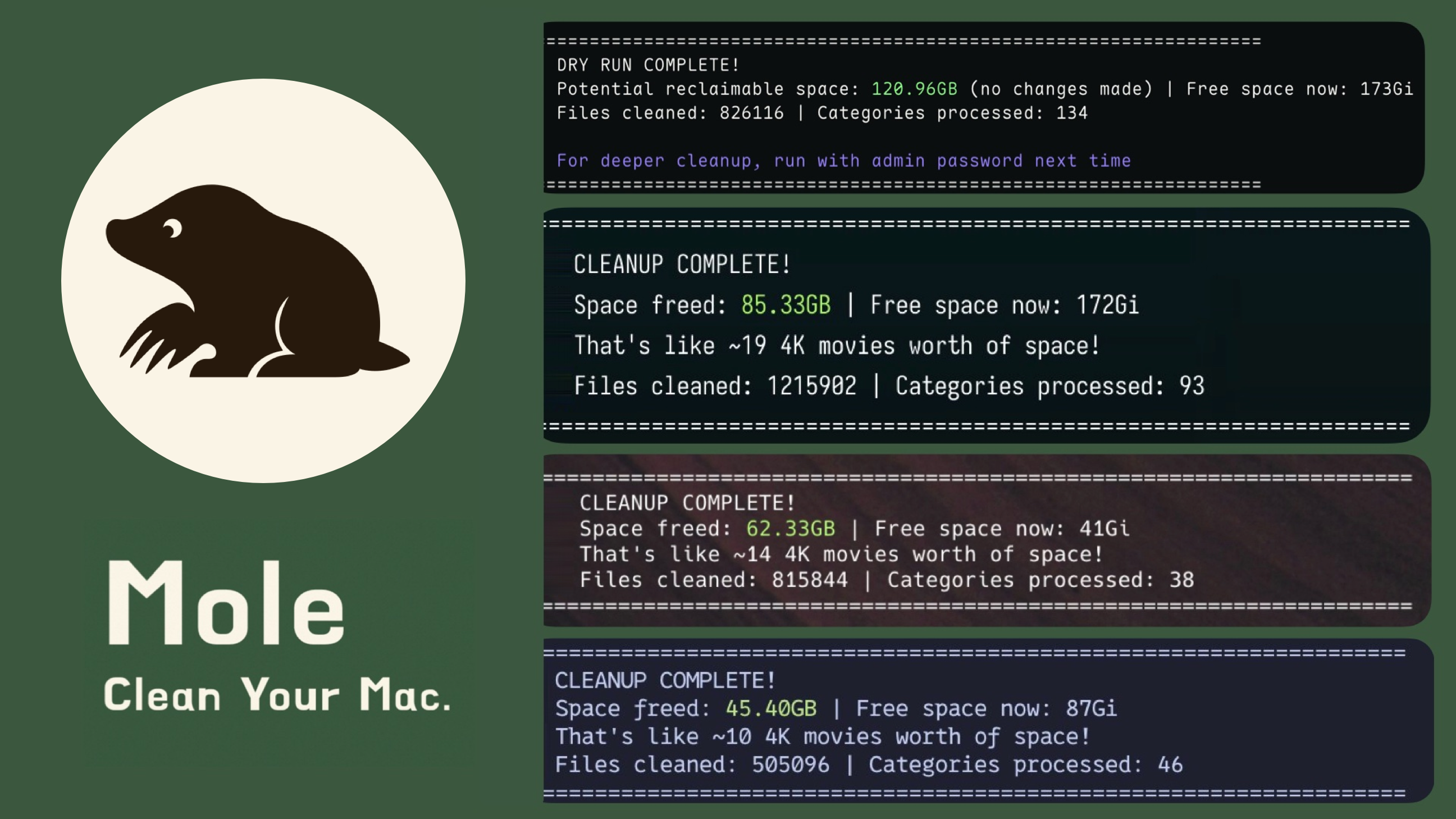
Результаты очистки Mole

> 💡 В этом репозитории живёт бесплатный CLI с открытым исходным кодом (`mo`). Нужно нативное приложение? [Mole for Mac](https://mole.fit/) загружается отдельно: очистка с просмотром перед удалением, проверенные остаточные файлы для более чем 800 приложений, обслуживание системы, детальный разбор диска, состояние системы в реальном времени и управление вентиляторами на поддерживаемых Mac. Для Windows есть нативное приложение [Mole for Windows](https://mole.fit/windows). `brew install mole` устанавливает только CLI. ## Возможности - **Всё в одном CLI**: объединяет сценарии в духе CleanMyMac, AppCleaner, DaisyDisk и iStat Menus в одной команде терминала - **Глубокая очистка**: удаляет кеши, журналы, остаточные файлы и осиротевшие данные приложений, освобождая место на диске - **Умное удаление приложений**: удаляет приложения вместе с LaunchAgents, настройками и остаточными файлами - **Анализ диска**: наглядно показывает, чем занят диск, в интерактивном TUI, находит крупные файлы и позволяет переходить между каталогами - **Обслуживание системы**: сбрасывает кеш DNS, обновляет QuickLook и значки, оптимизирует системные базы данных - **Мониторинг в реальном времени**: показывает загрузку CPU, память, дисковый I/O, сетевой трафик и статистику процессов ## Быстрый старт Mole требует macOS 12 или новее и работает на Mac с процессорами Intel и Apple Silicon. Если Homebrew больше не поддерживает вашу версию macOS, воспользуйтесь установкой через скрипт. **Установка через Homebrew** ```bash brew install mole ``` **Или через скрипт** ```bash curl -fsSL https://raw.githubusercontent.com/tw93/mole/main/install.sh | bash ``` **Через ИИ-агента** Скажите своему агенту: > Install Mole for me by reading https://raw.githubusercontent.com/tw93/Mole/main/llms.txt Или установите скилл сами. С ним Claude Code, Codex, Cursor и другие агенты перед любым удалением показывают список через `--dry-run`, а удаление приложений и шаги с правами администратора оставляют вам. Обновление: `npx skills update -g -y`. ```bash npx skills add tw93/Mole -a claude-code codex cursor -g -y ``` Как плагин хоста: в Claude Code `/plugin marketplace add tw93/Mole`, затем `/plugin install mole@mole`, в Codex `codex plugin marketplace add tw93/Mole`, затем `codex plugin add mole@mole`, в DeepSeek Harness `dsh plugin --profile add dsh-mole`. **Запуск** ```bash mo # Интерактивное меню mo clean # Глубокая очистка + остатки уже удалённых приложений mo uninstall # Удалить установленные приложения вместе с их остатками mo optimize # Обновить кеши и службы mo analyze # Наглядный обозреватель диска (или 'mo analyse') mo status # Панель состояния системы в реальном времени mo purge # Удалить артефакты сборки проектов mo installer # Найти и удалить файлы установщиков mo slim # Удалить код для Intel из универсальных приложений mo touchid # Настроить Touch ID для sudo mo completion # Настроить автодополнение в командной оболочке mo update # Обновить Mole mo update --nightly # Обновить до свежей сборки из main (только для установки скриптом) mo remove # Удалить Mole из системы mo --help # Показать справку mo --version # Показать установленную версию ``` **Безопасный предпросмотр** ```bash mo clean --dry-run mo uninstall --dry-run mo optimize --dry-run mo purge --dry-run mo installer --dry-run mo slim --dry-run mo history mo history --json mo clean --dry-run --debug # Предпросмотр + подробные журналы mo optimize --whitelist # Управление защищёнными правилами оптимизации mo clean --whitelist # Управление защищёнными кешами mo purge --paths # Настроить каталоги для поиска проектов mo analyze /Volumes # Анализировать только внешние диски mo analyze /private/tmp # Просмотреть временные каталоги пользователя ```
Другие способы установки Чтобы установить конкретный выпуск, передайте любой тег со [страницы релизов](https://github.com/tw93/mole/releases), с ведущей `V` или без неё. Чтобы следить за веткой разработки, передайте `main`: ```bash curl -fsSL https://raw.githubusercontent.com/tw93/mole/main/install.sh | bash -s -- 1.51.0 curl -fsSL https://raw.githubusercontent.com/tw93/mole/main/install.sh | bash -s -- main ``` `main` устанавливает невыпущенный код из ветки по умолчанию, поэтому возможны шероховатости. `latest` по-прежнему работает как устаревший псевдоним для `main`; несмотря на название, он не устанавливает новейший стабильный выпуск. Обычно скрипт устанавливает Mole в `/usr/local/bin`, из-за чего может потребоваться пароль администратора. Установите его в каталог, принадлежащий вашему пользователю, если хотите, чтобы будущие запуски `mo update` обходились без пароля: ```bash mkdir -p "$HOME/.local/bin" curl -fsSL https://raw.githubusercontent.com/tw93/mole/main/install.sh | bash -s -- --prefix "$HOME/.local/bin" export PATH="$HOME/.local/bin:$PATH" ``` Добавьте такой же экспорт `PATH` в `~/.zshrc` или в профиль вашей оболочки, чтобы он действовал и в новых терминалах. Mole обновляет именно тот экземпляр, который вы запустили, поэтому он продолжит использовать этот каталог. Команды, изменяющие системные файлы, всё же могут запросить права администратора. **Nix** На macOS пользователи Nix могут установить flake из ветки `main`, где есть невыпущенные изменения: ```bash nix profile install github:tw93/mole/main#mole nix profile upgrade mole nix profile remove mole ``` Для декларативной установки добавьте `github:tw93/mole/main` как flake input и используйте пакет `packages.${system}.mole`. Обновляйте и удаляйте Mole через Nix: `mo update` и `mo remove` не меняют установки, которыми управляет Nix.
**В Windows** ([Windows CLI](https://github.com/tw93/Mole/tree/windows#readme)) ```powershell iwr -useb https://raw.githubusercontent.com/tw93/Mole/windows/quick-install.ps1 | iex ``` **В Linux** ([Linux CLI](https://github.com/tw93/Mole/tree/linux#readme)) ```bash curl -fsSL https://raw.githubusercontent.com/tw93/Mole/linux/install.sh | bash ``` Mole распространяется только через Homebrew, этот репозиторий и [mole.fit](https://mole.fit/). `molemac.com`, `moleapp.net` и `molefit.com` не относятся к Mole, а приложение для Windows на `mole.bluecatbot.com` является отдельным проектом сообщества. ## Безопасность Mole умеет удалять файлы, поэтому он проверяет пути, защищает общие и системные расположения и запрашивает подтверждение, когда действие того требует. Если Mole не может убедиться, что объект безопасно изменять, он пропускает его или отказывается от действия. - `clean`, `uninstall`, `purge`, `installer`, `slim` и `remove` могут удалять файлы, поэтому сначала просматривайте их с `--dry-run`, а при необходимости добавляйте `--debug` - Запускайте Mole без `sudo`: он запрашивает права администратора только тогда, когда они действительно нужны - `mo uninstall`, `mo analyze` и `mo slim` по умолчанию перемещают удаляемое в Корзину после подтверждения; `clean`, `purge` и `installer` удаляют безвозвратно. `mo uninstall --permanent` пропускает Корзину - Действия по очистке записываются в `~/Library/Logs/mole/operations.log`; просмотреть их можно командой `mo history`, а отключить запись можно переменной `MO_NO_OPLOG=1` - Защищайте кеши через `mo clean --whitelist`, а задачи обслуживания через `mo optimize --whitelist` - Если файл белого списка не читается, `clean`, `purge` и `optimize` останавливаются, а не работают без него Загляните в [SECURITY.md](SECURITY.md) и [SECURITY_AUDIT.md](SECURITY_AUDIT.md), чтобы узнать, как сообщать о проблемах, какие границы безопасности действуют и какие ограничения есть сейчас. ## Настройка Mole работает без настройки. Эти переменные окружения подстраивают его под медленные диски, зависшие сетевые или облачные тома; увеличивайте тайм-аут только когда Mole сообщает, что шаг завершился по тайм-ауту (`timed out`). - `MOLE_TIMEOUT_QUICK_DETECT_SEC` (2): проверки доступности команд - `MOLE_TIMEOUT_SHORT_QUERY_SEC` (3): лёгкие запросы, такие как `df` и `tmutil status` - `MOLE_TIMEOUT_MEDIUM_PROBE_SEC` (5): проверки, обходящие дерево каталогов или обращающиеся к сети - `MOLE_TIMEOUT_PKG_LIST_SEC` (10): списки пакетных менеджеров, такие как `brew list` - `MOLE_TIMEOUT_PKG_CLEANUP_SEC` (20): очистка кэшей, обходящая диск - `MOLE_TIMEOUT_DISK_VERIFY_SEC` (30): проверка и восстановление файловой системы - `MOLE_TIMEOUT_HINT_SCAN_SEC` (15): неограниченные сканирования пользовательского каталога - `MOLE_CLOUD_OFFICE_SECTION_BUDGET_SEC` (300): общий бюджет раздела очистки облака и Office Число в скобках означает значение по умолчанию в секундах. Например, чтобы дать сканированию больше времени на медленном диске: ```bash MOLE_TIMEOUT_HINT_SCAN_SEC=60 MOLE_TIMEOUT_MEDIUM_PROBE_SEC=15 mo clean ``` ## Подробнее о возможностях Примеры ниже сокращены. Доступные пункты, размеры и причины пропуска зависят от вашего Mac. ### Очистка (Clean) `mo clean` просматривает заведомо безопасные кеши, журналы, временные файлы, артефакты инструментов разработки и остатки приложений, которые уже не установлены. По умолчанию команда очищает `~/.Trash`; чтобы сохранить его содержимое, отметьте строку Trash в `mo clean --whitelist`, в том же меню, где защищаются нужные вам кеши. Корзины томов, например `/Volumes/*/.Trashes`, при этом не очищаются. Выбор сохраняется в `~/.config/mole/whitelist`. Прежде чем добавлять собственные пути, откройте меню и нажмите Enter, чтобы сохранить выбор, а затем допишите пути по одному в строке. Существующий файл заменяет необязательные значения по умолчанию, но встроенная защита продолжает действовать. ```text $ mo clean Clean Your Mac ⚙ Apple Silicon | Free space: 219.0GB ➤ User essentials ✓ User app cache · 18 items, 2.4GB ✓ User app logs · 7 items, 12.8MB ✓ Trash · emptied, 9 items ➤ App caches ✓ App Store cache · 8 items, 248.5MB ➤ Browsers ✓ Safari cache · 24 items, 642.1MB ✓ Chrome cache · 31 items, 1.2GB ➤ Developer tools ✓ npm cache · cleaned ◎ pnpm cache · skipped (pnpm busy) ====================================================================== Cleanup complete Removed: 4.5GB · 97 items Free space: 223.5GB (+4.5GB) ====================================================================== ``` ### Удаление приложений (Uninstall) `mo uninstall` удаляет установленное приложение вместе со связанными файлами, которые Mole может уверенно отнести к этому приложению. Общие данные сохраняются, если их всё ещё использует другая установленная копия. Если приложение уже удалено, поищите его остатки командой `mo clean`. Личные данные, включая настройки и плагины, по умолчанию сохраняются. Нажмите `D` в предварительном просмотре удаления, чтобы выбрать отдельные пути данных. С `mo uninstall --with-data` эти данные выбраны заранее, кроме профилей браузеров и контейнеров App Group; предпросмотр показывает их отдельно, а `D` по-прежнему позволяет сохранить любой путь. После удаления ссылки на исчезнувшие пути в конфигурациях shell, Hook или MCP показываются только как имя файла и номер строки; Mole не изменяет эти конфигурации. ```text $ mo uninstall Select Apps to Remove 1/3 selected ➤ ● Photoshop 2024 4.20GB | 2mo ago ○ IntelliJ IDEA 2.80GB | 3d ago ○ Premiere Pro 3.40GB | 2w ago Files to be removed: ✓ Photoshop 2024, 4.20GB ✓ /Applications/Adobe Photoshop 2024/Adobe Photoshop 2024.app Personal data kept: ~/Library/Application Support/Adobe/Adobe Photoshop 2024 ~/Library/Preferences/com.adobe.Photoshop.plist D choose personal data ====================================================================== Uninstall complete Removed 1 app, freed 4.20GB: Photoshop 2024 ====================================================================== ``` ### Оптимизация (Optimize) `mo optimize` выполняет ограниченный набор задач обслуживания для поддерживаемых служб Finder, сети, баз данных и macOS. Задачи, которые не нужны, небезопасны в данный момент или недоступны, пропускаются с указанием причины. С помощью `mo optimize --whitelist` можно исключить отдельные задачи или шаблоны путей, например, постоянно смонтированный образ диска в `/Volumes/mail`, который не должен попадать в кандидаты на отключение. ```text $ mo optimize Optimize ⚙ System 18/32 GB RAM | 616/926 GB Disk | Uptime 6d PERFORMANCE DIAGNOSIS ✓ No sustained high-CPU bottleneck detected ➤ Finder Cache Refresh ✓ QuickLook thumbnails refreshed ✓ Icon services cache rebuilt ➤ Network Cache Refresh ✓ DNS cache refreshed ➤ Database Optimization ◎ Close these apps before database optimization: Safari ➤ Disk Health ✓ Disk verify skipped ====================================================================== Optimization Complete Applied 2 optimizations 13 unchanged | 3 skipped | 1 unavailable ====================================================================== ``` ### Анализ диска (Analyze) `mo analyze` открывает обозреватель диска прямо в терминале. Он поддерживает стрелки и навигацию в стиле Vim, фильтрацию, выбор нескольких объектов, предпросмотр в Finder и перемещение в Корзину после подтверждения. Внешние диски не попадают в обзор по умолчанию; чтобы их проверить, используйте `mo analyze /Volumes` или укажите конкретную точку монтирования. Команда `mo analyze /private/tmp` позволяет просмотреть временные файлы пользователя, не превращая их в цели автоматической очистки. При пофайловом сканировании клоны APFS, у которых все блоки общие, учитываются один раз; быстрая оценка папок может повторно учитывать общие блоки. Размер, оканчивающийся на `+`, содержит измеренные байты неполного сканирования; `unknown` означает, что размер измерить не удалось. Результаты, оборванные временными сбоями вроде тайм-аутов, не заменяют собой полные измерения из кеша, а следующее обновление может восстановить недостающие данные. Папки, которые macOS не даёт прочитать из терминала, остаются неполными, пока не изменятся права доступа. Список в терминале хранит 30 крупнейших записей, поэтому нечитаемая запись может в него не попасть; при этом итог всё равно укажет на неполное сканирование. Вывод каталога в JSON включает все просканированные записи. `mo analyze --json /path` добавляет поле `scan_status` как к результату, так и к каждой записи: `complete`, `partial` или `unavailable`. Числовые размеры содержат измеренные байты; ноль вместе с `unavailable` не означает, что каталог пуст. Неполное сканирование всё равно завершается успешно, поэтому автоматизации следует проверять `scan_status`. Полнота определяется в рамках уже действующих исключений сканирования Mole и не гарантирует атомарный снимок файловой системы. ```text $ mo analyze Analyze Disk (302.1GB free) Select a location to explore: ▶ 1. ████████████████████████ 47.9% | Home 75.4GB 2. ███████████ 22.0% | User Library 34.6GB 3. ███████ 14.2% | Applications 22.4GB 4. █████ 10.7% | System Library 16.9GB 5. ███ 5.2% | Old Downloads (90d+) 8.2GB >3mo ``` ### Состояние системы (Status) `mo status` представляет собой панель, работающая только на чтение: она показывает оборудование, нагрузку на систему, активность диска, сетевой трафик, питание и процессы. Если маршрут IPv4 по умолчанию проходит через туннель, графики сети строятся по скорости этого интерфейса, чтобы не учитывать тот же трафик повторно на физическом носителе. В JSON сохраняются скорости по каждому интерфейсу, включая маршрутизируемый туннель; неактивные туннели, не используемые по умолчанию, остаются скрытыми. ```text $ mo status Mole Status Health ● 92 MacBook Pro · M4 Pro · 32GB · macOS 26 ⚙ CPU ▦ Memory Total ████████████░░░░░░░ 45.2% Used ███████████░░░░░░░ 58.4% Load 0.82 / 1.05 / 1.23 (8 cores) Total 18.7 / 32.0 GB Core 1 ███████████████░░░░ 78.3% Free ████████░░░░░░░░░░ 41.6% Core 2 ████████████░░░░░░░ 62.1% Avail 13.3 GB ▤ Disk ⚡ Power Used █████████████░░░░░░ 67.2% Level ██████████████████ 100% Free 156.3 GB Status Charged Read ▮▯▯▯▯ 2.1 MB/s Health Normal · 423 cycles Write ▮▮▮▯▯ 18.3 MB/s Temp 58°C · 1200 RPM ⇅ Network ▶ Processes Down ▁▁█▂▁▁▁▁▁▁▁▁▇▆▅▂ 0.54 MB/s Zombies 3 · Chrome (4242) ×3 Up ▄▄▄▃▃▃▄▆▆▇█▁▁▁▁▁ 0.02 MB/s Code ▮▮▮▮▯ 42.1% Proxy HTTP · 192.168.1.100 Chrome ▮▮▮▯▯ 28.3% ``` Оценка состояния объединяет CPU, память, занятость диска, статус SMART, I/O, температуру, состояние батареи и время работы системы, а диапазоны выделяются цветом. Нажмите `k`, чтобы показать или скрыть кота, `c`, чтобы изменить число отображаемых ядер CPU, и `q`, чтобы выйти; настройки отображения сохраняются.
JSON, NDJSON и оповещения о процессах - `mo analyze --json ~/Documents` возвращает разовый отчёт о диске в формате JSON - `mo status --json` возвращает разовый снимок состояния в формате JSON - `mo status | jq '.health_score'` автоматически переключается на JSON, когда вывод передаётся по конвейеру - `mo status --watch --interval 2s` транслирует JSON, разделённый переводами строк (NDJSON), из уже прогретого сборщика данных - `mo history --json` возвращает историю очистки в формате JSON. Сессии содержат `run_id` (непрозрачная строка, пустая, если идентификатор не записывался) и `attribution`: `run` для опознанных запусков, `command` для устаревшей группировки по командам или `ambiguous`, когда по старым меткам невозможно отличить прерывание от перекрывающихся запусков. Записанные действия остаются доступными, но неоднозначные счётчики нельзя надёжно отнести к отдельным запускам. Пустое `ended_at` означает, что метка завершения не записана - `mo uninstall --list` возвращает установленные приложения в формате JSON с полями `name`, `bundle_id`, `source`, `uninstall_name`, `path` и `size` ```text $ mo analyze --json ~/Documents { "path": "/Users/you/Documents", "overview": false, "entries": [ { "name": "Library", "path": "...", "size": 80939438080, "is_dir": true } ], "large_files": [ { "name": "backup.zip", "path": "...", "size": 8796093022 } ], "total_size": 168393441280, "total_files": 42187 } $ mo status --json { "host": "MacBook-Pro", "health_score": 92, "cpu": { "usage": 45.2, "logical_cpu": 8 }, "memory": { "total": 34359738368, "used": 20078972109, "used_percent": 58.4 }, "disks": [], "process_collected_at": "2026-08-29T12:30:00Z", "process_stale": false, "zombie_count": 3, "zombie_parents": [ { "pid": 4242, "name": "Google Chrome for Testing", "count": 3 } ], "zombie_parents_complete": true, "uptime": "3d 12h 45m" } ``` Диагностика процессов-зомби работает только на чтение: она не влияет на оценку состояния и не завершает процессы. Пока Mole не получит первую успешную выборку процессов, поля `process_collected_at`, `process_stale`, `zombie_count` и `zombie_parents_complete` отсутствуют, а `zombie_parents` имеет значение `null`. Последующие быстрые снимки и снимки в режиме `--watch` повторно используют последнюю успешную выборку с её исходным `process_collected_at` и выставляют `process_stale: true`; свежая выборка процессов выставляет `false`. Значение `0` означает, что Mole выполнил измерение и не нашёл ни одного зомби. Сводка по родительским процессам содержит не более трёх известных владельцев; `zombie_parents_complete: false` означает, что определить принадлежность не удалось, удалось лишь частично или список был обрезан. Если один из сборщиков данных даёт сбой, `mo status --json` всё равно выводит собранные метрики, сообщает о сбое в stderr и завершается успешно, так же, как `--watch` продолжает трансляцию. Код выхода 1 возвращается только тогда, когда недоступна ни одна из метрик CPU, памяти, диска и процессов или когда не удалось вывести JSON. Status также умеет сообщать о процессах, не вмешиваясь в их работу,, которые долго держатся выше порога загрузки CPU. Настроить или отключить такие оповещения можно через `--proc-cpu-threshold`, `--proc-cpu-window` или `--proc-cpu-alerts=false`.
### Очистка проектов (Purge) `mo purge` находит артефакты проектов, которые можно собрать заново: `node_modules`, `target`, `.build`, `build` и `dist`. Он группирует артефакты по проектам и безвозвратно удаляет только то, что вы подтвердили. Артефакты, файлы которых менялись за последние 7 дней, а также те, активность которых Mole не может проверить, по умолчанию не выбраны. Mole использует `fd`, если он доступен, а иначе переходит к `find`, и защищает каталоги с файлами ключевых пар для развёртывания, вложенными репозиториями Git и файлами под контролем Git. Неинтерактивный запуск требует `mo purge --yes`; чтобы сначала просмотреть кандидатов, используйте `mo purge --dry-run`. Page Up/Down или `h`/`l` листают страницу, `[`/`]` перемещают между проектами, а `X` пропускает проект и переходит к следующему. `/` ищет по путям проектов и названиям артефактов, `n` находит следующее совпадение, не меняя выбор, а Enter открывает финальный просмотр путей. Указанный объём является оценкой; неизмеренные артефакты и неполные сканирования отмечаются явно.
Пример вывода purge ```text $ mo purge Purge Project Artifacts Select Artifacts to Purge 6.00GB, 2 selected ➤ ● ┌ ~/Projects/website 3.80GB | node_modules | 28d ○ └ ~/Projects/website 186MB | dist | <1d ● ┌ ~/Projects/rust-app 2.20GB | target | 2mo ○ └ ~/Projects/rust-app 22MB | dist | <7d ====================================================================== Purge complete Estimated space freed: 6.00GB | Items: 2 | Free: 223.5GB ====================================================================== ```
Собственные пути сканирования Выполните `mo purge --paths`, чтобы настроить каталоги сканирования, или отредактируйте `~/.config/mole/purge_paths` напрямую: ```shell ~/Documents/MyProjects ~/Work/ClientA ~/Work/ClientB ``` Если заданы собственные пути, Mole сканирует только эти каталоги. Иначе он использует значения по умолчанию: `~/Projects`, `~/GitHub`, `~/dev` и поддерживаемые контейнеры worktree агентов. Неполный результат поиска не сохраняется. Сканирование артефактов опускается на шесть уровней ниже каждого заданного корня; для более глубоко вложенных проектов добавьте более близкий корень. Purge удаляет пересобираемые артефакты внутри worktree, но никогда не удаляет сами worktree.
### Файлы установщиков (Installer) `mo installer` находит файлы DMG, PKG, MPKG, ISO, XIP и ZIP-установщики в Загрузках, на Рабочем столе, в кешах Homebrew, iCloud, Mail, Telegram и других поддерживаемых расположениях и перед удалением показывает размер и источник каждого объекта. На поиск отведён суммарный лимит времени: если сканирование или запрос метаданных завершается ошибкой или тайм-аутом, Mole отбрасывает список и выходит, ничего не выбрав. Повреждённые и нечитаемые ZIP-архивы пропускаются; корни сканирования, заданные символьными ссылками, поддерживаются, но ссылки внутри них не раскрываются, а выбранные файлы на границе удаления повторно сверяются с подтверждённой идентичностью.
Пример вывода installer ```text $ mo installer Select Installers to Remove, 3.83GB, 5 selected ➤ ● Photoshop_2024.dmg 1.20GB | Downloads ● IntelliJ_IDEA.dmg 850.6MB | Downloads ● Illustrator_Setup.pkg 920.4MB | Downloads ● PyCharm_Pro.dmg 640.5MB | Homebrew ● Acrobat_Reader.dmg 220.4MB | Downloads ○ AppCode_Legacy.zip 410.6MB | Downloads ====================================================================== Installers cleaned Removed 5 installers, freed 3.83GB ====================================================================== ```
### Облегчение приложений (Slim) `mo slim` удаляет код для Intel из универсальных приложений на Mac с Apple Silicon. Он показывает приложения, которые принадлежат вам и подписаны Developer ID, вместе с размером их кода для Intel, и изменяет только выбранные. Каждое приложение сначала облегчается на копии, причём затрагиваются только основные исполняемые файлы и вложенный код с собственной подписью; копия заменяет приложение, только если сохранила код для Apple Silicon и прошла проверки подписи кода и Gatekeeper, а оригинал перемещается в Корзину. Приложения из App Store, приложения Apple, приложения с настройкой «Открывать в Rosetta», приложения других пользователей и запущенные приложения не затрагиваются. Инструменты разработчика не нужны, а обновление приложения возвращает код для Intel. ## Быстрый запуск
Настройка Raycast и Alfred Установите пять команд быстрого запуска для Clean, Uninstall, Optimize, Analyze и Status: ```bash curl -fsSL https://raw.githubusercontent.com/tw93/Mole/main/scripts/setup-quick-launchers.sh | bash ``` Скрипт добавляет команды Raycast, а если найдёт настройки Alfred, то и соответствующие рабочие процессы Alfred с ключевыми словами `clean`, `uninstall`, `optimize`, `analyze` и `status`. Для Raycast нужно одно ручное действие: 1. Откройте **Raycast Settings > Extensions > Script Commands**. 2. Добавьте `~/Library/Application Support/Raycast/script-commands` как каталог со скриптами. 3. Выполните в Raycast **Reload Script Directories**. Команды сами определяют Terminal, iTerm2, Alacritty, kitty, WezTerm, Ghostty, Hyper, WindTerm и Warp. Чтобы выбрать конкретный терминал, задайте `MO_LAUNCHER_APP=`; также Mole можно запускать прямо в [Kaku](https://github.com/tw93/Kaku).
## Сообщество Спасибо всем, кто помогал создавать Mole. Подпишитесь на них! ❤️ Контрибьюторы Mole

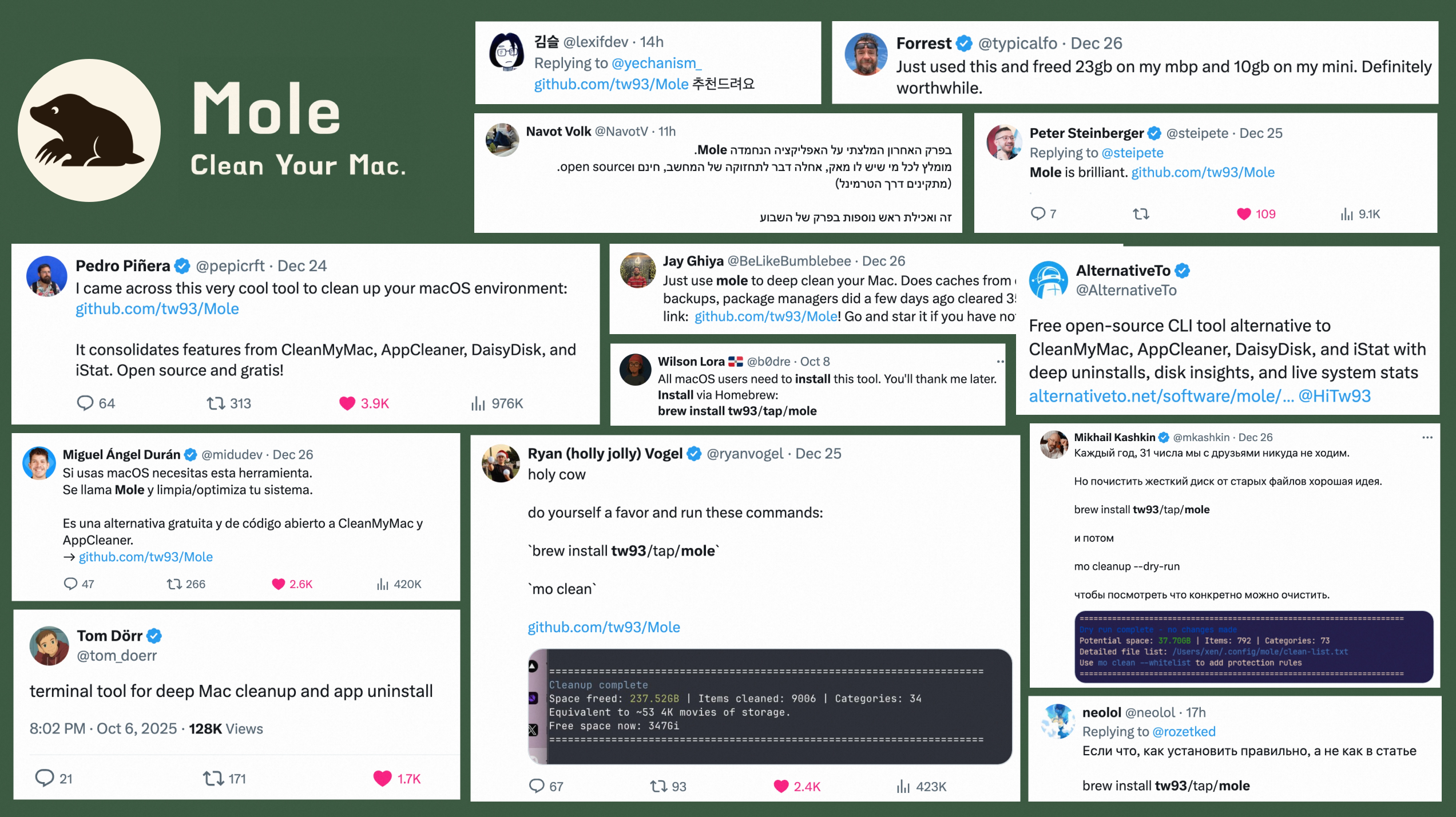
Настоящие отзывы пользователей, которые рассказывали о Mole в 𝕏. Отзывы сообщества о Mole Посмотрите [видеоурок о Mole](https://www.youtube.com/watch?v=UEe9-w4CcQ0) от PAPAYA 電腦教室. ## Поддержать проект - Самый прямой способ поддержать разработку Mole: приобрести [Mole for Mac](https://mole.fit) - Если Mole вам помог, поставьте звезду, [расскажите о нём](https://x.com/intent/tweet?url=https://github.com/tw93/Mole&text=Mole%20-%20Deep%20clean%20and%20optimize%20your%20Mac.) или откройте issue либо PR - У меня двое котов, TangYuan и Coke; если Mole хоть немного облегчил вам жизнь, можете угостить их консервами 🥩 Эти замечательные люди уже угостили 🐱 Спонсоры Mole ## Лицензия Mole представляет собой программное обеспечение с открытым исходным кодом под лицензией GPL-3.0; подробности в [LICENSE](LICENSE). Любая изменённая версия, которую вы распространяете, должна оставаться под той же лицензией. Если вы делаете форк Mole, пожалуйста, дайте ему другое название и укажите Mole как первоисточник. [Mole for Mac](https://mole.fit) является отдельным проприетарным приложением, а Mole здесь надолго.