macOS · Windows · Linux
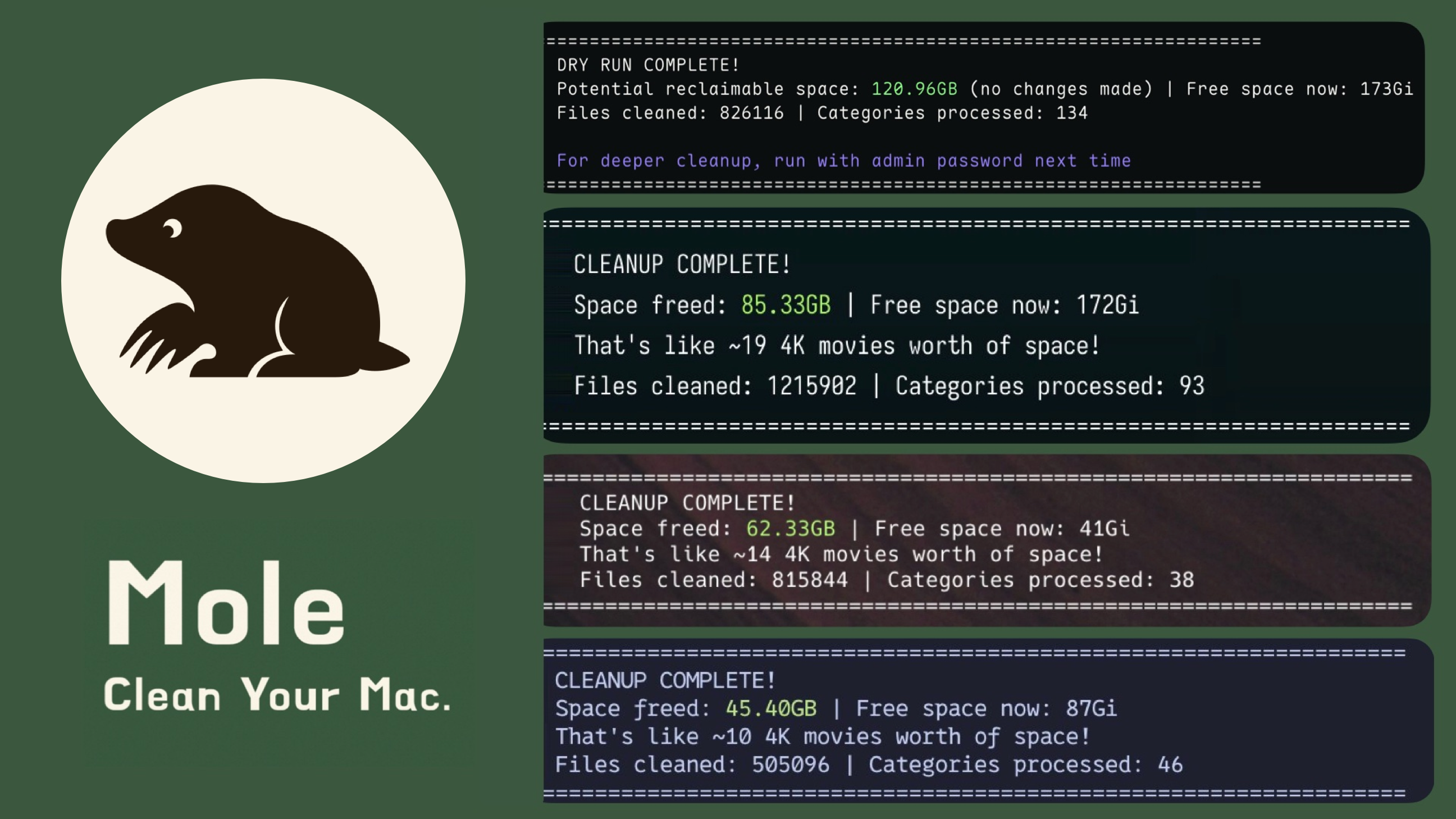
> 💡 這個倉庫是免費開源的命令列工具(`mo`),喜歡圖形介面的話可以另外下載 [Mole for Mac](https://mole.fit/),支援刪除前逐項確認、實測 800 多款軟體的解除安裝殘留、系統維護、逐層分析磁碟空間、即時狀態監控,以及在支援的 Mac 上控制風扇,Windows 上對應的原生 App 是 [Mole for Windows](https://mole.fit/tw/windows),`brew install mole` 只會安裝命令列工具。
## 功能
- **多合一命令列**:把 CleanMyMac、AppCleaner、DaisyDisk 與 iStat Menus 的日常用法放進一個終端機指令
- **深度清理**:清除系統快取、應用程式日誌與解除安裝殘留,釋放磁碟空間
- **應用程式解除安裝**:移除應用程式,同步清理偏好設定與自啟動項目
- **磁碟分析**:終端機互動式瀏覽目錄層級,定位佔用空間的大檔案
- **系統最佳化**:重新整理 DNS、QuickLook 與圖示快取,最佳化系統資料庫
- **即時監控**:在終端機儀表板中即時查看 CPU、記憶體、磁碟讀寫、網路流量與行程
## 快速開始
Mole 支援 macOS 12 及更高版本,相容 Intel 與 Apple Silicon 晶片,Homebrew 不再支援你的 macOS 版本時改用指令碼安裝。
**透過 Homebrew 安裝**
```bash
brew install mole
```
**透過指令碼安裝**
```bash
curl -fsSL https://raw.githubusercontent.com/tw93/mole/main/install.sh | bash
```
**用 AI Agent 安裝**
直接告訴你的 Agent:
> Install Mole for me by reading https://raw.githubusercontent.com/tw93/Mole/main/llms.txt
也可以自己裝 skill,裝上後 Claude Code、Codex、Cursor 等 Agent 刪除前會先用 `--dry-run` 把清單給你看,解除安裝 App 與需要管理員權限的步驟留給你自己執行,更新用 `npx skills update -g -y`。
```bash
npx skills add tw93/Mole -a claude-code codex cursor -g -y
```
習慣用宿主內建的外掛管理,Claude Code 裡先 `/plugin marketplace add tw93/Mole` 再 `/plugin install mole@mole`,Codex 裡先 `codex plugin marketplace add tw93/Mole` 再 `codex plugin add mole@mole`,DeepSeek Harness 裡用 `dsh plugin --profile add dsh-mole`。
**常用指令**
```bash
mo # 開啟互動式選單
mo clean # 深度清理與已移除應用程式殘留
mo uninstall # 解除安裝應用程式及其殘留
mo optimize # 重新整理系統快取與服務
mo analyze # 磁碟空間瀏覽(也可寫 mo analyse)
mo status # 即時系統健康儀表板
mo purge # 清理專案建置產物
mo installer # 尋找並刪除安裝檔
mo slim # 移除通用應用程式裡的 Intel 程式碼
mo touchid # 設定終端機 Touch ID 指紋認證
mo completion # 設定命令列 Tab 鍵自動補全
mo update # 檢查並更新 Mole
mo update --nightly # 更新到最新未釋出的開發版(僅限指令碼安裝)
mo remove # 從系統中完全移除 Mole
mo --help # 查看說明資訊
mo --version # 查看已安裝版本
```
**安全預覽**
```bash
mo clean --dry-run
mo uninstall --dry-run
mo optimize --dry-run
mo purge --dry-run
mo installer --dry-run
mo slim --dry-run
mo history
mo history --json
mo clean --dry-run --debug # 安全預覽 + 詳細診斷日誌
mo optimize --whitelist # 管理受保護的最佳化規則
mo clean --whitelist # 管理受保護的快取白名單
mo purge --paths # 設定程式碼專案掃描目錄
mo analyze /Volumes # 僅分析外接行動硬碟或磁碟卷宗
mo analyze /private/tmp # 僅檢視暫存目錄(不自動清理)
```
其他安裝選項
想裝特定版本就傳入 [Releases 頁面](https://github.com/tw93/mole/releases) 裡的任意 Tag,帶不帶開頭的 `V` 都行,想跟開發分支就傳 `main`:
```bash
curl -fsSL https://raw.githubusercontent.com/tw93/mole/main/install.sh | bash -s -- 1.51.0
curl -fsSL https://raw.githubusercontent.com/tw93/mole/main/install.sh | bash -s -- main
```
`main` 會安裝預設分支上還沒釋出的程式碼,可能不穩定,`latest` 只是 `main` 的舊別名,並不會安裝最新穩定版。
安裝指令碼預設裝到 `/usr/local/bin`,可能需要輸入管理員密碼。希望以後的 `mo update` 不用輸密碼,可以裝到使用者目錄:
```bash
mkdir -p "$HOME/.local/bin"
curl -fsSL https://raw.githubusercontent.com/tw93/mole/main/install.sh | bash -s -- --prefix "$HOME/.local/bin"
export PATH="$HOME/.local/bin:$PATH"
```
記得把 `export PATH` 加到 `~/.zshrc` 或對應的 shell 設定檔中。Mole 更新的是你執行的那份安裝,之後會一直用這個目錄,需要改系統檔案的指令仍可能要管理員權限。
**Nix**
在 macOS 上,Nix 使用者可從 `main` 分支安裝 flake,其中包含還沒釋出的改動:
```bash
nix profile install github:tw93/mole/main#mole
nix profile upgrade mole
nix profile remove mole
```
宣告式配置可以把 `github:tw93/mole/main` 加為 flake input,用它的 `packages.${system}.mole` 套件。Nix 管理的安裝要透過 Nix 升級和移除,`mo update` 和 `mo remove` 不會改動它。
**Windows 上安裝**([Windows CLI](https://github.com/tw93/Mole/tree/windows#readme))
```powershell
iwr -useb https://raw.githubusercontent.com/tw93/Mole/windows/quick-install.ps1 | iex
```
**Linux 上安裝**([Linux CLI](https://github.com/tw93/Mole/tree/linux#readme))
```bash
curl -fsSL https://raw.githubusercontent.com/tw93/Mole/linux/install.sh | bash
```
Mole 只透過 Homebrew、這個倉庫和 [mole.fit](https://mole.fit/) 發布,`molemac.com`、`moleapp.net`、`molefit.com` 都不是 Mole,`mole.bluecatbot.com` 上的 Windows App 是同名的社群專案。
## 安全機制
Mole 會刪除檔案,所以會先檢查路徑、保護共用和系統目錄,需要時才請你確認,無法確認安全的項目一律略過或拒絕。
- `clean`、`uninstall`、`purge`、`installer`、`slim` 與 `remove` 會刪除檔案,可先用 `--dry-run` 預覽,需要時加上 `--debug`
- 日常執行 **無需 `sudo`**,僅在觸及系統級清理時按需請求管理員權限
- `mo uninstall`、`mo analyze` 與 `mo slim` 在確認後預設將刪除項目放入垃圾桶;`clean`、`purge` 與 `installer` 為永久刪除,`mo uninstall --permanent` 可跳過垃圾桶
- 清理操作記錄在 `~/Library/Logs/mole/operations.log` 中,可透過 `mo history` 查看,或設定 `MO_NO_OPLOG=1` 停用
- 可透過 `mo clean --whitelist` 保護指定快取,或使用 `mo optimize --whitelist` 排除維護項目
- 白名單檔案無法讀取時,`clean`、`purge` 和 `optimize` 會直接停止,不會在沒有白名單的情況下繼續執行
漏洞回報方式、安全邊界與目前限制見 [SECURITY.md](SECURITY.md) 與 [SECURITY_AUDIT.md](SECURITY_AUDIT.md)。
## 設定
Mole 無需設定即可執行。以下環境變數可用於因應慢速磁碟、卡住的網路或雲端掛載;僅在 Mole 提示某一步 `timed out` 時才需要調大對應的逾時。
- `MOLE_TIMEOUT_QUICK_DETECT_SEC` (2): 指令可用性探測
- `MOLE_TIMEOUT_SHORT_QUERY_SEC` (3): 輕量查詢,如 `df` 與 `tmutil status`
- `MOLE_TIMEOUT_MEDIUM_PROBE_SEC` (5): 走訪目錄樹或存取網路的探測
- `MOLE_TIMEOUT_PKG_LIST_SEC` (10): 套件管理器列表,如 `brew list`
- `MOLE_TIMEOUT_PKG_CLEANUP_SEC` (20): 走訪磁碟的快取清理
- `MOLE_TIMEOUT_DISK_VERIFY_SEC` (30): 檔案系統校驗與修復
- `MOLE_TIMEOUT_HINT_SCAN_SEC` (15): 無上限的使用者目錄掃描
- `MOLE_CLOUD_OFFICE_SECTION_BUDGET_SEC` (300): 雲端與 Office 清理環節的總預算
括號中的數字為預設秒數。例如,在慢速磁碟上給掃描更多時間:
```bash
MOLE_TIMEOUT_HINT_SCAN_SEC=60 MOLE_TIMEOUT_MEDIUM_PROBE_SEC=15 mo clean
```
## 功能說明
以下展示為縮減範例,具體顯示項目、大小與略過原因取決於你的 Mac 實際環境。
### 深度清理(Clean)
`mo clean` 掃描並清理已知可安全刪除的快取、日誌、暫存檔案、開發者工具快取以及已移除應用程式的殘留檔案,預設會清空 `~/.Trash`,想保留就在 `mo clean --whitelist` 裡勾選 Trash,同一個選單也用來保護想留下的快取,各卷的垃圾桶(如 `/Volumes/*/.Trashes`)不會隨之清空。選好的項目會寫進 `~/.config/mole/whitelist`,想加自訂路徑時先打開選單按 Enter 儲存一次,再往檔案裡每行追加一個路徑,檔案一旦存在就會取代可選的預設規則,內建安全保護仍然生效。
```text
$ mo clean
Clean Your Mac
⚙ Apple Silicon | Free space: 219.0GB
➤ User essentials
✓ User app cache · 18 items, 2.4GB
✓ User app logs · 7 items, 12.8MB
✓ Trash · emptied, 9 items
➤ App caches
✓ App Store cache · 8 items, 248.5MB
➤ Browsers
✓ Safari cache · 24 items, 642.1MB
✓ Chrome cache · 31 items, 1.2GB
➤ Developer tools
✓ npm cache · cleaned
◎ pnpm cache · skipped (pnpm busy)
======================================================================
Cleanup complete
Removed: 4.5GB · 97 items
Free space: 223.5GB (+4.5GB)
======================================================================
```
### 應用程式解除安裝(Uninstall)
`mo uninstall` 移除已安裝的應用程式,以及 Mole 能確認屬於這個應用程式的相關檔案,若同一應用程式的另一個已安裝副本仍在使用這些檔案,會自動保留;應用程式此前已被手動刪除的話,執行 `mo clean` 掃描殘留。
設定、外掛等個人資料預設保留,在解除安裝預覽頁按 `D` 可逐項選擇要刪除的資料路徑,使用 `mo uninstall --with-data` 時這些資料會預先選取,瀏覽器設定檔與 App Group 容器除外,預覽中單獨列出,仍可按 `D` 保留任一路徑,解除安裝後若發現 shell、Hook 或 MCP 設定仍參照已刪除的路徑,只提示檔案與行號,不修改設定。
```text
$ mo uninstall
Select Apps to Remove 1/3 selected
➤ ● Photoshop 2024 4.20GB | 2mo ago
○ IntelliJ IDEA 2.80GB | 3d ago
○ Premiere Pro 3.40GB | 2w ago
Files to be removed:
✓ Photoshop 2024, 4.20GB
✓ /Applications/Adobe Photoshop 2024/Adobe Photoshop 2024.app
Personal data kept:
~/Library/Application Support/Adobe/Adobe Photoshop 2024
~/Library/Preferences/com.adobe.Photoshop.plist
D choose personal data
======================================================================
Uninstall complete
Removed 1 app, freed 4.20GB: Photoshop 2024
======================================================================
```
### 系統最佳化(Optimize)
`mo optimize` 對支援的 Finder、網路、資料庫與 macOS 服務執行範圍明確的維護,非必要、目前執行不安全或無法使用的任務會略過並說明原因。可用 `mo optimize --whitelist` 排除任務或路徑模式,例如常駐掛載的 `/Volumes/mail`,避免它出現在退出列表裡。
```text
$ mo optimize
Optimize
⚙ System 18/32 GB RAM | 616/926 GB Disk | Uptime 6d
PERFORMANCE DIAGNOSIS
✓ No sustained high-CPU bottleneck detected
➤ Finder Cache Refresh
✓ QuickLook thumbnails refreshed
✓ Icon services cache rebuilt
➤ Network Cache Refresh
✓ DNS cache refreshed
➤ Database Optimization
◎ Close these apps before database optimization: Safari
➤ Disk Health
✓ Disk verify skipped
======================================================================
Optimization Complete
Applied 2 optimizations
13 unchanged | 3 skipped | 1 unavailable
======================================================================
```
### 磁碟分析(Analyze)
`mo analyze` 開啟終端機互動式磁碟分析器,支援方向鍵與 Vim 快捷鍵瀏覽、快速過濾、多選標記、Finder 預覽與放入垃圾桶。外接磁碟預設不在概覽中顯示,可執行 `mo analyze /Volumes` 或指定掛載路徑單獨檢視,`mo analyze /private/tmp` 只檢查暫存目錄,不會把它們變成自動清理目標。逐一掃描檔案時,共用全部資料區塊的 APFS 複製檔案只計一次,資料夾快速估算仍可能重複計算共用區塊。
以 `+` 結尾的大小是部分掃描裡實際測到的位元組數,`unknown` 表示無法測出大小。因臨時逾時中斷的項目不會覆蓋已有完整快取,後續重新整理可自動補全。macOS 不允許終端機讀取的資料夾會一直標為部分掃描,直到存取權限改變。終端機介面只列出最大的 30 個項目,讀不到的項目可能不在這 30 項裡,但總量仍會標為部分掃描,JSON 格式輸出則包含所有掃描項目。
`mo analyze --json /path` 的結果本身和其中每一項都帶有 `scan_status`(`complete`、`partial` 或 `unavailable`)。數值大小是實際測到的位元組數,`unavailable` 時的 0 也不代表目錄為空。未完成的掃描仍以結束碼 0 結束,指令碼要看 `scan_status` 判斷結果是否完整。完整性以 Mole 現有的掃描排除規則為界,不保證是檔案系統的原子快照。
```text
$ mo analyze
Analyze Disk (302.1GB free)
Select a location to explore:
▶ 1. ████████████████████████ 47.9% | Home 75.4GB
2. ███████████ 22.0% | User Library 34.6GB
3. ███████ 14.2% | Applications 22.4GB
4. █████ 10.7% | System Library 16.9GB
5. ███ 5.2% | Old Downloads (90d+) 8.2GB >3mo
```
### 狀態監控(Status)
`mo status` 提供唯讀系統硬體儀表板,涵蓋 CPU、系統負載、磁碟讀寫、網路流量、電源與行程。
當預設 IPv4 路由走 VPN 或通道介面時,流量圖表會統計這個介面,避免和實體網卡重複計算。JSON 輸出保留每個介面的速率,包括路由經過的通道,閒置的非預設通道不顯示。
```text
$ mo status
Mole Status Health ● 92 MacBook Pro · M4 Pro · 32GB · macOS 26
⚙ CPU ▦ Memory
Total ████████████░░░░░░░ 45.2% Used ███████████░░░░░░░ 58.4%
Load 0.82 / 1.05 / 1.23 (8 cores) Total 18.7 / 32.0 GB
Core 1 ███████████████░░░░ 78.3% Free ████████░░░░░░░░░░ 41.6%
Core 2 ████████████░░░░░░░ 62.1% Avail 13.3 GB
▤ Disk ⚡ Power
Used █████████████░░░░░░ 67.2% Level ██████████████████ 100%
Free 156.3 GB Status Charged
Read ▮▯▯▯▯ 2.1 MB/s Health Normal · 423 cycles
Write ▮▮▮▯▯ 18.3 MB/s Temp 58°C · 1200 RPM
⇅ Network ▶ Processes
Down ▁▁█▂▁▁▁▁▁▁▁▁▇▆▅▂ 0.54 MB/s Zombies 3 · Chrome (4242) ×3
Up ▄▄▄▃▃▃▄▆▆▇█▁▁▁▁▁ 0.02 MB/s Code ▮▮▮▮▯ 42.1%
Proxy HTTP · 192.168.1.100 Chrome ▮▮▮▯▯ 28.3%
```
健康評分綜合了 CPU、記憶體、磁碟餘量、SMART 狀態、I/O 讀寫、溫度、電池狀況與開機時間,按 `k` 切換儀表板小貓,按 `c` 調整顯示的 CPU 核心數,按 `q` 結束,偏好設定會自動儲存。
JSON、NDJSON 與行程警示
- `mo analyze --json ~/Documents`:單次輸出指定路徑的磁碟分析 JSON
- `mo status --json`:單次輸出系統狀態快照 JSON
- `mo status | jq '.health_score'`:當輸出被管線重定向時自動切換為 JSON 模式
- `mo status --watch --interval 2s`:持續串流輸出 NDJSON(換行分隔的 JSON)
- `mo history --json`:以 JSON 格式輸出歷史清理日誌。每個工作階段帶有 `run_id`(不透明字串,沒有記錄身分時為空)和 `attribution`,能識別的執行是 `run`,舊版按指令分組的是 `command`,舊標記分不清中斷和重疊執行時是 `ambiguous`。記錄下來的操作仍然都能看到,但 `ambiguous` 的計數沒辦法可靠地分到單次執行上。`ended_at` 為空表示沒有記錄到結束標記
- `mo uninstall --list`:以 JSON 輸出已安裝的 App,欄位為 `name`、`bundle_id`、`source`、`uninstall_name`、`path` 與 `size`
```text
$ mo analyze --json ~/Documents
{
"path": "/Users/you/Documents",
"overview": false,
"entries": [
{ "name": "Library", "path": "...", "size": 80939438080, "is_dir": true }
],
"large_files": [
{ "name": "backup.zip", "path": "...", "size": 8796093022 }
],
"total_size": 168393441280,
"total_files": 42187
}
$ mo status --json
{
"host": "MacBook-Pro",
"health_score": 92,
"cpu": { "usage": 45.2, "logical_cpu": 8 },
"memory": { "total": 34359738368, "used": 20078972109, "used_percent": 58.4 },
"disks": [],
"process_collected_at": "2026-08-29T12:30:00Z",
"process_stale": false,
"zombie_count": 3,
"zombie_parents": [
{ "pid": 4242, "name": "Google Chrome for Testing", "count": 3 }
],
"zombie_parents_complete": true,
"uptime": "3d 12h 45m"
}
```
殭屍行程診斷是唯讀的,不會終止行程,也不影響健康分。Mole 還沒成功拿到一次行程樣本時,`process_collected_at`、`process_stale`、`zombie_count` 和 `zombie_parents_complete` 都不會出現,`zombie_parents` 為 `null`。之後的 fast/watch 快照會沿用最近一次成功的樣本,保留它原來的 `process_collected_at` 並設 `process_stale: true`,拿到新的行程樣本後變回 `false`。`0` 表示 Mole 實際測過,沒有殭屍行程。父行程摘要最多列出三個已知的父行程,`zombie_parents_complete: false` 表示歸屬資訊拿不到、不完整或被截斷。
如果某個指標收集出錯,`mo status --json` 仍會輸出其他可用指標,將錯誤記錄在 stderr 中並以結束碼 0 結束,`--watch` 也是這樣繼續輸出,只有 CPU、記憶體、磁碟和行程指標全都拿不到,或者 JSON 輸出失敗時才以結束碼 1 結束。
持續高 CPU 的行程會有提示,用 `--proc-cpu-threshold`、`--proc-cpu-window` 或 `--proc-cpu-alerts=false` 調整或關閉。
### 專案清理(Purge)
`mo purge` 自動尋找可隨時重新建置的專案生成目錄,例如 `node_modules`、`target`、`.build`、`build` 與 `dist`。按專案歸類呈現,只永久刪除你勾選確認的項目,不經過垃圾桶,最近 7 天內有改動或無法確認改動時間的產物預設不勾選。掃描優先用 `fd`,沒有時降級到 `find`,包含部署金鑰、巢狀 Git 倉庫或 Git 追蹤檔案的目錄會受到保護,非互動式執行需使用 `mo purge --yes`,可先用 `mo purge --dry-run` 預覽候選目錄。
使用 Page Up/Down 或 `h`/`l` 翻頁,`[`/`]` 在專案間跳轉,`X` 略過目前專案並前往下一個,`/` 搜尋專案路徑與產物名稱,`n` 跳到下一個符合項目且不改變已選項目,按 Enter 開啟最終路徑確認畫面。顯示的空間是估算值,沒測出大小的產物和不完整的掃描會另外標明。
Purge 範例輸出
```text
$ mo purge
Purge Project Artifacts
Select Artifacts to Purge
6.00GB, 2 selected
➤ ● ┌ ~/Projects/website 3.80GB | node_modules | 28d
○ └ ~/Projects/website 186MB | dist | <1d
● ┌ ~/Projects/rust-app 2.20GB | target | 2mo
○ └ ~/Projects/rust-app 22MB | dist | <7d
======================================================================
Purge complete
Estimated space freed: 6.00GB | Items: 2 | Free: 223.5GB
======================================================================
```
自訂掃描路徑
執行 `mo purge --paths` 設定掃描目錄,或直接編輯 `~/.config/mole/purge_paths`:
```shell
~/Documents/MyProjects
~/Work/ClientA
~/Work/ClientB
```
設定了自訂路徑就只掃描這些目錄,沒設定時用預設目錄(如 `~/Projects`、`~/GitHub`、`~/dev` 以及支援的 agent worktree 目錄),掃描中途得到的不完整結果不會儲存。產物掃描深度為設定根目錄下 6 層,更深的專案可以加一個更近的根目錄,Purge 只刪除 worktree 裡可重新建置的產物,不會刪除 worktree 目錄本身。
### 安裝檔清理(Installer)
`mo installer` 自動尋找下載目錄、桌面、Homebrew 快取、iCloud、Mail、Telegram 及其他支援位置中的 DMG、PKG、MPKG、ISO、XIP 與安裝檔 ZIP,清理前會列出各檔案大小與來源。掃描有總時長上限,出錯或逾時就直接放棄,不在不完整的資料上操作,損壞或無法讀取的 ZIP 壓縮檔會略過,掃描根目錄可以是符號連結,但不會跟隨它底下的符號連結,最終刪除前還會再驗證一次,確保檔案未發生變動。
Installer 範例輸出
```text
$ mo installer
Select Installers to Remove, 3.83GB, 5 selected
➤ ● Photoshop_2024.dmg 1.20GB | Downloads
● IntelliJ_IDEA.dmg 850.6MB | Downloads
● Illustrator_Setup.pkg 920.4MB | Downloads
● PyCharm_Pro.dmg 640.5MB | Homebrew
● Acrobat_Reader.dmg 220.4MB | Downloads
○ AppCode_Legacy.zip 410.6MB | Downloads
======================================================================
Installers cleaned
Removed 5 installers, freed 3.83GB
======================================================================
```
### 應用程式瘦身(Slim)
`mo slim` 在 Apple Silicon Mac 上移除通用應用程式裡的 Intel 程式碼。它會列出歸你所有、以 Developer ID 簽署的應用程式及各自的 Intel 程式碼大小,只處理你選取的應用程式。每個應用程式先在副本上瘦身,只動主程式與自帶簽名的巢狀程式碼,副本保留 Apple Silicon 程式碼並通過程式碼簽名與 Gatekeeper 檢查後才取代原應用程式,原應用程式會放入垃圾桶。App Store 應用程式、Apple 應用程式、設為使用 Rosetta 打開的應用程式、屬於其他使用者的應用程式以及正在執行的應用程式都不會處理。不需要安裝開發工具,應用程式更新後 Intel 程式碼會回來。
## 快捷啟動器
Raycast 與 Alfred 設定
安裝快捷啟動器(Clean、Uninstall、Optimize、Analyze 與 Status):
```bash
curl -fsSL https://raw.githubusercontent.com/tw93/Mole/main/scripts/setup-quick-launchers.sh | bash
```
指令碼會新增 Raycast 指令,偵測到 Alfred 設定時還會新增帶有 `clean`、`uninstall`、`optimize`、`analyze` 與 `status` 關鍵字的 Alfred Workflow。
Raycast 裝好後要手動設定一次:
1. 開啟 **Raycast 設定 > Extensions > Script Commands**。
2. 新增 `~/Library/Application Support/Raycast/script-commands` 目錄。
3. 在 Raycast 中點選 **Reload Script Directories**。
啟動器會自動適配常見終端機(Terminal、iTerm2、Alacritty、kitty、WezTerm、Ghostty、Hyper、WindTerm、Warp)。可透過 `MO_LAUNCHER_APP=<名稱>` 指定終端機,也可以直接在 [Kaku](https://github.com/tw93/Kaku) 中執行。
## 社群回饋
感謝所有參與 Mole 開發與維護的貢獻者,去追蹤一下他們吧 ❤️

來自 𝕏 使用者的真實回饋:
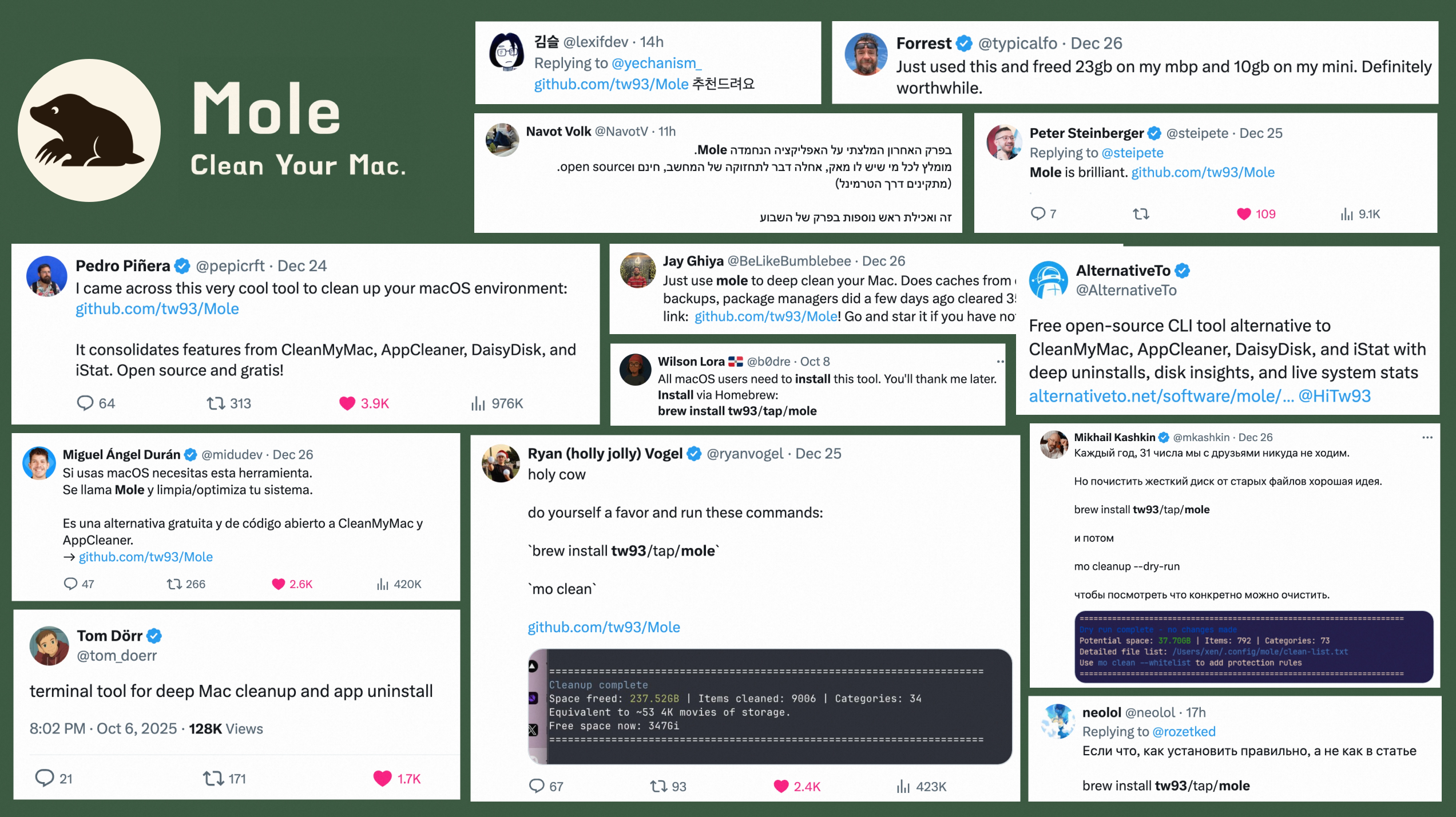 觀看 PAPAYA 電腦教室 製作的 [Mole 教學影片](https://www.youtube.com/watch?v=UEe9-w4CcQ0)。
## 支持專案
- 購買 [Mole for Mac](https://mole.fit) 是支持 Mole 持續開發最直接的方式
- 如果 Mole 幫到了你,歡迎給予 Star、[分享給朋友](https://x.com/intent/tweet?url=https://github.com/tw93/Mole&text=Mole%20-%20Deep%20clean%20and%20optimize%20your%20Mac.),或在 GitHub 提交 Issue 和 PR
- 我養了兩隻貓,湯圓和可樂,如果 Mole 用著順手,歡迎請她們吃一頓 罐頭 🥩
已經請客的好心人 🐱
 ## 開源授權條款
Mole 基於 GPL-3.0 條款開源(詳見 [LICENSE](LICENSE)),任何修改與發布的版本需要保持相同的開源授權條款,如果你將 Mole 分叉為其他獨立產品,請使用不同名稱並註明出處。[Mole for Mac](https://mole.fit) 是獨立的閉源 App,Mole 會長期維護下去。





