macOS · Windows · Linux

Mole

Глибоке очищення, видалення застосунків, оптимізація, аналіз диска й моніторинг вашого Mac. Безкоштовний CLI з відкритим кодом, а також нативний застосунок для Mac.

English · 中文 · 繁體 · 日本語 · 한국어 · Deutsch · Français · Polski · Українська · Русский

Stars Version License Commits Twitter Telegram

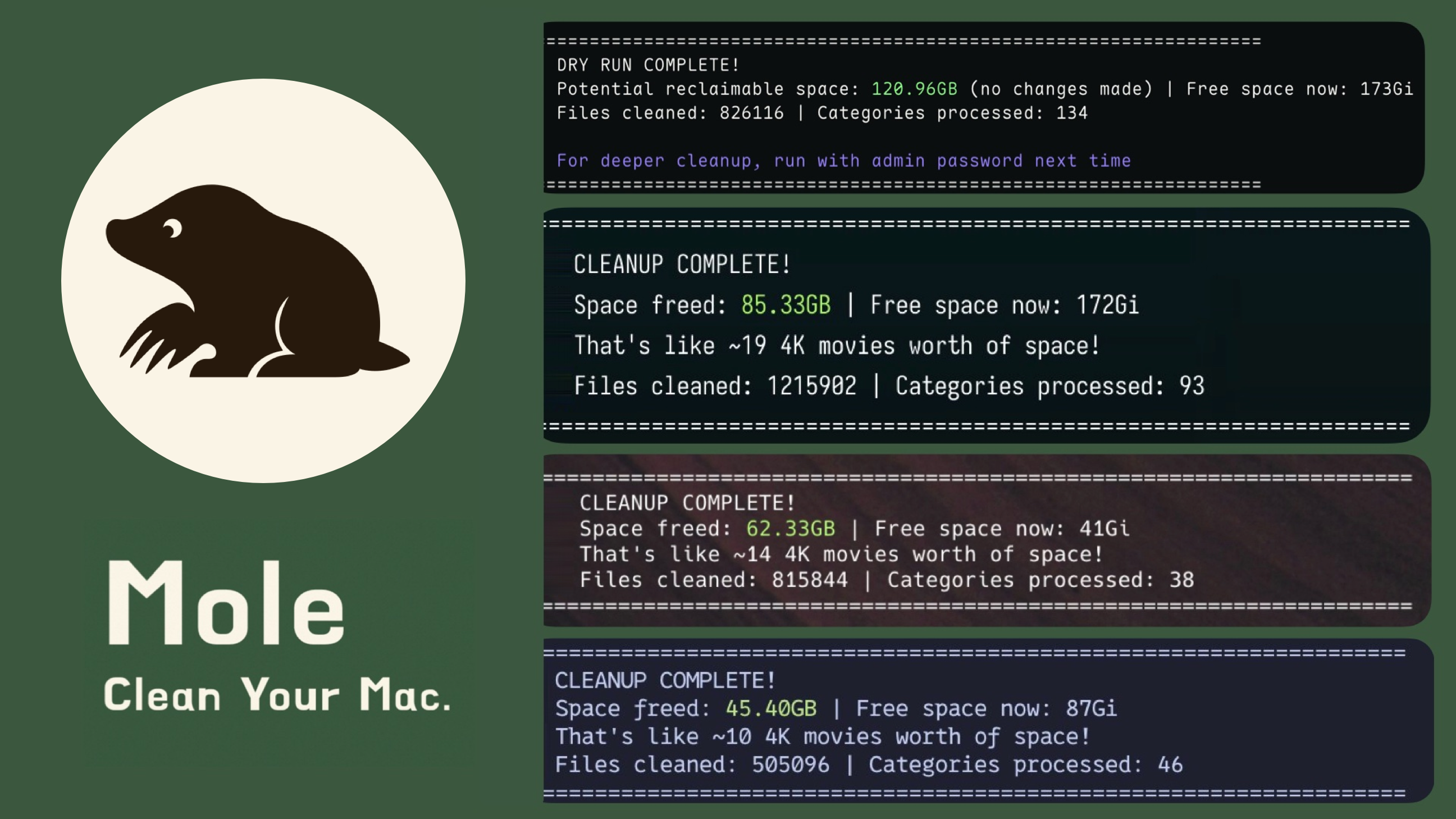
Результати очищення Mole

> 💡 Цей репозиторій містить безкоштовний CLI з відкритим кодом (`mo`). Хочете нативний застосунок? [Mole for Mac](https://mole.fit/) завантажується окремо: перегляд перед видаленням, перевірене прибирання залишків для понад 800 застосунків, обслуговування системи, детальний розбір диска, стан у реальному часі та керування вентиляторами на підтримуваних Mac. Для Windows є нативний застосунок [Mole for Windows](https://mole.fit/windows). `brew install mole` встановлює лише CLI. ## Можливості - **Усе в одному CLI**: поєднує сценарії в дусі CleanMyMac, AppCleaner, DaisyDisk та iStat Menus в одній команді термінала - **Глибоке очищення**: видаляє кеші, журнали, залишки й осиротілі дані застосунків, щоб звільнити місце на диску - **Розумне видалення застосунків**: прибирає застосунки разом із LaunchAgents, налаштуваннями та залишками - **Аналіз диска**: наочно показує, чим зайнятий диск, в інтерактивному TUI, знаходить великі файли й дає змогу ходити між теками - **Обслуговування системи**: скидає кеш DNS, оновлює QuickLook та іконки, оптимізує системні бази даних - **Моніторинг у реальному часі**: показує навантаження на CPU, пам'ять, дисковий I/O, мережевий трафік і процеси ## Швидкий старт Mole потребує macOS 12 або новішої версії й працює на Mac з процесорами Intel та Apple Silicon. Якщо Homebrew більше не підтримує вашу версію macOS, встановіть Mole скриптом. **Встановлення через Homebrew** ```bash brew install mole ``` **Або скриптом** ```bash curl -fsSL https://raw.githubusercontent.com/tw93/mole/main/install.sh | bash ``` **Через ШІ-агента** Скажіть своєму агенту: > Install Mole for me by reading https://raw.githubusercontent.com/tw93/Mole/main/llms.txt Або встановіть скіл самі. З ним Claude Code, Codex, Cursor та інші агенти перед будь-яким видаленням показують список через `--dry-run`, а видалення застосунків і кроки з правами адміністратора залишають вам. Оновлення: `npx skills update -g -y`. ```bash npx skills add tw93/Mole -a claude-code codex cursor -g -y ``` Як плагін хоста: у Claude Code `/plugin marketplace add tw93/Mole`, потім `/plugin install mole@mole`, у Codex `codex plugin marketplace add tw93/Mole`, потім `codex plugin add mole@mole`, у DeepSeek Harness `dsh plugin --profile add dsh-mole`. **Запуск** ```bash mo # Інтерактивне меню mo clean # Глибоке очищення + залишки вже видалених застосунків mo uninstall # Видалити встановлені застосунки разом із залишками mo optimize # Оновити кеші та служби mo analyze # Наочний огляд диска (або 'mo analyse') mo status # Панель стану системи в реальному часі mo purge # Прибрати артефакти збирання проєктів mo installer # Знайти й видалити інсталятори mo slim # Вилучити код для Intel з універсальних застосунків mo touchid # Налаштувати Touch ID для sudo mo completion # Налаштувати автодоповнення в оболонці mo update # Оновити Mole mo update --nightly # Оновити до свіжої збірки з main (лише для встановлення скриптом) mo remove # Видалити Mole із системи mo --help # Показати довідку mo --version # Показати встановлену версію ``` **Безпечний попередній перегляд** ```bash mo clean --dry-run mo uninstall --dry-run mo optimize --dry-run mo purge --dry-run mo installer --dry-run mo slim --dry-run mo history mo history --json mo clean --dry-run --debug # Попередній перегляд + докладні журнали mo optimize --whitelist # Керувати захищеними правилами оптимізації mo clean --whitelist # Керувати захищеними кешами mo purge --paths # Налаштувати теки для пошуку проєктів mo analyze /Volumes # Аналізувати лише зовнішні диски mo analyze /private/tmp # Переглянути тимчасові теки користувача ```
Інші способи встановлення Щоб встановити конкретний реліз, передайте будь-який тег зі [сторінки релізів](https://github.com/tw93/mole/releases), з початковою `V` або без неї. Щоб стежити за гілкою розробки, передайте `main`: ```bash curl -fsSL https://raw.githubusercontent.com/tw93/mole/main/install.sh | bash -s -- 1.51.0 curl -fsSL https://raw.githubusercontent.com/tw93/mole/main/install.sh | bash -s -- main ``` `main` встановлює ще не випущений код з основної гілки, тож можливі шорсткості. `latest` досі працює як застарілий псевдонім для `main`: попри назву, він не встановлює найновіший стабільний реліз. Зазвичай скрипт встановлює Mole до `/usr/local/bin`, тож може попросити пароль адміністратора. Якщо хочете, щоб наступні запуски `mo update` обходилися без пароля, встановіть Mole в теку, що належить вашому користувачу: ```bash mkdir -p "$HOME/.local/bin" curl -fsSL https://raw.githubusercontent.com/tw93/mole/main/install.sh | bash -s -- --prefix "$HOME/.local/bin" export PATH="$HOME/.local/bin:$PATH" ``` Додайте той самий експорт `PATH` до `~/.zshrc` або профілю вашої оболонки, щоб він працював і в нових вікнах термінала. Mole оновлює саме ту інсталяцію, яку ви запустили, тож і надалі користуватиметься цією текою. Команди, що змінюють системні файли, однаково можуть запитувати права адміністратора. **Nix** У macOS користувачі Nix можуть встановити flake з `main`, де вже є ще не випущені зміни: ```bash nix profile install github:tw93/mole/main#mole nix profile upgrade mole nix profile remove mole ``` Для декларативного встановлення додайте `github:tw93/mole/main` як вхід flake і використовуйте його пакет `packages.${system}.mole`. Оновлюйте й видаляйте Mole через Nix: `mo update` і `mo remove` не чіпають інсталяції, якими керує Nix.
**У Windows** ([CLI для Windows](https://github.com/tw93/Mole/tree/windows#readme)) ```powershell iwr -useb https://raw.githubusercontent.com/tw93/Mole/windows/quick-install.ps1 | iex ``` **У Linux** ([CLI для Linux](https://github.com/tw93/Mole/tree/linux#readme)) ```bash curl -fsSL https://raw.githubusercontent.com/tw93/Mole/linux/install.sh | bash ``` Mole поширюється лише через Homebrew, цей репозиторій і [mole.fit](https://mole.fit/). `molemac.com`, `moleapp.net` і `molefit.com` не мають стосунку до Mole, а застосунок для Windows на `mole.bluecatbot.com` є окремим проєктом спільноти. ## Безпека Mole вміє видаляти файли, тому перевіряє шляхи, захищає спільні й системні розташування та просить підтвердження, коли дія цього потребує. Якщо Mole не може довести, що елемент безпечно змінювати, він його пропускає або відмовляється з ним працювати. - `clean`, `uninstall`, `purge`, `installer`, `slim` і `remove` можуть видаляти файли, тож спершу перегляньте, що саме зміниться, з `--dry-run`, а за потреби додайте `--debug` - Запускайте Mole без `sudo`: права адміністратора він запитує лише тоді, коли вони справді потрібні - `mo uninstall`, `mo analyze` і `mo slim` типово переміщують видалене до Смітника після підтвердження; `clean`, `purge` та `installer` видаляють остаточно. `mo uninstall --permanent` оминає Смітник - Дії з очищення записуються до `~/Library/Logs/mole/operations.log`; переглянути їх можна через `mo history`, а вимкнути запис можна змінною `MO_NO_OPLOG=1` - Захищайте кеші через `mo clean --whitelist`, а завдання обслуговування через `mo optimize --whitelist` - Якщо файл білого списку не читається, `clean`, `purge` і `optimize` зупиняються, а не працюють без нього Як повідомити про вразливість, де пролягають межі безпеки й які обмеження діють зараз, описано в [SECURITY.md](SECURITY.md) і [SECURITY_AUDIT.md](SECURITY_AUDIT.md). ## Налаштування Mole працює без налаштування. Ці змінні середовища пристосовують його до повільних дисків, завислих мережевих чи хмарних монтувань; збільшуйте тайм-аут лише коли Mole повідомляє, що крок завершився за тайм-аутом (`timed out`). - `MOLE_TIMEOUT_QUICK_DETECT_SEC` (2): перевірки доступності команд - `MOLE_TIMEOUT_SHORT_QUERY_SEC` (3): легкі запити, такі як `df` і `tmutil status` - `MOLE_TIMEOUT_MEDIUM_PROBE_SEC` (5): перевірки, що обходять дерево каталогів або звертаються до мережі - `MOLE_TIMEOUT_PKG_LIST_SEC` (10): списки пакетних менеджерів, такі як `brew list` - `MOLE_TIMEOUT_PKG_CLEANUP_SEC` (20): очищення кешів, що обходить диск - `MOLE_TIMEOUT_DISK_VERIFY_SEC` (30): перевірка та відновлення файлової системи - `MOLE_TIMEOUT_HINT_SCAN_SEC` (15): необмежені сканування каталогу користувача - `MOLE_CLOUD_OFFICE_SECTION_BUDGET_SEC` (300): загальний бюджет розділу очищення хмари та Office Число в дужках означає типове значення в секундах. Наприклад, щоб дати скануванню більше часу на повільному диску: ```bash MOLE_TIMEOUT_HINT_SCAN_SEC=60 MOLE_TIMEOUT_MEDIUM_PROBE_SEC=15 mo clean ``` ## Докладніше про можливості Наведені нижче приклади скорочено. Доступні елементи, розміри й причини пропуску залежать від вашого Mac. ### Очищення (Clean) `mo clean` перевіряє кеші, журнали, тимчасові файли, артефакти інструментів розробки та залишки вже видалених застосунків, які точно безпечно прибрати. Типово команда спорожнює `~/.Trash`; щоб зберегти його вміст, позначте рядок Trash у `mo clean --whitelist`, у тому самому меню, де захищаються потрібні вам кеші. Смітники томів, як-от `/Volumes/*/.Trashes`, при цьому не спорожнюються. Вибір зберігається у `~/.config/mole/whitelist`. Перш ніж додавати власні шляхи, відкрийте меню й натисніть Enter, щоб зберегти вибір, а тоді допишіть шляхи, по одному в рядку. Наявний файл замінює необов'язкові типові налаштування, але вбудований захист діє однаково. ```text $ mo clean Clean Your Mac ⚙ Apple Silicon | Free space: 219.0GB ➤ User essentials ✓ User app cache · 18 items, 2.4GB ✓ User app logs · 7 items, 12.8MB ✓ Trash · emptied, 9 items ➤ App caches ✓ App Store cache · 8 items, 248.5MB ➤ Browsers ✓ Safari cache · 24 items, 642.1MB ✓ Chrome cache · 31 items, 1.2GB ➤ Developer tools ✓ npm cache · cleaned ◎ pnpm cache · skipped (pnpm busy) ====================================================================== Cleanup complete Removed: 4.5GB · 97 items Free space: 223.5GB (+4.5GB) ====================================================================== ``` ### Видалення застосунків (Uninstall) `mo uninstall` видаляє встановлений застосунок разом із пов'язаними файлами, які Mole може однозначно до нього прив'язати. Спільні дані лишаються на місці, якщо ними ще користується інша встановлена копія. Якщо застосунок уже видалено, шукайте залишки через `mo clean`. Особисті дані, зокрема налаштування та плагіни, зберігаються за замовчуванням. Натисніть `D` у попередньому перегляді видалення, щоб вибрати окремі шляхи даних. З `mo uninstall --with-data` ці дані вибрано заздалегідь, крім профілів браузерів і контейнерів App Group; попередній перегляд показує їх окремо, а `D` і далі дозволяє зберегти будь-який шлях. Після видалення посилання на видалені шляхи в конфігураціях shell, Hook або MCP показуються лише як назва файлу й номер рядка; Mole не змінює ці конфігурації. ```text $ mo uninstall Select Apps to Remove 1/3 selected ➤ ● Photoshop 2024 4.20GB | 2mo ago ○ IntelliJ IDEA 2.80GB | 3d ago ○ Premiere Pro 3.40GB | 2w ago Files to be removed: ✓ Photoshop 2024, 4.20GB ✓ /Applications/Adobe Photoshop 2024/Adobe Photoshop 2024.app Personal data kept: ~/Library/Application Support/Adobe/Adobe Photoshop 2024 ~/Library/Preferences/com.adobe.Photoshop.plist D choose personal data ====================================================================== Uninstall complete Removed 1 app, freed 4.20GB: Photoshop 2024 ====================================================================== ``` ### Оптимізація (Optimize) `mo optimize` виконує чітко окреслене обслуговування підтримуваних служб Finder, мережі, баз даних і macOS. Завдання, які зараз непотрібні, небезпечні чи недоступні, пропускаються з поясненням причини. Через `mo optimize --whitelist` можна виключити завдання або шаблони шляхів, наприклад, образ диска, що постійно змонтований у `/Volumes/mail` і не має потрапляти до кандидатів на від'єднання. ```text $ mo optimize Optimize ⚙ System 18/32 GB RAM | 616/926 GB Disk | Uptime 6d PERFORMANCE DIAGNOSIS ✓ No sustained high-CPU bottleneck detected ➤ Finder Cache Refresh ✓ QuickLook thumbnails refreshed ✓ Icon services cache rebuilt ➤ Network Cache Refresh ✓ DNS cache refreshed ➤ Database Optimization ◎ Close these apps before database optimization: Safari ➤ Disk Health ✓ Disk verify skipped ====================================================================== Optimization Complete Applied 2 optimizations 13 unchanged | 3 skipped | 1 unavailable ====================================================================== ``` ### Аналіз диска (Analyze) `mo analyze` відкриває провідник диска просто в терміналі. Він підтримує навігацію стрілками й клавішами Vim, фільтрування, вибір кількох елементів, попередній перегляд у Finder і переміщення до Смітника з підтвердженням. Зовнішні диски до типового огляду не потрапляють; перевіряйте їх через `mo analyze /Volumes` або конкретну точку монтування. Команда `mo analyze /private/tmp` дає змогу переглянути тимчасові файли користувача, не перетворюючи їх на цілі автоматичного очищення. Під час пофайлового сканування клони APFS зі спільними блоками враховуються один раз, якщо всі блоки спільні; швидка оцінка папок може повторно враховувати спільні блоки. Розмір із `+` у кінці містить байти, виміряні під час часткового сканування; `unknown` означає, що розмір виміряти не вдалося. Результати, перервані тимчасовими збоями на кшталт тайм-аутів, не замінюють повних вимірювань у кеші, а наступне оновлення може дозібрати відсутні дані. Теки, які macOS не дозволяє терміналу читати, лишаються частковими, доки не зміниться доступ. Список у терміналі показує 30 найбільших елементів, тож нечитабельний елемент може до нього не потрапити, але загальний підсумок однаково вкаже на часткове сканування. JSON-вивід для теки містить усі проскановані елементи. `mo analyze --json /path` додає `scan_status` до результату й до кожного елемента: `complete`, `partial` або `unavailable`. Числові розміри містять виміряні байти; нуль зі статусом `unavailable` не означає, що тека порожня. Часткове сканування однаково завершується успішно, тож автоматизація має перевіряти `scan_status`. Повнота рахується в межах наявних винятків сканування Mole і не гарантує атомарного знімка файлової системи. ```text $ mo analyze Analyze Disk (302.1GB free) Select a location to explore: ▶ 1. ████████████████████████ 47.9% | Home 75.4GB 2. ███████████ 22.0% | User Library 34.6GB 3. ███████ 14.2% | Applications 22.4GB 4. █████ 10.7% | System Library 16.9GB 5. ███ 5.2% | Old Downloads (90d+) 8.2GB >3mo ``` ### Стан системи (Status) `mo status` є панеллю лише для читання, яка показує обладнання, навантаження на систему, активність дисків, мережевий трафік, живлення та процеси. Коли типовий маршрут IPv4 проходить через тунель, мережеві графіки беруть швидкості саме цього інтерфейсу, щоб не рахувати той самий трафік удруге на фізичному інтерфейсі під ним. JSON зберігає швидкості кожного інтерфейсу, зокрема й тунелю, через який іде маршрут; неактивні тунелі, що не є типовими, приховано. ```text $ mo status Mole Status Health ● 92 MacBook Pro · M4 Pro · 32GB · macOS 26 ⚙ CPU ▦ Memory Total ████████████░░░░░░░ 45.2% Used ███████████░░░░░░░ 58.4% Load 0.82 / 1.05 / 1.23 (8 cores) Total 18.7 / 32.0 GB Core 1 ███████████████░░░░ 78.3% Free ████████░░░░░░░░░░ 41.6% Core 2 ████████████░░░░░░░ 62.1% Avail 13.3 GB ▤ Disk ⚡ Power Used █████████████░░░░░░ 67.2% Level ██████████████████ 100% Free 156.3 GB Status Charged Read ▮▯▯▯▯ 2.1 MB/s Health Normal · 423 cycles Write ▮▮▮▯▯ 18.3 MB/s Temp 58°C · 1200 RPM ⇅ Network ▶ Processes Down ▁▁█▂▁▁▁▁▁▁▁▁▇▆▅▂ 0.54 MB/s Zombies 3 · Chrome (4242) ×3 Up ▄▄▄▃▃▃▄▆▆▇█▁▁▁▁▁ 0.02 MB/s Code ▮▮▮▮▯ 42.1% Proxy HTTP · 192.168.1.100 Chrome ▮▮▮▯▯ 28.3% ``` Оцінка здоров'я системи враховує CPU, пам'ять, заповненість диска, стан SMART, I/O, температуру, стан батареї та час роботи без перезавантаження, а діапазони позначено кольорами. Натисніть `k`, щоб показати чи сховати кота, `c`, щоб змінити кількість показаних ядер CPU, або `q`, щоб вийти; налаштування відображення зберігаються.
JSON, NDJSON і сповіщення про процеси - `mo analyze --json ~/Documents` повертає разовий звіт про диск у JSON - `mo status --json` повертає разовий знімок стану в JSON - `mo status | jq '.health_score'` автоматично перемикається на JSON, коли вивід передається конвеєром - `mo status --watch --interval 2s` транслює JSON, розділений на рядки (NDJSON), з уже прогрітого збирача даних - `mo history --json` повертає історію очищень у JSON. Сесії містять `run_id` (непрозорий рядок, порожній, якщо ідентифікатор не записано) та `attribution`: `run` для ідентифікованих запусків, `command` для застарілого групування за командами або `ambiguous`, коли за старими позначками неможливо відрізнити переривання від запусків, що накладаються один на одного. Записані дії лишаються доступними, але неоднозначні лічильники не можна надійно віднести до окремих запусків. Порожній `ended_at` означає, що позначку завершення не записано. - `mo uninstall --list` повертає встановлені застосунки в JSON з полями `name`, `bundle_id`, `source`, `uninstall_name`, `path` і `size` ```text $ mo analyze --json ~/Documents { "path": "/Users/you/Documents", "overview": false, "entries": [ { "name": "Library", "path": "...", "size": 80939438080, "is_dir": true } ], "large_files": [ { "name": "backup.zip", "path": "...", "size": 8796093022 } ], "total_size": 168393441280, "total_files": 42187 } $ mo status --json { "host": "MacBook-Pro", "health_score": 92, "cpu": { "usage": 45.2, "logical_cpu": 8 }, "memory": { "total": 34359738368, "used": 20078972109, "used_percent": 58.4 }, "disks": [], "process_collected_at": "2026-08-29T12:30:00Z", "process_stale": false, "zombie_count": 3, "zombie_parents": [ { "pid": 4242, "name": "Google Chrome for Testing", "count": 3 } ], "zombie_parents_complete": true, "uptime": "3d 12h 45m" } ``` Діагностика процесів-зомбі працює лише на читання: вона не впливає на оцінку здоров'я й не завершує жодних процесів. Доки Mole не отримає першу успішну вибірку процесів, поля `process_collected_at`, `process_stale`, `zombie_count` і `zombie_parents_complete` відсутні, а `zombie_parents` має значення `null`. Подальші швидкі знімки та знімки в режимі `--watch` повторно використовують останню успішну вибірку з її початковим `process_collected_at` і ставлять `process_stale: true`; свіжа вибірка процесів ставить `false`. Значення `0` означає, що Mole перевірив процеси й не знайшов жодного зомбі. Зведення батьківських процесів містять щонайбільше трьох відомих власників; `zombie_parents_complete: false` означає, що визначити власників не вдалося, вдалося лише частково або список обрізано. Якщо один зі збирачів даних дає збій, `mo status --json` однаково виводить зібрані метрики, повідомляє про збій у stderr і завершується успішно, так само як `--watch` продовжує трансляцію. Код виходу 1 буде лише тоді, коли недоступна жодна з метрик CPU, пам'яті, диска й процесів або коли не вдалося вивести JSON. Також status може лише повідомляти (без жодних дій) про процеси, які тривалий час перевищують поріг завантаження CPU. Налаштувати або вимкнути ці сповіщення можна через `--proc-cpu-threshold`, `--proc-cpu-window` чи `--proc-cpu-alerts=false`.
### Очищення проєктів (Purge) `mo purge` знаходить артефакти проєктів, які можна зібрати заново, як-от `node_modules`, `target`, `.build`, `build` і `dist`. Він групує артефакти за проєктами й остаточно видаляє лише те, що ви підтвердили. Артефакти, файли яких змінювалися протягом останніх 7 днів або активність яких Mole не може перевірити, типово не вибрано. Mole використовує `fd`, якщо його встановлено, а інакше `find`, і захищає теки з файлами ключових пар для розгортання, вкладеними Git-репозиторіями або файлами, що відстежуються Git. Неінтерактивний запуск потребує `mo purge --yes`; щоб спершу переглянути кандидатів, скористайтеся `mo purge --dry-run`. Page Up/Down або `h`/`l` гортають сторінку, `[`/`]` перескакують між проєктами, а `X` пропускає проєкт і переходить до наступного. `/` шукає за шляхами проєктів і назвами артефактів, `n` переходить до наступного збігу, не змінюючи вибору, а Enter відкриває фінальний перегляд шляхів. Указаний обсяг є оцінкою; невиміряні артефакти й неповні сканування позначено явно.
Приклад виводу purge ```text $ mo purge Purge Project Artifacts Select Artifacts to Purge 6.00GB, 2 selected ➤ ● ┌ ~/Projects/website 3.80GB | node_modules | 28d ○ └ ~/Projects/website 186MB | dist | <1d ● ┌ ~/Projects/rust-app 2.20GB | target | 2mo ○ └ ~/Projects/rust-app 22MB | dist | <7d ====================================================================== Purge complete Estimated space freed: 6.00GB | Items: 2 | Free: 223.5GB ====================================================================== ```
Власні шляхи для сканування Запустіть `mo purge --paths`, щоб налаштувати теки для сканування, або відредагуйте `~/.config/mole/purge_paths` напряму: ```shell ~/Documents/MyProjects ~/Work/ClientA ~/Work/ClientB ``` Якщо власні шляхи задано, Mole сканує лише ці теки. Інакше він використовує типові, як-от `~/Projects`, `~/GitHub`, `~/dev`, а також підтримувані теки з робочими деревами (worktree) агентів. Незавершений результат пошуку не зберігається. Сканування артефактів сягає шести рівнів углиб від кожного налаштованого кореня; для глибших проєктів додайте ближчий корінь. Purge видаляє артефакти, які можна зібрати заново, всередині робочих дерев, але ніколи не самі робочі дерева.
### Інсталятори (Installer) `mo installer` знаходить файли DMG, PKG, MPKG, ISO, XIP і ZIP-архіви з інсталяторами в Завантаженнях, на Робочому столі, у кешах Homebrew, iCloud, Mail, Telegram та інших підтримуваних місцях і перед видаленням показує розмір і джерело кожного елемента. Пошук має сумарне обмеження в часі: якщо сканування чи перевірка метаданих завершується збоєм або тайм-аутом, Mole відкидає список і виходить, нічого не вибравши. Пошкоджені й нечитабельні ZIP-архіви пропускаються. Символьні посилання як корені сканування підтримуються, але посилань усередині них Mole не відстежує, а вибрані файли ще раз звіряються з підтвердженою ідентичністю безпосередньо перед видаленням.
Приклад виводу installer ```text $ mo installer Select Installers to Remove, 3.83GB, 5 selected ➤ ● Photoshop_2024.dmg 1.20GB | Downloads ● IntelliJ_IDEA.dmg 850.6MB | Downloads ● Illustrator_Setup.pkg 920.4MB | Downloads ● PyCharm_Pro.dmg 640.5MB | Homebrew ● Acrobat_Reader.dmg 220.4MB | Downloads ○ AppCode_Legacy.zip 410.6MB | Downloads ====================================================================== Installers cleaned Removed 5 installers, freed 3.83GB ====================================================================== ```
### Полегшення застосунків (Slim) `mo slim` вилучає код для Intel з універсальних застосунків на Mac з Apple Silicon. Він показує застосунки, що належать вам і підписані Developer ID, разом із розміром їхнього коду для Intel, і змінює лише вибрані. Кожен застосунок спершу полегшується на копії, причому зачіпаються лише основні виконувані файли та вкладений код із власним підписом; копія замінює застосунок, лише якщо зберегла код для Apple Silicon і пройшла перевірки підпису коду та Gatekeeper, а оригінал переміщується до Смітника. Застосунки з App Store, застосунки Apple, застосунки з налаштуванням «Відкривати за допомогою Rosetta», застосунки інших користувачів і запущені застосунки не змінюються. Інструменти розробника не потрібні, а оновлення застосунку повертає код для Intel. ## Швидкий запуск
Налаштування Raycast і Alfred Встановіть п'ять команд швидкого запуску для Clean, Uninstall, Optimize, Analyze і Status: ```bash curl -fsSL https://raw.githubusercontent.com/tw93/Mole/main/scripts/setup-quick-launchers.sh | bash ``` Скрипт додає команди Raycast, а якщо знайде налаштування Alfred, ще й відповідні робочі процеси Alfred із ключовими словами `clean`, `uninstall`, `optimize`, `analyze` і `status`. Raycast потребує одного ручного налаштування: 1. Відкрийте **Raycast Settings > Extensions > Script Commands**. 2. Додайте `~/Library/Application Support/Raycast/script-commands` як теку зі скриптами. 3. Виконайте в Raycast **Reload Script Directories**. Команди самі визначають Terminal, iTerm2, Alacritty, kitty, WezTerm, Ghostty, Hyper, WindTerm і Warp. Щоб вибрати конкретний термінал, задайте `MO_LAUNCHER_APP=`; також Mole можна запускати просто в [Kaku](https://github.com/tw93/Kaku).
## Спільнота Дякую всім, хто допомагав створювати Mole. Підпишіться на них! ❤️ Контриб'ютори Mole

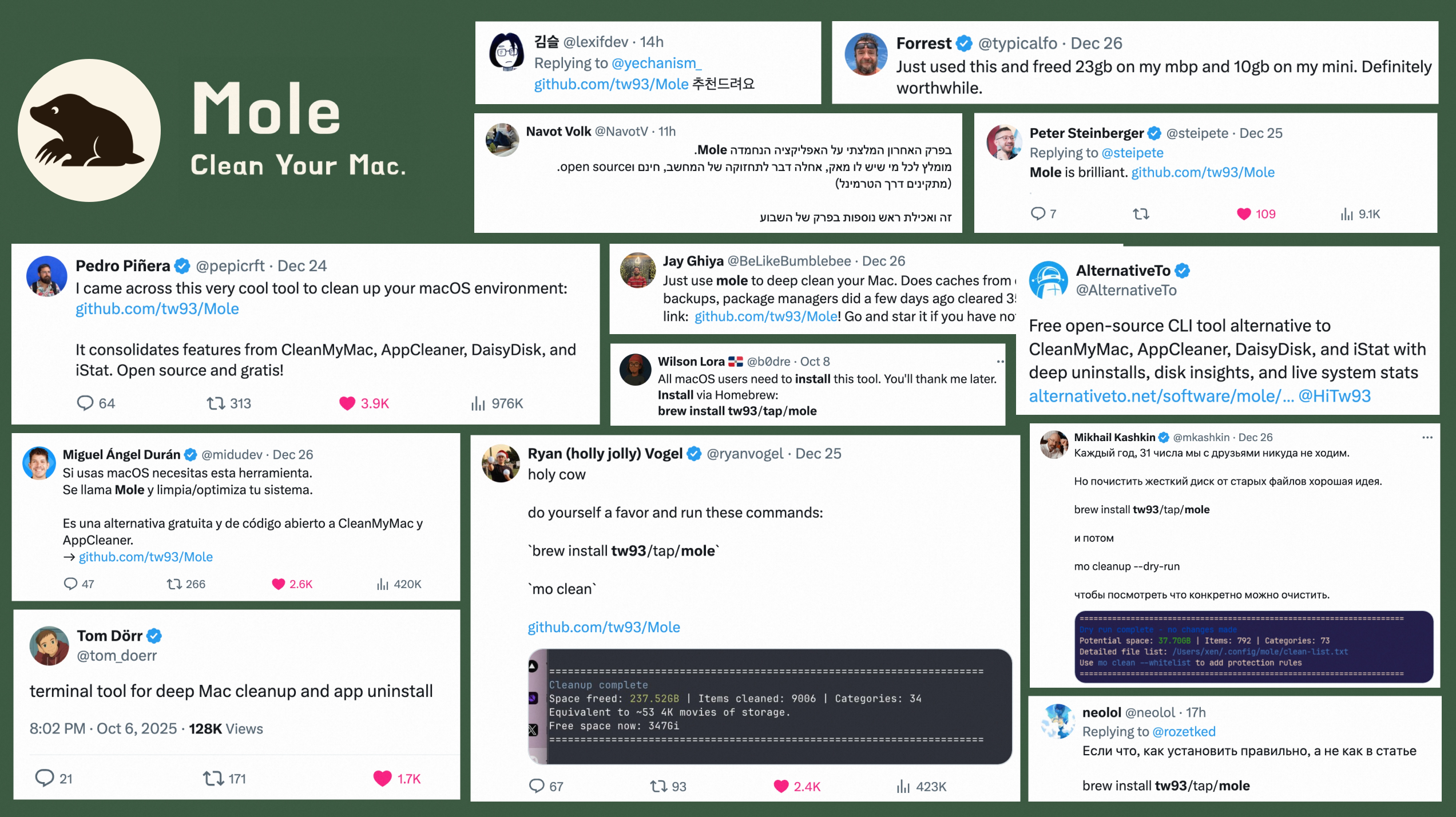
Справжні відгуки користувачів, які розповідали про Mole в 𝕏. Відгуки спільноти про Mole Перегляньте [відеоурок про Mole](https://www.youtube.com/watch?v=UEe9-w4CcQ0) від PAPAYA 電腦教室. ## Підтримка - Придбати [Mole for Mac](https://mole.fit): це найпряміший спосіб підтримати розробку Mole - Якщо Mole вам допоміг, поставте зірку, [розкажіть про нього](https://x.com/intent/tweet?url=https://github.com/tw93/Mole&text=Mole%20-%20Deep%20clean%20and%20optimize%20your%20Mac.) або відкрийте issue чи PR - У мене двоє котів, TangYuan і Coke; якщо Mole хоч трохи полегшив вам життя, можете пригостити їх консервами 🥩 Ці чудові люди вже пригостили 🐱 Прихильники Mole ## Ліцензія Mole є відкритим програмним забезпеченням під ліцензією GPL-3.0; подробиці в [LICENSE](LICENSE). Будь-яка змінена версія, яку ви поширюєте, має залишатися під тією самою ліцензією. Якщо ви робите форк Mole, будь ласка, дайте йому іншу назву й зазначте Mole як першоджерело. [Mole for Mac](https://mole.fit) є окремим пропрієтарним застосунком, а Mole тут надовго.