https://github.com/user-attachments/assets/c827f059-cfd7-4f6a-bed3-8b00411a7220
Windows 11 向けの無料・オープンソースの Stardock Fences 代替アプリ。
ガラスのフェンスにファイルをまとめ、タブでプロジェクトを切り替え。内蔵 CLI を通じて、AI にレイアウトや外観、自動整理ルールの設定も任せられます。
公式サイト
· PecoFence をはじめる →
· AI + CLI
· 実際の動きを見る
· ドキュメント
English
· 简体中文
· 繁體中文
· 日本語
· 한국어
· Deutsch
· Français
· Español
· Português (Brasil)
· Русский
---
## 理想のデスクトップを、AI に伝えよう
**CLI を標準搭載。AI がデスクトップを設定。**
デスクトップをどう使いたいか、AI エージェントに伝えるだけ。付属の `pecofence-cli` を使えば、Claude Code、Codex、Cursor が現在の設定を読み取り、PecoFence に直接変更を適用できます。
- **いつもの言葉で設定。** テーマ、不透明度、アイコンサイズ、全体設定を変更。すべてのフェンスをまとめて調整することもできます。
- **一度整理したら、あとは自動。** プロジェクト用のフェンスを作り、アイコンを整理。ルールを追加すれば、新しいファイルも自動で分類されます。
- **気に入った設定を保存。** フェンスの配置はスナップショットで、設定・ルール・レイアウトはまとめてエクスポート/インポートで保存・復元できます。
**お使いの AI エージェントで試す**
PecoFence を起動し、次の依頼を AI コーディングエージェントに貼り付けてください。
> pecofence-cli でデスクトップを設定してください。まず pecofence-cli skill と pecofence-cli describe を読み、現在の設定とフェンスを確認してください。変更前に設定をバックアップし、ダークモードに切り替えて、すべてのフェンスをもう少し透明にしてください。
CLI はアプリに付属しています。Microsoft Store 版では `pecofence-cli` が PATH に追加されます。ポータブル版では `pecofence-cli.exe` のフルパスをエージェントに伝えてください。
コーディングエージェントとの会話例
> デスクトップの PDF を Docs フェンスにまとめて、今後の PDF も自動で分類して。ダークモードに切り替えて、フェンスをもう少し透明にして。
```powershell
pecofence-cli config export "$env:USERPROFILE\pecofence-before-ai.json"
pecofence-cli snapshot save before-cleanup
pecofence-cli fence create --title Docs
pecofence-cli rule add --name PDFs --ext pdf --to Docs --index 0
pecofence-cli rule apply
pecofence-cli settings set theme dark
pecofence-cli fence set --all opacity clear
```
AI とスクリプト向けのインターフェース。`describe` はコマンド一覧と JSON Schema、`skill` はエージェント向けガイドを出力します。結果は JSON で返るので変更内容を確認でき、エラーも構造化されているため、エージェントが次の操作を判断できます。
[CLI スタートガイド →](../CLI.md#start-with-your-ai-agent)
## すべてのものに、居場所を
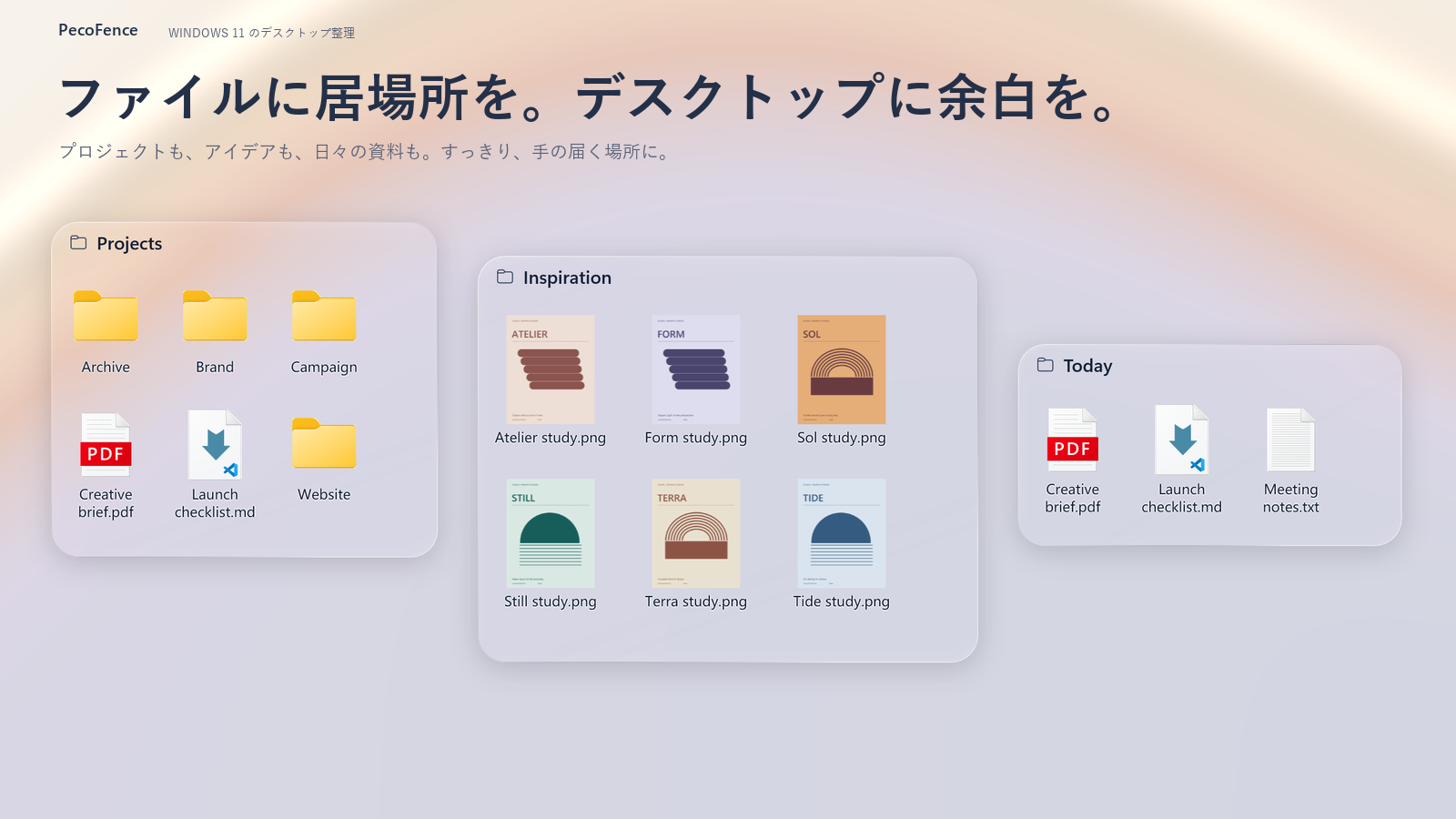
## 実際の動きを見る
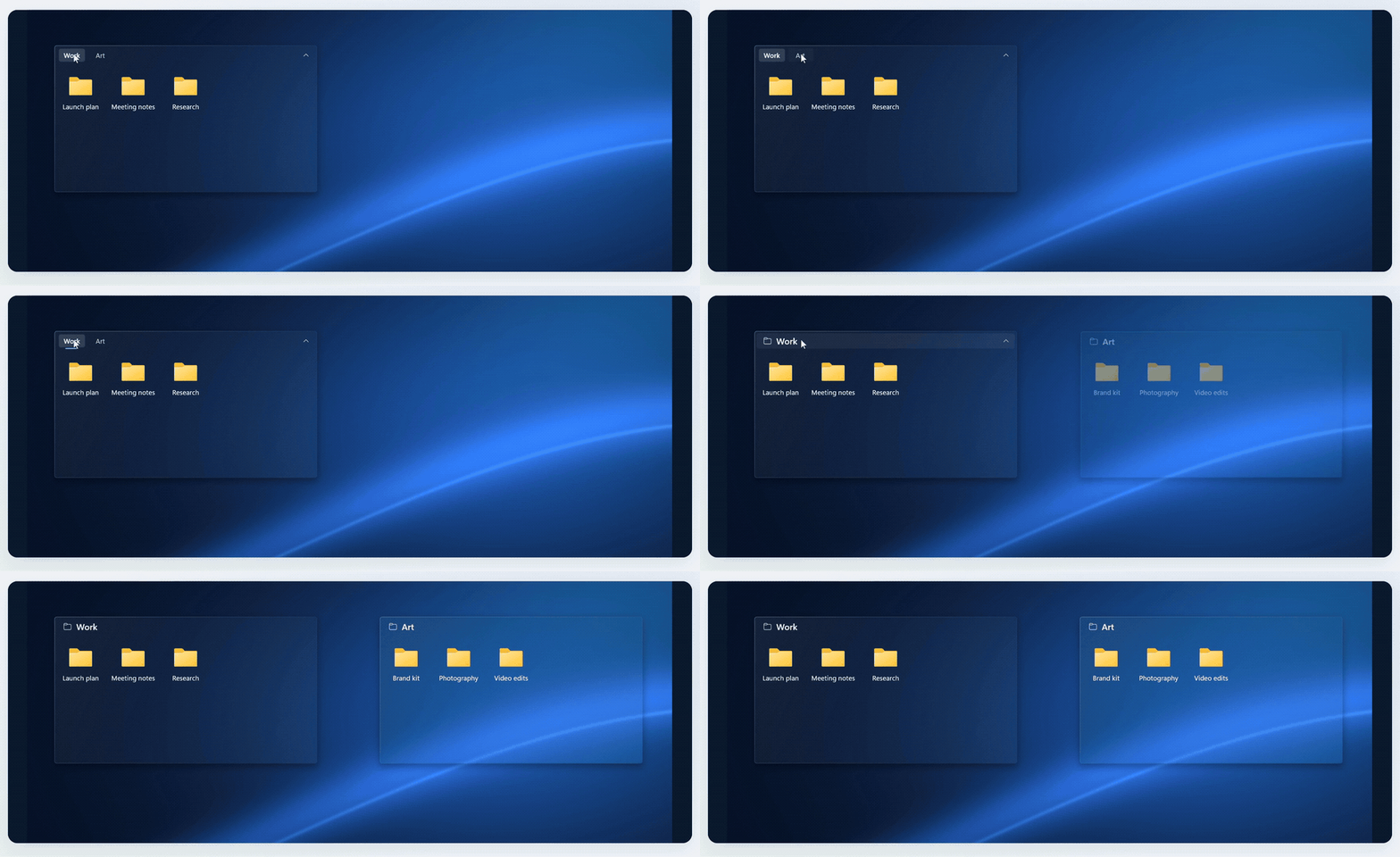
### ひとつのウィンドウに、複数のワークスペース
関連するフェンスはタブとしてひとつにまとめられます。Project から Ideas へはワンクリックで切り替え、広く使いたいときはタブをドラッグして外に出すだけです。
### ショートカットひとつで、フェンスを手前に
**Ctrl + Alt + Space** を押すと、フェンスが今使っているアプリの手前に現れます。必要なものを取ったら、**Esc** で元の画面へ。
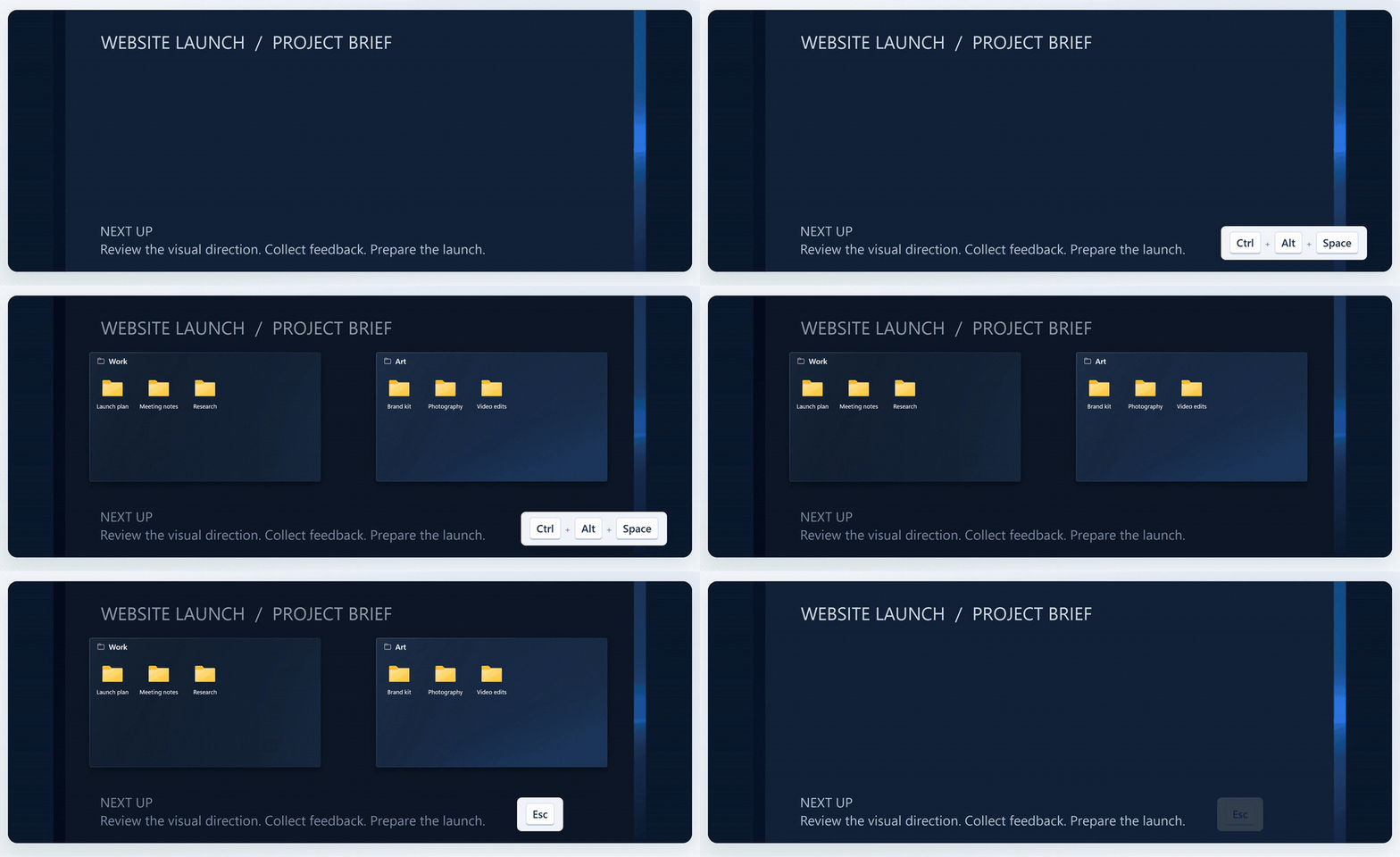
マニュアルのアニメーションです。GIF は自動でループします。
## 毎日の使い心地を変える、小さなこだわり
| 体験 | できること |
| :--- | :--- |
| **AI + CLI** | `pecofence-cli` — **いつもの言葉で設定。** テーマ、不透明度、アイコンサイズ、全体設定を変更。すべてのフェンスをまとめて調整することもできます。 |
| **整理の手間を減らす** | ファイルの種類、拡張子、名前、ワイルドカード、ショートカットのリンク先、日時、サイズでルールを設定。新しいファイルは自動で行き先のフェンスに収まります。 |
| **壁紙になじむガラス** | Fluent と Liquid Glass の 2 つのテーマ、ライト/ダークモード、フェンスごとの色合い、不透明度、アイコンの着色。 |
| **慣れた操作のまま** | エクスプローラーの右クリックメニュー、ドラッグ&ドロップ、コピー/貼り付け、複数選択、サムネイル、アイコン/一覧/詳細の表示切替。 |
| **フォルダーを手元に** | 実際のフォルダーをデスクトップ上のフェンスとして表示。サブフォルダーへ移動でき、中身の変化もその場で反映されます。 |
| **必要なときだけ広げる** | フェンスをタイトルだけに折りたたみ、ホバーで展開。気に入った配置は位置とサイズを固定できます。デスクトップをダブルクリックするとフェンスがすべて隠れ、もう一度ダブルクリックすれば戻ってきます。 |
| **いつでも元に戻せる** | レイアウトのスナップショット、毎日の自動バックアップ、設定のエクスポート・インポート、ディスプレイ間のフェンス交換。 |
| **軽く、小さく** | Rust で書かれたネイティブアプリ。待機中のメモリ使用量はタスク マネージャーで約 40 MB。WebView2 の設定パネルは必要なときだけ読み込まれます。 |
自動整理のルールは、ファイルを元の場所から動かしません。自分で行った移動などの操作は、エクスプローラーと同じように実際のファイルに反映されます。
[機能一覧をすべて見る →](../FEATURES.md)
## はじめる
 Microsoft Store 版は Microsoft によって署名され、自動で更新され、SmartScreen の警告も表示されません。同じアプリはほかの方法でも入手できます。
- **ポータブル ZIP**:このリポジトリの **Releases** ページから `pecofence-v<バージョン>-x64-portable.zip` をダウンロードし、**ZIP 全体**をフォルダーに展開して `pecofence.exe` を実行します。
- **インストーラー**:同じページの `pecofence-v<バージョン>-x64-setup.exe` は現在のユーザーだけにインストールされ、スタートメニューとアンインストーラーが追加されます。
- **winget**:`winget install DayuanJiang.PecoFence` でポータブル版をインストールでき、SmartScreen の警告も出ません。
Microsoft Store 版は Microsoft によって署名され、自動で更新され、SmartScreen の警告も表示されません。同じアプリはほかの方法でも入手できます。
- **ポータブル ZIP**:このリポジトリの **Releases** ページから `pecofence-v<バージョン>-x64-portable.zip` をダウンロードし、**ZIP 全体**をフォルダーに展開して `pecofence.exe` を実行します。
- **インストーラー**:同じページの `pecofence-v<バージョン>-x64-setup.exe` は現在のユーザーだけにインストールされ、スタートメニューとアンインストーラーが追加されます。
- **winget**:`winget install DayuanJiang.PecoFence` でポータブル版をインストールでき、SmartScreen の警告も出ません。
動作環境、設定ファイルの場所、知っておきたいこと
- Windows 10 22H2、または Windows 11 22H2 以降が対象です。設定画面には Microsoft Edge WebView2 Runtime が必要です。Windows 11 には標準で含まれていますが、Windows 10 で設定が開かない場合は Microsoft のサイトからインストールしてください。
- 初回起動時に、選択した言語で「アプリ」「フォルダー」「ファイルとドキュメント」「デスクトップ」の 4 つのフェンスが作成されます。終了すると、Windows のデスクトップアイコンは元どおり表示されます。
- 設定は `%APPDATA%\PecoFence\config.json` に保存されます。`--portable` を付けて起動すると、実行ファイルの隣にある `config` フォルダーに保存されます。
- ポータブル版とインストーラーはコード署名されていません。初回起動時に Windows SmartScreen が表示された場合は**詳細情報 → 実行**を選んでください。
[ポータブル版ガイド](../PORTABLE.md) · [言語ガイド](../LOCALIZATION.md) · [Windows インストール版ガイド](../INSTALLER.md)
## 自分でビルドして、自分のものに
PecoFence は Apache 2.0 ライセンスで公開されています。訳文の一言をより自然にすることから、デスクトップ操作の改善まで、あらゆる貢献を歓迎します。
[貢献する](../../CONTRIBUTING.md) · [翻訳を改善する](../LOCALIZATION.md) · [開発ガイド](../DEVELOPMENT.md)
---
**見るたびに、気持ちのいいデスクトップを。**
[Apache 2.0 ライセンス](../../LICENSE) · [サードパーティライセンス](../../third_party/README.md)