https://github.com/user-attachments/assets/c827f059-cfd7-4f6a-bed3-8b00411a7220
免费、开源的 Windows 11 桌面整理工具,可以替代 Stardock Fences。
用玻璃栅栏收好文件,用标签页切换项目,还能让 AI 助手通过内置 CLI,直接调整布局、外观和自动整理规则。
官网
· 下载使用 →
· AI + CLI
· 看看实际操作
· 项目文档
English
· 简体中文
· 繁體中文
· 日本語
· 한국어
· Deutsch
· Français
· Español
· Português (Brasil)
· Русский
---
## 桌面怎么配,告诉 AI 就好
**内置 CLI,让 AI 直接配置桌面**
把你想要的桌面告诉 AI 助手。PecoFence 自带 `pecofence-cli`,Claude Code、Codex、Cursor 可以读取当前配置,并直接在 PecoFence 中执行修改。
- **说出需求,直接改配置。** 切换主题,调整透明度、图标大小和全局设置,也能一次改好所有栅栏。
- **整理一次,以后自动归位。** 创建项目栅栏、整理图标,再添加规则,让新文件自动进入对应栅栏。
- **喜欢的配置,保存下来。** 用快照保存栅栏布局,用配置导入导出保存和恢复设置、规则与布局。
**现在就让你的 AI 助手试试**
启动 PecoFence,把下面这段话发给你的 AI 编程助手:
> 请用 pecofence-cli 帮我配置桌面。先阅读 pecofence-cli skill 和 pecofence-cli describe,再查看当前设置与栅栏。修改前先备份配置,然后切换为深色模式,并把所有栅栏调得更透明。
CLI 已随应用附带。Microsoft Store 版会把 `pecofence-cli` 加入 PATH;使用便携版时,告诉助手 `pecofence-cli.exe` 的完整路径即可。
与编程助手的对话示例
> 把桌面上的 PDF 放进 Docs 栅栏,以后的 PDF 也自动归进去,切成深色模式,再把栅栏调得更透明一点。
```powershell
pecofence-cli config export "$env:USERPROFILE\pecofence-before-ai.json"
pecofence-cli snapshot save before-cleanup
pecofence-cli fence create --title Docs
pecofence-cli rule add --name PDFs --ext pdf --to Docs --index 0
pecofence-cli rule apply
pecofence-cli settings set theme dark
pecofence-cli fence set --all opacity clear
```
为 AI 和脚本设计:`describe` 输出命令目录和 JSON Schema,`skill` 输出使用指南。每次执行都用 JSON 说明改了什么;出错时返回结构化错误,助手可以据此决定下一步。
[查看 CLI 上手指南 →](../CLI.md#start-with-your-ai-agent)
## 给每件事留一个位置
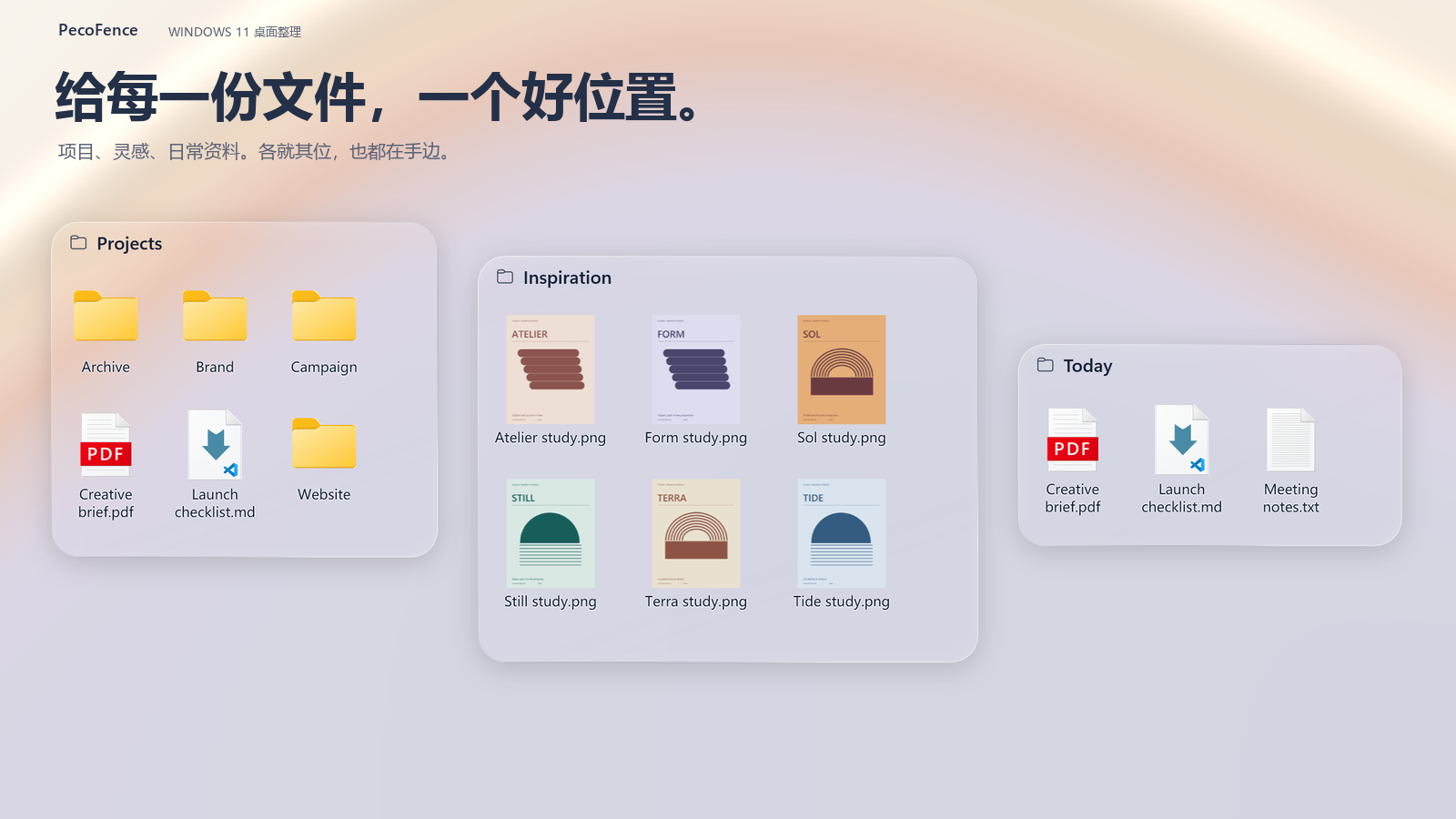
## 看看它怎么用
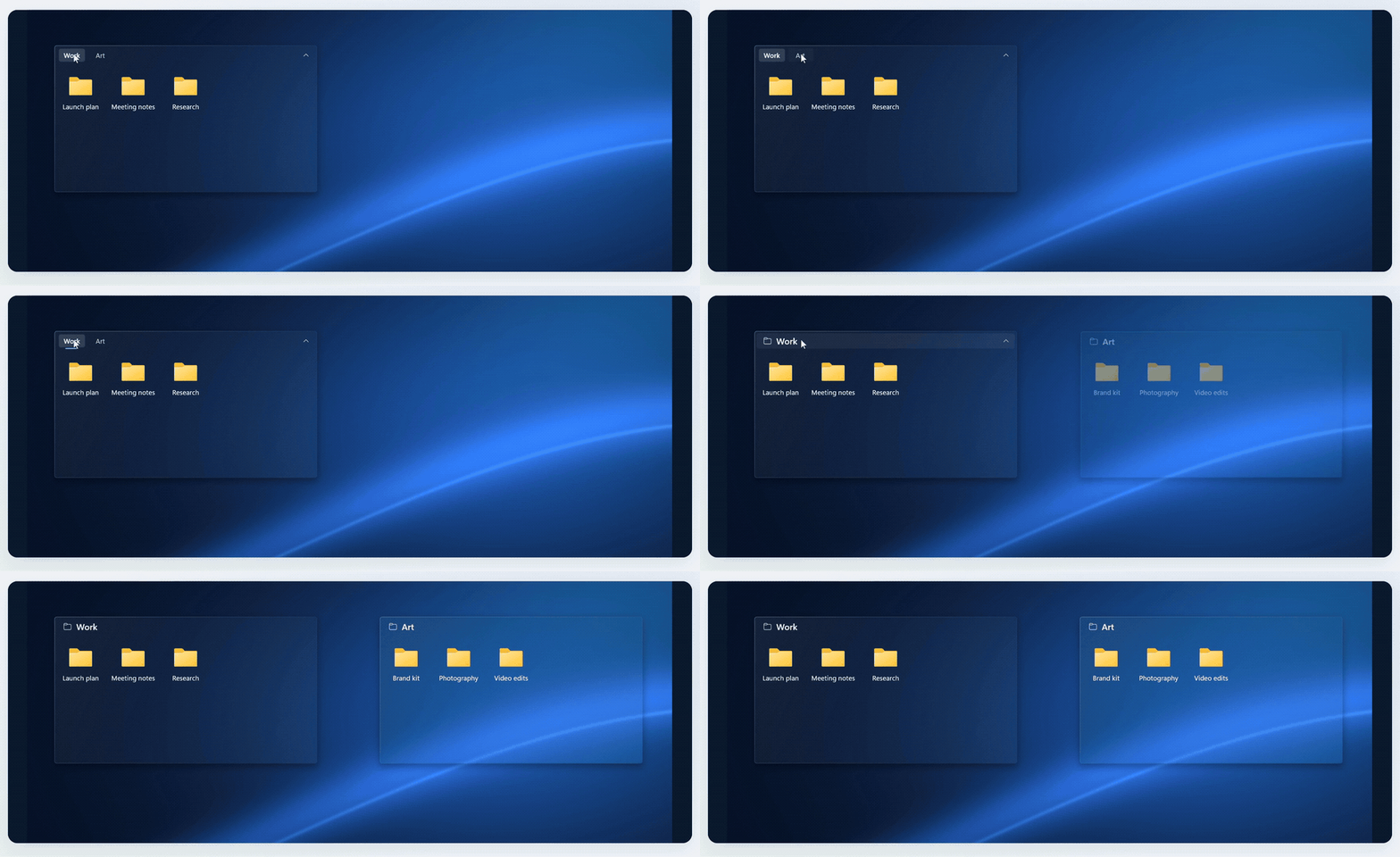
### 一个栅栏,切换多个项目
把相关栅栏合成标签页,点一下就能从 Project 切到 Ideas。
需要同时看两组文件时,把标签页拖出来,就变回两个独立栅栏。
### 文件就在当前应用前面
按 **Ctrl + Alt + 空格** 速览栅栏,所有栅栏显示在当前应用上方。
取用需要的文件后,按 **Esc** 回去接着工作。
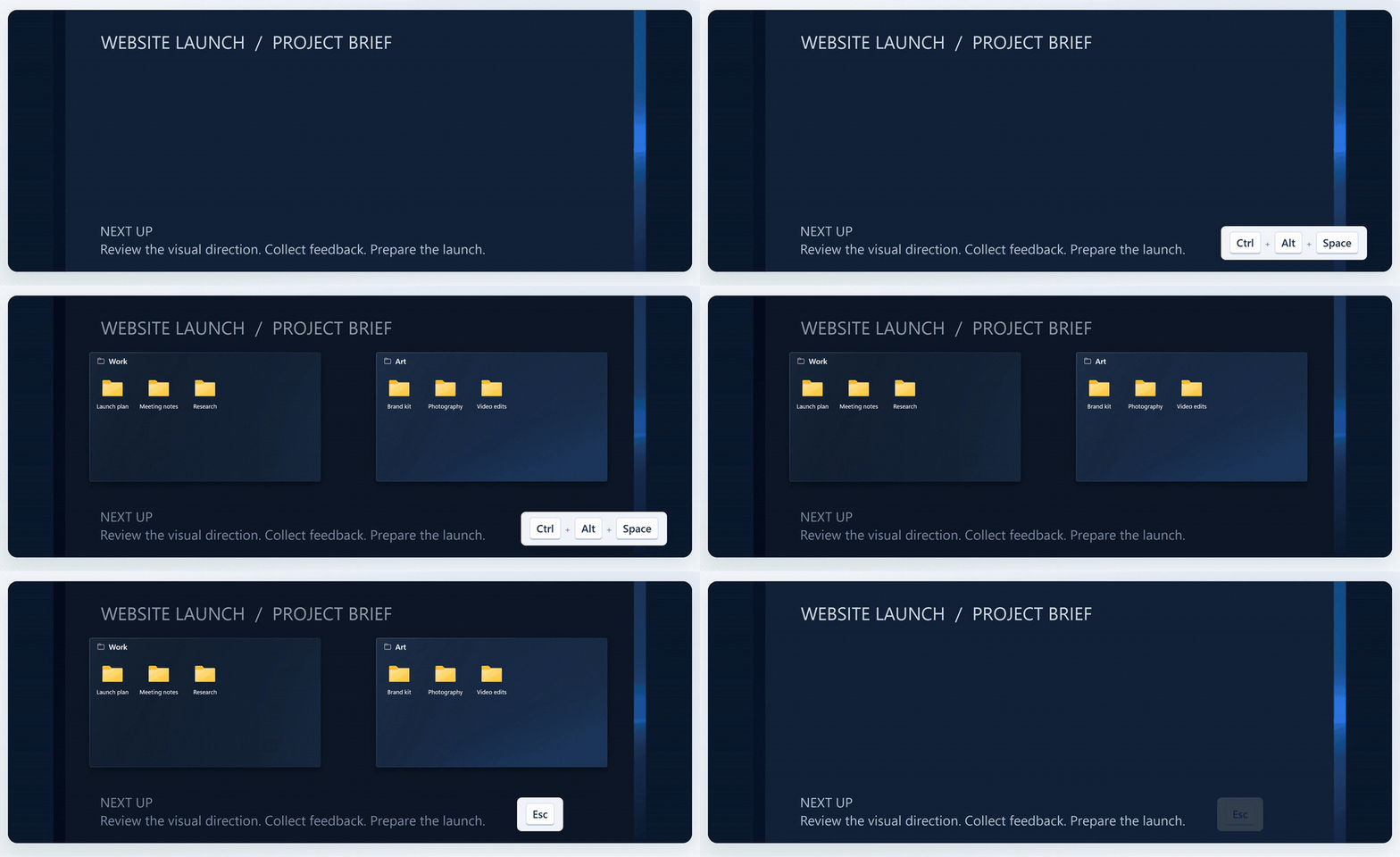
动图来自使用手册,会自动循环播放。
## 日常好用,藏在这些细节里
| 体验 | 能做什么 |
| :--- | :--- |
| **AI + CLI** | `pecofence-cli` — **说出需求,直接改配置。** 切换主题,调整透明度、图标大小和全局设置,也能一次改好所有栅栏。 |
| **少一点手动整理** | 按类型、扩展名、名称、通配符、快捷方式目标、时间和大小设置规则,新文件自动找到位置。 |
| **配得上你的壁纸** | Fluent 与 Liquid Glass 两种风格,支持深浅色;每个栅栏可单独设置色调和不透明度,还能给图标着色。 |
| **熟悉的文件操作** | 资源管理器右键菜单、拖放、复制粘贴、多选、缩略图,以及图标/列表/详细信息视图。 |
| **把文件夹放在手边** | 把真实文件夹变成桌面上的窗口;可以进入子文件夹,内容变化自动同步。 |
| **用时展开,闲时收好** | 把栅栏收起成一条标题栏,鼠标悬停即可展开;也可以锁定已经摆好的位置和大小。双击桌面空白处隐藏全部栅栏,再次双击恢复。 |
| **喜欢的布局,留得住** | 保存布局快照、每日自动备份、导入导出配置、交换两个显示器上的栅栏。 |
| **轻巧地待在桌面上** | Rust 编写的原生应用,空闲时内存占用约 40 MB(任务管理器显示)。WebView2 设置面板按需加载。 |
自动整理只改变文件所属的栅栏,保留文件原来的位置。
你主动发起的移动、重命名和删除,则像资源管理器一样操作真实文件。
[查看完整功能清单 →](../FEATURES.md)
## 开始使用
 Microsoft Store 版由微软签名,自动更新,不会出现 SmartScreen 提示。同一个程序也可以这样安装:
- **便携版 ZIP**:在本仓库的 **Releases** 页面下载 `pecofence-v<版本>-x64-portable.zip`,**完整解压**到一个文件夹,运行 `pecofence.exe`。
- **安装包**:同一页面上的 `pecofence-v<版本>-x64-setup.exe` 只为当前用户安装,会添加开始菜单项和卸载程序。
- **winget**:`winget install DayuanJiang.PecoFence` 安装的是便携版,不会触发 SmartScreen 提示。
Microsoft Store 版由微软签名,自动更新,不会出现 SmartScreen 提示。同一个程序也可以这样安装:
- **便携版 ZIP**:在本仓库的 **Releases** 页面下载 `pecofence-v<版本>-x64-portable.zip`,**完整解压**到一个文件夹,运行 `pecofence.exe`。
- **安装包**:同一页面上的 `pecofence-v<版本>-x64-setup.exe` 只为当前用户安装,会添加开始菜单项和卸载程序。
- **winget**:`winget install DayuanJiang.PecoFence` 安装的是便携版,不会触发 SmartScreen 提示。
系统要求、配置位置与使用说明
- 支持 Windows 10 22H2,以及 Windows 11 22H2 及以上版本。设置面板需要 Microsoft Edge WebView2 Runtime,Windows 11 已自带,Windows 10 如打不开设置请从微软官网安装。
- 首次运行会按所选语言创建“程序”“文件夹”“文件与文档”和“桌面”四个栅栏。退出程序时,Windows 桌面图标会恢复显示。
- 配置保存在 `%APPDATA%\PecoFence\config.json`。用 `--portable` 启动,可改为保存在程序旁的 `config` 文件夹。
- 便携版和安装包都没有代码签名。首次运行若出现 Windows SmartScreen 提示,点击**更多信息 → 仍要运行**。
[便携版说明](../PORTABLE.md) · [多语言说明](../LOCALIZATION.md) · [Windows 安装版说明](../INSTALLER.md)
## 开源,也欢迎你的想法
改进一句翻译、修好一次拖拽、让某个日常操作更顺手,都很欢迎。
[参与贡献](../../CONTRIBUTING.md) · [完善翻译](../LOCALIZATION.md) · [开发文档](../DEVELOPMENT.md)
---
**让每次回到桌面,都更舒服一点。**
[Apache 2.0 许可证](../../LICENSE) · [第三方许可说明](../../third_party/README.md)