https://github.com/user-attachments/assets/c827f059-cfd7-4f6a-bed3-8b00411a7220
Windows 11용 무료 오픈 소스 Stardock Fences 대안.
유리 펜스에 파일을 모으고 탭으로 프로젝트를 전환하세요. 내장 CLI로 AI 에이전트에게 배치, 모양, 자동 정리 규칙 설정도 맡길 수 있습니다.
공식 웹사이트
· PecoFence 시작하기 →
· AI + CLI
· 실제 동작 보기
· 문서
English
· 简体中文
· 繁體中文
· 日本語
· 한국어
· Deutsch
· Français
· Español
· Português (Brasil)
· Русский
---
## 원하는 바탕 화면을 AI에게 말해 보세요
**CLI 내장. AI 에이전트에게 바로 맡기세요.**
바탕 화면을 어떻게 쓰고 싶은지 AI 에이전트에게 알려 주세요. 함께 제공되는 `pecofence-cli`로 Claude Code, Codex, Cursor가 현재 설정을 읽고 PecoFence에 바로 변경 사항을 적용합니다.
- **말로 요청하고 바로 설정하세요.** 테마, 불투명도, 아이콘 크기, 앱 전체 설정을 바꾸거나 모든 펜스를 한 번에 조정할 수 있습니다.
- **한 번 정리하면 이후에는 자동으로.** 프로젝트별 펜스를 만들고 아이콘을 정리하세요. 규칙을 추가하면 새 파일도 자동으로 분류됩니다.
- **마음에 드는 설정을 보관하세요.** 스냅샷으로 펜스 배치를 저장하고, 설정 내보내기/가져오기로 규칙과 배치까지 모두 백업하고 복원할 수 있습니다.
**사용 중인 AI 에이전트로 시작하세요**
PecoFence를 실행한 뒤, 아래 요청을 AI 코딩 에이전트에 붙여 넣으세요.
> pecofence-cli로 내 바탕 화면을 설정해 주세요. 먼저 pecofence-cli skill과 pecofence-cli describe를 읽고 현재 설정과 펜스를 확인해 주세요. 변경하기 전에 설정을 백업하고, 다크 모드로 바꾼 다음 모든 펜스를 좀 더 투명하게 해 주세요.
CLI는 앱에 포함되어 있습니다. Microsoft Store 버전은 `pecofence-cli`를 PATH에 추가합니다. 포터블 ZIP에서는 에이전트에게 `pecofence-cli.exe`의 전체 경로를 알려 주세요.
코딩 에이전트와의 대화 예시
> 바탕 화면의 PDF를 Docs 펜스에 모으고 새 PDF도 자동으로 넣어 줘. 다크 모드로 바꾸고 펜스를 좀 더 투명하게 해 줘.
```powershell
pecofence-cli config export "$env:USERPROFILE\pecofence-before-ai.json"
pecofence-cli snapshot save before-cleanup
pecofence-cli fence create --title Docs
pecofence-cli rule add --name PDFs --ext pdf --to Docs --index 0
pecofence-cli rule apply
pecofence-cli settings set theme dark
pecofence-cli fence set --all opacity clear
```
AI와 스크립트를 위한 인터페이스: `describe`는 명령 목록과 JSON Schema를, `skill`은 에이전트 가이드를 출력합니다. JSON 결과로 실제 변경 내용을 확인하고, 구조화된 앱 오류를 바탕으로 다음 작업을 결정할 수 있습니다.
[CLI 시작 가이드 →](../CLI.md#start-with-your-ai-agent)
## 모든 것에 제자리를
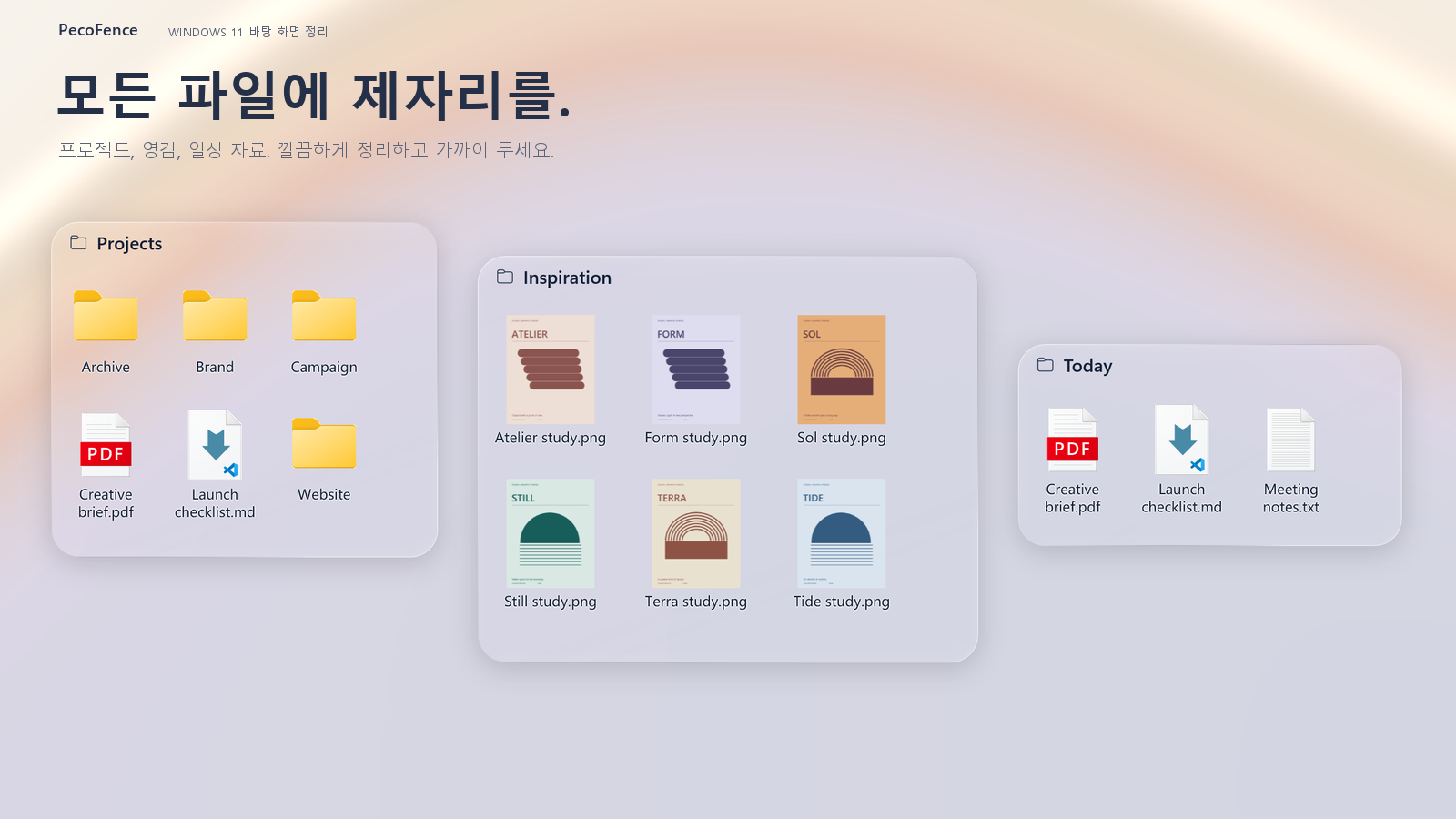
## 실제 동작 보기
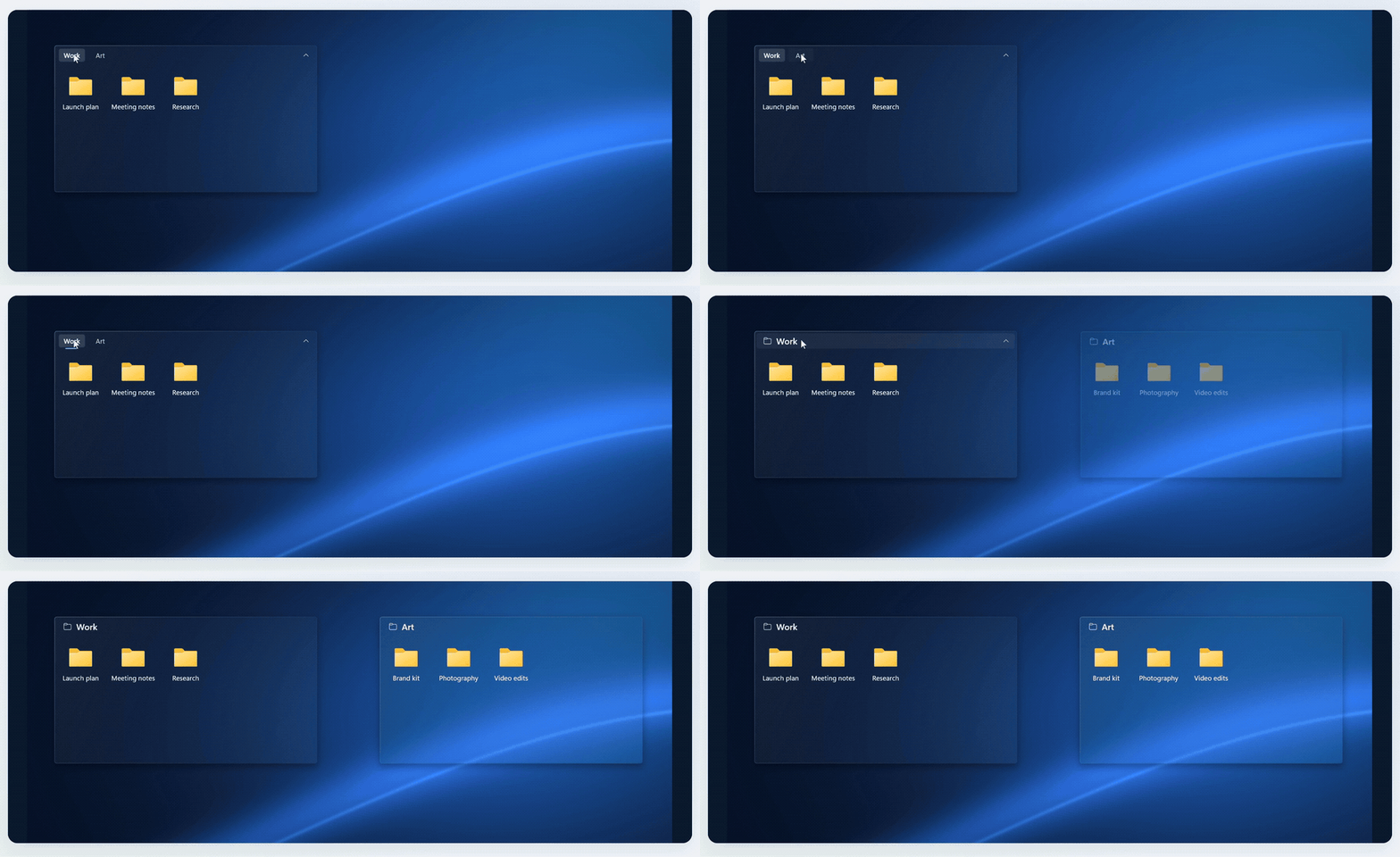
### 펜스는 하나, 작업 공간은 여러 개
관련 있는 펜스를 탭으로 묶어 두세요. 클릭 한 번으로 Project에서 Ideas로 넘어가고,
더 넓게 쓰고 싶을 때는 탭을 끌어내어 독립된 펜스로 만들 수 있습니다.
### 단축키 하나로 바탕 화면을 눈앞에
**Ctrl + Alt + 스페이스바**를 누르면 펜스 미리 보기가 열려 현재 앱 위로 펜스가 떠오릅니다.
필요한 파일을 꺼내 쓴 뒤 **Esc**를 누르면 하던 일로 돌아갑니다.
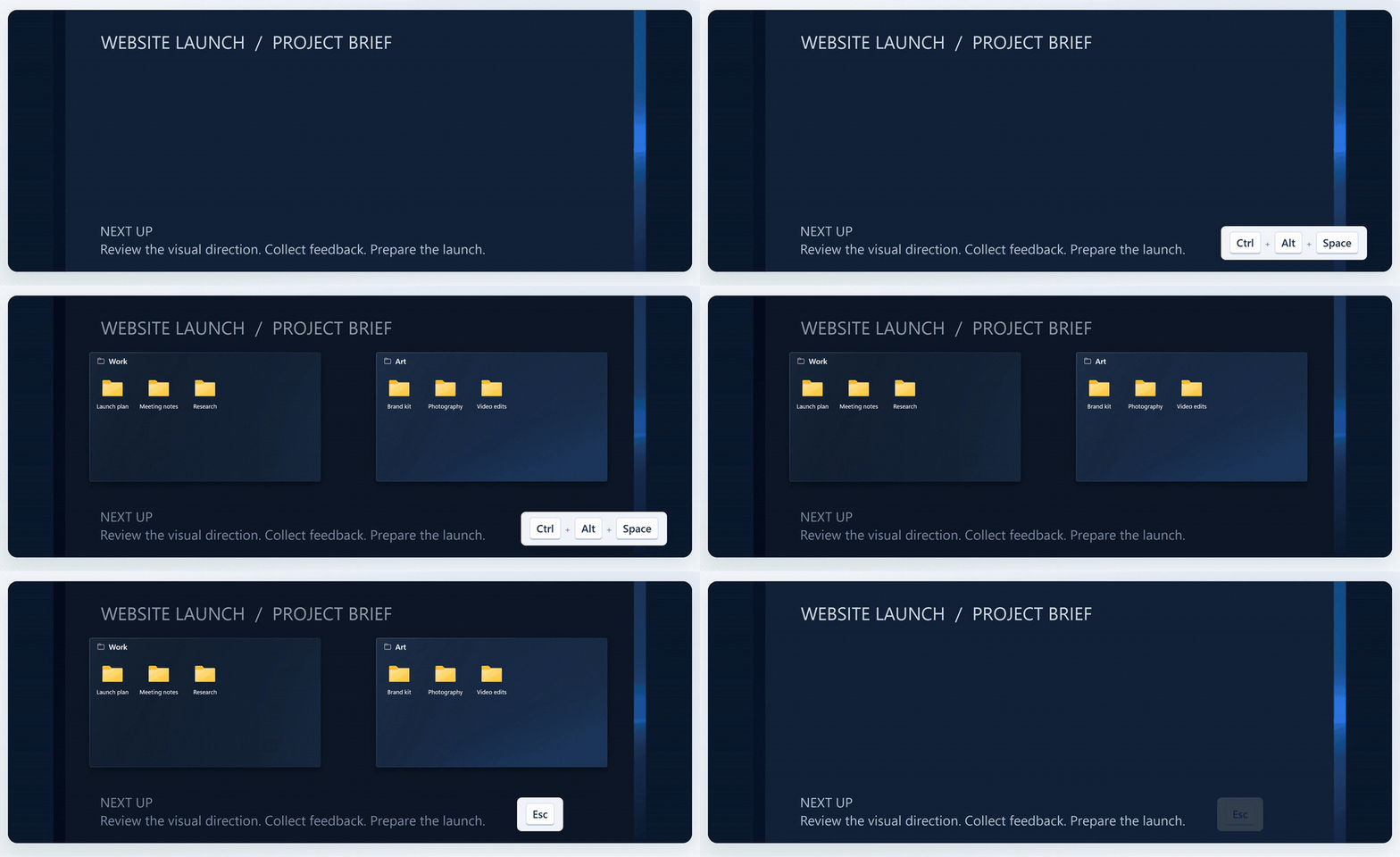
사용 설명서에 있는 애니메이션입니다. GIF는 자동으로 반복 재생됩니다.
## 작은 디테일이 매일을 편하게
| 기능 | 이렇게 달라집니다 |
| :--- | :--- |
| **AI + CLI** | `pecofence-cli` — **말로 요청하고 바로 설정하세요.** 테마, 불투명도, 아이콘 크기, 앱 전체 설정을 바꾸거나 모든 펜스를 한 번에 조정할 수 있습니다. |
| **정리는 규칙에 맡기세요** | 파일 유형, 확장자, 이름, 와일드카드, 바로 가기 대상, 시간과 크기로 규칙을 정해 두면 새 파일이 알아서 제 펜스를 찾아갑니다. |
| **바탕 화면에 어울리는 유리** | Fluent와 Liquid Glass 테마, 밝은/어두운 모드, 펜스별 색조와 불투명도, 아이콘 색조. |
| **익숙한 파일 다루기** | 파일 탐색기 오른쪽 클릭 메뉴, 끌어서 놓기, 복사/붙여넣기, 다중 선택, 썸네일, 아이콘/목록/자세히 보기. |
| **폴더를 가까이에** | 실제 폴더를 바탕 화면 위에 그대로 올려 두세요. 하위 폴더를 탐색할 수 있고, 변경 사항은 바로 반영됩니다. |
| **필요할 때는 공간을** | 펜스를 제목만 남기고 접어 두고, 마우스를 올리면 펼치세요. 마음에 드는 배치는 잠가 둘 수 있습니다. 바탕 화면을 두 번 클릭하면 펜스가 모두 숨겨지고, 다시 두 번 클릭하면 돌아옵니다. |
| **되돌아갈 길** | 배치 스냅샷, 매일 자동 백업, 설정 내보내기 / 가져오기, 디스플레이 간 펜스 교환. |
| **가볍고 빠르게** | Rust로 만든 네이티브 앱. 대기 중 메모리 사용량은 작업 관리자 기준 약 40 MB입니다. WebView2 설정 화면은 열 때만 로드됩니다. |
자동 정리 규칙은 파일을 원래 위치에 그대로 둡니다. 직접 파일을 옮길 때는
파일 탐색기에서처럼 실제 파일이 이동합니다.
[전체 기능 목록 보기 →](../FEATURES.md)
## PecoFence 시작하기
 Microsoft Store 버전은 Microsoft가 서명하고 자동으로 업데이트되며 SmartScreen 경고가 나타나지 않습니다. 같은 앱을 다음 방법으로도 설치할 수 있습니다.
- **포터블 ZIP**: 이 저장소의 **Releases** 페이지에서 `pecofence-v<버전>-x64-portable.zip`을 다운로드하고, **ZIP 전체**를 한 폴더에 풀어 `pecofence.exe`를 실행합니다.
- **설치 프로그램**: 같은 페이지의 `pecofence-v<버전>-x64-setup.exe`는 현재 사용자에게만 설치되며 시작 메뉴 항목과 제거 프로그램이 추가됩니다.
- **winget**: `winget install DayuanJiang.PecoFence`로 포터블 빌드를 설치할 수 있고, SmartScreen 경고도 나타나지 않습니다.
Microsoft Store 버전은 Microsoft가 서명하고 자동으로 업데이트되며 SmartScreen 경고가 나타나지 않습니다. 같은 앱을 다음 방법으로도 설치할 수 있습니다.
- **포터블 ZIP**: 이 저장소의 **Releases** 페이지에서 `pecofence-v<버전>-x64-portable.zip`을 다운로드하고, **ZIP 전체**를 한 폴더에 풀어 `pecofence.exe`를 실행합니다.
- **설치 프로그램**: 같은 페이지의 `pecofence-v<버전>-x64-setup.exe`는 현재 사용자에게만 설치되며 시작 메뉴 항목과 제거 프로그램이 추가됩니다.
- **winget**: `winget install DayuanJiang.PecoFence`로 포터블 빌드를 설치할 수 있고, SmartScreen 경고도 나타나지 않습니다.
요구 사항, 설정 위치, 알아 두면 좋은 점
- Windows 10 22H2 또는 Windows 11 22H2 이상에서 동작합니다. 설정 화면에는 Microsoft Edge WebView2 Runtime이 필요합니다. Windows 11에는 포함되어 있고, Windows 10에서 설정이 열리지 않으면 Microsoft 사이트에서 설치하세요.
- 처음 실행하면 선택한 언어로 “프로그램”, “폴더”, “파일 및 문서”, “바탕 화면” 펜스가 만들어집니다. 종료하면 Windows 바탕 화면 아이콘이 다시 표시됩니다.
- 설정은 `%APPDATA%\PecoFence\config.json`에 저장됩니다. `--portable`로 실행하면 실행 파일 옆의 `config` 폴더에 보관합니다.
- 포터블 빌드와 설치 프로그램은 코드 서명이 되어 있지 않습니다. 첫 실행 때 Windows SmartScreen이 나타나면 **추가 정보 → 실행**을 선택하세요.
[포터블 버전 안내](../PORTABLE.md) · [언어 안내](../LOCALIZATION.md) · [Windows 설치 버전 안내](../INSTALLER.md)
## 직접 빌드하고, 내 것으로
PecoFence는 Apache 2.0 라이선스로 공개되어 있습니다. 더 정확한 번역 한 줄부터 더 나은
바탕 화면 상호작용까지, 어떤 기여든 환영합니다.
[기여하기](../../CONTRIBUTING.md) · [번역 개선하기](../LOCALIZATION.md) · [개발 가이드](../DEVELOPMENT.md)
---
**돌아오고 싶어지는 바탕 화면을 위해.**
[Apache 2.0 라이선스](../../LICENSE) · [타사 고지](../../third_party/README.md)