https://github.com/user-attachments/assets/c827f059-cfd7-4f6a-bed3-8b00411a7220
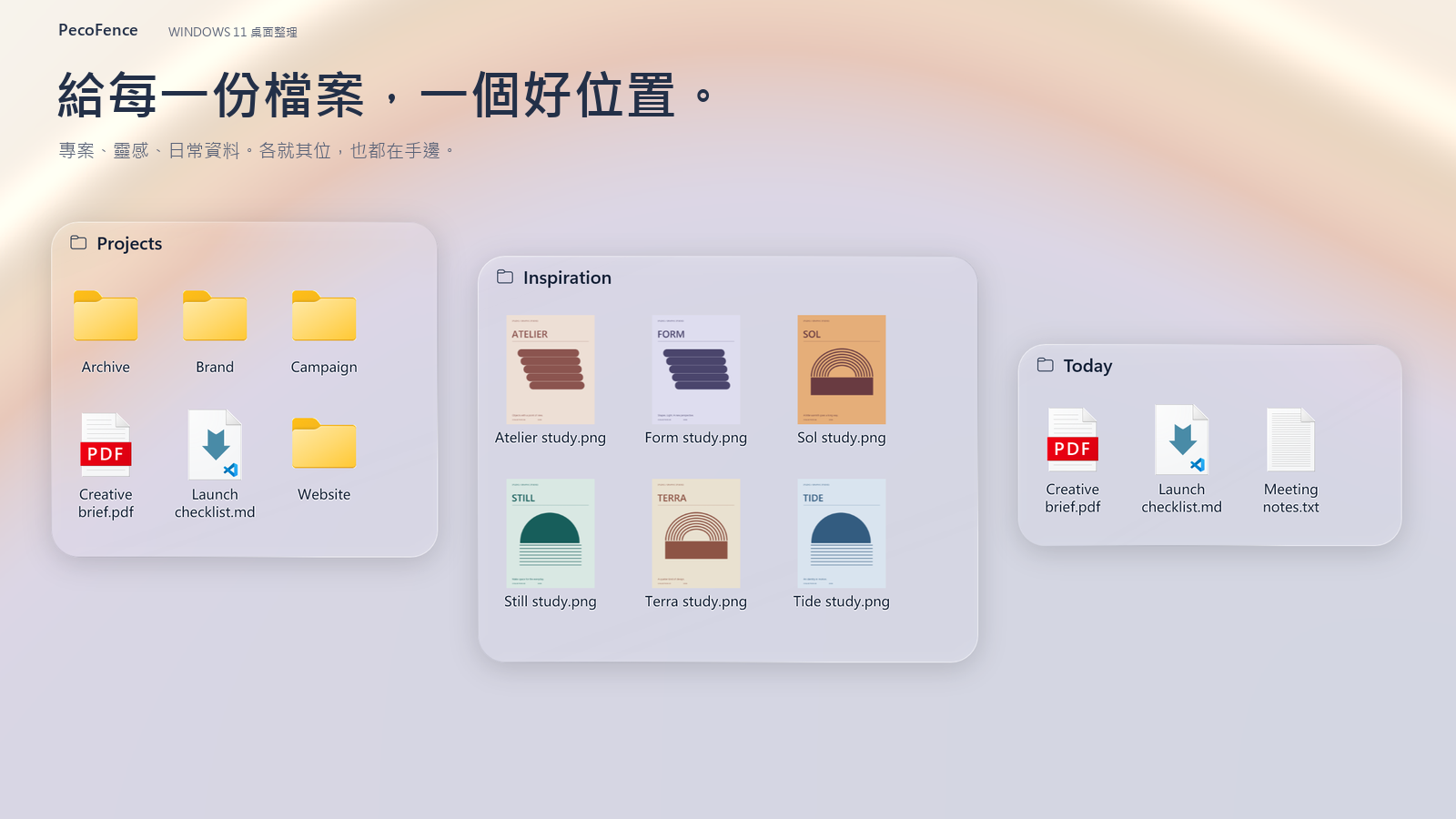
免費、開源的 Windows 11 桌面整理工具,可以取代 Stardock Fences。
用玻璃圍欄收好檔案,用分頁切換專案,也能讓 AI 助理透過內建 CLI,直接調整圍欄配置、外觀與自動整理規則。
官方網站
· 下載使用 →
· AI + CLI
· 看看實際操作
· 專案文件
English
· 简体中文
· 繁體中文
· 日本語
· 한국어
· Deutsch
· Français
· Español
· Português (Brasil)
· Русский
---
## 桌面怎麼設,告訴 AI 就好
**內建 CLI,讓 AI 直接設定桌面**
把你想要的桌面告訴 AI 助理。PecoFence 隨附 `pecofence-cli`,Claude Code、Codex、Cursor 可以讀取目前設定,並直接在 PecoFence 中執行修改。
- **說出需求,直接改設定。** 切換主題,調整透明度、圖示大小與全域設定,也能一次改好所有圍欄。
- **整理一次,之後自動歸位。** 建立專案圍欄、整理圖示,再新增規則,讓新檔案自動進入對應圍欄。
- **喜歡的設定,儲存下來。** 用快照儲存圍欄配置;匯出設定檔則能保存並還原設定、規則與配置。
**現在就讓你的 AI 助理試試**
啟動 PecoFence,把下面這段話交給你的 AI 程式設計助理:
> 請用 pecofence-cli 幫我設定桌面。先閱讀 pecofence-cli skill 和 pecofence-cli describe,再查看目前的設定與圍欄。修改前先備份設定,然後切換為深色模式,並把所有圍欄調得更透明。
CLI 已隨應用程式附帶。Microsoft Store 版會將 `pecofence-cli` 加入 PATH;使用免安裝版時,告訴助理 `pecofence-cli.exe` 的完整路徑即可。
與 AI 程式設計助理的對話範例
> 把桌面上的 PDF 放進 Docs 圍欄,之後的 PDF 也自動歸進去,切換成深色模式,再把圍欄調得更透明一些。
```powershell
pecofence-cli config export "$env:USERPROFILE\pecofence-before-ai.json"
pecofence-cli snapshot save before-cleanup
pecofence-cli fence create --title Docs
pecofence-cli rule add --name PDFs --ext pdf --to Docs --index 0
pecofence-cli rule apply
pecofence-cli settings set theme dark
pecofence-cli fence set --all opacity clear
```
為 AI 與指令碼而設計:`describe` 輸出指令目錄與 JSON Schema,`skill` 輸出使用指南。每次執行都以 JSON 回報改了什麼;出錯時回傳結構化錯誤,助理可據此決定下一步。
[查看 CLI 入門指南 →](../CLI.md#start-with-your-ai-agent)
## 給每件事留一個位置
## 看看它怎麼用
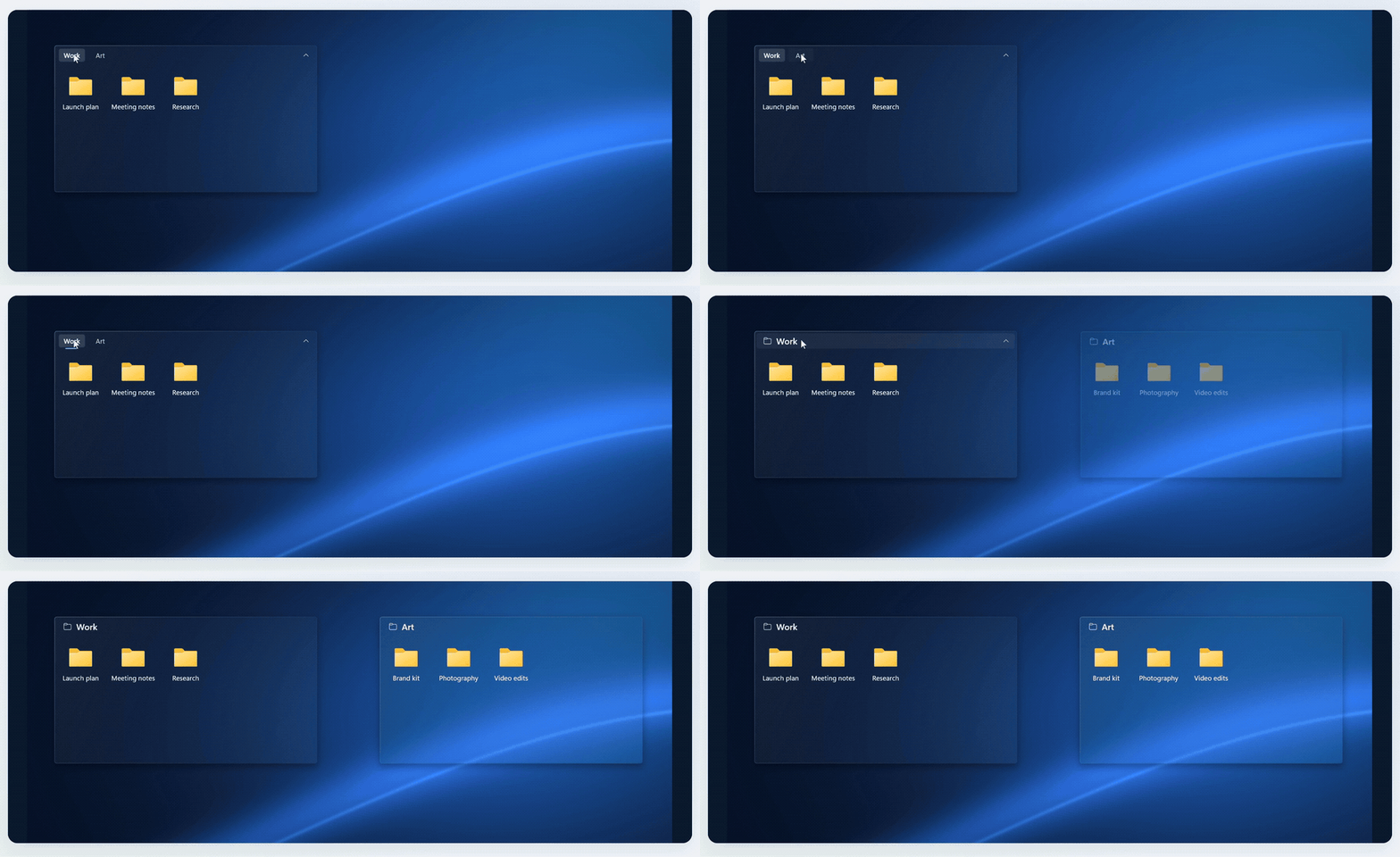
### 一個圍欄,切換多個專案
把相關的圍欄合併成分頁,點一下就能從 Project 切到 Ideas。
需要同時看兩組檔案時,把分頁拖出來,就變回兩個獨立的圍欄。
### 檔案就在目前應用程式前面
按下 **Ctrl + Alt + 空白鍵** 預覽圍欄,所有圍欄會顯示在目前的應用程式上方。
拿到需要的檔案後,按 **Esc** 回去繼續工作。
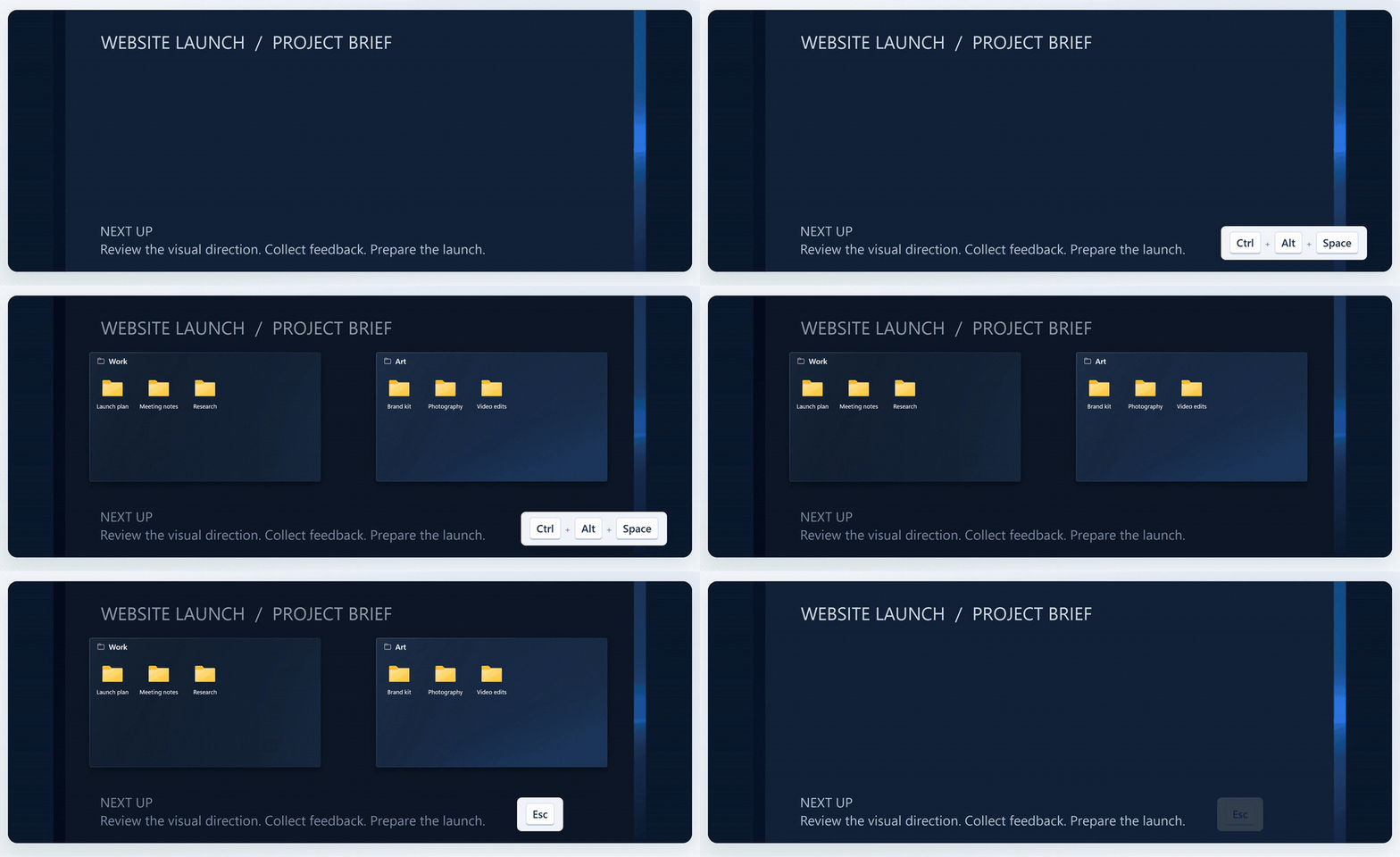
動畫取自使用手冊,會自動重複播放。
## 好用之處藏在細節裡
| 體驗 | 能做什麼 |
| :--- | :--- |
| **AI + CLI** | `pecofence-cli` — **說出需求,直接改設定。** 切換主題,調整透明度、圖示大小與全域設定,也能一次改好所有圍欄。 |
| **少一點手動整理** | 依類型、副檔名、名稱、萬用字元、捷徑目標、時間和大小設定規則,新檔案會自動找到自己的位置。 |
| **配得上你的桌布** | Fluent 與 Liquid Glass 兩種風格,支援淺色/深色模式;每個圍欄可各自設定色調與不透明度,還能為圖示著色。 |
| **熟悉的檔案操作** | 檔案總管右鍵選單、拖放、複製貼上、多選、縮圖,以及圖示/清單/詳細資料三種檢視。 |
| **把資料夾放在手邊** | 把真實的資料夾變成桌面上的視窗;可以進入子資料夾,內容一有變動就自動同步。 |
| **要用時展開,不用時收合** | 把圍欄收合成一條標題列,滑鼠停留就展開;也可以鎖定已經擺好的位置與大小。在桌面空白處按兩下就隱藏全部圍欄,再按兩下就恢復。 |
| **喜歡的配置留得住** | 儲存配置快照、每日自動備份、匯入匯出設定、交換兩個顯示器上的圍欄。 |
| **輕巧地待在桌面上** | 以 Rust 撰寫的原生應用程式,閒置時記憶體用量約 40 MB(工作管理員顯示)。WebView2 設定面板需要時才載入。 |
自動整理只改變檔案所屬的圍欄,檔案原本的位置不會變動。
你自己發起的移動、重新命名和刪除,則和檔案總管一樣直接作用在真實檔案上。
[查看完整功能清單 →](../FEATURES.md)
## 開始使用
 Microsoft Store 版由微軟簽署、自動更新,不會出現 SmartScreen 提示。同一個程式也可以這樣安裝:
- **免安裝版 ZIP**:到本儲存庫的 **Releases** 頁面下載 `pecofence-v<版本>-x64-portable.zip`,把壓縮檔**完整解壓縮**到一個資料夾,執行 `pecofence.exe`。
- **安裝程式**:同一頁面上的 `pecofence-v<版本>-x64-setup.exe` 只替目前的使用者安裝,會加入開始功能表項目和解除安裝程式。
- **winget**:`winget install DayuanJiang.PecoFence` 安裝的是免安裝版,而且不會觸發 SmartScreen 提示。
Microsoft Store 版由微軟簽署、自動更新,不會出現 SmartScreen 提示。同一個程式也可以這樣安裝:
- **免安裝版 ZIP**:到本儲存庫的 **Releases** 頁面下載 `pecofence-v<版本>-x64-portable.zip`,把壓縮檔**完整解壓縮**到一個資料夾,執行 `pecofence.exe`。
- **安裝程式**:同一頁面上的 `pecofence-v<版本>-x64-setup.exe` 只替目前的使用者安裝,會加入開始功能表項目和解除安裝程式。
- **winget**:`winget install DayuanJiang.PecoFence` 安裝的是免安裝版,而且不會觸發 SmartScreen 提示。
系統需求、設定檔位置與使用說明
- 支援 Windows 10 22H2,以及 Windows 11 22H2 以上版本。設定面板需要 Microsoft Edge WebView2 Runtime,Windows 11 已內建,Windows 10 若無法開啟設定請從微軟官網安裝。
- 第一次執行時,會依所選語言建立「程式」「資料夾」「檔案與文件」和「桌面」四個圍欄。結束程式時,Windows 桌面圖示會恢復顯示。
- 設定儲存在 `%APPDATA%\PecoFence\config.json`。以 `--portable` 啟動,可改為儲存在程式旁的 `config` 資料夾。
- 免安裝版與安裝程式都沒有程式碼簽章。首次執行若出現 Windows SmartScreen 提示,請點選**其他資訊 → 仍要執行**。
[免安裝版說明](../PORTABLE.md) · [多語言說明](../LOCALIZATION.md) · [Windows 安裝版說明](../INSTALLER.md)
## 歡迎一起讓它更好
改進一句翻譯、修好一次拖曳、讓某個日常操作更順手,都非常歡迎。
[參與貢獻](../../CONTRIBUTING.md) · [改善翻譯](../LOCALIZATION.md) · [開發文件](../DEVELOPMENT.md)
---
**讓每次回到桌面,都更舒服一點。**
[Apache 2.0 授權條款](../../LICENSE) · [第三方授權聲明](../../third_party/README.md)