


# OpenPose Studio for ComfyUI 🤸
OpenPose Studio es una extensión avanzada para ComfyUI que permite crear, editar, previsualizar y organizar poses de OpenPose mediante una interfaz ágil y cómoda. Facilita ajustar keypoints de forma visual, guardar y cargar archivos de poses, explorar presets y galerías de poses, administrar colecciones, fusionar múltiples poses y exportar datos JSON limpios para usar en ControlNet y otros workflows guiados por poses.
---
## Tabla de contenidos
- ✨ [Características](#características)
- 📱 [Interfaz móvil responsiva](#interfaz-móvil-responsiva)
- 📦 [Instalación](#instalación)
- 🎯 [Uso](#uso)
- 🖐️ [Edición de manos](#edición-de-manos)
- 🔧 [Nodos](#nodos)
- ⌨️ [Controles y atajos del editor](#controles-y-atajos-del-editor)
- 📋 [Especificaciones de formato](#especificaciones-de-formato)
- 🖼️ [Galería y gestión de poses](#galería-y-gestión-de-poses)
- 🔀 [Fusionador de poses](#pose-merger)
- 🎨 [Render](#render)
- 🖼️ [Referencia de fondo](#background-reference)
- 🗺️ [Areas Input](#areas-input)
- ⚠️ [Limitaciones conocidas](#limitaciones-conocidas)
- 🔍 [Solución de problemas](#solución-de-problemas)
- 🤝 [Contribuir](#contribuir)
- 💙 [Financiamiento y soporte](#financiamiento-y-soporte)
- 📄 [Licencia](#licencia)
---
## Características
✨ **Capacidades principales**
- Edición de Keypoints de OpenPose en tiempo real con retroalimentación visual
- Edición individual de Keypoints de manos en un editor enfocado y ampliado
- Motor moderno de Render de Canvas nativo (más rápido, más fluido, con menos partes móviles)
- UX de edición interactiva: selección activa clara + preselección al pasar el mouse por una pose
- Transformaciones restringidas para que los Keypoints no se desplacen fuera de los límites del Canvas
- Importación/exportación de JSON para poses individuales y colecciones de poses
- Exportación estándar de JSON de OpenPose (portable a otras herramientas)
- Compatibilidad con JSON legacy (puede cargar y editar correctamente JSON no estándar más antiguos)
✨ **Funciones avanzadas**
- **Render Toggles**: Renderizar opcionalmente Body / Hands / Face
- **Pose Gallery**: Explorar y previsualizar poses desde `poses/`
- **Pose Collections**: Archivos JSON multi-pose mostrados como poses individuales seleccionables
- **Pose Merger**: Combinar múltiples archivos JSON en colecciones organizadas
- **Quick Cleanup Actions**: Eliminar Keypoints de Face y/o Keypoints de Hand izquierda/derecha cuando estén presentes
- **Optional Cleanup on Export**: Eliminar Keypoints de Face y/o Hands al exportar packs de poses
- **Background Overlay System**: Modos Contain/Cover seleccionables con control de opacidad
- **Undo**: Historial completo de edición durante la sesión
✨ **Manejo de datos**
- Descubrimiento automático de archivos de pose desde `poses/` (incluye subdirectorios)
- Validación y recuperación de errores para archivos JSON malformados
- Soporte para poses parciales (subconjunto de Keypoints del cuerpo)
- Coordenadas en espacio de píxeles que coinciden con los archivos de pose para compatibilidad sin fricción
✨ **UI e integración**
- Layout totalmente responsivo: se adapta a cualquier tamaño de ventana en tiempo real y se mantiene centrado
- Escalado automático para encajar cuando el Canvas no entraría en pantalla
- Visuales mejorados del Canvas: grilla de fondo + ejes centrales con estilo similar a Blender
- Persistencia entre reinicios: modo de vista de la galería + ajustes de superposición de fondo restaurados al iniciar
- Integraciones nativas de ComfyUI: toasts + diálogos (con fallback seguro)
## Interfaz móvil responsiva
OpenPose Studio es totalmente responsivo y compatible con controles táctiles en navegadores móviles. El Editor mantiene el Canvas utilizable en pantallas angostas, presenta las herramientas de Preset y COCO Keypoints como vistas enfocadas y ofrece una Gallery compacta con varias densidades de miniaturas.
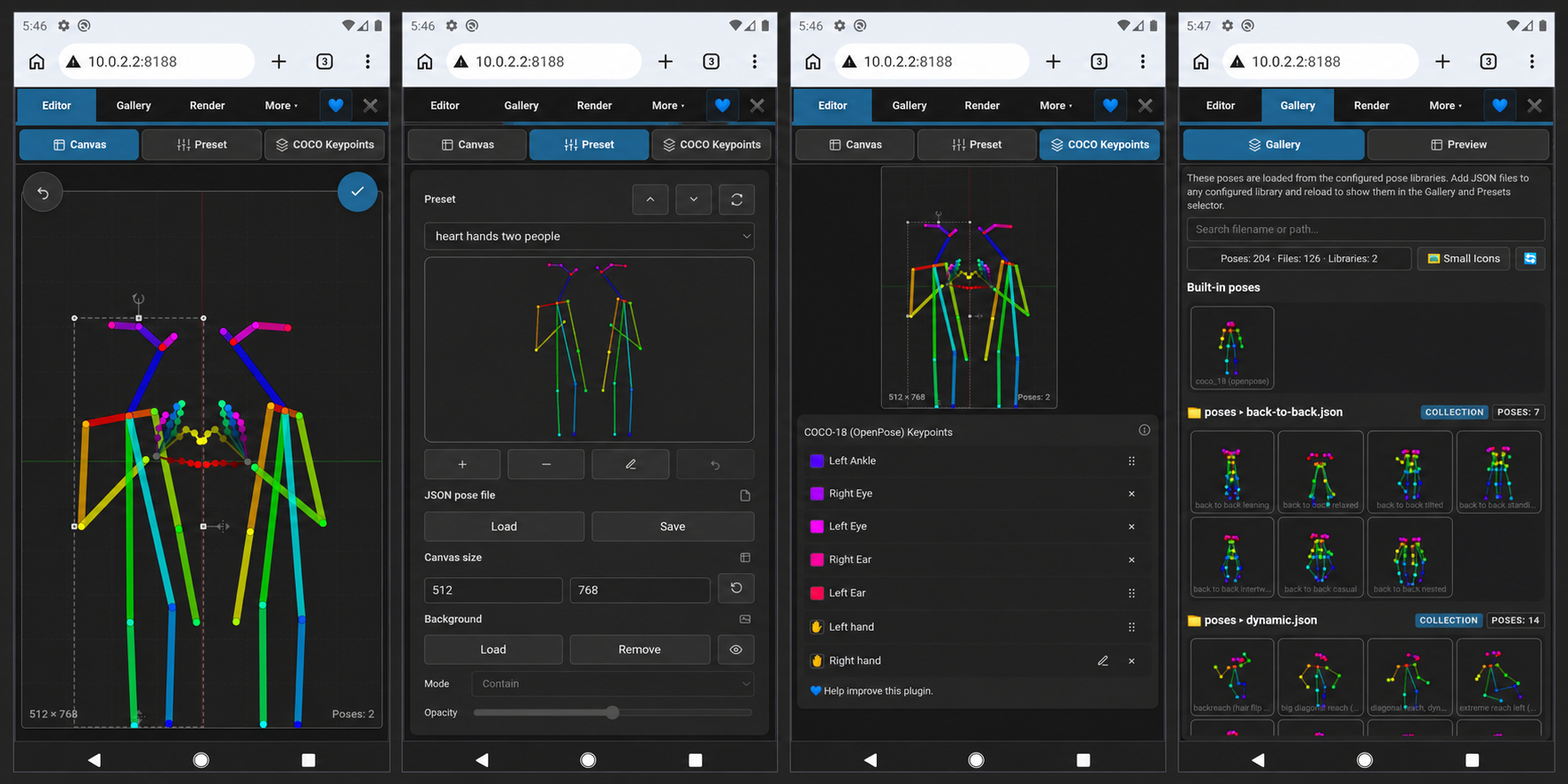
Edición en el Canvas, controles de Preset, gestión de Keypoints faltantes y vista Small Icons de la Gallery en Android.
---
Si tienes una idea para una nueva función, me encantaría escucharla — quizá podamos implementarla rápidamente. Envía feedback, ideas o sugerencias mediante la página de Issues del repositorio: https://github.com/andreszs/comfyui-openpose-studio/issues
## Instalación
### Requisitos
- ComfyUI (build reciente)
- Python 3.10+
### Opción 1: Extension Manager nativo (recomendada)
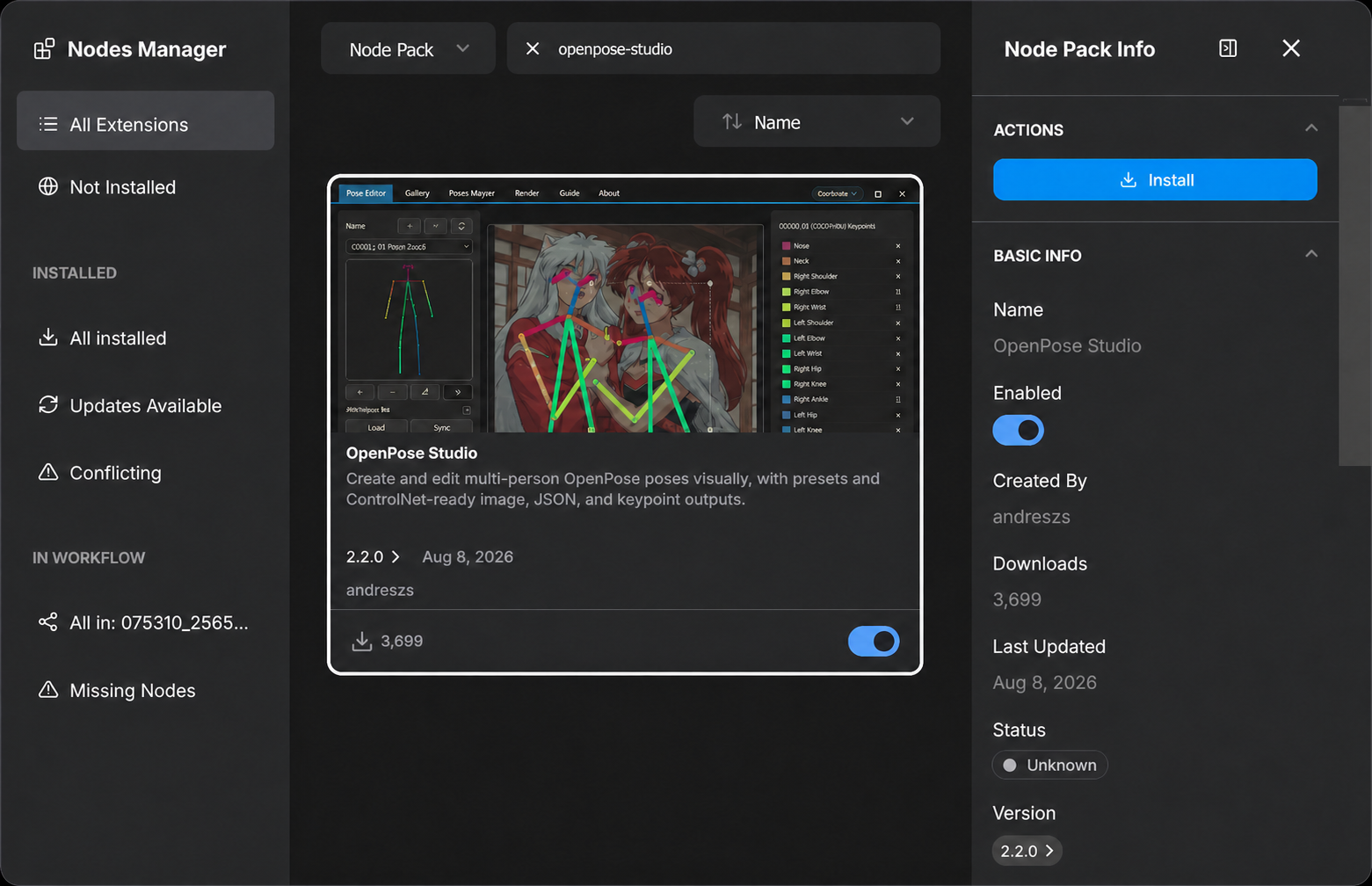
1. Abre el **Extension Manager** nativo de ComfyUI y luego **Nodes Manager**.
2. Busca `openpose-studio` y selecciona **OpenPose Studio**.
3. Haz clic en **Install** y reinicia ComfyUI cuando finalice la instalación.
### Opción 2: Instalación manual
Abre una terminal en `ComfyUI/custom_nodes/` y clona el repositorio:
```bash
git clone https://github.com/andreszs/comfyui-openpose-studio.git
```
Reinicia ComfyUI después de clonar el repositorio.
### Verificar la instalación
Confirma que **OpenPose Studio** aparezca en el menú de nodos bajo `image > OpenPose Studio`.
---
## Uso
### Flujo de trabajo básico
1. Agrega el nodo **OpenPose Studio** a tu workflow
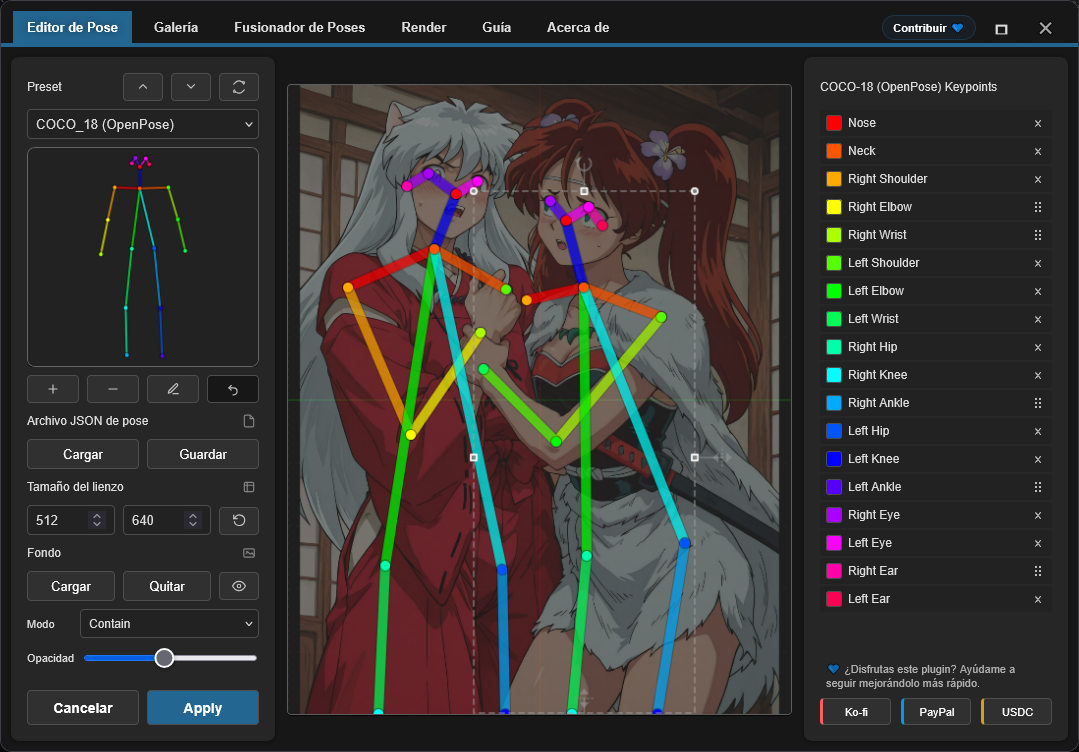
2. Haz clic en el Canvas de vista previa del nodo para abrir la UI del editor
3. Selecciona una pose desde los Preset o la galería para insertarla en el Canvas
4. Ajusta los Keypoints arrastrándolos en el Canvas
5. Haz clic en **Apply** para Renderizar la pose. Esto creará el JSON serializado en el nodo.
6. Conecta la salida `image` a los nodos de imagen posteriores
7. Conecta la salida `kps` a nodos compatibles con ControlNet/OpenPose
### Vista previa del editor
### Edición de manos
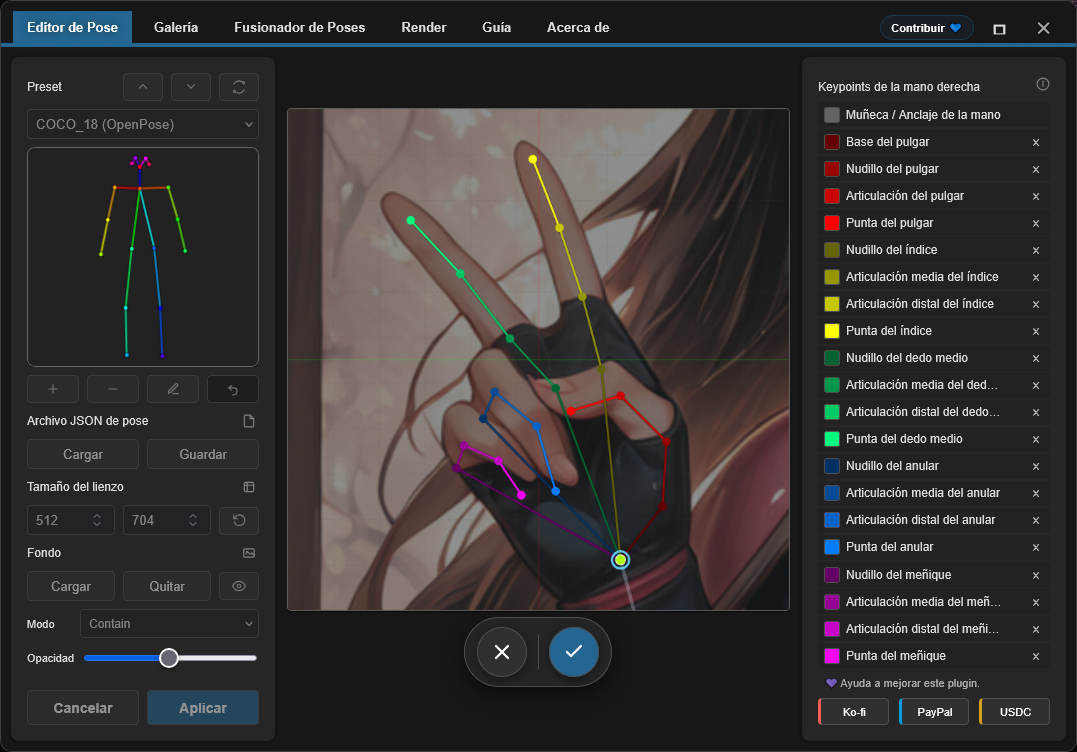
Las manos OpenPose importadas pueden transformarse como un grupo o ajustarse Keypoint por Keypoint. Selecciona una mano en el Canvas para mostrar su recuadro de transformación y usa los controles que la rodean para redimensionarla, rotarla, reflejarla o abrir el editor enfocado de manos.
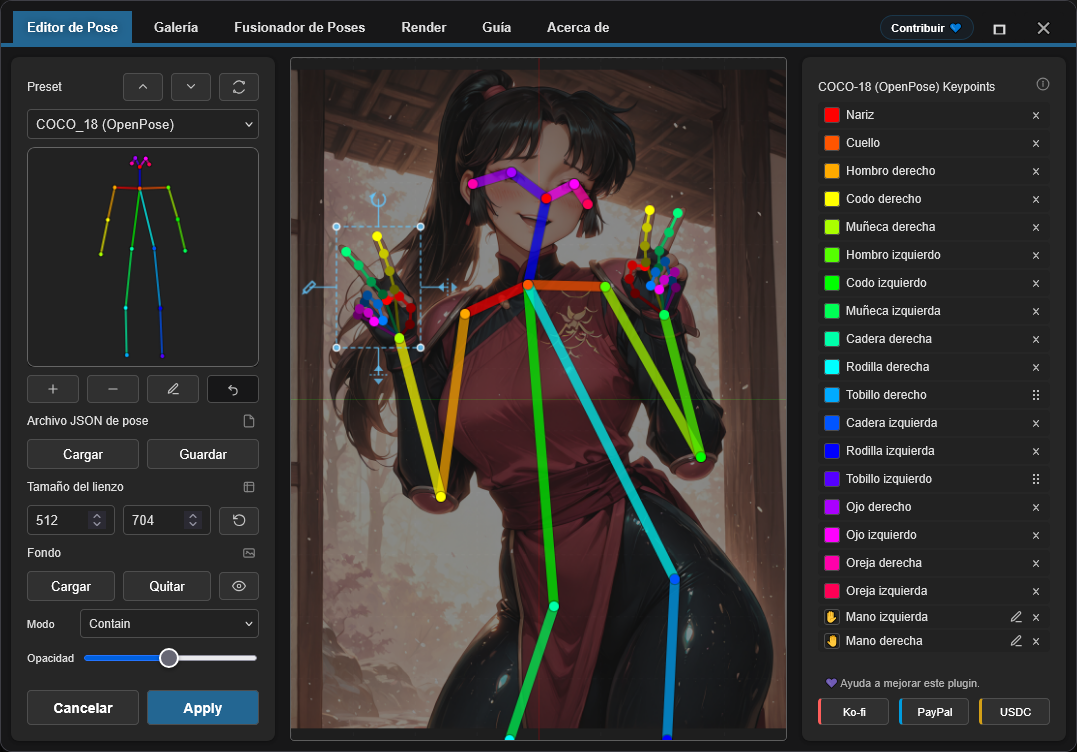
También puedes abrir el editor enfocado directamente desde el icono del lápiz junto a **Left hand** o **Right hand** en el sidebar. En esta vista, arrastra los Keypoints 1–20 para ajustar los dedos; el Keypoint 0 permanece bloqueado como ancla de la mano. Al pasar el mouse sobre una entrada del sidebar se resalta el punto correspondiente. Usa el botón de confirmación para aplicar toda la sesión como un único cambio que puede deshacerse, o el botón de cerrar o **Escape** para descartarla.
---
## Nodos
### OpenPose Studio
**Categoría:** `image`
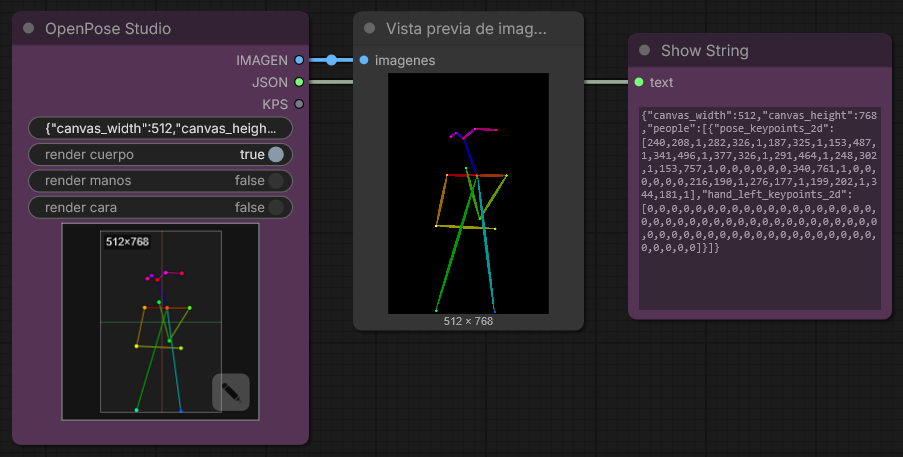
- **Entrada:** `Pose JSON` (STRING) — JSON estándar estilo OpenPose.
- **Entradas opcionales:**
- `areas` (`CONDITIONING_AREAS`) — datos de overlay de áreas; conecta la salida `areas_out` de un nodo [Conditioning Pipeline (Combine)](https://github.com/andreszs/comfyui-lora-pipeline) para visualizar las regiones de condicionamiento en el Canvas
- **Opciones:**
- `render body` — incluir body en la vista previa/salida Renderizada
- `render hands` — incluir hands en la vista previa/salida Renderizada (si están presentes en el JSON)
- `render face` — incluir face en la vista previa/salida Renderizada (si está presente en el JSON)
- **Salidas:**
- `IMAGE` — Visualización Renderizada de la pose como imagen RGB (float32, rango 0-1)
- `JSON` — JSON estilo OpenPose con dimensiones del Canvas y un array `people` que contiene datos de Keypoints
- `KPS` — Datos de Keypoints en formato POSE_KEYPOINT, compatible con ControlNet
- **UI:** Haz clic en la vista previa del nodo para abrir el editor interactivo. Usa el botón **open editor** (ícono de lápiz) para editar la pose directamente.
#### Captura del nodo
---
## Controles y atajos del editor
### Atajos de teclado
| Control | Acción |
|---------|--------|
| **Enter** | Aplicar la pose y cerrar el editor |
| **Escape** | Cancelar y descartar cambios |
| **Ctrl+Z** | Deshacer la última acción |
| **Ctrl+Y** | Rehacer la última acción deshecha |
| **Delete** | Eliminar el Keypoint seleccionado |
### Interacciones del Canvas
- **Click**: Seleccionar Keypoint
- **Drag**: Mover Keypoint a una nueva posición
- **Scroll**: Zoom in/out en el Canvas (TO-DO)
### Background Reference
Carga imágenes de referencia (p. ej., guías de anatomía, referencias fotográficas) como superposiciones no destructivas durante la edición de poses. Usa el modo **Contain** para ajustar imágenes dentro del Canvas o el modo **Cover** para llenar el Canvas. Ajusta la opacidad según sea necesario.
- **Load Image**: Importar imagen de referencia desde el disco
- **Contain/Cover**: Elegir modo de escalado
- **Opacity**: Ajustar transparencia (0-100%)
> [!NOTE]
> Las imágenes de fondo persisten durante la sesión de ComfyUI pero **no** se guardan en los workflows.
### Areas Input
La entrada **areas** es una conexión **opcional** que superpone los límites de las áreas de condicionamiento en el Canvas durante la edición de poses.
Conecta la salida `areas_out` del nodo [**Conditioning Pipeline (Combine)**](https://github.com/andreszs/comfyui-lora-pipeline) del repositorio [ComfyUI-LoRA-Pipeline](https://github.com/andreszs/comfyui-lora-pipeline) para visualizar qué regiones apunta cada área mientras posicionas tus poses.
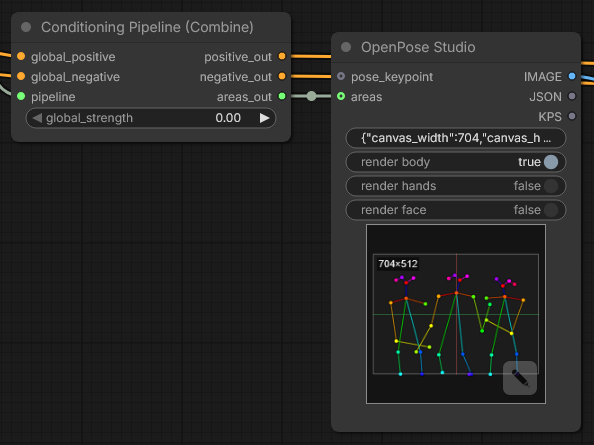
Cada área se muestra como un badge etiquetado en el Canvas. Haz clic en cualquier badge para **habilitar o deshabilitar** esa área individualmente, permitiéndote centrarte en las regiones relevantes para tu pose actual.
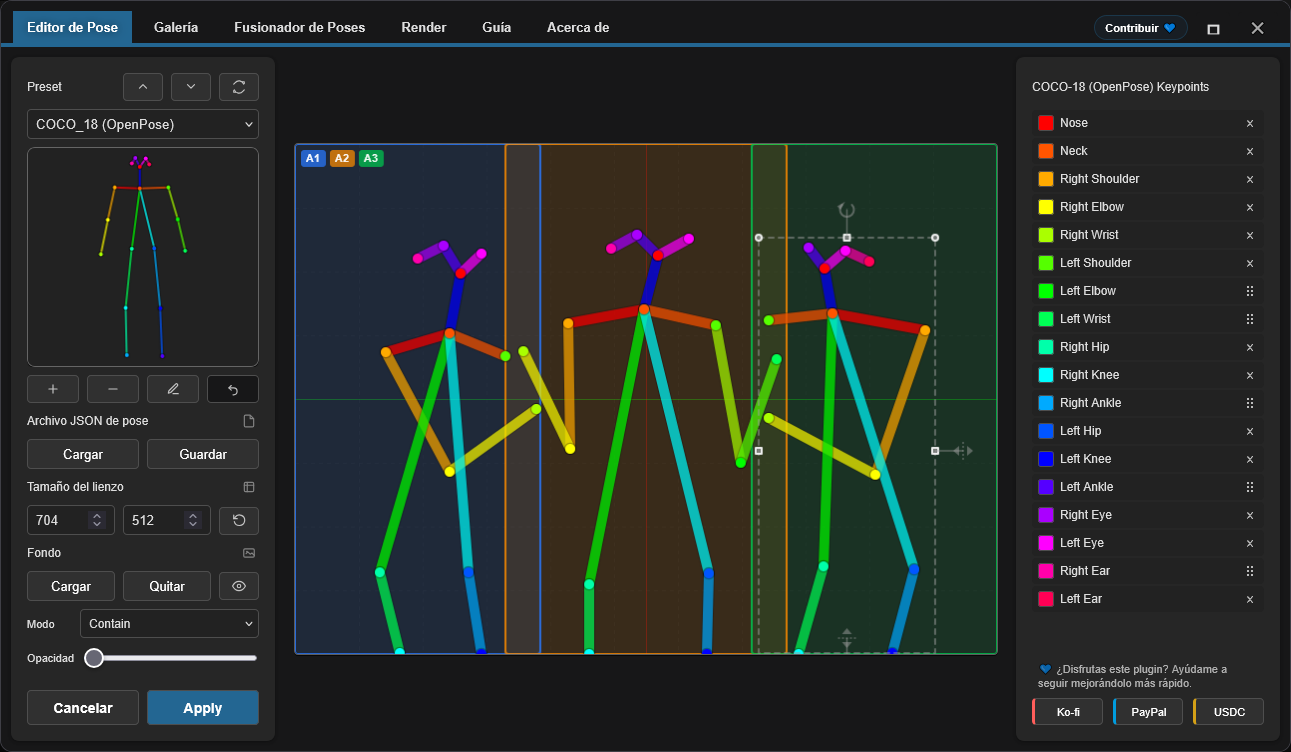
Esta combinación es especialmente útil cuando se construyen workflows de múltiples personajes: [ComfyUI-LoRA-Pipeline](https://github.com/andreszs/comfyui-lora-pipeline) gestiona el condicionamiento por área y la asignación de LoRA, mientras que OpenPose Studio mantiene el posicionamiento preciso de las poses dentro de cada región. El resultado es una configuración directa y no destructiva donde tanto los LoRAs por área como los por pose pueden aplicarse simultáneamente sin interferencia. Si aún no estás familiarizado con el condicionamiento basado en áreas, la extensión [ComfyUI-LoRA-Pipeline](https://github.com/andreszs/comfyui-lora-pipeline) está diseñada exactamente para este tipo de workflow y se combina perfectamente con este nodo.
Para un ejemplo real de los tres repositorios trabajando juntos — condicionamiento por áreas, control de OpenPose y aplicación de estilos en capas — consulta esta [guía paso a paso del workflow](https://www.andreszsogon.com/building-a-multi-character-comfyui-workflow-with-area-conditioning-openpose-control-and-style-layering/).
---
## Especificaciones de formato
Este editor soporta completamente la edición de **OpenPose COCO-18 (body)** y la edición individual de **Keypoints de manos OpenPose**. Los Keypoints de face se preservan y renderizan, pero continúan siendo datos *pass-through* y actualmente no pueden editarse de forma individual.
### OpenPose COCO-18 keypoints (body)
COCO-18 usa **18 Keypoints del cuerpo**. La pose se almacena como un array plano llamado `pose_keypoints_2d` con el patrón:
`[x0, y0, c0, x1, y1, c1, ...]`
Donde cada Keypoint tiene:
- `x`, `y`: coordenadas en píxeles en el Canvas
- `c`: confianza (comúnmente `0..1`; `0` puede usarse para puntos “faltantes”)
Orden de Keypoints (índice → nombre):
| Índice | Nombre |
|------:|------|
| 0 | Nariz |
| 1 | Cuello |
| 2 | Hombro derecho |
| 3 | Codo derecho |
| 4 | Muñeca derecha |
| 5 | Hombro izquierdo |
| 6 | Codo izquierdo |
| 7 | Muñeca izquierda |
| 8 | Cadera derecha |
| 9 | Rodilla derecha |
| 10 | Tobillo derecho |
| 11 | Cadera izquierda |
| 12 | Rodilla izquierda |
| 13 | Tobillo izquierdo |
| 14 | Ojo derecho |
| 15 | Ojo izquierdo |
| 16 | Oreja derecha |
| 17 | Oreja izquierda |
> [!NOTE]
> **COCO** se refiere a la convención/nombre de dataset *Common Objects in Context* ampliamente usada en estimación de pose. “COCO-18” aquí significa el layout de body de OpenPose con 18 Keypoints.
### Forma mínima de JSON
Un JSON típico estilo OpenPose para una pose individual incluye dimensiones del Canvas y una entrada en `people` con `pose_keypoints_2d`:
```json
{
"canvas_width": 512,
"canvas_height": 512,
"people": [
{
"pose_keypoints_2d": [0, 0, 0, 0, 0, 0 /* ... 18 * 3 values total ... */]
}
]
}
```
> [!NOTE]
> El editor puede manejar poses parciales (faltan algunos Keypoints). Los puntos faltantes típicamente se representan como 0,0,0. También puedes borrar Keypoints distales usando el OpenPose Studio.
### Lecturas adicionales
- Historia y contexto: "What is OpenPose — Exploring a milestone in pose estimation" — un artículo accesible que explica cómo se introdujo OpenPose y su impacto en la estimación de pose: https://www.ultralytics.com/blog/what-is-openpose-exploring-a-milestone-in-pose-estimation
### Formato JSON: estándar vs legacy
- **OpenPose Studio:** lee/escribe **JSON estándar estilo OpenPose** y también acepta JSON legacy no estándar antiguo.
Notas prácticas:
- Pegar JSON estándar en el nodo OpenPose Studio Renderiza la vista previa de inmediato.
---
## Galería y gestión de poses
### Descripción general
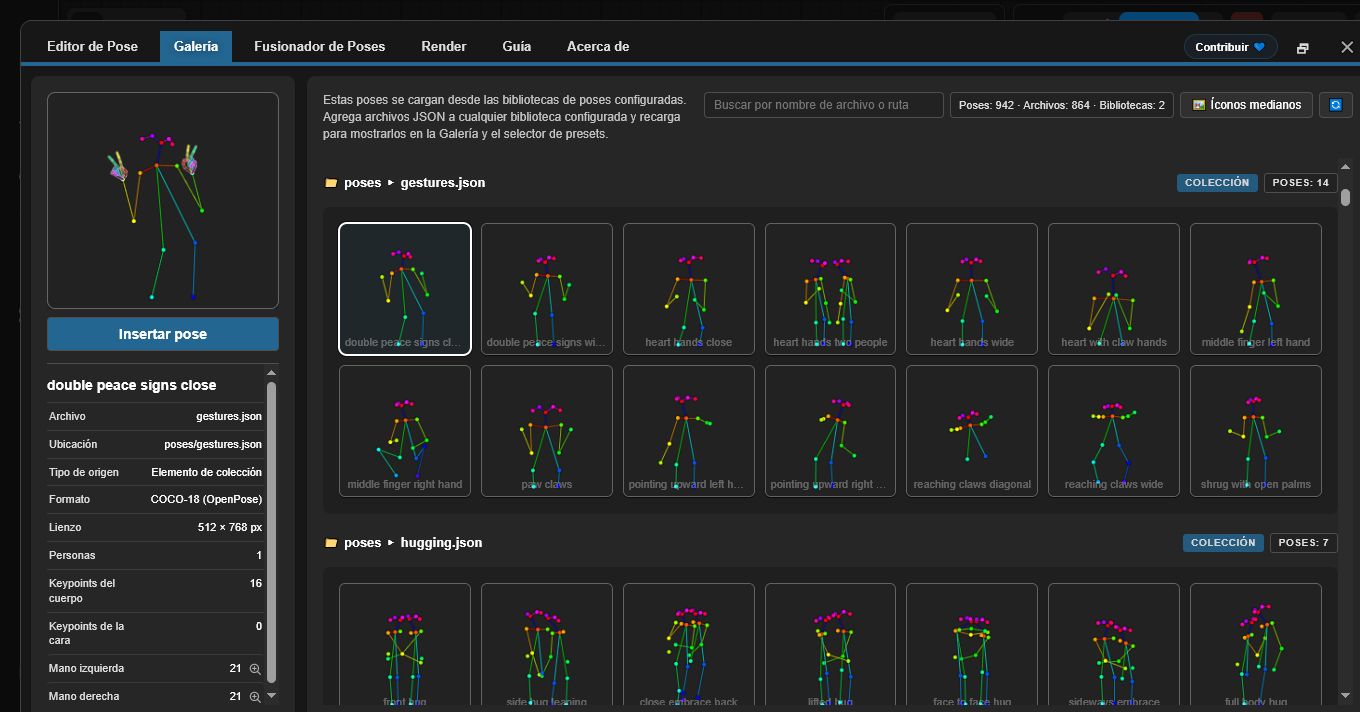
La pestaña **Gallery** permite explorar visualmente todas las poses disponibles con miniaturas de vista previa en vivo. Descubre y organiza poses automáticamente, sin configuración manual.
### Modos de vista
La Gallery soporta cuatro modos de visualización:
- **Large** — vistas previas más grandes para selección visual rápida
- **Medium** — tamaño y densidad de vista previa balanceados
- **Small** — grilla densa de iconos optimizada para layouts angostos y móviles
- **Tiles** — grilla compacta con metadatos extra (p. ej., **tamaño del Canvas**, **cantidad de Keypoints** y otros detalles de la pose)
### Funciones
- **Auto-discovery**: Escanea el directorio `poses/` al iniciar
- **Nested organization**: Los nombres de subdirectorios se convierten en etiquetas de grupo
- **Live preview**: Render de miniaturas en vivo para cada pose
- **Search/filter**: Encontrar poses por nombre o grupo
- **One-click load**: Seleccionar una pose para cargarla en el editor
### Tipos de archivo soportados
- **Single-pose JSON**: Archivos JSON individuales de OpenPose
- **Pose Collections**: Archivos JSON multi-pose (cada pose se muestra por separado)
- **Nested directories**: Poses en subdirectorios agrupadas automáticamente
### Comportamiento determinístico
El orden y el descubrimiento en la Gallery es completamente determinístico:
- Sin mezcla aleatoria
- Orden alfabético consistente
- Las poses raíz aparecen primero, luego las poses agrupadas
- Recarga inmediata de todas las poses JSON al abrir la ventana del editor.
---
## Pose Merger
### Propósito
La pestaña **Pose Merger** consolida múltiples archivos JSON de pose individuales en archivos de colección de poses organizados. Esto es útil para:
- Convertir bibliotecas grandes de poses en archivos únicos
- Limpiar datos de poses (eliminar Keypoints de face/hand)
- Reorganizar y renombrar poses
- Distribuir packs de poses de manera eficiente
### Flujo de trabajo
1. **Add Files**: Cargar archivos JSON individuales o de colección
2. **Preview**: Cada pose se muestra con miniatura
3. **Configure**: Excluir opcionalmente componentes de face/hand
4. **Export**: Guardar como colección combinada o archivos individuales
### Capacidades clave
| Función | Caso de uso |
|---------|----------|
| **Load Multiple Files** | Importación masiva desde el sistema de archivos |
| **Component Filtering** | Eliminar datos innecesarios de face/hand |
| **Collection Expansion** | Extraer poses desde colecciones existentes |
| **Batch Renaming** | Asignar nombres significativos durante la exportación |
| **Selective Export** | Elegir qué poses incluir |
### Opciones de salida
- **Combined Collection**: Un único JSON con todas las poses
- **Individual Files**: Un archivo por pose (para compatibilidad)
Ambos formatos de salida se detectan automáticamente por la Gallery y el Pose Selector.
---
## Render
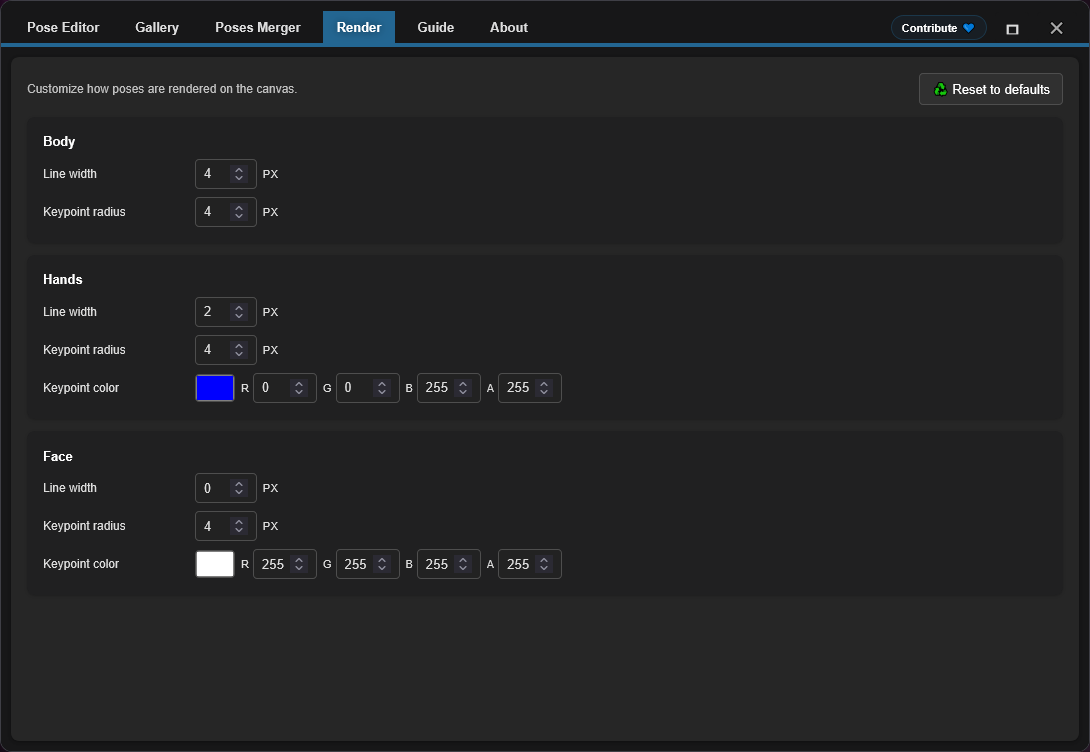
El módulo **Render** permite personalizar cómo se renderiza el stickman de OpenPose cuando se ejecuta el workflow. Incluye controles de estilo para body, hands y face, como ancho de línea, radio de keypoint y color de keypoint para hands/face.
Los ajustes de Render se guardan localmente en el local storage de este navegador, no en el workflow. Cambiarlos afecta las ejecuciones posteriores del workflow.
---
## Limitaciones conocidas
> [!NOTE]
> Nodes 2.0 está soportado. Si falta el canvas de preview o el botón del editor, revisa la caché del navegador, la carga del frontend y los logs de instalación.
### Limitaciones actuales y workarounds
1. **Edición de Face**
- Los Keypoints de face se preservan y renderizan, pero actualmente no pueden editarse individualmente en el Canvas.
2. **Consistencia de resolución**
- Problema: Pose Merger no unifica automáticamente la resolución en exportaciones de colecciones
- Estado: Requiere una implementación cuidadosa para evitar recortes
- Workaround: Pre-escala las poses a la resolución objetivo antes de importar
3. **Compatibilidad con Nodes 2.0**
- Estado: Soportado en las versiones actuales.
- Nota: Si la UI del editor no aparece, las causas más probables son caché vieja del navegador, fallo al cargar módulos del frontend o una instalación incompleta.
- Diagnóstico: Reinicia ComfyUI por completo, fuerza la recarga del navegador y revisa la consola del navegador junto con el log de inicio de ComfyUI.
### Recuperación de errores
El plugin incluye manejo defensivo de errores:
- Archivos JSON inválidos se omiten silenciosamente en la Gallery
- Errores de Render devuelven imágenes en blanco en lugar de crashear
- Metadatos faltantes usan defaults seguros
- Keypoints malformados se filtran durante el Render
---
## Solución de problemas
### Problemas comunes y soluciones
**Las poses no aparecen en la Gallery**
```
✓ Confirmar que los archivos existan en el directorio poses/
✓ Verificar que el JSON sea válido (usar un validador de JSON online)
✓ Comprobar que la extensión del archivo sea .json (case-sensitive en Linux)
✓ Reiniciar ComfyUI para disparar el discovery
✓ Revisar la consola del navegador (F12) por mensajes de error
```
**Falla la importación de JSON**
```
✓ Validar la estructura del JSON (debe tener "pose_keypoints_2d" o equivalente)
✓ Asegurar que las coordenadas sean números válidos, no strings
✓ Confirmar un mínimo de 18 Keypoints para poses de body
✓ Revisar secuencias de escape malformadas en el JSON
```
**Imagen de salida en blanco**
```
✓ Verificar que la pose esté seleccionada y contenga Keypoints válidos
✓ Revisar dimensiones del Canvas (ancho/alto) razonables (100-2048px)
✓ Hacer clic en Apply para Renderizar después de hacer cambios
✓ Revisar NaN o valores infinitos en coordenadas
```
**Background reference no persiste**
```
✓ Habilitar cookies/almacenamiento de terceros en el navegador
✓ Revisar la configuración de localStorage del navegador
✓ Probar modo incógnito para aislar el problema
✓ Limpiar caché del navegador y probar nuevamente
```
**El nodo no aparece en ComfyUI**
```
✓ Verificar la ubicación del clone: ComfyUI/custom_nodes/comfyui-openpose-studio
✓ Comprobar que exista __init__.py y que importe correctamente
✓ Reiniciar ComfyUI completamente (no solo recargar la página)
✓ Revisar la consola de ComfyUI por errores de importación
```
---
## Contribuir
Para lineamientos de contribución, lineamientos de pull requests, detalles de arquitectura e información de desarrollo, ver [CONTRIBUTING.md](../CONTRIBUTING.md). Si usas un agente de IA para asistir en desarrollo, asegúrate de que lea [AGENTS.md](../AGENTS.md) antes de hacer cualquier cambio de código.
---
## Financiamiento y soporte
### Por qué importa tu apoyo
Este plugin se desarrolla y mantiene de forma independiente, con uso regular de **agentes de IA pagados** para acelerar la depuración, las pruebas y las mejoras de calidad de vida. Si te resulta útil, el apoyo financiero ayuda a mantener el desarrollo avanzando de forma constante.
Tu contribución ayuda a:
* Financiar herramientas de IA para correcciones más rápidas y nuevas funciones
* Cubrir mantenimiento continuo y trabajo de compatibilidad en las actualizaciones de ComfyUI
* Evitar ralentizaciones del desarrollo cuando se alcanzan los límites de uso
> [!TIP]
> ¿No puedes donar? Una estrella de GitHub ⭐ también ayuda mucho al mejorar la visibilidad y llegar a más usuarios.
### 💙 Apoya este proyecto
Elige tu método preferido para contribuir:
¿Prefieres escanear? Mostrar códigos QR
Ko-fi

|
PayPal

|
USDC (Arbitrum) ⚠️

|
Mostrar dirección USDC
```text
0xe36a336fC6cc9Daae657b4A380dA492AB9601e73
```
> [!WARNING]
> Envía USDC solo en Arbitrum One. Las transferencias en cualquier otra red no llegarán y podrían perderse permanentemente.
---
## Licencia
Licencia MIT - ver el archivo [LICENSE](../LICENSE) para el texto completo.
**Resumen:**
- ✓ Gratis para uso comercial
- ✓ Gratis para uso privado
- ✓ Modificar y distribuir
- ✓ Incluir licencia y aviso de copyright
---
## Recursos adicionales
### Proyectos relacionados
- [ComfyUI](https://github.com/comfyanonymous/ComfyUI) - Framework principal
- [comfyui_controlnet_aux](https://github.com/Kosinkadink/ComfyUI-Advanced-ControlNet) - Soporte ControlNet
- [OpenPose](https://github.com/CMU-Perceptual-Computing-Lab/openpose) - Detección de pose original
### Documentación
- [ComfyUI Custom Nodes Guide](https://github.com/comfyanonymous/ComfyUI/blob/main/docs/)
- [OpenPose Models & Keypoints](https://github.com/CMU-Perceptual-Computing-Lab/openpose/blob/master/doc/02_Output.md)
- [Canvas 2D API](https://developer.mozilla.org/en-US/docs/Web/API/Canvas_API) - Motor de Render
### Guías de solución de problemas
- [ComfyUI Installation Issues](https://github.com/comfyanonymous/ComfyUI/wiki/Installation)
- [Node Registration & Loading](https://github.com/comfyanonymous/ComfyUI/blob/main/docs/CONTRIBUTING.md)
- [Browser Developer Tools](https://developer.chrome.com/docs/devtools/)
---
**Mantenido por:** andreszs
**Estado:** Desarrollo activo


