


# OpenPose Studio for ComfyUI 🤸
OpenPose Studio は、洗練された使いやすいインターフェースで OpenPose のポーズを作成、編集、プレビュー、整理できる高度な ComfyUI 拡張機能です。keypoints の視覚的な調整、ポーズファイルの保存と読み込み、ポーズのプリセットやギャラリーの閲覧、ポーズコレクションの管理、複数ポーズの結合、そして ControlNet やその他のポーズ駆動型 workflow で使うためのクリーンな JSON データのエクスポートを簡単に行えます。
---
## 目次
- ✨ [機能](#機能)
- 📱 [レスポンシブモバイルインターフェース](#レスポンシブモバイルインターフェース)
- 📦 [インストール](#インストール)
- 🎯 [使い方](#使い方)
- 🖐️ [手の編集](#手の編集)
- 🔧 [ノード](#ノード)
- ⌨️ [エディター操作とショートカット](#エディター操作とショートカット)
- 📋 [フォーマット仕様](#フォーマット仕様)
- 🖼️ [ギャラリーとポーズ管理](#ギャラリーとポーズ管理)
- 🔀 [ポーズマージャー](#pose-merger)
- 🎨 [Render](#render)
- 🖼️ [背景リファレンス](#背景リファレンス)
- 🗺️ [エリア入力](#エリア入力)
- ⚠️ [既知の制限事項](#既知の制限事項)
- 🔍 [トラブルシューティング](#トラブルシューティング)
- 🤝 [貢献](#貢献)
- 💙 [資金提供とサポート](#資金提供とサポート)
- 📄 [ライセンス](#ライセンス)
---
## 機能
✨ **主な機能**
- OpenPose のキーポイントをリアルタイムに編集(視覚フィードバック付き)
- フォーカスされた拡大表示の手エディターで、手のキーポイントを個別に編集
- ネイティブ Canvas 描画のモダンな Render エンジン(高速・滑らか・構成要素が少ない)
- 直感的な編集 UX:明確なアクティブ選択 + ポーズ上のホバーによるプレビュー選択
- キーポイントが Canvas 境界外へずれないよう制限付き変形
- 単体ポーズ/ポーズコレクションの JSON インポート/エクスポート
- 標準 OpenPose JSON のエクスポート(他ツールへの持ち運びが容易)
- legacy JSON 互換(非標準の古い JSON も正しく読み込み・編集可能)
✨ **高度な機能**
- **描画トグル**:Body / Hands / Face を必要に応じて描画
- **Pose Gallery**:`poses/` からポーズを閲覧・プレビュー
- **Pose Collections**:複数ポーズを含む JSON を、選択可能な個別ポーズとして表示
- **Pose Merger**:複数の JSON を整理されたポーズコレクションへ結合
- **クイッククリーンアップ**:Face キーポイントおよび左/右 Hand キーポイントを(存在する場合)削除
- **エクスポート時の任意クリーンアップ**:ポーズパックのエクスポート時に Face/Hands キーポイントを削除
- **背景オーバーレイ**:コンテイン / カバー切替と不透明度制御
- **Undo**:セッション中の完全な編集履歴
✨ **データ取り扱い**
- `poses/` からポーズファイルを自動発見(サブディレクトリ含む)
- 破損・不正 JSON に対する検証と復旧
- 部分ポーズ(Body のキーポイントの一部のみ)の対応
- ポーズファイルと一致するピクセル座標系で、摩擦のない互換性を実現
✨ **UI と統合**
- 完全レスポンシブのレイアウト:あらゆるウィンドウサイズにリアルタイム適応し、常に中央寄せ
- Canvas が画面に収まらない場合の自動フィットスケーリング
- Canvas の視覚改善:背景グリッド + Blender 風の中心軸
- 再起動後も設定を復元:ギャラリー表示モード + 背景オーバーレイ設定を起動時に復元
- ComfyUI ネイティブ統合:トースト + ダイアログ(安全なフォールバック付き)
## レスポンシブモバイルインターフェース
OpenPose Studio はモバイルブラウザで完全にレスポンシブに動作し、タッチ操作にも対応しています。Editor は狭い画面でも Canvas を使いやすく保ち、Preset と COCO Keypoints のツールを個別のビューとして表示し、複数のサムネイル密度を備えたコンパクトな Gallery を提供します。
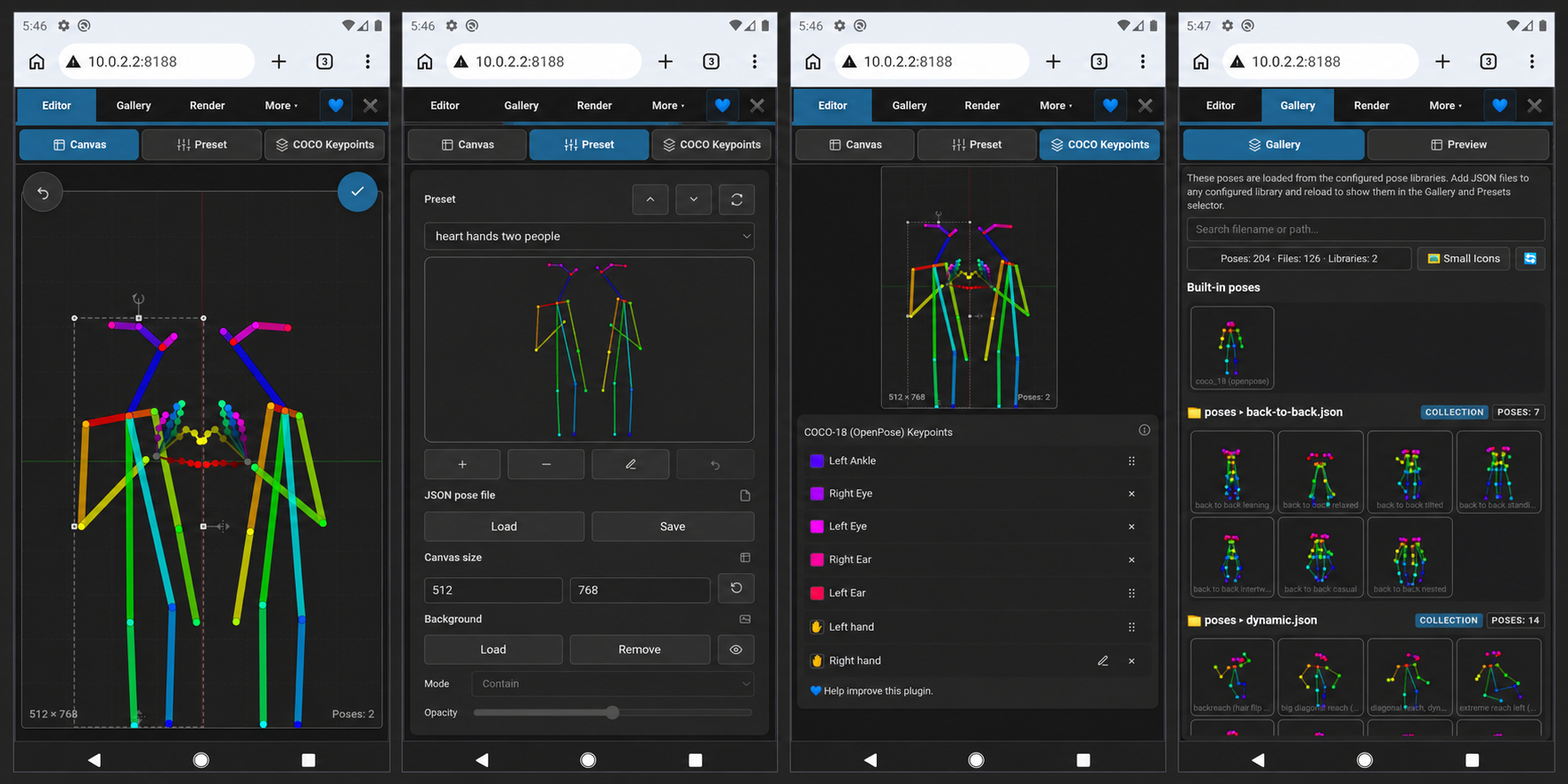
Android での Canvas 編集、Preset コントロール、欠けた Keypoints の管理、Gallery の Small Icons ビュー。
---
新機能のアイデアがあれば、ぜひ聞かせてください。素早く実装できるかもしれません。フィードバック・アイデア・提案は、リポジトリの Issues から送ってください: https://github.com/andreszs/comfyui-openpose-studio/issues
## インストール
### 要件
- ComfyUI(最新ビルド)
- Python 3.10+
### オプション 1:ネイティブ Extension Manager(推奨)
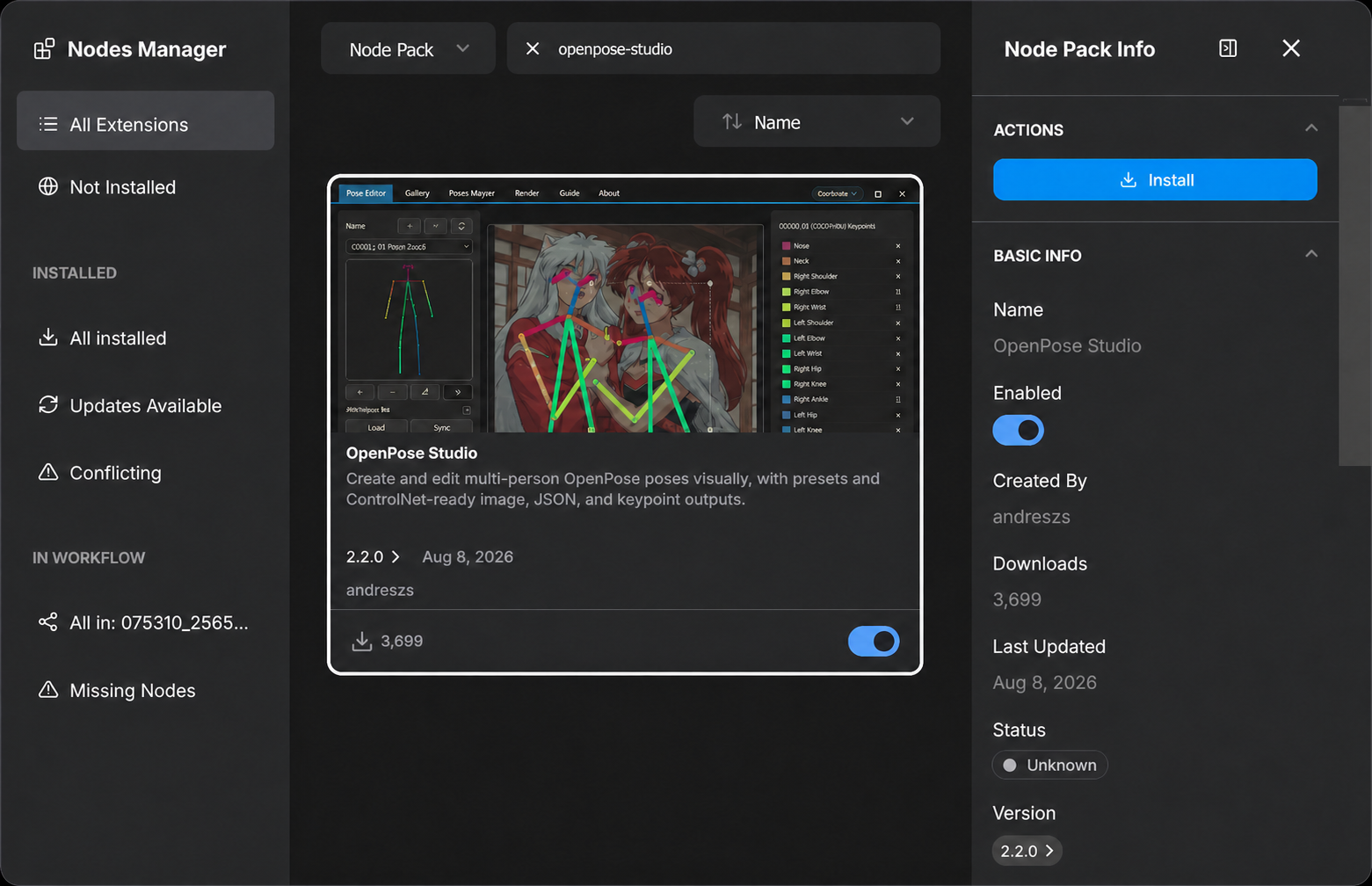
1. ComfyUI のネイティブ **Extension Manager** を開き、続いて **Nodes Manager** を開きます。
2. `openpose-studio` を検索し、**OpenPose Studio** を選択します。
3. **Install** をクリックし、インストール完了後に ComfyUI を再起動します。
### オプション 2:手動インストール
`ComfyUI/custom_nodes/` でターミナルを開き、リポジトリをクローンします。
```bash
git clone https://github.com/andreszs/comfyui-openpose-studio.git
```
リポジトリをクローンした後、ComfyUI を再起動します。
### インストールの確認
ノードメニューの `image > OpenPose Studio` に **OpenPose Studio** が表示されることを確認します。
---
## 使い方
### 基本ワークフロー
1. ワークフローに **OpenPose Studio** ノードを追加します。
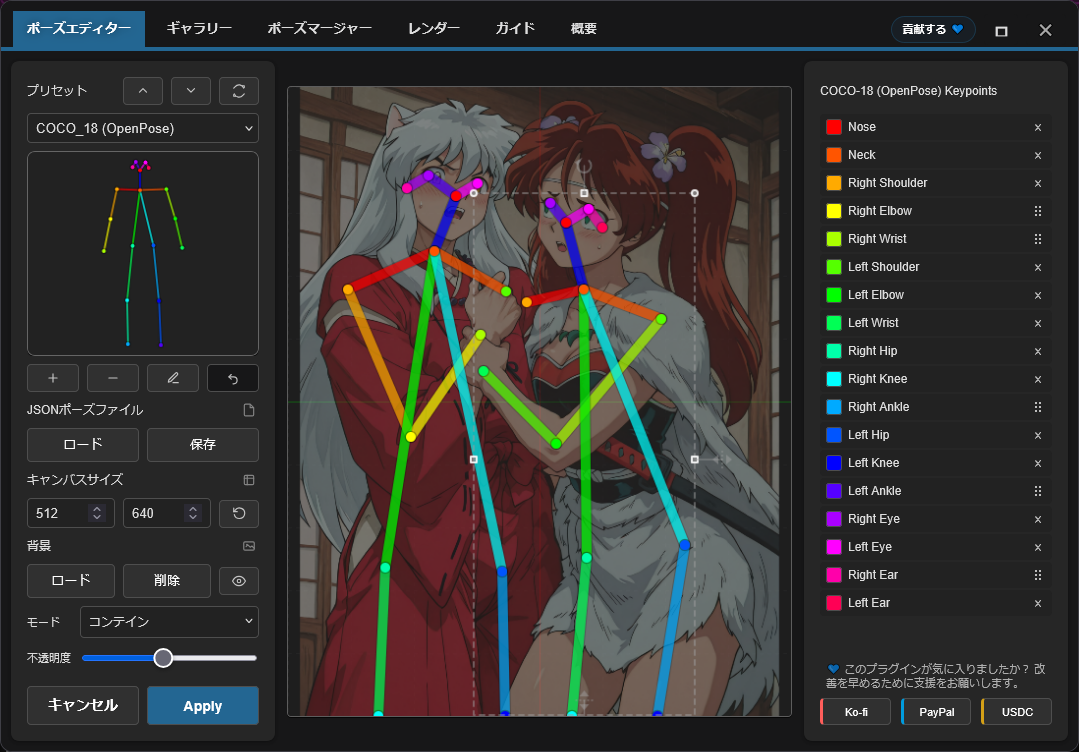
2. ノードのプレビュー Canvas をクリックしてエディター UI を開きます。
3. プリセットまたはギャラリーからポーズを選び、Canvas に挿入します。
4. Canvas 上でキーポイントをドラッグして調整します。
5. **Apply** をクリックしてポーズをレンダリングします。これにより、ノード内にシリアライズされた JSON が作成されます。
6. `image` 出力を後段の画像ノードに接続します。
7. `kps` 出力を ControlNet/OpenPose 対応ノードに接続します。
### エディターのプレビュー
### 手の編集
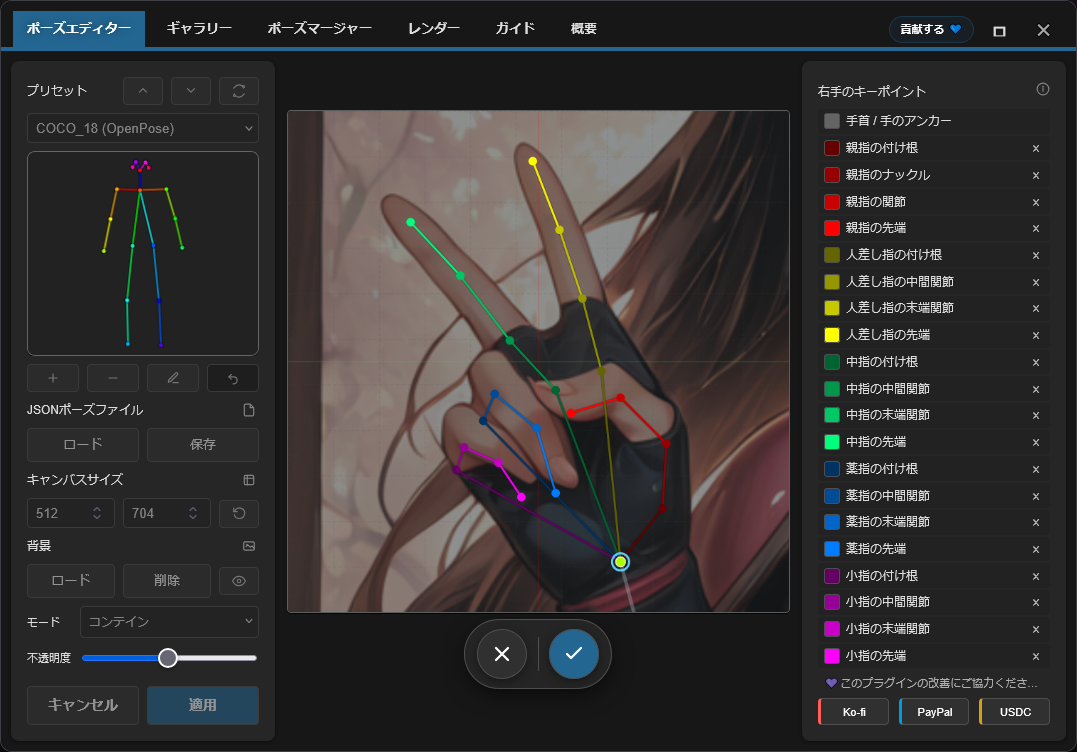
インポートした OpenPose の手は、グループ全体として変形することも、キーポイントごとに細かく調整することもできます。Canvas 上で手を選択すると変形ボックスが表示され、周囲のハンドルを使って拡大縮小、回転、反転、またはフォーカスされた手エディターを開くことができます。
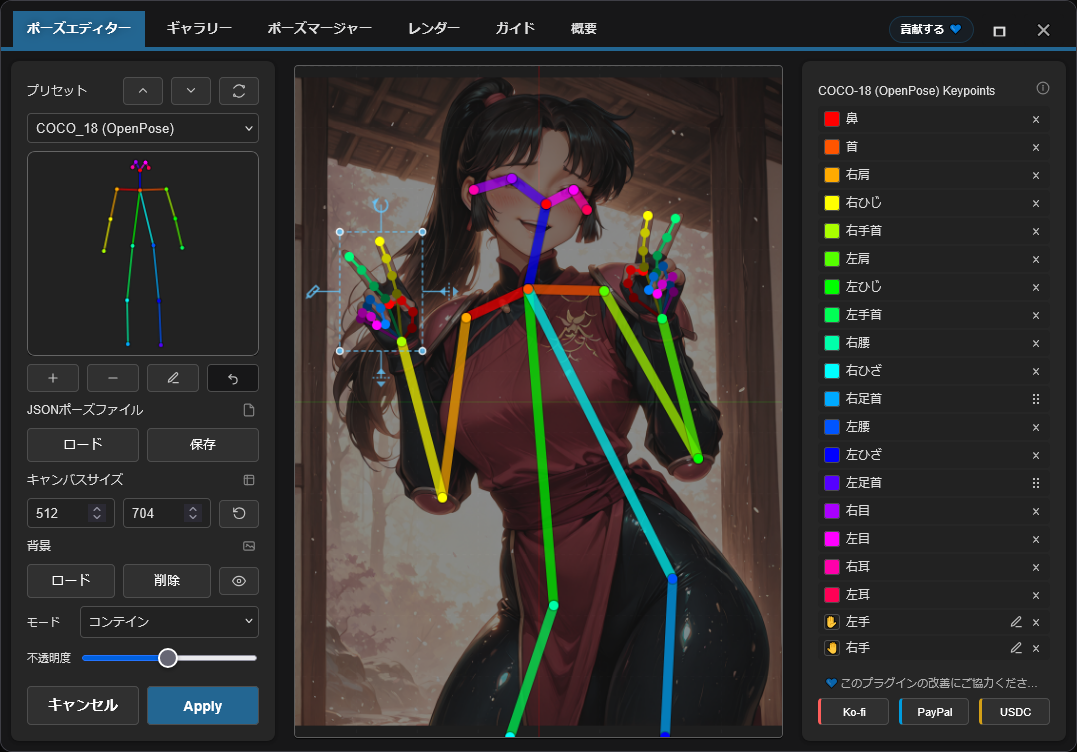
サイドバーの **Left hand** または **Right hand** の横にある鉛筆アイコンから、フォーカスされたエディターを直接開くこともできます。このビューではキーポイント 1~20 をドラッグして指を調整できます。キーポイント 0 は手のアンカーとしてロックされたままです。サイドバーの項目にカーソルを合わせると、対応する点が強調表示されます。チェックボタンを押すと手の編集セッション全体が 1 回の Undo で戻せる変更として適用され、閉じるボタンまたは **Escape** を押すと破棄されます。
---
## ノード
### OpenPose Studio
**カテゴリ:** `image`
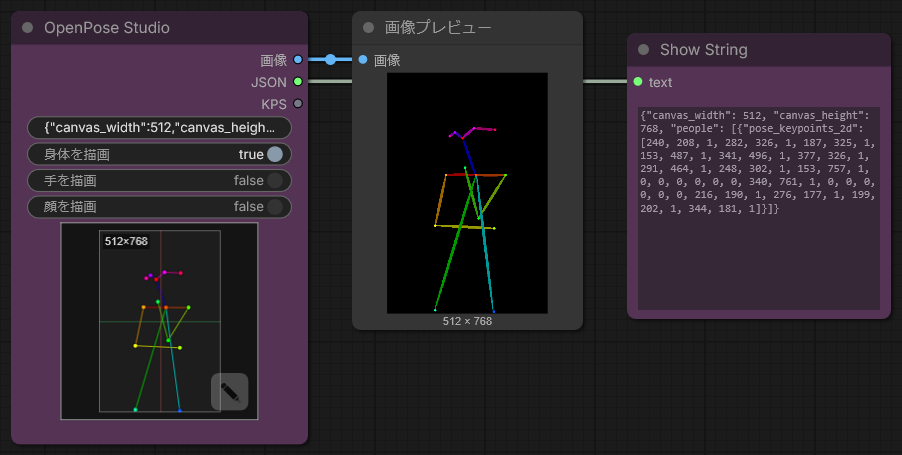
- **入力:** `Pose JSON` (STRING) — OpenPose 標準形式の JSON。
- **オプション入力:**
- `areas` (`CONDITIONING_AREAS`) — エリアオーバーレイデータ;[Conditioning Pipeline (Combine)](https://github.com/andreszs/comfyui-lora-pipeline) ノードの `areas_out` 出力を接続すると、Canvas 上でコンディショニング領域を視覚化できます
- **オプション:**
- `render body` — プレビュー/レンダリング出力に Body を含める
- `render hands` — プレビュー/レンダリング出力に Hands を含める(JSON に存在する場合)
- `render face` — プレビュー/レンダリング出力に Face を含める(JSON に存在する場合)
- **出力:**
- `IMAGE` — ポーズを RGB 画像としてレンダリングした可視化(float32、0-1 範囲)
- `JSON` — Canvas 寸法と、キーポイントデータを含む `people` 配列を持つ OpenPose 形式の JSON
- `KPS` — ControlNet と互換の POSE_KEYPOINT 形式キーポイントデータ
- **UI:** ノードのプレビューをクリックして対話型エディターを開きます。**open editor** ボタン(鉛筆アイコン)で直接編集できます。
#### ノードのスクリーンショット
---
## エディター操作とショートカット
### キーボードショートカット
| 操作 | アクション |
|---------|--------|
| **Enter** | ポーズを適用してエディターを閉じる |
| **Escape** | キャンセルして変更を破棄 |
| **Ctrl+Z** | 直前の操作を Undo |
| **Ctrl+Y** | Undo した操作を Redo |
| **Delete** | 選択中のキーポイントを削除 |
### Canvas 操作
- **クリック**: キーポイント選択
- **ドラッグ**: キーポイントを新しい位置へ移動
- **スクロール**: Canvas のズーム(TO-DO)
---
## フォーマット仕様
本エディターは **OpenPose COCO-18(body)** の編集と、**OpenPose の手のキーポイント**の個別編集を完全にサポートします。Face キーポイントは保持されてレンダリングされますが、引き続き *pass-through* データとして扱われ、現在は個別に編集できません。
### OpenPose COCO-18 keypoints(body)
COCO-18 は **18 個の body キーポイント** を使用します。ポーズは `pose_keypoints_2d` というフラット配列に次のパターンで格納されます:
`[x0, y0, c0, x1, y1, c1, ...]`
各キーポイントは以下を持ちます:
- `x`, `y`: Canvas 上のピクセル座標
- `c`: 信頼度(一般的に `0..1`、欠損点には `0` を使うことがあります)
キーポイント順(index → name):
| Index | 名前 |
|------:|------|
| 0 | 鼻 |
| 1 | 首 |
| 2 | 右肩 |
| 3 | 右肘 |
| 4 | 右手首 |
| 5 | 左肩 |
| 6 | 左肘 |
| 7 | 左手首 |
| 8 | 右腰 |
| 9 | 右膝 |
| 10 | 右足首 |
| 11 | 左腰 |
| 12 | 左膝 |
| 13 | 左足首 |
| 14 | 右目 |
| 15 | 左目 |
| 16 | 右耳 |
| 17 | 左耳 |
> [!NOTE]
> **COCO** は *Common Objects in Context* データセット名/規約を指し、姿勢推定で広く使われています。ここでの “COCO-18” は OpenPose の 18 キーポイント body レイアウトを意味します。
### JSON の最小形
単体ポーズ用の典型的な OpenPose 形式 JSON は、Canvas 寸法と `people` 内の `pose_keypoints_2d` を含みます:
```json
{
"canvas_width": 512,
"canvas_height": 512,
"people": [
{
"pose_keypoints_2d": [0, 0, 0, 0, 0, 0 /* ... 18 * 3 values total ... */]
}
]
}
```
> [!NOTE]
> エディターは部分ポーズ(キーポイントの欠損)を扱えます。欠損点は通常 0,0,0 で表現します。また、OpenPose Studio で末端キーポイントを削除することも可能です。
### 追加の読み物
- 背景と文脈:"What is OpenPose — Exploring a milestone in pose estimation" — OpenPose がどのように導入され、姿勢推定へどのような影響を与えたかを解説する読みやすい記事: https://www.ultralytics.com/blog/what-is-openpose-exploring-a-milestone-in-pose-estimation
### JSON フォーマット:標準 vs legacy
- **OpenPose Studio:** **OpenPose 標準形式 JSON** を読み書きし、古い非標準 (legacy) JSON も受け付けます。
実用上のメモ:
- 標準 JSON を OpenPose Studio ノードへ貼り付けると、即座にプレビューがレンダリングされます。
---
## ギャラリーとポーズ管理
### 概要
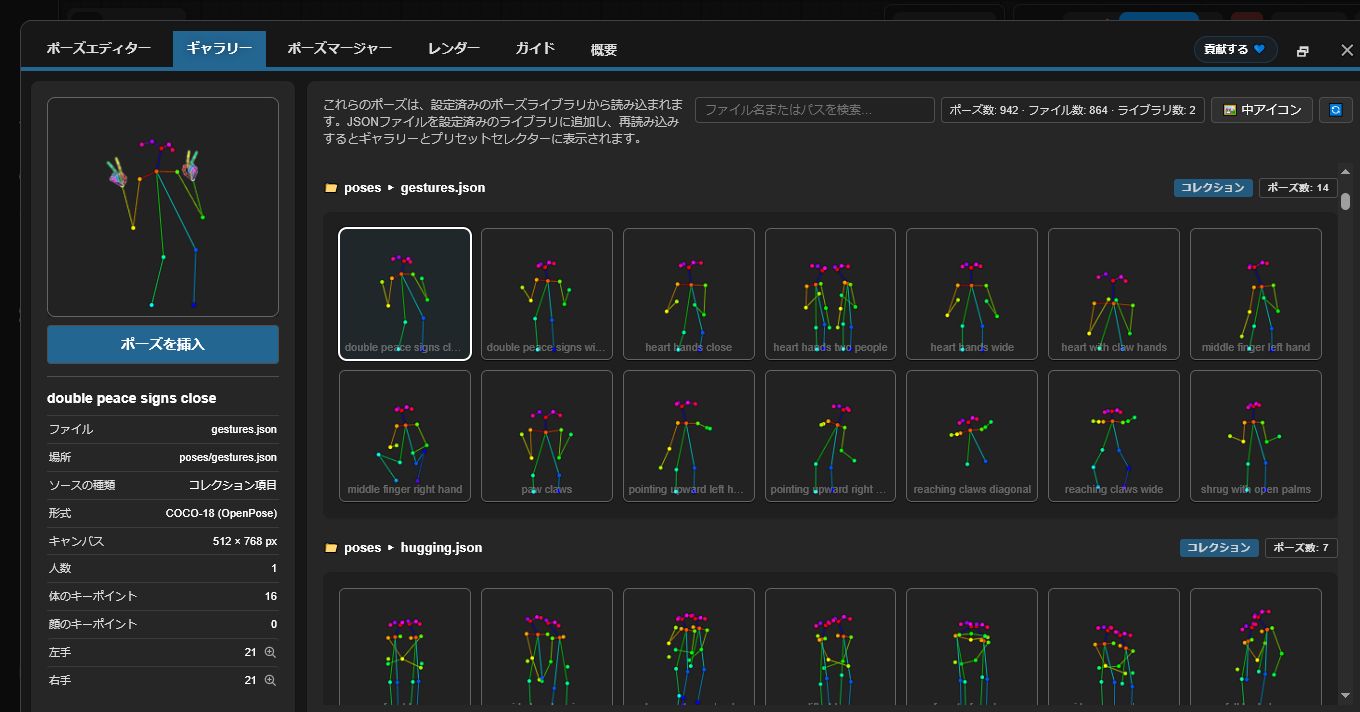
**Gallery** タブでは、利用可能なすべてのポーズをライブプレビューのサムネイルで視覚的に閲覧できます。手動設定なしで自動的に発見・整理します。
### 表示モード
Gallery は 4 つの表示モードに対応しています。
- **Large** — 素早く視覚的に選択できる大きなプレビュー
- **Medium** — プレビューサイズと密度のバランス
- **Small** — 狭い画面やモバイルレイアウト向けの高密度アイコングリッド
- **Tiles** — **Canvas サイズ**、**Keypoints 数**などの追加メタデータを含むコンパクトなグリッド
### 機能
- **Auto-discovery**: 起動時に `poses/` ディレクトリをスキャン
- **Nested organization**: サブディレクトリ名をグループラベルとして使用
- **Live preview**: 各ポーズのサムネイルをライブレンダリング
- **Search/filter**: 名前またはグループでポーズを検索/フィルタ
- **One-click load**: クリック 1 回でエディターに読み込み
### 対応ファイル形式
- **Single-pose JSON**: 単体の OpenPose JSON
- **Pose Collections**: 複数ポーズを含む JSON(各ポーズを個別に表示)
- **Nested directories**: サブディレクトリ内のポーズを自動グルーピング
### 決定的な挙動
ギャラリーの順序と発見は完全に決定的です:
- ランダム要素なし
- 一貫したアルファベット順
- ルートのポーズが先、次にグループ化されたポーズ
- エディターウィンドウを開くたびに、すべてのポーズ JSON を即時リロード
---
## Pose Merger
### 目的
**Pose Merger** タブは、複数の単体ポーズ JSON を、整理されたポーズコレクション JSON に統合します。以下の用途に便利です:
- 大規模なポーズライブラリを単一ファイルへまとめる
- ポーズデータをクリーンアップする(face/hand キーポイントの削除)
- ポーズの再整理とリネーム
- ポーズパックを効率よく配布する
### ワークフロー
1. **Add Files**: 単体/コレクション JSON を追加
2. **Preview**: 各ポーズをサムネイルで表示
3. **Configure**: face/hand 要素を任意で除外
4. **Export**: 結合コレクション、または個別ファイルとして保存
### 主な機能
| 機能 | ユースケース |
|---------|----------|
| **Load Multiple Files** | ファイルシステムからの一括インポート |
| **Component Filtering** | 不要な face/hand データの削除 |
| **Collection Expansion** | 既存コレクションからポーズを展開 |
| **Batch Renaming** | エクスポート時に意味のある名前を付与 |
| **Selective Export** | 含めるポーズを選択 |
### 出力オプション
- **Combined Collection**: すべてのポーズを 1 つの JSON に格納
- **Individual Files**: ポーズごとに 1 ファイル(互換性のため)
どちらの出力形式も Gallery と Pose Selector が自動検出します。
---
## Render
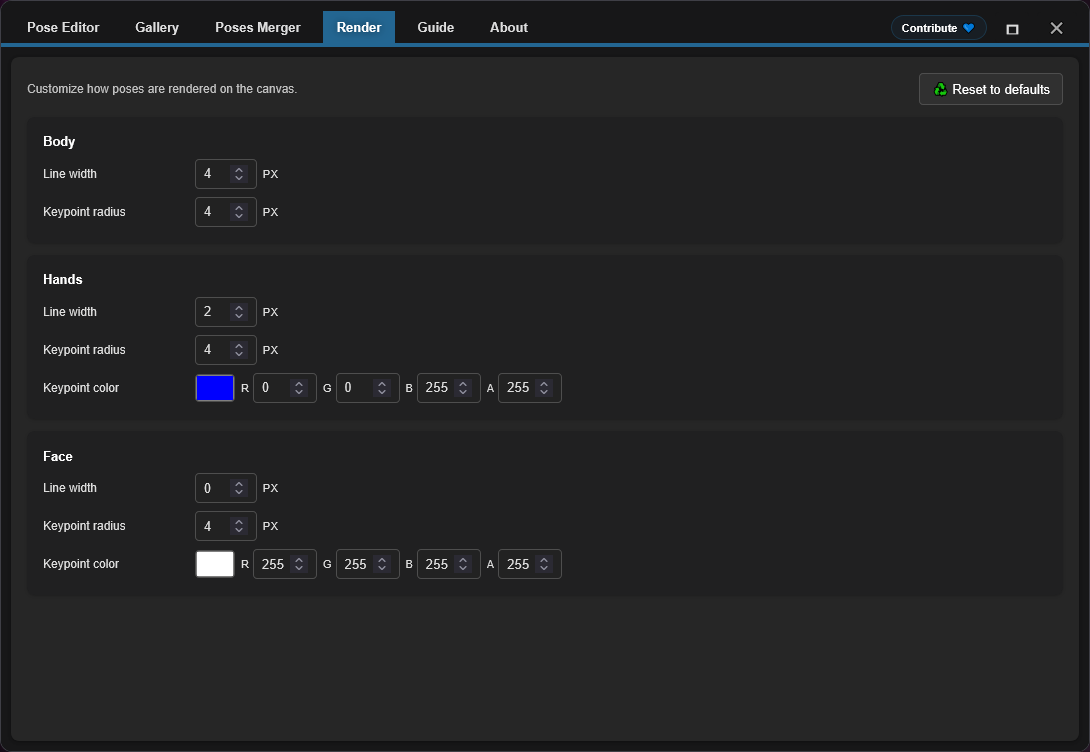
**Render** モジュールでは、workflow 実行時に OpenPose の stickman をどのようにレンダリングするかをカスタマイズできます。body、hands、face のスタイル設定として、線の太さ、keypoint 半径、hands/face の keypoint 色を調整できます。
Render 設定は workflow ではなく、このブラウザーの local storage にローカル保存されます。変更内容は以降の workflow 実行に反映されます。
---
## 背景リファレンス
ポーズ編集時に、参照画像(例:解剖学ガイド、写真参照)を非破壊のオーバーレイとして読み込めます。Canvas に収めたい場合は **コンテイン**、Canvas を埋めたい場合は **カバー** を使用します。不透明度は必要に応じて調整してください。
- **Load Image**: ディスクから参照画像を読み込み
- **Contain/Cover**: スケーリングモードを選択(コンテイン / カバー)
- **Opacity**: 透明度を調整(0-100%)
> [!NOTE]
> 背景画像は ComfyUI セッション中は保持されますが、ワークフローには保存されません。
## エリア入力
**areas** 入力は、ポーズ編集中にコンディショニング領域の境界を Canvas 上にオーバーレイ表示する**オプション**の接続です。
[ComfyUI-LoRA-Pipeline](https://github.com/andreszs/comfyui-lora-pipeline) リポジトリの [**Conditioning Pipeline (Combine)**](https://github.com/andreszs/comfyui-lora-pipeline) ノードの `areas_out` 出力を接続することで、ポーズを配置しながら各エリアが対象とする領域を視覚的に確認できます。
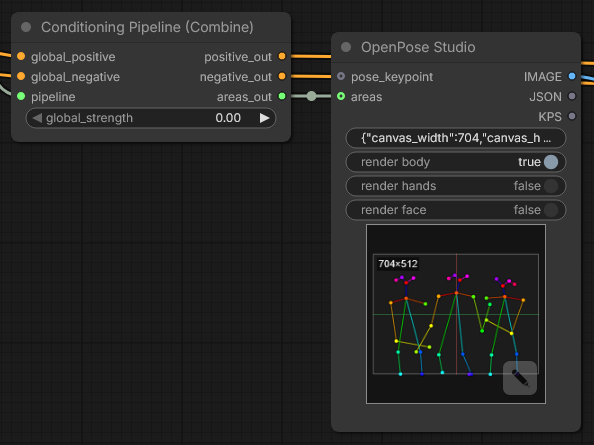
各エリアはラベル付きバッジとして Canvas 上に表示されます。バッジをクリックすることで、そのエリアを個別に**有効または無効**に切り替えられ、現在のポーズに関連する領域に集中できます。
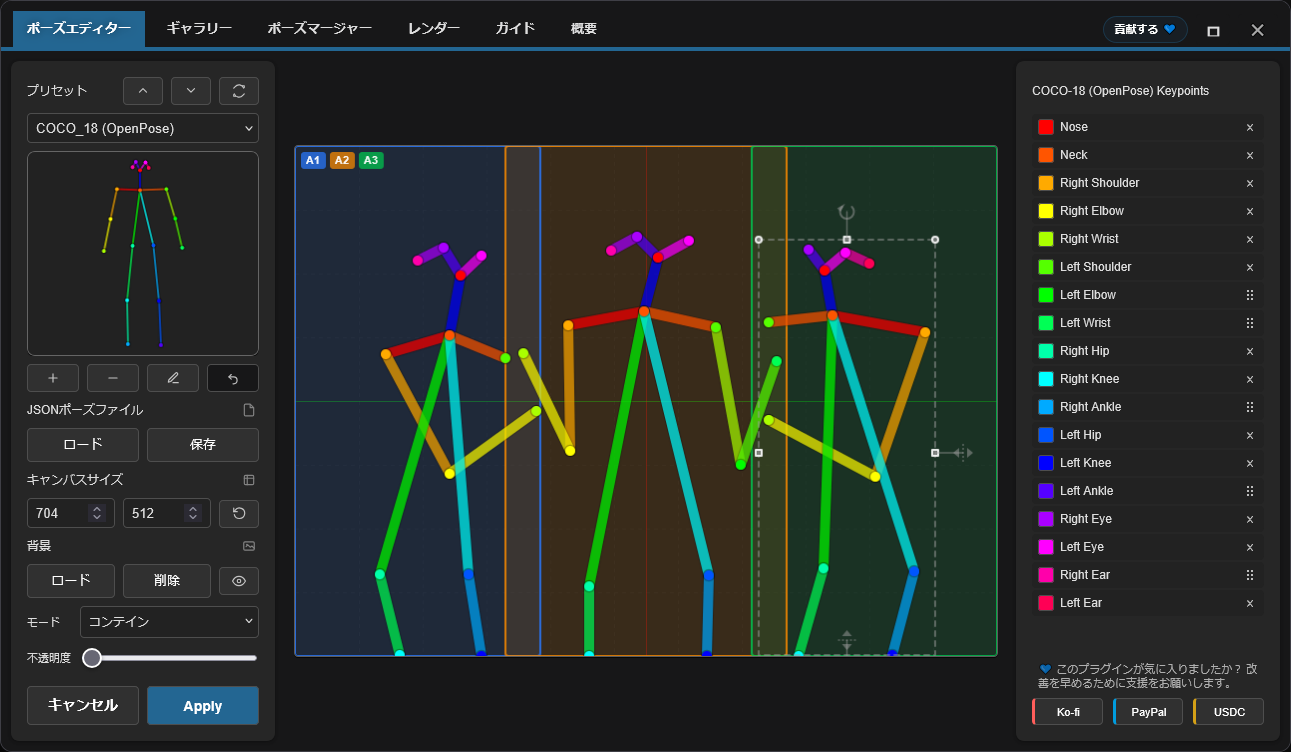
この組み合わせは、マルチキャラクターのワークフロー構築に特に役立ちます。[ComfyUI-LoRA-Pipeline](https://github.com/andreszs/comfyui-lora-pipeline) がエリアごとのコンディショニングと LoRA の割り当てを担い、OpenPose Studio は各領域内でのポーズ配置の精度を維持します。結果として、エリアごとの LoRA とポーズごとの LoRA を同時に干渉なく適用できる、シンプルで非破壊的なセットアップが実現します。エリアベースのコンディショニングをまだご存知でない方には、[ComfyUI-LoRA-Pipeline](https://github.com/andreszs/comfyui-lora-pipeline) 拡張がこのようなワークフローのために設計されており、このノードと相性よく組み合わせて使えます。
3 つのリポジトリを連携させた実践的な例 — エリアコンディショニング、OpenPose コントロール、スタイルのレイヤリング — は、こちらの[ステップバイステップのワークフローガイド](https://www.andreszsogon.com/building-a-multi-character-comfyui-workflow-with-area-conditioning-openpose-control-and-style-layering/)をご覧ください。
---
## 既知の制限事項
> [!NOTE]
> Nodes 2.0 はサポートされています。プレビュー canvas やエディターボタンが表示されない場合は、ブラウザーキャッシュ、frontend の読み込み、インストールログを確認してください。
### 現在の制限と回避策
1. **Face の編集**
- Face キーポイントは保持されてレンダリングされますが、現在は Canvas 上で個別に編集できません。
2. **解像度の一貫性**
- 問題: Pose Merger はコレクション出力時に解像度を自動で統一しません
- 状態: トリミングを避けるため慎重な実装が必要です
- 回避策: インポート前に目的の解像度へ事前スケールしてください
3. **Nodes 2.0 互換性**
- 状態: 現在のバージョンでサポートされています
- 注記: エディター UI が表示されない場合、古いブラウザーキャッシュ、frontend モジュールの読み込み失敗、または不完全なインストールが主な原因です
- 診断: ComfyUI を完全に再起動し、ブラウザーを強制更新して、ブラウザーコンソールと ComfyUI 起動ログを確認してください
### エラー復旧
本プラグインは防御的なエラーハンドリングを備えています:
- 不正な JSON ファイルは Gallery で静かにスキップ
- レンダリングエラー時はクラッシュではなく空画像を返す
- 欠落メタデータには安全なデフォルトを使用
- 破損したキーポイントはレンダリング時にフィルタ
---
## トラブルシューティング
### よくある問題と解決策
**Gallery にポーズが表示されない**
```
✓ poses/ ディレクトリにファイルが存在するか確認
✓ JSON が有効か確認(オンライン JSON バリデータを使用)
✓ 拡張子が .json か確認(Linux では大文字小文字を区別)
✓ ComfyUI を再起動して discovery を実行
✓ ブラウザコンソール(F12)でエラーメッセージを確認
```
**JSON のインポートに失敗する**
```
✓ JSON 構造を検証("pose_keypoints_2d" または同等が必要)
✓ 座標が文字列ではなく有効な数値であることを確認
✓ body ポーズに最低 18 キーポイントがあることを確認
✓ JSON 内のエスケープが壊れていないか確認
```
**出力画像が真っ白**
```
✓ ポーズが選択され、キーポイントが有効であることを確認
✓ Canvas の寸法(幅/高さ)が妥当(100-2048px)か確認
✓ 変更後に Apply をクリックしてレンダリングしたか確認
✓ 座標に NaN や無限大が含まれていないか確認
```
**背景リファレンスが保持されない**
```
✓ ブラウザでクッキー/サードパーティストレージを許可
✓ ブラウザの localStorage 設定を確認
✓ 問題切り分けのためシークレットモードで試す
✓ ブラウザキャッシュをクリアして再試行
```
**ComfyUI にノードが表示されない**
```
✓ clone 先が正しいか確認: ComfyUI/custom_nodes/comfyui-openpose-studio
✓ __init__.py が存在し、正しく import されているか確認
✓ ComfyUI を完全に再起動(ページリロードだけでは不十分)
✓ ComfyUI コンソールで import エラーを確認
```
---
## 貢献
貢献ガイドライン、pull request の方針、アーキテクチャ詳細、開発情報については [CONTRIBUTING.md](../CONTRIBUTING.md) を参照してください。開発補助に AI エージェントを使用する場合は、コード変更前に必ず [AGENTS.md](../AGENTS.md) を読ませてください。
---
## 資金提供とサポート
### あなたのサポートが重要な理由
このプラグインは独立して開発・保守されており、デバッグ、テスト、品質向上を加速するために **有料 AI エージェント** を定期的に利用しています。役に立っていると感じた場合、資金面でのサポートは開発を安定して継続する助けになります。
ご支援は次の点に役立ちます:
* より速い修正と新機能のための AI ツールへの資金提供
* ComfyUI 更新に伴う継続的な保守と互換性対応の作業をカバー
* 利用上限に達した際の開発停滞を防止
> [!TIP]
> 寄付が難しい場合でも、GitHub スター ⭐ を付けていただくことで可視性が高まり、より多くのユーザーに届く助けになります。
### 💙 このプロジェクトを支援する
お好みの方法でご支援ください:
スキャンしますか? QR コードを表示
Ko-fi

|
PayPal

|
USDC(Arbitrum)⚠️

|
USDC アドレスを表示
```text
0xe36a336fC6cc9Daae657b4A380dA492AB9601e73
```
> [!WARNING]
> USDC は Arbitrum One のみで送金してください。他ネットワークで送金した場合、到着せず永久に失われる可能性があります。
---
## ライセンス
MIT License — 全文は [LICENSE](../LICENSE) を参照してください。
**要約:**
- ✓ 商用利用無料
- ✓ 私的利用無料
- ✓ 改変・配布可
- ✓ ライセンスと著作権表示の同梱が必要
---
## Additional Resources
### Related Projects
- [ComfyUI](https://github.com/comfyanonymous/ComfyUI) - Main framework
- [comfyui_controlnet_aux](https://github.com/Kosinkadink/ComfyUI-Advanced-ControlNet) - ControlNet support
- [OpenPose](https://github.com/CMU-Perceptual-Computing-Lab/openpose) - Original pose detection
### Documentation
- [ComfyUI Custom Nodes Guide](https://github.com/comfyanonymous/ComfyUI/blob/main/docs/)
- [OpenPose Models & Keypoints](https://github.com/CMU-Perceptual-Computing-Lab/openpose/blob/master/doc/02_Output.md)
- [Canvas 2D API](https://developer.mozilla.org/en-US/docs/Web/API/Canvas_API) - Rendering engine
### Troubleshooting Guides
- [ComfyUI Installation Issues](https://github.com/comfyanonymous/ComfyUI/wiki/Installation)
- [Node Registration & Loading](https://github.com/comfyanonymous/ComfyUI/blob/main/docs/CONTRIBUTING.md)
- [Browser Developer Tools](https://developer.chrome.com/docs/devtools/)
---
**Maintained by:** andreszs
**Status:** Active development


