


# ComfyUI 的 OpenPose Studio 🤸
OpenPose Studio 是一款進階的 ComfyUI 擴充套件,提供簡潔流暢的介面,用於建立、編輯、預覽與整理 OpenPose 姿勢。它可讓你輕鬆地以視覺化方式調整 keypoints、儲存與載入姿勢檔案、瀏覽姿勢預設與圖庫、管理姿勢集合、合併多個姿勢,並匯出乾淨的 JSON 資料,以便用於 ControlNet 與其他以姿勢為基礎的 workflows。
---
## 目錄
- ✨ [功能特色](#功能特色)
- 📱 [響應式行動介面](#響應式行動介面)
- 📦 [安裝](#安裝)
- 🎯 [使用方式](#使用方式)
- 🖐️ [手部編輯](#手部編輯)
- 🔧 [節點](#節點)
- ⌨️ [編輯器控制與快捷鍵](#編輯器控制與快捷鍵)
- 📋 [格式規格](#格式規格)
- 🖼️ [圖庫與姿勢管理](#圖庫與姿勢管理)
- 🔀 [姿勢合併器](#姿勢合併器)
- 🎨 [Render](#render)
- 🖼️ [背景參考](#背景參考)
- 🗺️ [區域輸入](#區域輸入)
- ⚠️ [已知限制](#已知限制)
- 🔍 [疑難排解](#疑難排解)
- 🤝 [貢獻](#貢獻)
- 💙 [資助與支持](#資助與支持)
- 📄 [授權條款](#授權條款)
---
## 功能特色
✨ **核心能力**
- 具備視覺回饋的即時 OpenPose 關鍵點編輯
- 在聚焦並放大的手部編輯器中個別編輯手部關鍵點
- 現代原生 Canvas 渲染引擎(更快、更順暢、組件更精簡)
- 互動式編輯體驗:清楚的目前選取 + 姿勢懸停預選
- 受限變換,避免關鍵點漂移到 Canvas 邊界之外
- 支援單一姿勢與姿勢集合的 JSON 匯入/匯出
- 標準 OpenPose JSON 匯出(可攜至其他工具)
- Legacy JSON 相容(可載入並正確編輯舊版非標準 JSON)
✨ **進階功能**
- **繪製切換**:可選擇繪製 Body / Hands / Face
- **姿勢圖庫**:瀏覽並預覽 `poses/` 中的姿勢
- **姿勢集合**:多姿勢 JSON 檔案會顯示為可個別選取的姿勢
- **姿勢合併器**:將多個 JSON 檔案合併為有組織的集合
- **快速清理操作**:若存在則移除 Face 關鍵點與/或 Left/Right Hand 關鍵點
- **匯出時可選清理**:匯出姿勢包時移除 Face 與/或 Hands 關鍵點
- **背景疊加系統**:可選 contain/cover 模式並支援不透明度控制
- **復原**:工作階段期間完整編輯歷史
✨ **資料處理**
- 自動探索 `poses/` 中的姿勢檔案(包含子目錄)
- 針對格式錯誤的 JSON 檔案提供驗證與錯誤復原
- 支援部分姿勢(身體關鍵點的子集合)
- 與姿勢檔案一致的像素座標空間,確保無縫相容
✨ **UI 與整合**
- 完全響應式版面:即時適配任意視窗大小並保持置中
- 當 Canvas 無法顯示於螢幕時,自動縮放以適配
- 改良 Canvas 視覺:背景網格 + 中心軸,風格類似 Blender
- 重啟後持久化:啟動時還原圖庫檢視模式 + 背景疊加設定
- 原生 ComfyUI 整合:toasts + dialogs(含安全回退)
## 響應式行動介面
OpenPose Studio 在行動瀏覽器中提供完整的響應式與觸控友善介面。Editor 可在窄螢幕上維持 Canvas 易於使用,將 Preset 與 COCO Keypoints 工具顯示為獨立檢視,並提供支援多種縮圖密度的緊湊 Gallery。
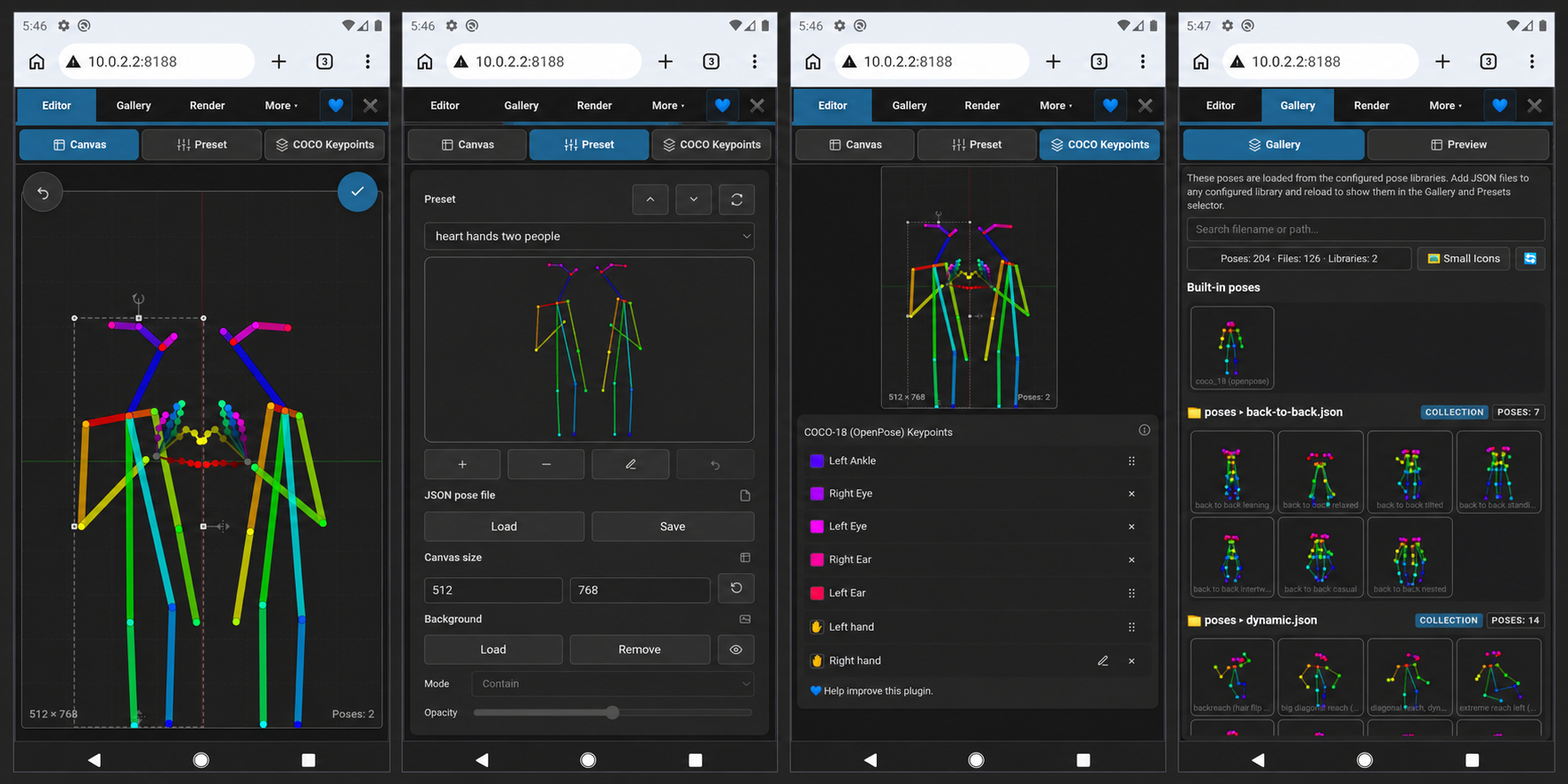
Android 上的 Canvas 編輯、Preset 控制項、缺少 Keypoints 的管理,以及 Gallery 的 Small Icons 檢視。
---
如果你有新功能的想法,我很樂意聽取,我們可能可以很快實作。請透過儲存庫 Issues 頁面提交回饋、想法或建議:https://github.com/andreszs/comfyui-openpose-studio/issues
## 安裝
### 需求
- ComfyUI(最新版本)
- Python 3.10+
### 選項 1:原生 Extension Manager(建議)
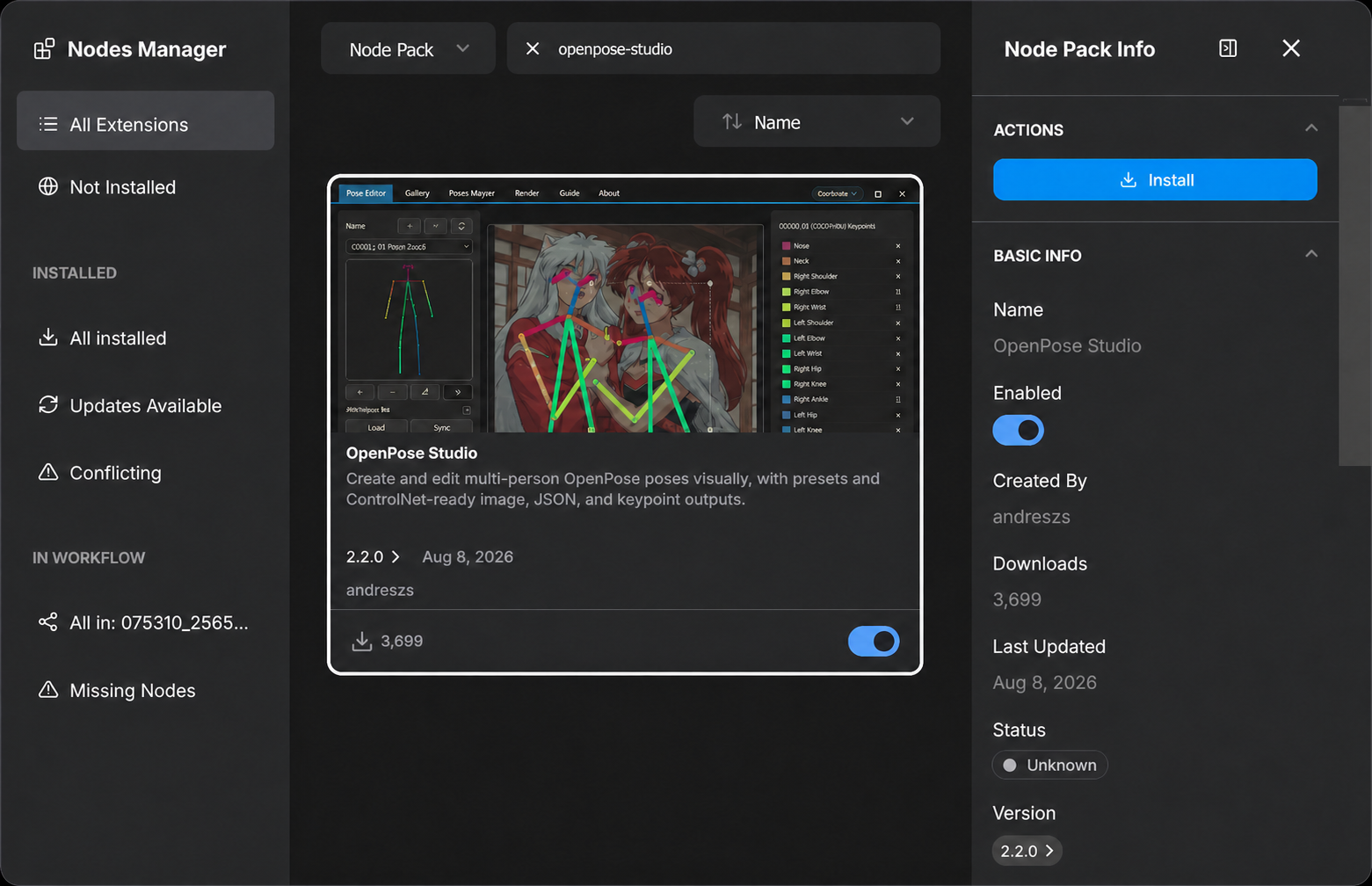
1. 開啟 ComfyUI 原生 **Extension Manager**,接著開啟 **Nodes Manager**。
2. 搜尋 `openpose-studio` 並選取 **OpenPose Studio**。
3. 點擊 **Install**,安裝完成後重新啟動 ComfyUI。
### 選項 2:手動安裝
在 `ComfyUI/custom_nodes/` 中開啟終端機並複製儲存庫:
```bash
git clone https://github.com/andreszs/comfyui-openpose-studio.git
```
複製儲存庫後重新啟動 ComfyUI。
### 驗證安裝
確認節點選單的 `image > OpenPose Studio` 下顯示 **OpenPose Studio**。
---
## 使用方式
### 基本工作流程
1. 將 **OpenPose Studio** 節點加入你的工作流程
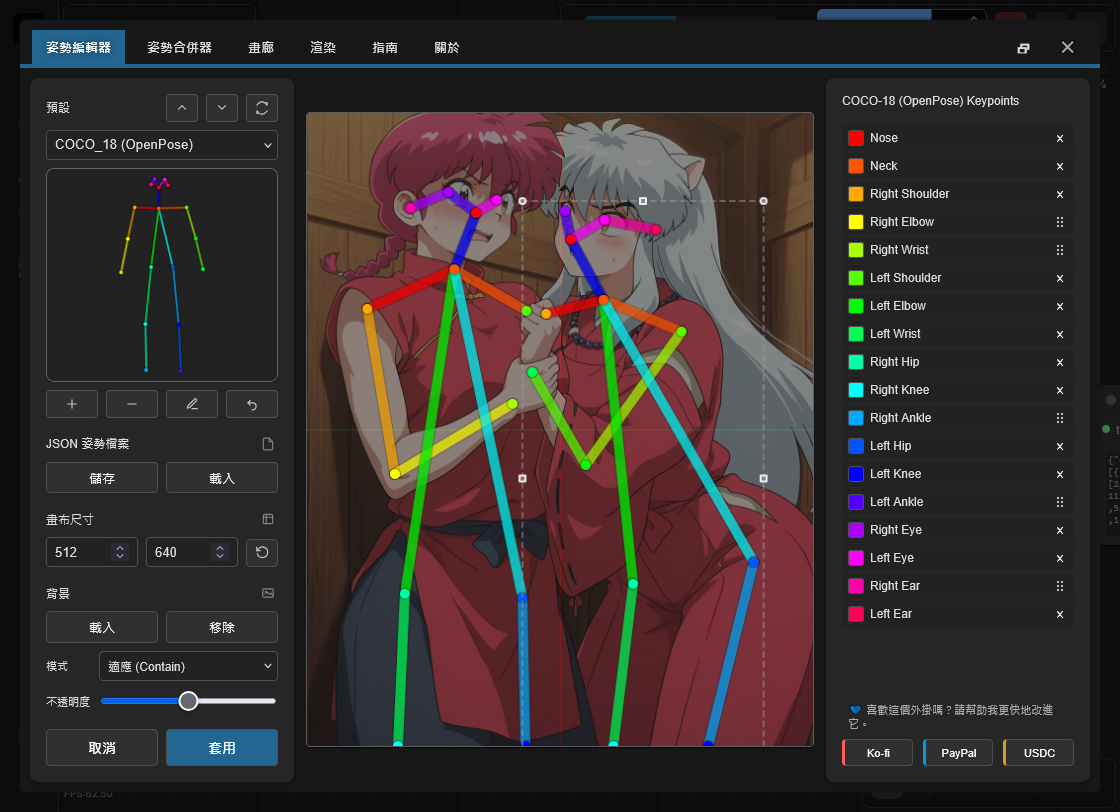
2. 點擊節點預覽 Canvas 以開啟編輯器 UI
3. 從預設或圖庫選擇姿勢並插入到 Canvas
4. 在 Canvas 上拖曳關鍵點進行調整
5. 點擊 **Apply** 來渲染姿勢。這會在節點中建立序列化的 JSON。
6. 將 `image` 輸出連接到後續影像節點
7. 將 `kps` 輸出連接到相容 ControlNet/OpenPose 的節點
### 編輯器預覽
### 手部編輯
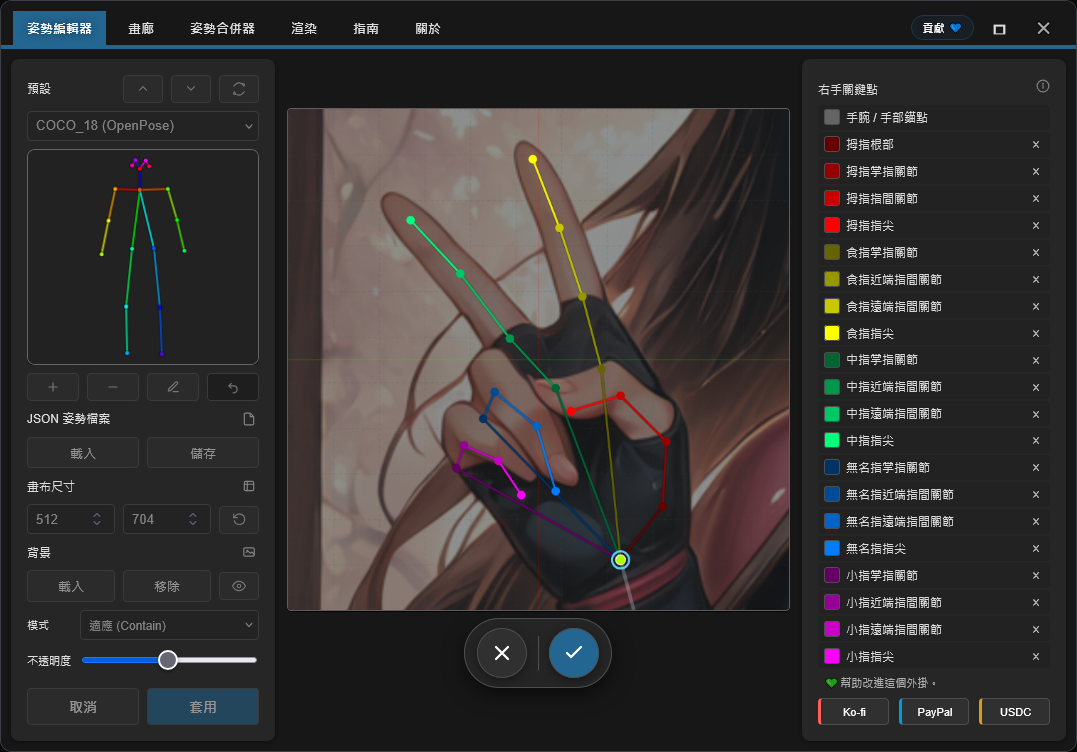
匯入的 OpenPose 手部可以作為一個群組進行變換,也可以逐一調整關鍵點。在 Canvas 上選取一隻手即可顯示其變換框,並使用周圍的控制柄調整大小、旋轉、鏡像或開啟聚焦手部編輯器。
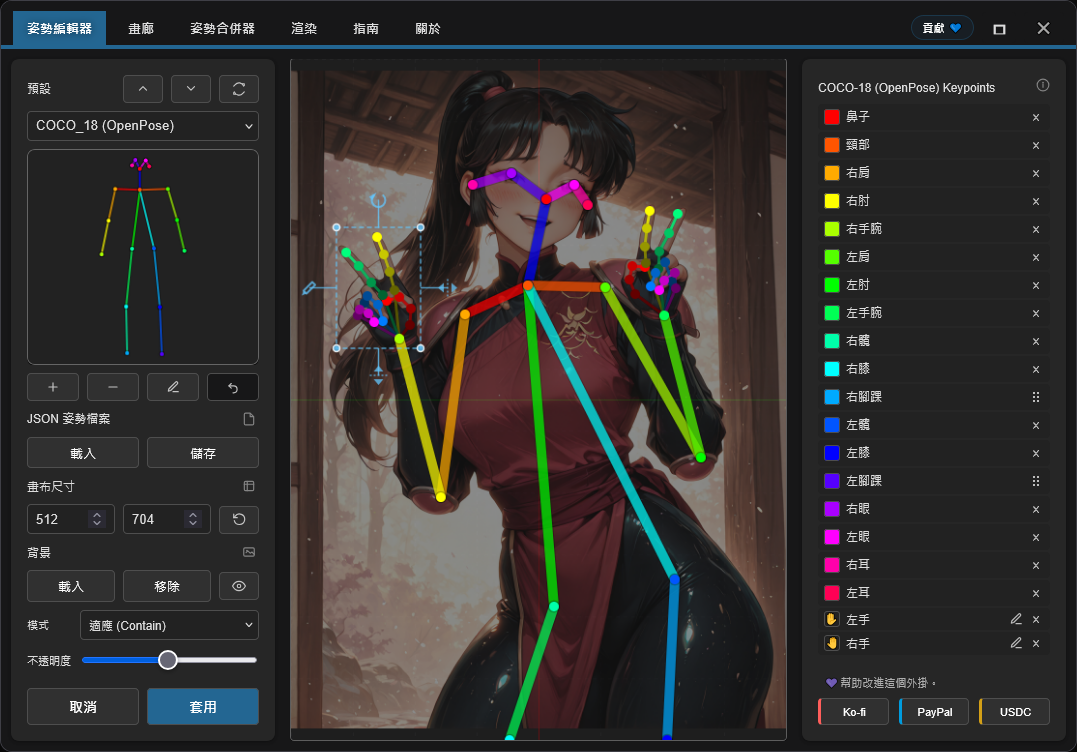
你也可以直接點擊側邊欄中 **Left hand** 或 **Right hand** 旁的鉛筆圖示開啟聚焦編輯器。在此檢視中,拖曳關鍵點 1–20 可調整手指;關鍵點 0 會保持鎖定,作為手部錨點。將滑鼠游標移到側邊欄項目上時,對應的點會醒目顯示。使用確認按鈕可將整個手部編輯工作階段套用為一個可復原的變更;使用關閉按鈕或 **Escape** 可捨棄變更。
---
## 節點
### OpenPose Studio
**分類:** `image`
- **輸入:** `Pose JSON` (STRING) - 標準 OpenPose 風格 JSON。
- **可選輸入:**
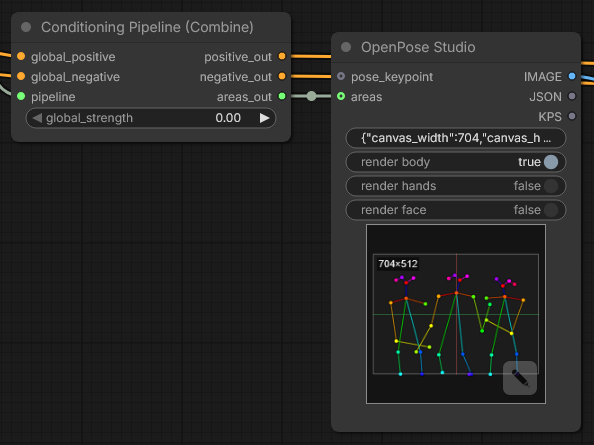
- `areas` (`CONDITIONING_AREAS`) — 區域疊加資料;連接 [Conditioning Pipeline (Combine)](https://github.com/andreszs/comfyui-lora-pipeline) 節點的 `areas_out` 輸出,可在 Canvas 上視覺化條件化區域
- **選項:**
- `render body` - 在渲染預覽/輸出影像中包含 body
- `render hands` - 在渲染預覽/輸出影像中包含 hands(若 JSON 中存在)
- `render face` - 在渲染預覽/輸出影像中包含 face(若 JSON 中存在)
- **輸出:**
- `IMAGE` - 以 RGB 影像呈現的渲染姿勢可視化(float32,0-1 範圍)
- `JSON` - OpenPose 風格姿勢 JSON,包含 Canvas 尺寸與含關鍵點資料的 people 陣列
- `KPS` - POSE_KEYPOINT 格式的關鍵點資料,相容 ControlNet
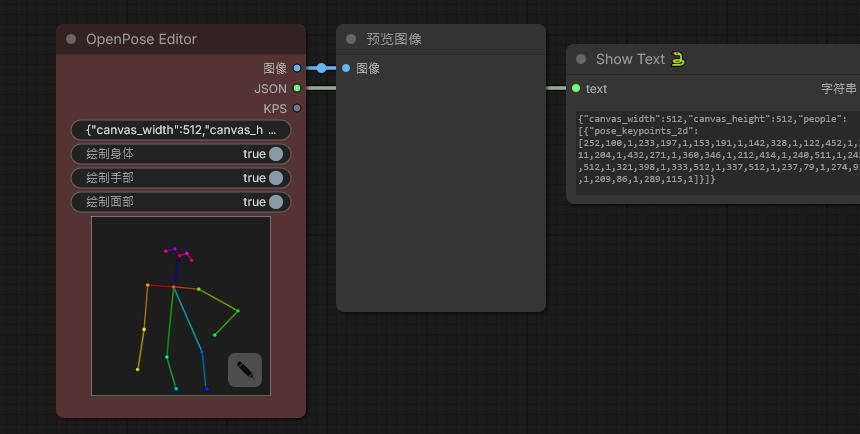
- **UI:** 點擊節點預覽以開啟互動式編輯器。使用 **open editor** 按鈕(鉛筆圖示)可直接編輯姿勢。
#### 節點截圖
---
## 編輯器控制與快捷鍵
### 鍵盤快捷鍵
| Control | Action |
|---------|--------|
| **Enter** | 套用姿勢並關閉編輯器 |
| **Escape** | 取消並捨棄變更 |
| **Ctrl+Z** | 復原上一步操作 |
| **Ctrl+Y** | 重做上次復原的操作 |
| **Delete** | 移除已選取關鍵點 |
### Canvas 互動
- **Click**: 選取關鍵點
- **Drag**: 將關鍵點移動到新位置
- **Scroll**: 在 Canvas 上縮放(TO-DO)
### 背景參考
在姿勢編輯期間,載入參考圖片(例如解剖指南、照片參考)作為非破壞性疊加。使用 **Contain** 模式可讓圖片適配在 Canvas 內,或使用 **Cover** 模式填滿 Canvas。可依需求調整不透明度。
- **Load Image**: 從磁碟匯入參考圖片
- **Contain/Cover**: 選擇縮放模式
- **Opacity**: 調整透明度(0-100%)
> [!NOTE]
> 背景圖片會在 ComfyUI 工作階段中保留,但**不會**儲存到工作流程中。
### 區域輸入
**areas** 輸入是一個**可選**連接,會在姿勢編輯期間將條件化區域邊界疊加顯示於 Canvas 上。
將 [ComfyUI-LoRA-Pipeline](https://github.com/andreszs/comfyui-lora-pipeline) 儲存庫中 [**Conditioning Pipeline (Combine)**](https://github.com/andreszs/comfyui-lora-pipeline) 節點的 `areas_out` 輸出連接至此,即可在配置姿勢時將各區域所涉及的範圍視覺化。
每個區域在 Canvas 上以帶標籤的徳章形式顯示。點擊任意徳章可單獨**啟用或停用**該區域,讓你專注於當前姿勢相關的區域。
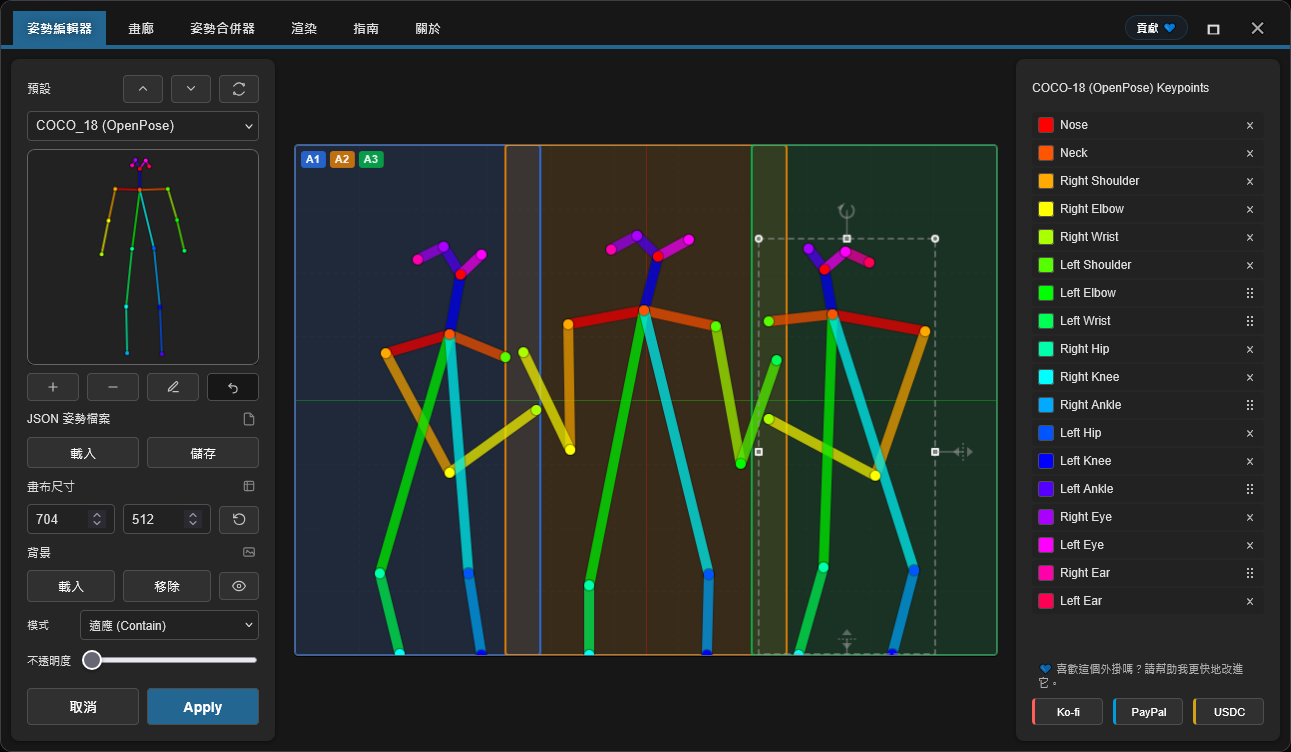
這種組合在建構多角色工作流程時特別實用:[ComfyUI-LoRA-Pipeline](https://github.com/andreszs/comfyui-lora-pipeline) 負責處理分區條件化與 LoRA 分配,而 OpenPose Studio 則確保各區域內姿勢定位的精準度。最終可實現簡單、非損化的設定,讓分區 LoRA 與分姿勢 LoRA 同時生效且互不干擾。如果你尚不熟悉以區域為基礎的條件化,[ComfyUI-LoRA-Pipeline](https://github.com/andreszs/comfyui-lora-pipeline) 擴充功能正是為此類工作流程而設計的,與此節點搭配使用效果極佳。
想了解三個儲存庫協同運作的實際案例——區域條件化、OpenPose 控制與風格疊加——請參閱這篇[逐步工作流程指南](https://www.andreszsogon.com/building-a-multi-character-comfyui-workflow-with-area-conditioning-openpose-control-and-style-layering/)。
---
## 格式規格
此編輯器完整支援 **OpenPose COCO-18 (body)** 編輯,以及個別編輯 **OpenPose 手部關鍵點**。Face 關鍵點會被保留並渲染,但仍作為 *pass-through* 資料處理,目前無法個別編輯。
### OpenPose COCO-18 keypoints(body)
COCO-18 使用 **18 個身體關鍵點**。姿勢以名為 `pose_keypoints_2d` 的扁平陣列儲存,格式如下:
`[x0, y0, c0, x1, y1, c1, ...]`
其中每個關鍵點包含:
- `x`, `y`: Canvas 中的像素座標
- `c`: 信心值(常見為 `0..1`;`0` 可用於表示「缺失」點)
關鍵點順序(索引 → 名稱):
| 索引 | 名稱 |
|------:|------|
| 0 | 鼻子 |
| 1 | 頸部 |
| 2 | 右肩 |
| 3 | 右肘 |
| 4 | 右手腕 |
| 5 | 左肩 |
| 6 | 左肘 |
| 7 | 左手腕 |
| 8 | 右髖 |
| 9 | 右膝 |
| 10 | 右腳踝 |
| 11 | 左髖 |
| 12 | 左膝 |
| 13 | 左腳踝 |
| 14 | 右眼 |
| 15 | 左眼 |
| 16 | 右耳 |
| 17 | 左耳 |
> [!NOTE]
> **COCO** 指的是在姿勢估計中廣泛使用的 *Common Objects in Context* 關鍵點慣例/資料集命名。此處的「COCO-18」代表具有 18 個關鍵點的 OpenPose body 佈局。
### 最小 JSON 結構
典型的單姿勢 OpenPose 風格 JSON 包含 Canvas 尺寸,以及一個帶有 `pose_keypoints_2d` 的 `people` 項目:
```json
{
"canvas_width": 512,
"canvas_height": 512,
"people": [
{
"pose_keypoints_2d": [0, 0, 0, 0, 0, 0 /* ... 18 * 3 values total ... */]
}
]
}
```
> [!NOTE]
> 編輯器可處理部分姿勢(部分關鍵點缺失)。缺失點通常表示為 0,0,0。你也可以使用 Pose Editor 刪除遠端關鍵點。
### 延伸閱讀
- 歷史與脈絡:「What is OpenPose - Exploring a milestone in pose estimation」- 一篇易於理解的文章,說明 OpenPose 的推出及其對姿勢估計的影響:https://www.ultralytics.com/blog/what-is-openpose-exploring-a-milestone-in-pose-estimation
### JSON 格式:Standard vs Legacy
- **OpenPose Studio:** 讀寫**標準 OpenPose 風格 JSON**,同時支援較舊的非標準 Legacy JSON。
實務說明:
- 將標準 JSON 貼到 OpenPose Studio 節點會立即渲染預覽。
---
## 圖庫與姿勢管理
### 概覽
**Gallery** 分頁提供所有可用姿勢的視覺化瀏覽,並附即時預覽縮圖。它會自動探索與整理姿勢,無需手動設定。
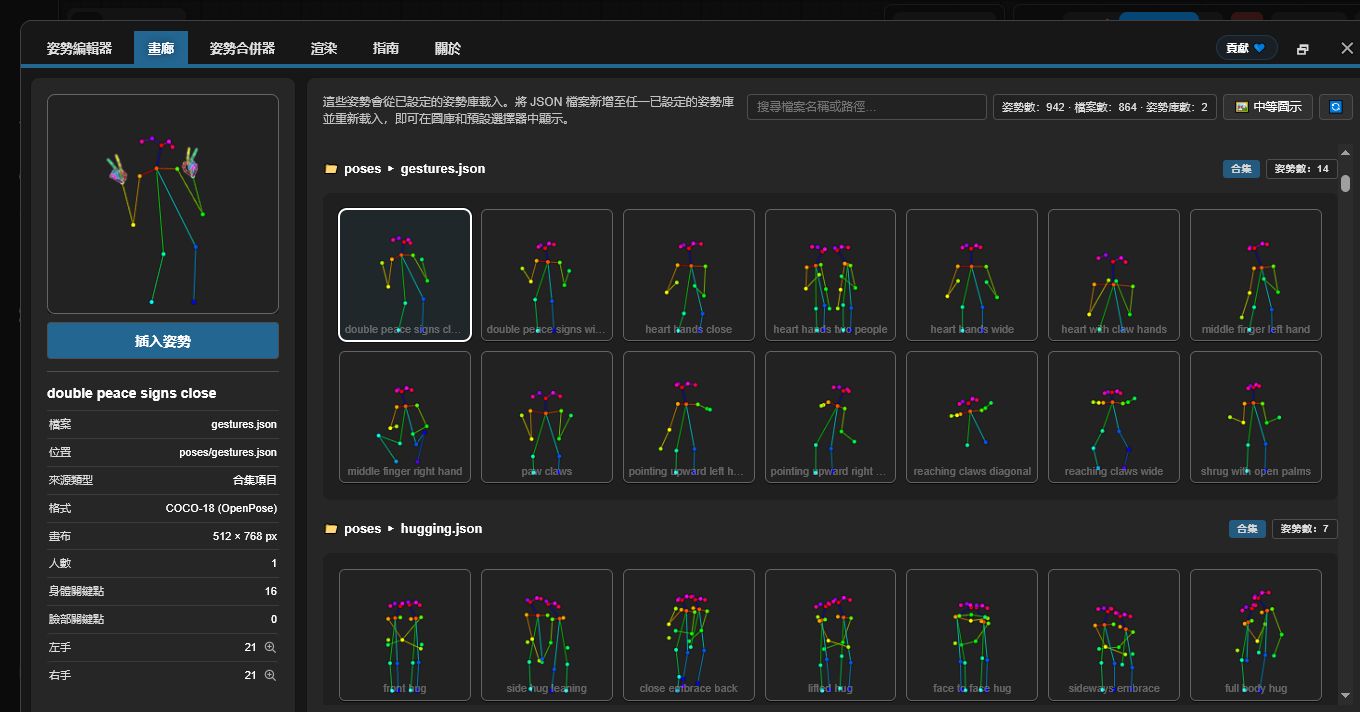
### 檢視模式
Gallery 支援四種顯示模式:
- **Large** - 較大的預覽,便於快速視覺選擇
- **Medium** - 預覽大小與密度的平衡
- **Small** - 針對窄螢幕與行動版面最佳化的高密度圖示網格
- **Tiles** - 緊湊網格,含額外中繼資料(例如 **canvas size**、**keypoint counts** 與其他姿勢細節)
### 功能
- **自動探索**: 啟動時掃描 `poses/` 目錄
- **巢狀組織**: 子目錄名稱會成為分組標籤
- **即時預覽**: 為每個姿勢渲染縮圖
- **搜尋/篩選**: 依名稱或分組尋找姿勢
- **一鍵載入**: 選取姿勢即可載入編輯器
### 支援的檔案類型
- **單一姿勢 JSON**: 個別 OpenPose JSON 檔案
- **姿勢集合**: 多姿勢 JSON 檔案(每個姿勢分別顯示)
- **巢狀目錄**: 子目錄中的姿勢會自動分組
### 決定性行為
圖庫排序與探索完全具決定性:
- 不進行隨機打亂
- 一致的字母排序
- 先列出根目錄姿勢,再列出分組姿勢
- 開啟 Editor 視窗時立即重新載入所有 JSON 姿勢。
---
## 姿勢合併器
### 目的
**Pose Merger** 分頁可將多個個別姿勢 JSON 檔案整合為有組織的姿勢集合檔案。適用於:
- 將大型姿勢資料庫轉為單一檔案
- 清理姿勢資料(移除 face/hand 關鍵點)
- 重新組織與重新命名姿勢
- 高效率分發姿勢包
### 工作流程
1. **Add Files**: 載入個別或集合 JSON 檔案
2. **Preview**: 每個姿勢以縮圖顯示
3. **Configure**: 可選擇排除 face/hand 元件
4. **Export**: 儲存為合併集合或個別檔案
### 主要能力
| Feature | Use Case |
|---------|----------|
| **Load Multiple Files** | 從檔案系統批次匯入 |
| **Component Filtering** | 移除不必要的 face/hand 資料 |
| **Collection Expansion** | 從既有集合提取姿勢 |
| **Batch Renaming** | 匯出時指派有意義的名稱 |
| **Selective Export** | 選擇要包含的姿勢 |
### 輸出選項
- **Combined Collection**: 含所有姿勢的單一 JSON
- **Individual Files**: 每個姿勢一個檔案(供相容性使用)
兩種輸出格式都會被 Gallery 與 Pose Selector 自動識別。
---
## Render
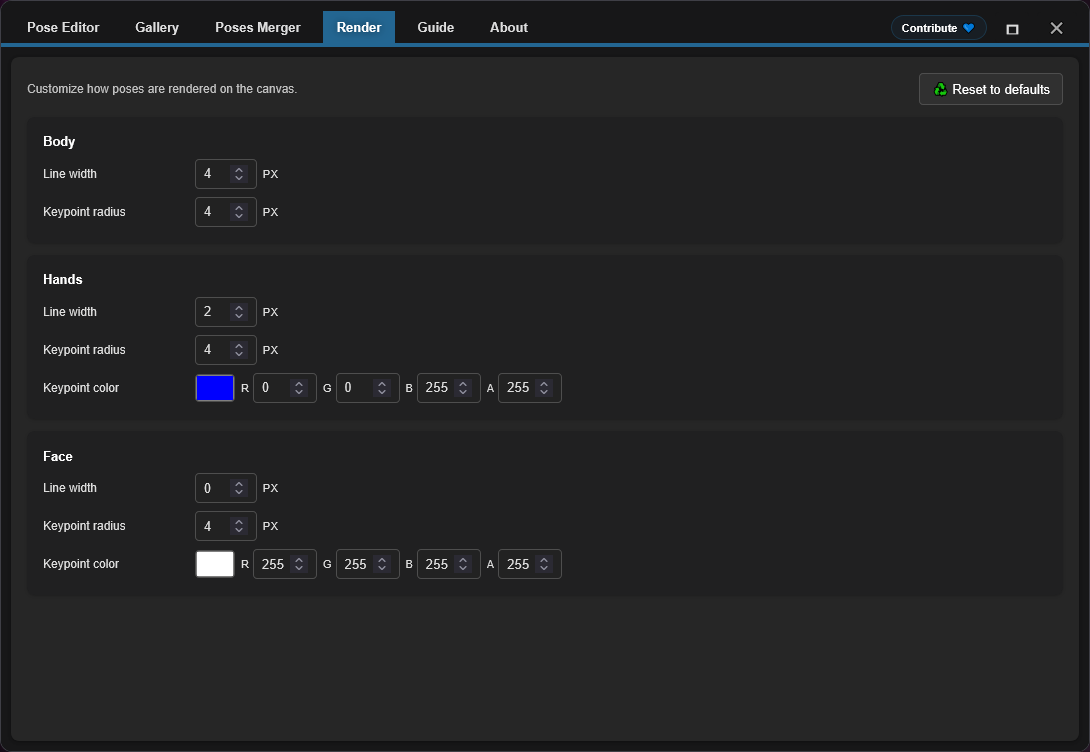
**Render** 模組可自訂 workflow 執行時 OpenPose stickman 的渲染方式。它提供 body、hands 與 face 的樣式控制,例如線寬、keypoint 半徑,以及 hands/face 的 keypoint 顏色。
Render 設定會本機儲存在此瀏覽器的 local storage 中,而不是儲存在 workflow 中。變更這些設定會影響後續 workflow 執行。
---
## 已知限制
> [!NOTE]
> Nodes 2.0 已支援。如果缺少預覽 canvas 或編輯器按鈕,請檢查瀏覽器快取、frontend 載入以及安裝記錄。
### 目前限制與替代方案
1. **Face 編輯**
- Face 關鍵點會被保留並渲染,但目前無法在 Canvas 上個別編輯。
2. **解析度一致性**
- 問題:Pose Merger 不會在集合匯出時自動統一解析度
- 狀態:需要謹慎實作以避免裁切
- 替代方案:匯入前先將姿勢縮放至目標解析度
3. **Nodes 2.0 相容性**
- 狀態:目前版本已支援。
- 備註:如果編輯器 UI 沒有出現,最可能的原因是瀏覽器快取過舊、frontend 模組載入失敗或安裝不完整。
- 診斷:完整重新啟動 ComfyUI,強制重新整理瀏覽器,並檢查瀏覽器主控台與 ComfyUI 啟動記錄。
### 錯誤復原
此外掛包含防禦性錯誤處理:
- 在 Gallery 中靜默跳過無效 JSON 檔案
- 渲染錯誤時回傳空白影像而非崩潰
- 缺少中繼資料時回退到安全預設值
- 在渲染過程中過濾格式錯誤的關鍵點
---
## 疑難排解
### 常見問題與解決方案
**Poses not appearing in Gallery**
```
✓ Confirm files exist in poses/ directory
✓ Verify JSON is valid (use online JSON validator)
✓ Check file extension is .json (case-sensitive on Linux)
✓ Restart ComfyUI to trigger discovery
✓ Check browser console (F12) for error messages
```
**JSON import fails**
```
✓ Validate JSON structure (must have "pose_keypoints_2d" or equivalent)
✓ Ensure coordinates are valid numbers, not strings
✓ Confirm minimum 18 keypoints for body poses
✓ Check for malformed escape sequences in JSON
```
**Blank output image**
```
✓ Verify pose is selected and contains valid keypoints
✓ Check canvas dimensions (width/height) are reasonable (100-2048px)
✓ Click Apply to render after making changes
✓ Check for NaN or infinite values in coordinates
```
**Background reference not persisting**
```
✓ Enable third-party cookies/storage in browser
✓ Check browser localStorage settings
✓ Try incognito mode to isolate issue
✓ Clear browser cache and try again
```
**Node not appearing in ComfyUI**
```
✓ Verify clone location: ComfyUI/custom_nodes/comfyui-openpose-studio
✓ Check __init__.py exists and imports correctly
✓ Restart ComfyUI fully (not just reload page)
✓ Check ComfyUI console for import errors
```
---
## 貢獻
有關貢獻指南、pull requests 指南、架構細節與開發資訊,請參閱 [CONTRIBUTING.md](../CONTRIBUTING.md)。若使用 AI agent 協助開發,請確保它在進行任何程式碼變更前先閱讀 [AGENTS.md](../AGENTS.md)。
---
## 資助與支持
### 為什麼您的支持很重要
這個外掛由作者獨立開發與維護,並定期使用 **付費 AI agents** 來加速除錯、測試與品質提升。如果您覺得它有幫助,資金支持能讓開發穩定、持續地推進。
您的貢獻可幫助:
* 為更快修復問題與推出新功能提供 AI 工具資金
* 支援 ComfyUI 更新期間的持續維護與相容性工作
* 在達到使用上限時避免開發速度放緩
> [!TIP]
> 目前不方便捐贈嗎?給一個 GitHub 星標 ⭐ 一樣很有幫助,能提升可見度並讓更多使用者發現這個專案。
### 💙 支持此專案
請選擇您偏好的支持方式:
|
|
|
USDC(僅限 Arbitrum ⚠️)

顯示地址
|
偏好掃碼?顯示 QR 碼
Ko-fi

|
PayPal

|
USDC(Arbitrum)⚠️

|
顯示 USDC 地址
```text
0xe36a336fC6cc9Daae657b4A380dA492AB9601e73
```
> [!WARNING]
> 請僅透過 Arbitrum One 網路轉入 USDC。若使用其他網路轉帳,將不會到帳且可能永久遺失。
---
## 授權條款
MIT License - 完整內容請參閱 [LICENSE](../LICENSE) 檔案。
**摘要:**
- ✓ 免費商業使用
- ✓ 免費私人使用
- ✓ 可修改並散佈
- ✓ 需包含授權與版權聲明
---
## 其他資源
### 相關專案
- [ComfyUI](https://github.com/comfyanonymous/ComfyUI) - 核心框架
- [comfyui_controlnet_aux](https://github.com/Kosinkadink/ComfyUI-Advanced-ControlNet) - ControlNet 支援
- [OpenPose](https://github.com/CMU-Perceptual-Computing-Lab/openpose) - 原始姿勢偵測
### 文件
- [ComfyUI Custom Nodes Guide](https://github.com/comfyanonymous/ComfyUI/blob/main/docs/)
- [OpenPose Models & Keypoints](https://github.com/CMU-Perceptual-Computing-Lab/openpose/blob/master/doc/02_Output.md)
- [Canvas 2D API](https://developer.mozilla.org/en-US/docs/Web/API/Canvas_API) - 渲染引擎
### 疑難排解指南
- [ComfyUI Installation Issues](https://github.com/comfyanonymous/ComfyUI/wiki/Installation)
- [Node Registration & Loading](https://github.com/comfyanonymous/ComfyUI/blob/main/docs/CONTRIBUTING.md)
- [Browser Developer Tools](https://developer.chrome.com/docs/devtools/)
---
**Maintained by:** andreszs
**Status:** Active Development

