CyberVerse
CyberVerse は、オープンソースのリアルタイムデジタルヒューマン Agent フレームワークです。WebRTC、ペルソナ記憶、ツール、RAG、任意のデジタルヒューマン映像機能を基盤に、音声インタラクションを中心とした AI Agent の構築を支援します。
English · 简体中文 · 日本語 · 한국어




---
### たった一枚の写真から、息づくデジタルヒューマンへ。
> あなたを本当に見て、聞いて、リアルタイムで話しかけてくれる、自分だけの J.A.R.V.I.S. のような AI を夢見たことはありませんか?
>
> もう会えない大切な人に再び会い、その声を聞き、笑顔を見ることができたらどうでしょうか。
>
> あるいは、ずっと命を吹き込みたかったキャラクターがいるかもしれません。
>
> **必要なのはたった一枚の写真。CyberVerse がその存在を動き出させます。**
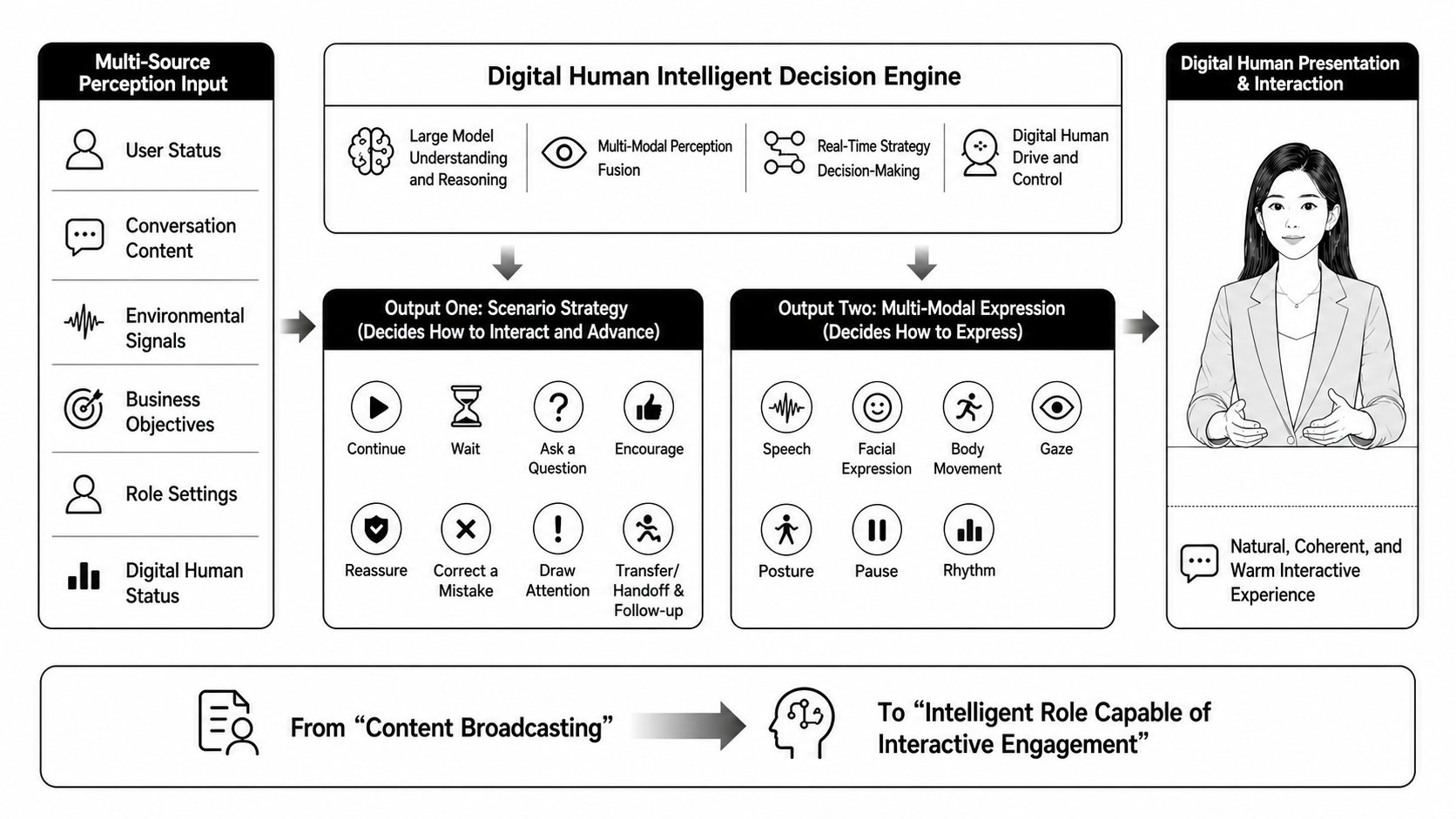
## デジタルヒューマン Agent とは?
## デモ
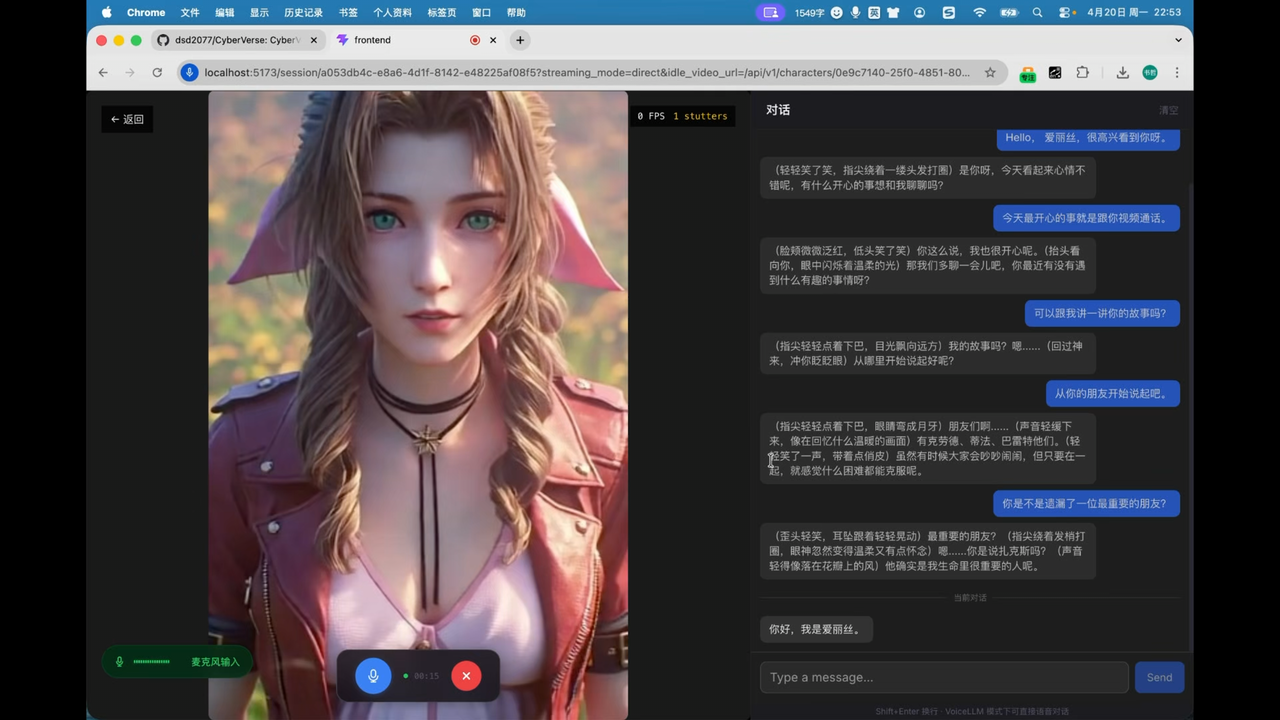
以下のキャラクターはデモ例です。CyberVerse に同梱されておらず、商用利用向けには提供されません。


| [](https://youtu.be/Lk88sew2x4o) | [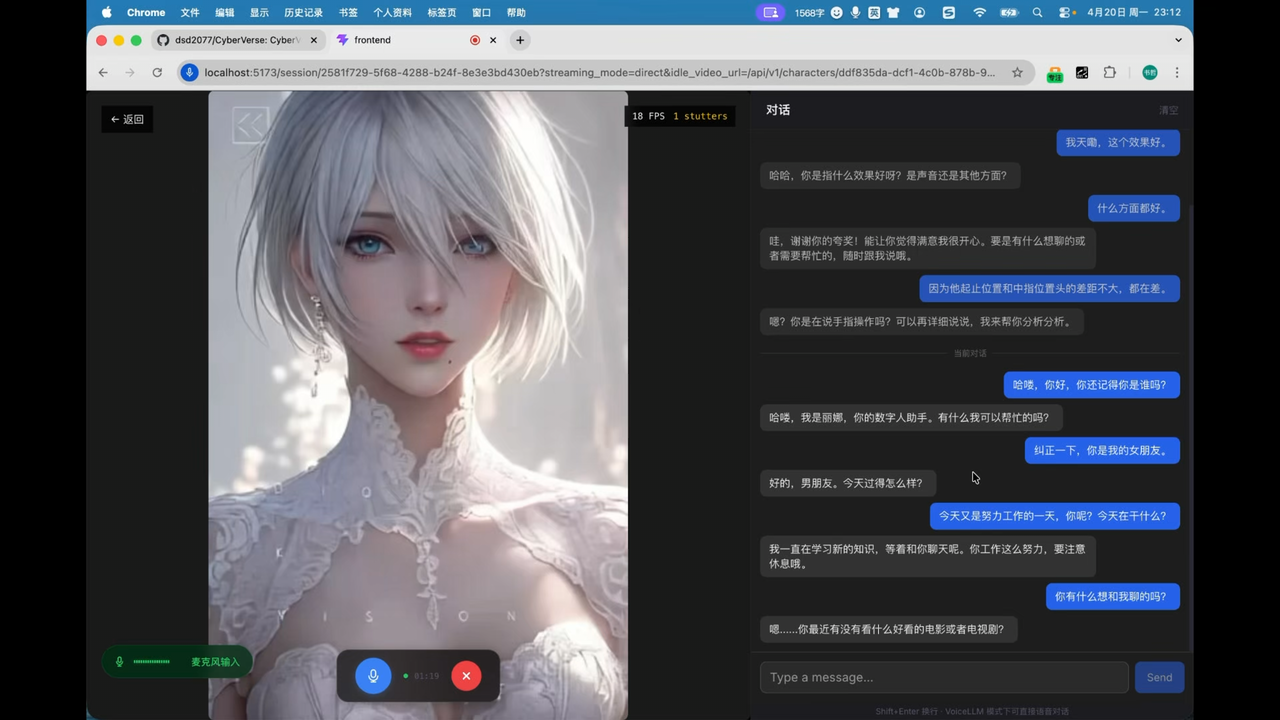](https://youtu.be/8jdQ3ThcwgA) |
|:---:|:---:|
| [**Alice — YouTube で見る**](https://youtu.be/Lk88sew2x4o) | [**Lina — YouTube で見る**](https://youtu.be/8jdQ3ThcwgA) |
| [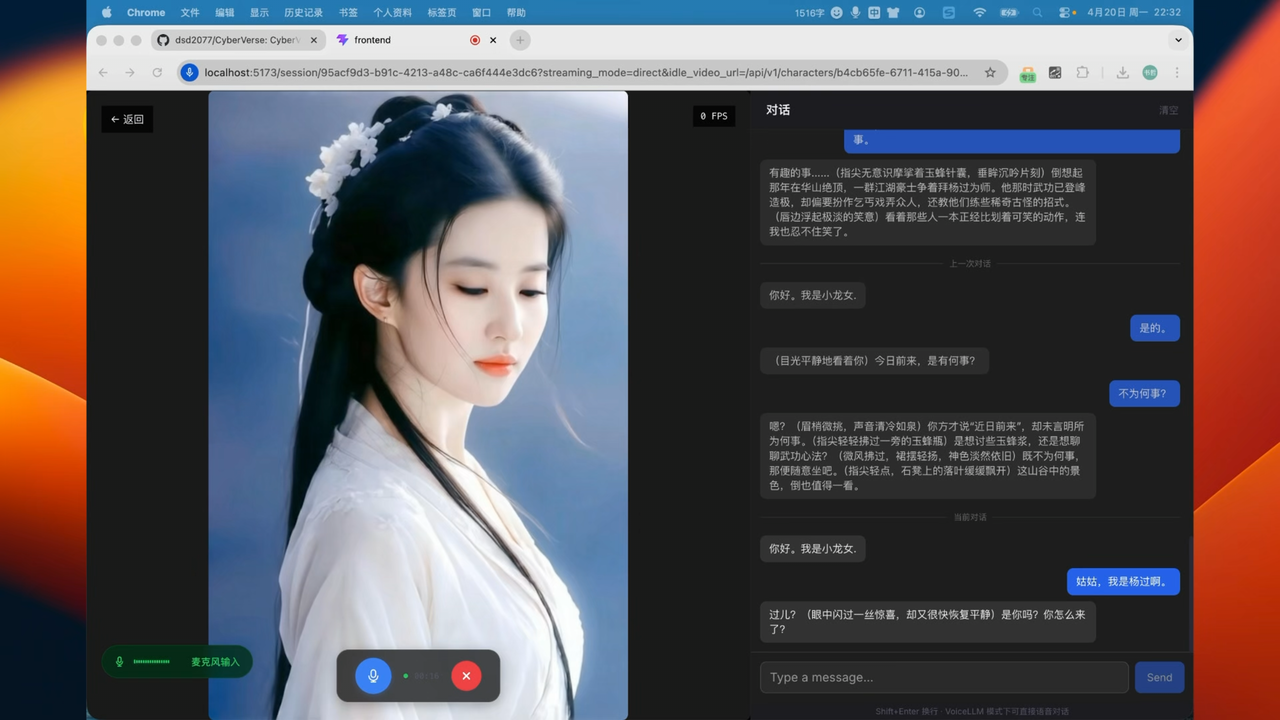](https://youtu.be/WjEHUYZx5Gs) |
|:---:|
| [**Xiaolongnü — YouTube で見る**](https://youtu.be/WjEHUYZx5Gs) |
## 特長
### リアルタイムデジタルヒューマン映像インタラクション
写真 1 枚だけで、リアルタイムにビデオ通話できるデジタルヒューマンを作成できます。ユーザーは人間とのビデオ通話のように自然に会話でき、デジタルヒューマンの発話中でもいつでも割り込み、全二重のリアルタイム対話を体験できます。
CyberVerse は、ローカルのデジタルヒューマンモデルである FlashHead と LiveAct を統合し、Baidu Xiling、Xunfei Digital Human などのクラウド型デジタルヒューマンにも対応します。現在のオープンソースおよび商用デジタルヒューマンの中でも優れた選択肢をカバーしています。
| モデル | 品質 | GPU | 枚数 | 解像度 | FPS | リアルタイム可? |
|-------|---------|-----|-------|------------|-----|------------|
| FlashHead 1.3B | Pro | RTX 5090 | 2 | 512×512 | 25+ | ✅ はい |
| FlashHead 1.3B | Pro | RTX 5090 | 1 | 464x464 | 20 | ✅ はい |
| LiveAct 18B | — | RTX PRO 6000 | 2 | 320×480 | 20 | ✅ はい |
| LiveAct 18B | — | RTX PRO 6000 | 1 | 256×417 | 20 | ✅ はい |
| Baidu Xiling Digital Human | クラウド API | ローカル GPU 不要 | — | プラットフォーム/アバター設定による | プラットフォーム応答 | ✅ はい |
| Xunfei Digital Human | クラウド API | ローカル GPU 不要 | — | プラットフォーム/アバター設定による | プラットフォーム応答 | ✅ はい |
### PersonaAgent + SubAgent タスク
CyberVerse は multi-agent アーキテクチャを採用しています。PersonaAgent は常に前面にいて、ユーザーとの滑らかな会話、割り込みへの素早い応答、文脈切り替えを担当します。検索、調査、資料整理、要約、HTML レポート生成などの時間がかかる作業は、バックグラウンド SubAgent が非同期で実行します。
これにより複雑なタスクが音声ターンを遅くしません。ユーザーは話し続けたり、追加で質問したり、方向性を調整したりでき、SubAgent の完了後に結果が前面の会話へ返されます。
### キャラクター記憶と RAG
各キャラクターの会話履歴はローカルディスクに永続化され、会話へ戻ると自動的に読み込まれるため、セッションをまたいだ連続性を保てます。キャラクター用の知識ベース、文書、人物の経歴素材も取り込めます。システムはそれらをインデックス化し、検索拡張生成に利用することで、回答をキャラクターの背景や設定により近づけます。
### プラグインベースのスタック
頭脳、声、聴覚、ツール、記憶、顔はすべて差し替え可能なモジュールです。実行時の挙動は引き続き `config/cyberverse.yaml` に置き、omni model、LLM、TTS、ASR、Embedding の provider 定義は内蔵の `infra/config/*_models/` ディレクトリから自動的に読み込まれます。必要に応じて `config/*_models/` にローカル上書きファイルを置くこともできます。Web UI の **`/settings`** で各ベンダーの API Key とサービスエンドポイントを設定し、用途に応じてプロバイダーやモデル構成を自由に切り替えられます。
## クイックスタート
### クラウドイメージ
CyberVerse をすばやく試し、環境依存関係を手動で設定する手間を避けたい場合は、クラウドイメージから起動できます:
- [AutoDL CyberVerse イメージ](https://www.autodl.art/i/dsd2077/CyberVerse/CyberVerse)
ローカルにデプロイする場合は、以下の手順に進んでください。
### 前提条件
- Node 18+
- Go 1.25(必須: `protoc-gen-go`, `protoc-gen-go-grpc`)
- Conda
- Python 3.10+
- FFmpeg
- libopus-dev、libopusfile-dev、libsoxr-dev,pkg-config
> 純粋な音声セッションでは、ローカルの Avatar GPU は不要です。実行コストは、設定したリアルタイム音声 / omni / LLM / TTS / ASR プロバイダーに依存します。
確認には次を実行します:
```bash
node --version
go version
protoc --version
ffmpeg -version
conda --version
```
### ステップ 1: クローンする
```bash
git clone https://github.com/dsd2077/CyberVerse.git
cd CyberVerse
```
### ステップ 2: Python 環境を作成する
```bash
conda create -n cyberverse python=3.10
conda activate cyberverse
```
### ステップ 3: 環境変数を設定する
```bash
cp -r infra/config config
```
`config/env` を編集し、対応する API Key を入力します。
Alibaba Cloud Qwen シリーズモデル:
```env
DASHSCOPE_API_KEY=your_dashscope_api_key
```
または Volcengine Doubao シリーズモデル:
```env
DOUBAO_ACCESS_TOKEN=your_doubao_access_token
DOUBAO_APP_ID=your_doubao_app_id
```
Doubao Voice: [Volcengine クイックスタート](https://www.volcengine.com/docs/6561/2119699?lang=zh)に従って **App ID** / **API Key** を取得し、`DOUBAO_APP_ID` / `DOUBAO_ACCESS_TOKEN` に設定します。
スタック起動後は、API キーやサービスエンドポイントを `config/env` だけでなく Web UI の **`/settings`** から変更できます。
omni、LLM、Embedding、TTS、ASR のモデル定義は `infra/config/*_models/` から自動検出されます。ローカルで上書きしたい場合だけ、同名のモデルファイルを `config/*_models/` に置いてください。
### ステップ 4: ローカル設定を作成して voice-only モードを有効にする
`config/cyberverse.yaml` を編集します。
```yaml
inference:
avatar:
enabled: false
```
`enabled: false` の場合、CyberVerse は純粋な音声 Agent アシスタントとして動作します。
### ステップ 5: プロジェクト依存関係をインストールする
```bash
make setup
```
これにより、基本の editable package(`[dev,inference]`)のインストール、gRPC stubs の生成、フロントエンド依存関係のインストールが行われます。
デフォルト設定で使う音声 Agent extras をインストールします。
```bash
# すべての optional グループを一括でインストール
pip install -e ".[all]"
```
### ステップ 6: サービスを起動する(3 つのターミナル)
**ターミナル 1** — Python 推論サーバー:
```bash
conda activate cyberverse
make inference
```
**ターミナル 2** — Go API サーバー:
```bash
make server
```
**ターミナル 3** — フロントエンド:
```bash
make frontend
```
### ステップ 7: 確認する
```bash
# API ヘルスを確認
curl -s http://localhost:8080/api/v1/health
```
ブラウザで http://localhost:5173 を開いてください。
## 任意: 完全なデジタルヒューマン映像
FlashHead または LiveAct でリアルタイム Avatar 映像を駆動したい場合は、以下の手順を実行してください。
### 追加要件
- CUDA 12.8+ に対応した GPU
- PyTorch 2.8(CUDA 12.8)
- `libvpx` を含む FFmpeg(動画エンコード用)
- Avatar モデル重み
PyTorch(CUDA 12.8)をインストールします。
```bash
pip3 install torch==2.8.0 torchvision==0.23.0 torchaudio==2.8.0 --index-url https://download.pytorch.org/whl/cu128
```
LiveAct を使う場合は vllm をインストールします。
```bash
pip install vllm==0.11.0
```
### モデル重みをダウンロードする
CyberVerse は現在 **FlashHead** と **LiveAct** に対応しています。必要なものだけダウンロードしてください。今後もさらにモデルを追加していきます。
```bash
pip install "huggingface_hub[cli]"
```
#### FlashHead(SoulX-FlashHead)
| モデルコンポーネント | 説明 | リンク |
| :--- | :--- | :--- |
| `SoulX-FlashHead-1_3B` | 1.3B FlashHead 重み | [Hugging Face](https://huggingface.co/Soul-AILab/SoulX-FlashHead-1_3B), [ModelScope](https://modelscope.cn/models/Soul-AILab/SoulX-FlashHead-1_3B) |
| `wav2vec2-base-960h` | 音声特徴抽出器 | [Hugging Face](https://huggingface.co/facebook/wav2vec2-base-960h), [ModelScope](https://modelscope.cn/models/facebook/wav2vec2-base-960h) |
```bash
# 中国本土から利用する場合は、先にミラーを設定できます:
# export HF_ENDPOINT=https://hf-mirror.com
hf download Soul-AILab/SoulX-FlashHead-1_3B \
--local-dir ./checkpoints/SoulX-FlashHead-1_3B
hf download facebook/wav2vec2-base-960h \
--local-dir ./checkpoints/wav2vec2-base-960h
```
#### LiveAct(SoulX-LiveAct)
| モデル名 | ダウンロード |
|-----------|----------|
| SoulX-LiveAct | [Hugging Face](https://huggingface.co/Soul-AILab/LiveAct), [ModelScope](https://modelscope.cn/models/Soul-AILab/LiveAct) |
| chinese-wav2vec2-base | [Hugging Face](https://huggingface.co/TencentGameMate/chinese-wav2vec2-base), [ModelScope](https://modelscope.cn/models/TencentGameMate/chinese-wav2vec2-base) |
```bash
hf download Soul-AILab/LiveAct \
--local-dir ./checkpoints/LiveAct
hf download TencentGameMate/chinese-wav2vec2-base \
--local-dir ./checkpoints/chinese-wav2vec2-base
```
### Avatar Inference を設定する
`config/cyberverse.yaml` で `enabled` を `true` にします。モデル固有の設定は
`config/avatar_models/` 配下にモデルごとの YAML として置き、そこにローカル checkpoint
のパスを書きます。
```yaml
inference:
avatar:
enabled: true
default: "flash_head"
idle_strategy: "silent_inference"
runtime:
cuda_visible_devices: 0 # 共有 GPU ID。マルチ GPU の場合は 0,1 など
world_size: 1 # 共有 GPU 数。デュアル GPU なら 2
model_config_dir: "avatar_models"
```
次に `config/avatar_models/flash_head.yaml` や `config/avatar_models/live_act.yaml` を編集します。
これらのモデルパラメータは Web UI からも調整でき、対応するモデル設定ファイルへ書き戻されます。
### Baidu Xiling H5 デジタルヒューマン
Baidu Xiling を使用する場合は、認証情報を `config/env` に置きます:
```env
BAIDU_XILING_APP_ID="your-app-id"
BAIDU_XILING_APP_KEY="your-app-key"
# Optional when the figure needs a fixed camera.
BAIDU_XILING_CAMERA_ID="0"
```
Baidu Xiling は Web UI でキャラクターごとに選択します。これはローカルの avatar inference モデルではないため、`inference.avatar.default` に設定しないでください。CyberVerse は引き続き orchestrator で ASR、LLM、TTS、履歴コンテキスト、キャラクター設定を処理し、16 kHz、16-bit、モノラル PCM 音声チャンクをブラウザへ送信します。フロントエンドは Baidu H5 iframe を埋め込み、公式の `sendAudioData` / `AUDIO_STREAM_RENDER` メッセージ形式でデジタルヒューマンを駆動します。
### LiveAct FP4 GEMM(任意)
FP4 アクセラレーションには [LightX2V](https://github.com/ModelTC/LightX2V) から `lightx2v_kernel` をビルド・インストールする必要があります。ビルド環境では **PyTorch 2.7+** と CUTLASS のソースを用意してください。
#### 準備
```bash
pip install scikit_build_core uv
```
#### whl のビルド
```bash
git clone https://github.com/NVIDIA/cutlass.git
git clone https://github.com/ModelTC/LightX2V.git
cd LightX2V/lightx2v_kernel
# /path/to/cutlass をローカルの cutlass クローンの絶対パスに置き換えてください。
MAX_JOBS=$(nproc) && CMAKE_BUILD_PARALLEL_LEVEL=$(nproc) \
uv build --wheel \
-Cbuild-dir=build . \
-Ccmake.define.CUTLASS_PATH=/path/to/cutlass \
--verbose \
--color=always \
--no-build-isolation
```
#### whl のインストール
```bash
pip install dist/*.whl --force-reinstall --no-deps
```
#### CyberVerse で有効化
`config/avatar_models/live_act.yaml`(または Web UI)の `live_act` で次を設定します:
```yaml
fp8_gemm: false
fp4_gemm: true
```
これらのフラグを変更したあと、推論サービスを再起動してください。
### SageAttention と FlashAttention(任意)
```bash
# SageAttention(ソースからビルド)
git clone https://github.com/thu-ml/SageAttention.git
cd SageAttention
export EXT_PARALLEL=4 NVCC_APPEND_FLAGS="--threads 8" MAX_JOBS=32 # Optional
python setup.py install
```
```bash
# FlashAttention (optional)
wget -O flash_attn-2.8.1+cu12torch2.8cxx11abiTRUE-cp312-cp312-linux_x86_64.whl \
"https://github.com/Dao-AILab/flash-attention/releases/download/v2.8.1/flash_attn-2.8.1%2Bcu12torch2.8cxx11abiTRUE-cp312-cp312-linux_x86_64.whl"
pip install flash_attn-2.8.1+cu12torch2.8cxx11abiTRUE-cp312-cp312-linux_x86_64.whl
```
## よくある質問 — 自己チェック(QA)
アバター映像が**カクつく、止まる、音声より遅れる**ときは、まず推論が再生に追いついているかを確認してください。
### 推論ログで RTP を確認する
**RTP**(リアルタイム性能係数)は、チャンクの生成にかかった時間と、そのチャンクを設定 FPS で再生するのに必要な時間の比です。
```text
RTP = elapsed / (frames / fps)
```
| RTP | 意味 |
|-----|------|
| **< 1** | 生成が再生より速い — リアルタイム配信に余裕あり |
| **= 1** | ちょうどリアルタイム |
| **> 1** | 生成が再生より遅い — **産出が消費に追いつかない**ため、遅延やカクつきが起きやすい |
キャラクターが話している間、推論ターミナル(`make inference`)のログで **LiveAct** または **FlashHead** の chunk 行を確認します。
**LiveAct の例(RTP > 1 — リアルタイム不可):**
```text
INFO:inference.plugins.avatar.live_act_plugin:LiveAct chunk: idx=2 frames=32 320x480 fps=20 iter=2 elapsed=1.870s is_final=False
```
- この chunk の再生時間:`32 / 20 = 1.6` 秒
- RTP:`1.870 / 1.6 ≈ 1.17`(**> 1** — この GPU では 320×480 @ 20 fps に追いつかない)
**FlashHead** も同様に、`elapsed` と `num_frames`、`fps` から計算します。
```text
INFO:...FlashHead video chunk generated: chunk_index=1 num_frames=33 512x512 fps=20 ... elapsed=2.100s
```
この例では RTP = `2.100 / (33/20) ≈ 1.27` で、リアルタイムを超えています。
### RTP > 1 のときの対処
1. **解像度または画質を下げる** — 例:LiveAct の `infer_params.size`、FlashHead の `height` / `width`、または FlashHead を `model_type: "lite"` にする。
2. **計算資源を増やす** — GPU を増やす(`runtime.world_size`、`cuda_visible_devices`)、対応環境では FP8/FP4 GEMM やコンパイル加速を有効化、より高速な GPU を使う。
3. **上の対応表に合わせる** — ローカル GPU モデルでは、[リアルタイムデジタルヒューマン映像インタラクション](#リアルタイムデジタルヒューマン映像インタラクション) の **リアルタイム可?** が「はい」の解像度・FPS・GPU の組み合わせを選ぶ。
純粋な音声モード(`inference.avatar.enabled: false`)では Avatar の RTP は関係しません。Baidu Xiling と Xunfei Digital Human はクラウド API のため、ローカル Avatar RTP も使用しません。音声のみでカクつく場合は、ネットワーク/WebRTC や上流の音声遅延を疑い、[リモートアクセスメモ](#リモートアクセスメモ) を参照してください。
## リモートアクセスメモ
`streaming_mode: direct` で組み込み TURN を使う場合、ブラウザはサーバーの `8443/TCP` に到達できる必要があります。ページは開けるのに音声・映像がいつまでも接続されない、またはサーバーログに `ICE connection state: failed` や `publish timeout waiting for connection` が出る場合は、まず手元の端末からサーバーの `8443` ポートに疎通できるか確認してください。
```bash
nc -vz 8443
```
`8443` に到達できない場合、原因はクラウドのセキュリティグループ、ファイアウォール、または NAT 制限であることが一般的です。その場合は、SSH トンネルでローカルの `8443` をサーバーへ転送できます。
```bash
ssh -L 8443:127.0.0.1:8443 user@host -p port
```
トンネル確立後、ブラウザはローカルの `127.0.0.1:8443` 経由でリモート TURN サービスへ接続します。
SSH トンネルではなくブラウザからリモートサーバーへ直接接続したい場合は、`config/cyberverse.yaml` の `pipeline.ice_public_ip` にサーバーのグローバル IP またはドメインを設定してください。SSH トンネルを使う場合は、デフォルト値(`127.0.0.1`)のままで構いません。
## ロードマップ
ロードマップは Yuque に移行しました:[CyberVerse 要件管理](https://www.yuque.com/u32995802/ilet4r/qu7lhylertuzx7dh?singleDoc#)。
## コミュニティ

QR コードの有効期限が切れた場合は、管理者の WeChat wx_dsd2077 に追加し、申請時に CyberVerse と備考してください。グループへ招待します。
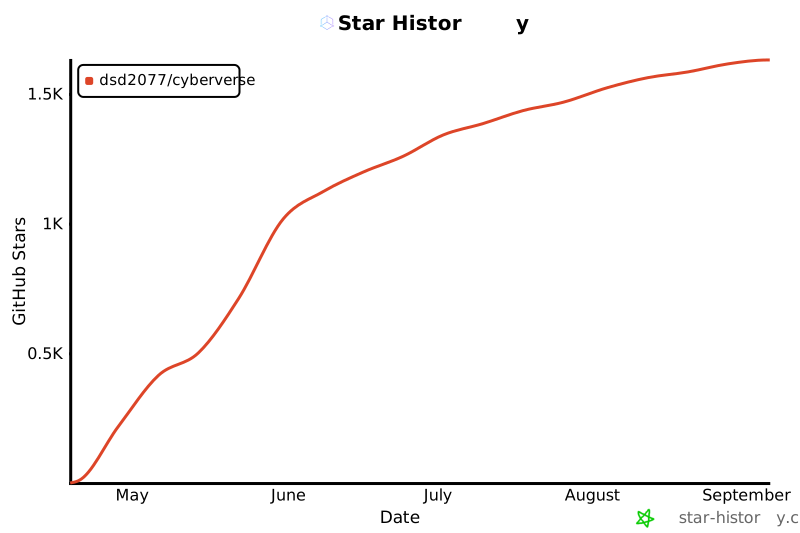
## Star History
## ライセンス
GNU General Public License v3.0。詳細は [LICENSE](LICENSE) を参照してください。
## 謝辞
- [SoulX-FlashHead](https://github.com/Soul-AILab/SoulX-FlashHead) — Soul AI Lab によるアバターモデル
- [SoulX-LiveAct](https://github.com/Soul-AILab/SoulX-LiveAct) - Soul AI Lab によるアバターモデル
- [MuseTalk](https://github.com/TMElyralab/MuseTalk) — TME Lyra Lab によるリアルタイムリップシンクモデル
- [Pion](https://github.com/pion/webrtc) — Go の WebRTC 実装
- [Linux.do](https://linux.do/)