CyberVerse
CyberVerse 是一个开源的实时数字人 Agent 框架。它基于 WebRTC、人设记忆、工具、RAG 和可选的数字人视频能力,帮助你构建以语音交互为核心的 AI Agent。
English · 简体中文 · 日本語 · 한국어




---
### 一张照片,让数字人真正「活」起来。
> 你是否想过拥有一个属于自己的 J.A.R.V.I.S.——能真正看见你、听见你、陪伴你的 AI?
>
> 想再次见到思念之人,听见 TA 的声音,看见 TA 对你微笑?
>
> 又或者,你一直想把某个角色带到现实世界中?
>
> **只需一张照片,CyberVerse 就能让 TA 「活」过来。**
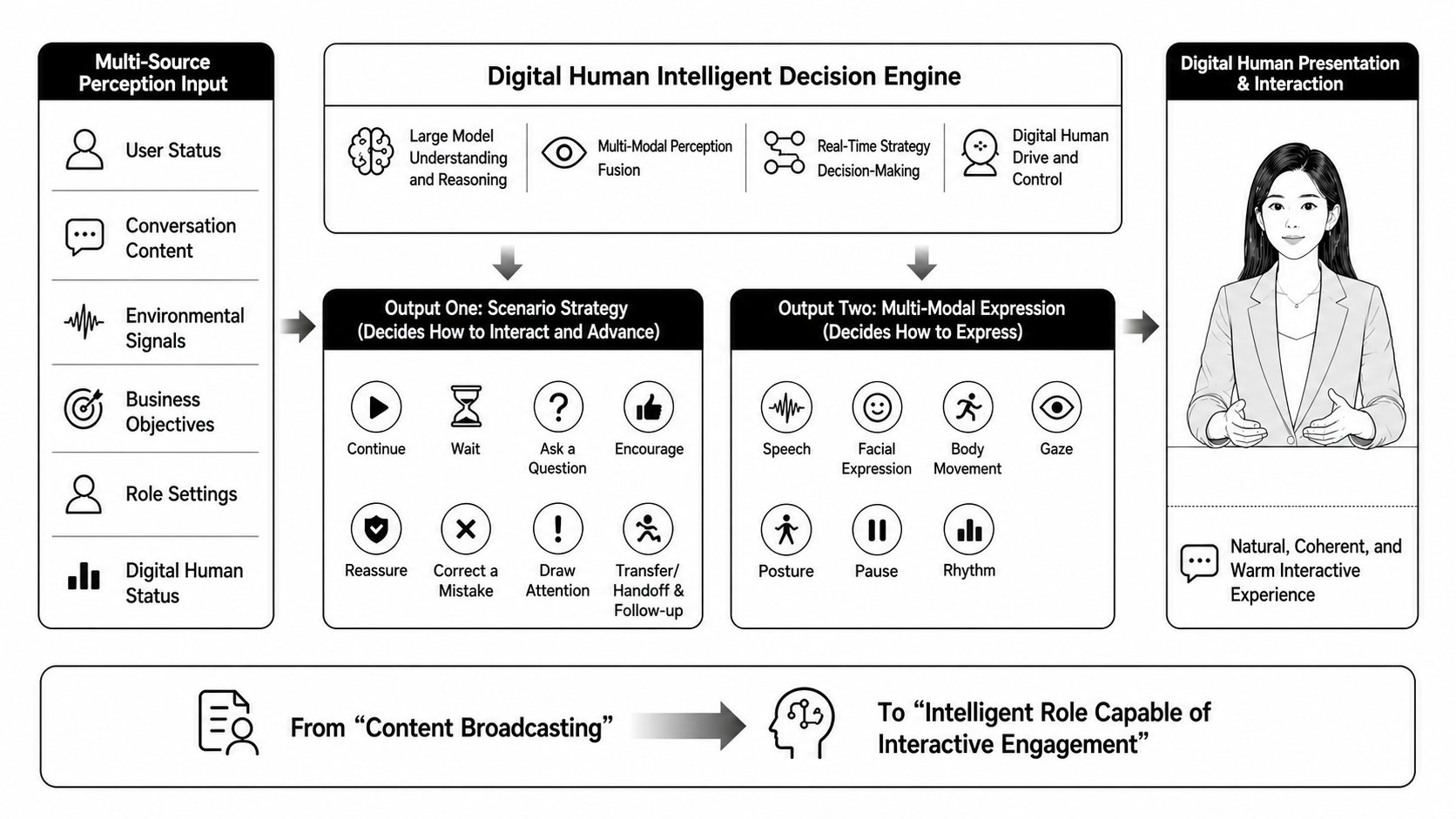
## 什么是数字人 Agent?
## 演示
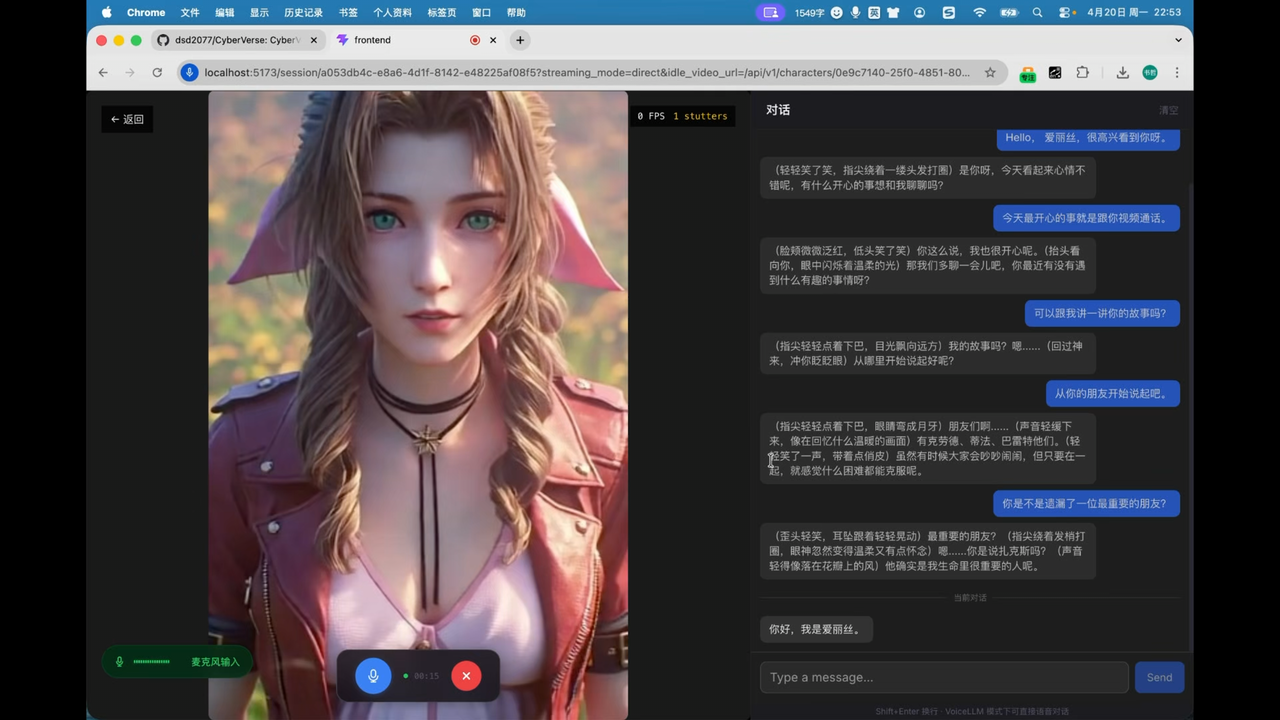
以下角色仅用于 Demo 演示,不会随 CyberVerse 内置提供,也不用于商业用途。


| [](https://youtu.be/Lk88sew2x4o) | [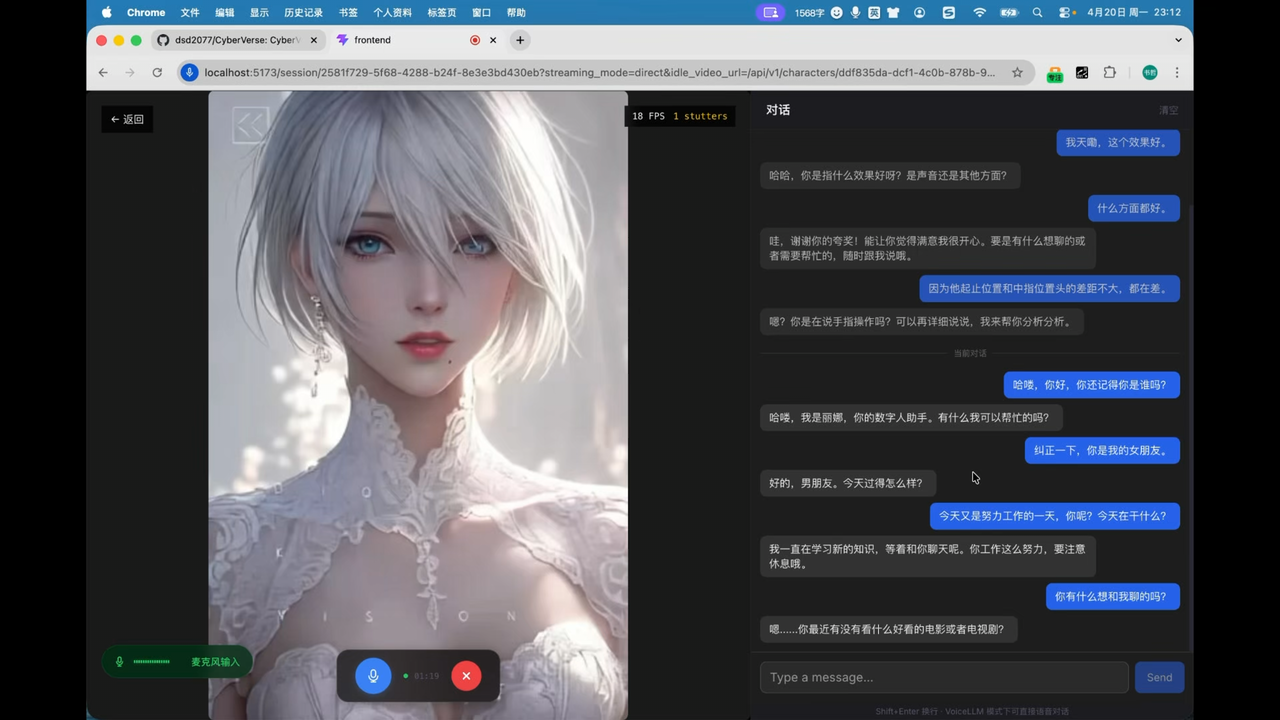](https://youtu.be/8jdQ3ThcwgA) |
|:---:|:---:|
| [**爱丽丝 — 在 YouTube 观看**](https://youtu.be/Lk88sew2x4o) | [**丽娜 — 在 YouTube 观看**](https://youtu.be/8jdQ3ThcwgA) |
| [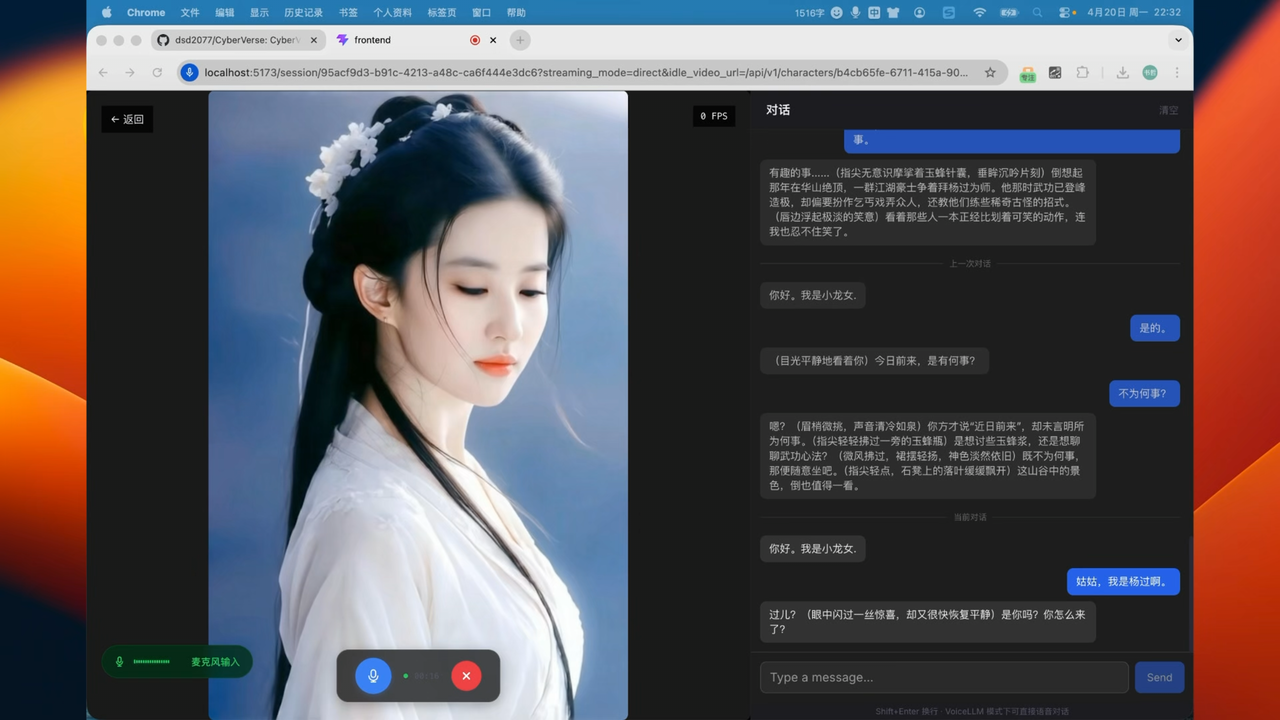](https://youtu.be/WjEHUYZx5Gs) |
|:---:|
| [**小龙女 — 在 YouTube 观看**](https://youtu.be/WjEHUYZx5Gs) |
## 功能特性
### 实时数字人视频交互
只需一张照片,即可创建可实时视频通话的数字人。用户可以像与真人视频通话一样自然交流,在数字人说话时随时插话、打断,获得全双工的实时互动体验。
CyberVerse 已集成 FlashHead、LiveAct 两个本地数字人模型,并支持百度曦灵、讯飞数字人等云端数字人方案,覆盖当前表现优秀的开源与商用数字人路线。
| 模型 | 档位 | GPU | 数量 | 分辨率 | FPS | 实时运行? |
|-------|---------|-----|-------|------------|-----|------------|
| FlashHead 1.3B | Pro | RTX 5090 | 2 | 512×512 | 25+ | ✅ 是 |
| FlashHead 1.3B | Pro | RTX 5090 | 1 | 464x464 | 20 | ✅ 是 |
| LiveAct 18B | — | RTX PRO 6000 | 2 | 320×480 | 20 | ✅ 是 |
| LiveAct 18B | — | RTX PRO 6000 | 1 | 256×417 | 20 | ✅ 是 |
| 百度曦灵数字人 | 云端 API | 无需本地 GPU | — | 由平台/形象配置决定 | 由平台返回 | ✅ 是 |
| 讯飞数字人 | 云端 API | 无需本地 GPU | — | 由平台/形象配置决定 | 由平台返回 | ✅ 是 |
### PersonaAgent + SubAgent 任务
CyberVerse 采用multi-agent架构:PersonaAgent 始终驻守前台,负责与用户保持流畅对话、快速响应打断和上下文切换;搜索、调研、资料整理、总结以及 HTML 报告生成等耗时工作则交给后台 SubAgent 异步执行。
这样复杂任务不会拖慢语音回合,用户可以继续说话、追问或调整方向,待 SubAgent 完成后再把结果回传给前台对话。
### 角色记忆与 RAG
每个角色的会话历史会持久化到本地磁盘,重新进入对话时会自动加载,保证跨会话的连续感。你还可以为角色导入知识库、文档和人物生平类素材,系统会建立索引并用于检索增强生成,让回答更贴合角色背景与设定。
### 插件化技术栈
大脑、声音、听觉、工具、记忆和面孔均为可替换模块。运行行为仍放在 `config/cyberverse.yaml`,omni 模型、LLM、TTS、ASR、Embedding 的 provider 定义会从内置 `infra/config/*_models/` 目录自动加载,也支持在 `config/*_models/` 下放置本地覆盖文件。你可以在 Web UI 的 **`/settings`** 中配置不同厂商的 API Key 与服务端点,按场景自由切换供应商与模型组合。
## 快速开始
### 云端镜像
如果你想快速体验 CyberVerse,避免手动配置环境依赖,可以从云端镜像启动:
- [AutoDL CyberVerse 镜像](https://www.autodl.art/i/dsd2077/CyberVerse/CyberVerse)
需要本地部署时,再继续按下面步骤安装。
### 前置条件
- Node 18+
- Go 1.25(需安装:`protoc-gen-go`、`protoc-gen-go-grpc`)
- Conda
- Python 3.10+
- FFmpeg
- libopus-dev、libopusfile-dev、libsoxr-dev,pkg-config
> 纯语音会话不需要本地 Avatar GPU。运行成本取决于你配置的实时语音 / omni / LLM / TTS / ASR 服务提供商。
可用以下命令验证:
```bash
node --version
go version
protoc --version
ffmpeg -version
conda --version
```
### 第 1 步:克隆仓库
```bash
git clone https://github.com/dsd2077/CyberVerse.git
cd CyberVerse
```
### 第 2 步:创建 Python 环境
```bash
conda create -n cyberverse python=3.10
conda activate cyberverse
```
### 第 3 步:配置环境变量
```bash
cp -r infra/config config
```
编辑 `config/env`,填入支持的API key:
aliyun Qwen系列模型
```env
DASHSCOPE_API_KEY=your_dashscope_api_key
```
或者火山引擎:Doubao系列模型:
```env
DOUBAO_ACCESS_TOKEN=your_doubao_access_token
DOUBAO_APP_ID=your_doubao_app_id
```
豆包语音:按照 [火山引擎快速入门](https://www.volcengine.com/docs/6561/2119699?lang=zh) 获取 **App ID** / **API Key**,并填入 `DOUBAO_APP_ID` / `DOUBAO_ACCESS_TOKEN`。
服务启动后,你也可以在 Web UI 的 **`/settings`** 页面修改 API Key 和服务端点,而不必只依赖编辑 `config/env`。
omni、LLM、Embedding、TTS、ASR 的模型定义会从 `infra/config/*_models/` 自动发现;只有需要本地覆盖时,才在 `config/*_models/` 下放置同名模型文件。
### 第 4 步:创建本地配置并启用 voice-only 模式
编辑 `config/cyberverse.yaml`:
```yaml
inference:
avatar:
enabled: false
```
当 `enabled: false` 时,CyberVerse 会作为纯语音 Agent 助手运行。
### 第 5 步:安装项目依赖
```bash
make setup
```
这一步会安装基础可编辑包(`[dev,inference]`)、生成 gRPC stubs,并安装前端依赖。
安装默认配置所需的语音 Agent extras:
```bash
# 一次安装全部可选组
pip install -e ".[all]"
```
### 第 6 步:启动服务(3 个终端)
**终端 1** — Python 推理服务:
```bash
conda activate cyberverse
make inference
```
**终端 2** — Go API 服务:
```bash
make server
```
**终端 3** — 前端:
```bash
make frontend
```
### 第 7 步:验证
```bash
# 检查 API 健康状态
curl -s http://localhost:8080/api/v1/health
```
在浏览器中打开 http://localhost:5173。
## 可选:完整数字人视频模式
如果你希望用 FlashHead 或 LiveAct 驱动实时 Avatar 视频,请按如下步骤执行。
### 额外要求
- 支持 CUDA 12.8+ 的 GPU
- PyTorch 2.8(CUDA 12.8)
- FFmpeg(需包含 `libvpx`,用于视频编码)
- Avatar 模型权重
安装 PyTorch(CUDA 12.8):
```bash
pip3 install torch==2.8.0 torchvision==0.23.0 torchaudio==2.8.0 --index-url https://download.pytorch.org/whl/cu128
```
如果使用 LiveAct,安装 vllm:
```bash
pip install vllm==0.11.0
```
### 下载模型权重
CyberVerse 目前支持 **FlashHead** 与 **LiveAct**,按需下载即可;后续会继续接入更多模型。
```bash
pip install "huggingface_hub[cli]"
```
#### FlashHead(SoulX-FlashHead)
| 模型组件 | 说明 | 链接 |
| :--- | :--- | :--- |
| `SoulX-FlashHead-1_3B` | 1.3B FlashHead 权重 | [Hugging Face](https://huggingface.co/Soul-AILab/SoulX-FlashHead-1_3B), [ModelScope](https://modelscope.cn/models/Soul-AILab/SoulX-FlashHead-1_3B) |
| `wav2vec2-base-960h` | 音频特征提取器 | [Hugging Face](https://huggingface.co/facebook/wav2vec2-base-960h), [ModelScope](https://modelscope.cn/models/facebook/wav2vec2-base-960h) |
```bash
# 如果你在中国大陆,可以先使用镜像:
# export HF_ENDPOINT=https://hf-mirror.com
hf download Soul-AILab/SoulX-FlashHead-1_3B \
--local-dir ./checkpoints/SoulX-FlashHead-1_3B
hf download facebook/wav2vec2-base-960h \
--local-dir ./checkpoints/wav2vec2-base-960h
```
#### LiveAct(SoulX-LiveAct)
| 模型名称 | 下载 |
|-----------|----------|
| SoulX-LiveAct | [Hugging Face](https://huggingface.co/Soul-AILab/LiveAct), [ModelScope](https://modelscope.cn/models/Soul-AILab/LiveAct) |
| chinese-wav2vec2-base | [Hugging Face](https://huggingface.co/TencentGameMate/chinese-wav2vec2-base), [ModelScope](https://modelscope.cn/models/TencentGameMate/chinese-wav2vec2-base) |
```bash
hf download Soul-AILab/LiveAct \
--local-dir ./checkpoints/LiveAct
hf download TencentGameMate/chinese-wav2vec2-base \
--local-dir ./checkpoints/chinese-wav2vec2-base
```
### 配置 Avatar Inference
在 `config/cyberverse.yaml` 中将 `enabled` 设为 `true`。具体模型参数放在
`config/avatar_models/` 下,每个模型一个 YAML 文件;把对应文件里的路径改成你的本地
checkpoint 路径。
```yaml
inference:
avatar:
enabled: true
default: "flash_head" # 可选 "flash_head" 或 "live_act"
idle_strategy: "silent_inference"
runtime:
cuda_visible_devices: 0 # 共享 GPU ID,例如多卡可写 0,1
world_size: 1 # 共享 GPU 数量,双卡时设为 2
model_config_dir: "avatar_models"
```
然后编辑当前模型文件,例如 `config/avatar_models/flash_head.yaml` 或
`config/avatar_models/live_act.yaml`。这些模型参数之后也可以在 Web UI 中调整,并会写回
对应的模型配置文件。
### 百度曦灵 H5 数字人
使用百度曦灵时,把密钥放在 `config/env`:
```env
BAIDU_XILING_APP_ID="your-app-id"
BAIDU_XILING_APP_KEY="your-app-key"
# 如果形象需要固定机位,可选配置。
BAIDU_XILING_CAMERA_ID="0"
```
百度曦灵在 Web UI 中按角色选择。它不是本地 avatar inference 模型,不应配置为
`inference.avatar.default`。CyberVerse 仍通过 orchestrator 处理 ASR、LLM、TTS、
历史上下文和角色设定,然后把 16 kHz、16-bit、单声道 PCM 音频分片发送到浏览器。
前端嵌入百度 H5 iframe,并按官方 `sendAudioData` / `AUDIO_STREAM_RENDER` 消息格式
驱动数字人。
### LiveAct FP4 GEMM(可选)
FP4 加速需从 [LightX2V](https://github.com/ModelTC/LightX2V) 编译安装 `lightx2v_kernel`。环境需 **PyTorch 2.7+**,并在本机准备好 CUTLASS 源码。
#### 准备
```bash
pip install scikit_build_core uv
```
#### 编译 whl
```bash
git clone https://github.com/NVIDIA/cutlass.git
git clone https://github.com/ModelTC/LightX2V.git
cd LightX2V/lightx2v_kernel
# 将 /path/to/cutlass 改为你本机 cutlass 仓库的绝对路径。
MAX_JOBS=$(nproc) && CMAKE_BUILD_PARALLEL_LEVEL=$(nproc) \
uv build --wheel \
-Cbuild-dir=build . \
-Ccmake.define.CUTLASS_PATH=/path/to/cutlass \
--verbose \
--color=always \
--no-build-isolation
```
#### 安装 whl
```bash
pip install dist/*.whl --force-reinstall --no-deps
```
#### 在 CyberVerse 中开启
在 `config/avatar_models/live_act.yaml`(或 Web UI)的 `live_act` 下设置:
```yaml
fp8_gemm: false
fp4_gemm: true
```
修改后请重启推理服务。
### SageAttention 和 FlashAttention(可选)
```bash
# SageAttention(源码编译)
git clone https://github.com/thu-ml/SageAttention.git
cd SageAttention
export EXT_PARALLEL=4 NVCC_APPEND_FLAGS="--threads 8" MAX_JOBS=32 # Optional
python setup.py install
```
```bash
# FlashAttention(可选)
wget -O flash_attn-2.8.1+cu12torch2.8cxx11abiTRUE-cp312-cp312-linux_x86_64.whl \
"https://github.com/Dao-AILab/flash-attention/releases/download/v2.8.1/flash_attn-2.8.1%2Bcu12torch2.8cxx11abiTRUE-cp312-cp312-linux_x86_64.whl"
pip install flash_attn-2.8.1+cu12torch2.8cxx11abiTRUE-cp312-cp312-linux_x86_64.whl
```
## 常见问题自检(QA)
当数字人视频出现**卡顿、画面冻结或明显落后于语音**时,可先按下面步骤自检,确认推理是否跟得上播放。
### 用推理日志检查 RTP
**RTP**(实时性能系数)表示:生成一段视频 chunk 实际耗时,与该 chunk 按配置 FPS 播放所需时长的比值:
```text
RTP = elapsed / (frames / fps)
```
| RTP | 含义 |
|-----|------|
| **< 1** | 生成快于播放,有余量,可稳定实时推流 |
| **= 1** | 刚好实时 |
| **> 1** | 生成慢于播放,**产出速度跟不上消耗速度**,容易积压、卡顿 |
在角色说话时查看推理终端(`make inference`)日志,关注 **LiveAct** 或 **FlashHead** 的 chunk 行。
**LiveAct 示例(RTP > 1,无法实时):**
```text
INFO:inference.plugins.avatar.live_act_plugin:LiveAct chunk: idx=2 frames=32 320x480 fps=20 iter=2 elapsed=1.870s is_final=False
```
- 该 chunk 播放时长:`32 / 20 = 1.6` 秒
- RTP:`1.870 / 1.6 ≈ 1.17`(**> 1**,说明当前 GPU 在 320×480 @ 20 fps 下跟不上)
**FlashHead** 同理,用 `elapsed` 与 `num_frames`、`fps` 计算:
```text
INFO:...FlashHead video chunk generated: chunk_index=1 num_frames=33 512x512 fps=20 ... elapsed=2.100s
```
此处 RTP = `2.100 / (33/20) ≈ 1.27`,同样超出实时。
### RTP > 1 时的处理建议
1. **降低分辨率或画质档位** — 例如调低 LiveAct 的 `infer_params.size`、FlashHead 的 `height` / `width`,或将 FlashHead 设为 `model_type: "lite"`。
2. **增加算力** — 增加 GPU(`runtime.world_size`、`cuda_visible_devices`),在支持时开启 FP8/FP4 GEMM 或编译加速,或换更快的显卡。
3. **对照上方支持列表** — 本地 GPU 模型请选择 [实时数字人视频交互](#实时数字人视频交互) 中 **实时运行?** 为「是」的分辨率、FPS 与 GPU 组合。
纯语音模式(`inference.avatar.enabled: false`)不涉及 Avatar RTP;百度曦灵和讯飞数字人是云端 API,也不使用本地 Avatar RTP。若仅语音卡顿,多为网络/WebRTC 或上游语音链路问题,可参考 [远程访问说明](#远程访问说明)。
## 远程访问说明
当 `streaming_mode: direct` 且使用内嵌 TURN 时,浏览器必须能够访问服务端的 `8443/TCP`。如果页面可以打开,但音视频始终无法建立连接,或者服务端日志中出现 `ICE connection state: failed`、`publish timeout waiting for connection`,请先在本机检查与服务器 `8443` 端口是否连通:
```bash
nc -vz 8443
```
如果 `8443` 不可达,通常是云安全组、防火墙或 NAT 限制导致。此时可以通过 SSH 隧道将本机 `8443` 转发到服务器:
```bash
ssh -L 8443:127.0.0.1:8443 user@host -p port
```
建立隧道后,浏览器会通过本机 `127.0.0.1:8443` 转发访问远端 TURN 服务。
如果你不是通过 SSH 隧道访问,而是希望浏览器直接连接远端服务器,请将 `config/cyberverse.yaml` 中的 `pipeline.ice_public_ip` 设置为服务器的公网 IP 或域名;如果使用 SSH 隧道,可以保持默认值(`127.0.0.1`)。
## 路线图
路线图已迁移至语雀:[CyberVerse需求管理](https://www.yuque.com/u32995802/ilet4r/qu7lhylertuzx7dh?singleDoc#)。
## 社区交流

如果二维码过期,可添加本人微信:wx_dsd2077,并备注 CyberVerse,我会邀请您进群
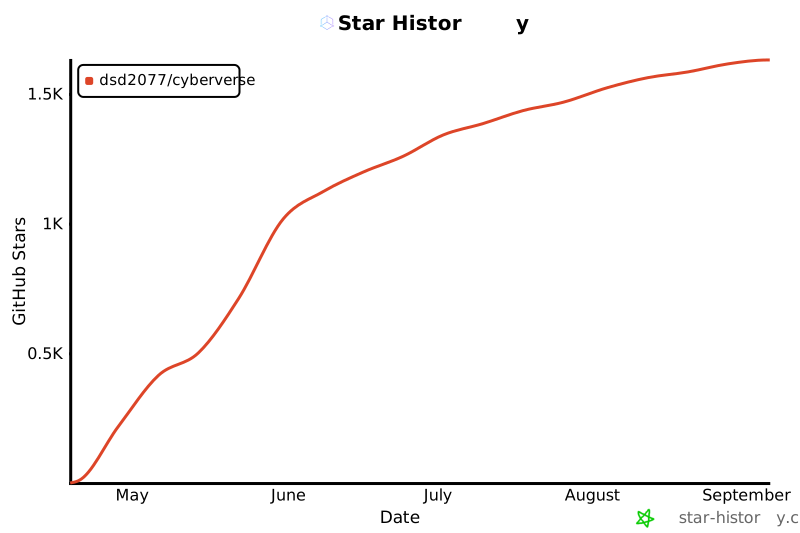
## 星标历史
## 许可证
GNU General Public License v3.0,详见 [LICENSE](LICENSE)。
## 致谢
- [SoulX-FlashHead](https://github.com/Soul-AILab/SoulX-FlashHead) — Soul AI Lab 提供的 Avatar 模型
- [SoulX-LiveAct](https://github.com/Soul-AILab/SoulX-LiveAct) - Soul AI Lab 提供的 Avatar 模型
- [MuseTalk](https://github.com/TMElyralab/MuseTalk) — TME Lyra Lab 提供的实时口型同步模型
- [Pion](https://github.com/pion/webrtc) — Go WebRTC 实现
- [Linux.do](https://linux.do/)