
Die weltweit erste vollwertige Open-Source-KI-Office-Suite.
Word-, Excel-, PowerPoint- und PDF-Dateien, bearbeitet von dir und deiner KI, gespeichert in den echten Formaten.




English · Español · Português · Deutsch · Français · 简体中文 · 繁體中文 · 한국어 · 日本語 · العربية · Русский · Italiano · Nederlands · Polski · Čeština · Bahasa Indonesia · Bahasa Melayu · ไทย · हिन्दी · עברית · Tiếng Việt · Türkçe
Download · Skills · CLI · MCP · Website · Community · Datenschutz
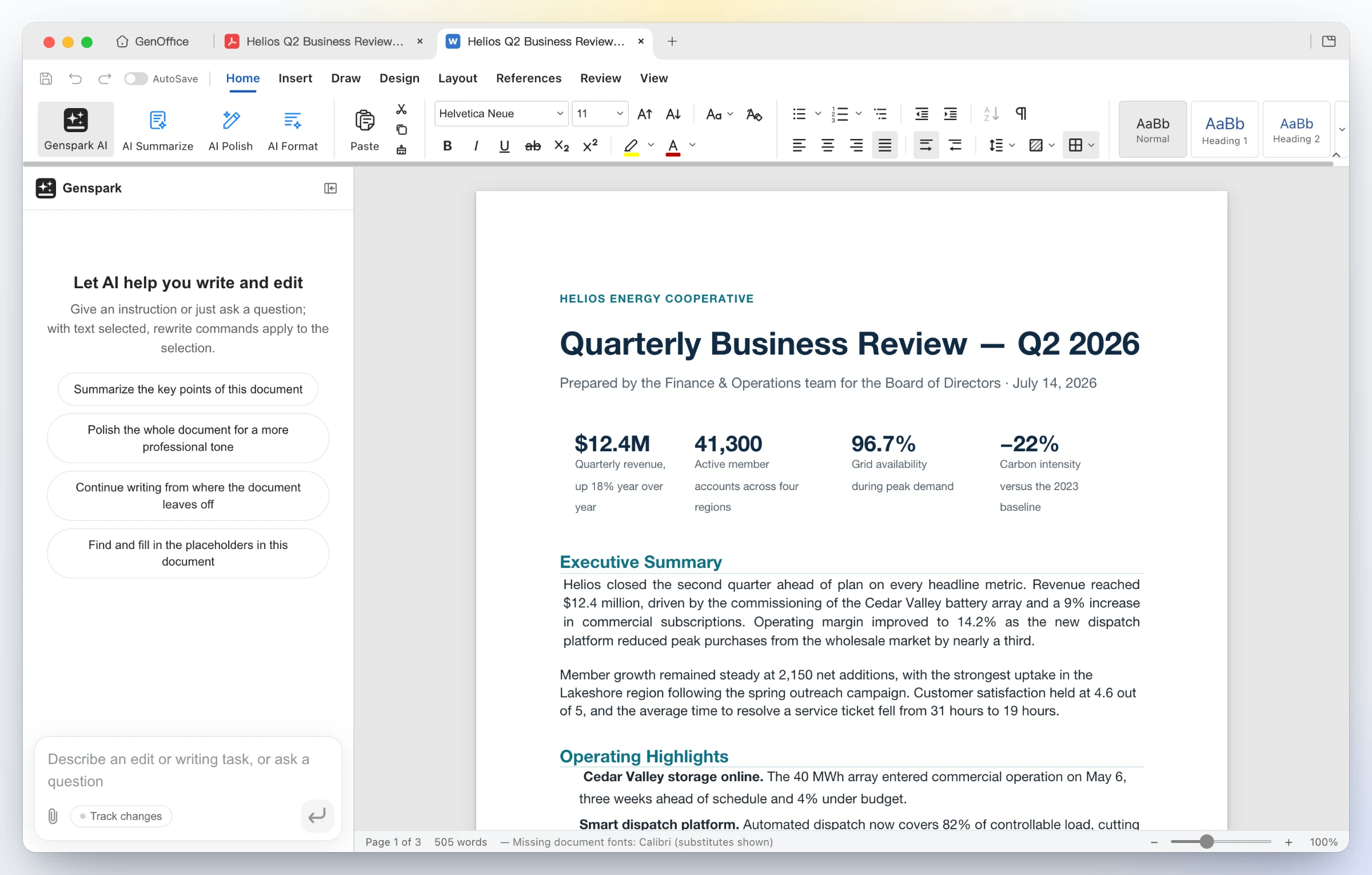
GenOffice ist eine kostenlose Open-Source-Alternative zu Microsoft Office für macOS, Windows und Linux. Es öffnet und speichert native `.docx`-, `.xlsx`- und `.pptx`-Dateien, bearbeitet PDF, Markdown und HTML und stellt jedem Dokument einen KI-Agenten zur Seite – keine angeflanschte Chat-Box, sondern ein Editor, der die Datei liest, die Änderung vornimmt und genau zeigt, was er verändert hat. ODF-Dateien (`.odt`, `.ods`, `.odp` und die `.ott`/`.ots`/`.otp`-Vorlagen) öffnen als bearbeitbare OOXML-Kopien; der Import umfasst nur das Öffnen – gespeichert wird OOXML, nie ODF. - **Echte Formate, byteerhaltend.** Nur das, was du bearbeitest, wird neu geschrieben. Alles andere in der Datei bleibt Byte für Byte erhalten, sodass Dokumente in Word, Excel und PowerPoint weiter funktionieren. - **KI, die du überprüfen kannst.** Änderungen kommen als nachverfolgte Änderungen und Diffs mit Rückgängig-Funktion per Klick an. Tabellen erhalten echte Formeln statt eingefügter Zahlen. Präsentationen und Seiten werden direkt auf der Arbeitsfläche erzeugt und bleiben vollständig bearbeitbar. Blendest du eine Docs-Auswahl oder einen Sheets-Zellbereich für das Modell aus, sieht die KI nur einen benannten Platzhalter; die Originalwörter bleiben in der Datei und kommen zurück. Das Ausblenden gilt nur für die KI dieser App – die CLI, die MCP-Tools und der Headless-Export lesen die Datei direkt und sehen diese Wörter weiterhin. - **Lokal von Grund auf.** Dateien werden auf deinem Rechner geöffnet, bearbeitet, gespeichert und konvertiert. PDF → Word / Excel / PowerPoint, Markdown → Word und HTML → Word laufen vollständig auf dem Gerät. Nur die KI-Aufrufe verlassen den Rechner – zu dem Anbieter, den du wählst. - **Deine Schlüssel oder keine.** Melde dich mit Genspark an und du brauchst keine Schlüssel, oder bring deinen eigenen Schlüssel für Claude, OpenAI, Gemini, DeepSeek, Kimi, GLM, Qwen, Doubao, MiniMax, Grok, Mistral, OpenRouter, Requesty oder jeden OpenAI-kompatiblen Endpunkt mit – auch lokale Server werden unterstützt. - **Skriptbar und bereit für Agenten.** Die App bringt eine `genoffice`-Befehlszeile und einen Skill für Claude Code, Codex, Cursor, Gemini CLI, GitHub Copilot, OpenCode und Windsurf mit, sodass ein Coding-Agent echte Office-Dateien auf deinem Rechner erstellen, konvertieren, lesen und bearbeiten kann, ohne ein Fenster zu öffnen. **Los geht's:** [macOS](https://github.com/genspark-ai/genoffice/releases/latest) (Apple Silicon und Intel) · [Windows](https://github.com/genspark-ai/genoffice/releases/latest) (x64 und Arm) · [Linux](https://github.com/genspark-ai/genoffice/releases/latest) (deb, rpm, AppImage) — Details und Voraussetzungen unter [Download](#download). ## Demo Sechs Apps, ein KI-Panel und eine Befehlszeile für deinen Coding-Agenten. Jeder Screenshot zeigt die echte App auf macOS, wobei die KI durch den Prompt gesteuert wird, den du im Panel nachlesen kannst. ### 1 · Docs – `.docx` öffnen und bearbeiten mit einer KI, die du überprüfen kannst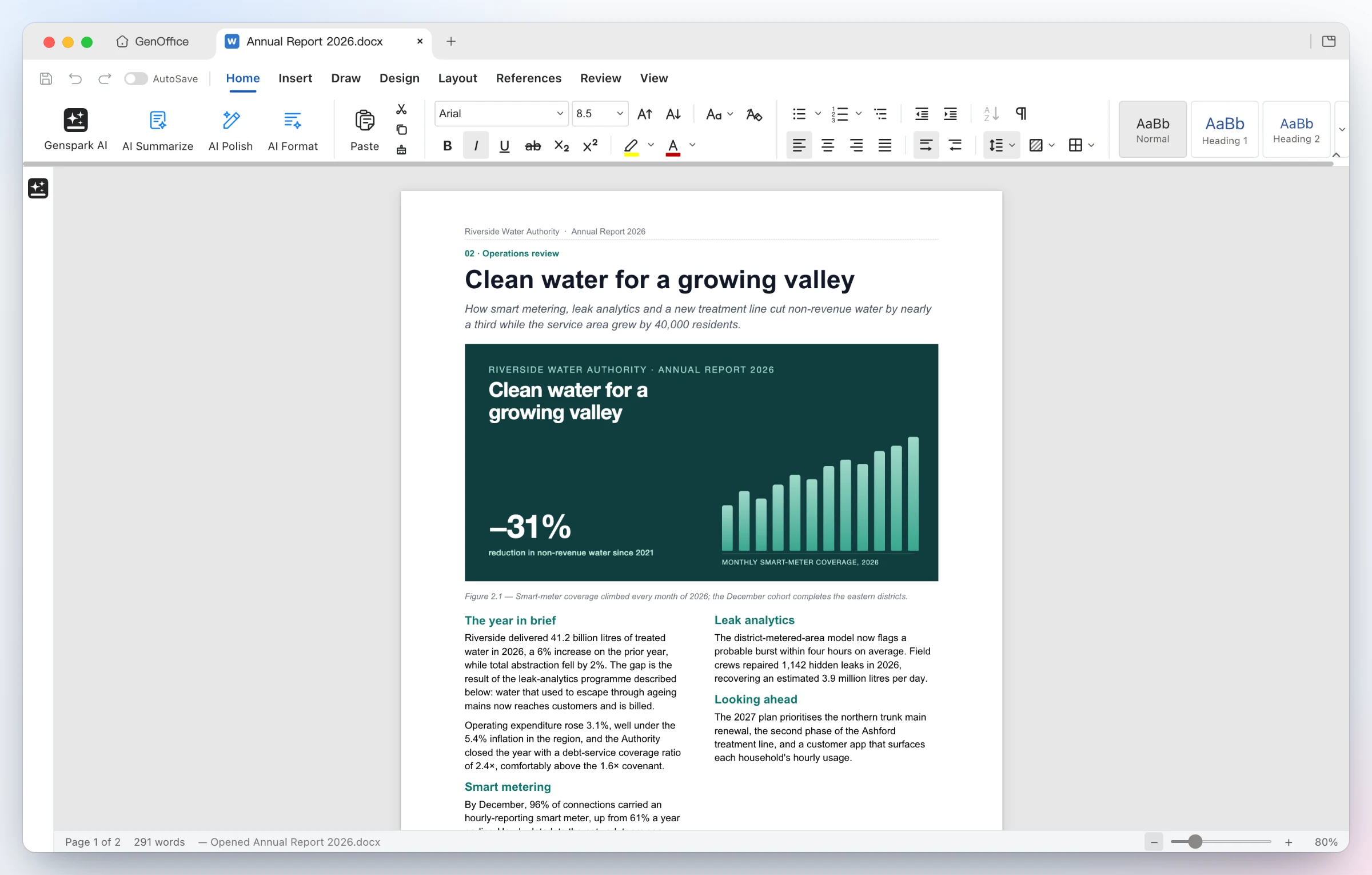 |
 |
Öffnet die Datei genau so, wie Word sie layoutet — zweispaltige Abschnitte, randlose Bilder, schattierte Tabellen, Kopf- und Fußzeilen, Seitenumbruch nach Words Zeilenmetrik. Formatvorlagen, Kommentare, nachverfolgte Änderungen, Formeln, Tinteneingaben und Inhaltssteuerelemente bleiben beim Roundtrip unverändert. Ein Mailings-Tab macht aus dem Dokument eine Seriendruck-Vorlage: eine .xlsx- oder .csv-Empfängerliste auswählen, echte MERGEFIELDs einfügen, Datensatz für Datensatz in der Vorschau prüfen und zu einem Dokument oder einer .docx pro Datensatz zusammenführen. |
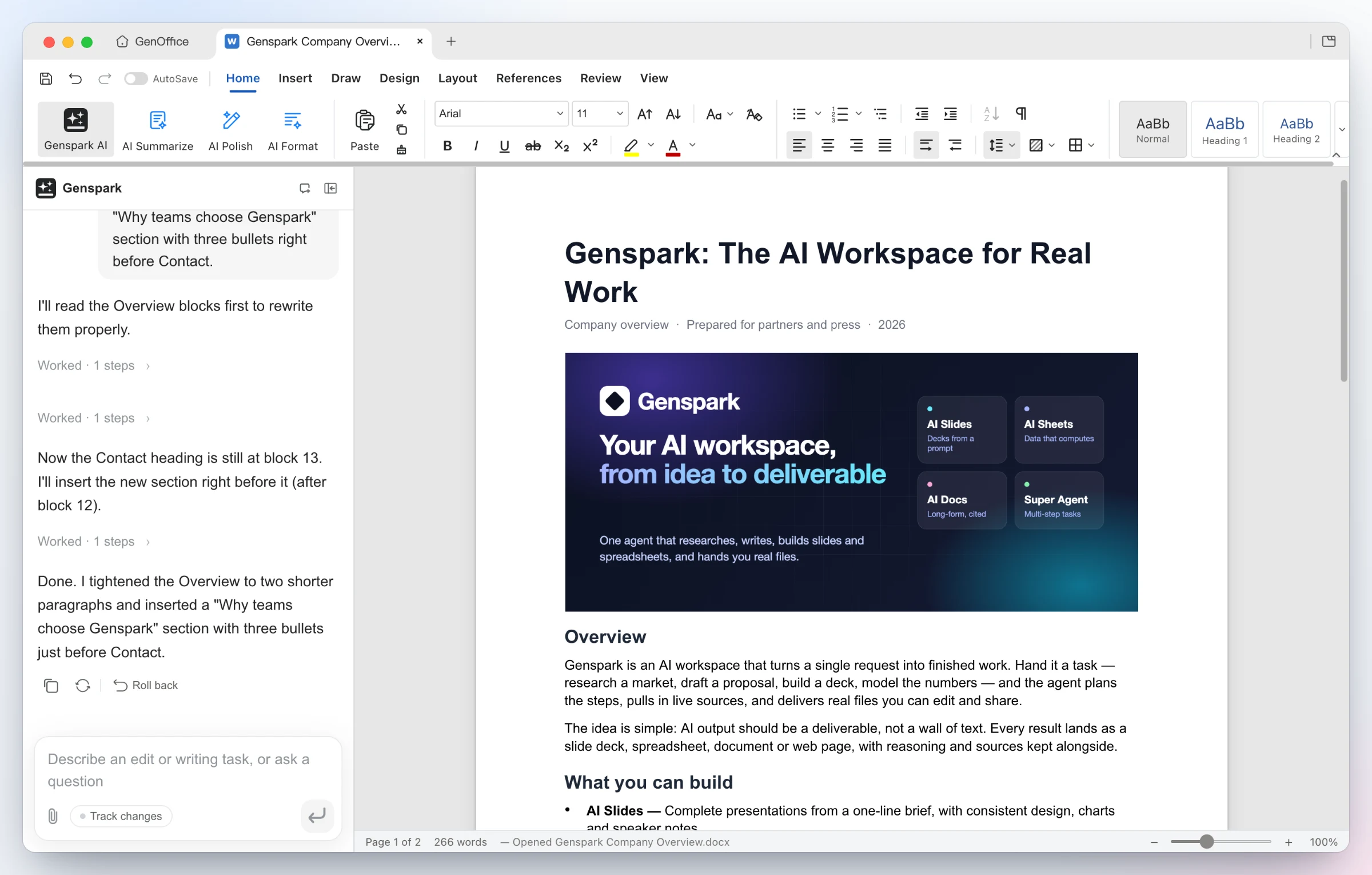
Frag nach der Änderung — die KI liest die Blöcke, die sie braucht, schreibt die Übersicht neu und fügt einen neuen Abschnitt mit Aufzählungspunkten ein. Jeder KI-Durchgang ist ein Snapshot, den du zurücksetzen kannst; ist Änderungen nachverfolgen aktiviert, kommen die Bearbeitungen als Word-typische Überarbeitungen an. Frag stattdessen nach einer Mindmap, und die Antwort ist ein interaktives Diagramm des gesamten Dokuments: einklappbare Zweige, Zoomen und Verschieben, ein Klick auf einen Knoten stellt eine Anschlussfrage, und Belege springen zu dem Block zurück, aus dem sie stammen. |
 |
 |
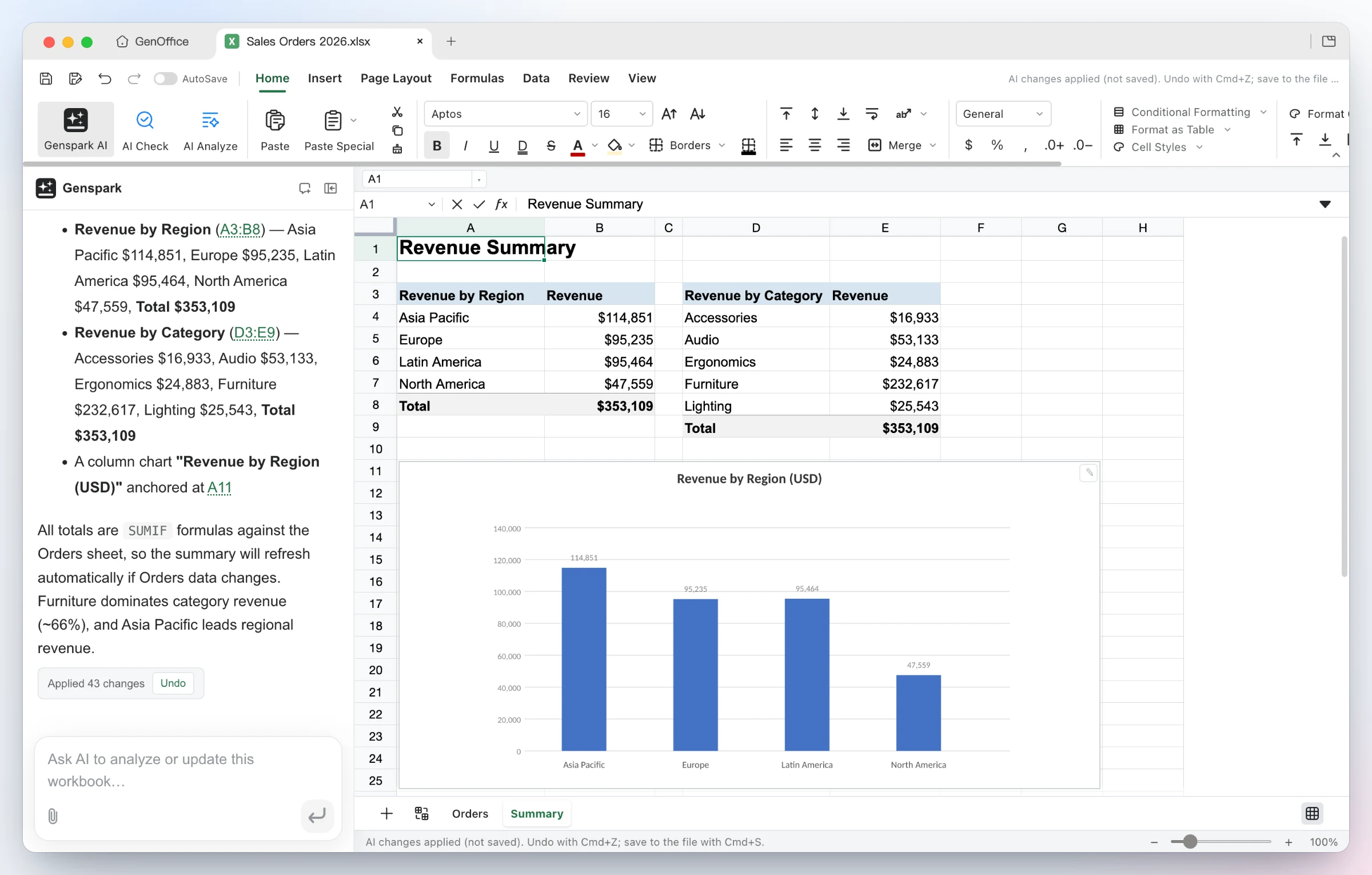
Bau es — aus einem einzigen Satz fügt der Agent ein Summary-Tabellenblatt mit echten SUMIFs nach Region und Kategorie hinzu, fügt ein Säulendiagramm ein und wendet die 43 Änderungen als einen einzigen, rückgängig machbaren Vorgang an. |
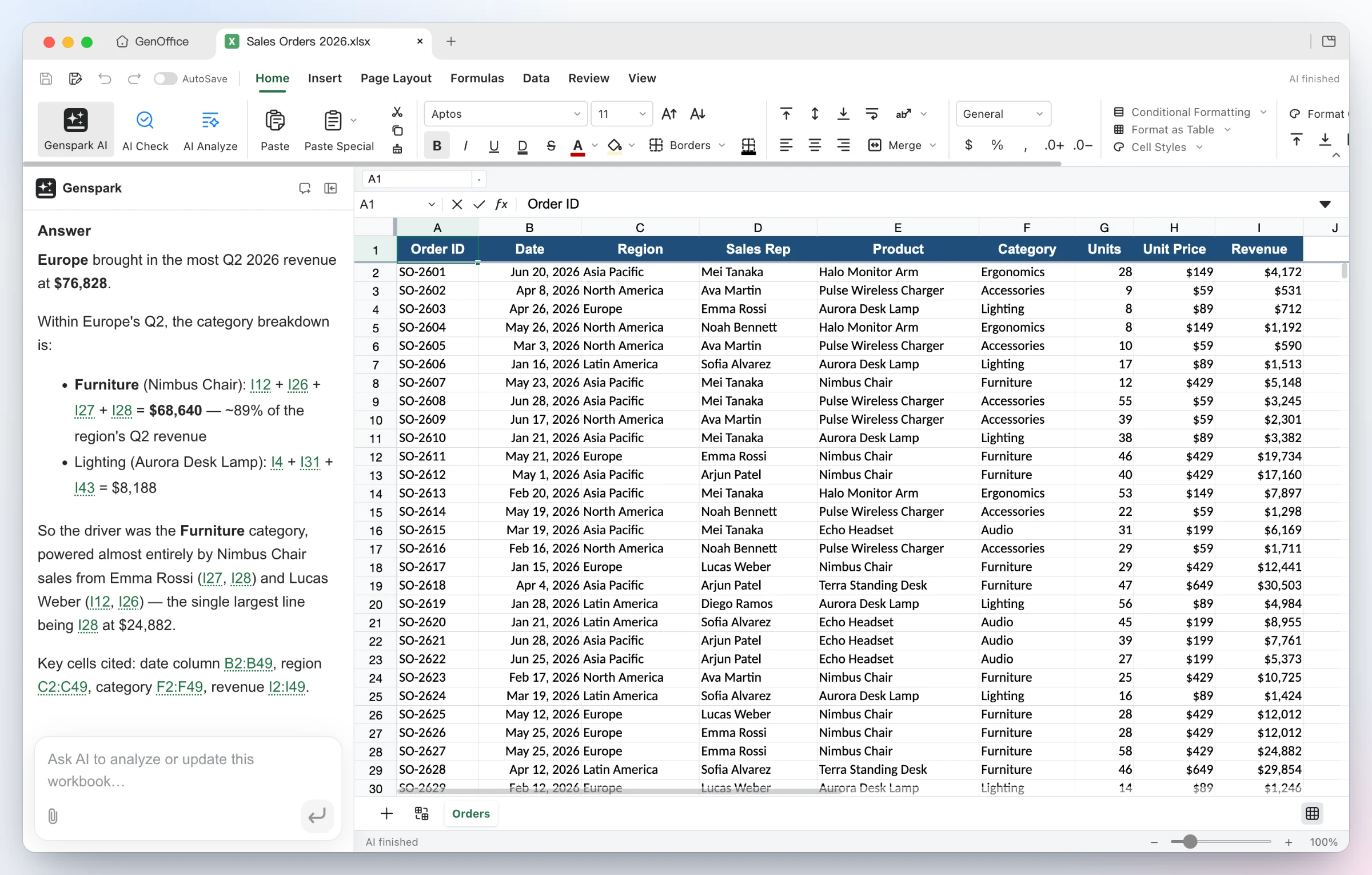
Frag es — Fragen zur Arbeitsmappe werden mit der Begründung und den genau verwendeten Zellen als klickbare Belege beantwortet. Im Hintergrund: eine hausgemachte Rust-.xlsx-Engine, Pivot-Tabellen, Datenschnitte, bedingte Formatierung, Formel-Tracing und Bilder, die als native Rich Values von Excel in Zellen eingebettet sind — Excel zeigt sie beim erneuten Öffnen weiterhin in der Zelle.Zellnotizen können ein Bild tragen, das unter dem Notiz-Popup erscheint. |
 |
 |
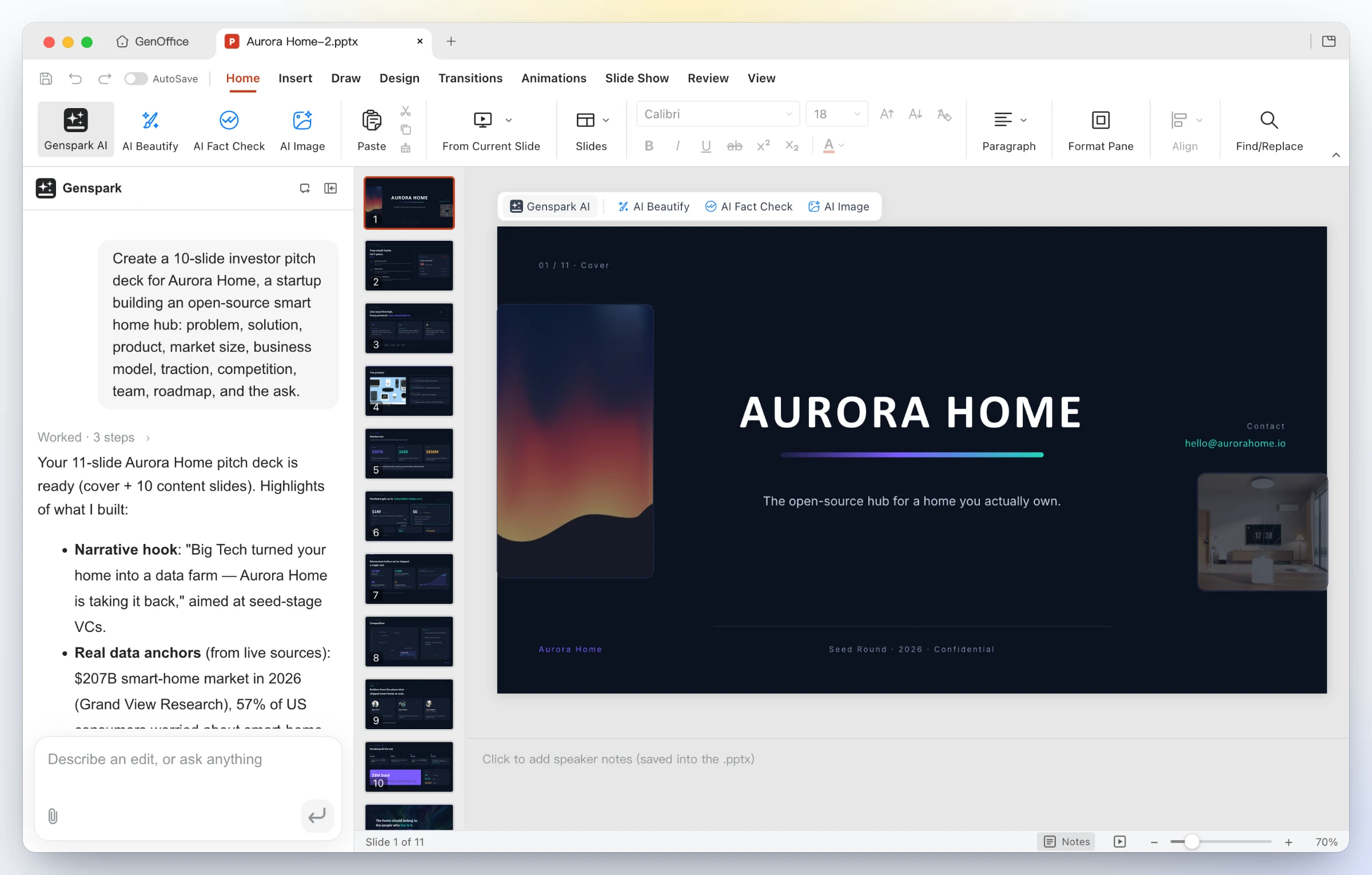
Eine Zeile rein — „Erstelle eine 10-Folien-Investoren-Präsentation für Aurora Home…“. GenOffice plant den Handlungsbogen, recherchiert die Zahlen und entwirft jede Folie direkt auf der Arbeitsfläche als echte .pptx. |
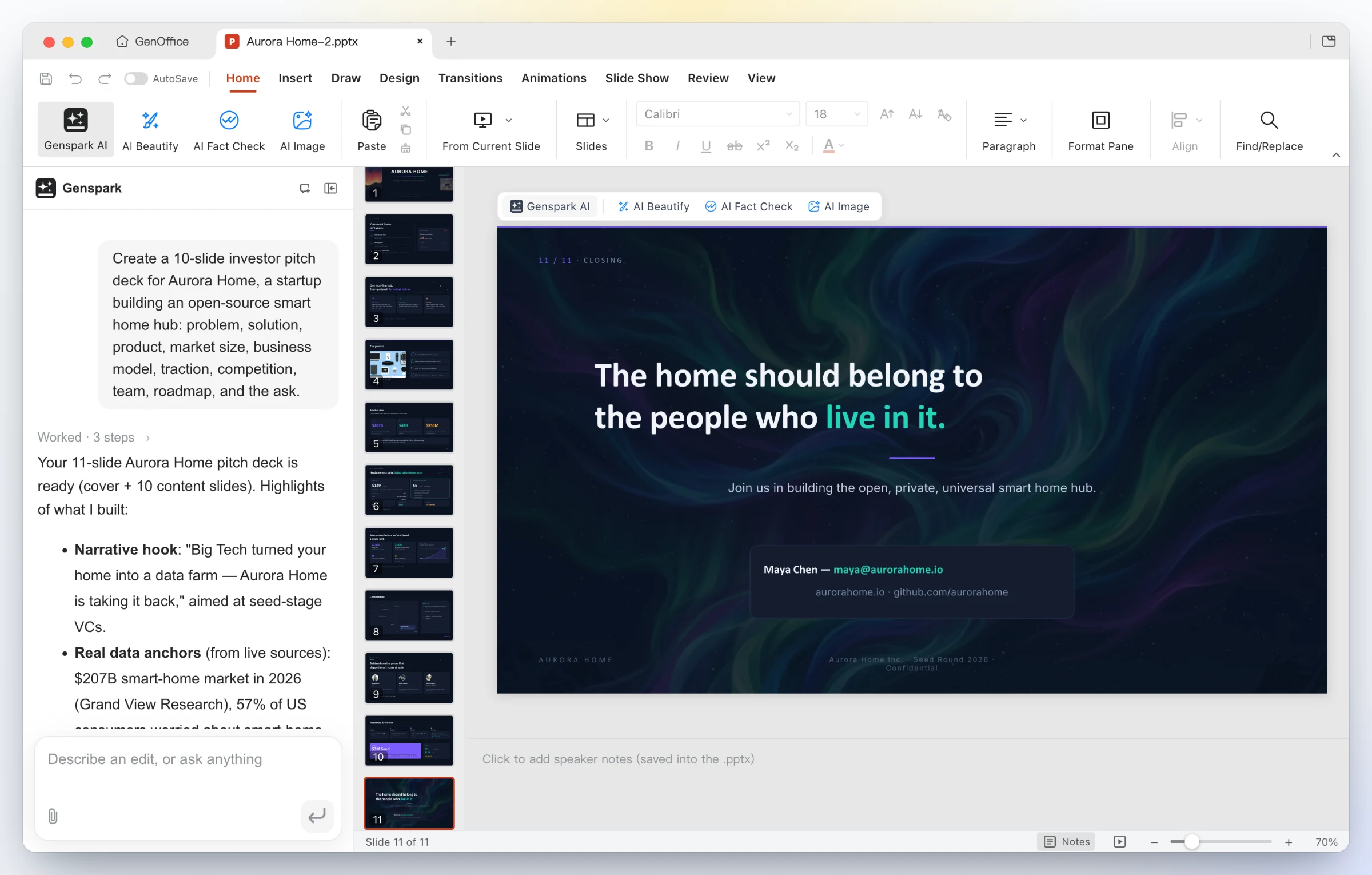
Eine fertige Präsentation raus — elf gestaltete Folien mit einheitlicher Typografie, Bildsprache und einem abschließenden Call-to-Action; weiter bearbeiten mit Master-Folien, Layouts, intelligenten Hilfslinien und zerstörungsfreiem Zuschneiden, oder das Panel bitten, neu zu stylen, umzuschreiben und neu zu ordnen. Füge eine .glb ein, und daraus wird ein echtes 3D-Modell: Im Editor drehst du es per Ziehen, gespeichert wird es so, wie PowerPoint 3D speichert, und in PowerPoint bleibt es 3D. |
 |
 |
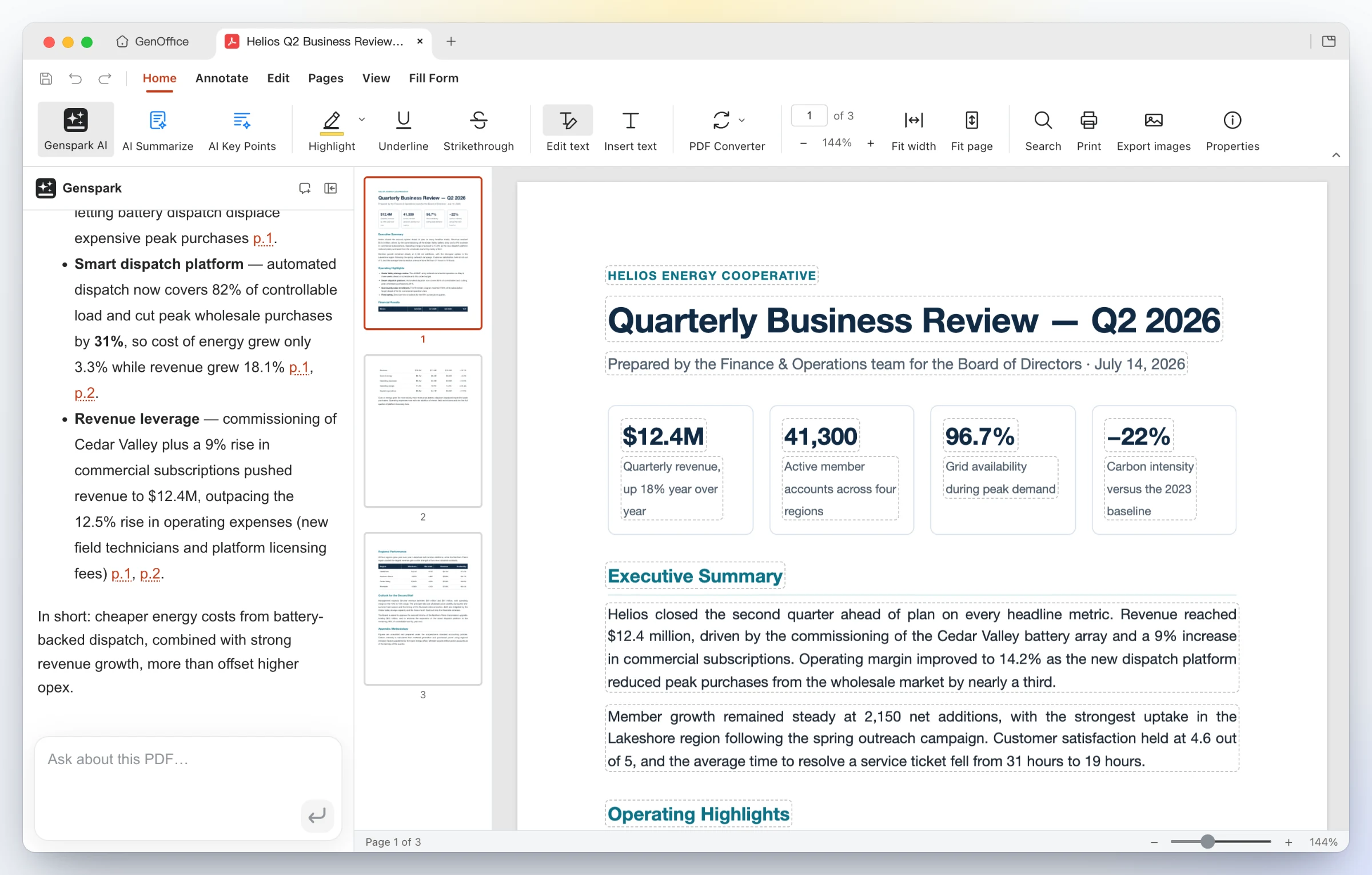
| Direkt auf der Seite bearbeiten — der Textbearbeitungsmodus umrahmt jeden Textblock zum direkten Neutippen; der Inhaltsstream wird über PDFium mit den Originalschriften neu geschrieben, nicht mit einer überdeckenden Anmerkung. Frag die KI zu einem langen Bericht und erhalte Antworten mit Seitenangaben. | Lokal konvertieren — PDF-Konverter → PDF zu Word erzeugt eine bearbeitbare .docx, die neben der Quelle in Docs geöffnet wird, mit intakten Überschriften, Kennzahlenzeilen und Absätzen. Die Ziele Excel und PowerPoint funktionieren genauso; gescannte Seiten laufen durch die System-OCR. |
 |
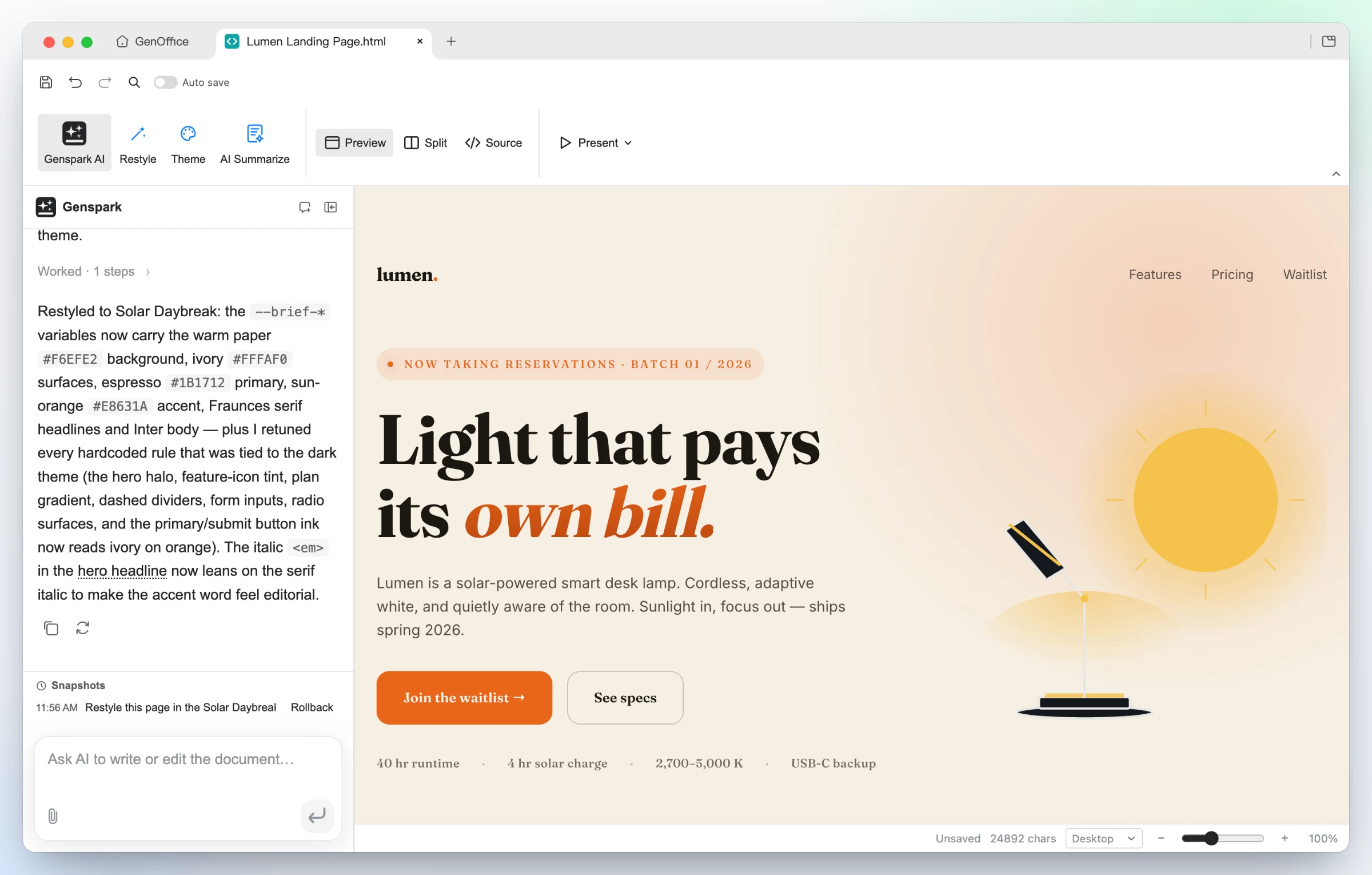 |
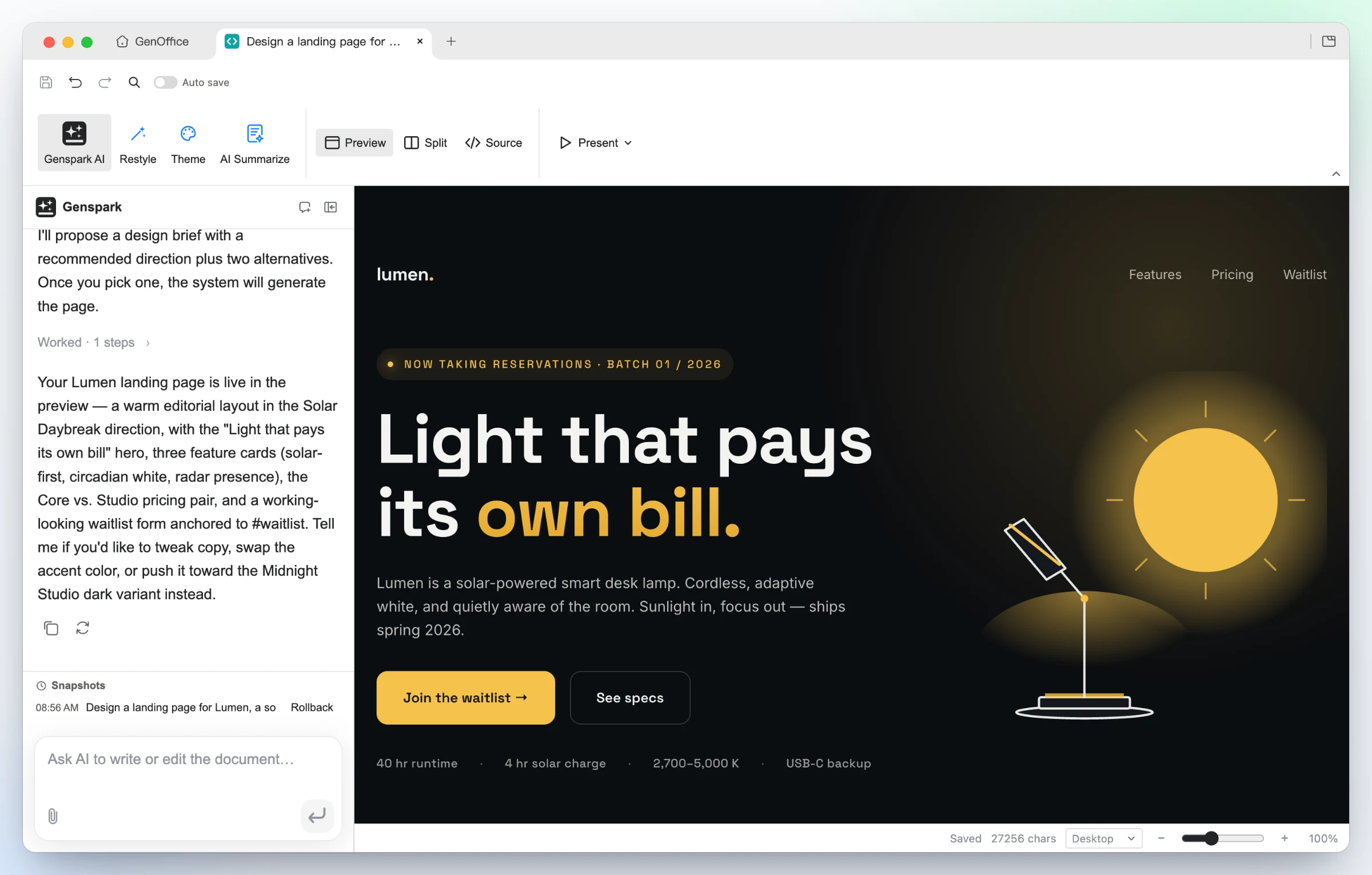
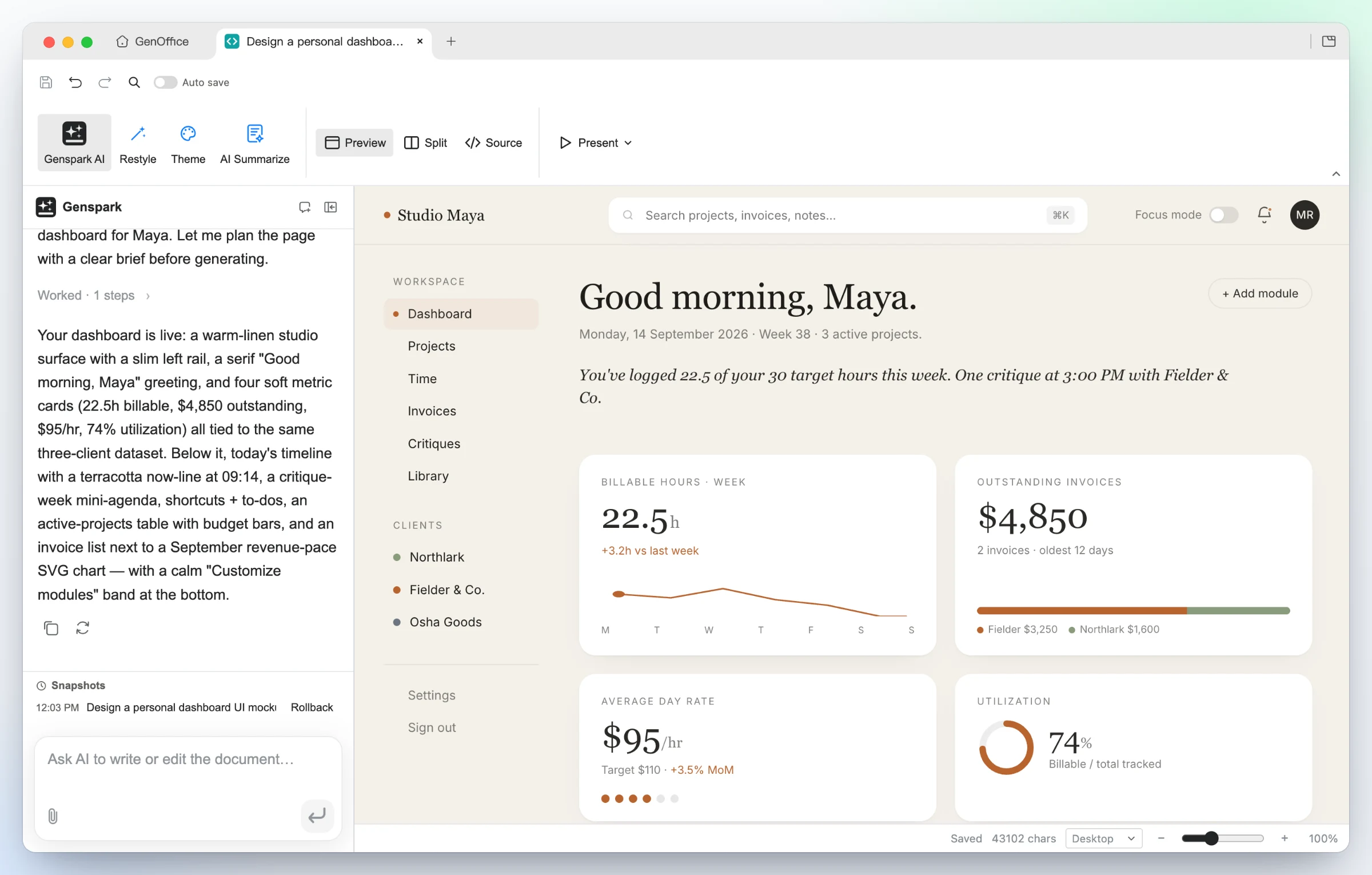
| Aus einem Prompt generiert — ein kräftiger Hero-Bereich, Feature-Karten, Preise und ein Warteliste-Formular für Lumen, gebaut in der Stilrichtung „Midnight Studio“. Klick auf ein beliebiges Element, um es umzustylen, doppelklicke, um Text zu bearbeiten, oder wechsle in die CodeMirror-Quellansicht. | Gleiches Design, neue Richtung — eine einzige Restyle-Anfrage tauscht die Vorgaben des Briefings aus, und die Seite folgt: warmes Papier, editorielle Serifenschrift, sonnenoranger Akzent, ohne dass etwas neu geschrieben wird. Im Vollbild präsentieren oder als PDF oder natives, bearbeitbares Word-Dokument exportieren. |
 |
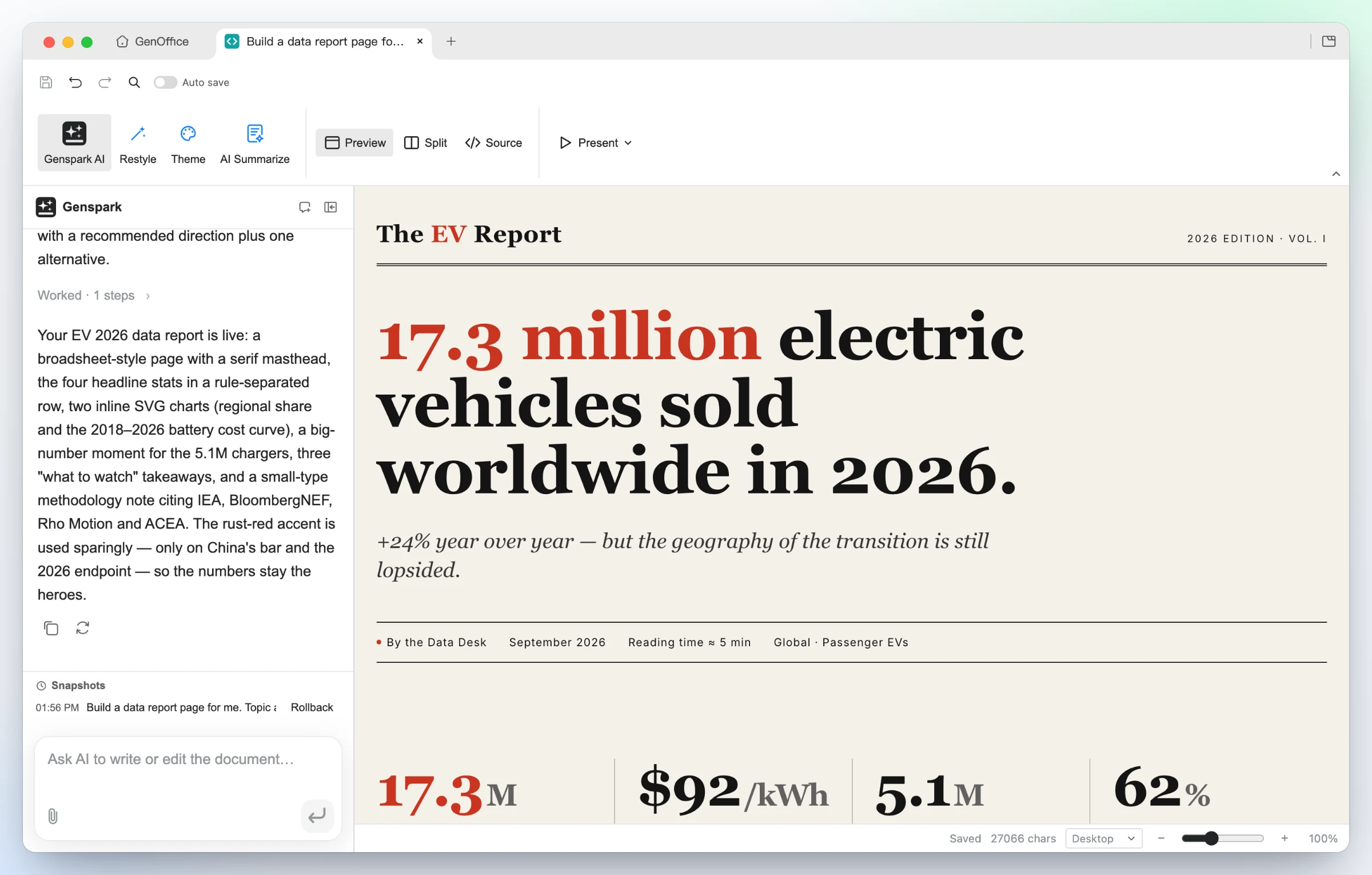 |
| UI-Mockups — die Vorlage „Personal Dashboard“ macht aus einer Persona ein funktionierendes Layout: linke Leiste, Begrüßung, Sparkline für abrechenbare Stunden, Rechnungs- und Auslastungskarten – alles echtes HTML, das du direkt an eine Entwicklerin oder einen Entwickler weitergeben kannst. | Datengeschichten — die Vorlage „Data Report“ baut ein editorielles Broadsheet: Serifen-Kopf, eine Schlagzeilenzahl, eine durch Linien abgetrennte Kennzahlenzeile, eingebettete SVG-Diagramme und eine Methodik-Notiz. |
 |
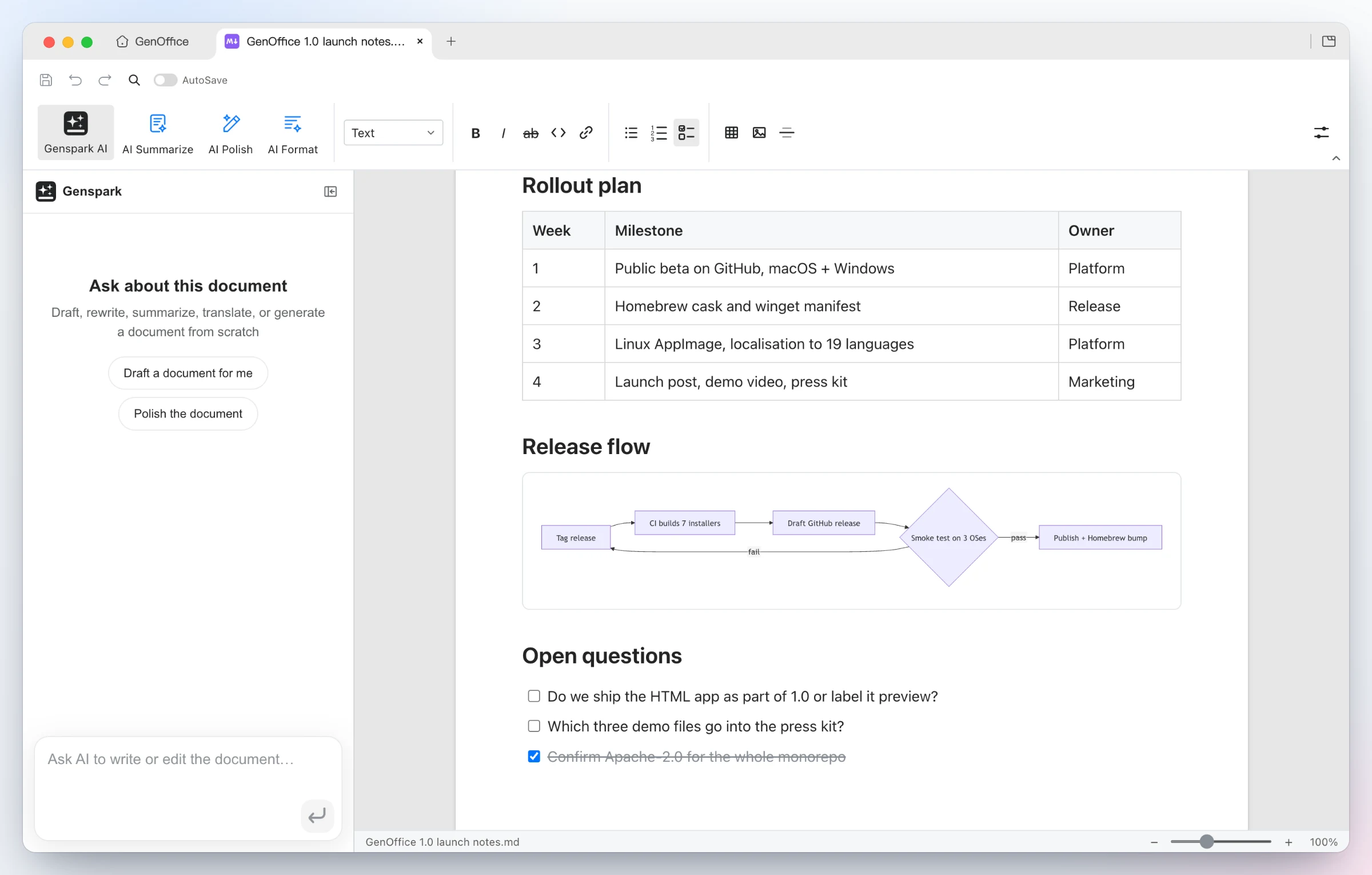 |
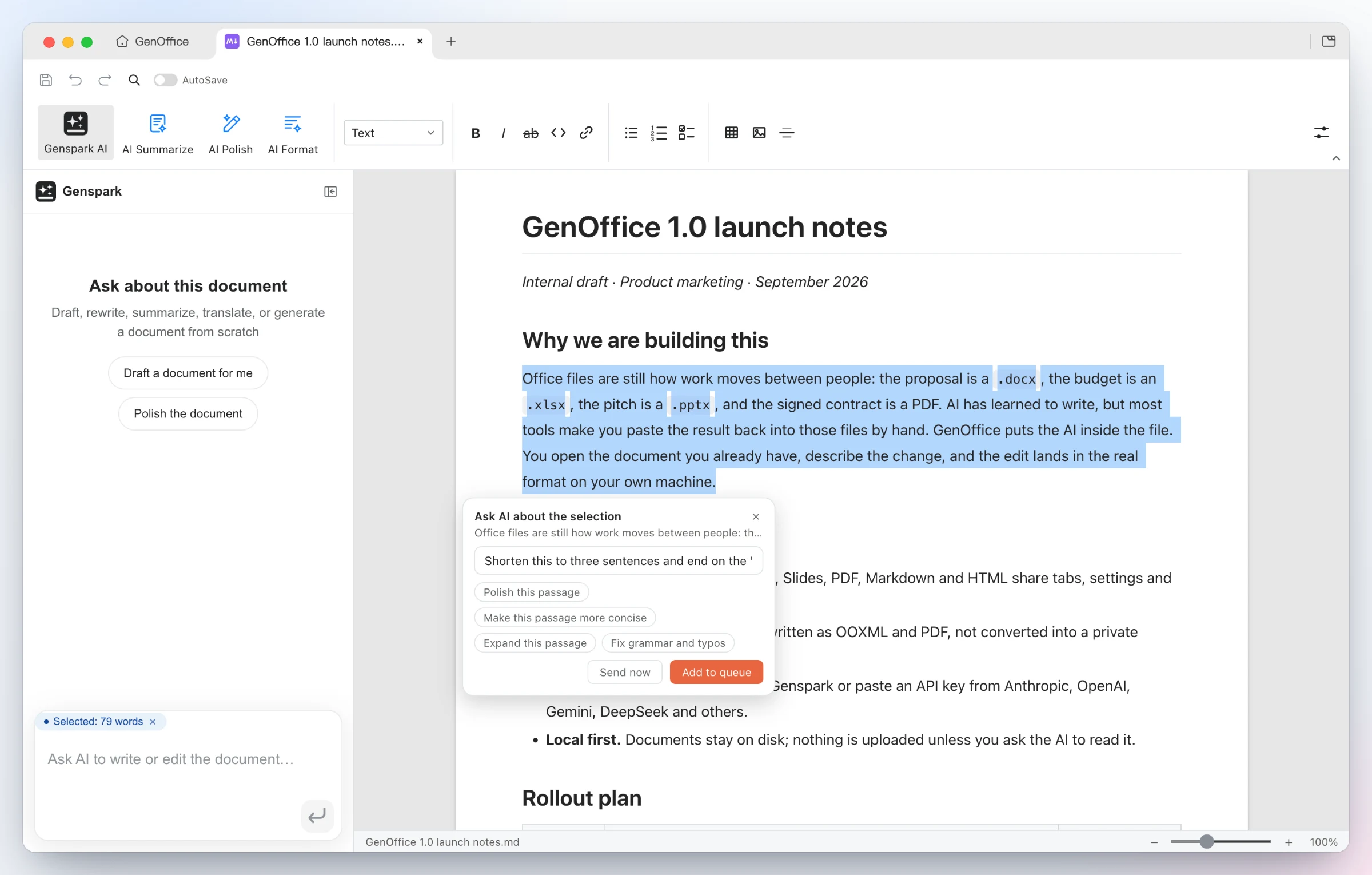
| Ask AI zu einer Auswahl — markiere eine beliebige Textstelle, und ein Ask AI-Chip erscheint: eine Anweisung eingeben oder einen Vorschlag auswählen, sofort senden, oder mehrere verankerte Änderungen in eine Warteschlange legen und in einem Durchgang ausführen. Denselben Einstiegspunkt gibt es in jeder App. | Gerendert, gespeichert als reines Markdown — Überschriften, Listen, Tabellen, Bilder, Codeblöcke und Mermaid-Diagramme in einem Tiptap-Block-Editor, zurückgeschrieben als reines .md, mit einem vollständig lokalen Markdown-→-Word-Export. |
 |
 |
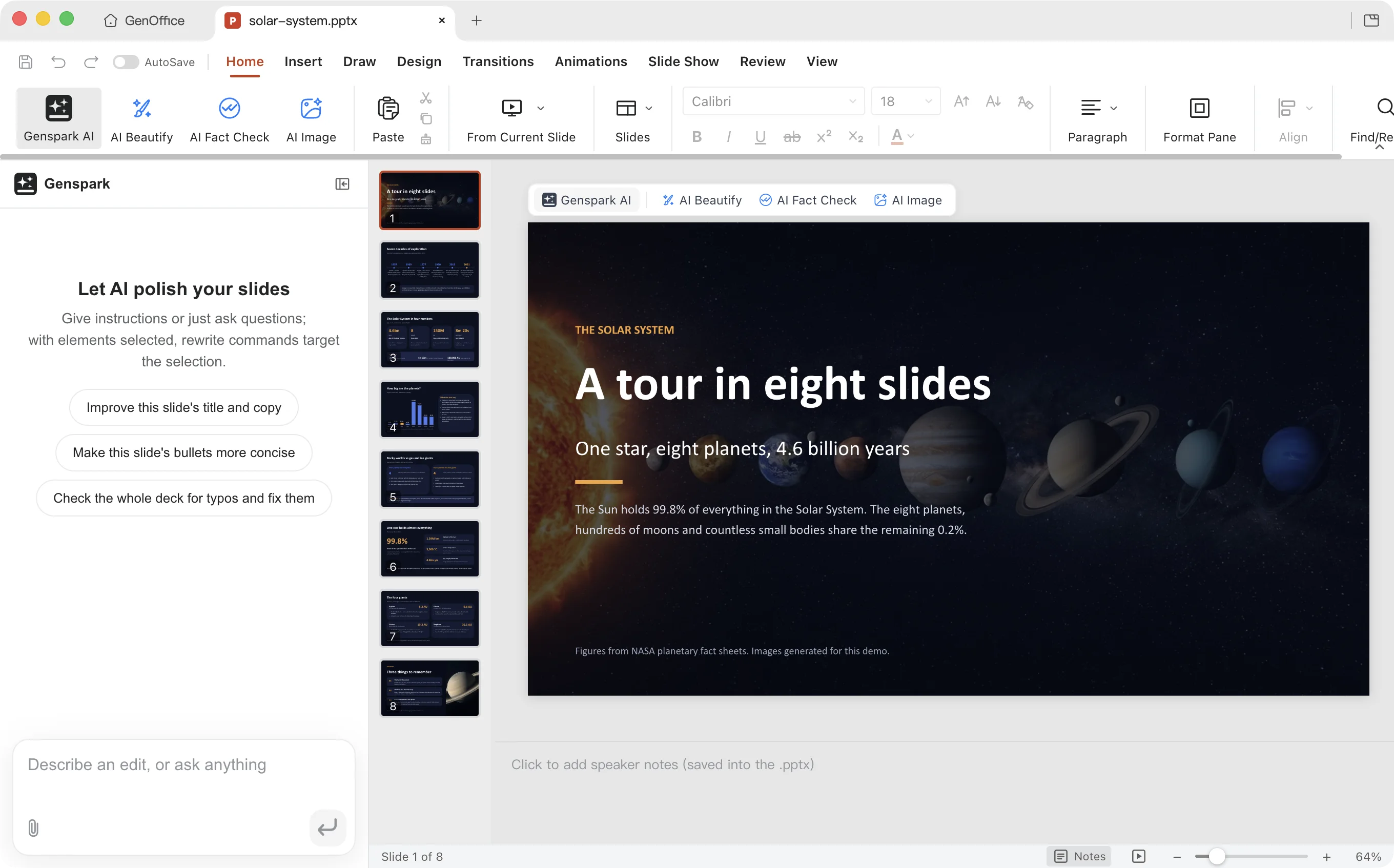
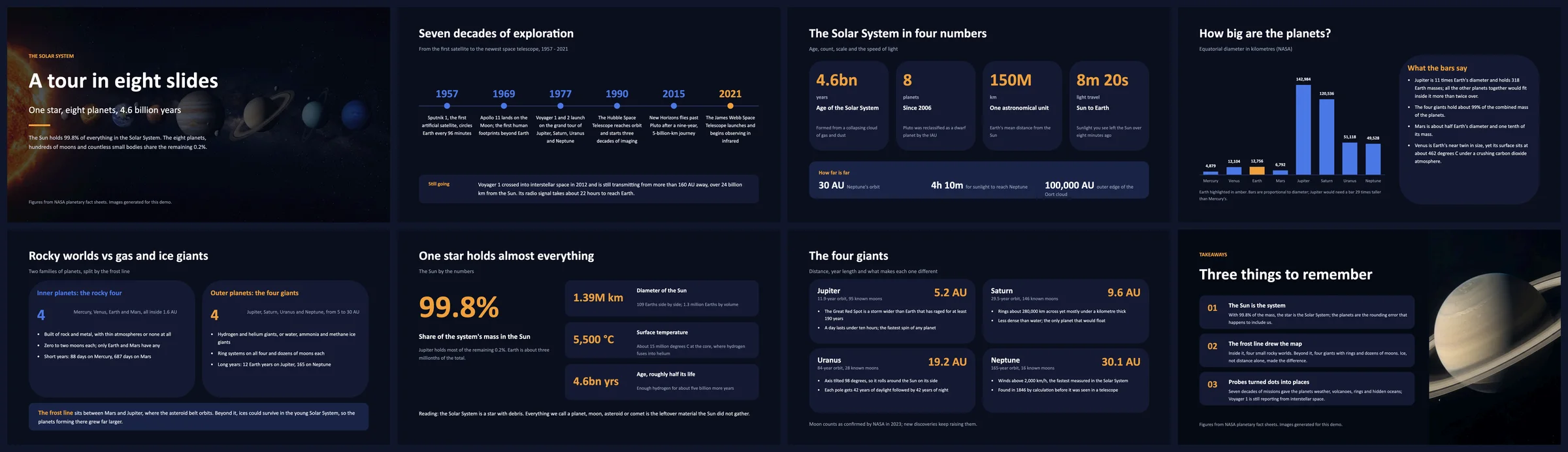
Ein Prompt an deinen Agenten — „Erstelle eine Präsentation mit acht Folien über das Sonnensystem.“ Der Agent liest den Skill, schreibt ein Stylesheet, eine Gliederung und eine Seitenspezifikation pro Folie, generiert die beiden Fotos mit genoffice image und lässt genoffice slides check alles zurückweisen, was überläuft oder sich überlappt, bevor genoffice create die .pptx zusammensetzt und slides render pro Folie ein PNG zum Anschauen zurückgibt. |
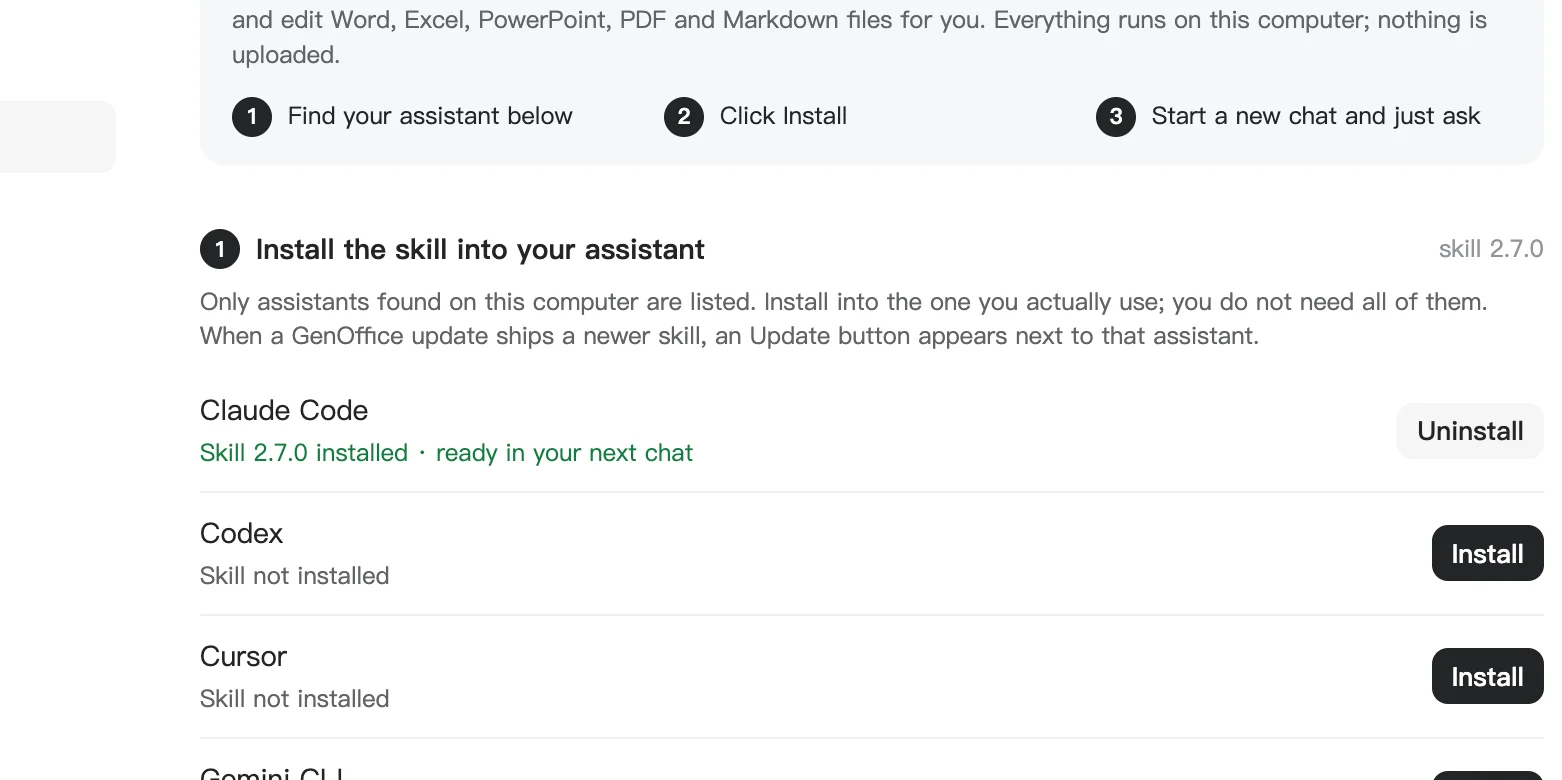
Einmal installieren, unter Einstellungen → Integrationen — GenOffice listet die Coding-Agenten auf, die es auf diesem Rechner findet, und schreibt den Skill in jeden, den du auswählst. Oder lade den Skill als Zip herunter oder führe npx skills add genspark-ai/genoffice aus. Befehle und der vollständige Workflow stehen unter Befehlszeile und Agent-Skill. |
 |
 |
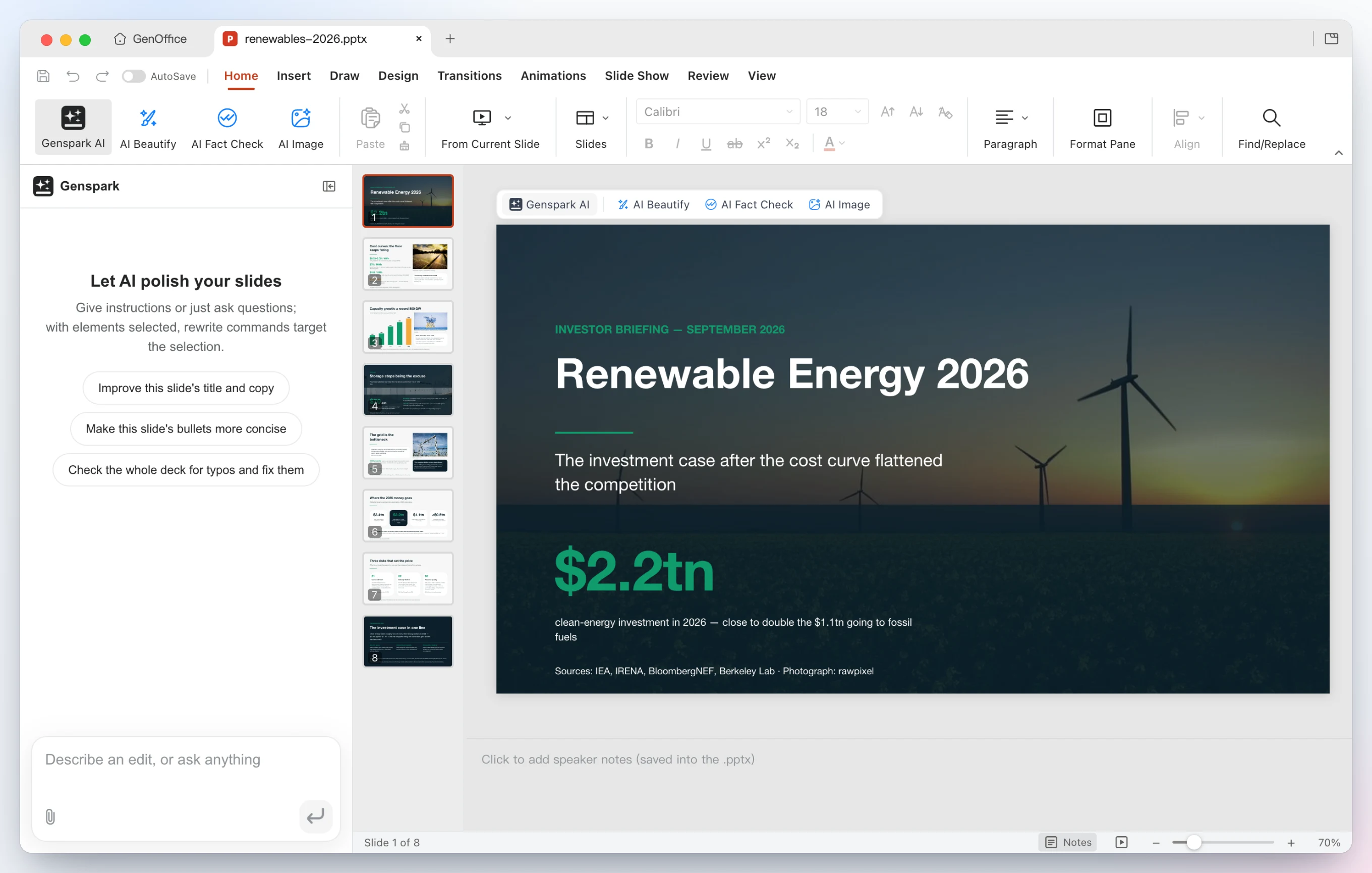
Ein Prompt, 38 Tool-Aufrufe, kein Terminal — „Erstelle eine achtseitige Investoren-Präsentation über erneuerbare Energien im Jahr 2026, mit einem echten Foto auf dem Titelblatt und überall sonst, wo ein Foto hilft.“ Der Agent holt die Abbildungen und die Fotos mit search, fragt media, ob jedes Kandidatenbild eine echte Fotografie ist, ruft deck_start mit einem Stylesheet und einer Gliederung auf, dann deck_page einmal pro Folie; jede Seite wird gegen die Gliederung und die Palette geprüft, bevor sie behalten wird, deck_build stellt die .pptx zusammen, slides_audit sucht nach Überlauf, slides_render liefert pro Folie ein PNG als Bildinhalt zurück, den das Modell ansehen kann, und deck_replace überarbeitet die drei Seiten, die ihm nicht gefallen haben. |
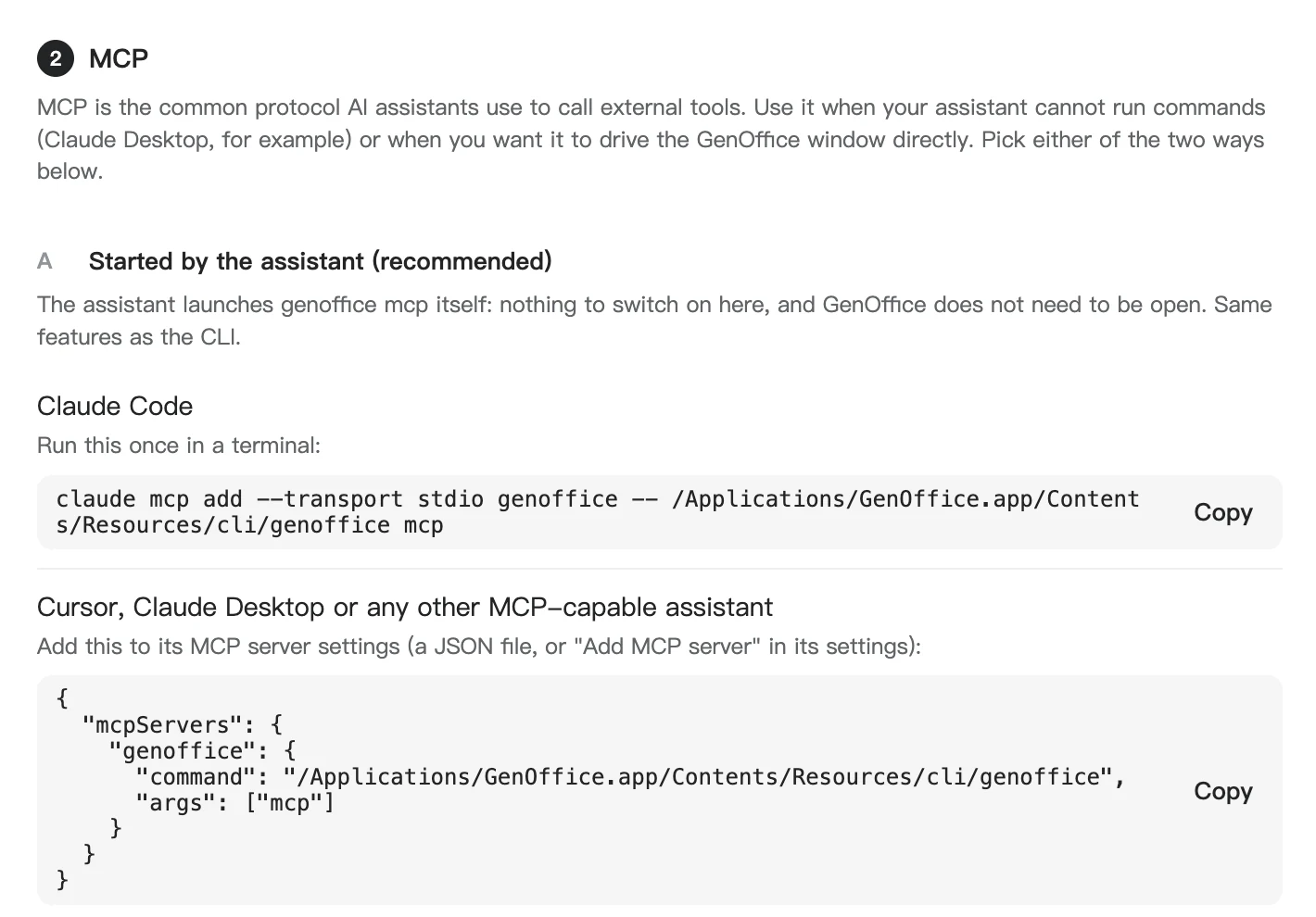
Einmal verbinden, unter Einstellungen → Integrationen — kopiere die claude mcp add-Zeile für Claude Code oder den JSON-Block in Cursor, Claude Desktop oder einen anderen MCP-Client. Option B schaltet den lokalen HTTP-Server für den sichtbaren Word-Editor ein. Beides wird unter MCP-Server beschrieben. |
 ## Warum GenOffice
- **Open Source**, Apache-2.0, offen entwickelt auf GitHub.
- **Läuft auf deinem Rechner.** Native Apps für macOS, Windows und Linux;
Dateien bleiben auf deiner Festplatte, und jede Bearbeitung, jedes Speichern
und jede Konvertierung findet auf deinem Rechner statt.
- **Echte Office-Dateien.** Native `.docx`, `.xlsx` und `.pptx`, byteerhaltend:
Teile der Datei, die du nicht angefasst hast, werden unverändert kopiert.
- **Eine KI, die das Dokument selbst bearbeitet.** Nachverfolgte Änderungen in
Docs, echte Formeln und Diagramme in Sheets, Folien werden direkt auf die
Arbeitsfläche gezeichnet, und jeder KI-Schritt hinterlässt einen Snapshot,
den du zurückrollen kannst.
- **Dein Modell, dein Schlüssel.** Melde dich mit Genspark an oder bring einen
eigenen Schlüssel für Claude, OpenAI, Gemini, DeepSeek und mehr mit – lokale
Server und jeder OpenAI-kompatible Endpunkt sind ebenfalls möglich.
- **PDF richtig gemacht.** Text direkt auf der Seite bearbeiten und PDF lokal
in Word, Excel oder PowerPoint konvertieren, mit System-OCR für Scans.
- **Auch Markdown und HTML**, mit demselben KI-Panel und lokalem Export nach
Word.
- **Skills.** Mitgelieferte Skills oder deine eigene `SKILL.md`, angehängt über das **+**-Menü jedes KI-Panels.
- **Skriptbar.** Eine `genoffice`-Befehlszeile, ein Agent-Skill und ein
MCP-Server stellen jede Engine in den Dienst von Claude Code, Claude
Desktop, Codex, Cursor und anderen Agenten – weiterhin auf dem Gerät.
- **Kostenlos**, für Einzelpersonen wie für Teams.
## KI-Backends
**Mit Genspark anmelden**, und es gibt nichts zu konfigurieren:
Modellaufrufe laufen über den Genspark-Proxy (die Modellfamilien Claude, GPT
und Gemini), und die Agenten erhalten Web- und Bildsuche, Bildgenerierung
sowie Bild-/Audio-/Videoanalyse.
**Oder bring deinen eigenen Schlüssel mit.** Unter Einstellungen → KI stehen
Claude, OpenAI, Gemini, DeepSeek, Kimi, GLM, Qwen, Doubao, MiniMax, Grok,
Mistral, OpenRouter, Requesty, Opper, Cheaper Inference, Atlas Cloud, SiliconFlow, PPIO, Command Code und OpenCode Zen/Go zur Wahl, plus ein freier Slot für
jeden OpenAI-kompatiblen Endpunkt (Basis-URL + Schlüssel), einschließlich
lokaler Modell-Server. Suche und Medien haben eigene Anbieter je Fähigkeit
unter KI-Medien & Suche: Serper, Serply, SearchApi, Tavily, Parallel, Keenable, Exa oder
Firecrawl für die Websuche – Keenable kommt ebenfalls ohne Schlüssel aus, ein
Schlüssel hebt nur die Ratenlimits – und OpenAI, Gemini, Doubao/Seedream, GLM,
Grok, Qwen, MiniMax, Stability, FLUX oder jeder OpenAI-kompatible Bild-Endpunkt für
Bildgenerierung und Bild-/Videoanalyse.
Die gesamte Suite bringt ein helles, ein dunkles und einen
Systemdesign-Modus mit. Designs ändern nur, was auf dem Bildschirm zu sehen
ist: Exporte, Ausdrucke und gespeicherte Dateien behalten immer die eigenen
Farben des Dokuments.
## Skills
Ein Skill ist eine `SKILL.md`, die der KI sagt, wie sie eine Aufgabe gut erledigt: einen Wochenbericht, eine NDA, einen Unterrichtsplan.
GenOffice liefert eine Sammlung mit und nimmt deine eigenen an, im selben Format, das Coding-Agenten verwenden.
- **Einstellungen → Skills.** Einen empfohlenen Skill **installieren** oder einen Ordner, ein Zip oder eine einzelne `SKILL.md` **importieren**. Beim Import wird nichts ausgeführt. Der Tab **Alle** listet den ganzen empfohlenen Katalog an einem Ort auf, mit Beschreibungen in der Sprache der App.
- **Im Chat.** Das **+**-Menü neben dem Eingabefeld eines KI-Panels öffnen, **Skills** wählen, einen ankreuzen, senden. Der Skill geht nur mit dieser Nachricht mit.
---
## Befehlszeile und Agent-Skill
Alles, was die Apps mit einer Datei tun können, kann die
`genoffice`-Befehlszeile aus einem Terminal heraus: Word, Excel, PowerPoint,
PDF, Markdown und HTML inspizieren, konvertieren, erstellen, lesen und
bearbeiten – auf denselben Engines, ohne Fenster. Sie wird mit GenOffice
installiert, braucht keine eigene Laufzeitumgebung und schickt nie ein
Dokument irgendwohin. Zusammen mit dem mitgelieferten **Agent-Skill** macht
sie aus einem Coding-Agenten einen Dokumentenarbeiter, der echte
Office-Dateien statt Markdown-Näherungen liefert.
**Funktioniert mit:** Claude Code, Codex, Cursor, Gemini CLI, GitHub Copilot,
OpenCode und Windsurf von Haus aus, mit jedem anderen Agenten, der Skills
liest, sowie über den [MCP-Server](#mcp-server) mit Claude Desktop und jedem
MCP-Client.
### Skill installieren
| Wie | Was passiert |
| --------------------------------------------- | ------------------------------------------------------------------------------------------------------------------------------------------------------------------------------------------------------------------------ |
| **Einstellungen → Integrationen** in der App | Listet die auf diesem Rechner gefundenen Agenten auf; ein Klick schreibt den Skill in jeden, den du auswählst. Eine **Aktualisieren**-Schaltfläche erscheint, wenn eine GenOffice-Version einen neueren Skill mitbringt. |
| **Als Zip herunterladen** auf derselben Seite | Das Layout, das claude.ai, die Claude-Desktop-Apps und andere Assistenten als hochgeladenen Skill akzeptieren. |
| `npx skills add genspark-ai/genoffice` | Installiert aus diesem Repository in jeden Skills-kompatiblen Agenten. |
Starte dann einen neuen Chat und bitte um ein Dokument. Der Skill bringt dem
Agenten bei, wann er zu `genoffice` greifen soll, wie er eine Datei vor dem
Bearbeiten liest und wie er seine eigene Arbeit prüft.
### Schnellstart im Terminal
```bash
genoffice --version
genoffice info report.docx --json # headings and blocks; or sheets, slides, pages
genoffice convert report.md --to pdf # md/html/docx/xlsx/pptx → pdf, pdf → docx/xlsx/pptx/md/html, odt/ods/odp → docx/xlsx/pptx, doc/dot → docx, …
genoffice create --type docx --from notes.md --out notes.docx
genoffice create --type xlsx --from table.json --out sales.xlsx # "=SUM(B2:B9)" cells stay live formulas
genoffice docs read report.docx --range 0-9 --json # then `docs apply --ops edits.json` edits in place
genoffice docs compare original.docx revised.docx --out redline.docx # the differences as tracked Word revisions
genoffice render report.docx --out shots/ # one PNG per page, to look at what you made
genoffice open sales.xlsx # hand the result to the editor
```
Jeder Befehl gibt eine einzeilige Zusammenfassung aus, oder mit `--json` ein
einzelnes JSON-Objekt. Bearbeitungen sind atomar: Eine zurückgewiesene
Operation lässt die Datei unangetastet und kommt mit einer erklärenden
Fehlermeldung zurück. `genoffice help` listet die aktuellen Befehle auf; die
vollständige Referenz steht in
[packages/cli/README.md](../../packages/cli/README.md).
### Was der Agent tatsächlich ausführt
Die Sonnensystem-Präsentation in der Demo oben brauchte einen einzigen Prompt
in Claude Code. Dahinter folgte der Agent dem gestuften Workflow des Skills,
und die CLI prüfte jede Stufe, bevor die nächste begann:
```bash
genoffice capabilities --json # which cloud tools GenOffice has configured
genoffice guide slides design # the deck workflow and layout library
genoffice image "the eight planets in a row …" --aspect 16:9 --out deck/assets/cover.jpg
genoffice slides check deck/outline.json --json # 8 pages, no findings
genoffice slides check deck/pages/01.json --json # builds one slide, audits overflow and overlap
… # one page file per slide, fixed until each check is clean
genoffice create --type pptx --spec deck/pages --outline deck/outline.json --out deck/solar-system.pptx --json
genoffice slides render deck/solar-system.pptx --out deck/shots --json
genoffice slides audit deck/solar-system.pptx --json # 8 slides, no layout issues
genoffice slides replace deck/solar-system.pptx --slide 4 --spec deck/pages/05.json --json
genoffice open deck/solar-system.pptx
```
Innerhalb von `genoffice` findet kein Modellaufruf statt: Der Agent denkt,
die CLI baut und prüft, und das Ergebnis öffnet sich in GenOffice oder
PowerPoint als gewöhnliche `.pptx`.
### MCP-Server
Dieselben Befehle stehen auch als
[Model-Context-Protocol](https://modelcontextprotocol.io)-Tools zur
Verfügung, für Assistenten, die kein Terminal ausführen können oder denen du
lieber keins gibst. Es gibt zwei Wege hinein, beide mit kopierfertigen
Snippets unter **Einstellungen → Integrationen → MCP**:
| Weg | Was es ist |
| ----------------------------------- | -------------------------------------------------------------------------------------------------------------------------------------------------------------------------------------------------------------------------------------------------------------------------------------------------------------------------------------------------------------------------------------------------------------------------------------------------------------------------------------------------------------------------- |
| **A · `genoffice mcp`** (empfohlen) | Ein Stdio-Server, den der Assistent selbst startet; GenOffice muss dafür nicht geöffnet sein. Ein Tool pro Befehl (`info`, `convert`, `create_docx`, `create_xlsx`, `create_pptx`, `create_pdf`, `docs_read` / `docs_apply` / `docs_check`, `sheet_*`, `slides_*`, `render`, `guide`, `search`, `image`, `media`, `open`) plus der gestufte Deck-Ablauf `deck_start` → `deck_page` → `deck_build` → `deck_replace`. Ops, Specs und Markdown werden inline übergeben, sodass auch ein Client ohne Dateisystem funktioniert. |
| **B · Lokaler HTTP-Server** | Läuft innerhalb der GenOffice-App unter `http://127.0.0.1:3093/mcp` (Streamable HTTP, mit Legacy-SSE). Seine Tools steuern einen sichtbaren Word-Editor-Tab: `create_session`, `insert_content`, `replace_blocks`, `apply_ops`, `read_document`, `save_session`, und du siehst zu, wie das Dokument entsteht. Standardmäßig aus; im selben Einstellungsbereich einschalten. |
```bash
# Claude Code
claude mcp add --transport stdio genoffice -- genoffice mcp
```
```jsonc
// Cursor, Claude Desktop oder ein anderer MCP-Client
{ "mcpServers": { "genoffice": { "command": "genoffice", "args": ["mcp"] } } }
```
`genoffice` ist hier die CLI, die in der App enthalten ist (unter macOS
`/Applications/GenOffice.app/Contents/Resources/cli/genoffice`; der
Einstellungsbereich zeigt den genauen Pfad für deine Installation an). Der
Server bringt seine eigenen Workflow-Anweisungen mit und stellt die
Op-Referenzen als `genoffice://guide/*`-Ressourcen bereit, sodass kein
Skill nötig ist; der Skill und der MCP-Server können nebeneinander
bestehen, und der Assistent wählt einen davon. Cloud-Funktionen (`search`,
`image`, `media`) laufen weiterhin über den in GenOffice konfigurierten
Anbieter; alles andere läuft lokal, und `GENOFFICE_ALLOWED_ROOTS`
beschränkt jedes Tool auf die Ordner, die du angibst.
Die Präsentation über erneuerbare Energien aus der Demo oben zeigt, wie ein
einzelner Prompt in Claude Code mit nur dem `genoffice`-MCP-Server auf
Protokollebene aussieht:
```text
capabilities · guide(slides, spec) · guide(slides, design)
search(query) ×4 → IEA, BNEF and IRENA figures for the slides
search(query, images) ×7 · media(url, ask) ×7
→ candidate photos, each one checked to be a real photograph
deck_start(dir, style, outline) → outline checked: 8 pages to write
deck_page(dir, 0, page) … deck_page(dir, 7, page)
→ each page checked against the outline and the palette; one page sent again
deck_build(dir, out) → renewables-2026.pptx, no image failures
slides_audit(file) · slides_render(file, out)
→ no layout findings; 8 PNGs come back as image content
deck_replace(dir, n, page) ×3 · slides_render(file, out)
→ three pages fixed after looking at the renders
```
Achtunddreißig Aufrufe, etwa dreizehn Minuten, und der Assistent hat nie
ein Terminal angefasst: Die Abbildungen, die Fotos, die Guides, die
Prüfungen und die Renderings liefen alle als MCP-Tool-Ergebnisse. Nur
`search` und `media` haben die Maschine verlassen, zum in GenOffice
konfigurierten Provider.
## Download
| Plattform | Voraussetzungen | Download |
| ------------------------------------ | ----------------------------------------------------- | ------------------------------------------------------------------------------------------- |
| **macOS** – Apple Silicon (arm64) | macOS 11+ | [Neueste `.dmg` (arm64)](https://github.com/genspark-ai/genoffice/releases/latest) |
| **macOS** – Intel (x64) | macOS 11+ | [Neueste `.dmg` (x64)](https://github.com/genspark-ai/genoffice/releases/latest) |
| **Windows** (x64, die meisten PCs) | Windows 10+, Intel/AMD | [Neuester `-x64.exe`-Installer](https://github.com/genspark-ai/genoffice/releases/latest) |
| **Windows** auf Arm (ARM64) | Windows 11 auf Arm (Snapdragon X und Ähnliche) | [Neuester `-arm64.exe`-Installer](https://github.com/genspark-ai/genoffice/releases/latest) |
| **Linux** – Debian / Ubuntu | x86_64, glibc 2.34+ (Ubuntu 22.04 oder neuer) | [Neueste `.deb`](https://github.com/genspark-ai/genoffice/releases/latest) |
| **Linux** – Fedora / RHEL / openSUSE | x86_64, glibc 2.34+ (Fedora 35+, RHEL 9+, Leap 15.6+) | [Neueste `.rpm`](https://github.com/genspark-ai/genoffice/releases/latest) |
| **Linux** – andere Distributionen | x86_64, glibc 2.34+, FUSE 2 | [Neueste `.AppImage`](https://github.com/genspark-ai/genoffice/releases/latest) |
Alle Builds stammen aus `main`; die macOS- und Windows-Installer sind
signiert. Ältere Versionen findest du auf der Seite
[Releases](https://github.com/genspark-ai/genoffice/releases).