
दुनिया का पहला फ़ुल-फ़ीचर्ड ओपन-सोर्स AI ऑफ़िस सूट।
Word, Excel, PowerPoint और PDF फ़ाइलें, आपके और आपके AI द्वारा एडिट की गई, असली फ़ॉर्मैट में ही सेव होती हैं।




English · Español · Português · Deutsch · Français · 简体中文 · 繁體中文 · 한국어 · 日本語 · العربية · Русский · Italiano · Nederlands · Polski · Čeština · Bahasa Indonesia · Bahasa Melayu · ไทย · हिन्दी · עברית · Tiếng Việt · Türkçe
डाउनलोड · Skills · CLI · MCP · वेबसाइट · कम्युनिटी · गोपनीयता
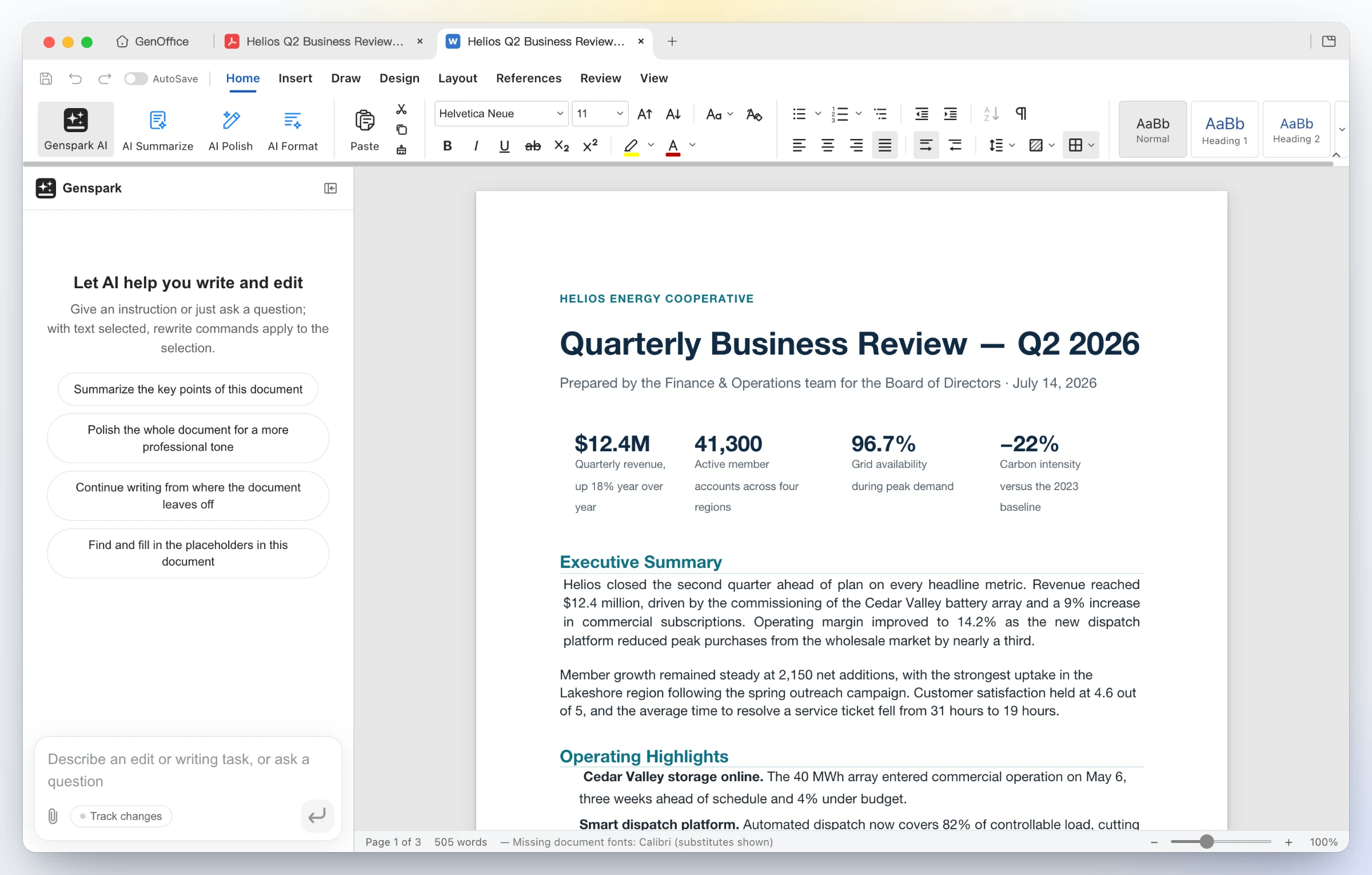
GenOffice, macOS, Windows और Linux के लिए Microsoft Office का एक फ़्री, ओपन-सोर्स विकल्प है। यह नेटिव `.docx`, `.xlsx` और `.pptx` फ़ाइलें खोलता और सेव करता है, PDF, Markdown और HTML एडिट करता है, और हर डॉक्यूमेंट के साथ एक AI एजेंट देता है — यह किनारे पर टांका गया कोई चैट बॉक्स नहीं है, बल्कि एक ऐसा एडिटर है जो फ़ाइल पढ़ता है, बदलाव करता है, और आपको ठीक-ठीक दिखाता है कि उसने कहाँ छेड़छाड़ की है। ODF फ़ाइलें (`.odt`, `.ods`, `.odp` और `.ott`/`.ots`/`.otp` टेम्पलेट) एडिटेबल OOXML कॉपी के रूप में खुलती हैं; यह इंपोर्ट open-only है — सेव करने पर OOXML ही लिखा जाता है, कभी ODF नहीं। - **असली फ़ॉर्मैट, बाइट-प्रिज़र्विंग।** सिर्फ़ वही हिस्सा दोबारा लिखा जाता है जिसे आप एडिट करते हैं। फ़ाइल का बाकी हिस्सा बाइट-दर-बाइट वैसा ही रहता है, इसलिए डॉक्यूमेंट Word, Excel और PowerPoint में पहले जैसे ही काम करते रहते हैं। - **AI जिसे आप रिव्यू कर सकते हैं।** एडिट्स ट्रैक्ड चेंजेस और डिफ़ के रूप में आते हैं, जिन्हें एक क्लिक में रोलबैक किया जा सकता है। स्प्रेडशीट में पेस्ट किए गए नंबर नहीं, बल्कि लाइव फ़ॉर्मूला मिलते हैं। डेक और पेज कैनवस पर जनरेट होते हैं और पूरी तरह एडिटेबल बने रहते हैं। Docs का कोई सेलेक्शन या Sheets की कोई सेल रेंज मॉडल से छिपाएँ और AI को सिर्फ़ एक नाम वाला प्लेसहोल्डर दिखता है; असली शब्द फ़ाइल में मौजूद रहते हैं और वापस आ जाते हैं। यह छिपाना सिर्फ़ इस ऐप के AI पर लागू होता है — CLI, MCP टूल्स और हेडलेस एक्सपोर्ट फ़ाइल को सीधे पढ़ते हैं और ये शब्द उन्हें फिर भी दिखते हैं। - **डिज़ाइन से ही लोकल।** फ़ाइलें आपकी मशीन पर ही खुलती, एडिट होती, सेव होती और कन्वर्ट होती हैं। PDF → Word / Excel / PowerPoint, Markdown → Word और HTML → Word — यह सभी कन्वर्शन ऑन-डिवाइस होते हैं। मशीन से बाहर सिर्फ़ AI कॉल्स जाती हैं, और वह भी आपके चुने हुए प्रोवाइडर तक। - **आपकी कीज़ या कोई कीज़ नहीं।** Genspark से साइन इन करें और कीज़ की झंझट से बचें, या Claude, OpenAI, Gemini, DeepSeek, Kimi, GLM, Qwen, Doubao, MiniMax, Grok, Mistral, OpenRouter, Requesty या किसी भी OpenAI-compatible endpoint के लिए अपनी खुद की key लाएँ — लोकल सर्वर भी शामिल हैं। - **स्क्रिप्ट करने योग्य और एजेंट के लिए तैयार।** ऐप के साथ एक `genoffice` कमांड लाइन और Claude Code, Codex, Cursor, Gemini CLI, GitHub Copilot, OpenCode और Windsurf के लिए एक skill आती है, ताकि कोई कोडिंग एजेंट बिना कोई विंडो खोले आपकी मशीन पर असली Office फ़ाइलें बना, कन्वर्ट, पढ़ और एडिट कर सके। **पाएँ:** [macOS](https://github.com/genspark-ai/genoffice/releases/latest) (Apple Silicon और Intel) · [Windows](https://github.com/genspark-ai/genoffice/releases/latest) (x64 और Arm) · [Linux](https://github.com/genspark-ai/genoffice/releases/latest) (deb, rpm, AppImage) — विवरण और आवश्यकताएँ [डाउनलोड](#download) में देखें। ## डेमो छह ऐप्स, एक AI पैनल, और आपके कोडिंग एजेंट के लिए एक कमांड लाइन। हर स्क्रीनशॉट macOS पर चल रहे असली ऐप का है, और AI उस प्रॉम्प्ट से चलाया गया है जिसे आप पैनल में पढ़ सकते हैं। ### 1 · Docs — ऐसे AI के साथ `.docx` खोलें और एडिट करें जिसे आप रिव्यू कर सकते हैं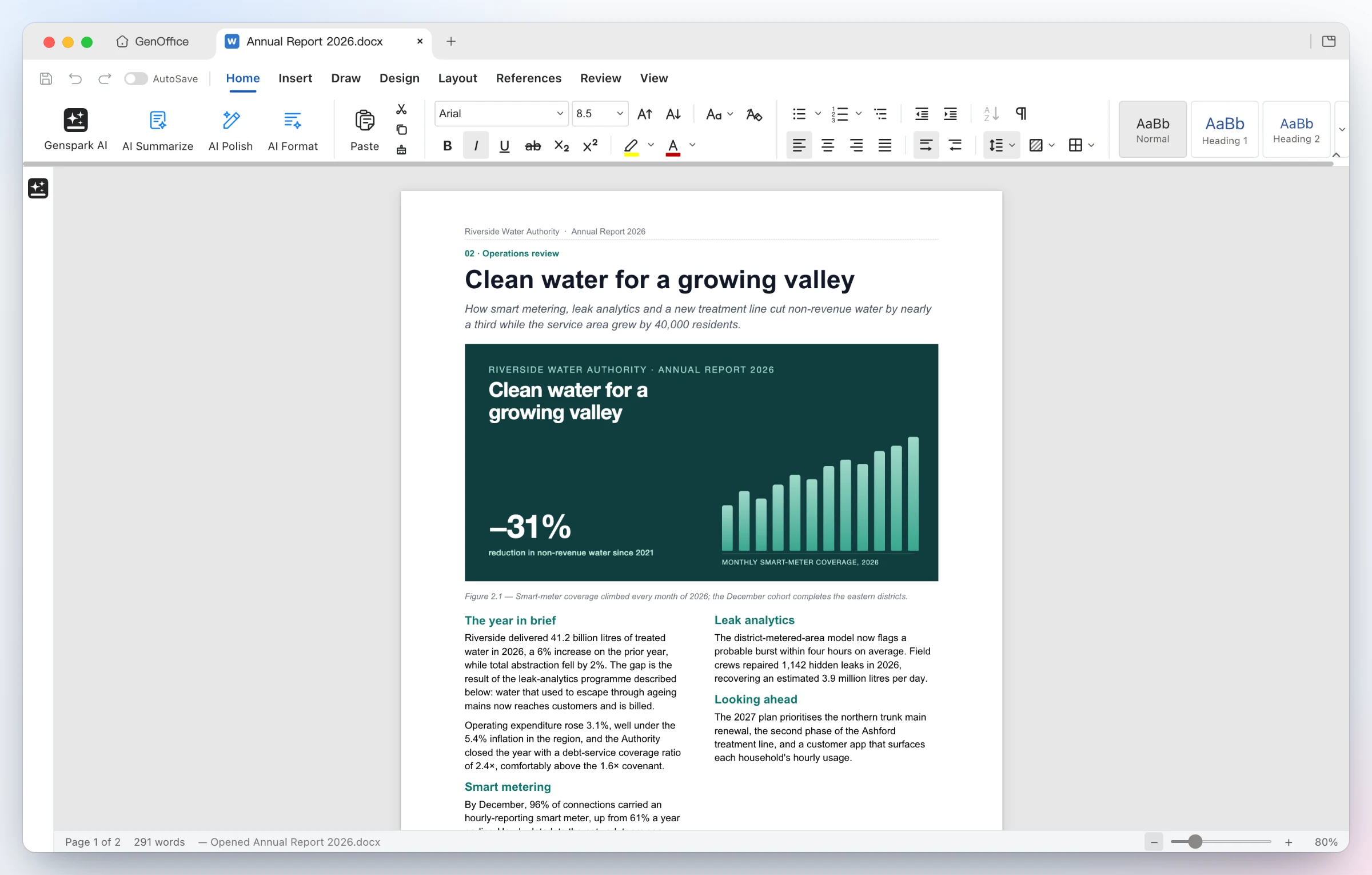 |
 |
फ़ाइल को वैसे ही खोलता है जैसे Word लेआउट करता है — टू-कॉलम सेक्शन, फ़ुल-ब्लीड इमेज, शेडेड टेबल, हेडर और फ़ुटर, और Word की लाइन मेट्रिक्स पर पेजिनेशन। स्टाइल्स, कमेंट्स, ट्रैक्ड चेंजेस, इक्वेशन, इंक और कंटेंट कंट्रोल्स बिना किसी छेड़छाड़ के राउंड-ट्रिप होते हैं। एक Mailings टैब डॉक्यूमेंट को मर्ज टेम्पलेट बना देता है: कोई .xlsx या .csv प्राप्तकर्ता सूची चुनें, असली MERGEFIELD डालें, रिकॉर्ड-दर-रिकॉर्ड प्रीव्यू देखें, और एक ही डॉक्यूमेंट में मर्ज करें या हर रिकॉर्ड के लिए एक .docx बनाएँ। |
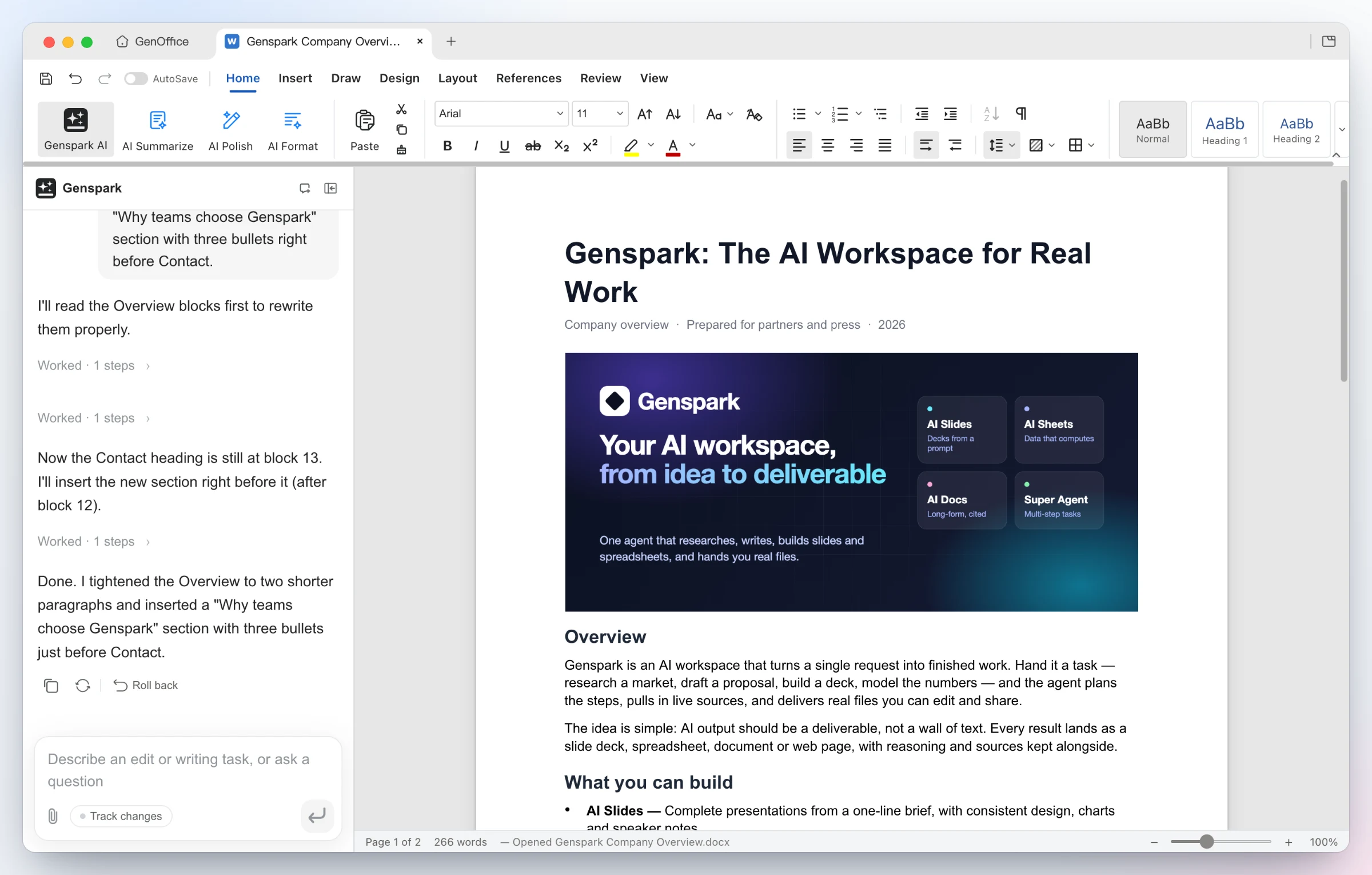
बदलाव के लिए कहें — AI ज़रूरी ब्लॉक्स पढ़ता है, ओवरव्यू को फिर से लिखता है और एक नया बुलेटेड सेक्शन जोड़ता है। AI का हर टर्न एक स्नैपशॉट होता है जिसे आप रोलबैक कर सकते हैं; Track changes ऑन होने पर, एडिट्स Word-स्टाइल रिविज़न के रूप में आते हैं। इसके बजाय माइंड मैप माँगें और जवाब पूरे डॉक्यूमेंट का एक इंटरैक्टिव डायग्राम होता है: सिकुड़ने वाली शाखाएँ, ज़ूम और पैन, किसी नोड पर क्लिक एक फ़ॉलो-अप सवाल पूछता है, और साइटेशन उस ब्लॉक पर वापस कूदते हैं जिससे वे आए थे। |
 |
 |
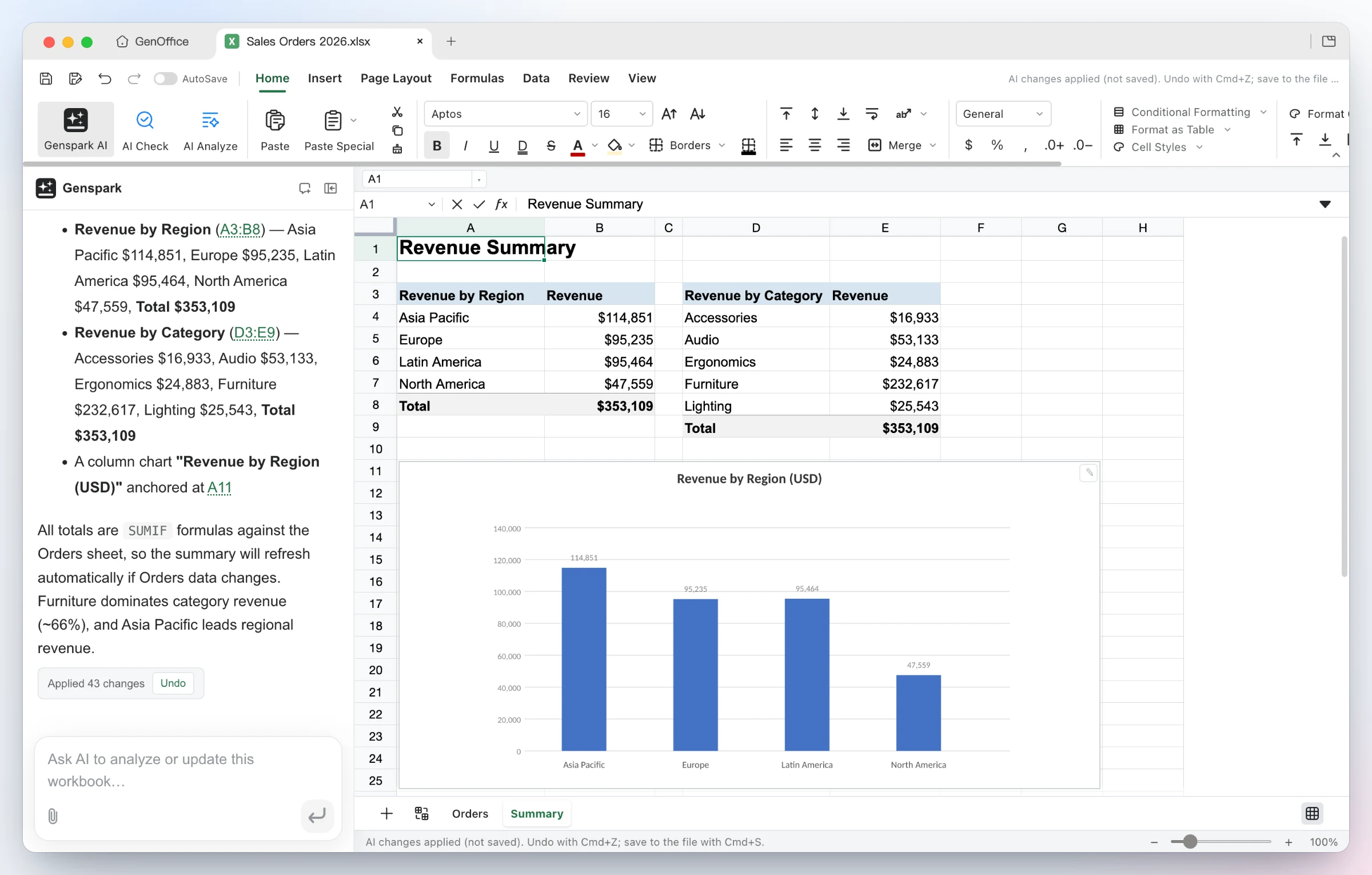
बनाएँ — एक ही वाक्य से एजेंट रीजन और कैटेगरी के हिसाब से असली SUMIF के साथ एक Summary शीट जोड़ता है, एक कॉलम चार्ट डालता है, और 43 बदलावों को एक ही अंडूएबल बैच के रूप में लागू करता है। |
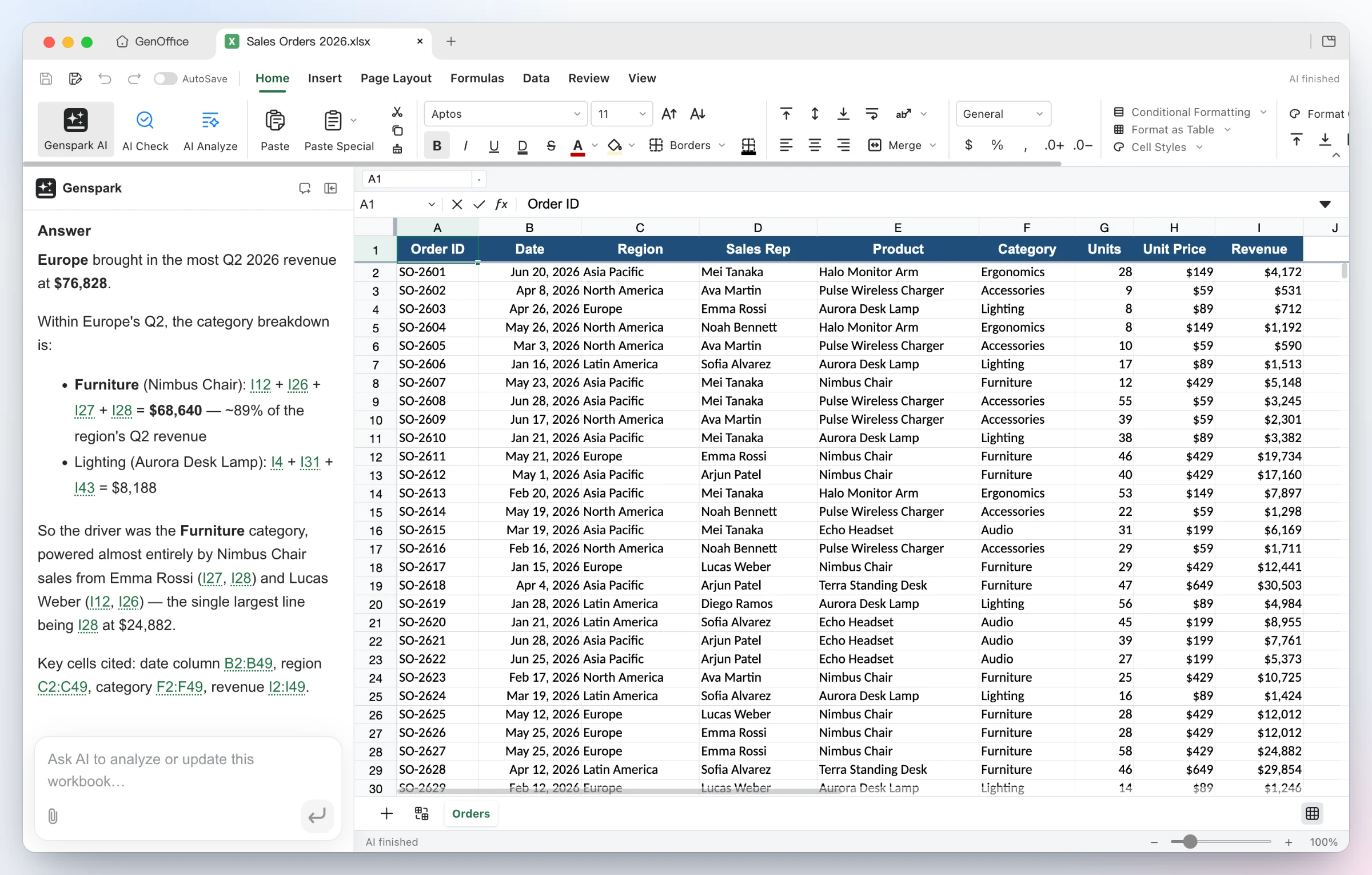
पूछें — वर्कबुक से जुड़े सवालों का जवाब रीज़निंग के साथ आता है, और जिन सेल्स का इस्तेमाल किया गया वे क्लिकेबल साइटेशन के रूप में मिलते हैं। पीछे: एक इन-हाउस Rust .xlsx इंजन, पिवट टेबल, स्लाइसर, कंडीशनल फ़ॉर्मैटिंग, फ़ॉर्मूला ट्रेसिंग, और Excel के नेटिव rich value के रूप में सेल्स में एम्बेड की गई तस्वीरें — Excel उन्हें दोबारा खोलने पर भी उसी सेल में पाता है।सेल नोट में चित्र हो सकता है, जो नोट के पॉपअप के नीचे दिखता है। |
 |
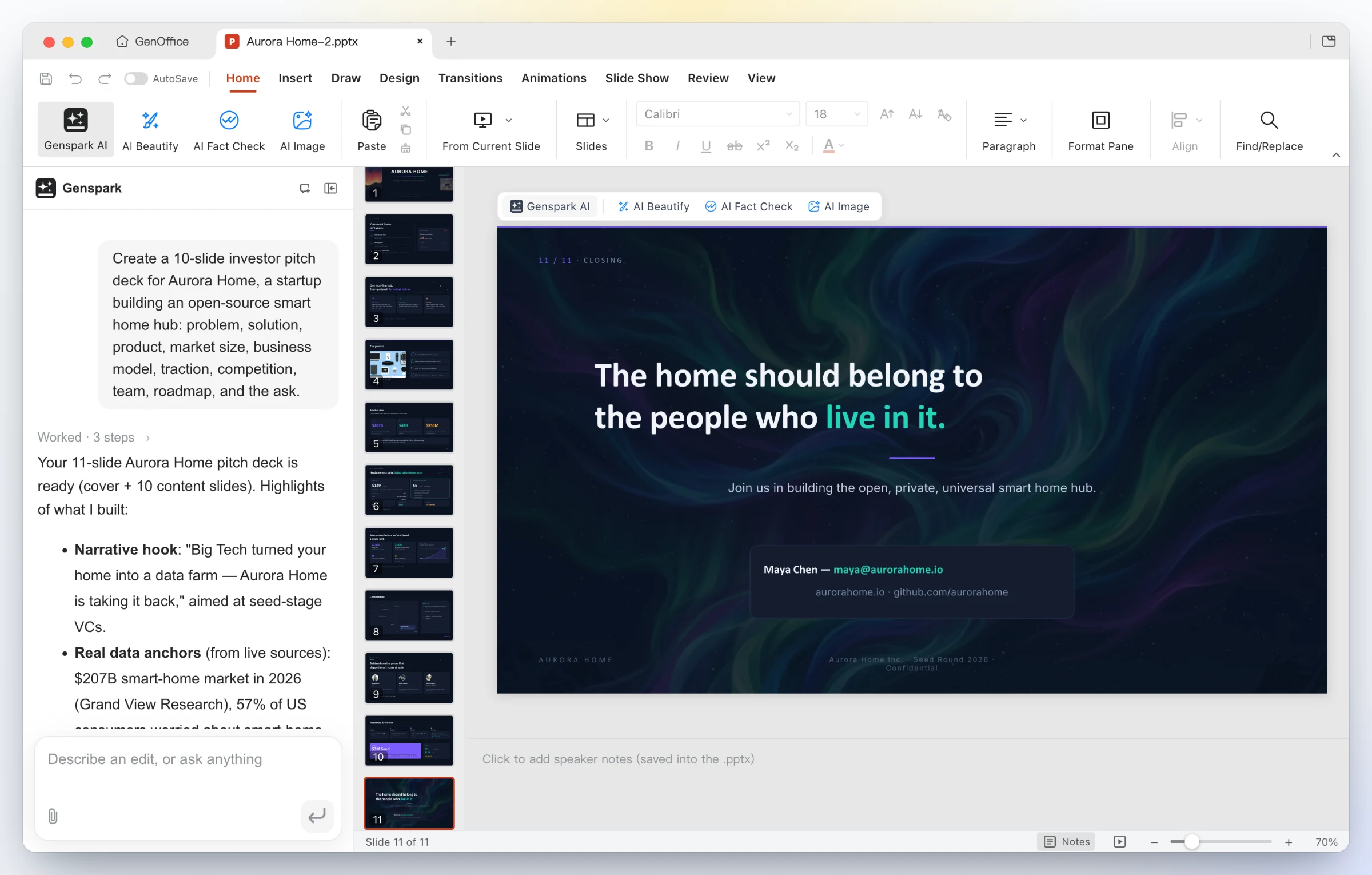 |
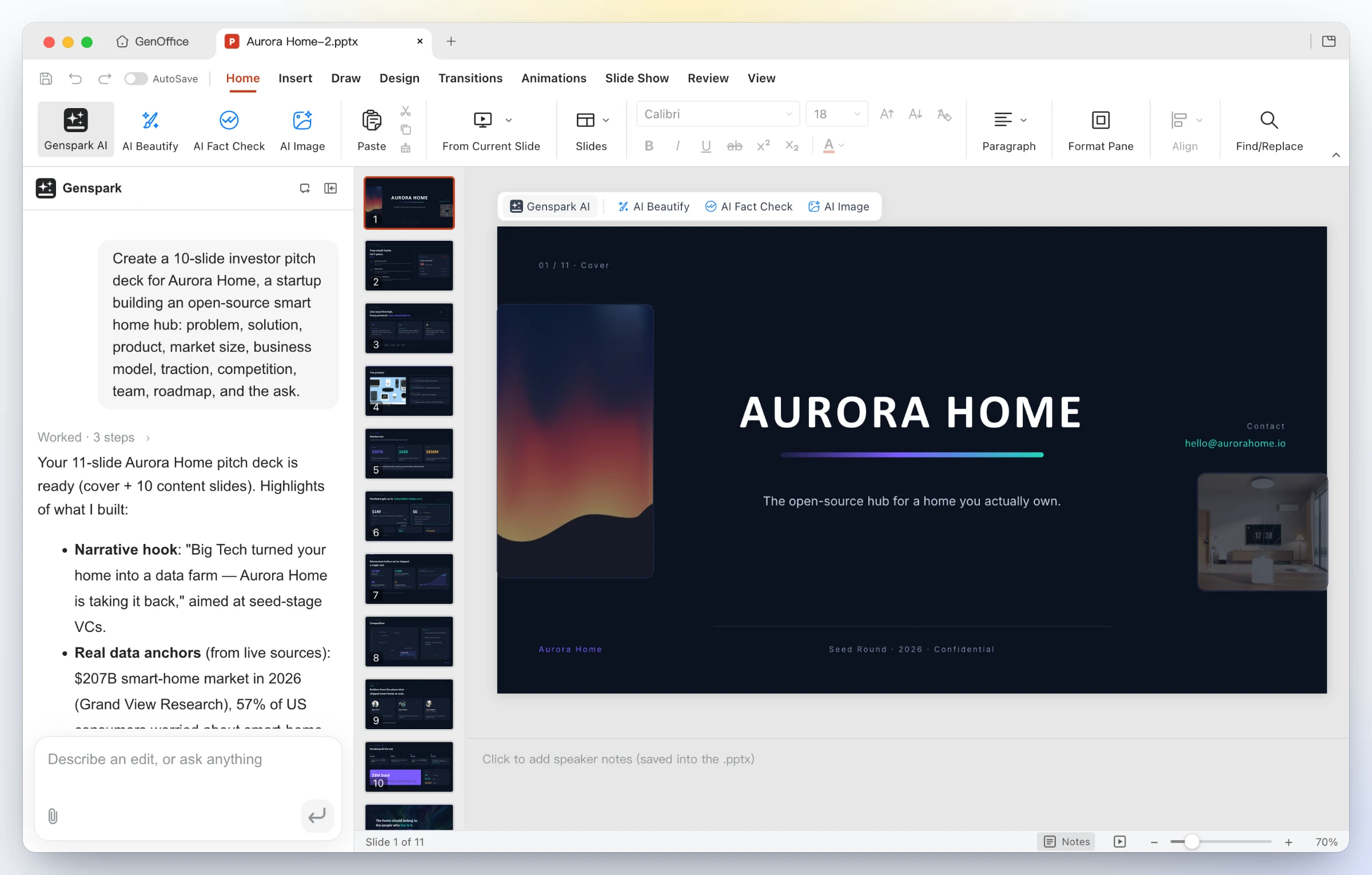
एक लाइन डालें — "Aurora Home के लिए 10-स्लाइड का इन्वेस्टर पिच डेक बनाएँ…"। GenOffice स्टोरीलाइन प्लान करता है, नंबरों पर रिसर्च करता है, और हर स्लाइड को असली .pptx के रूप में कैनवस पर तैयार करता है। |
एक तैयार डेक बाहर — एक जैसी टाइपोग्राफ़ी, इमेजरी और एक क्लोज़िंग कॉल-टू-एक्शन के साथ ग्यारह डिज़ाइन की गई स्लाइड्स; मास्टर, लेआउट, स्मार्ट गाइड और नॉन-डिस्ट्रक्टिव क्रॉपिंग के साथ एडिट करते रहें, या पैनल से रीस्टाइल, री-राइट और रीऑर्डर करने के लिए कहें। एक .glb डालें और वह असली 3D मॉडल बन जाता है: एडिटर में ड्रैग करके घुमाएँ, PowerPoint जिस तरह 3D स्टोर करता है उसी तरह स्टोर होता है, और PowerPoint में भी 3D ही रहता है। |
 |
 |
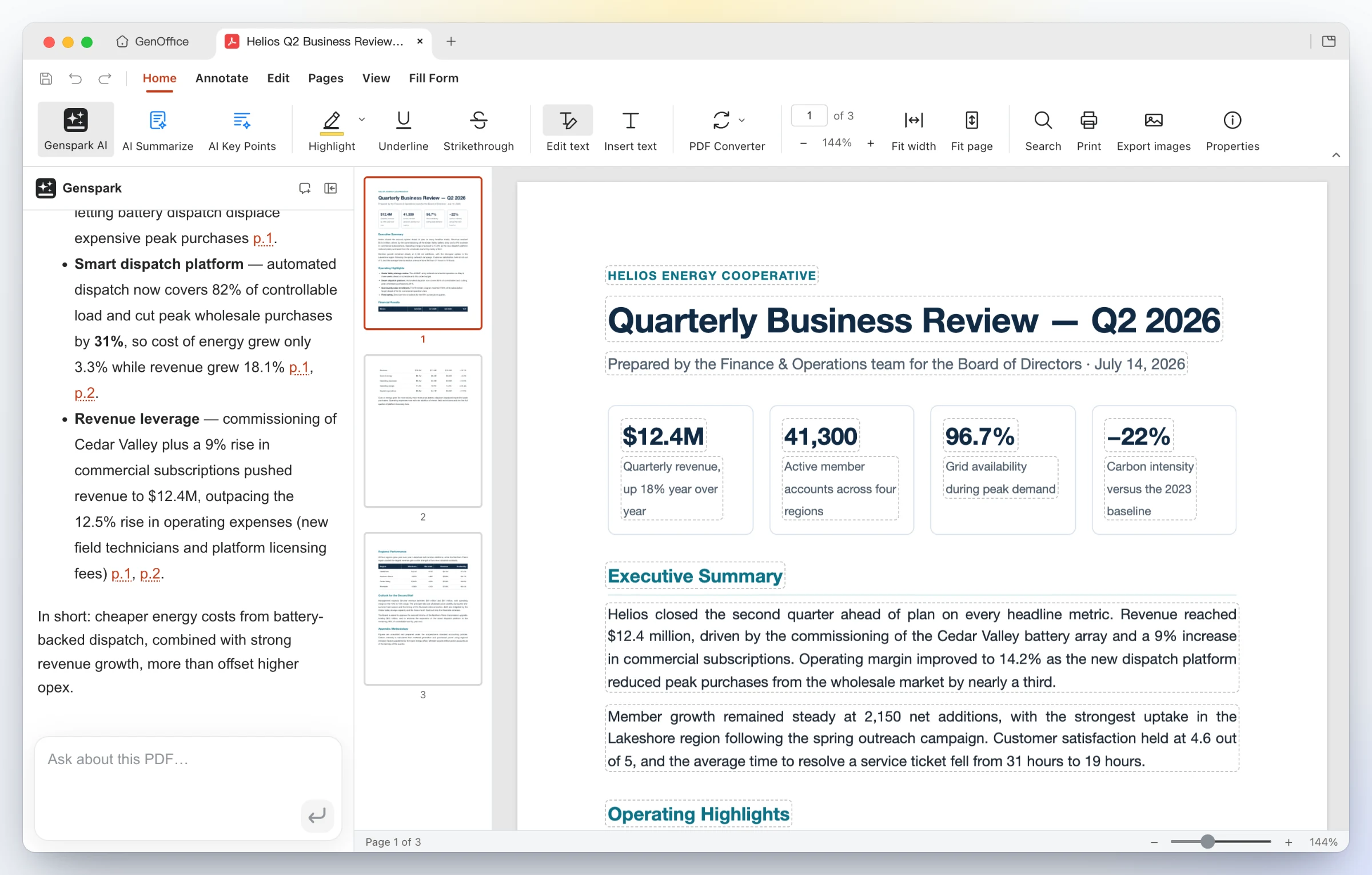
| पेज के भीतर ही एडिट करें — Edit text मोड इन-प्लेस रीटाइपिंग के लिए हर टेक्स्ट ब्लॉक की आउटलाइन बनाता है; कंटेंट स्ट्रीम को PDFium के ज़रिए मूल फ़ॉन्ट्स के साथ फिर से लिखा जाता है, किसी कवर-अप एनोटेशन से नहीं। किसी लंबी रिपोर्ट के बारे में AI से पूछें और पेज साइटेशन के साथ जवाब पाएँ। | ऑन-डिवाइस कन्वर्ट करें — PDF Converter → PDF to Word एक एडिटेबल .docx बनाता है जो सोर्स के बगल में Docs में खुलता है, हेडिंग, स्टैट रो और पैराग्राफ़ पूरी तरह बरकरार रहते हैं। Excel और PowerPoint टारगेट भी इसी तरह काम करते हैं; स्कैन किए गए पेज सिस्टम OCR से गुज़रते हैं। |
 |
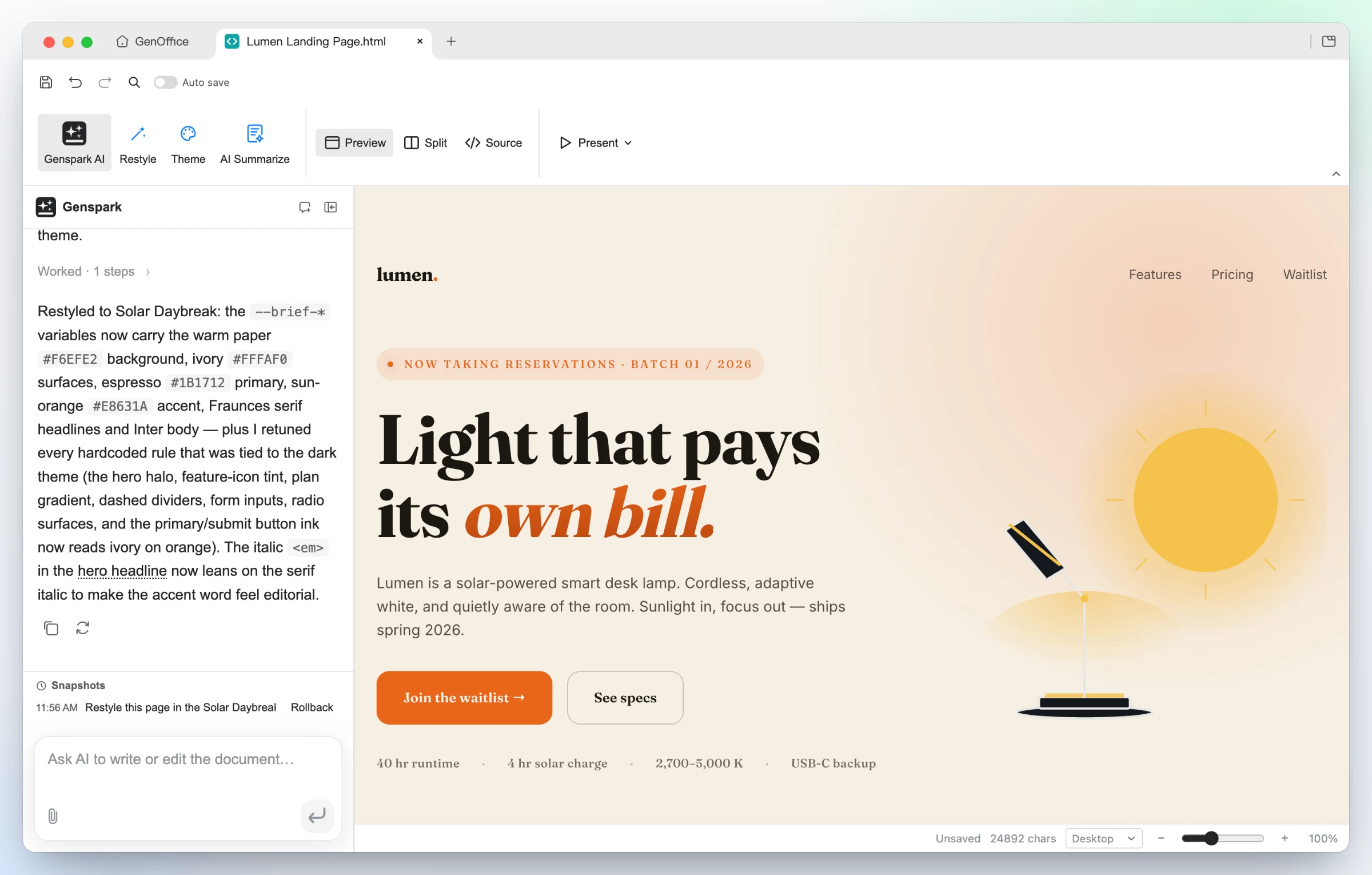 |
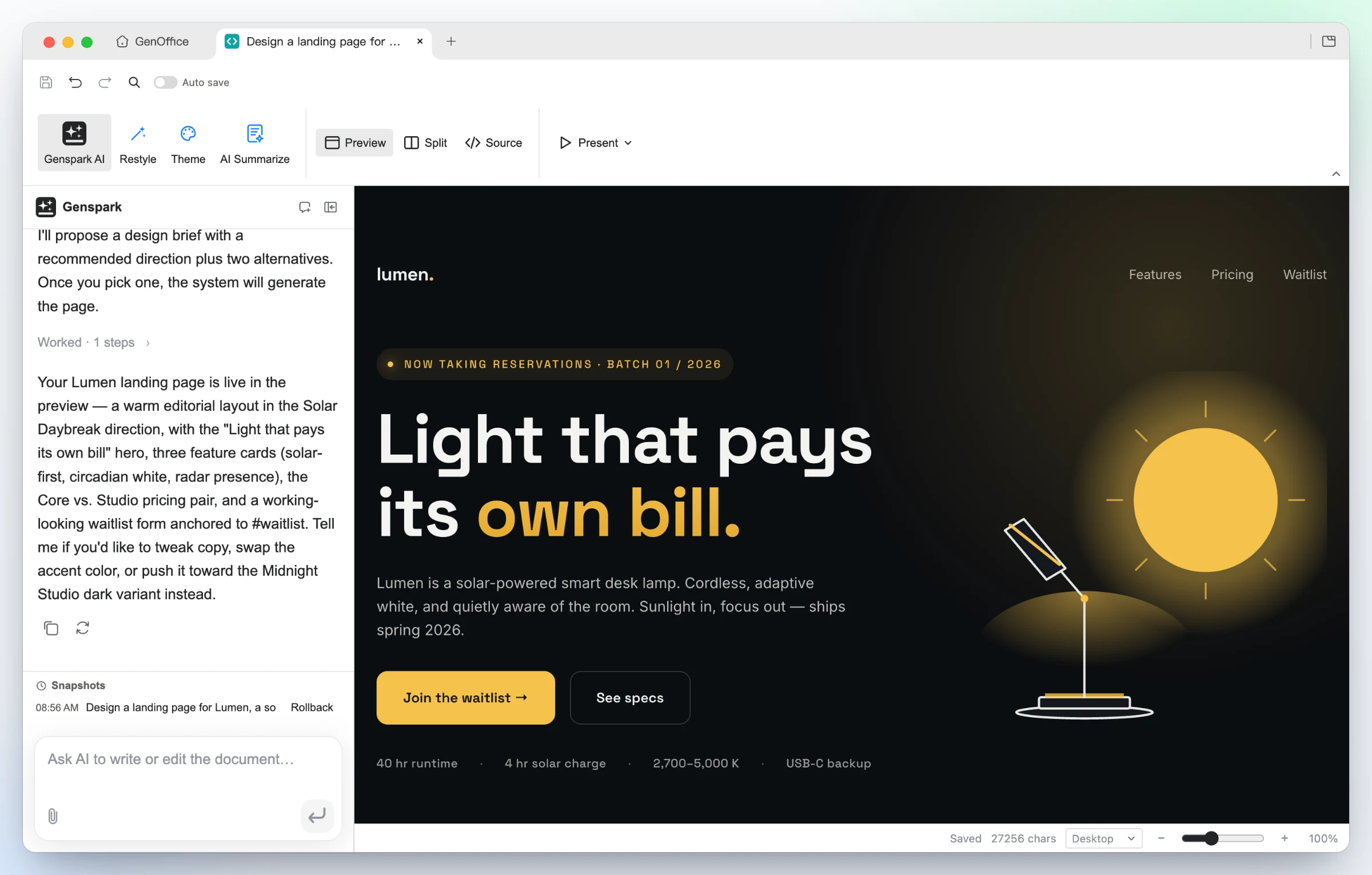
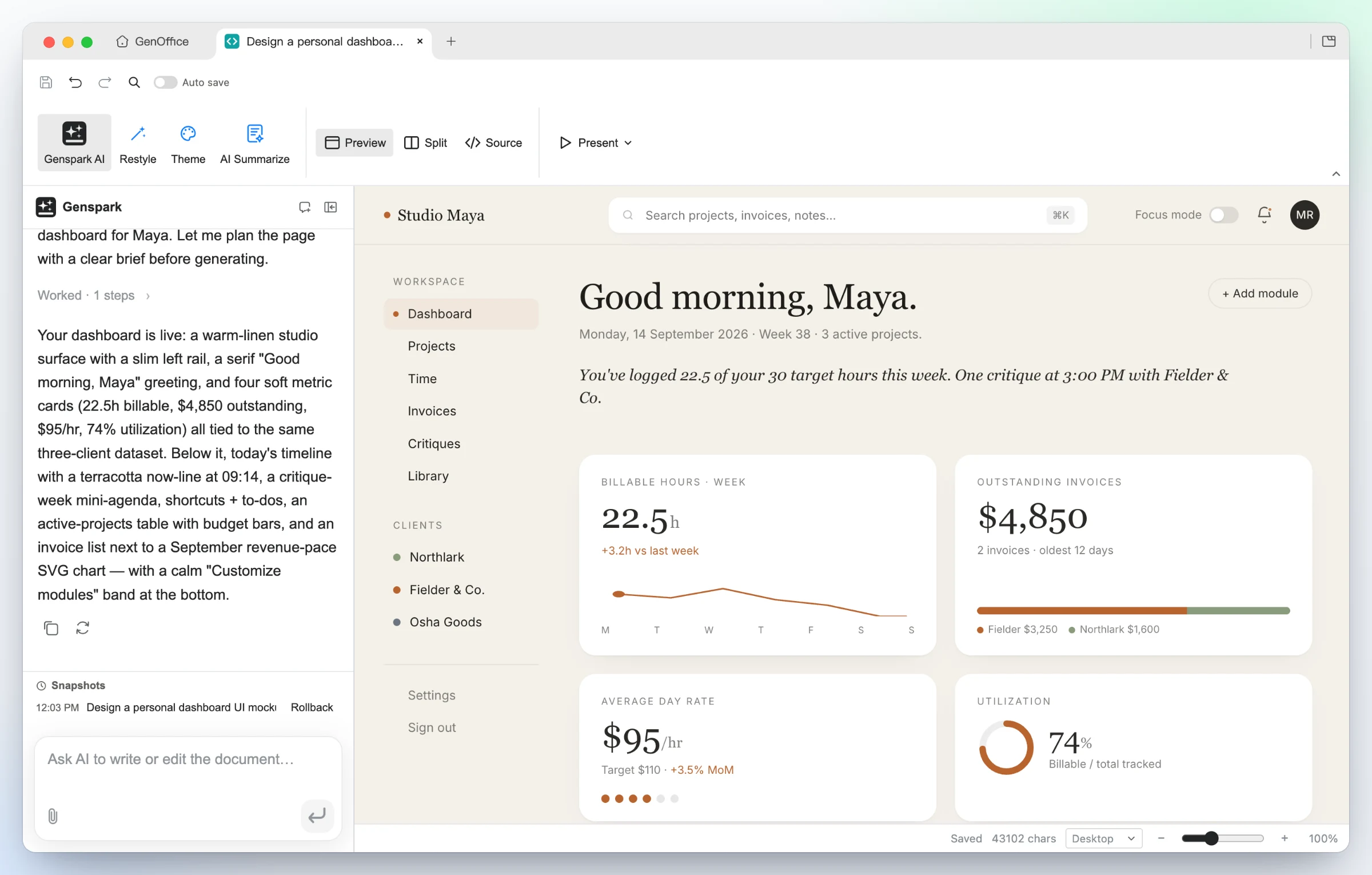
| एक प्रॉम्प्ट से जनरेट किया गया — Lumen के लिए एक बोल्ड हीरो, फ़ीचर कार्ड्स, प्राइसिंग और एक वेटलिस्ट फ़ॉर्म, Midnight Studio डायरेक्शन में बनाया गया। किसी भी एलिमेंट को रीस्टाइल करने के लिए क्लिक करें, टेक्स्ट एडिट करने के लिए डबल-क्लिक करें, या CodeMirror सोर्स व्यू पर स्विच करें। | वही डिज़ाइन, नई डायरेक्शन — एक Restyle रिक्वेस्ट ब्रीफ़ के टोकन बदल देती है और पूरा पेज उसी के अनुसार बदल जाता है: गर्म पेपर, एडिटोरियल सेरिफ़, सन-ऑरेंज एक्सेंट — कुछ भी दोबारा नहीं लिखा जाता। फ़ुलस्क्रीन प्रेज़ेंट करें, या PDF या नेटिव एडिटेबल Word डॉक्यूमेंट के रूप में एक्सपोर्ट करें। |
 |
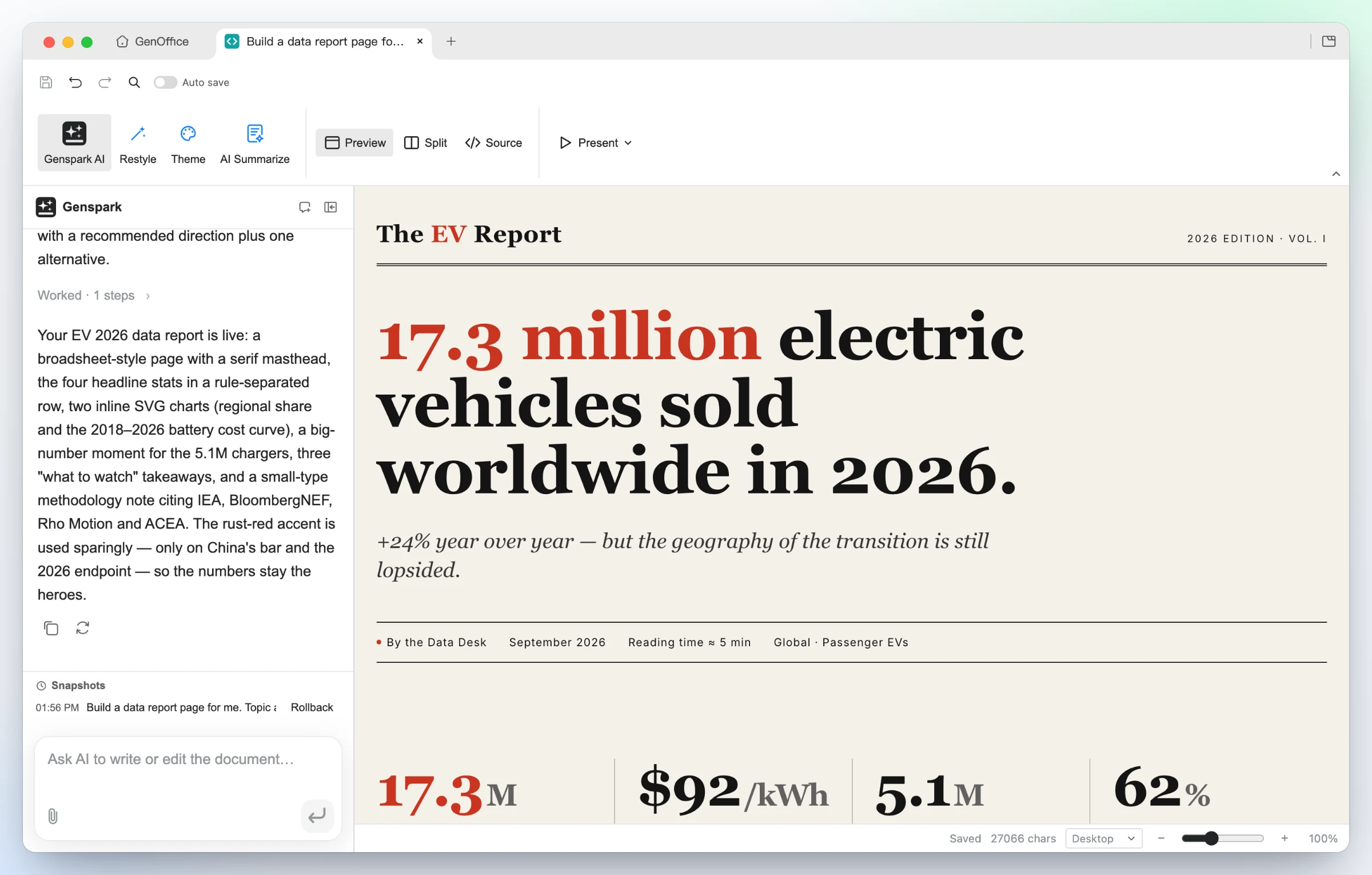 |
| UI मॉकअप — "personal dashboard" स्टार्टर किसी पर्सोना को एक वर्किंग लेआउट में बदल देता है: लेफ़्ट रेल, ग्रीटिंग, बिलेबल-आवर्स स्पार्कलाइन, इनवॉइस और यूटिलाइज़ेशन कार्ड — यह सब असली HTML है जो आप किसी डेवलपर को सौंप सकते हैं। | डेटा स्टोरीज़ — "data report" स्टार्टर एक एडिटोरियल ब्रॉडशीट बनाता है: सेरिफ़ मास्टहेड, एक हेडलाइन नंबर, रूल से अलग किया गया स्टैट रो, इनलाइन SVG चार्ट और एक मेथडोलॉजी नोट। |
 |
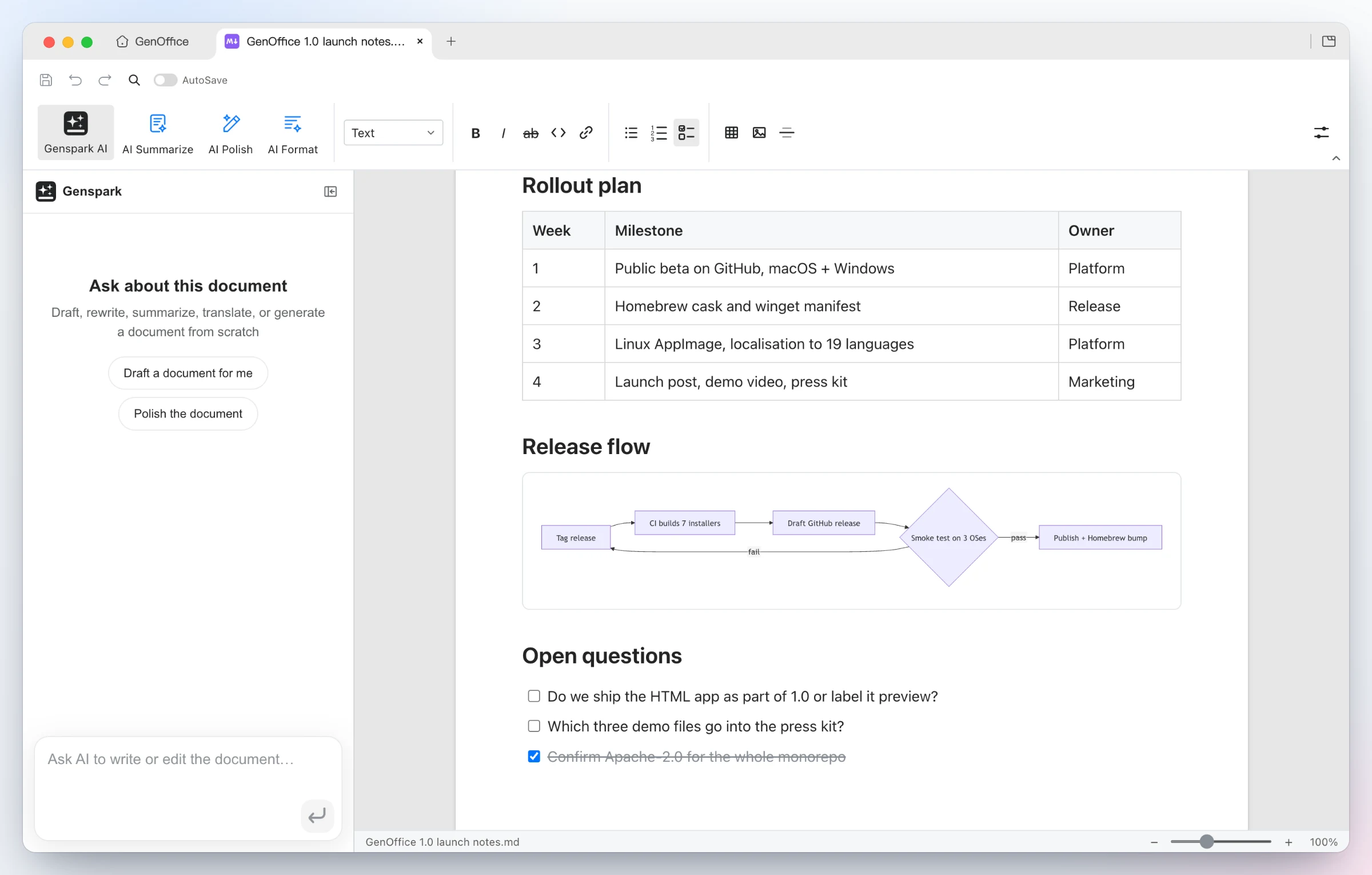 |
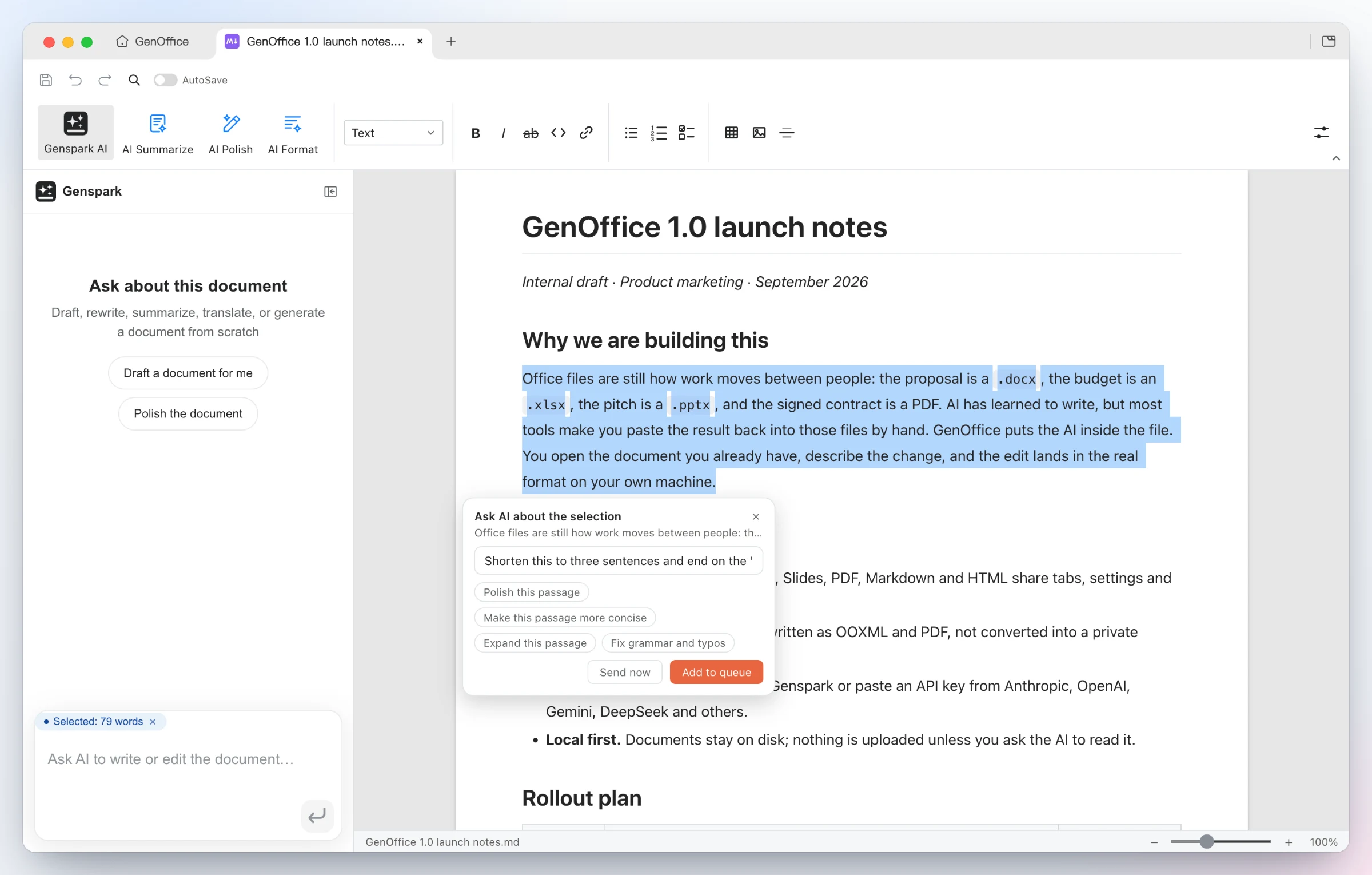
| किसी सेलेक्शन के बारे में Ask AI से पूछें — कोई भी हिस्सा चुनें और एक Ask AI चिप दिखाई देती है: कोई इंस्ट्रक्शन टाइप करें या कोई सजेशन चुनें, उसे अभी भेजें, या कई एंकर्ड एडिट्स को क्यू में डालकर एक ही बार में चलाएँ। यही एंट्री-पॉइंट हर ऐप में मौजूद है। | रेंडर होता है, प्लेन Markdown के रूप में सेव होता है — Tiptap ब्लॉक एडिटर में हेडिंग, लिस्ट, टेबल, इमेज, कोड ब्लॉक और Mermaid डायग्राम, जो वापस प्लेन .md के रूप में लिखे जाते हैं, साथ ही पूरी तरह लोकल Markdown → Word एक्सपोर्ट भी। |
 |
 |
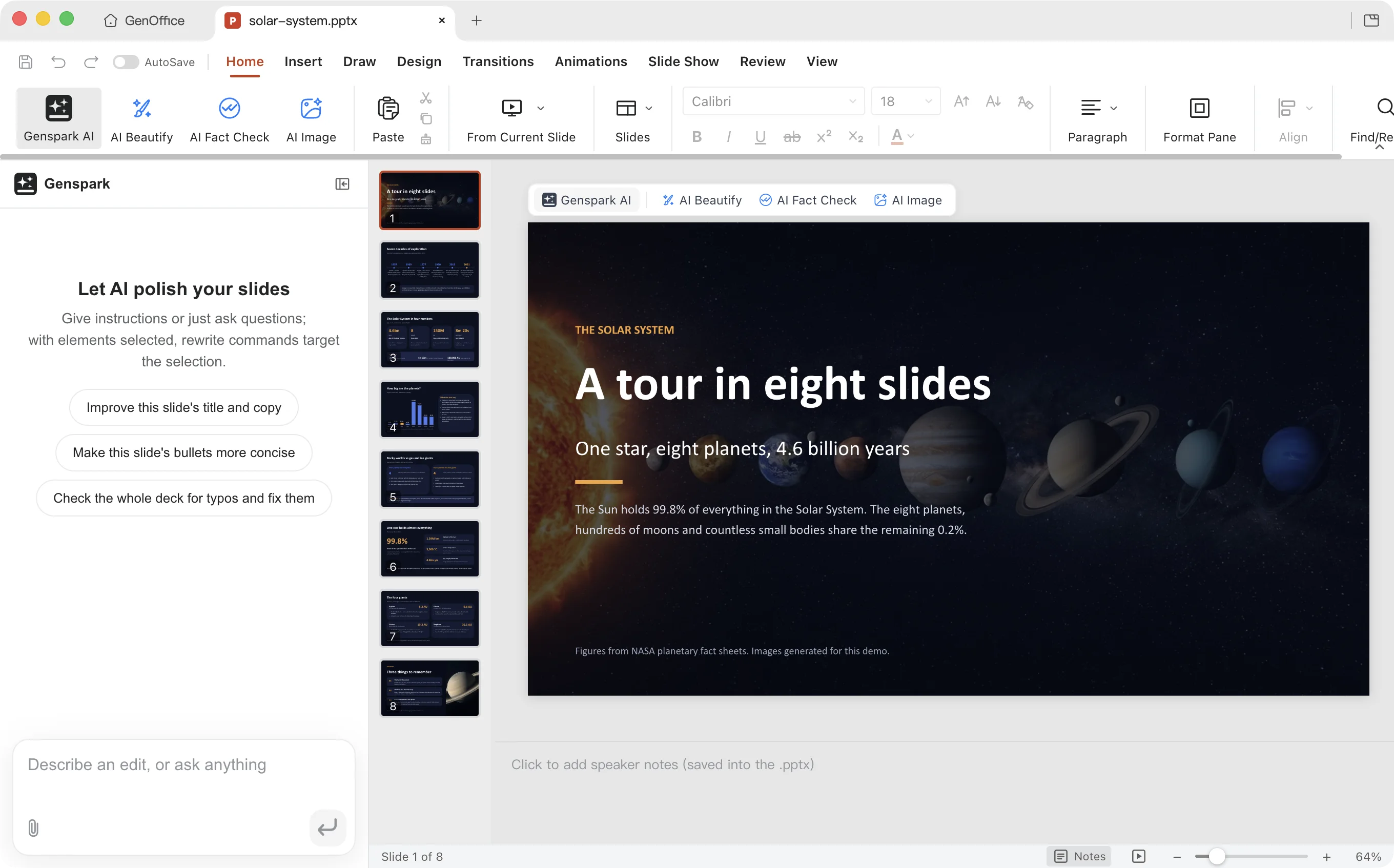
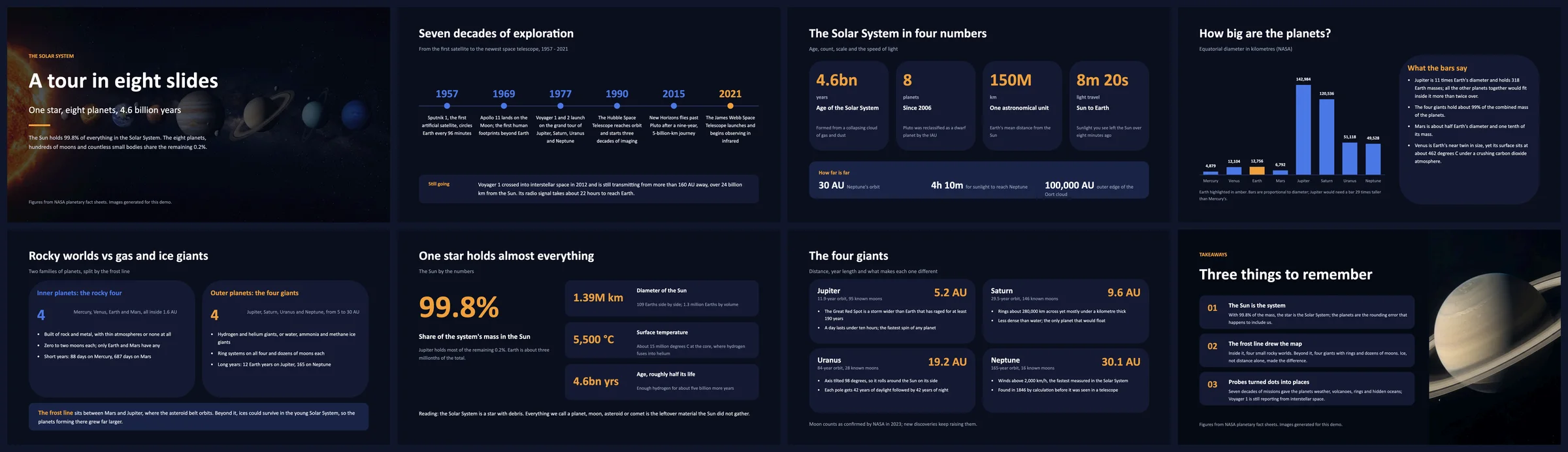
अपने एजेंट को एक प्रॉम्प्ट — "सोलर सिस्टम पर आठ स्लाइड का डेक बनाएँ।" एजेंट skill पढ़ता है, एक स्टाइल शीट, एक आउटलाइन और हर स्लाइड के लिए एक पेज स्पेक लिखता है, genoffice image से दो फ़ोटो जनरेट करता है, और genoffice slides check को ओवरफ़्लो या ओवरलैप करने वाली हर चीज़ रिजेक्ट करने देता है; इसके बाद genoffice create .pptx असेंबल करता है और slides render देखने के लिए हर स्लाइड का एक PNG वापस देता है। |
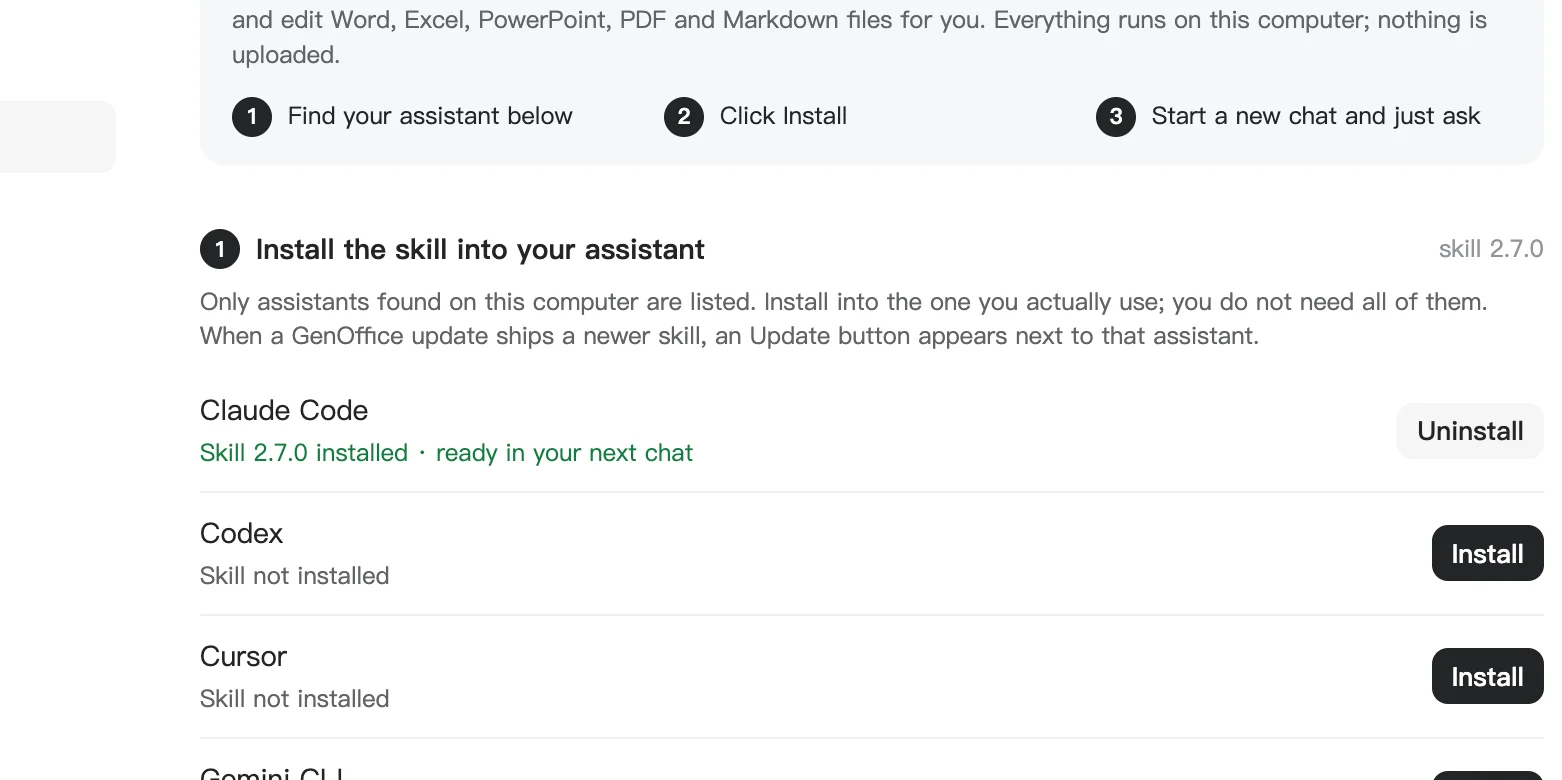
एक बार इंस्टॉल करें, सेटिंग्स → इंटीग्रेशन से — GenOffice इस कंप्यूटर पर मिले कोडिंग एजेंट्स की सूची दिखाता है और आपके चुने हुए हर एजेंट में skill लिख देता है। या skill को zip के रूप में डाउनलोड करें, या npx skills add genspark-ai/genoffice चलाएँ। कमांड और पूरा वर्कफ़्लो कमांड लाइन और एजेंट skill में हैं। |
 |
 |
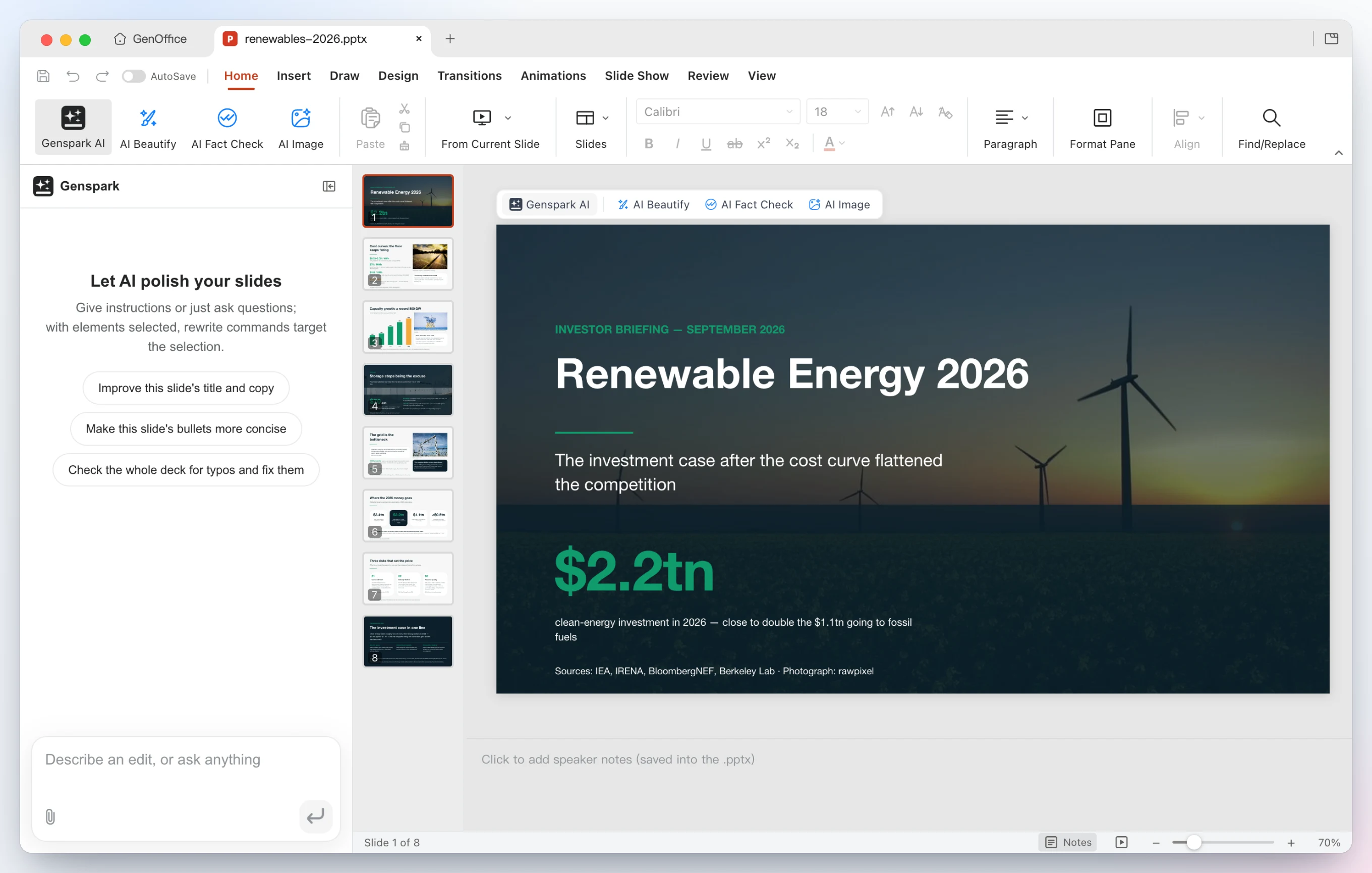
एक प्रॉम्प्ट, अड़तीस टूल कॉल्स, कोई टर्मिनल नहीं — "2026 में रिन्यूएबल एनर्जी के बारे में आठ स्लाइड की इन्वेस्टर ब्रीफ़िंग बनाएँ, कवर पर और जहाँ भी तस्वीर काम आए वहाँ एक असली तस्वीर लगाएँ।" एजेंट search से आँकड़े और तस्वीरें खींचता है, media से पूछता है कि हर उम्मीदवार तस्वीर असली फ़ोटोग्राफ़ है या नहीं, फिर एक स्टाइल शीट और आउटलाइन के साथ deck_start कॉल करता है, फिर हर स्लाइड के लिए एक बार deck_page कॉल करता है; हर पेज को रखे जाने से पहले आउटलाइन और पैलेट के हिसाब से जाँचा जाता है, deck_build .pptx असेंबल करता है, slides_audit ओवरफ़्लो ढूँढता है और slides_render मॉडल के देखने लायक इमेज कॉन्टेंट के रूप में हर स्लाइड का एक PNG वापस देता है, और आख़िर में deck_replace उन तीन पेजों को ठीक करता है जो पसंद नहीं आए थे। |
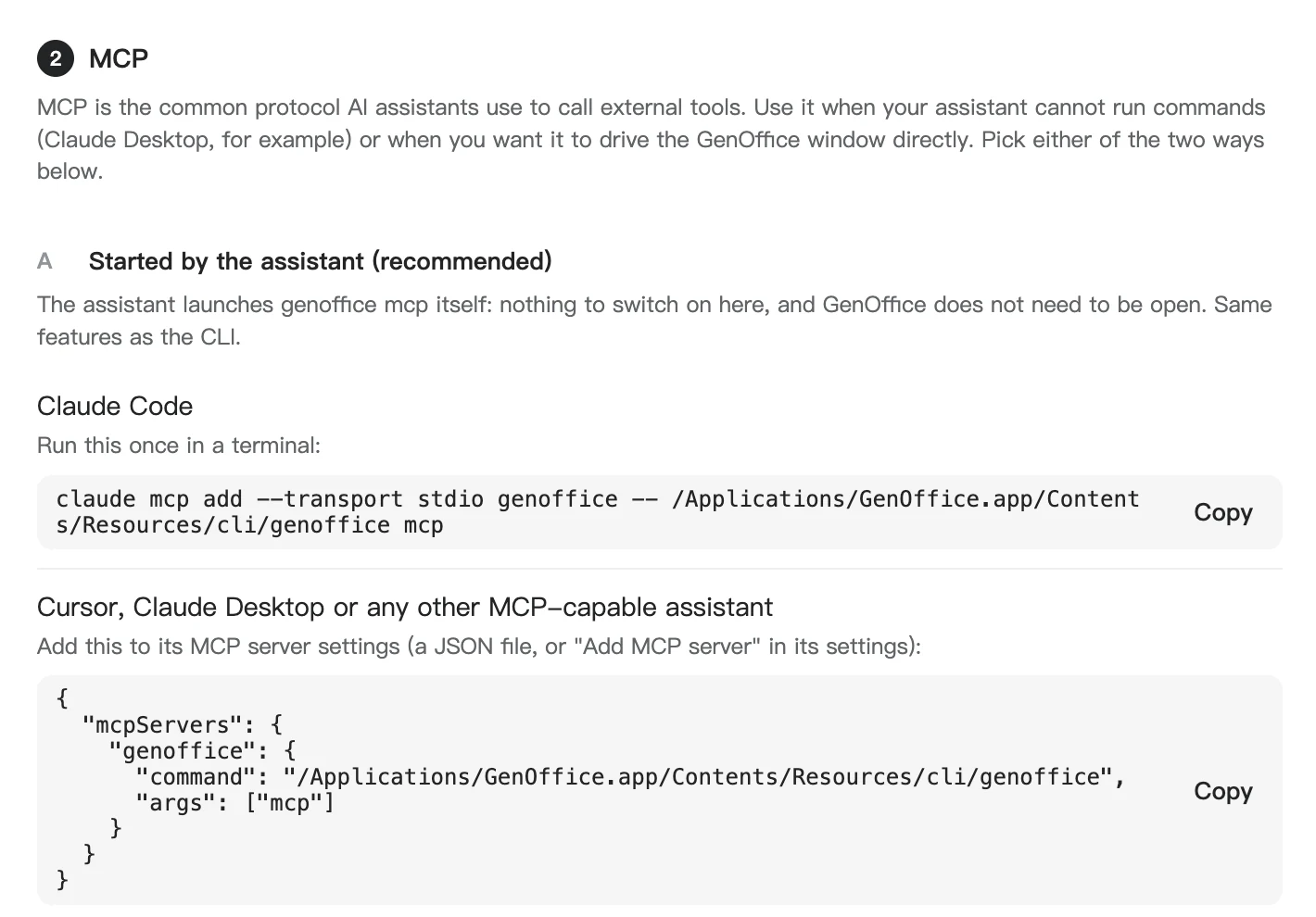
सेटिंग्स → इंटीग्रेशन से एक बार कनेक्ट करें — Claude Code के लिए claude mcp add लाइन कॉपी करें, या JSON ब्लॉक को Cursor, Claude Desktop या किसी भी अन्य MCP क्लाइंट में डालें। विकल्प B दिखने वाले Word एडिटर के लिए लोकल HTTP सर्वर चालू करता है। दोनों के बारे में MCP सर्वर में बताया गया है। |
 ## GenOffice क्यों
- **ओपन सोर्स**, Apache-2.0, GitHub पर खुले तौर पर बनाया गया।
- **खुद चलाने के लिए आपका।** macOS, Windows और Linux के लिए नेटिव ऐप्स; फ़ाइलें
आपकी डिस्क पर रहती हैं और हर एडिट, सेव और कन्वर्ज़न आपकी अपनी मशीन पर होता है।
- **असली Office फ़ाइलें।** नेटिव `.docx`, `.xlsx` और `.pptx`, बाइट-प्रिज़र्विंग:
फ़ाइल के जिन हिस्सों को आपने नहीं छुआ वे जैसे थे वैसे ही कॉपी होते हैं।
- **AI जो डॉक्यूमेंट को खुद एडिट करता है।** Docs में ट्रैक्ड चेंजेस, Sheets में लाइव
फ़ॉर्मूला और चार्ट, कैनवस पर खींची गई स्लाइड्स, हर AI टर्न एक स्नैपशॉट है जिसे
आप वापस ले जा सकते हैं।
- **आपका मॉडल, आपकी key।** Genspark से साइन इन करें, या Claude, OpenAI, Gemini,
DeepSeek और अन्य के लिए अपनी key लाएँ, लोकल सर्वर और कोई भी OpenAI-compatible
endpoint भी शामिल है।
- **PDF सही तरीके से हैंडल किया गया।** पेज के भीतर सीधे टेक्स्ट एडिट करें, और PDF को
ऑन-डिवाइस Word, Excel या PowerPoint में कन्वर्ट करें, स्कैन के लिए सिस्टम OCR के
साथ।
- **Markdown और HTML भी**, उसी AI पैनल और Word में लोकल एक्सपोर्ट के साथ।
- **Skills।** तैयार skills या आपकी अपनी `SKILL.md`, किसी भी AI पैनल के **+** मेनू से जोड़ें।
- **स्क्रिप्ट करने योग्य।** एक `genoffice` कमांड लाइन, एक एजेंट skill और एक
MCP सर्वर हर इंजन को Claude Code, Claude Desktop, Codex, Cursor और दूसरे
एजेंट्स की सेवा में लगा देते हैं, वह भी ऑन-डिवाइस।
- **फ़्री**, व्यक्तियों और टीमों दोनों के लिए।
## AI बैकएंड
**Genspark से साइन इन करें** और कुछ भी कॉन्फ़िगर करने की ज़रूरत नहीं: मॉडल कॉल्स Genspark प्रॉक्सी (Claude, GPT और Gemini फ़ैमिली) के ज़रिए रूट होती हैं, और एजेंट्स को वेब व इमेज सर्च, इमेज जनरेशन, और इमेज/ऑडियो/वीडियो एनालिसिस मिलता है।
**या अपनी खुद की key लाएँ।** Settings → AI में Claude, OpenAI, Gemini, DeepSeek, Kimi, GLM, Qwen, Doubao, MiniMax, Grok, Mistral, OpenRouter, Requesty, Opper, Cheaper Inference, Atlas Cloud, SiliconFlow, PPIO, Command Code और OpenCode Zen/Go लिस्ट किए गए हैं, साथ ही किसी भी OpenAI-compatible endpoint (base URL + key) के लिए एक कस्टम स्लॉट है, जिसमें लोकल मॉडल सर्वर भी शामिल हैं। सर्च और मीडिया के अपने अलग, हर-कैपेबिलिटी प्रोवाइडर **AI Media & Search** के तहत हैं: वेब सर्च के लिए Serper, Serply, SearchApi, Tavily, Parallel, Keenable, Exa या Firecrawl — जिनमें Keenable भी बिना-key चलता है, key सिर्फ़ रेट लिमिट बढ़ा देती है — और इमेज जनरेशन व इमेज/वीडियो एनालिसिस के लिए OpenAI, Gemini, Doubao/Seedream, GLM, Grok, Qwen, MiniMax, Stability, FLUX या कोई भी OpenAI-compatible images endpoint।
पूरा सूट लाइट, डार्क और सिस्टम थीम के साथ आता है। थीम सिर्फ़ स्क्रीन पर दिखने वाली चीज़ बदलती है: एक्सपोर्ट, प्रिंट और सेव की गई फ़ाइलें हमेशा डॉक्यूमेंट के अपने असली रंग बरकरार रखती हैं।
## Skills
Skill एक `SKILL.md` फ़ाइल है जो AI को बताती है कि एक काम अच्छे से कैसे करना है: साप्ताहिक रिपोर्ट, NDA, पाठ योजना।
GenOffice में skills का एक सेट शामिल है और यह आपकी अपनी skills भी स्वीकार करता है, उसी प्रारूप में जो कोडिंग एजेंट उपयोग करते हैं।
- **सेटिंग्स → Skills।** कोई अनुशंसित skill **इंस्टॉल** करें, या कोई फ़ोल्डर, zip या एक `SKILL.md` **इम्पोर्ट** करें। इम्पोर्ट पर कुछ भी चलता नहीं। **सभी** टैब पूरे अनुशंसित कैटलॉग को एक जगह दिखाता है, जिसके विवरण ऐप की भाषा में होते हैं।
- **चैट में।** किसी भी AI पैनल में टेक्स्ट बॉक्स के पास **+** मेनू खोलें, **Skills** चुनें, एक पर टिक करें और भेजें। Skill सिर्फ़ उसी संदेश के साथ जाती है।
---
## कमांड लाइन और एजेंट skill
ऐप्स किसी फ़ाइल के साथ जो कुछ कर सकते हैं, वह सब `genoffice` कमांड लाइन टर्मिनल से
कर सकती है: Word, Excel, PowerPoint, PDF, Markdown और HTML को उन्हीं इंजनों पर,
हेडलेस, इंस्पेक्ट, कन्वर्ट, क्रिएट, रीड और एडिट करना। यह GenOffice के साथ इंस्टॉल
होती है, इसे अपना कोई अलग रनटाइम नहीं चाहिए, और यह कोई डॉक्यूमेंट कहीं नहीं भेजती।
बंडल की गई **एजेंट skill** के साथ मिलकर यह किसी कोडिंग एजेंट को एक ऐसे डॉक्यूमेंट
वर्कर में बदल देती है जो Markdown के अनुमानित रूपांतरणों के बजाय असली Office
फ़ाइलें बनाता है।
**इनके साथ काम करती है:** Claude Code, Codex, Cursor, Gemini CLI, GitHub Copilot,
OpenCode और Windsurf के साथ बिना किसी अतिरिक्त सेटअप के, skills पढ़ने वाले किसी
भी अन्य एजेंट के साथ, और [MCP सर्वर](#mcp-server) के ज़रिए Claude Desktop और
हर MCP क्लाइंट के साथ।
### skill इंस्टॉल करें
| कैसे | क्या होता है |
| -------------------------------------- | ------------------------------------------------------------------------------------------------------------------------------------------------------------------------------------------- |
| ऐप में **सेटिंग्स → इंटीग्रेशन** | इस कंप्यूटर पर मिले एजेंट्स की सूची दिखाता है; एक क्लिक में आपके चुने हुए हर एजेंट में skill लिख देता है। जब किसी GenOffice रिलीज़ में नई skill आती है, तो एक **Update** बटन दिखाई देता है। |
| उसी पेज पर **zip के रूप में डाउनलोड** | वह लेआउट जिसे claude.ai, Claude डेस्कटॉप ऐप्स और दूसरे असिस्टेंट अपलोड की गई skill के रूप में स्वीकार करते हैं। |
| `npx skills add genspark-ai/genoffice` | इस रिपॉज़िटरी से किसी भी skills-compatible एजेंट में इंस्टॉल करता है। |
फिर एक नई चैट शुरू करें और कोई डॉक्यूमेंट माँगें। skill एजेंट को सिखाती है कि
`genoffice` का सहारा कब लेना है, एडिट करने से पहले फ़ाइल कैसे पढ़नी है, और अपना
काम खुद कैसे जाँचना है।
### टर्मिनल से क्विकस्टार्ट
```bash
genoffice --version
genoffice info report.docx --json # headings and blocks; or sheets, slides, pages
genoffice convert report.md --to pdf # md/html/docx/xlsx/pptx → pdf, pdf → docx/xlsx/pptx/md/html, odt/ods/odp → docx/xlsx/pptx, doc/dot → docx, …
genoffice create --type docx --from notes.md --out notes.docx
genoffice create --type xlsx --from table.json --out sales.xlsx # "=SUM(B2:B9)" cells stay live formulas
genoffice docs read report.docx --range 0-9 --json # then `docs apply --ops edits.json` edits in place
genoffice docs compare original.docx revised.docx --out redline.docx # the differences as tracked Word revisions
genoffice render report.docx --out shots/ # one PNG per page, to look at what you made
genoffice open sales.xlsx # hand the result to the editor
```
हर कमांड एक लाइन का सारांश प्रिंट करती है, या `--json` के साथ एक सिंगल JSON
ऑब्जेक्ट। एडिट्स एटॉमिक हैं: रिजेक्ट किया गया op फ़ाइल को अछूता छोड़ देता है और
एक गाइडेड एरर के साथ वापस आता है। `genoffice help` मौजूदा कमांड सरफ़ेस की सूची
देता है; पूरा रेफ़रेंस [packages/cli/README.md](../../packages/cli/README.md) में है।
### एजेंट असल में क्या चलाता है
ऊपर दिए गए डेमो का सोलर सिस्टम डेक Claude Code में एक ही प्रॉम्प्ट में बना।
पर्दे के पीछे, एजेंट ने skill के चरणबद्ध वर्कफ़्लो का पालन किया और CLI ने अगला
चरण शुरू होने से पहले हर चरण की जाँच की:
```bash
genoffice capabilities --json # which cloud tools GenOffice has configured
genoffice guide slides design # the deck workflow and layout library
genoffice image "the eight planets in a row …" --aspect 16:9 --out deck/assets/cover.jpg
genoffice slides check deck/outline.json --json # 8 pages, no findings
genoffice slides check deck/pages/01.json --json # builds one slide, audits overflow and overlap
… # one page file per slide, fixed until each check is clean
genoffice create --type pptx --spec deck/pages --outline deck/outline.json --out deck/solar-system.pptx --json
genoffice slides render deck/solar-system.pptx --out deck/shots --json
genoffice slides audit deck/solar-system.pptx --json # 8 slides, no layout issues
genoffice slides replace deck/solar-system.pptx --slide 4 --spec deck/pages/05.json --json
genoffice open deck/solar-system.pptx
```
`genoffice` के भीतर कोई मॉडल कॉल नहीं होती: सोचने का काम एजेंट करता है, बनाने
और जाँचने का काम CLI करती है, और नतीजा GenOffice या PowerPoint में एक सामान्य
`.pptx` के रूप में खुलता है।
### MCP सर्वर
यही कमांड्स [Model Context Protocol](https://modelcontextprotocol.io) टूल्स के
रूप में भी उपलब्ध हैं, उन असिस्टेंट्स के लिए जो टर्मिनल नहीं चला सकते, या
जिन्हें आप टर्मिनल नहीं देना चाहते। इसमें आने के दो तरीके हैं, दोनों
**सेटिंग्स → इंटीग्रेशन → MCP** में कॉपी-रेडी स्निपेट्स के साथ दिखाए गए हैं:
| तरीका | क्या है |
| ------------------------------------ | -------------------------------------------------------------------------------------------------------------------------------------------------------------------------------------------------------------------------------------------------------------------------------------------------------------------------------------------------------------------------------------------------------------------------------------------------------------------------------------------------------------- |
| **A · `genoffice mcp`** (सुझाया गया) | एक stdio सर्वर जिसे असिस्टेंट खुद शुरू करता है; GenOffice का खुला होना ज़रूरी नहीं। हर कमांड के लिए एक टूल (`info`, `convert`, `create_docx`, `create_xlsx`, `create_pptx`, `create_pdf`, `docs_read` / `docs_apply` / `docs_check`, `sheet_*`, `slides_*`, `render`, `guide`, `search`, `image`, `media`, `open`) है, साथ ही चरणबद्ध डेक फ़्लो `deck_start` → `deck_page` → `deck_build` → `deck_replace`। Ops, spec और Markdown सब इनलाइन पास होते हैं, इसलिए बिना फ़ाइल सिस्टम वाला क्लाइंट भी काम करता है। |
| **B · लोकल HTTP सर्वर** | GenOffice ऐप के भीतर `http://127.0.0.1:3093/mcp` पर चलता है (Streamable HTTP, लेगेसी SSE के साथ)। इसके टूल्स एक दिखने वाले Word एडिटर टैब को चलाते हैं: `create_session`, `insert_content`, `replace_blocks`, `apply_ops`, `read_document`, `save_session`, और आप डॉक्यूमेंट को आकार लेते देख सकते हैं। डिफ़ॉल्ट रूप से बंद; उसी सेटिंग्स पैनल में चालू करें। |
```bash
# Claude Code
claude mcp add --transport stdio genoffice -- genoffice mcp
```
```jsonc
// Cursor, Claude Desktop या कोई भी अन्य MCP क्लाइंट
{ "mcpServers": { "genoffice": { "command": "genoffice", "args": ["mcp"] } } }
```
यहाँ `genoffice` वही CLI है जो ऐप के भीतर आती है (macOS पर
`/Applications/GenOffice.app/Contents/Resources/cli/genoffice`; सेटिंग्स
पैनल आपकी इंस्टॉल की सटीक path दिखाता है)। सर्वर अपने साथ अपनी वर्कफ़्लो
इंस्ट्रक्शंस लेकर आता है और ऑप रेफ़रेंस को `genoffice://guide/*` resources
के रूप में एक्सपोज़ करता है, इसलिए किसी skill की ज़रूरत नहीं; skill और
MCP सर्वर साथ रह सकते हैं और असिस्टेंट खुद एक चुन लेता है। क्लाउड फ़ीचर्स
(`search`, `image`, `media`) अब भी GenOffice में कॉन्फ़िगर किए गए प्रोवाइडर
से होकर जाते हैं; बाक़ी सब कुछ लोकल चलता है, और `GENOFFICE_ALLOWED_ROOTS`
हर टूल को आपके बताए फ़ोल्डर्स तक सीमित रखता है।
ऊपर दिए गए डेमो का रिन्यूएबल एनर्जी डेक यही है कि सिर्फ़ `genoffice` MCP
सर्वर अटैच किए हुए Claude Code में एक प्रॉम्प्ट प्रोटोकॉल की तरफ़ से कैसा
दिखता है:
```text
capabilities · guide(slides, spec) · guide(slides, design)
search(query) ×4 → IEA, BNEF and IRENA figures for the slides
search(query, images) ×7 · media(url, ask) ×7
→ candidate photos, each one checked to be a real photograph
deck_start(dir, style, outline) → outline checked: 8 pages to write
deck_page(dir, 0, page) … deck_page(dir, 7, page)
→ each page checked against the outline and the palette; one page sent again
deck_build(dir, out) → renewables-2026.pptx, no image failures
slides_audit(file) · slides_render(file, out)
→ no layout findings; 8 PNGs come back as image content
deck_replace(dir, n, page) ×3 · slides_render(file, out)
→ three pages fixed after looking at the renders
```
अड़तीस कॉल्स, लगभग तेरह मिनट, और असिस्टेंट ने कभी टर्मिनल को छुआ तक नहीं: आँकड़े, तस्वीरें, गाइड्स, चेक्स और रेंडर्स सब MCP टूल रिज़ल्ट्स के रूप में आए-गए। मशीन से बाहर सिर्फ़ `search` और `media` गए, GenOffice में सेट किए गए प्रोवाइडर तक।
## डाउनलोड
| प्लेटफ़ॉर्म | आवश्यकताएँ | डाउनलोड |
| ------------------------------------ | ----------------------------------------------------- | ----------------------------------------------------------------------------------------- |
| **macOS** — Apple Silicon (arm64) | macOS 11+ | [नवीनतम `.dmg` (arm64)](https://github.com/genspark-ai/genoffice/releases/latest) |
| **macOS** — Intel (x64) | macOS 11+ | [नवीनतम `.dmg` (x64)](https://github.com/genspark-ai/genoffice/releases/latest) |
| **Windows** (x64, ज़्यादातर PC) | Windows 10+, Intel/AMD | [नवीनतम `-x64.exe` installer](https://github.com/genspark-ai/genoffice/releases/latest) |
| **Windows** Arm पर (ARM64) | Windows 11 on Arm (Snapdragon X और समान) | [नवीनतम `-arm64.exe` installer](https://github.com/genspark-ai/genoffice/releases/latest) |
| **Linux** — Debian / Ubuntu | x86_64, glibc 2.34+ (Ubuntu 22.04 या नया) | [नवीनतम `.deb`](https://github.com/genspark-ai/genoffice/releases/latest) |
| **Linux** — Fedora / RHEL / openSUSE | x86_64, glibc 2.34+ (Fedora 35+, RHEL 9+, Leap 15.6+) | [नवीनतम `.rpm`](https://github.com/genspark-ai/genoffice/releases/latest) |
| **Linux** — अन्य डिस्ट्रीब्यूशन | x86_64, glibc 2.34+, FUSE 2 | [नवीनतम `.AppImage`](https://github.com/genspark-ai/genoffice/releases/latest) |
सभी बिल्ड `main` से बनते हैं; macOS और Windows इंस्टॉलर साइन किए हुए हैं।
पुराने वर्शन [Releases](https://github.com/genspark-ai/genoffice/releases) पेज पर मौजूद हैं।