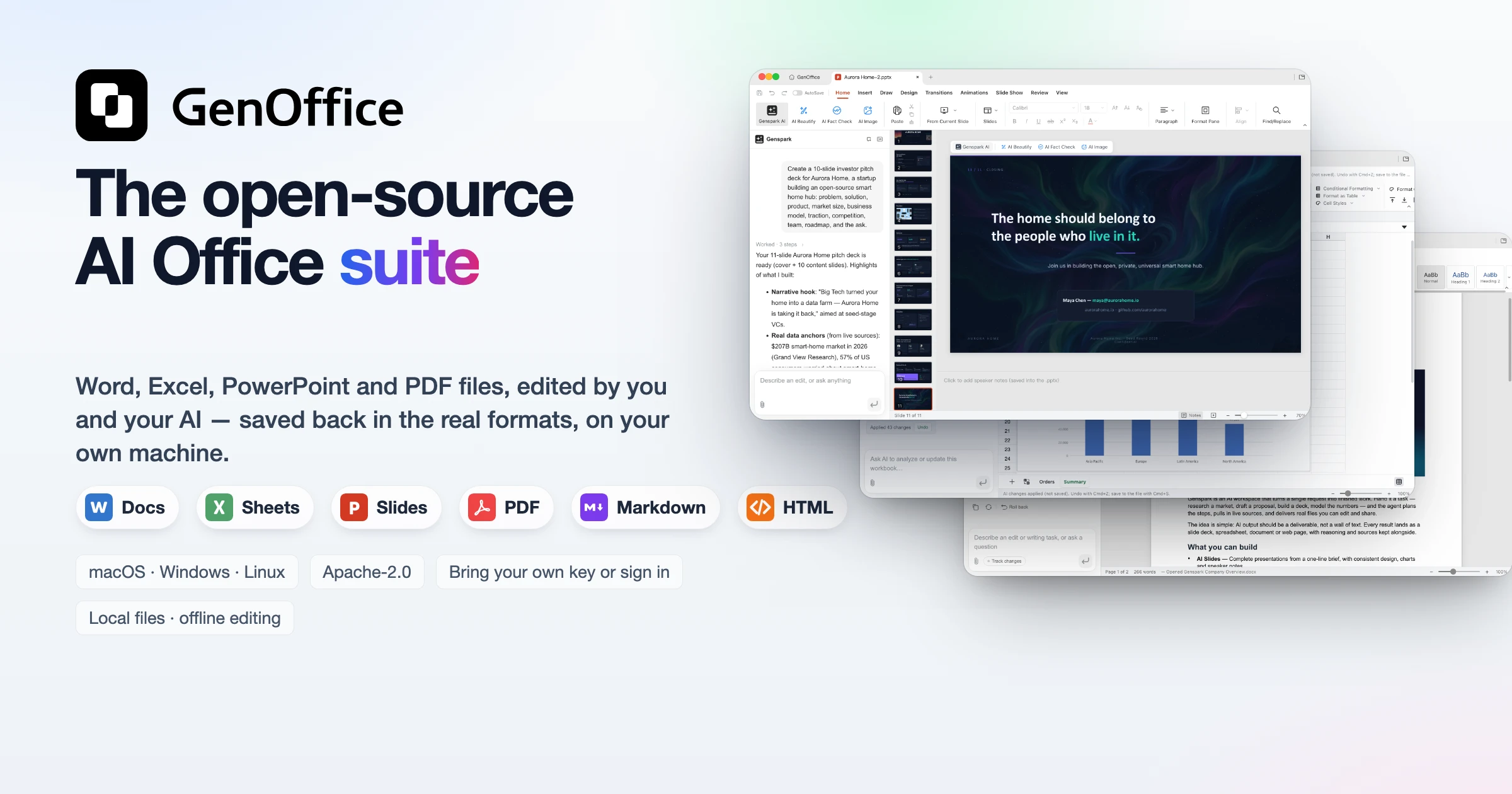
GenOffice
全球首款功能完整的開源 AI 辦公套件。
Word、Excel、PowerPoint 與 PDF 檔案,由你與你的 AI 共同編輯,並以原生格式存回。




English · Español · Português (Brasil) · Deutsch · Français · 简体中文 · 繁體中文 · 한국어 · 日本語 · العربية · Русский · Italiano · Nederlands · Polski · Čeština · Bahasa Indonesia · Bahasa Melayu · ไทย · हिन्दी · עברית
下載 ·
CLI ·
官網 ·
社群 ·
隱私權
GenOffice 是一套免費、開源的 Microsoft Office 替代方案,支援 macOS、
Windows 與 Linux。它能開啟並儲存原生的 `.docx`、`.xlsx` 與 `.pptx`
檔案,也能編輯 PDF、Markdown 與 HTML,並在每份文件旁放上一個 AI
代理——不是硬塞在旁邊的聊天視窗,而是真正讀懂檔案、動手修改,
並清楚告訴你它改了哪裡的編輯器。
- **原生格式,位元級保留。** 只有你編輯的部分會被重寫,檔案裡其他
內容都會原樣保留,文件在 Word、Excel 與 PowerPoint 中依然能正常運作。
- **AI 的每一步都能檢視。** 編輯以追蹤修訂與差異呈現,一鍵即可回復。
試算表拿到的是即時公式,不是貼上的數字。投影片與頁面會直接生成在
畫面上,且完全可再編輯。
- **本機優先的設計。** 檔案的開啟、編輯、儲存與轉換都在你的裝置上完成。
PDF → Word / Excel / PowerPoint、Markdown → Word、HTML → Word 全部
在本機執行。只有 AI 呼叫會離開這台裝置,且僅送往你選擇的服務商。
- **用你自己的金鑰,或完全不用。** 用 Genspark 登入即可省去金鑰設定,
或自行帶入 Claude、OpenAI、Gemini、DeepSeek、Kimi、GLM、Qwen、
Doubao、MiniMax、Grok、Mistral、OpenRouter、Requesty,或任何相容 OpenAI 介面
的服務端點,也支援本機伺服器。
- **可寫成腳本,也隨時能交給代理。** 應用程式內建 `genoffice` 命令列,
並附上一份給 Claude Code、Codex、Cursor、Gemini CLI、GitHub Copilot、
OpenCode 與 Windsurf 使用的 agent skill,讓程式開發代理不必開啟任何
視窗,就能在你的裝置上建立、轉換、讀取與編輯真正的 Office 檔案。
**立即取得:** [macOS](https://github.com/genspark-ai/genoffice/releases/latest)(Apple Silicon 與 Intel)·
[Windows](https://github.com/genspark-ai/genoffice/releases/latest)(x64 與 Arm)·
[Linux](https://github.com/genspark-ai/genoffice/releases/latest)(deb、rpm、AppImage)——
詳細內容與系統需求請見[下載](#download)。
## Demo
六款應用程式,一個 AI 面板,再加上一套給程式開發代理使用的命令列。
每張截圖都是在 macOS 上實際操作的真實畫面,AI 的動作皆由面板中可見的
提示詞驅動。
### 1 · Docs — 開啟並編輯 `.docx`,每一步 AI 編輯都能檢視
 |
 |
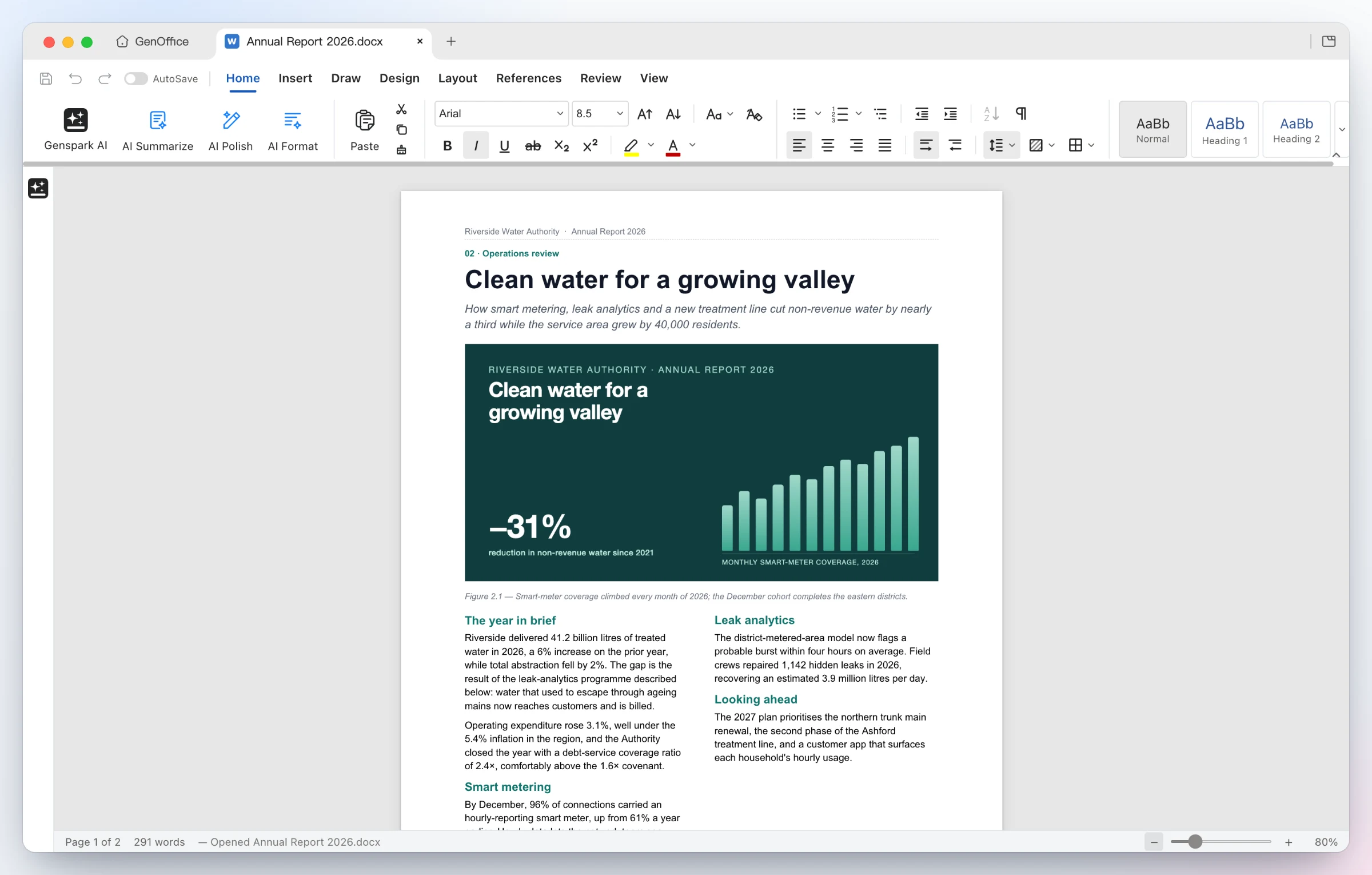
| 依 Word 排版方式開啟檔案——雙欄版面、滿版出血圖片、灰底表格、
頁首頁尾,分頁依 Word 的行距量測。樣式、註解、追蹤修訂、公式與手寫
筆跡都能原樣往返不受影響。 |
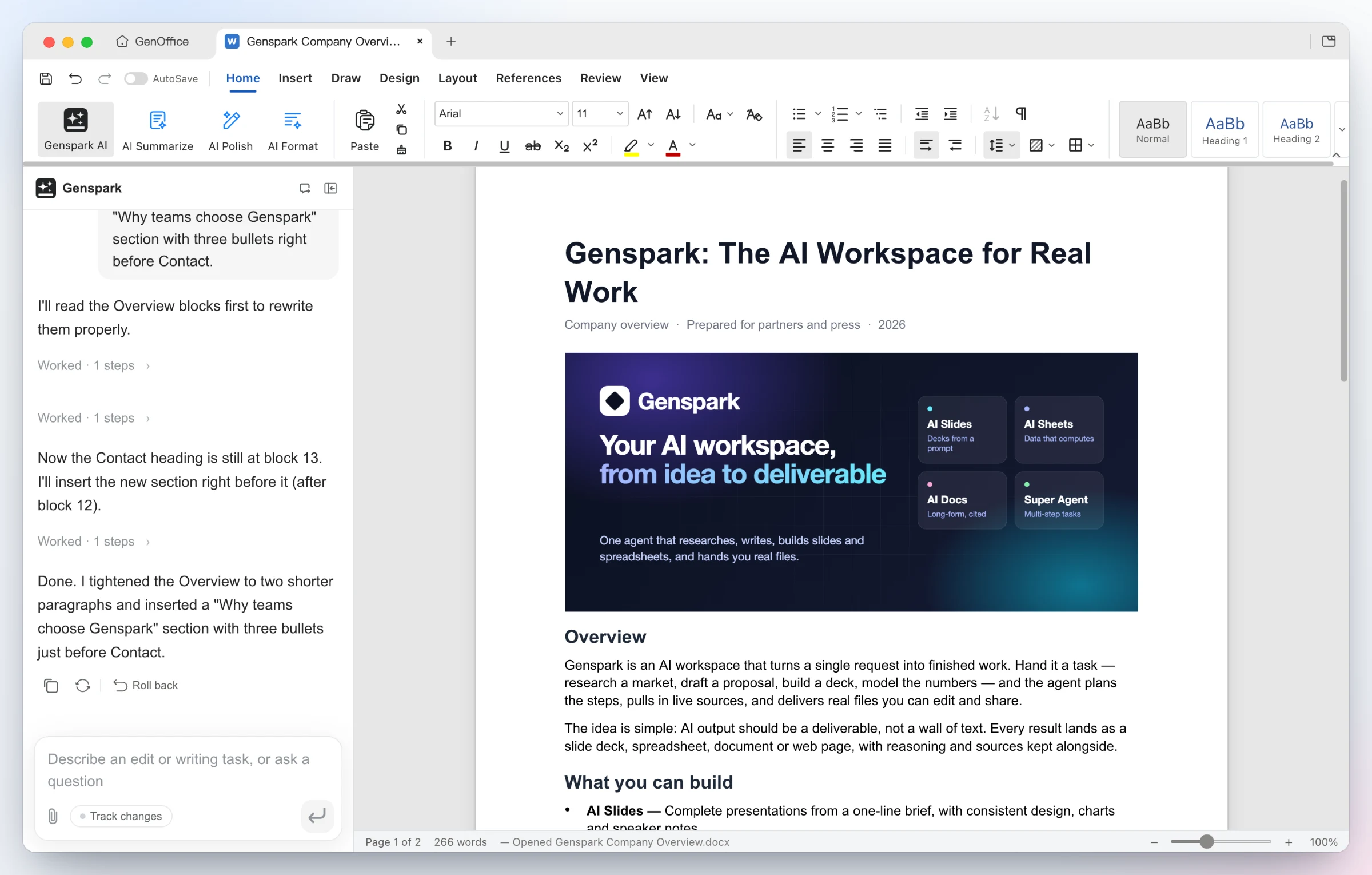
直接說出想要的修改——AI 只讀取需要的區塊,重寫概覽段落並插入
新的條列區塊。每一次 AI 操作都是可回復的快照;開啟追蹤修訂後,
編輯會以 Word 樣式修訂呈現。 |
### 2 · Sheets — `.xlsx` 有即時公式與圖表,不是貼上的數字
 |
 |
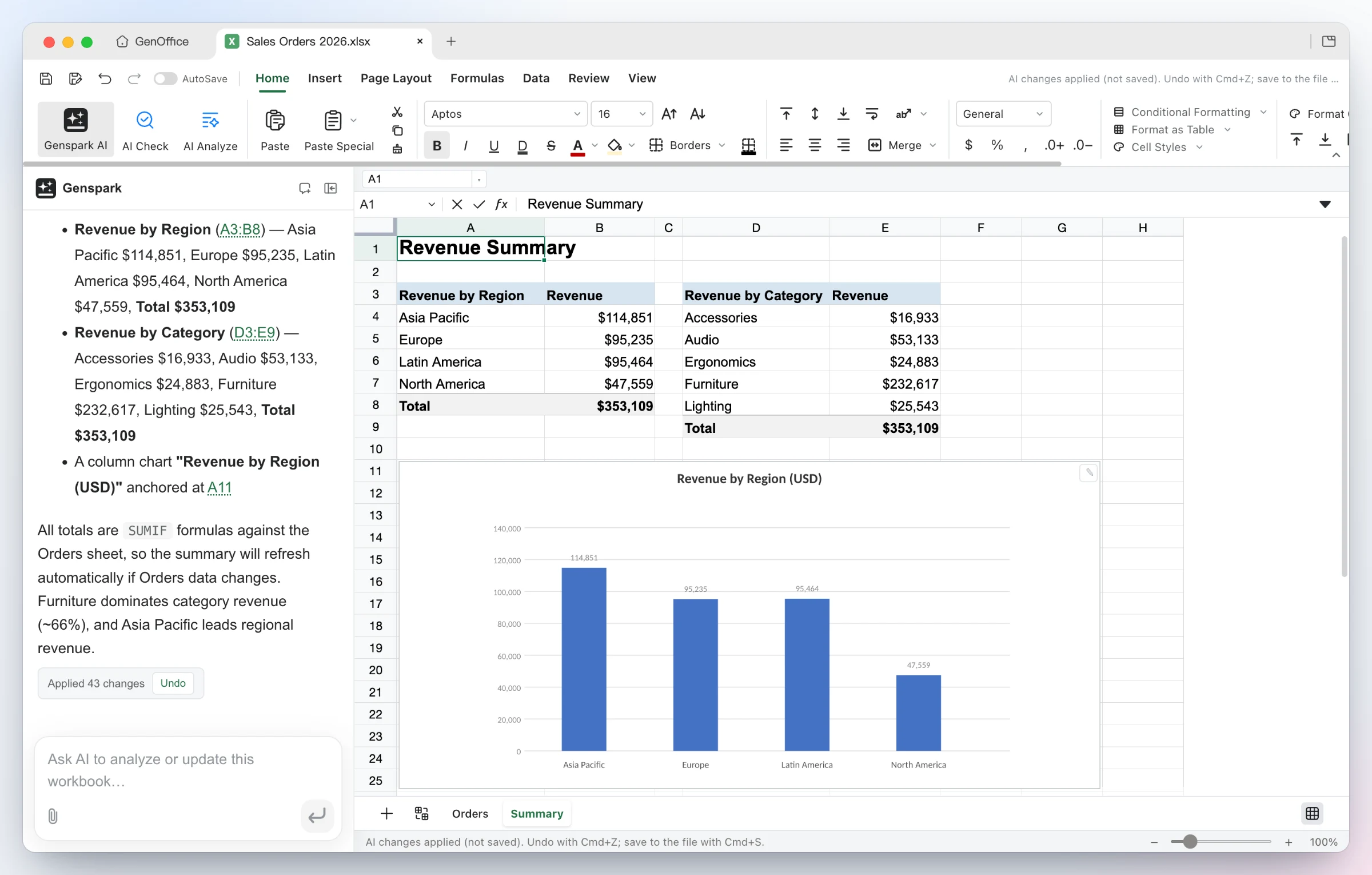
直接建好——只憑一句話,代理就能新增一張摘要工作表,用真正的
SUMIF 公式依地區與類別統計,插入直條圖,並把 43 項變更
整合成一次可復原的批次操作。 |
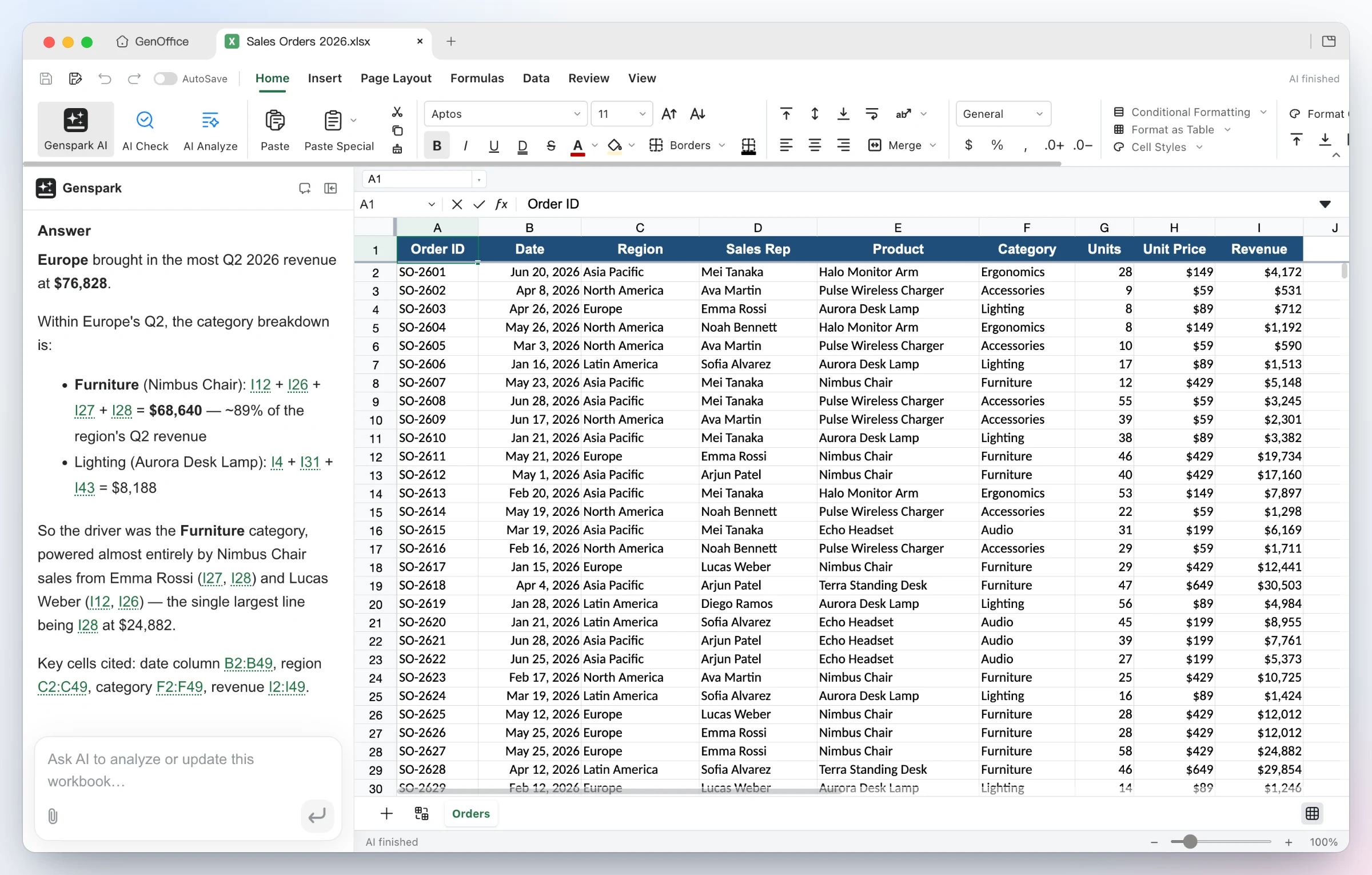
直接詢問——對工作簿的提問會附上推理過程,並把實際使用的
儲存格做成可點擊的引用連結。背後是自研的 Rust `.xlsx` 引擎、樞紐分析表、
篩選器、條件格式與公式追蹤。 |
### 3 · Slides — 從一句提示詞到一份 `.pptx` 投影片
 |
 |

| 只需一句話——「為 Aurora Home 製作一份 10 頁的投資人簡報……」。
GenOffice 會規劃敘事脈絡、研究相關數據,並把每一頁直接生成在畫面上,
成為一份真正的 `.pptx`。 |
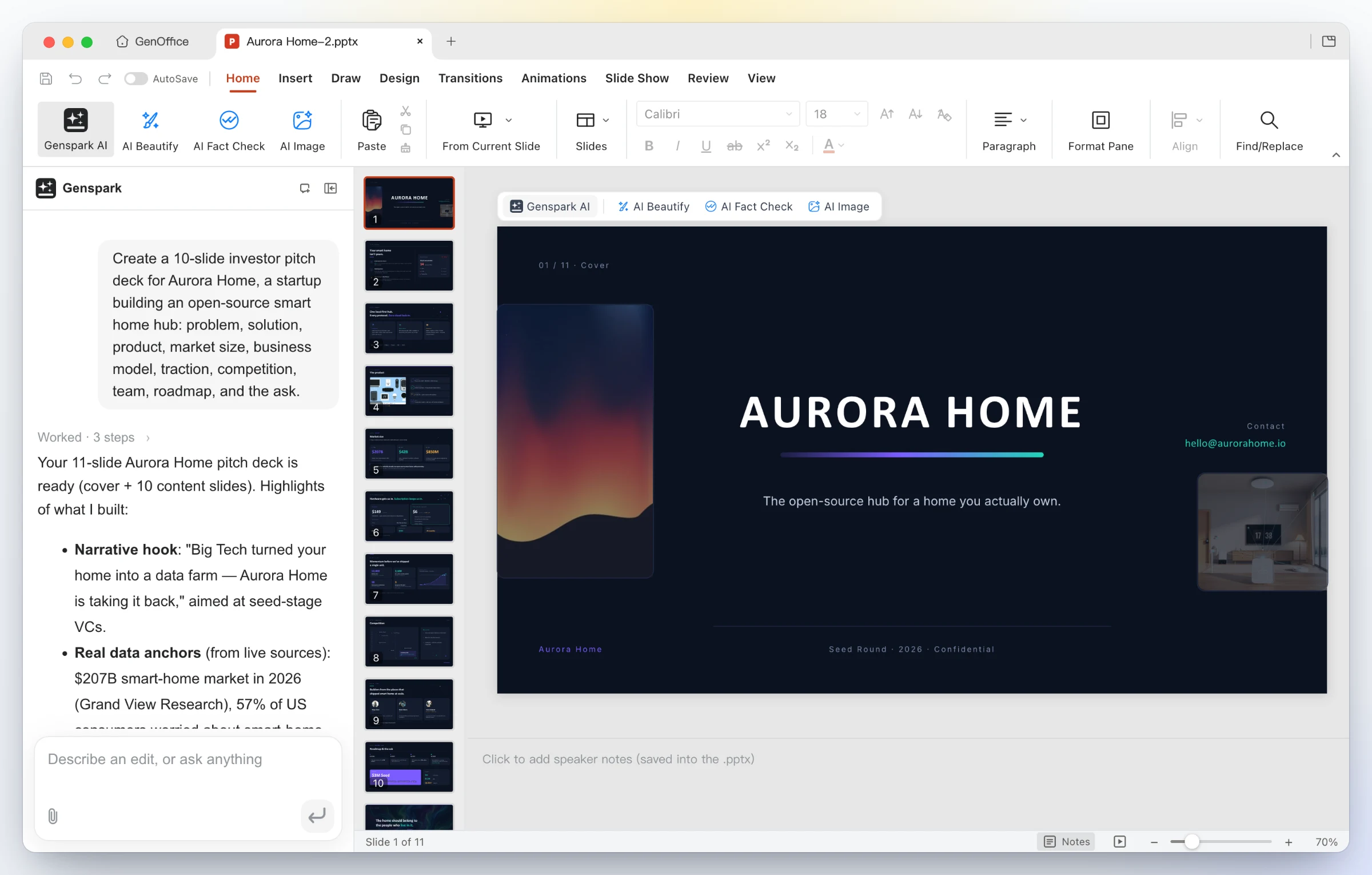
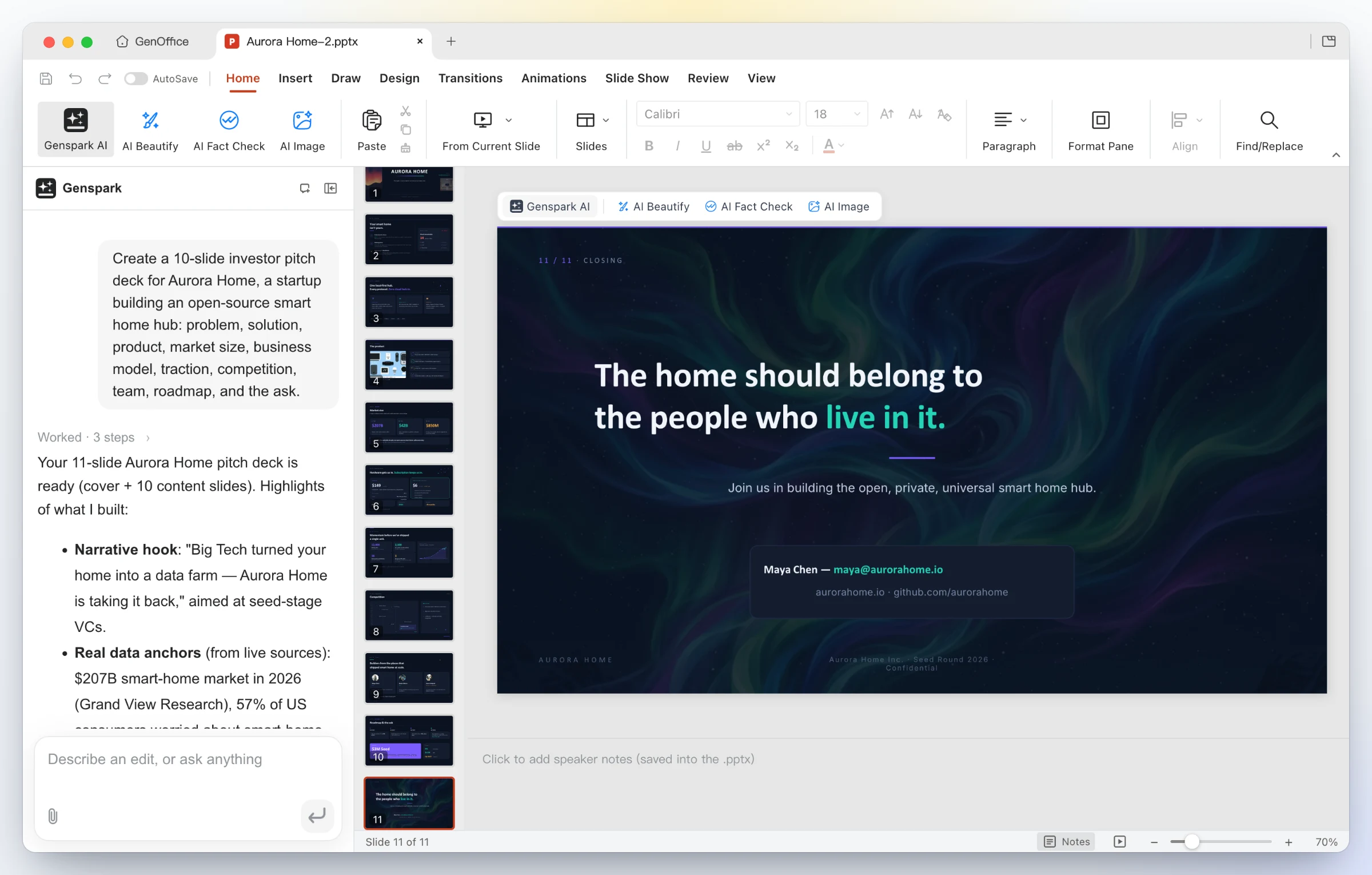
拿到的是完整成品——十一頁設計完整的投影片,字體排版、圖像
風格一致,並以行動呼籲收尾;可繼續用母片、版面配置、智慧輔助線與
不破壞原圖的裁切功能編輯,或請面板重新設計風格、改寫文字、調整順序。 |
### 4 · PDF — 就地編輯 PDF 文字,在本機把 PDF 轉成 Word
 |
 |
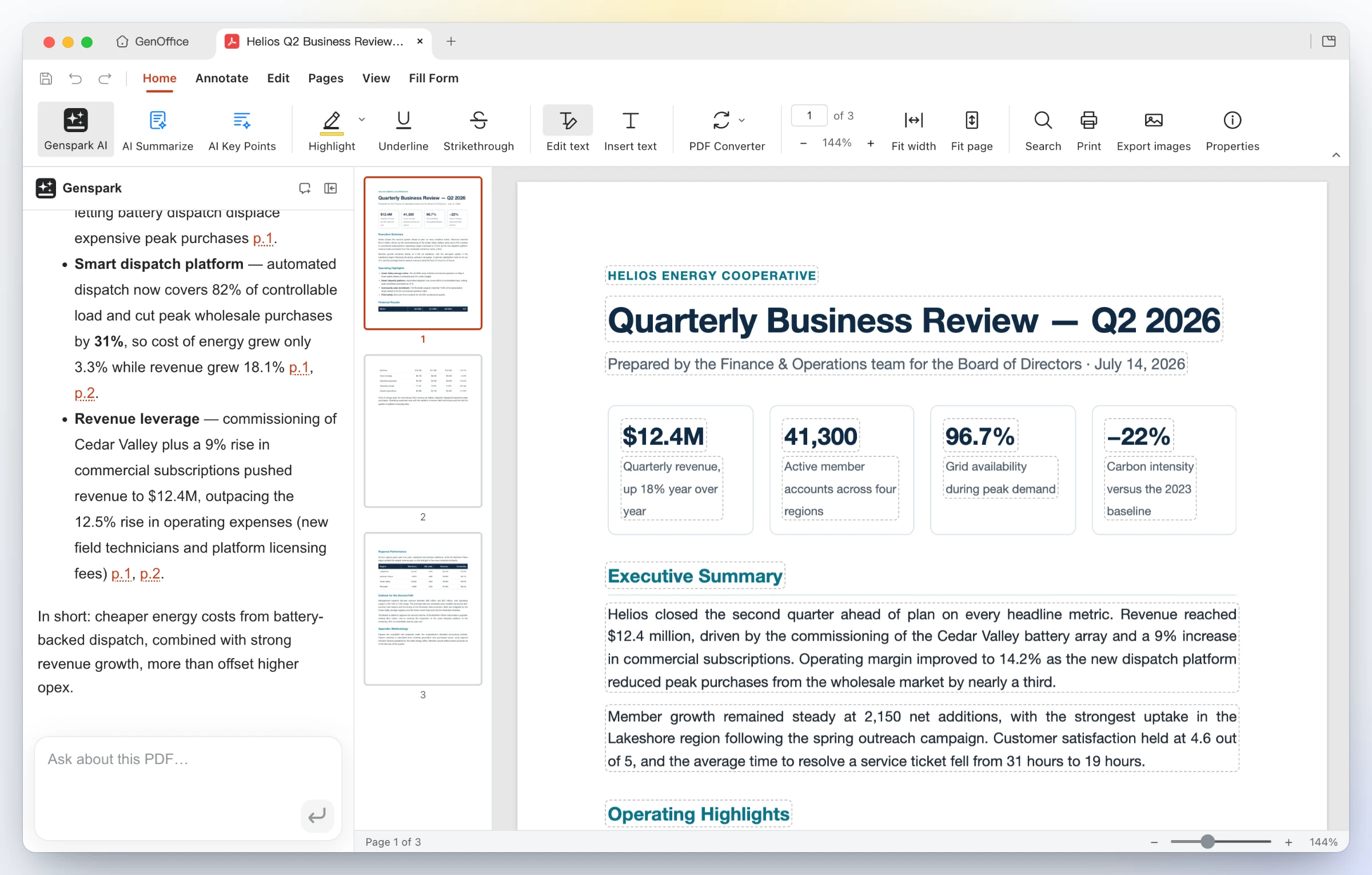
| 直接在頁面內編輯——編輯文字模式為每個文字區塊畫出框線以供
重新輸入;內容串流是透過 PDFium 用原始字體重寫,而不是覆蓋式的注解。
向 AI 詢問長篇報告的問題,也能得到附頁碼引用的回答。 |
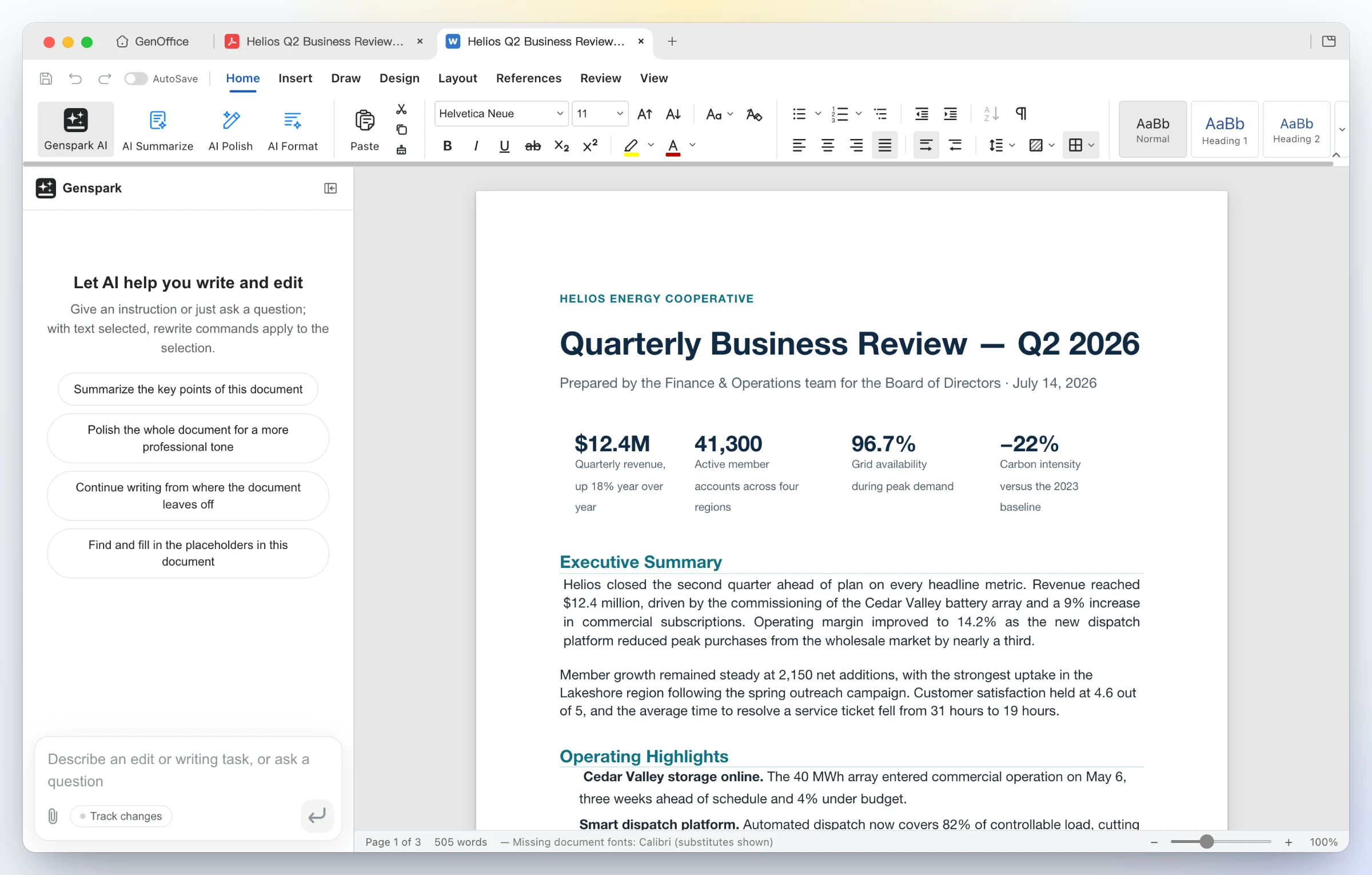
在本機完成轉換——PDF 轉換器 → PDF 轉 Word 會產生可
編輯的 `.docx`,在 Docs 中與來源檔並排開啟,標題、統計列與段落皆完整
保留。Excel 與 PowerPoint 的轉換方式相同;掃描頁面則交由系統 OCR 處理。 |
### 5 · HTML — 先出設計簡報,再由 AI 建立網頁與介面

說明這個網頁是做什麼用的、給誰看。AI 會先提出一份**設計簡報**——
主打亮點、色盤、字體與風格方向——再依這些設計標記建出一個完整
獨立的 `.html` 檔案。
 |
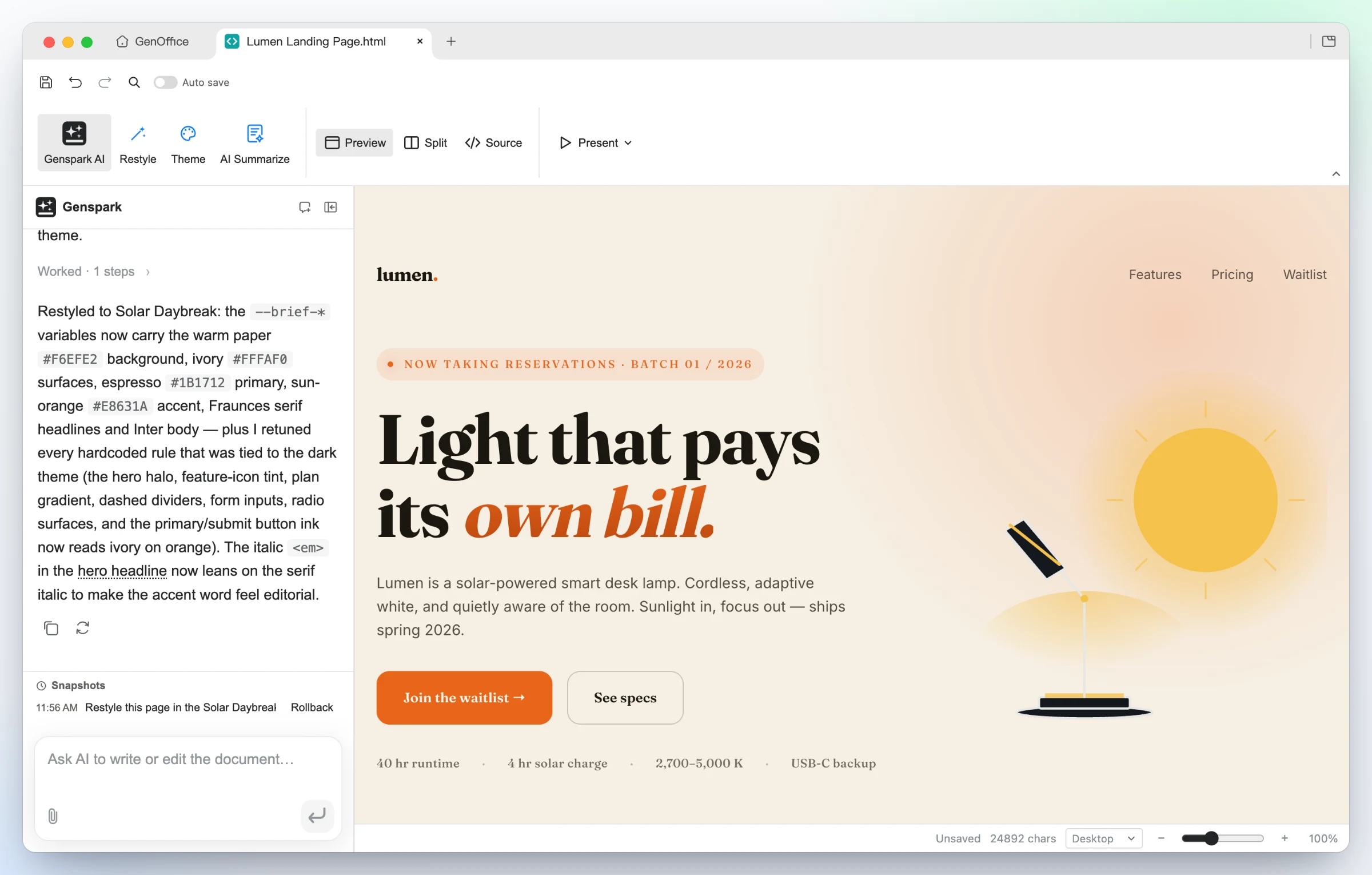 |
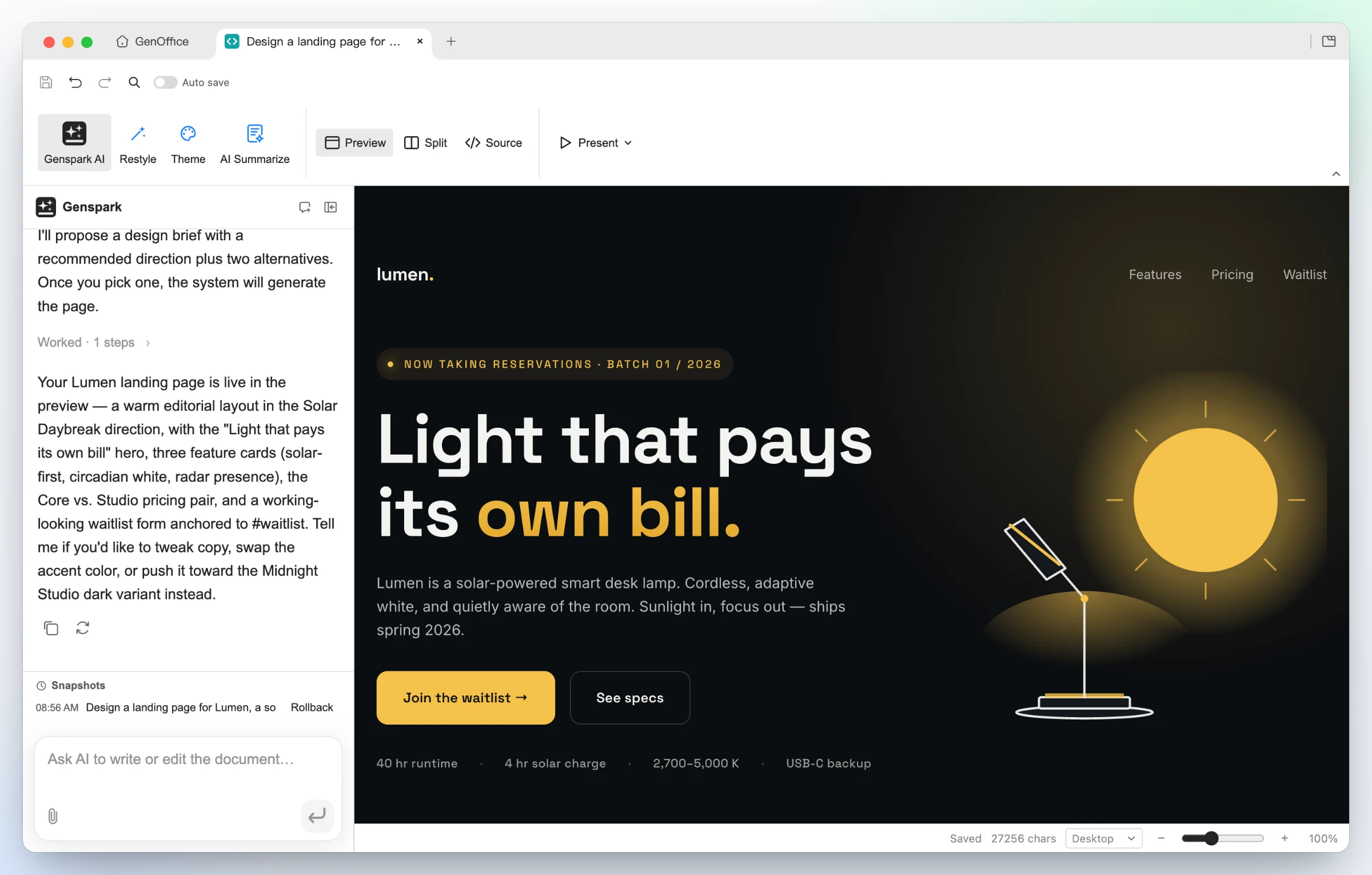
| 一句提示詞就能生成——為 Lumen 打造的醒目主視覺、功能卡片、
價格方案與候補名單表單,皆以 Midnight Studio 風格方向建成。點選任何
元素即可重新設計樣式,雙擊即可編輯文字,也能切換到 CodeMirror
原始碼視圖。 |
同一份設計,換個方向——一次重新設計請求就會換掉設計簡報
的標記,頁面隨之調整:溫暖的紙感、雜誌風襯線字體、日落橘重點色,
文案完全不重寫。可全螢幕展示,或匯出為 PDF 或原生可編輯的 Word 文件。 |
 |
 |
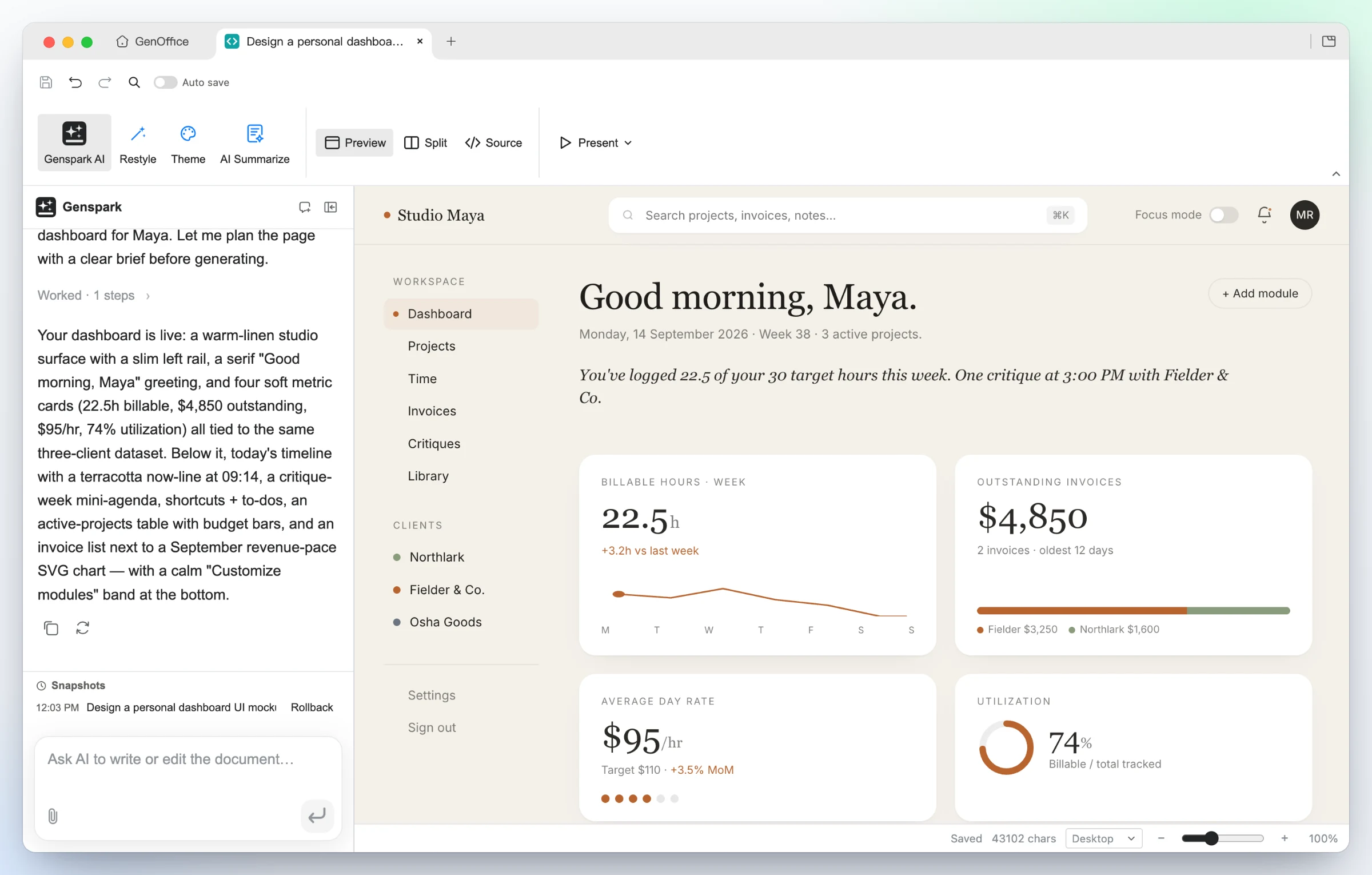
| 介面原型——「個人儀表板」範本能把一個人物設定變成可用的
版面:左側導覽列、問候語、計費工時走勢圖、發票與使用率卡片,全都是
可以直接交給工程師的真實 HTML。 |
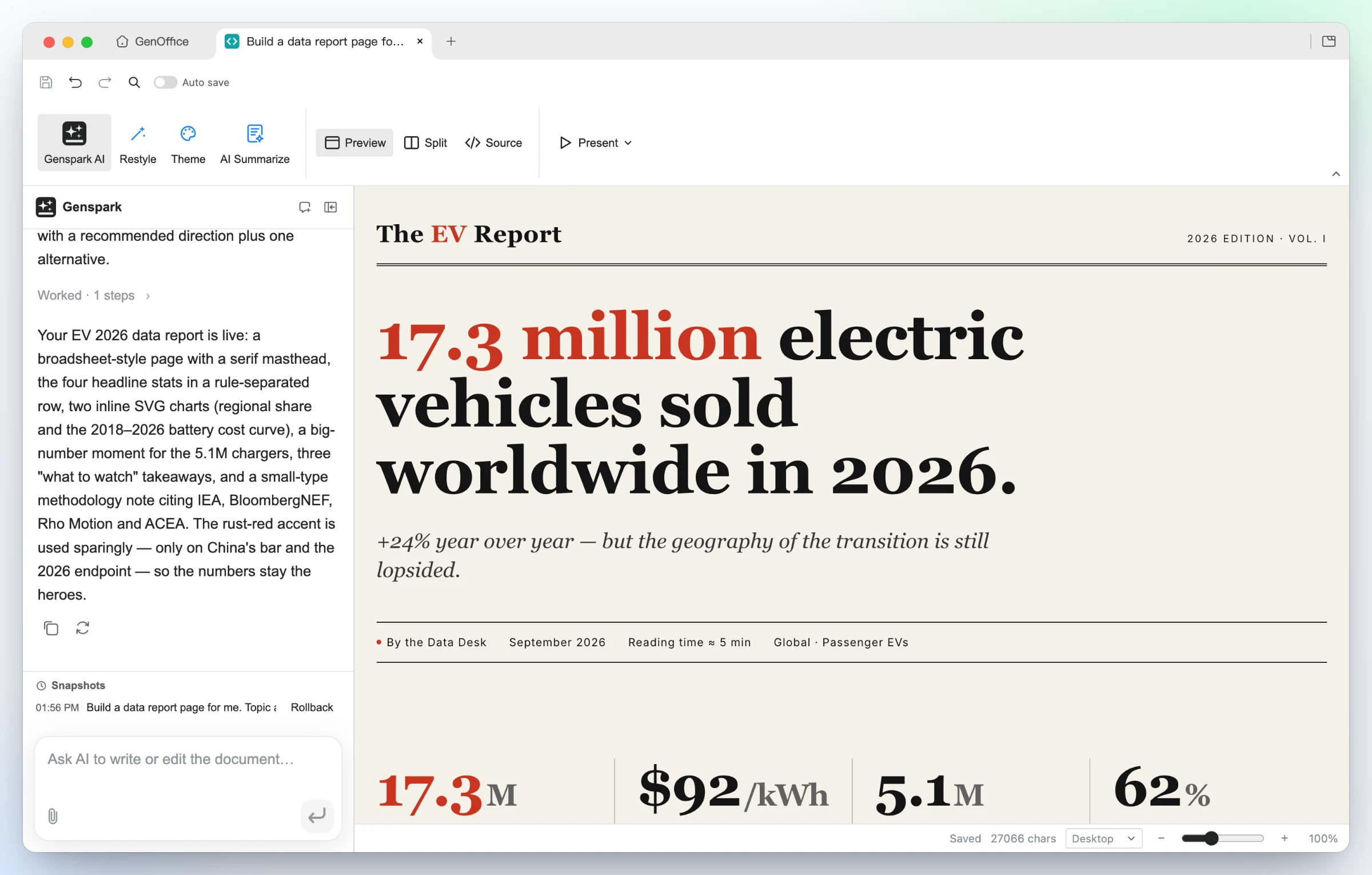
數據敘事——「數據報告」範本會建出一份雜誌式報紙版面:襯線
報頭、一個頭條數字、以分隔線隔開的統計列、內嵌 SVG 圖表,以及一段
方法論說明。 |
### 6 · Markdown — 以區塊編輯器編輯純 `.md`,並內建 Ask AI
 |
 |
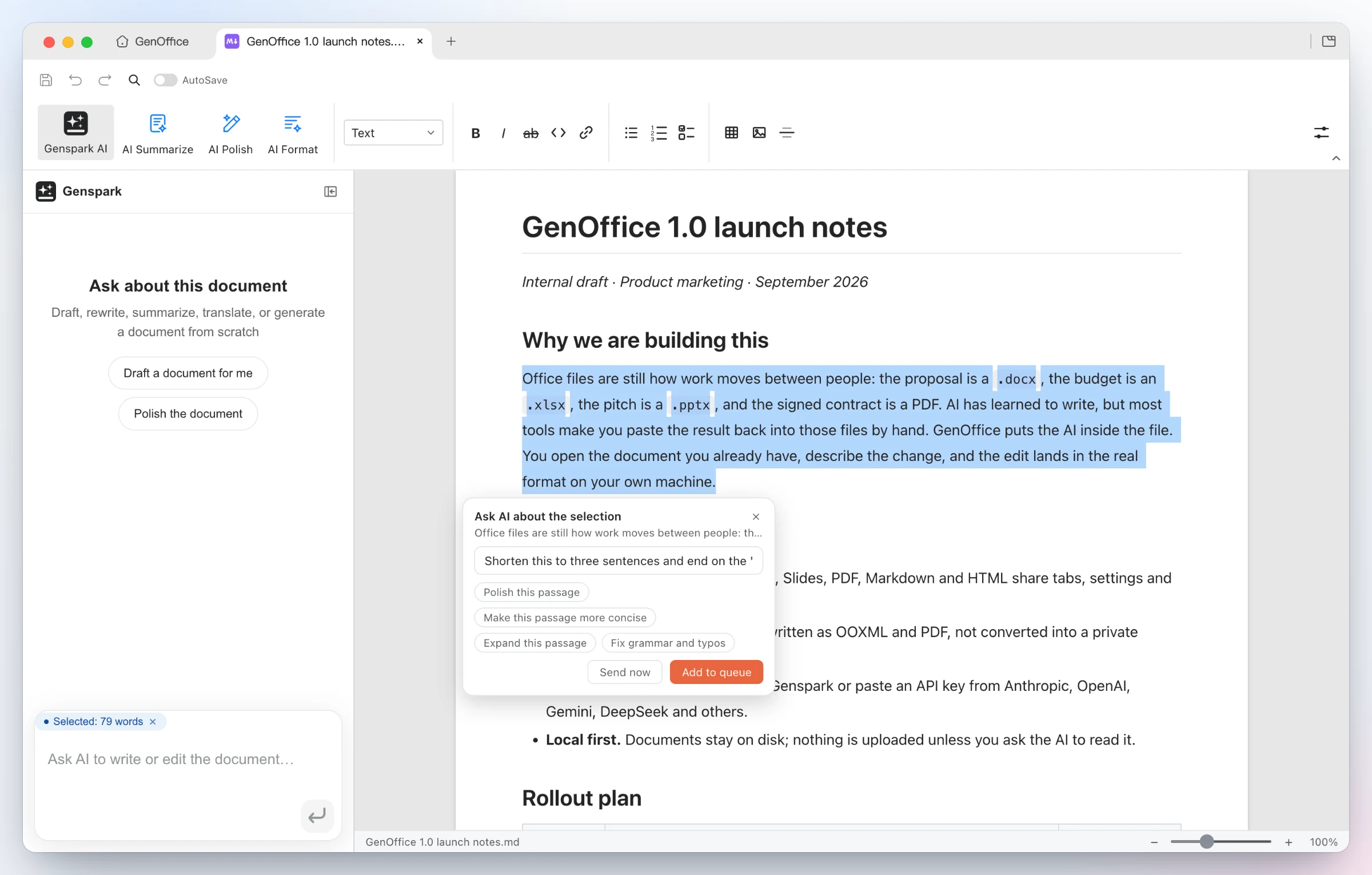
| 針對選取內容詢問 AI——選取任意段落即會出現Ask AI選項:
輸入指令或挑選建議,可立即送出,也能把多個定位好的編輯加入佇列一次
執行。這個入口在每個應用程式中都相同。 |
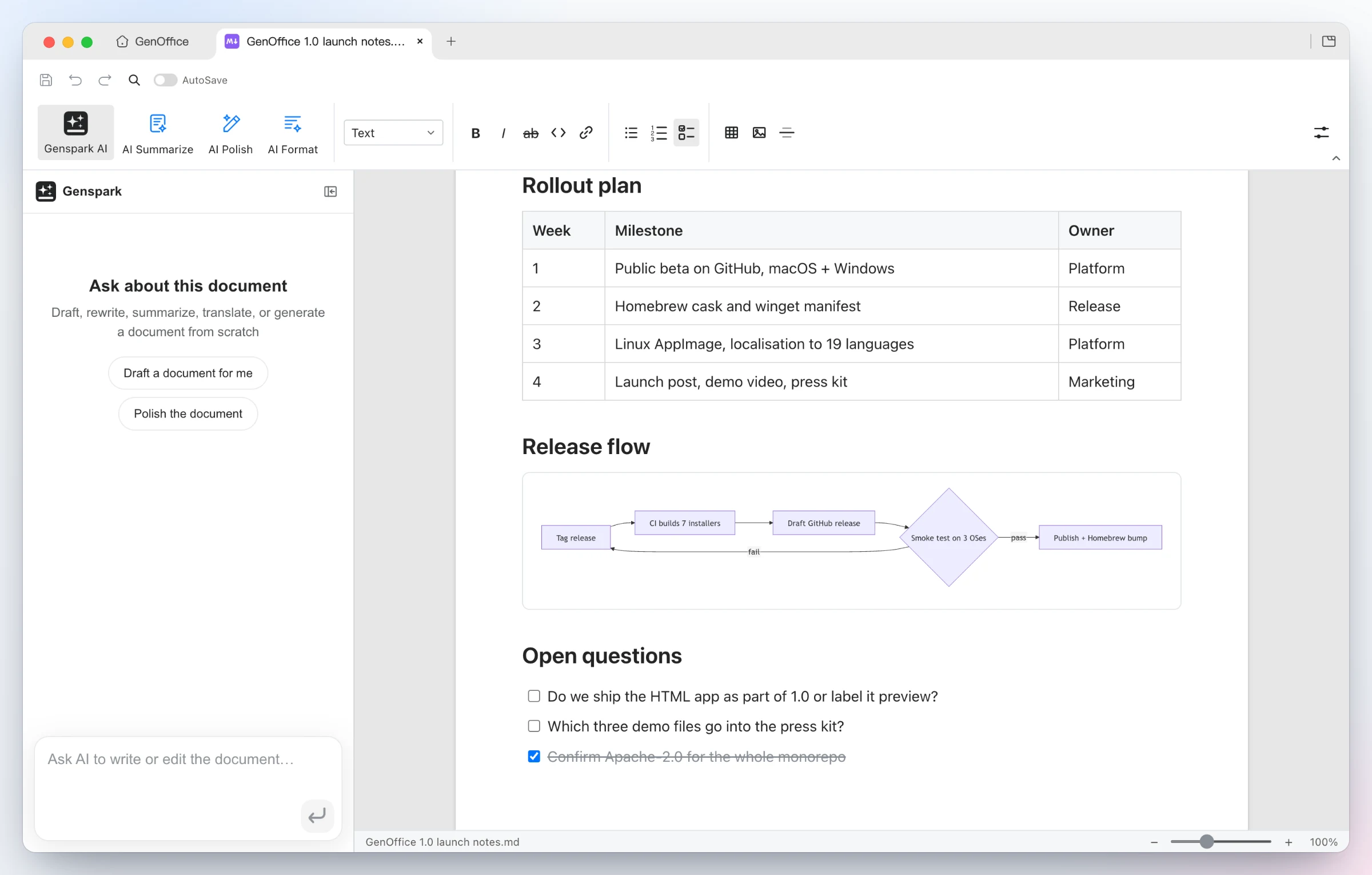
渲染顯示,仍以純 Markdown 儲存——標題、清單、表格、圖片、
程式碼區塊與 Mermaid 圖表都在 Tiptap 區塊編輯器中呈現,存回時仍是
純 `.md`,並支援完全在本機執行的 Markdown → Word 匯出。 |
### 7 · CLI — 讓你的程式開發代理在本機驅動 GenOffice
GenOffice 內建 `genoffice` 命令列與一份 agent skill。安裝這份 skill 之後,
Claude Code、Codex、Cursor、Gemini CLI、GitHub Copilot、OpenCode 或 Windsurf
就能透過與應用程式相同的引擎,建立、轉換、讀取與編輯真正的 Office 檔案,
完全不必開啟視窗。
 |
 |
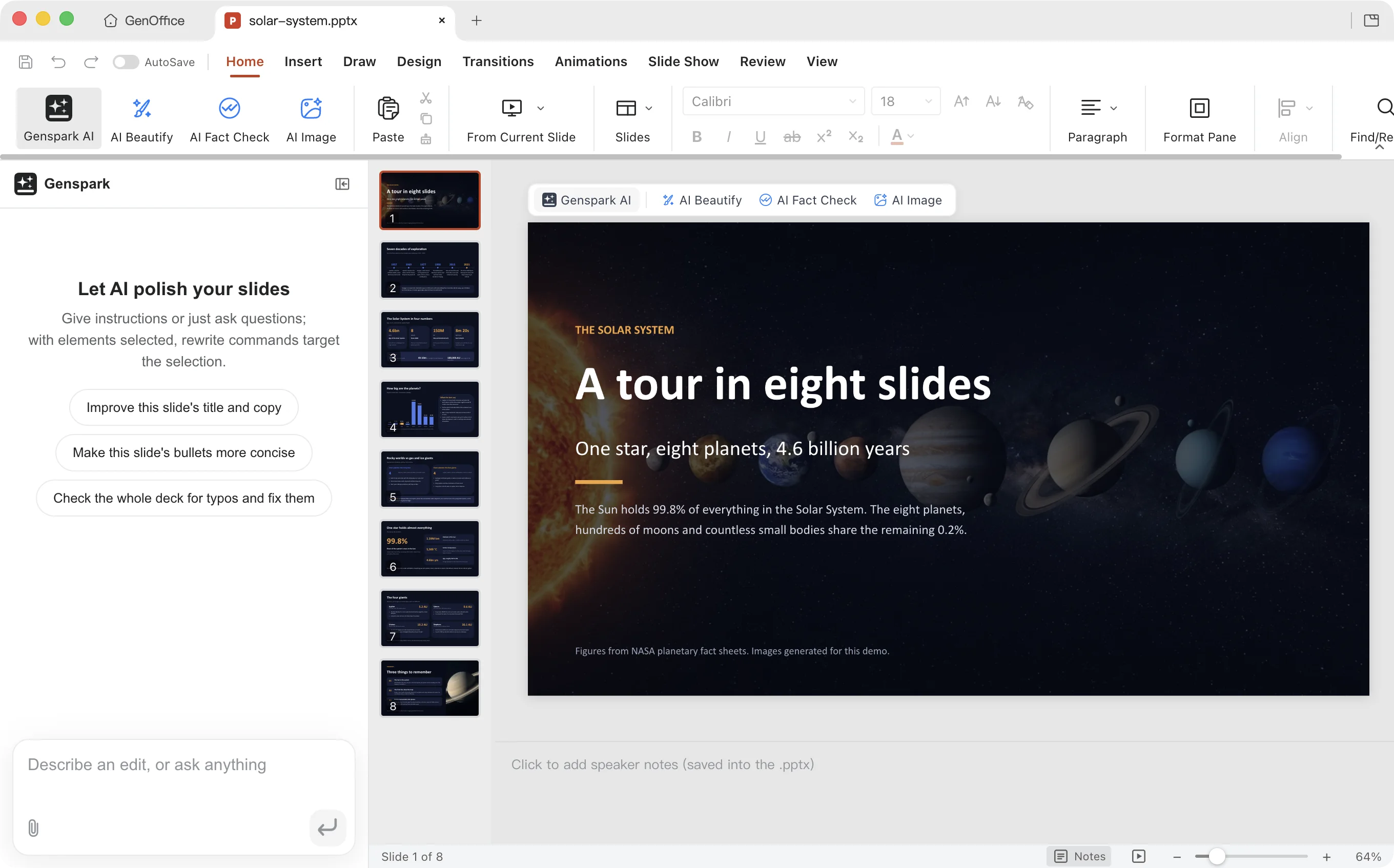
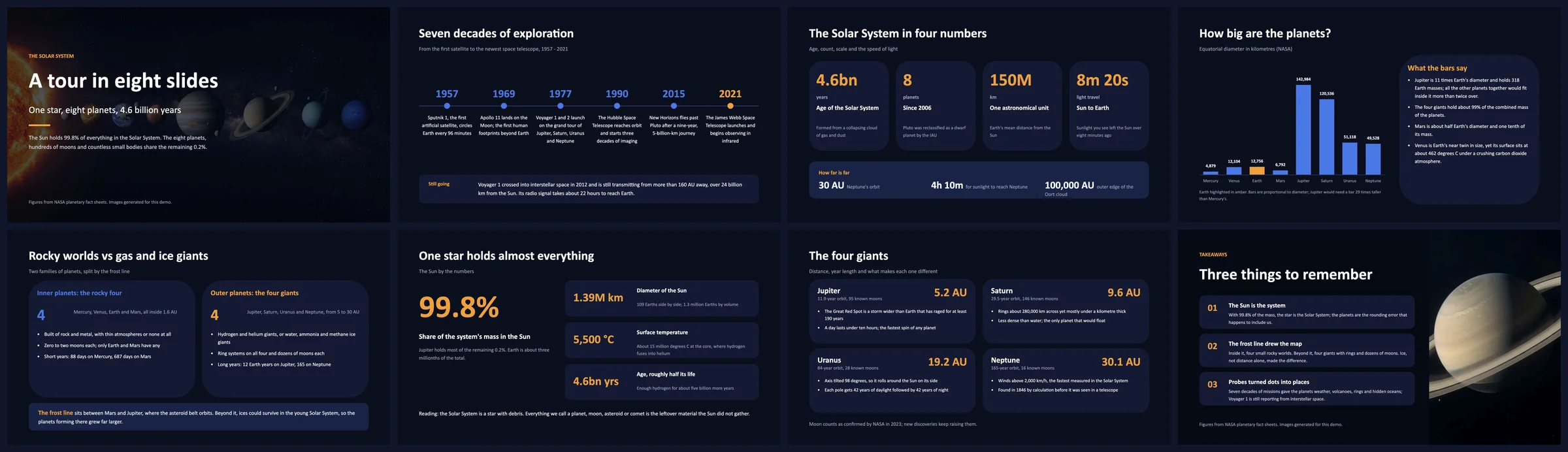
對代理下一句提示詞——「做一份關於太陽系的八頁簡報。」代理讀取 skill,
寫出一份樣式表、一份大綱與每張投影片各一份的頁面規格,用
genoffice image 生成兩張照片,再讓 genoffice slides check
擋下所有溢出或重疊的內容,最後由 genoffice create 組裝出
.pptx,並以 slides render 交回每張投影片各一張 PNG
供你檢視。 |
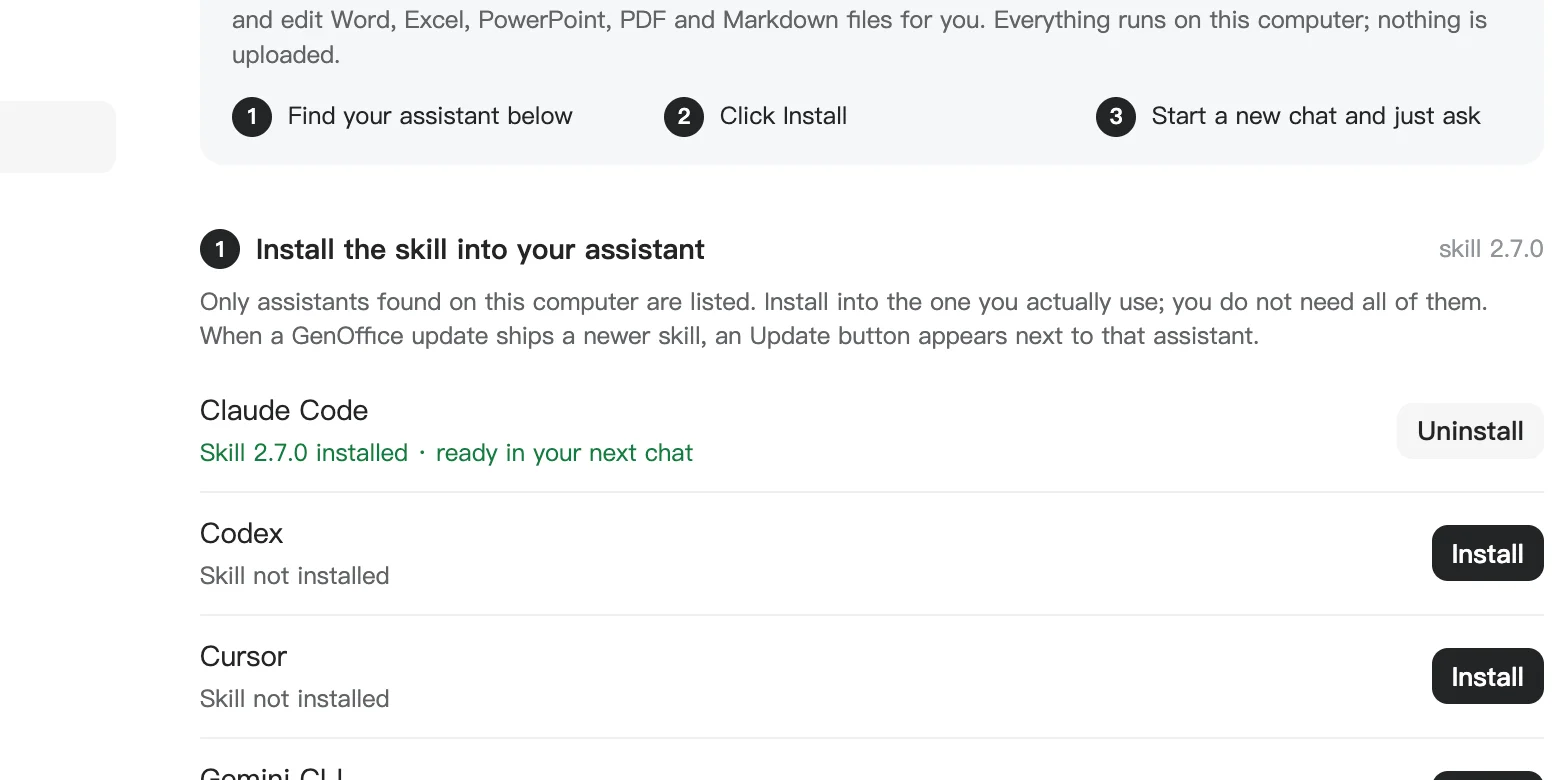
在設定 → 整合中一次安裝——GenOffice 會列出在這台電腦上找到的
程式開發代理,並把 skill 寫入你勾選的每一個。也可以把 skill 下載成 zip
壓縮檔,或執行 npx skills add genspark-ai/genoffice。命令與完整
工作流程請見命令列與 agent skill。 |
## 為什麼選 GenOffice
- **開源**,採用 Apache-2.0 授權,在 GitHub 上公開開發。
- **由你掌控。** macOS、Windows 與 Linux 原生應用程式;檔案留在本機硬碟,每一次
編輯、儲存與轉換都在你的裝置上完成。
- **真正的 Office 檔案。** 原生 `.docx`、`.xlsx` 與 `.pptx`,位元級保留:未變更
的部分會原樣複製。
- **AI 直接編輯文件本身。** Docs 中的追蹤修訂、Sheets 中即時運算的公式與圖表、
直接在畫布上生成的投影片,每一次 AI 操作都會留下可回復的快照。
- **自帶模型,自帶金鑰。** 使用 Genspark 登入,或帶上 Claude、OpenAI、Gemini、
DeepSeek 等服務的金鑰,同時支援本機伺服器與任何相容 OpenAI 的服務端點。
- **認真做好 PDF。** 直接在頁面內編輯文字,並在本機將 PDF 轉換為 Word、Excel 或
PowerPoint,掃描檔案支援系統 OCR。
- **同樣支援 Markdown 與 HTML**,共用同一套 AI 面板,並可在本機匯出為 Word。
- **可寫成腳本。** `genoffice` 命令列與 agent skill 讓每一個引擎都能供 Claude Code、
Codex、Cursor 及其他程式開發代理使用,而且依然在本機執行。
- **免費**,個人與團隊皆可使用。
## AI 後端
**用 Genspark 登入**就完全不用設定:模型呼叫會透過 Genspark 代理路由
(涵蓋 Claude、GPT 與 Gemini 家族),代理也能使用網頁與圖片搜尋、
圖片生成,以及圖片/音訊/影片分析。
**或自帶金鑰。**「設定 → AI」列出了 Claude、OpenAI、Gemini、DeepSeek、
Kimi、GLM、Qwen、Doubao、MiniMax、Grok、Mistral、OpenRouter、Requesty 與
OpenCode Zen/Go,另外還有一個自訂欄位可填入任何相容 OpenAI 的服務端點
(base URL + 金鑰),也包括本機模型伺服器。搜尋與媒體功能則各自在
**AI 媒體與搜尋**下設定獨立的服務商:網頁搜尋可選 Serper 或 Tavily,
圖片生成與圖片/影片分析可選 OpenAI、Gemini、Doubao/Seedream、GLM、
Grok、Qwen、MiniMax,或任何相容 OpenAI 的圖片服務端點。
整套軟體支援亮色、深色與跟隨系統三種主題。主題只會改變畫面顯示:
匯出、列印與儲存的檔案永遠保留文件本身的原始色彩。
## 命令列與 agent skill
應用程式能對檔案做的每一件事,`genoffice` 命令列都能在終端機裡完成:
檢視、轉換、建立、讀取與編輯 Word、Excel、PowerPoint、PDF、Markdown 與
HTML,用的是同一套引擎,且無需介面。它隨 GenOffice 一起安裝,不需要
自己的執行環境,也絕不會把文件送到任何地方。搭配內建的 **agent skill**,
它能把程式開發代理變成一位文件工作者,產出真正的 Office 檔案,而不是
用 Markdown 勉強充數。
**支援:** Claude Code、Codex、Cursor、Gemini CLI、GitHub Copilot、OpenCode
與 Windsurf 開箱即用,以及任何其他能讀取 skill 的代理。
### 安裝 skill
| 方式 | 效果 |
| -------------------------------------- | ----------------------------------------------------------------------------------------------------------------------------- |
| 應用程式內的 **設定 → 整合** | 列出在這台電腦上找到的代理;按一下就把 skill 寫入你選擇的每一個。當 GenOffice 新版本附帶更新的 skill 時,會出現**更新**按鈕。 |
| 同一頁面上的 **下載為 zip** | claude.ai、Claude 桌面版應用程式與其他助理可作為上傳 skill 接受的目錄結構。 |
| `npx skills add genspark-ai/genoffice` | 從本儲存庫安裝到任何相容 skills 的代理。 |
接著開一個新的對話,請它幫你做一份文件。這份 skill 會教代理何時該使用
`genoffice`、編輯前如何先讀取檔案,以及如何檢查自己的成果。
### 從終端機快速上手
```bash
genoffice --version
genoffice info report.docx --json # headings and blocks; or sheets, slides, pages
genoffice convert report.md --to pdf # md/html/docx/xlsx/pptx → pdf, pdf → docx/xlsx/pptx, …
genoffice create --type docx --from notes.md --out notes.docx
genoffice create --type xlsx --from table.json --out sales.xlsx # "=SUM(B2:B9)" cells stay live formulas
genoffice docs read report.docx --range 0-9 --json # then `docs apply --ops edits.json` edits in place
genoffice render report.docx --out shots/ # one PNG per page, to look at what you made
genoffice open sales.xlsx # hand the result to the editor
```
每個命令都會印出一行摘要,加上 `--json` 則輸出單一 JSON 物件。編輯是
原子性的:被拒絕的操作不會動到檔案,並會回傳附有指引的錯誤訊息。
`genoffice help` 列出目前的命令集合;完整參考請見
[packages/cli/README.md](../../packages/cli/README.md)。
### 代理實際執行了什麼
上方 Demo 中的太陽系簡報,在 Claude Code 裡只用了一句提示詞。在它背後,
代理依照 skill 的分階段工作流程逐步進行,而 CLI 會在每個階段開始下一步
之前先做檢查:
```bash
genoffice capabilities --json # which cloud tools GenOffice has configured
genoffice guide slides design # the deck workflow and layout library
genoffice image "the eight planets in a row …" --aspect 16:9 --out deck/assets/cover.jpg
genoffice slides check deck/outline.json --json # 8 pages, no findings
genoffice slides check deck/pages/01.json --json # builds one slide, audits overflow and overlap
… # one page file per slide, fixed until each check is clean
genoffice create --type pptx --spec deck/pages --outline deck/outline.json --out deck/solar-system.pptx --json
genoffice slides render deck/solar-system.pptx --out deck/shots --json
genoffice slides audit deck/solar-system.pptx --json # 8 slides, no layout issues
genoffice slides replace deck/solar-system.pptx --slide 4 --spec deck/pages/05.json --json
genoffice open deck/solar-system.pptx
```
`genoffice` 內部不會發出任何模型呼叫:思考由代理負責,建置與檢查由 CLI
負責,成品則以一份普通的 `.pptx` 在 GenOffice 或 PowerPoint 中開啟。
## 下載
| 平台 | 系統需求 | 下載 |
| ------------------------------------ | ------------------------------------------------------ | ---------------------------------------------------------------------------------------- |
| **macOS** — Apple Silicon(arm64) | macOS 11 以上 | [最新版 `.dmg`(arm64)](https://github.com/genspark-ai/genoffice/releases/latest) |
| **macOS** — Intel(x64) | macOS 11 以上 | [最新版 `.dmg`(x64)](https://github.com/genspark-ai/genoffice/releases/latest) |
| **Windows**(x64,一般 PC) | Windows 10 以上,Intel/AMD | [最新版 `-x64.exe` 安裝程式](https://github.com/genspark-ai/genoffice/releases/latest) |
| **Windows** on Arm(ARM64) | Windows 11 on Arm(Snapdragon X 及同類機型) | [最新版 `-arm64.exe` 安裝程式](https://github.com/genspark-ai/genoffice/releases/latest) |
| **Linux** — Debian / Ubuntu | x86_64,glibc 2.34+(Ubuntu 22.04 或以上) | [最新版 `.deb`](https://github.com/genspark-ai/genoffice/releases/latest) |
| **Linux** — Fedora / RHEL / openSUSE | x86_64,glibc 2.34+(Fedora 35+、RHEL 9+、Leap 15.6+) | [最新版 `.rpm`](https://github.com/genspark-ai/genoffice/releases/latest) |
| **Linux** — 其他發行版 | x86_64,glibc 2.34+,FUSE 2 | [最新版 `.AppImage`](https://github.com/genspark-ai/genoffice/releases/latest) |
所有版本皆由 `main` 分支建置,macOS 與 Windows 安裝程式皆有簽署。
較舊版本可在[發行頁面](https://github.com/genspark-ai/genoffice/releases)找到。
在 Linux 上安裝
deb 套件可用 apt 安裝——會自動處理相依套件,並將 GenOffice 加入
應用程式選單:
```bash
sudo apt install ./genoffice__amd64.deb
```
在 Fedora / RHEL 家族 / openSUSE 上,改安裝 rpm 套件:
```bash
sudo dnf install ./genoffice-.x86_64.rpm # Fedora / RHEL 家族
sudo zypper install ./genoffice-.x86_64.rpm # openSUSE
```
AppImage 可直接就地執行:先安裝 FUSE 2 執行環境
(`sudo apt install libfuse2`;Ubuntu 24.04 上的套件名稱是
`libfuse2t64`),再將檔案設為可執行,然後執行它:
```bash
chmod +x GenOffice-.AppImage
./GenOffice-.AppImage
```
## 運作原理
七個 Electron 應用程式——Docs、Sheets、Slides、PDF、Markdown、HTML
與分頁式外殼——共用一層純 TypeScript 套件所構成的引擎,再加上一個
處理 `.xlsx` 的 Rust sidecar。原始檔案永遠是唯一的真相來源:編輯以
局部差異的方式套用,編輯器沒動過的內容在往返過程中完全不受影響。
```
open docx ─► 依雜湊封存原始檔案(永遠不動它)
─► 解析 word/document.xml 成區塊樹,每個區塊都對應到原始 XML
─► Tiptap 編輯器(手動編輯 + AI 編輯,並追蹤已變更內容)
save ─► 已變更的區塊 → OOXML 片段(只參照既有樣式)
─► 拼接回原始 document.xml;未變更的區塊保留原有位元組
─► 重新打包 zip;其他每個項目皆逐位元組複製
```
各套件(docx/pptx 引擎、`pdf2docx`、`html2docx`、代理核心與各服務商)
的逐一介紹,收錄在 [CONTRIBUTING.md](../../CONTRIBUTING.md#engine-packages)。
## 開發
```bash
npm install
npm run fixtures # 產生測試用的 .docx fixture
npm test # 引擎 + 應用程式單元測試(docs/sheets/slides 不需要顯示器)
npm run typecheck # 對整個 workspace 執行 tsc --noEmit
npm run dev # 六個編輯器 + 外殼,皆跑在 Vite 開發伺服器上
npm run dev:docs # 只跑單一應用程式(其他 workspace 也是同樣模式)
npm run dist:mac # 打包 macOS dmg(會重新產生第三方授權聲明)
npm run dist:win # 打包 Windows nsis 安裝程式
npm run dist:linux # 打包 Linux AppImage + deb + rpm
```
sheets 應用程式還需要 Rust 工具鏈來編譯其 xlsx sidecar
(`cargo` 需在 PATH 中);執行 `npm run build -w @genoffice/sheets`
會自動完成編譯。每次變更需要通過哪些檢查、PR 如何合併,詳見
[CONTRIBUTING.md](../../CONTRIBUTING.md)。
## 社群
GenOffice 正在積極開發中,你的意見回饋會影響它的方向。
- 在 [GitHub Issues](https://github.com/genspark-ai/genoffice/issues)
**回報問題或提出功能需求**。
- 到 [GenTeam](https://genoffice.ai/join) **加入 GenOffice 群組聊天**,
和團隊及其他使用者交流。
- 如果 GenOffice 對你有幫助,**幫這個專案按個星星**——這是支持這個
專案最簡單的方式。
## 常見問題
GenOffice 是免費的嗎?
是的。GenOffice 以 Apache-2.0 授權免費開源——應用程式本身沒有試用期,
也沒有付費方案。
GenOffice 能開啟 Microsoft Word、Excel 與 PowerPoint 檔案嗎?
可以。GenOffice 能開啟並儲存原生的 `.docx`、`.xlsx` 與 `.pptx` 檔案。
儲存時採位元級保留:你沒動過的部分會原樣寫回,文件在 Microsoft
Office 中依然能正常使用。
GenOffice 能離線使用嗎?
文件編輯完全在本機執行——檔案在開啟、編輯、儲存或轉換的過程中
都不會離開你的裝置。AI 功能(代理、搜尋、圖片工具)需要網路連線,
可透過 Genspark 登入或使用你自己的模型 API 金鑰。
GenOffice 能編輯 PDF 檔案嗎?
可以——這是真正的 PDF 文字與圖片編輯,會重寫頁面內容串流並保留
原始字體,而不是用覆蓋式的注解來遮蓋。
GenOffice 能把 PDF 轉換成 Word、Excel 或 PowerPoint 嗎?
可以——完全在本機完成:透過 PDFium 進行字元層級擷取,再搭配以幾何
資訊為基礎的版面分析,不經雲端服務,也不需要上傳檔案。掃描頁面
同樣支援:在 macOS 與 Windows 上會由系統 OCR 讀取內容,因此轉出的
是可編輯文字,而不是頁面圖片。
我可以使用自己的 AI 模型或 API 金鑰嗎?
可以。除了免金鑰的 Genspark 登入之外,GenOffice 也支援自帶金鑰,
涵蓋 Claude、OpenAI、Gemini、DeepSeek、Kimi、GLM、Qwen、Doubao、
MiniMax、Grok、Mistral、OpenRouter、Requesty 與 OpenCode Zen/Go,以及任何相容
OpenAI 的服務端點——包括本機模型伺服器。搜尋、圖片生成與圖片/影片
分析則在「設定 → AI 媒體與搜尋」下使用各自獨立的金鑰。
GenOffice 能把 HTML 轉換成 Word 嗎?
可以——HTML 應用程式中的「匯出為 Word」會完全在本機產生原生、
可編輯的 `.docx`。頁面會在內建的 Chromium 中渲染,再轉換成真正的
Word 結構:標題、段落、清單、表格、卡片、KPI 列、表單欄位與頁面
背景;只有沒有對應 Word 結構的視覺元素(圖表、圖示、裝飾方塊)
才會以圖片形式嵌入。
我可以從 Claude Code、Codex、Cursor 或指令碼驅動 GenOffice 嗎?
可以。GenOffice 會安裝一個 `genoffice` 命令列,以無介面的方式執行同一套
引擎:在終端機或指令碼中檢視、轉換、建立、讀取與編輯文件,並提供
`--json` 輸出供程式使用。內建的 agent skill 會教 Claude Code、Codex、Cursor、
Gemini CLI、GitHub Copilot、OpenCode 與 Windsurf 使用它;請在 **設定 → 整合**
中安裝。詳見[命令列與 agent skill](#command-line-and-agent-skill)。
GenOffice 會收集任何資料嗎?
官方打包版本預設會傳送有限的使用分析資料,你隨時可以在「設定 → 一般」
中關閉這項回報。分析資料絕不會包含文件內容、檔案名稱、檔案路徑、
帳號身分或電子郵件地址。完整的事件與資料揭露內容請見
[GenOffice 隱私權政策](../../PRIVACY.md)。
## 安全性
行程層級的安全防護措施(渲染器沙箱化、IPC 驗證、外部連結攔截)
以及針對 AI 生成內容的威脅模型,詳見 [SECURITY.md](../../SECURITY.md)。
## 致謝
沒有以下這些開源專案,就不會有 GenOffice:
- [Electron](https://www.electronjs.org/) — 每個應用程式所使用的桌面
執行環境。
- [Univer](https://github.com/dream-num/univer)(Apache-2.0)— Sheets
延伸使用的試算表 UI 核心。
- [PDFium](https://pdfium.googlesource.com/pdfium/)(BSD-3-Clause,
透過 [@embedpdf/pdfium](https://github.com/embedpdf/embed-pdf-viewer)
引入)— 支撐真正的 PDF 文字與圖片編輯的內容串流引擎。
- [pdf.js](https://github.com/mozilla/pdf.js)(Apache-2.0)與
[pdf-lib](https://github.com/Hopding/pdf-lib)(MIT)— PDF 渲染與
文件組裝。
- [Tiptap](https://tiptap.dev/) / [ProseMirror](https://prosemirror.net/)
— Docs 與 Markdown 所使用的區塊編輯器。
- [CodeMirror](https://codemirror.net/)(MIT)— HTML 應用程式中的
原始碼編輯器。
- [Konva](https://konvajs.org/) — Slides 與 Sheets 圖表所使用的畫布
渲染引擎。
- [HarfBuzz](https://github.com/harfbuzz/harfbuzz)(wasm)— 複雜文字
系統的文字排版度量。
- [calamine](https://github.com/tafia/calamine) 與
[IronCalc](https://github.com/ironcalc/IronCalc) — Rust xlsx sidecar
的讀取與計算層。
- [libeot](https://github.com/umanwizard/libeot)(MPL-2.0)— 用於內嵌
PowerPoint 字型的 MicroType Express 解碼器,已移植為 TypeScript。
- [React](https://react.dev/)(MIT)— 每個應用程式的 UI 層。
- [Mermaid](https://mermaid.js.org/)(MIT)與 [KaTeX](https://katex.org/)
(MIT)— Markdown 與 Docs 中的圖表與數學公式。
- [opentype.js](https://opentype.js.org/)(MIT)— 用於度量資訊解析與字形
查詢的字型解析程式庫。
- [JSZip](https://stuk.github.io/jszip/)(MIT)與
[fast-xml-parser](https://github.com/NaturalIntelligence/fast-xml-parser)
(MIT)— OOXML 容器與 XML 層。
- [Fluent UI System Icons](https://github.com/microsoft/fluentui-system-icons)
(MIT)— 各功能區所使用的圖示集。
- [electron-updater](https://www.electron.build/)(MIT)— 應用程式內更新。
- Liberation、Carlito、Caladea 與 Noto CJK 字型(OFL/Apache-2.0)—
隨附的文件字型。
執行 `npm run notices` 會重新產生內建的第三方授權摘要
(`tools/gen-third-party-notices.mjs`);所有執行期相依套件皆採用
MIT/Apache-2.0/BSD-3-Clause/OFL 授權。
## 授權
GenOffice 採用 [Apache License 2.0](../../LICENSE) 授權,唯一例外是
`ee/` 目錄,該目錄保留給未來的企業模組,適用
[GenOffice 企業授權](../../ee/LICENSE)。
GenOffice 與 Genspark 的名稱與標誌皆為 Mainfunc, Inc. 的商標。
Apache-2.0 授權並未授予使用這些商標的權利(詳見第 6 節);
基於本專案的分支請使用自己的品牌識別。
