
APKSignerGUI
简单又完整的APK签名图形化工具
简单又完整的APK签名图形化工具
 3. 参考文末方式构建。
### macOS 安装可能遇到的问题
你在 macOS 上安装的时候可能会遇到 `“APKSignerGUI.app”已损坏,无法打开。 你应该将它移到废纸篓。` 的问题,一般情况下这并非文件损坏。事实上,如果要完全避免这个问题,我们需要每年向苹果支付 99 美元以生成可信任的证书。我们并没有能力支付这些金额。如果你要使用此软件,可能需要一些额外的操作去完成这件事情。
1. 下载并拖动到 Application 目录。
2. 打开你的终端,然后运行。
```shell
xattr -d com.apple.quarantine /Applications/APKSignerGUI.app
```
3. 打开应用程序并开始使用。
### 关于兼容性
已知支持的平台 (由官方打包并经过测试):
- **Windows**: Windows 10/11 x86_64 (其中 Windows10 为最新版本), Windows 10/11 ARM64 (其中 Windows10 为最新版本)
- **Linux**: Debian 12 及其衍生版本 x86_64 和 ARM64 平台。
- **macOS**: 所有采用了 Apple Silicon 的 macOS 10.11 以上设备
其他的平台可能需要你自行编译。
#### 为什么不支持 32 位系统或处理器?
我们认为 32 位系统已经落伍,甚至已经无法维持基本的运作了。很多系统厂商和软件厂商不再提供 32 位应用程序和系统。我们认为你几乎不可能在 32 位系统上完成软件开发,因为很多开发工具或者面向对象已经不支持 32 位系统。如果你仍然使用 32 位系统,我们认为你应该可以通过自己的力量使得这个应用程序运作。
### 如何使用?
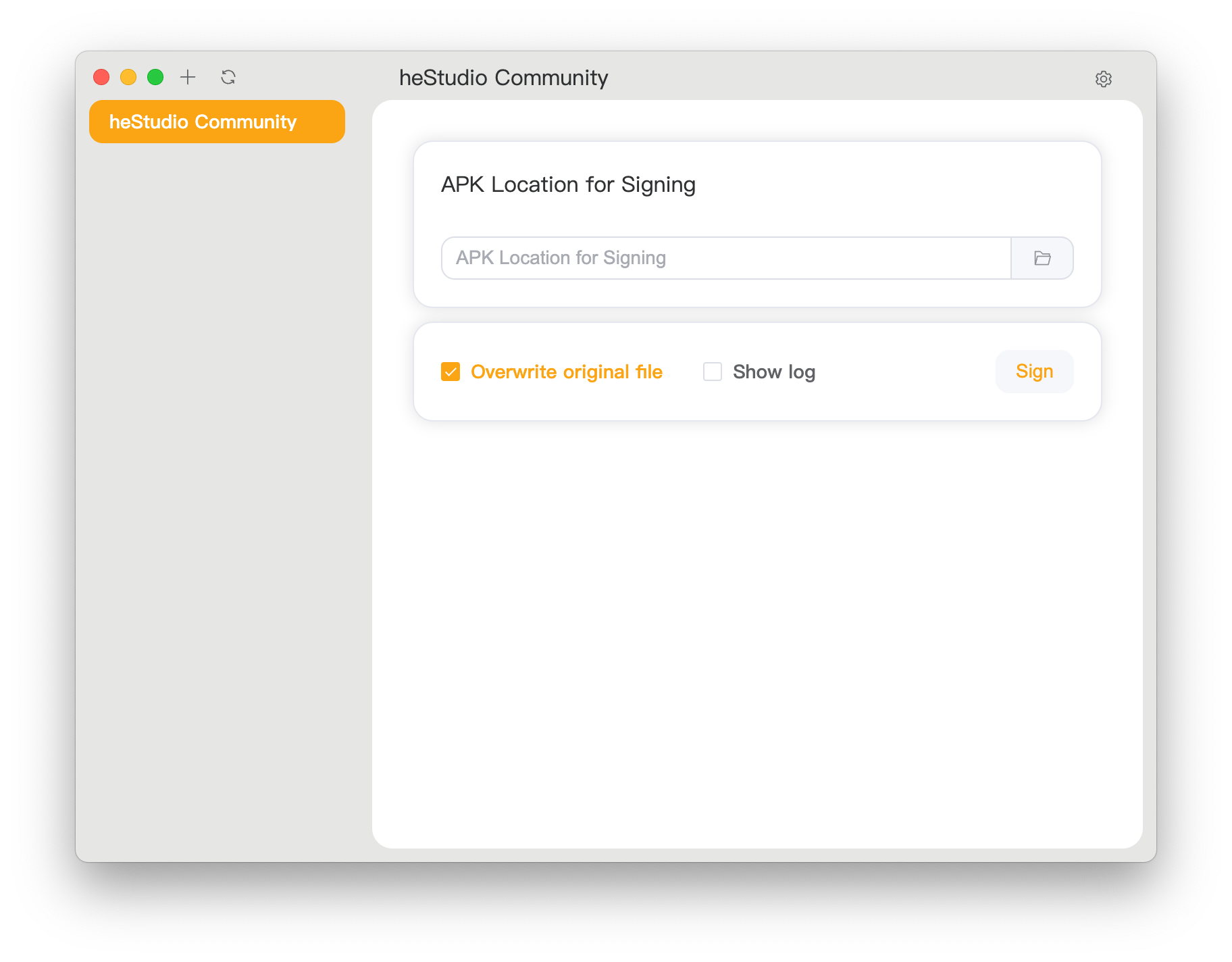
1. 打开应用程序后,你应该能看到这样的界面。点击右上角设置开始首次配置。
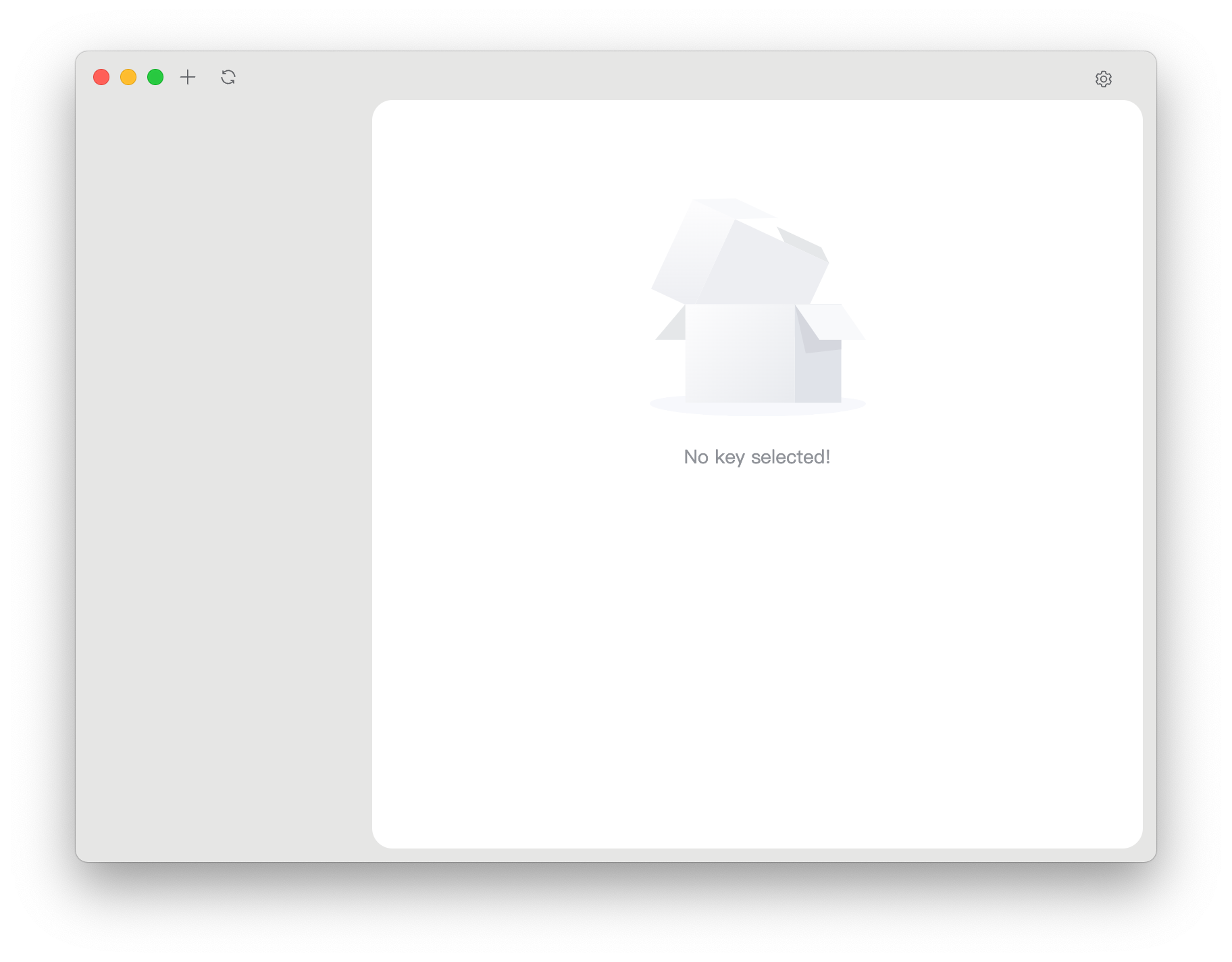
2. 在 `sdk/build-tools/<版本号>`目录中找到 `apksigner` 和 `zipalign`, 然后点击保存。
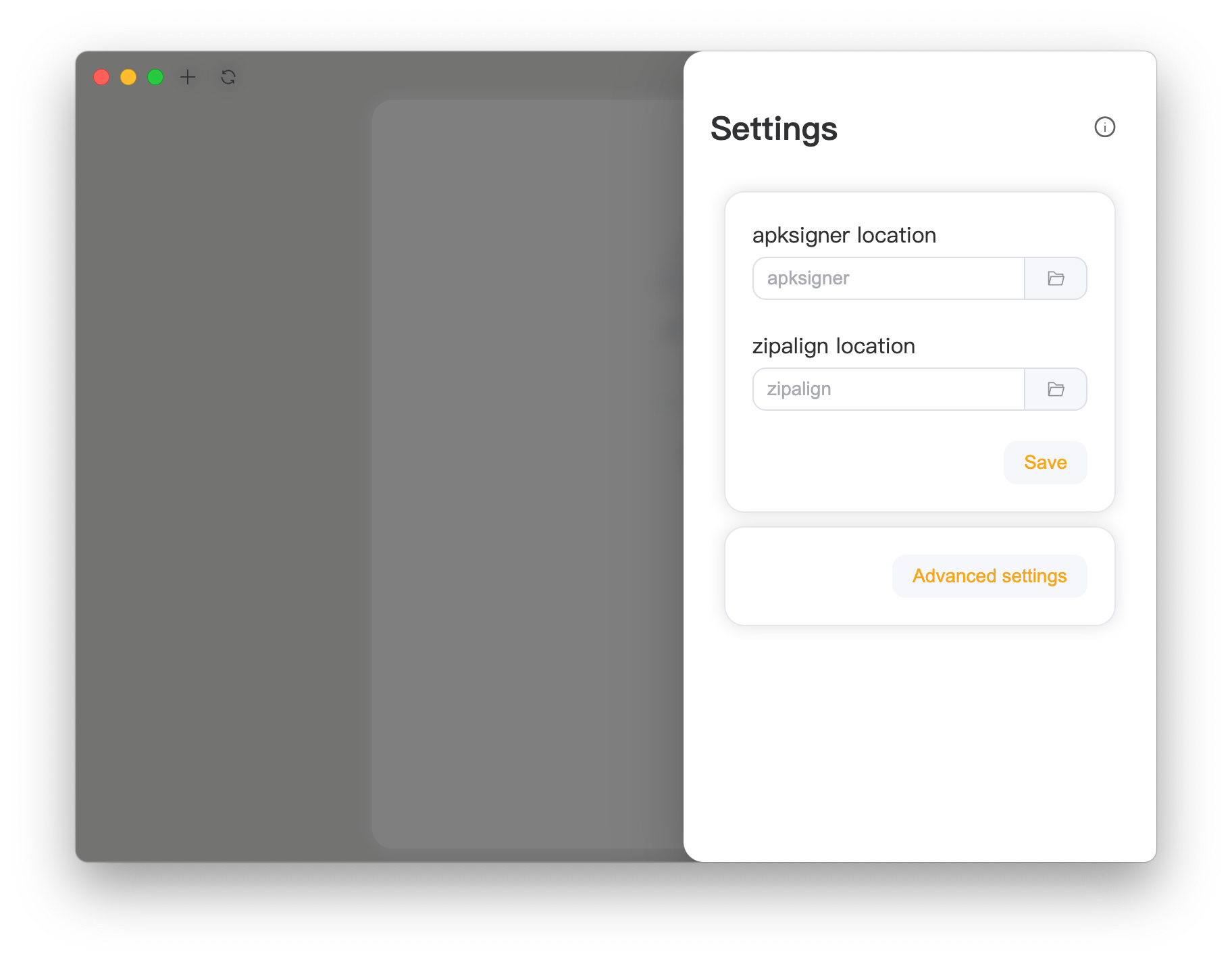
3. 点击左侧空白区域关闭设置,然后点击左上角 `+` 添加密钥。
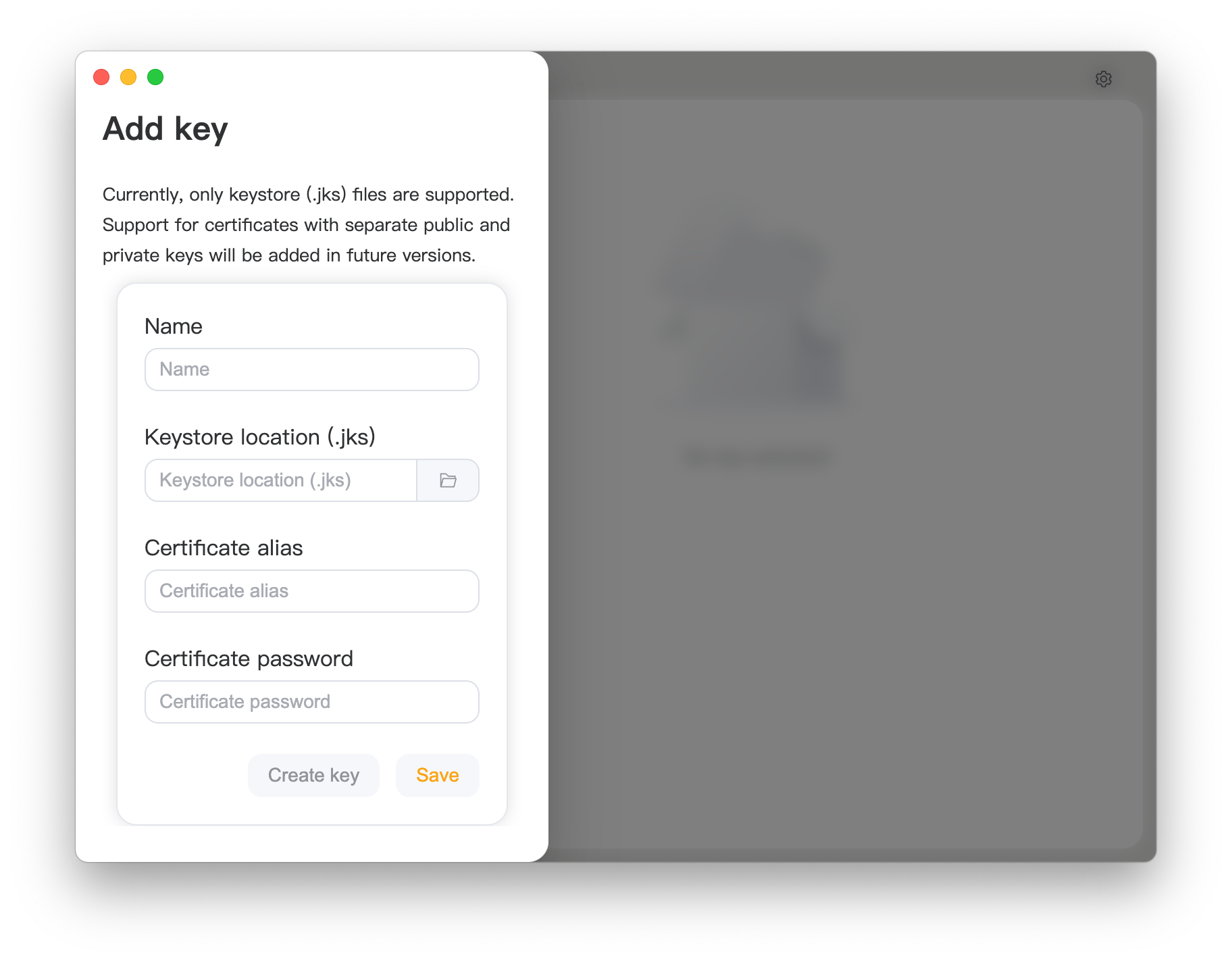
4. 点击右侧空白区域关闭页面,选中左侧的签名,然后开始签名安装包。

### 找到你的语言
[](https://crowdin.com/project/apksignergui)
我们致力于向全球用户提供相同的服务和体验,如果愿意为这个项目提供相关翻译,我们将会衷心感谢你。
你可以通过以下两种方法提交翻译:
- 在 [crowdin](https://crowdin.com/project/apksignergui) 平台上提交翻译。
- 通过编辑源代码的 `i18n` 目录下对于语言的文本提交翻译。
没有找到你的语言?同样有两种方法提交你的语言。
- 如果使用 [crowdin](https://crowdin.com/project/apksignergui) 平台,请提交一个 issue,我们将会在平台上预留该语言以提供你进行翻译。
- 你也可以通过复制源代码的 `i18n` 目录下的其中一个你熟知的语言进行翻译,当你提交后,我们将会为你完成剩余操作。
我们要求的语言代码以 [ISO 639-1](https://en.wikipedia.org/wiki/ISO_639-1) 为标准,国家或地区代码以 [ISO 3166-1](https://en.wikipedia.org/wiki/ISO_3166-1) 为标准。
感谢 [Crowdin](https://crowdin.com/) 为本项目提供的开源许可证。
### 如何构建?
#### 不打包
1. 安装 [NodeJS 22 LTS](https://nodejs.org/)
2. 使用 `npm install` 安装依赖。
3. 使用 `npm run package` 构建。
4. 在 `./out/` 目录中取得构建物。
#### macOS
1. 安装 [NodeJS 22 LTS](https://nodejs.org/)
2. 使用 `npm install` 安装依赖。
3. 使用 `npm run make` 构建。
4. 在 `./out/make` 目录中取得构建物。
#### Windows
##### ZIP 打包 (推荐)
1. 安装 [NodeJS 22 LTS](https://nodejs.org/)
2. 使用 `npm install` 安装依赖。
3. 编辑 `forge.config.js`.
将
```javascript
{
name: "@electron-forge/maker-wix",
config: {
// ...
},
platform: ["win32"],
},
```
更换为
```javascript
{
name: "@electron-forge/maker-zip",
platform: ["win32"],
}
```
4. 使用 `npm run make` 构建。
5. 在 `./out/make` 目录中取得构建物。
##### MSI 打包
1. 安装 [NodeJS 22 LTS](https://nodejs.org/)
2. 使用 `npm install` 安装依赖。
3. 安装 [WiX Toolset v3](https://github.com/wixtoolset/wix3/releases/download/wix3141rtm/wix314-binaries.zip).
4. 配置环境变量到`PATH`.
5. 使用 `npm run make` 构建。
6. 在 `./out/make` 目录中取得构建物。
#### Linux (Debian 及其衍生系统)
1. 安装 [NodeJS 22 LTS](https://nodejs.org/)
2. 使用 `npm install` 安装依赖。
3. 使用 `npm run make` 构建。
4. 在 `./out/make` 目录中取得构建物。
3. 参考文末方式构建。
### macOS 安装可能遇到的问题
你在 macOS 上安装的时候可能会遇到 `“APKSignerGUI.app”已损坏,无法打开。 你应该将它移到废纸篓。` 的问题,一般情况下这并非文件损坏。事实上,如果要完全避免这个问题,我们需要每年向苹果支付 99 美元以生成可信任的证书。我们并没有能力支付这些金额。如果你要使用此软件,可能需要一些额外的操作去完成这件事情。
1. 下载并拖动到 Application 目录。
2. 打开你的终端,然后运行。
```shell
xattr -d com.apple.quarantine /Applications/APKSignerGUI.app
```
3. 打开应用程序并开始使用。
### 关于兼容性
已知支持的平台 (由官方打包并经过测试):
- **Windows**: Windows 10/11 x86_64 (其中 Windows10 为最新版本), Windows 10/11 ARM64 (其中 Windows10 为最新版本)
- **Linux**: Debian 12 及其衍生版本 x86_64 和 ARM64 平台。
- **macOS**: 所有采用了 Apple Silicon 的 macOS 10.11 以上设备
其他的平台可能需要你自行编译。
#### 为什么不支持 32 位系统或处理器?
我们认为 32 位系统已经落伍,甚至已经无法维持基本的运作了。很多系统厂商和软件厂商不再提供 32 位应用程序和系统。我们认为你几乎不可能在 32 位系统上完成软件开发,因为很多开发工具或者面向对象已经不支持 32 位系统。如果你仍然使用 32 位系统,我们认为你应该可以通过自己的力量使得这个应用程序运作。
### 如何使用?
1. 打开应用程序后,你应该能看到这样的界面。点击右上角设置开始首次配置。

2. 在 `sdk/build-tools/<版本号>`目录中找到 `apksigner` 和 `zipalign`, 然后点击保存。

3. 点击左侧空白区域关闭设置,然后点击左上角 `+` 添加密钥。

4. 点击右侧空白区域关闭页面,选中左侧的签名,然后开始签名安装包。

### 找到你的语言
[](https://crowdin.com/project/apksignergui)
我们致力于向全球用户提供相同的服务和体验,如果愿意为这个项目提供相关翻译,我们将会衷心感谢你。
你可以通过以下两种方法提交翻译:
- 在 [crowdin](https://crowdin.com/project/apksignergui) 平台上提交翻译。
- 通过编辑源代码的 `i18n` 目录下对于语言的文本提交翻译。
没有找到你的语言?同样有两种方法提交你的语言。
- 如果使用 [crowdin](https://crowdin.com/project/apksignergui) 平台,请提交一个 issue,我们将会在平台上预留该语言以提供你进行翻译。
- 你也可以通过复制源代码的 `i18n` 目录下的其中一个你熟知的语言进行翻译,当你提交后,我们将会为你完成剩余操作。
我们要求的语言代码以 [ISO 639-1](https://en.wikipedia.org/wiki/ISO_639-1) 为标准,国家或地区代码以 [ISO 3166-1](https://en.wikipedia.org/wiki/ISO_3166-1) 为标准。
感谢 [Crowdin](https://crowdin.com/) 为本项目提供的开源许可证。
### 如何构建?
#### 不打包
1. 安装 [NodeJS 22 LTS](https://nodejs.org/)
2. 使用 `npm install` 安装依赖。
3. 使用 `npm run package` 构建。
4. 在 `./out/` 目录中取得构建物。
#### macOS
1. 安装 [NodeJS 22 LTS](https://nodejs.org/)
2. 使用 `npm install` 安装依赖。
3. 使用 `npm run make` 构建。
4. 在 `./out/make` 目录中取得构建物。
#### Windows
##### ZIP 打包 (推荐)
1. 安装 [NodeJS 22 LTS](https://nodejs.org/)
2. 使用 `npm install` 安装依赖。
3. 编辑 `forge.config.js`.
将
```javascript
{
name: "@electron-forge/maker-wix",
config: {
// ...
},
platform: ["win32"],
},
```
更换为
```javascript
{
name: "@electron-forge/maker-zip",
platform: ["win32"],
}
```
4. 使用 `npm run make` 构建。
5. 在 `./out/make` 目录中取得构建物。
##### MSI 打包
1. 安装 [NodeJS 22 LTS](https://nodejs.org/)
2. 使用 `npm install` 安装依赖。
3. 安装 [WiX Toolset v3](https://github.com/wixtoolset/wix3/releases/download/wix3141rtm/wix314-binaries.zip).
4. 配置环境变量到`PATH`.
5. 使用 `npm run make` 构建。
6. 在 `./out/make` 目录中取得构建物。
#### Linux (Debian 及其衍生系统)
1. 安装 [NodeJS 22 LTS](https://nodejs.org/)
2. 使用 `npm install` 安装依赖。
3. 使用 `npm run make` 构建。
4. 在 `./out/make` 目录中取得构建物。