
APKSignerGUI
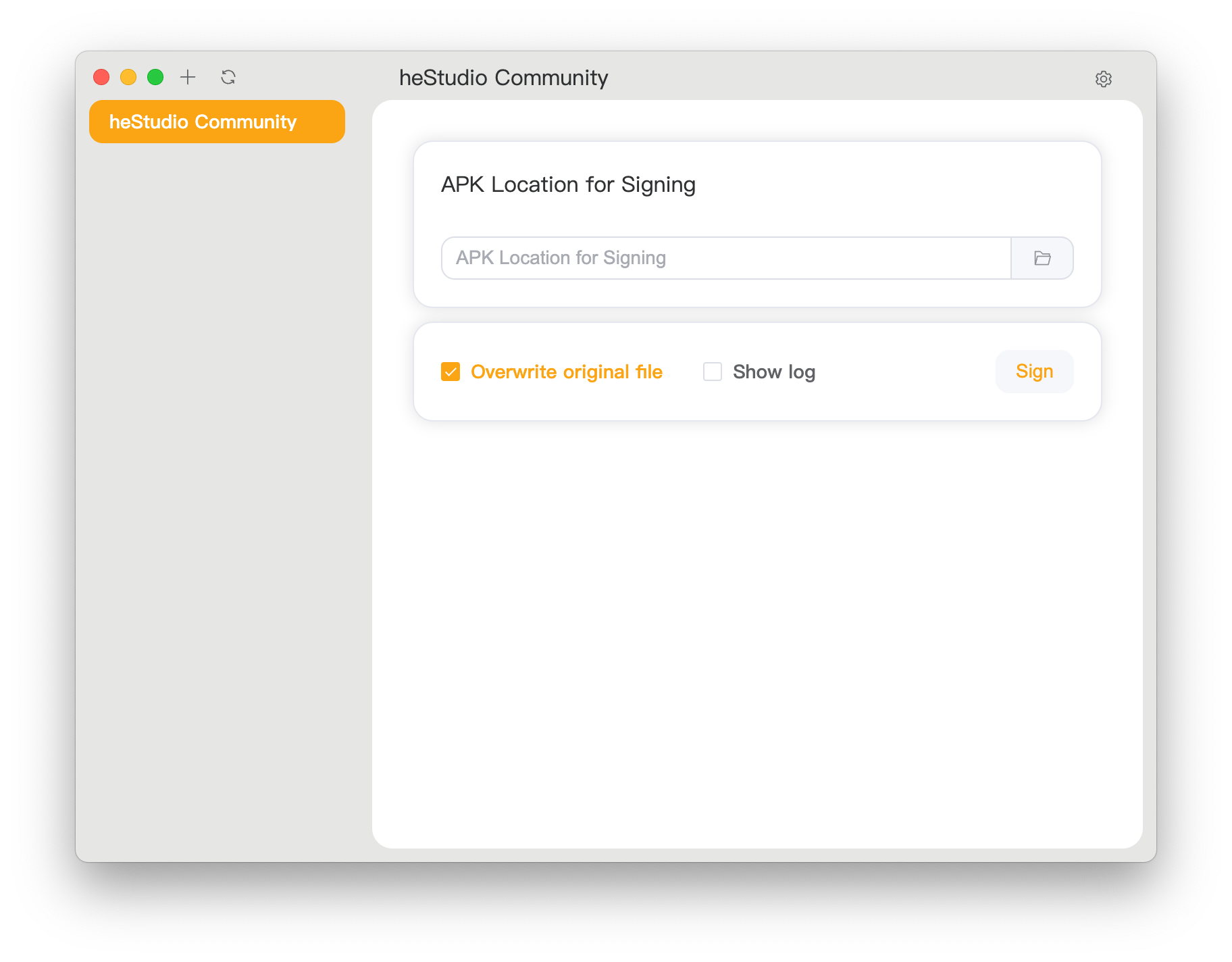
簡單又完整的APK簽名圖形化工具
簡單又完整的APK簽名圖形化工具
 3. 參考文末方式建構。
### macOS 安裝可能遇到的問題
你在 macOS 上安裝的時候可能會遇到 `「APKSignerGUI.app」已損壞,無法打開。你應該將它移到垃圾桶。` 的問題,一般情況下這並非檔案損壞。事實上,如果要完全避免這個問題,我們需要每年向蘋果支付 99 美元以產生可信任的憑證。我們並沒有能力支付這些金額。如果你要使用此軟體,可能需要一些額外的操作去完成這件事情。
1. 下載並拖動到 Application 目錄。
2. 打開你的終端機,然後運行。
```shell
xattr -d com.apple.quarantine /Applications/APKSignerGUI.app
```
3. 打開應用程式並開始使用。
### 關於相容性
已知支援的平台(由官方打包並經過測試):
- **Windows**:Windows 10/11 x86_64(其中 Windows10 為最新版本)、Windows 10/11 ARM64(其中 Windows10 為最新版本)
- **Linux**:Debian 12 及其衍生版本 x86_64 和 ARM64 平台。
- **macOS**:所有採用了 Apple Silicon 的 macOS 10.11 以上設備
其他平台可能需要你自行編譯。
#### 為什麼不支援 32 位系統或處理器?
我們認為 32 位系統已經落伍,甚至已無法維持基本運作。許多系統和軟體廠商已不再提供 32 位應用程式和系統。我們認為你幾乎不可能在 32 位系統上完成軟體開發,因為許多開發工具或目標平台已不支援 32 位系統。如果你仍使用 32 位系統,我們相信你有能力讓此應用程式運作。
### 如何使用?
1. 開啟應用程式後,應會看到如下介面。點選右上角設定進行首次配置。
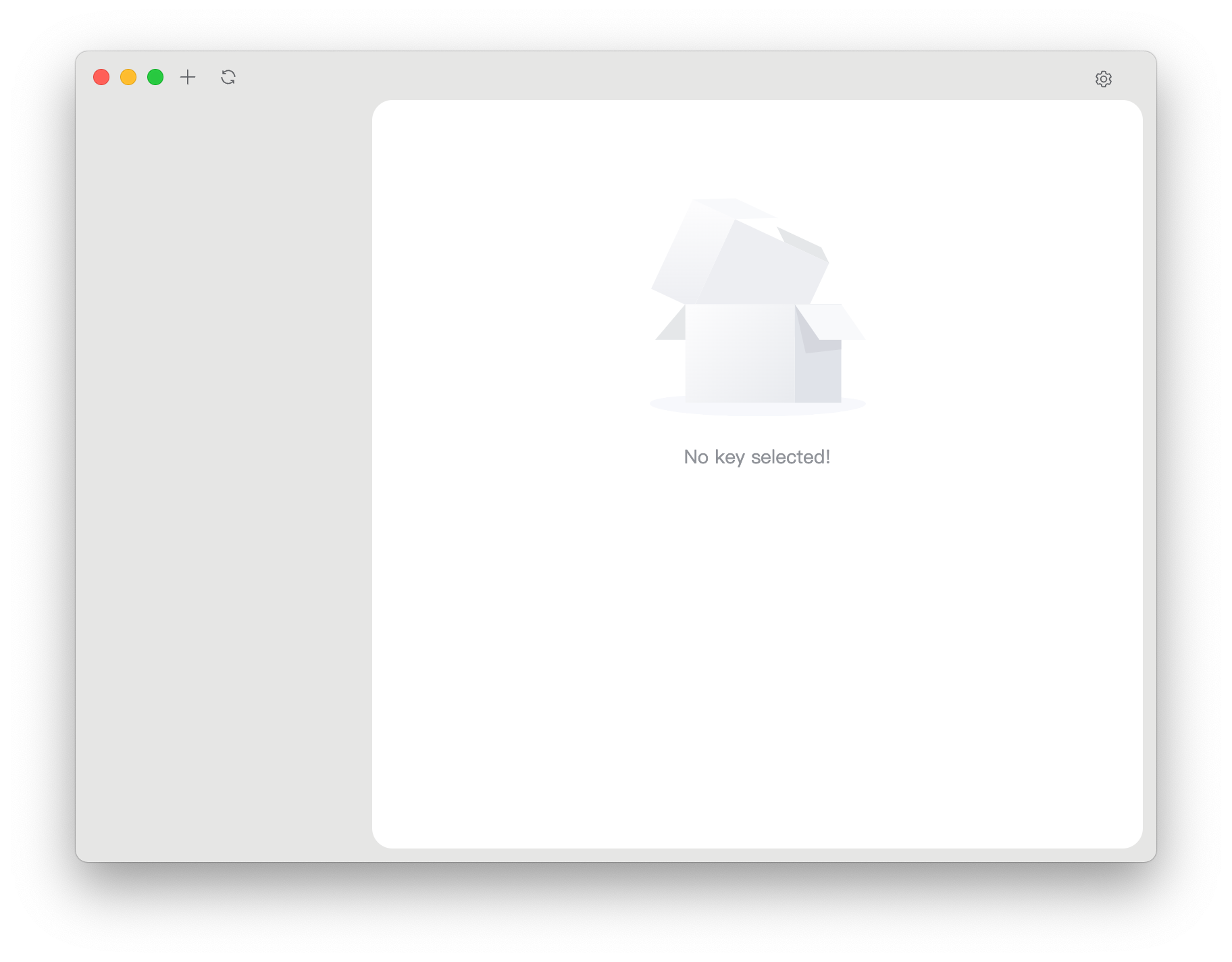
2. 在 `sdk/build-tools/<版本號>` 目錄中找到 `apksigner` 和 `zipalign`,然後點選儲存。
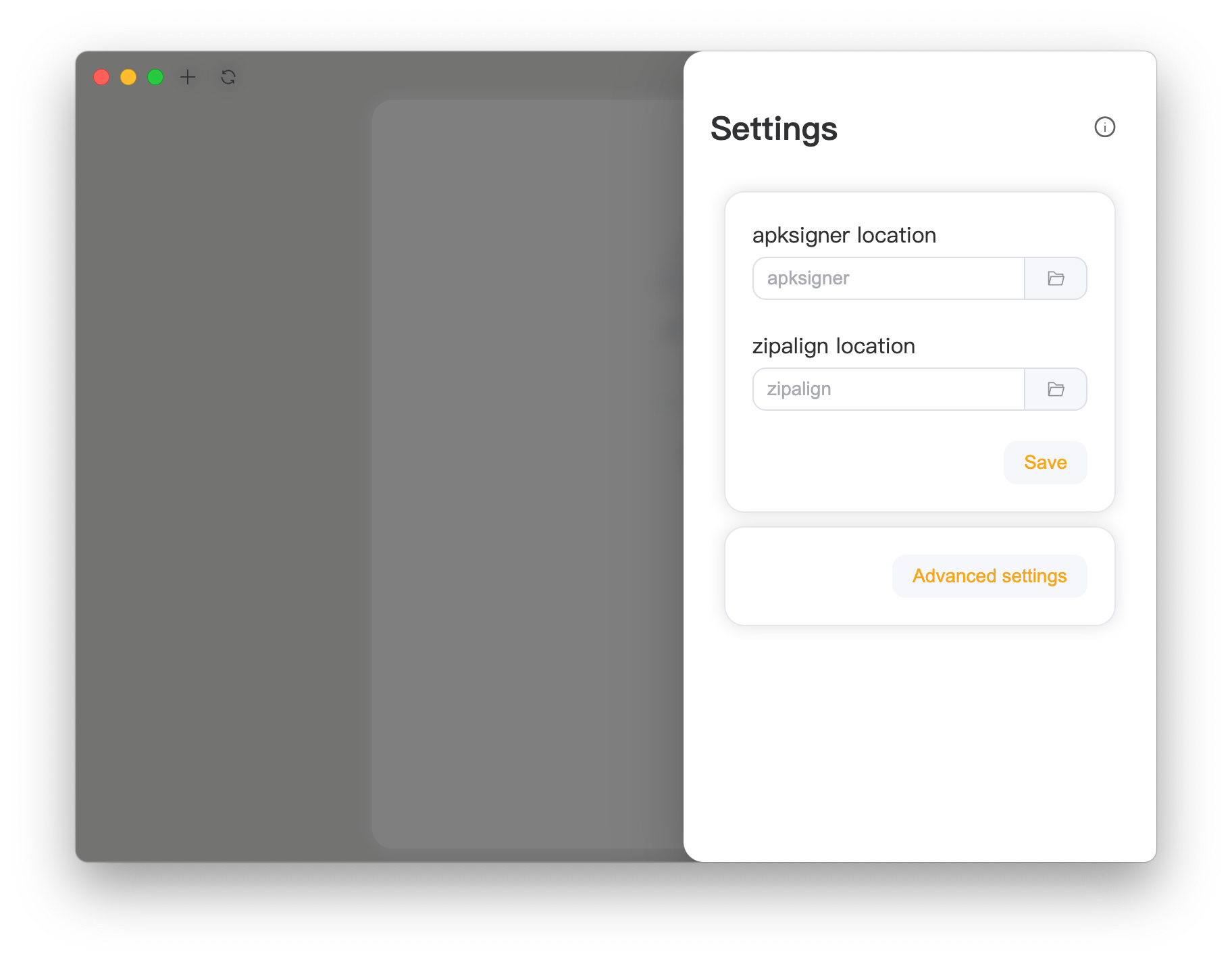
3. 點選左側空白區域關閉設定,然後點選左上角 `+` 新增金鑰。
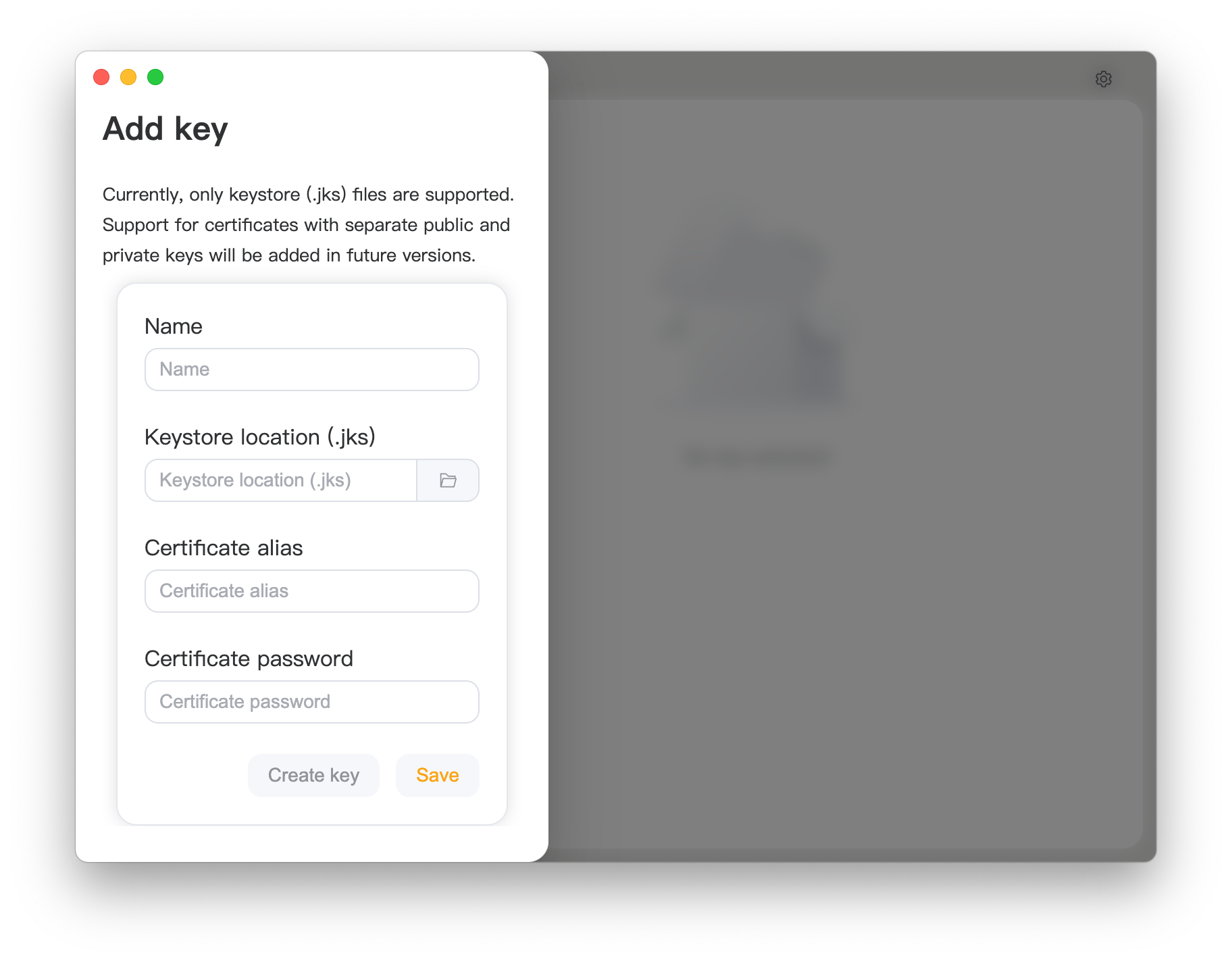
4. 點選右側空白區域關閉頁面,選中左側的簽名,然後開始簽名安裝包。

### 找到你的語言
[](https://crowdin.com/project/apksignergui)
我們致力於為全球使用者提供一致的體驗,若你願意為此專案貢獻翻譯,我們將誠摯感謝你。
你可以透過以下兩種方式提交翻譯:
- 在 [Crowdin](https://crowdin.com/project/apksignergui) 平台提交翻譯。
- 編輯原始碼中 `i18n` 目錄下的語言檔案並提交。
找不到你的語言?同樣有兩種方式新增:
- 若使用 [Crowdin](https://crowdin.com/project/apksignergui) 平台,請提交 issue,我們將預留語言項目供你翻譯。
- 你也可以複製 `i18n` 目錄下你熟悉的語言檔案進行翻譯,提交後我們會完成其餘作業。
我們的語言代碼遵循 [ISO 639-1](https://zh.wikipedia.org/wiki/ISO_639-1),國家/地區代碼則依據 [ISO 3166-1](https://zh.wikipedia.org/wiki/ISO_3166-1)。
感謝 [Crowdin](https://crowdin.com/) 提供開源授權。
### 如何建構?
#### 不打包
1. 安裝 [NodeJS 22 LTS](https://nodejs.org/)
2. 使用 `npm install` 安裝依賴。
3. 使用 `npm run package` 建構。
4. 在 `./out/` 目錄中取得建構物。
#### macOS
1. 安裝 [NodeJS 22 LTS](https://nodejs.org/)
2. 使用 `npm install` 安裝依賴。
3. 使用 `npm run make` 建構。
4. 在 `./out/make` 目錄中取得建構物。
#### Windows
##### ZIP 打包(推薦)
1. 安裝 [NodeJS 22 LTS](https://nodejs.org/)
2. 使用 `npm install` 安裝依賴。
3. 編輯 `forge.config.js`。
將
```javascript
{
name: "@electron-forge/maker-wix",
config: {
// ...
},
platform: ["win32"],
},
```
更換為
```javascript
{
name: "@electron-forge/maker-zip",
platform: ["win32"],
}
```
4. 使用 `npm run make` 建構。
5. 在 `./out/make` 目錄中取得建構物。
##### MSI 打包
1. 安裝 [NodeJS 22 LTS](https://nodejs.org/)
2. 使用 `npm install` 安裝依賴。
3. 安裝 [WiX Toolset v3](https://github.com/wixtoolset/wix3/releases/download/wix3141rtm/wix314-binaries.zip)。
4. 將其路徑加入系統 `PATH` 環境變數。
5. 使用 `npm run make` 建構。
6. 在 `./out/make` 目錄中取得建構物。
#### Linux(Debian 及其衍生系統)
1. 安裝 [NodeJS 22 LTS](https://nodejs.org/)
2. 使用 `npm install` 安裝依賴。
3. 使用 `npm run make` 建構。
4. 在 `./out/make` 目錄中取得建構物。
3. 參考文末方式建構。
### macOS 安裝可能遇到的問題
你在 macOS 上安裝的時候可能會遇到 `「APKSignerGUI.app」已損壞,無法打開。你應該將它移到垃圾桶。` 的問題,一般情況下這並非檔案損壞。事實上,如果要完全避免這個問題,我們需要每年向蘋果支付 99 美元以產生可信任的憑證。我們並沒有能力支付這些金額。如果你要使用此軟體,可能需要一些額外的操作去完成這件事情。
1. 下載並拖動到 Application 目錄。
2. 打開你的終端機,然後運行。
```shell
xattr -d com.apple.quarantine /Applications/APKSignerGUI.app
```
3. 打開應用程式並開始使用。
### 關於相容性
已知支援的平台(由官方打包並經過測試):
- **Windows**:Windows 10/11 x86_64(其中 Windows10 為最新版本)、Windows 10/11 ARM64(其中 Windows10 為最新版本)
- **Linux**:Debian 12 及其衍生版本 x86_64 和 ARM64 平台。
- **macOS**:所有採用了 Apple Silicon 的 macOS 10.11 以上設備
其他平台可能需要你自行編譯。
#### 為什麼不支援 32 位系統或處理器?
我們認為 32 位系統已經落伍,甚至已無法維持基本運作。許多系統和軟體廠商已不再提供 32 位應用程式和系統。我們認為你幾乎不可能在 32 位系統上完成軟體開發,因為許多開發工具或目標平台已不支援 32 位系統。如果你仍使用 32 位系統,我們相信你有能力讓此應用程式運作。
### 如何使用?
1. 開啟應用程式後,應會看到如下介面。點選右上角設定進行首次配置。

2. 在 `sdk/build-tools/<版本號>` 目錄中找到 `apksigner` 和 `zipalign`,然後點選儲存。

3. 點選左側空白區域關閉設定,然後點選左上角 `+` 新增金鑰。

4. 點選右側空白區域關閉頁面,選中左側的簽名,然後開始簽名安裝包。

### 找到你的語言
[](https://crowdin.com/project/apksignergui)
我們致力於為全球使用者提供一致的體驗,若你願意為此專案貢獻翻譯,我們將誠摯感謝你。
你可以透過以下兩種方式提交翻譯:
- 在 [Crowdin](https://crowdin.com/project/apksignergui) 平台提交翻譯。
- 編輯原始碼中 `i18n` 目錄下的語言檔案並提交。
找不到你的語言?同樣有兩種方式新增:
- 若使用 [Crowdin](https://crowdin.com/project/apksignergui) 平台,請提交 issue,我們將預留語言項目供你翻譯。
- 你也可以複製 `i18n` 目錄下你熟悉的語言檔案進行翻譯,提交後我們會完成其餘作業。
我們的語言代碼遵循 [ISO 639-1](https://zh.wikipedia.org/wiki/ISO_639-1),國家/地區代碼則依據 [ISO 3166-1](https://zh.wikipedia.org/wiki/ISO_3166-1)。
感謝 [Crowdin](https://crowdin.com/) 提供開源授權。
### 如何建構?
#### 不打包
1. 安裝 [NodeJS 22 LTS](https://nodejs.org/)
2. 使用 `npm install` 安裝依賴。
3. 使用 `npm run package` 建構。
4. 在 `./out/` 目錄中取得建構物。
#### macOS
1. 安裝 [NodeJS 22 LTS](https://nodejs.org/)
2. 使用 `npm install` 安裝依賴。
3. 使用 `npm run make` 建構。
4. 在 `./out/make` 目錄中取得建構物。
#### Windows
##### ZIP 打包(推薦)
1. 安裝 [NodeJS 22 LTS](https://nodejs.org/)
2. 使用 `npm install` 安裝依賴。
3. 編輯 `forge.config.js`。
將
```javascript
{
name: "@electron-forge/maker-wix",
config: {
// ...
},
platform: ["win32"],
},
```
更換為
```javascript
{
name: "@electron-forge/maker-zip",
platform: ["win32"],
}
```
4. 使用 `npm run make` 建構。
5. 在 `./out/make` 目錄中取得建構物。
##### MSI 打包
1. 安裝 [NodeJS 22 LTS](https://nodejs.org/)
2. 使用 `npm install` 安裝依賴。
3. 安裝 [WiX Toolset v3](https://github.com/wixtoolset/wix3/releases/download/wix3141rtm/wix314-binaries.zip)。
4. 將其路徑加入系統 `PATH` 環境變數。
5. 使用 `npm run make` 建構。
6. 在 `./out/make` 目錄中取得建構物。
#### Linux(Debian 及其衍生系統)
1. 安裝 [NodeJS 22 LTS](https://nodejs.org/)
2. 使用 `npm install` 安裝依賴。
3. 使用 `npm run make` 建構。
4. 在 `./out/make` 目錄中取得建構物。