
Bộ ứng dụng văn phòng AI mã nguồn mở đầy đủ tính năng đầu tiên trên thế giới.
Tệp Word, Excel, PowerPoint và PDF do bạn và AI của bạn cùng chỉnh sửa, được lưu lại đúng định dạng gốc.





English · Español · Português · Deutsch · Français · 简体中文 · 繁體中文 · 한국어 · 日本語 · العربية · Русский · Italiano · Nederlands · Polski · Čeština · Bahasa Indonesia · Bahasa Melayu · ไทย · हिन्दी · עברית · Tiếng Việt · Türkçe
Tải xuống · Skill · CLI · MCP · Trang chủ · Cộng đồng · X · Quyền riêng tư
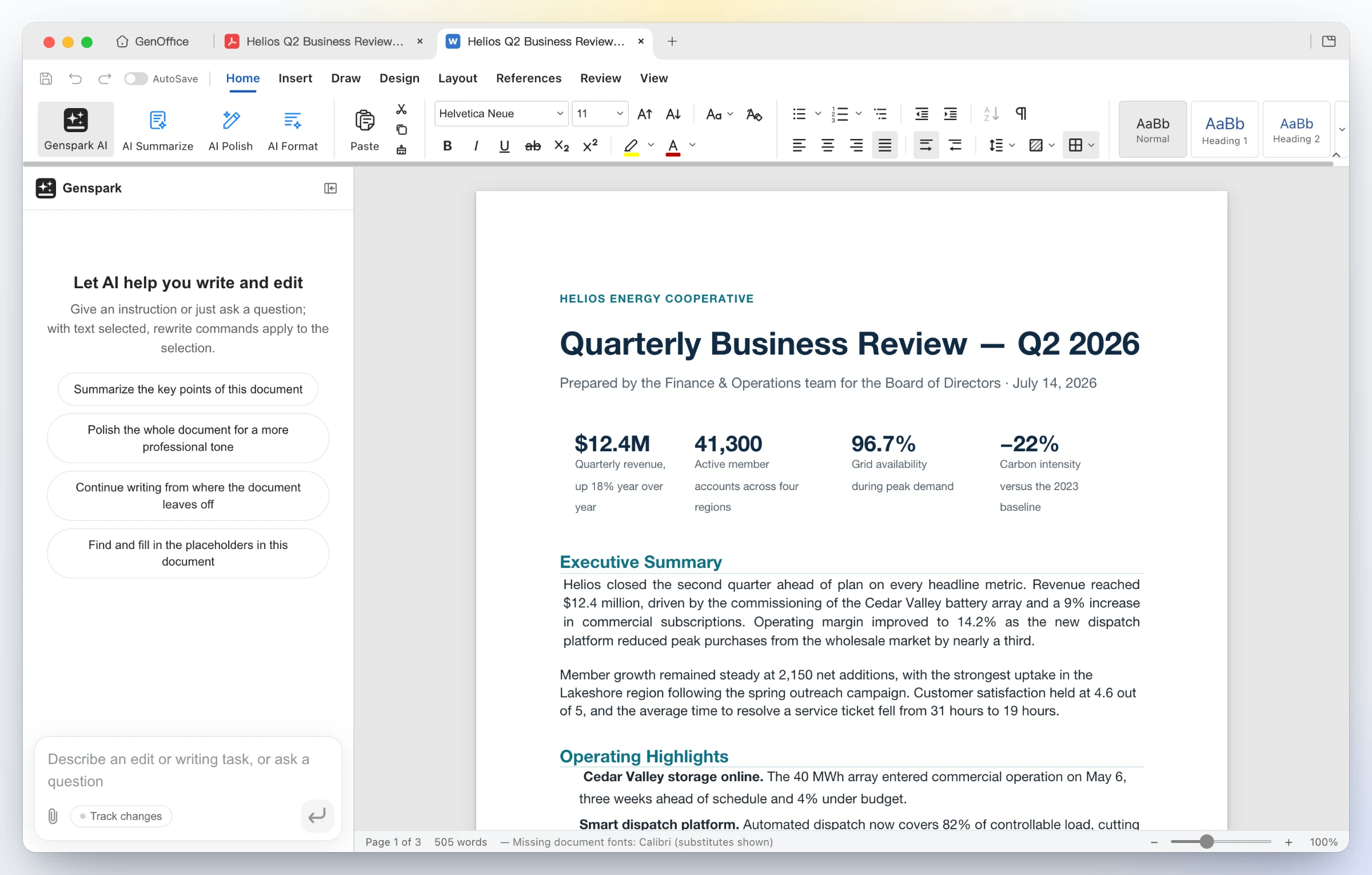
GenOffice là lựa chọn thay thế Microsoft Office miễn phí, mã nguồn mở cho macOS, Windows và Linux. Ứng dụng mở và lưu các tệp `.docx`, `.xlsx` và `.pptx` gốc, chỉnh sửa PDF, Markdown và HTML, và đặt một agent AI bên cạnh mọi tài liệu — không phải một ô chat gắn thêm bên hông, mà là một trình soạn thảo đọc tệp, thực hiện thay đổi, và chỉ cho bạn chính xác những gì nó đã động tới. Các tệp ODF (`.odt`, `.ods`, `.odp` cùng các mẫu `.ott`/`.ots`/`.otp`) được mở dưới dạng bản sao OOXML chỉnh sửa được; việc nhập chỉ theo chiều mở — lưu thì ghi OOXML, không bao giờ ghi ODF. - **Định dạng gốc, giữ nguyên từng byte.** Chỉ những phần bạn chỉnh sửa mới được ghi lại. Mọi thứ khác trong tệp được giữ nguyên từng byte, nên tài liệu vẫn mở và hoạt động bình thường trong Word, Excel và PowerPoint. - **AI có thể kiểm tra lại.** Thay đổi của AI được ghi dưới dạng theo dõi thay đổi (tracked changes) và diff, hoàn tác một cú bấm. Bảng tính nhận công thức sống, không phải con số dán vào. Slide và trang được tạo trực tiếp lên khung vẽ và vẫn chỉnh sửa được toàn bộ. Ẩn một vùng chọn trong Docs hay một dải ô trong Sheets khỏi mô hình và AI chỉ thấy một placeholder có tên; chữ gốc vẫn nằm trong tệp và quay lại như cũ. Việc ẩn chỉ bao phủ AI của ứng dụng này — CLI, công cụ MCP và xuất headless đọc thẳng tệp nên vẫn thấy các chữ đó. - **Cục bộ ngay từ thiết kế.** Tệp được mở, chỉnh sửa, lưu và chuyển đổi ngay trên máy của bạn. PDF → Word / Excel / PowerPoint, Markdown → Word và HTML → Word đều chạy trên máy. Chỉ các lời gọi AI mới rời khỏi máy, đến nhà cung cấp bạn chọn. - **Tìm tệp theo nội dung của nó.** Màn hình chính tìm kiếm theo tên, thư mục và toàn văn của các tệp `.docx`, `.xlsx`, `.pptx`, PDF, Markdown và HTML qua một chỉ mục SQLite cục bộ, có hỗ trợ CJK. Nếu muốn, các kết quả hàng đầu được xếp lại thứ hạng bởi **[TypeSafe Jev](https://typesafe.ai/)** — mô hình phán đoán System One — để tệp trả lời được câu hỏi của bạn đứng lên đầu. - **Hỏi chính tệp của bạn, kèm nguồn.** Gắn sao một nhóm tài liệu và **Ask AI** trên màn hình chính sẽ trả lời câu hỏi trên toàn bộ nhóm đó, mỗi thông điệp đều trích dẫn tệp nguồn để bạn mở ra kiểm chứng. - **Khoá của bạn, hoặc không cần khoá.** Đăng nhập Genspark để khỏi cần khoá, hoặc mang khoá riêng của bạn cho Claude, OpenAI, Gemini, DeepSeek, Kimi, GLM, Qwen, Doubao, MiniMax, Grok, Mistral, OpenRouter, Requesty, Opper, Cheaper Inference, Atlas Cloud, hoặc bất kỳ điểm cuối tương thích OpenAI nào, kể cả máy chủ mô hình cục bộ. - **Viết script được và sẵn sàng cho agent.** Ứng dụng đi kèm dòng lệnh `genoffice` và một skill cho Claude Code, Codex, Cursor, Gemini CLI, GitHub Copilot, OpenCode và Windsurf, để agent lập trình có thể tạo, chuyển đổi, đọc và chỉnh sửa tệp Office thật ngay trên máy của bạn mà không cần mở cửa sổ nào. **Tải ngay:** [macOS](https://github.com/genspark-ai/genoffice/releases/latest) (Apple Silicon và Intel) · [Windows](https://github.com/genspark-ai/genoffice/releases/latest) (x64 và Arm) · [Linux](https://github.com/genspark-ai/genoffice/releases/latest) (deb, rpm, AppImage) — chi tiết và yêu cầu hệ thống xem mục [Tải xuống](#download). ## Demo Sáu ứng dụng, một panel AI, tìm kiếm tệp được xếp lại thứ hạng bởi TypeSafe Jev, một Ask AI trả lời từ các tệp bạn gắn sao kèm nguồn, và một dòng lệnh cho agent lập trình của bạn. Mọi ảnh chụp màn hình đều là ứng dụng thật trên macOS, với AI được điều khiển bằng chính prompt bạn đọc được trong panel. ### 1 · Docs — mở và chỉnh sửa `.docx` với AI có thể kiểm tra lại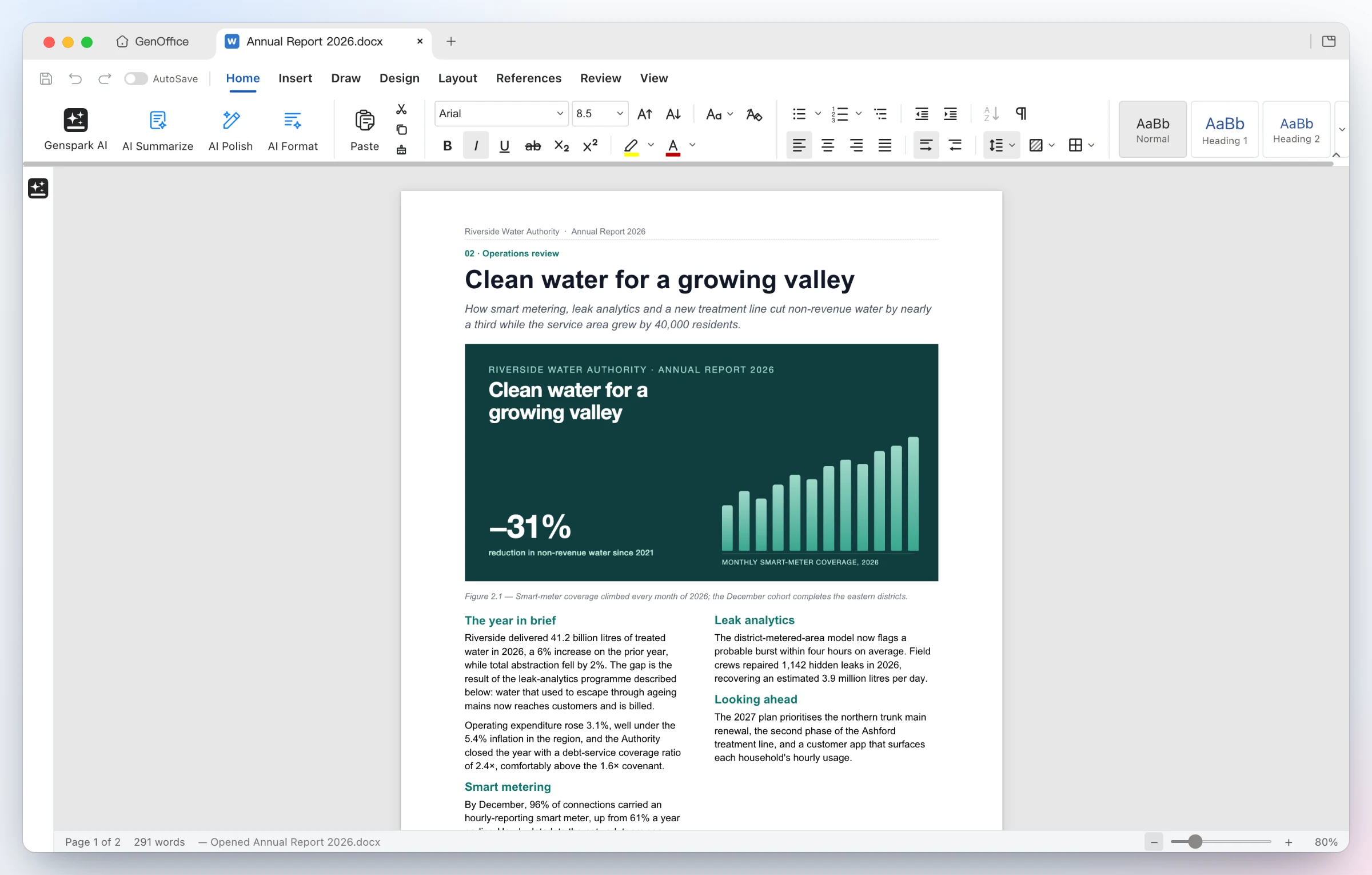 |
 |
Mở tệp đúng như Word trình bày — các phần nhiều cột, ảnh tràn khổ,
bảng có nền tô, header và footer, phân trang theo thước dòng của Word.
Style, comment, theo dõi thay đổi, công thức toán, mực viết tay và content
control được giữ nguyên hai chiều. Tab Mailings biến tài liệu thành
một mẫu trộn thư: chọn danh sách người nhận .xlsx hoặc
.csv, chèn MERGEFIELD thật, xem trước từng bản
ghi, rồi trộn ra một tài liệu duy nhất hoặc mỗi bản ghi một
.docx. |
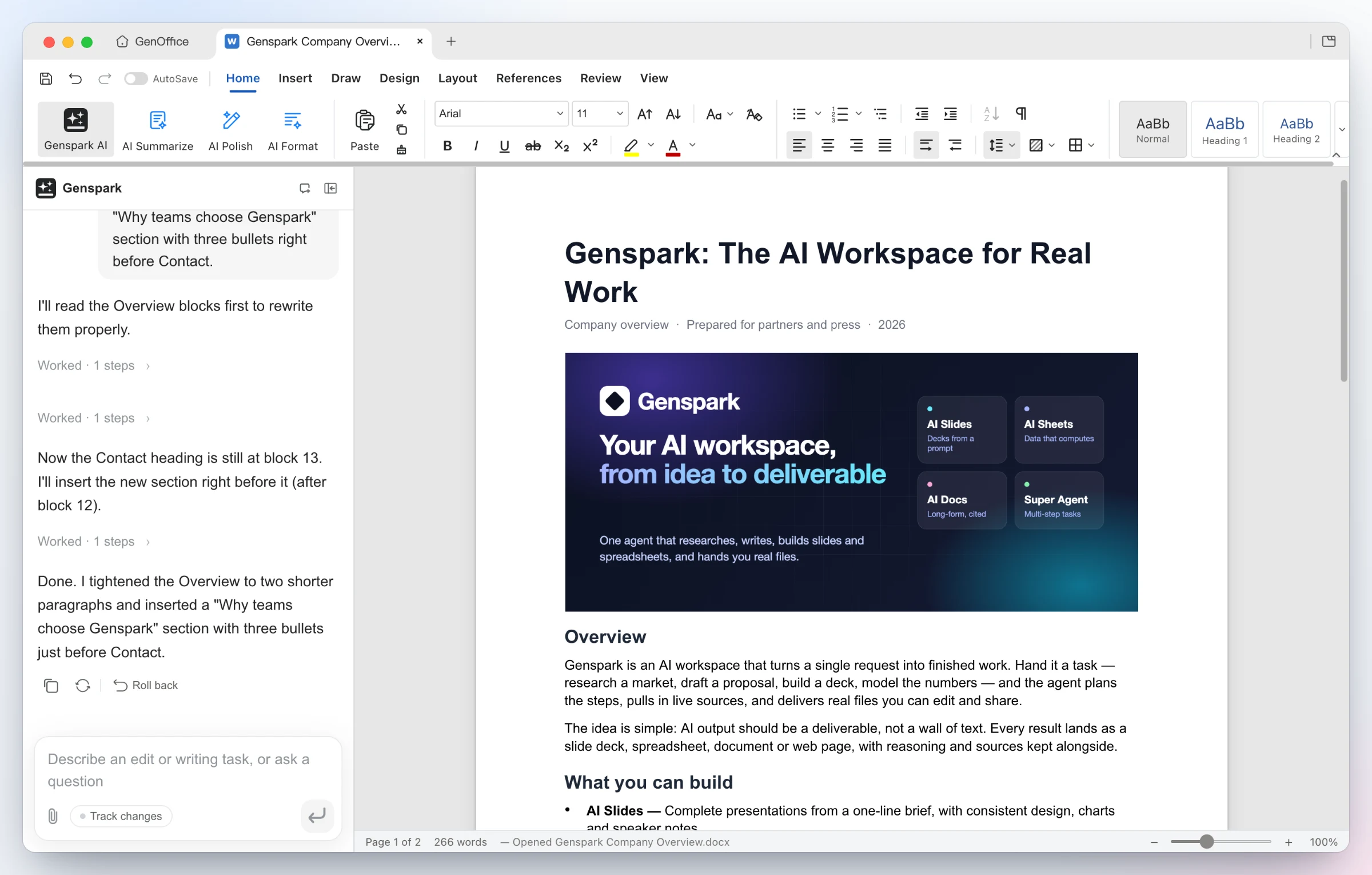
Yêu cầu AI chỉnh — AI đọc những khối nó cần, viết lại phần Tổng quan và chèn một mục gạch đầu dòng mới. Mỗi lượt AI là một bản chụp có thể hoàn tác; bật Theo dõi thay đổi thì chỉnh sửa đến dưới dạng revision theo chuẩn Word. Hỏi xin một sơ đồ tư duy thì câu trả lời là một sơ đồ tương tác của cả tài liệu: nhánh gập mở được, thu phóng và kéo di chuyển, bấm vào một node là hỏi tiếp, còn trích dẫn thì nhảy ngược về đúng khối mà nó đến từ. |
 |
 |
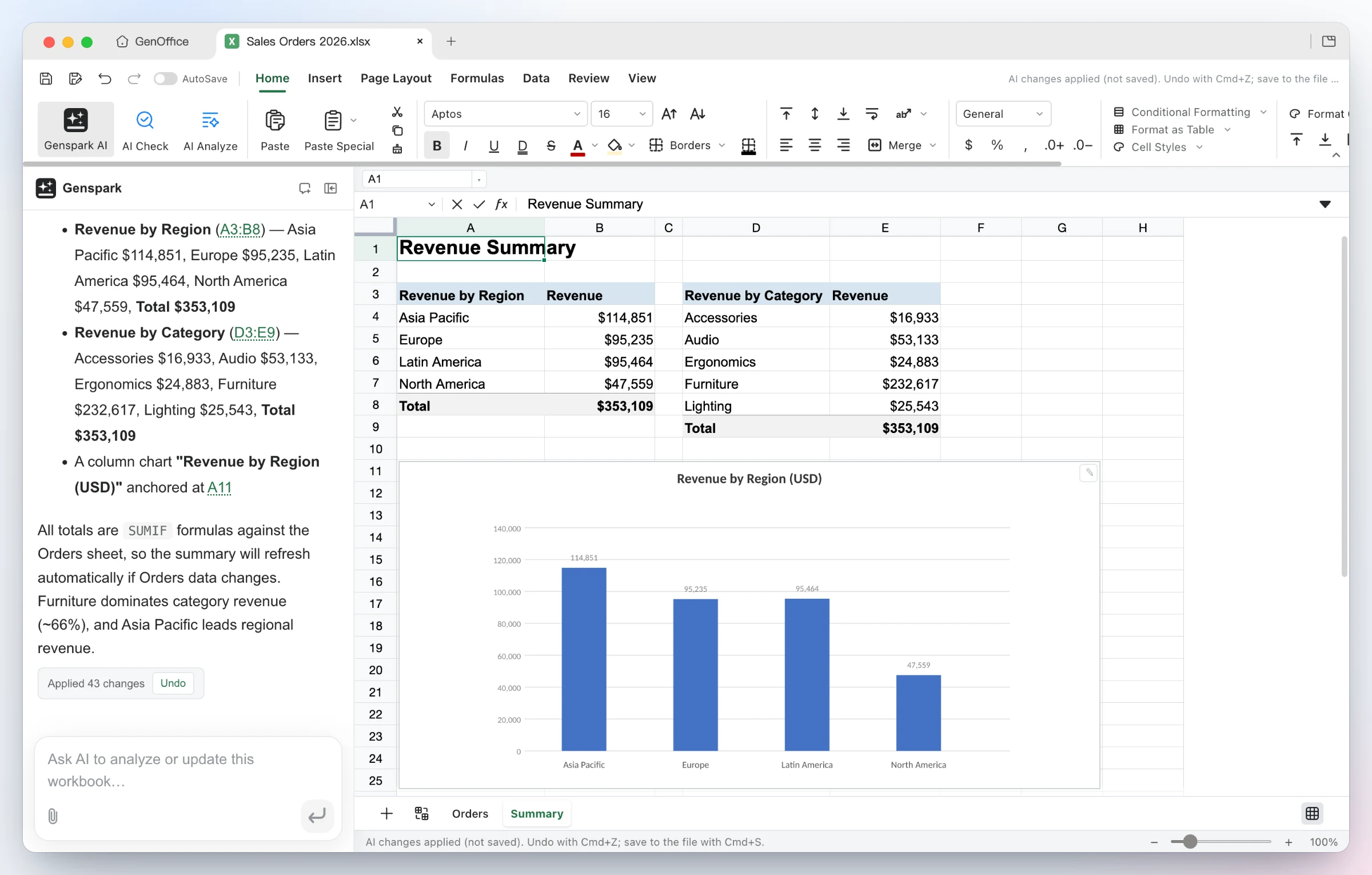
Xây dựng — từ một câu, agent thêm một sheet Tổng hợp với công thức
SUMIF thật theo vùng và theo ngành, chèn biểu đồ cột, và áp 43
thay đổi thành một lô hoàn tác được cùng lúc. |
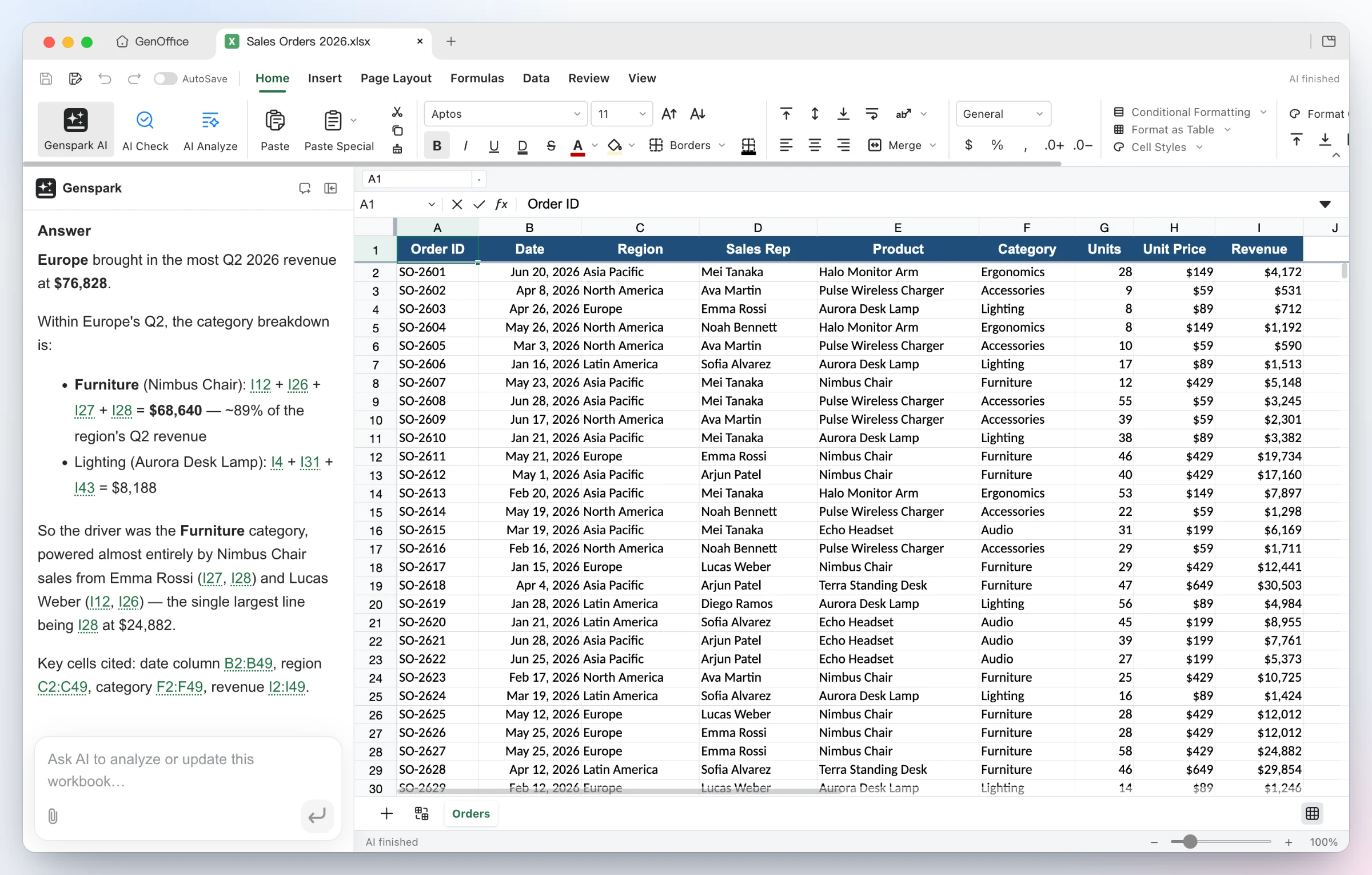
Hỏi nó — câu hỏi về sổ tính được trả lời kèm cách suy luận và
đúng những ô đã dùng dưới dạng trích dẫn bấm được. Bên dưới: một engine
.xlsx Rust tự phát triển, pivot table, slicer, định dạng có
điều kiện, truy vết công thức, và ảnh nhúng trong ô dưới dạng rich value
gốc của Excel — mở lại trong Excel chúng vẫn nằm trong ô.Ghi chú của ô có thể kèm ảnh, hiển thị bên dưới cửa sổ ghi chú. |
 |
 |
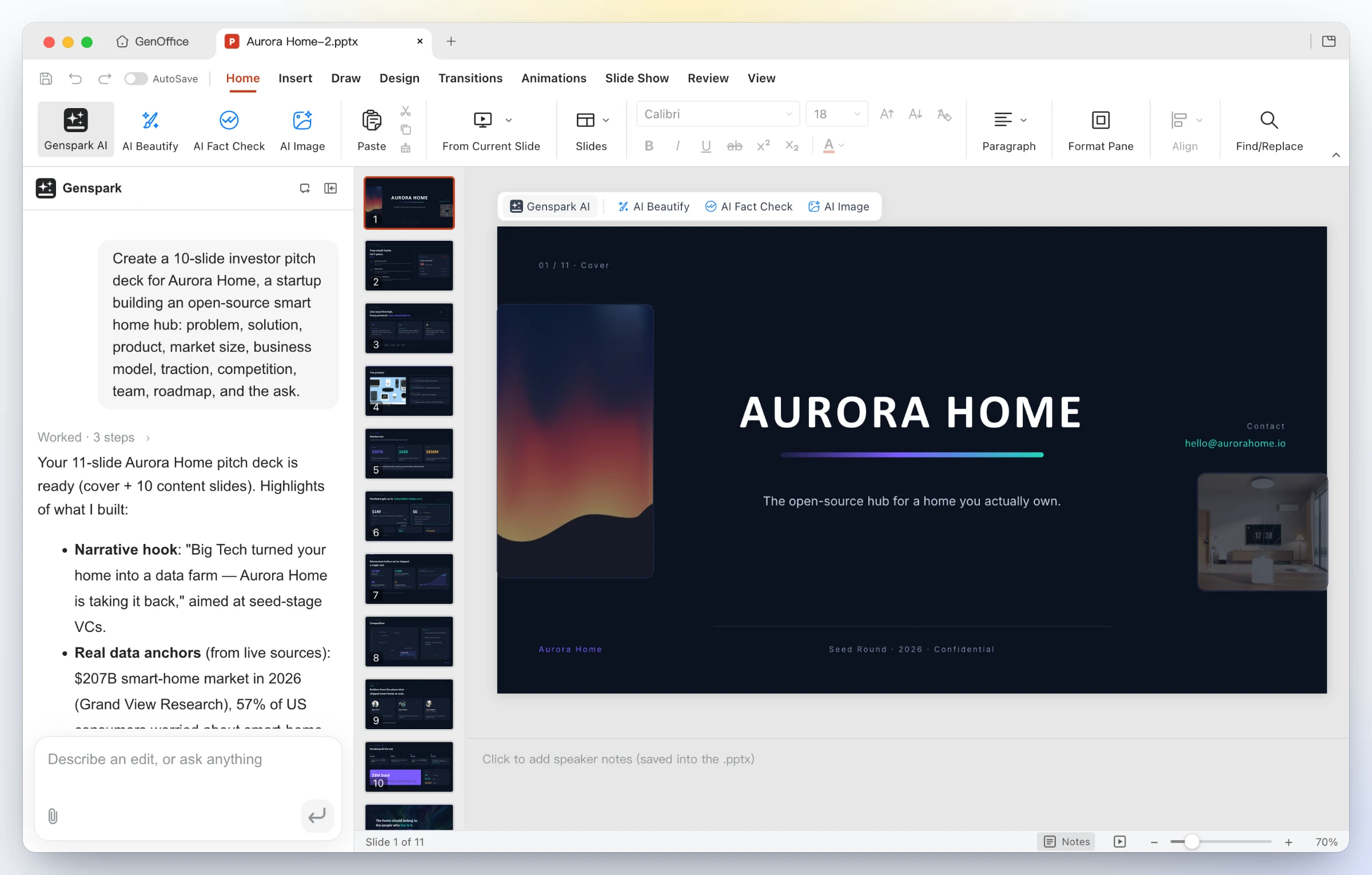
Một dòng vào — "Tạo bộ slide pitch đầu tư 10 slide cho Aurora
Home…". GenOffice lập mạch truyện, tra số liệu, và phác từng slide lên khung
vẽ dưới dạng .pptx thật. |
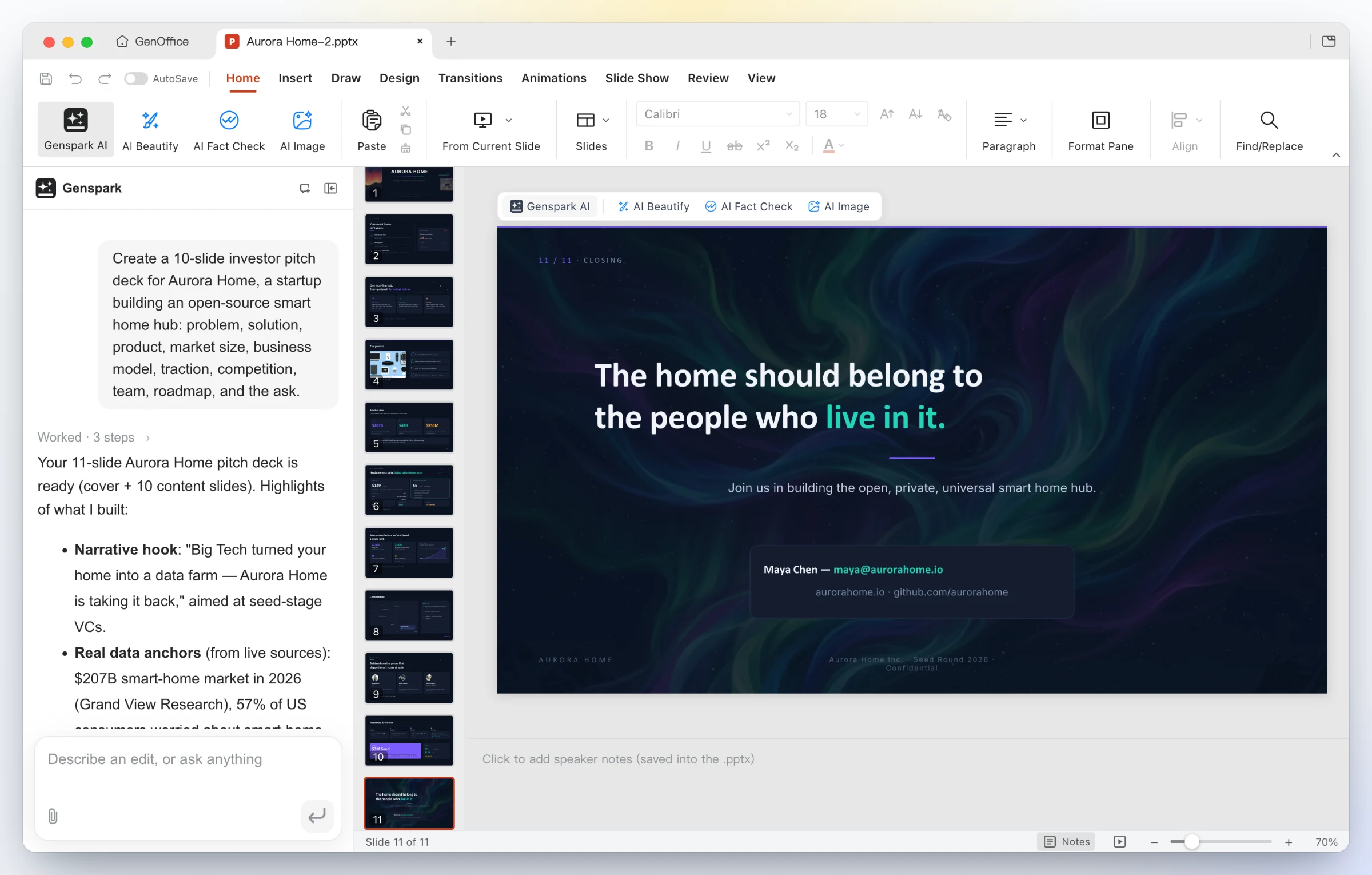
Một bộ slide hoàn chỉnh ra — mười một slide được thiết kế với
typography, hình ảnh nhất quán và lời kêu gọi hành động ở slide cuối; tiếp
tục chỉnh với master, layout, smart guide và cắt ảnh không phá hủy, hoặc
bảo panel đổi phong cách, viết lại và sắp lại thứ tự. Chèn một tệp
.glb và nó là một mô hình 3D thật: xoay bằng cách kéo trong
trình soạn thảo, được lưu đúng cách PowerPoint lưu 3D, và vẫn là 3D trong
PowerPoint. |
 |
 |
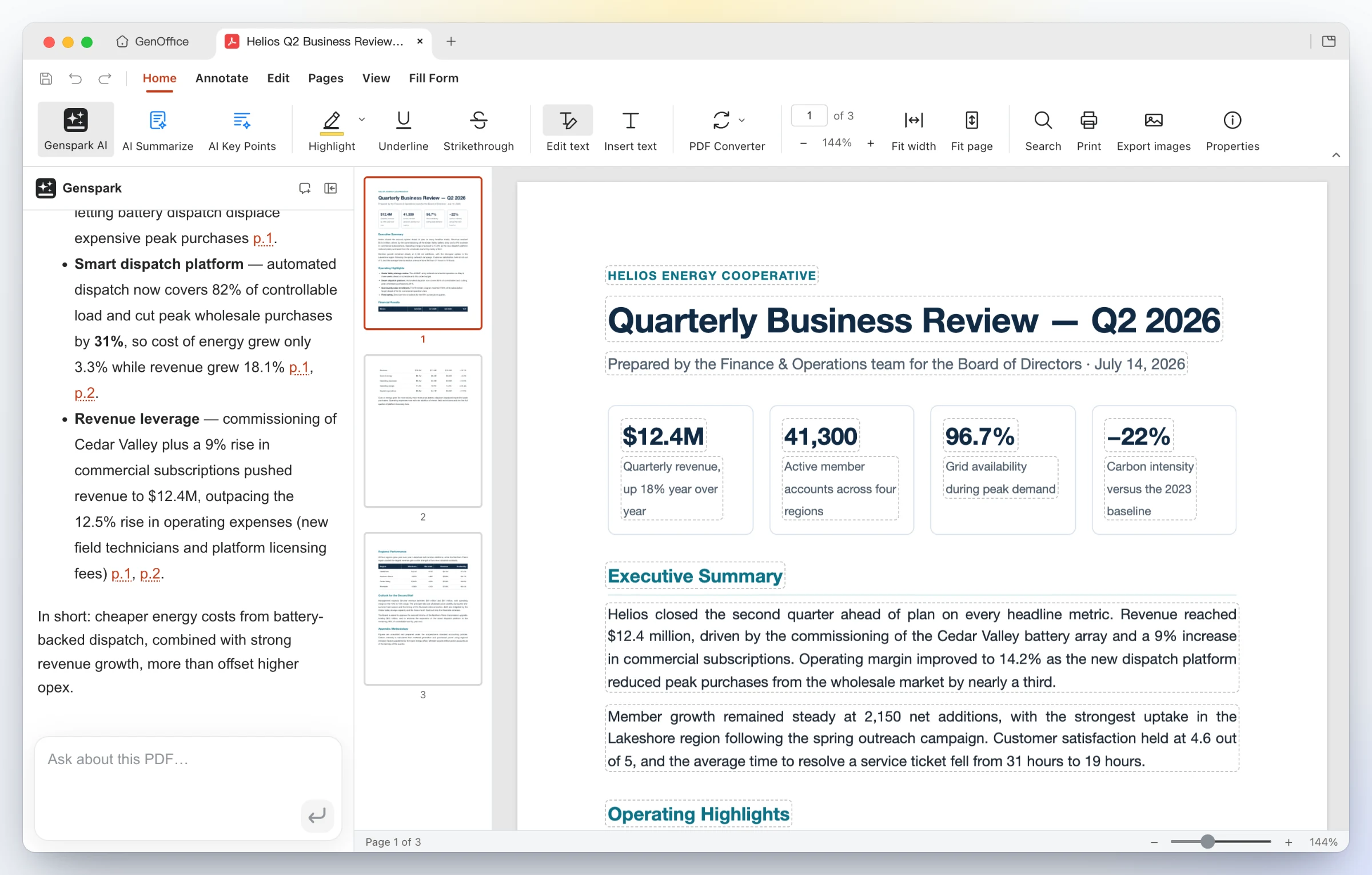
| Sửa bên trong trang — chế độ Edit text khoanh vùng mọi khối chữ để gõ lại tại chỗ; content stream được viết lại qua PDFium với phông gốc được giữ, không phải lớp chú thích che đậy. Hỏi AI về một báo cáo dài và nhận câu trả lời kèm trích dẫn trang. | Chuyển đổi trên máy — PDF Converter → PDF to Word tạo ra
.docx chỉnh sửa được, mở trong Docs cạnh bản gốc, giữ nguyên
tiêu đề, hàng số liệu và đoạn văn. Đích Excel và PowerPoint hoạt động như
thế; trang scan đi qua OCR của hệ điều hành. |

 |
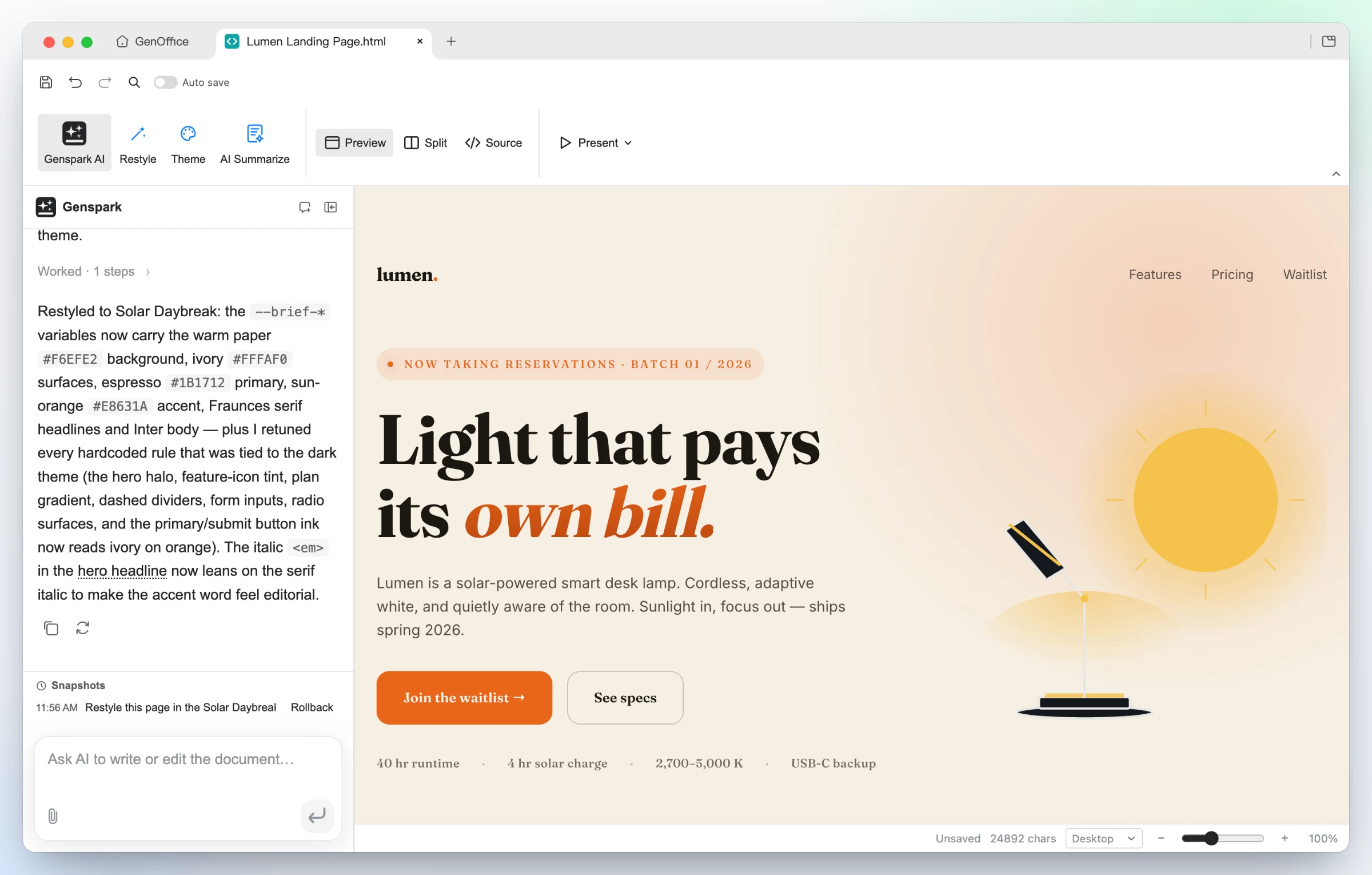 |
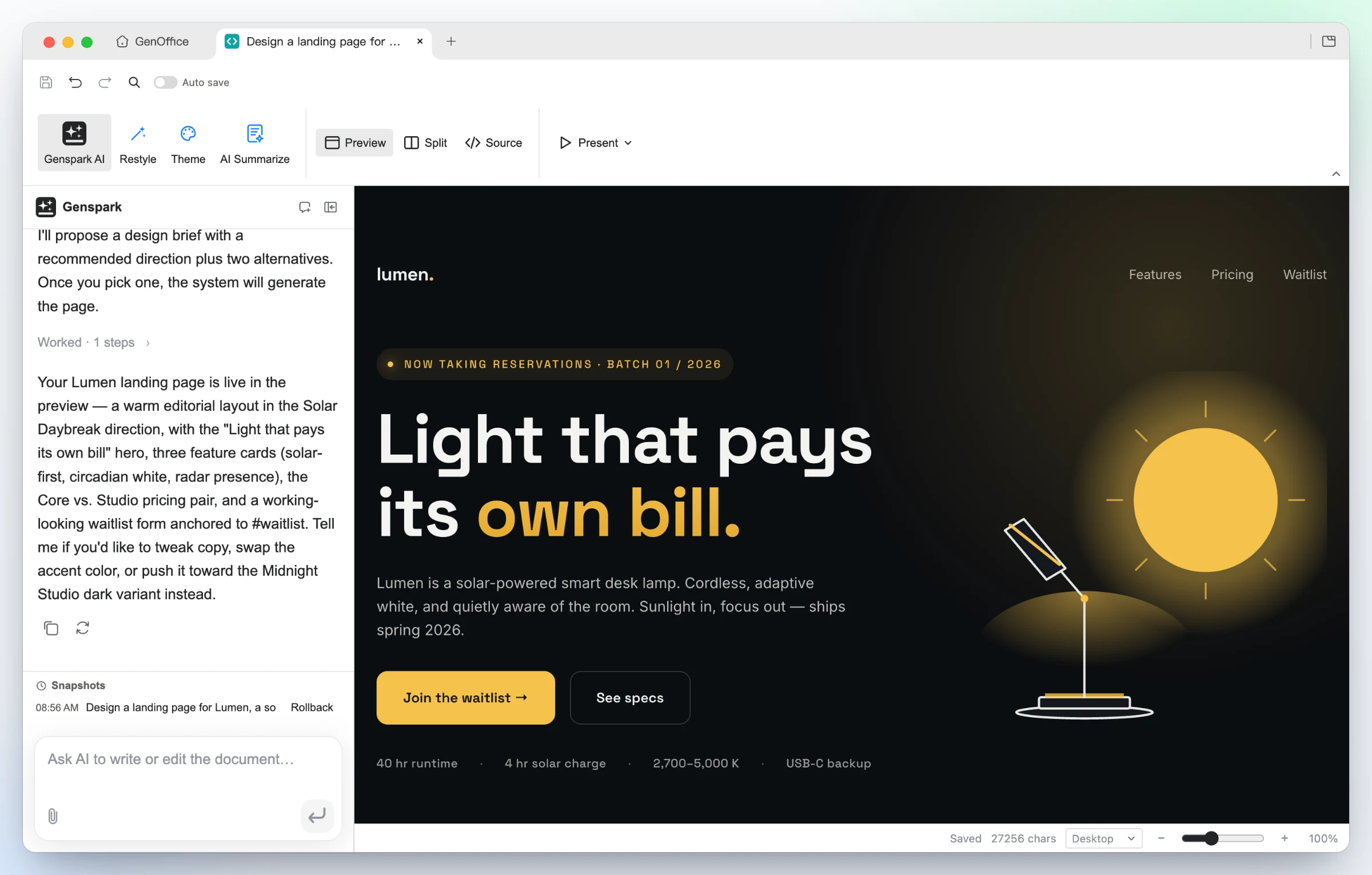
| Tạo từ một prompt — hero ấn tượng, thẻ tính năng, bảng giá và form danh sách chờ cho Lumen, xây theo hướng Midnight Studio. Bấm vào phần tử nào cũng đổi được phong cách, nhấp đúp để sửa chữ, hoặc chuyển sang chế độ xem mã CodeMirror. | Cùng thiết kế, hướng mới — một yêu cầu Restyle thay các token của brief và trang theo ngay: giấy ấm, serif kiểu báo chí, điểm nhấn cam nắng, không gì bị viết lại. Trình chiếu toàn màn hình, hoặc xuất ra PDF hay tài liệu Word gốc chỉnh sửa được. |
 |
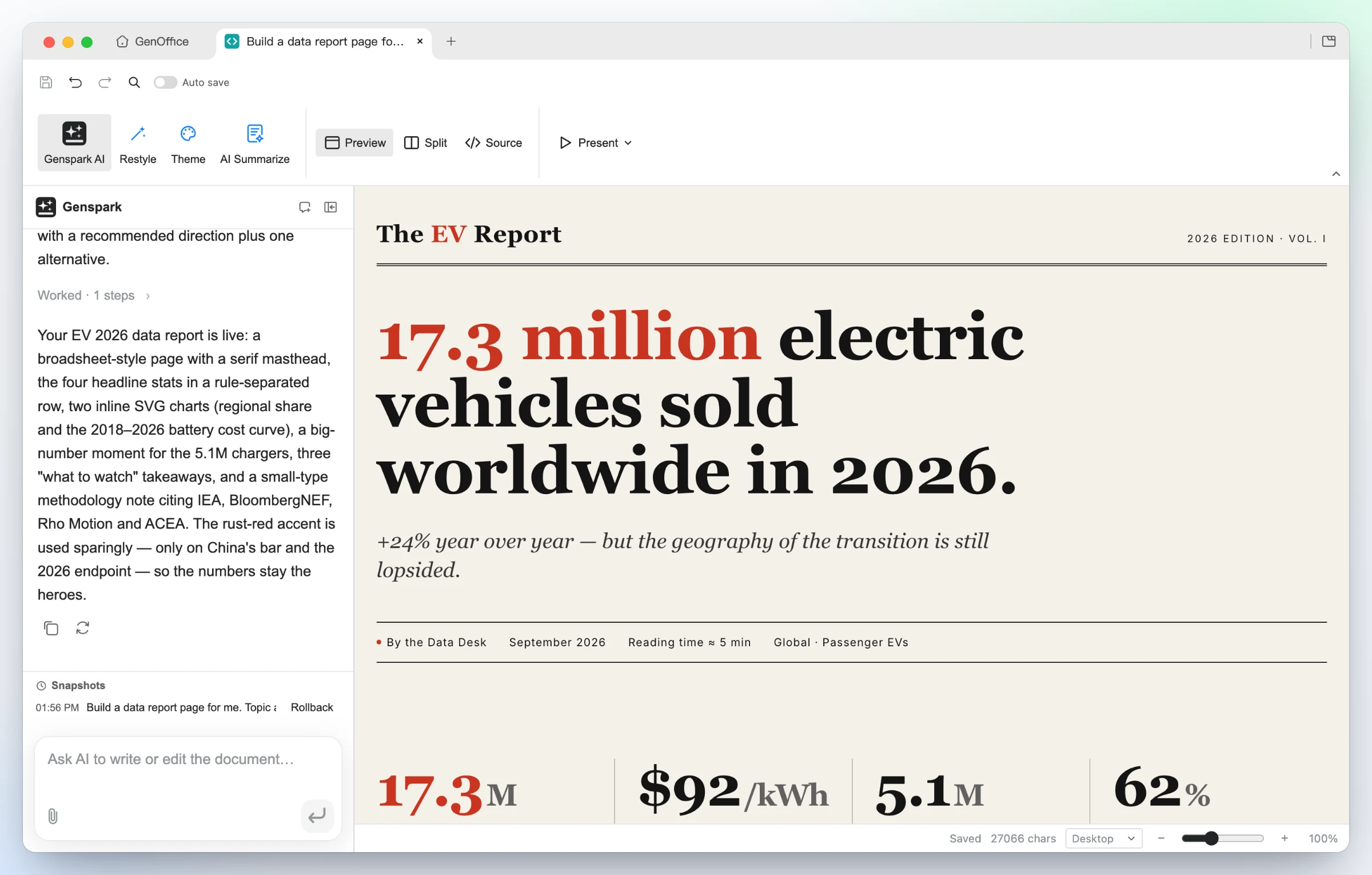 |
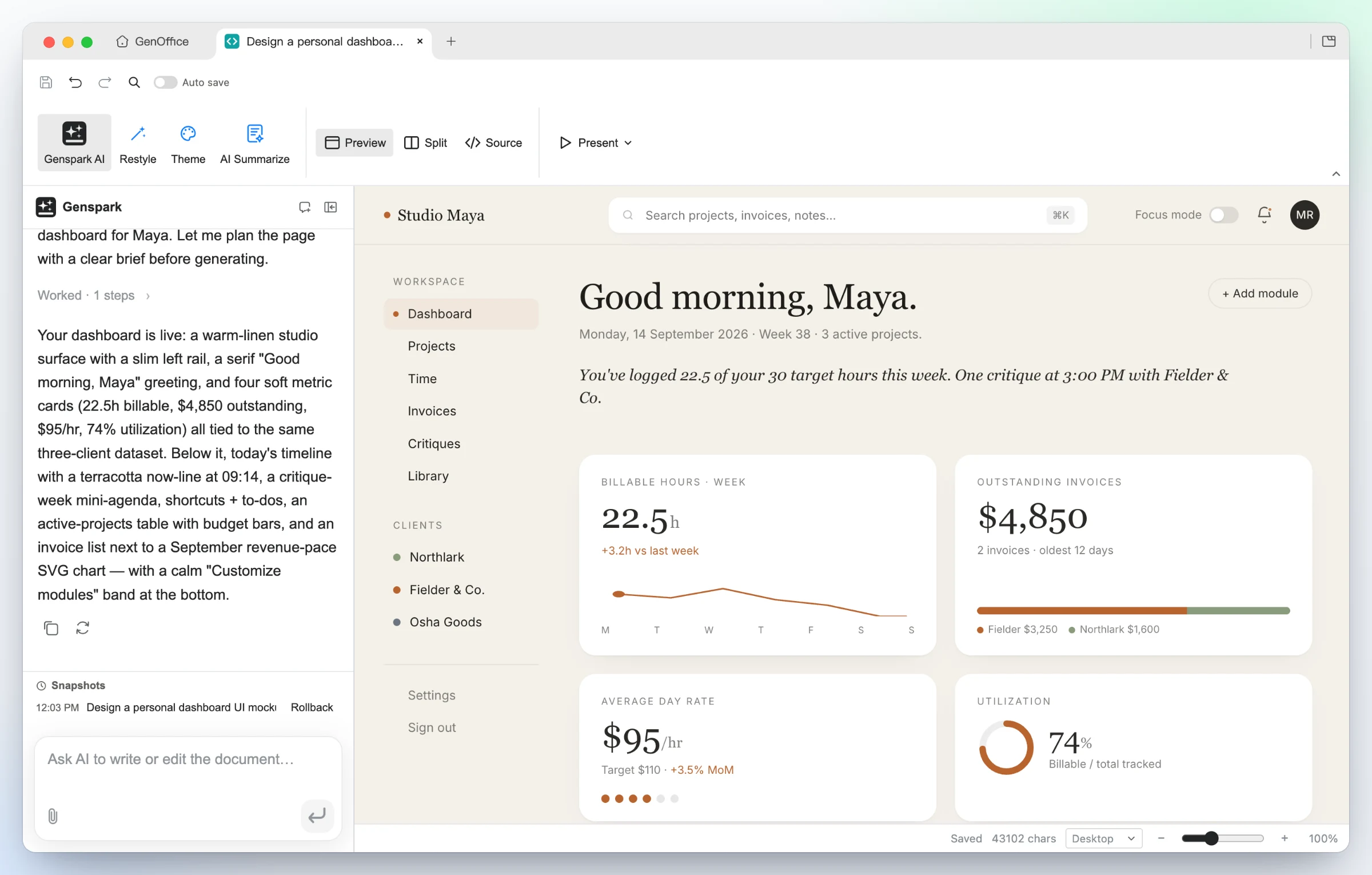
| Mockup UI — mẫu "dashboard cá nhân" biến một chân dung người dùng thành layout chạy được: rail trái, lời chào, sparkline giờ tính phí, thẻ hoá đơn và mức sử dụng — toàn bộ là HTML thật bạn có thể đưa thẳng cho lập trình viên. | Câu chuyện dữ liệu — mẫu "báo cáo dữ liệu" dựng một trang báo kiểu editorial: đầu đề serif, một con số tiêu đề, hàng số liệu phân tách bằng kẻ ngang, biểu đồ SVG nhúng và chú thích phương pháp. |
 |
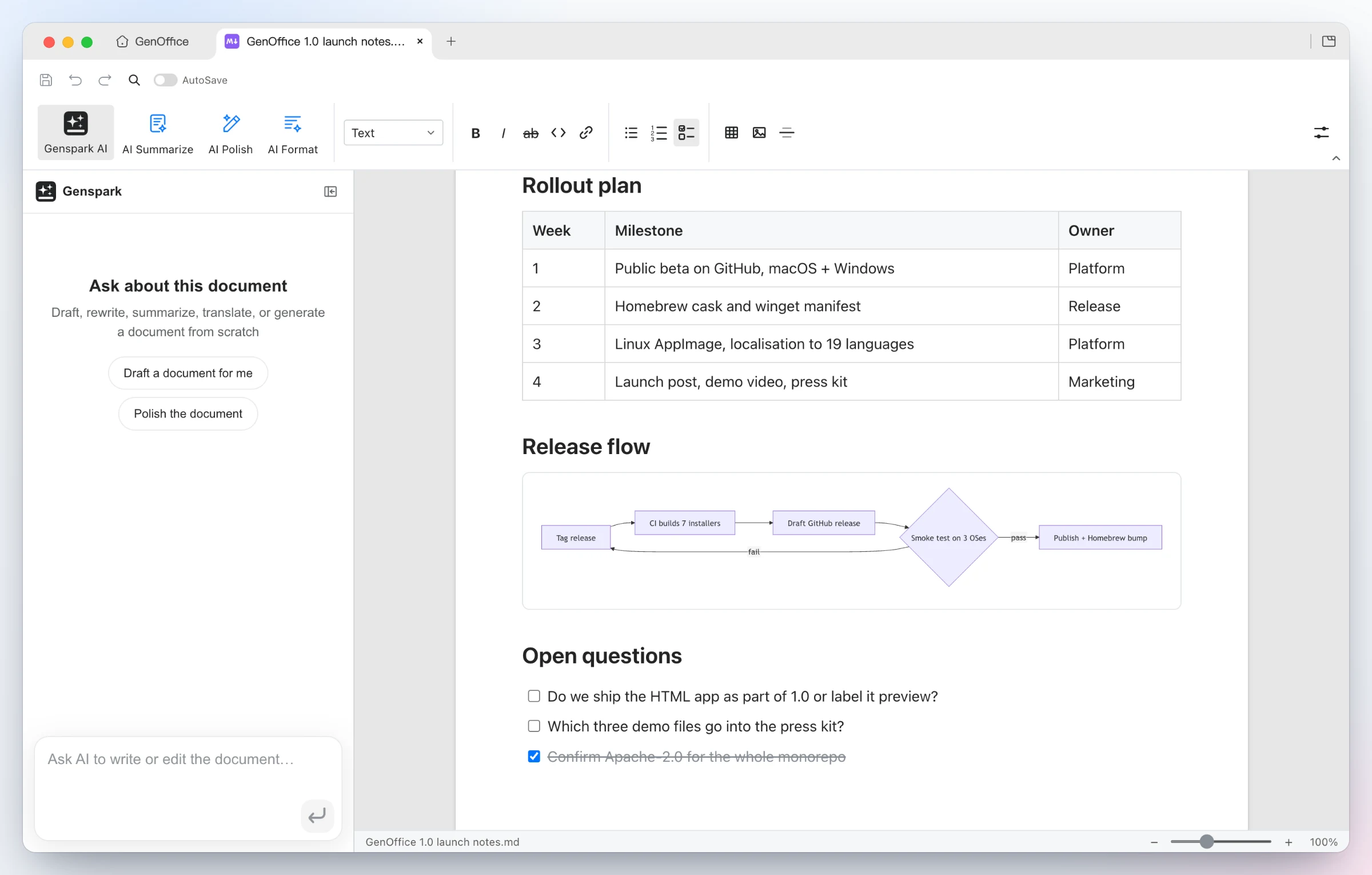 |
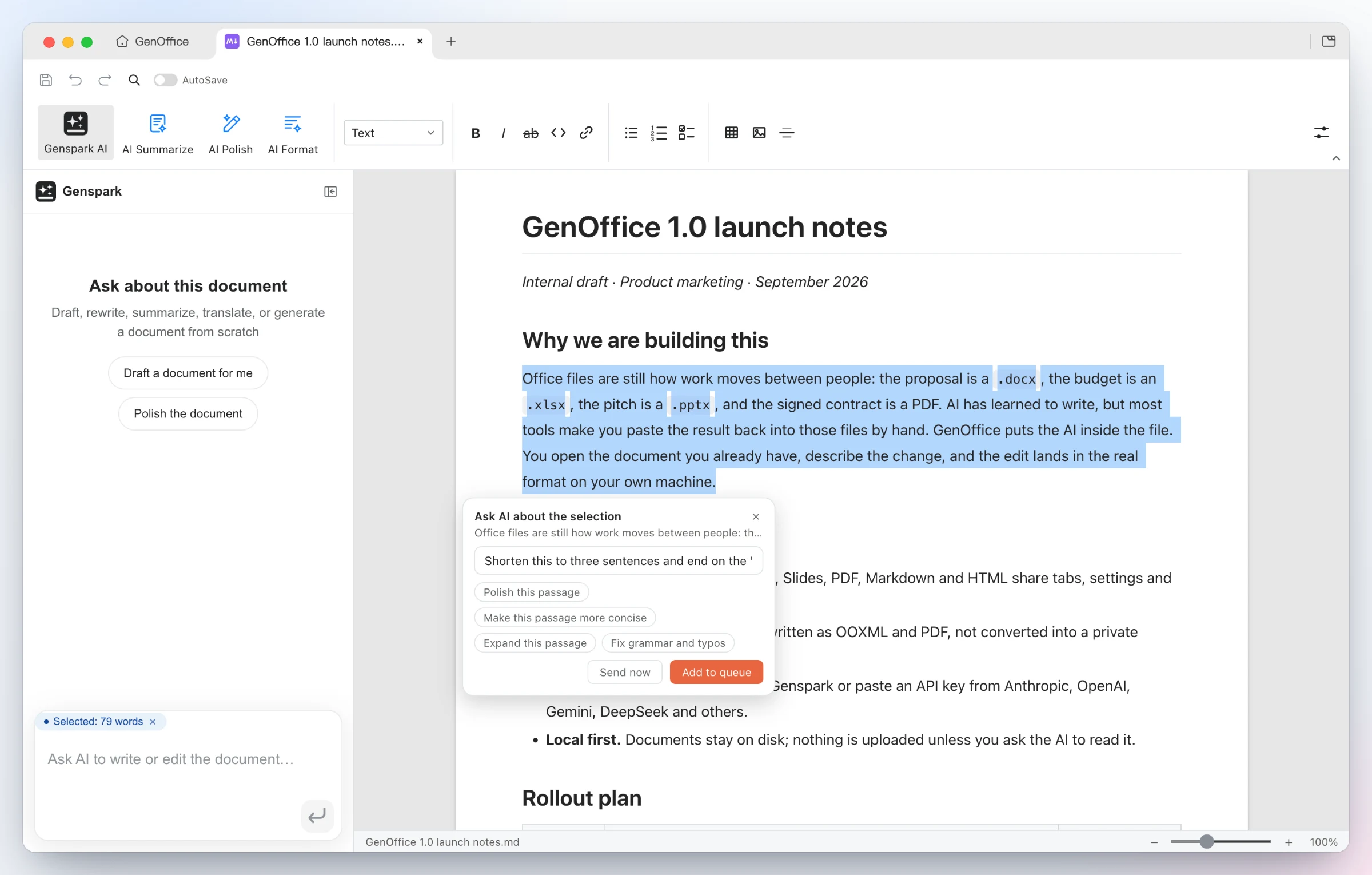
| Hỏi AI về một đoạn chọn — chọn bất kỳ đoạn nào và một chip Ask AI xuất hiện: gõ hướng dẫn hoặc chọn gợi ý, gửi ngay, hoặc xếp hàng đợi nhiều chỉnh sửa có neo và chạy một lượt. Cửa vào giống hệt tồn tại trong mọi ứng dụng. | Hiển thị đẹp, lưu dạng Markdown thuần — tiêu đề, danh sách, bảng,
ảnh, khối mã và sơ đồ Mermaid trong trình soạn thảo khối Tiptap, ghi ngược
thành .md thuần, với xuất Markdown → Word hoàn toàn cục bộ. |

 |
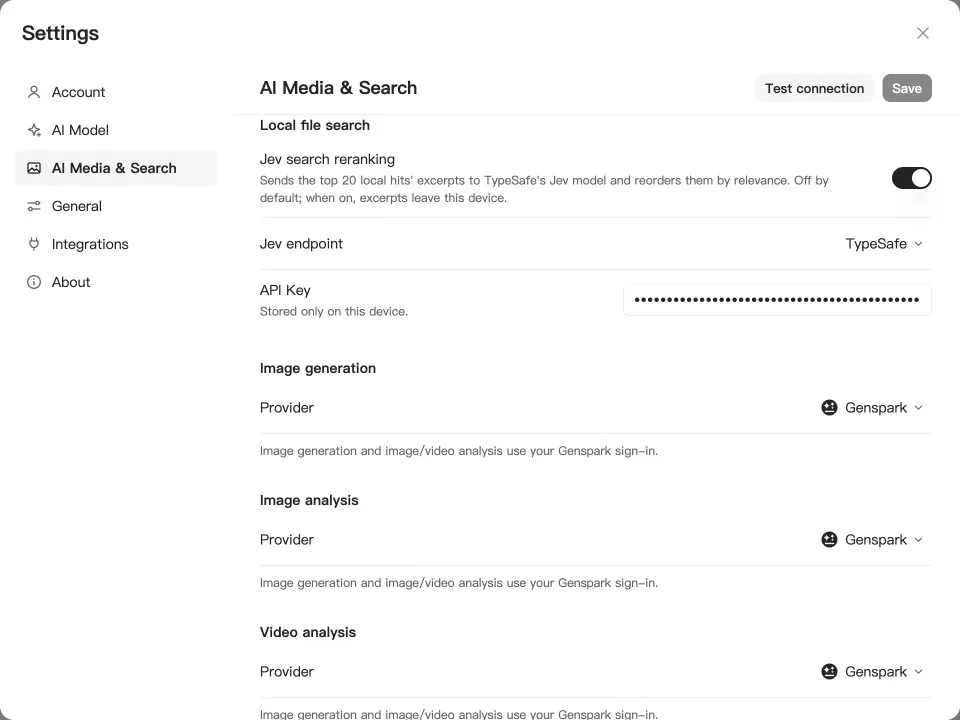 |
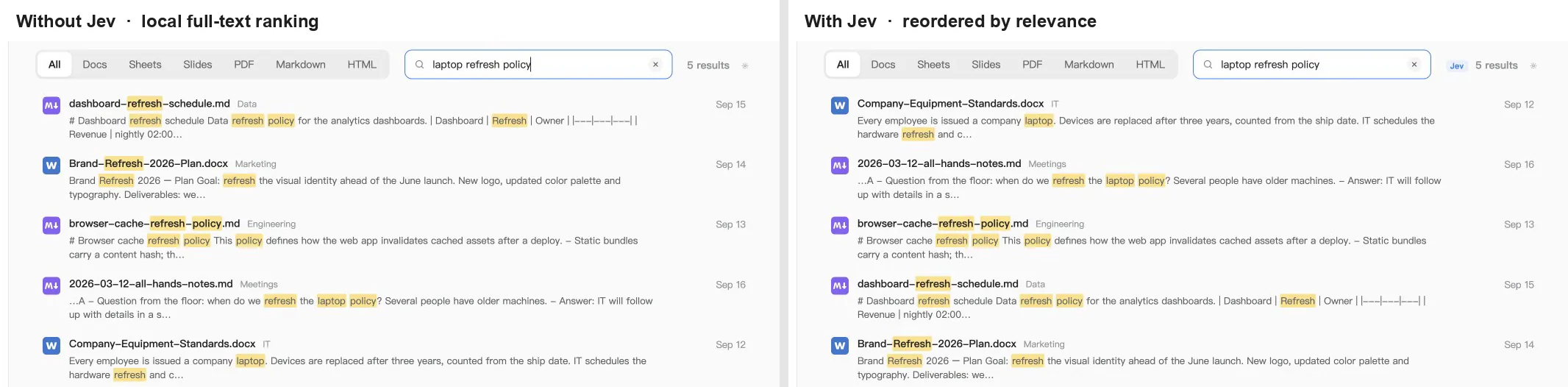
| Cùng chữ, khác câu trả lời — "laptop refresh policy" khớp chữ với chữ với một chính sách bộ nhớ đệm, một kế hoạch làm mới thương hiệu và một lịch làm mới dashboard, nên thứ hạng toàn văn đẩy chúng lên đầu. Jev đọc đoạn trích và đưa tài liệu tiêu chuẩn trang thiết bị — tài liệu nêu chu kỳ thay thế ba năm — lên đầu. Huy hiệu Jev cạnh số đếm kết quả cho biết khi nào thứ tự đến từ mô hình. | Mặc định tắt, một công tắc để bật — Settings → AI Media & Search → Local file search. Chọn OpenRouter hoặc TypeSafe trực tiếp, dán khoá, bấm Test connection. Chỉ khi công tắc bật, đoạn trích của các kết quả hàng đầu mới rời khỏi máy; bản thân chỉ mục thì không bao giờ. |
 Ask AI tìm kiếm trên cùng chỉ mục toàn văn trên máy với
[Search](#7--search--find-the-file-that-answers-the-question-with-typesafe-jev)
và đọc tệp theo từng trang, nên mô hình chỉ thấy các kết quả trùng và đúng
đoạn nó cần, qua nhà cung cấp bạn đã chọn. Nó cũng có thể gọi CLI
`genoffice` tích hợp sẵn để tạo thẳng các tệp; mỗi tệp hiện ra dưới dạng
một thẻ artifact dưới câu trả lời, bấm vào là mở.
### 9 · CLI — agent lập trình của bạn điều khiển GenOffice, ngay trên máy của bạn
GenOffice đi kèm dòng lệnh `genoffice` và một agent skill. Cài skill và
Claude Code, Codex, Cursor, Gemini CLI, GitHub Copilot, OpenCode hay
Windsurf có thể tạo, chuyển đổi, đọc và chỉnh sửa tệp Office thật qua cùng
những engine với các ứng dụng, mà không mở cửa sổ nào.
 |
 |
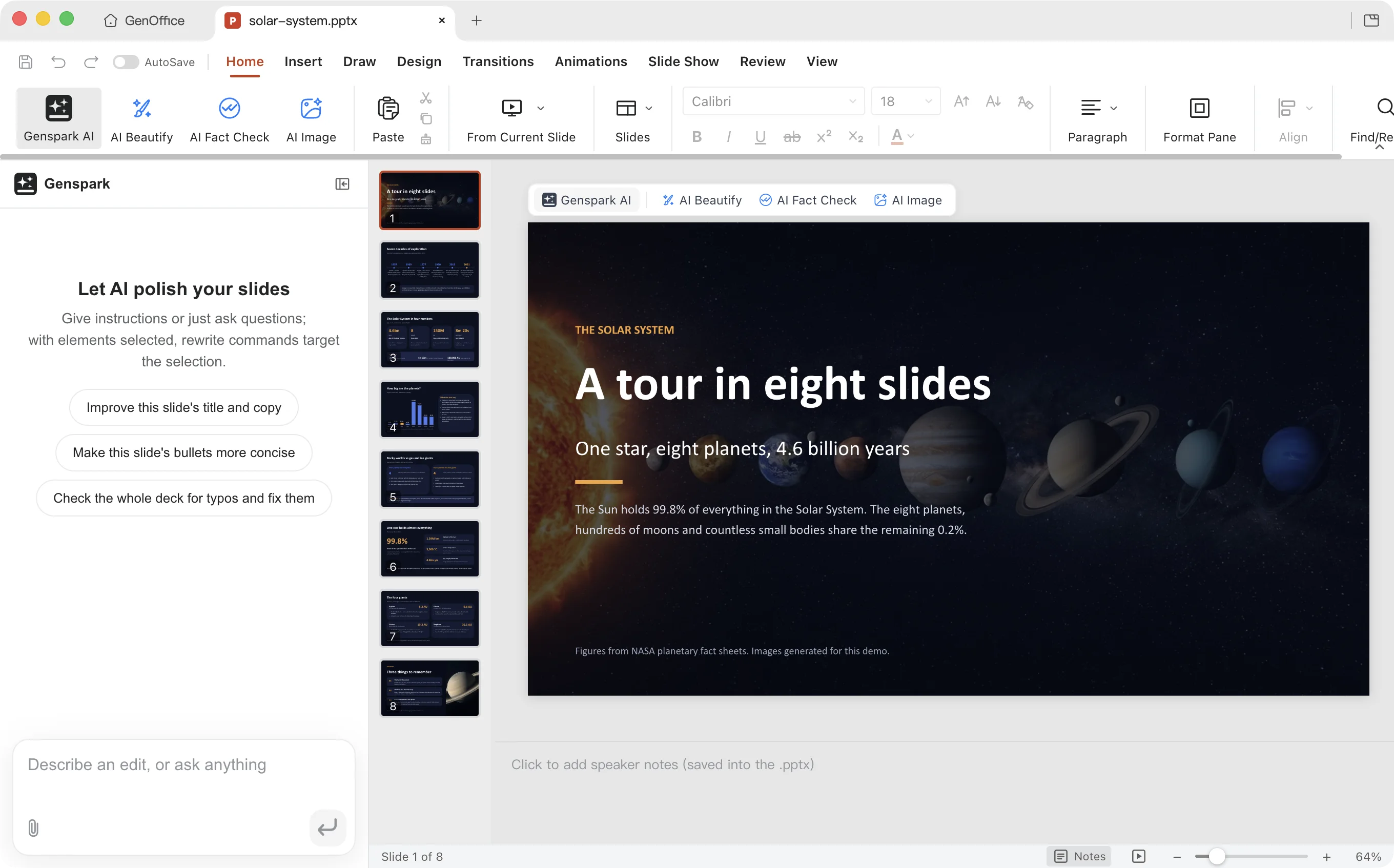
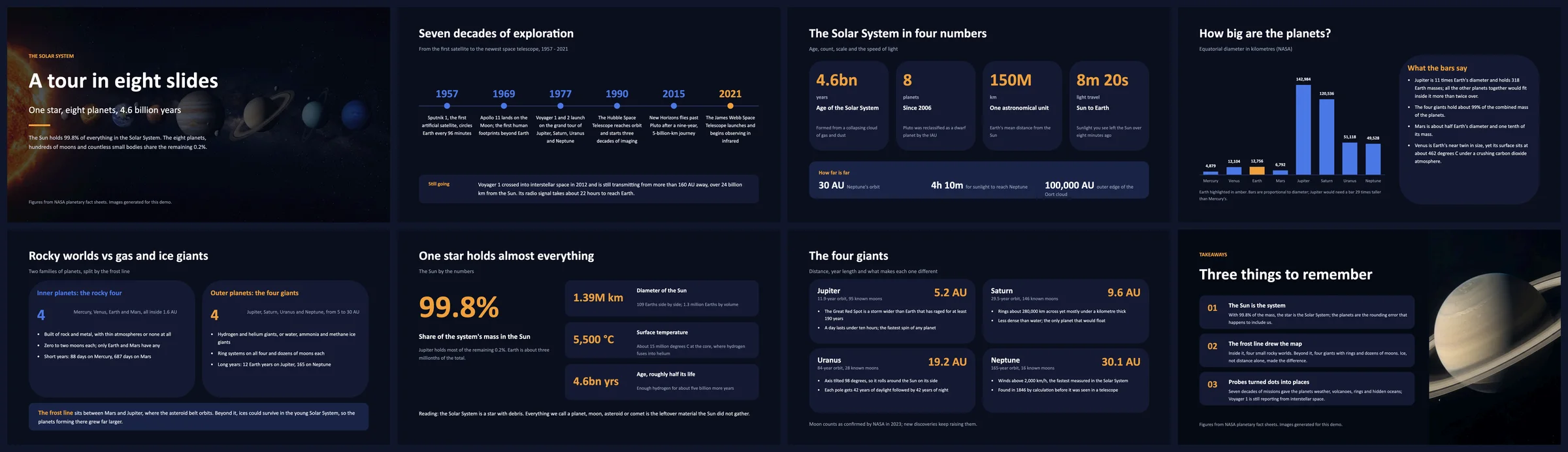
Một prompt cho agent của bạn — "Dựng bộ slide tám phần về Hệ Mặt
Trời." Agent đọc skill, viết một style sheet, một dàn ý và đặc tả từng trang,
tạo hai bức ảnh bằng genoffice image, và để
genoffice slides check chối mọi thứ tràn hoặc chồng lấn trước
khi genoffice create lắp .pptx và
slides render trả về một PNG mỗi slide để xem. |
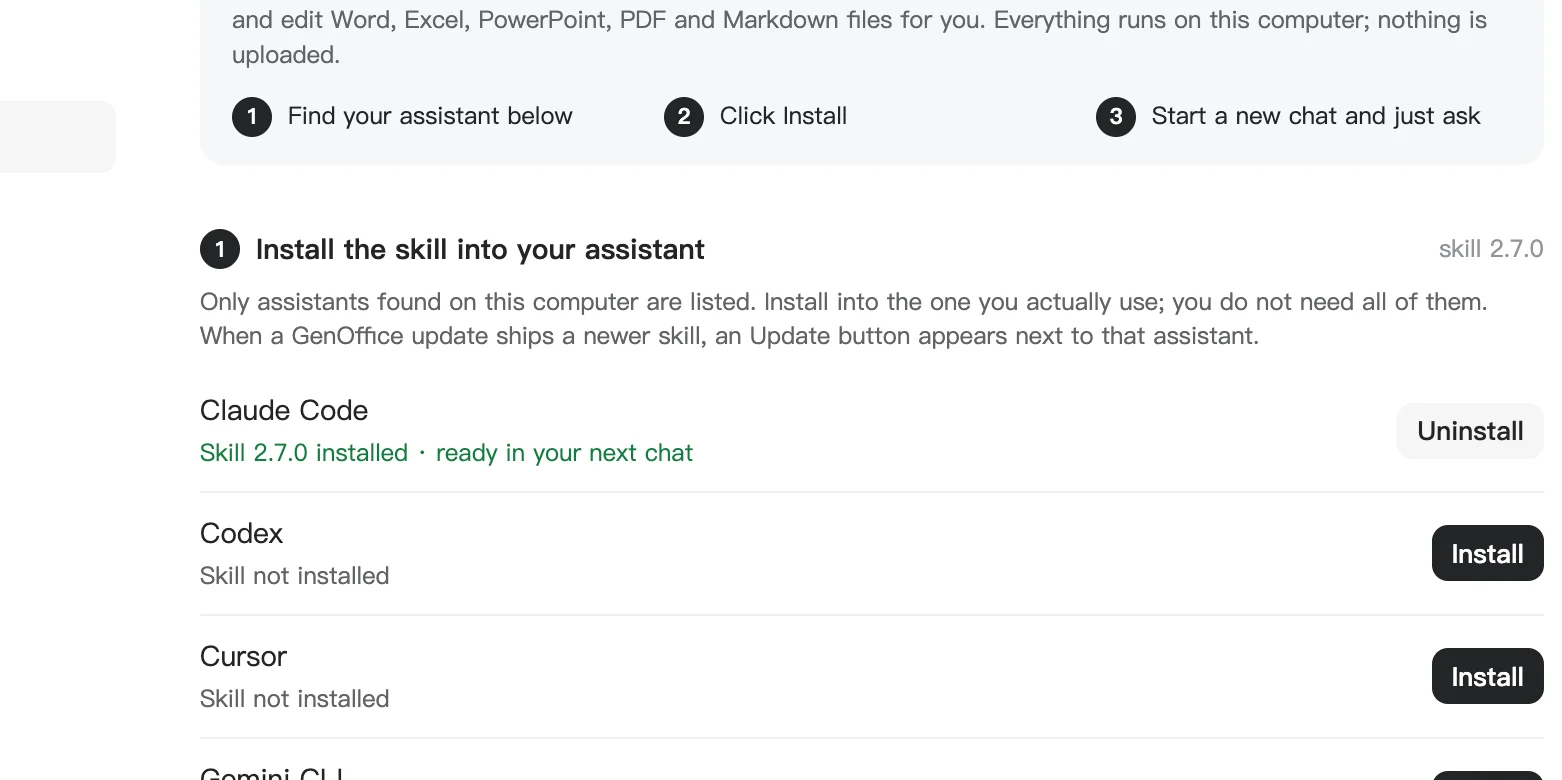
Cài một lần, từ Settings → Integrations — GenOffice liệt kê các
agent lập trình tìm thấy trên máy này và ghi skill vào mỗi agent bạn chọn.
Hoặc tải skill dưới dạng zip, hoặc chạy npx skills add
genspark-ai/genoffice. Các lệnh và toàn bộ quy trình nằm ở
Dòng lệnh và agent skill. |
 |
 |
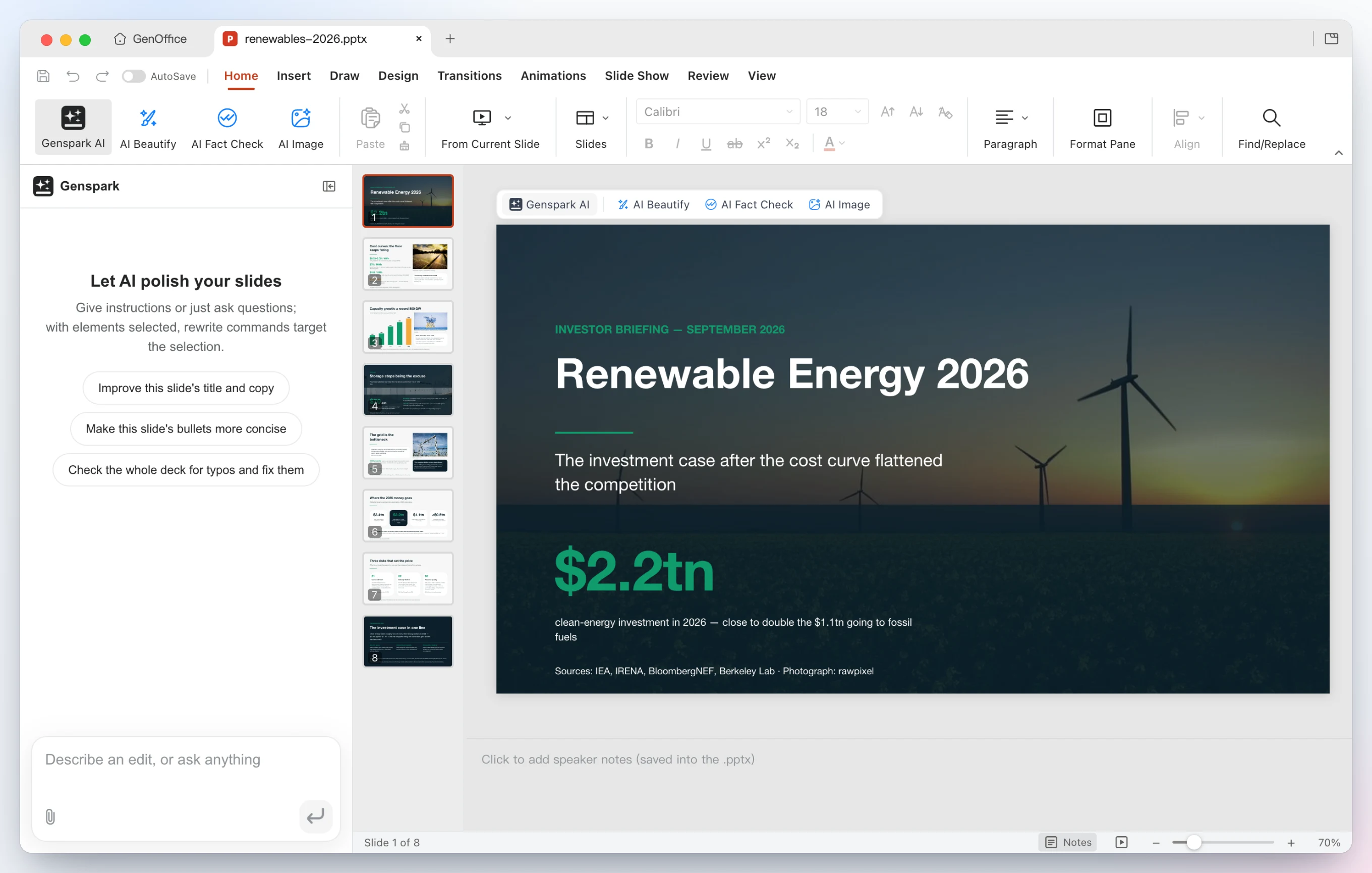
Một prompt, 38 lần gọi công cụ, không cần shell — "Dựng một bản
báo cáo đầu tư tám slide về năng lượng tái tạo năm 2026, có ảnh thật ở bìa
và ở mọi chỗ một bức ảnh giúp được." Agent kéo số liệu và ảnh bằng
search, hỏi media từng ảnh ứng viên có phải ảnh
chụp thật không, gọi deck_start với style sheet và dàn ý, rồi
deck_page mỗi slide một lần; mỗi trang được kiểm tra với dàn ý
và bảng màu trước khi được giữ, deck_build lắp
.pptx, slides_audit rà tràn khung,
slides_render trả về một PNG mỗi slide dưới dạng nội dung ảnh
mô hình xem được, và deck_replace sửa ba trang nó ưng chưa. |
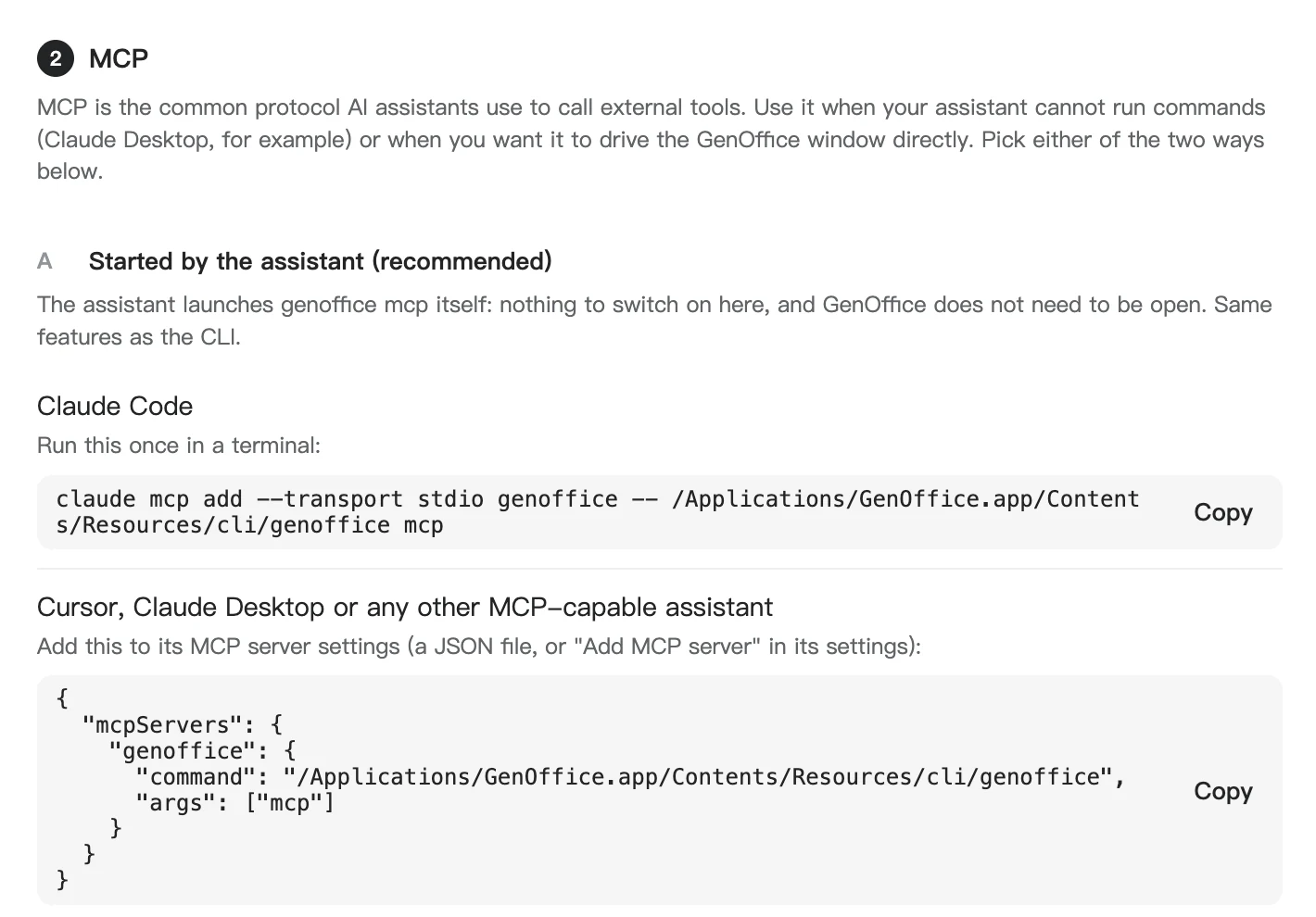
Kết nối một lần, từ Settings → Integrations — sao chép dòng
claude mcp add cho Claude Code, hoặc khối JSON vào Cursor,
Claude Desktop hay MCP client khác. Tuỳ chọn B bật máy chủ HTTP cục bộ cho
trình soạn thảo Word hiện rõ. Cả hai được mô tả ở
Máy chủ MCP. |
 ## Vì sao chọn GenOffice
- **Mã nguồn mở**, Apache-2.0, xây công khai trên GitHub.
- **Thuộc về bạn để chạy.** Ứng dụng gốc cho macOS, Windows và Linux; tệp
nằm trên đĩa của bạn và mọi lần chỉnh, lưu hay chuyển đổi đều xảy ra trên
máy của bạn.
- **Tệp Office thật.** `.docx`, `.xlsx` và `.pptx` gốc, giữ nguyên từng
byte: những phần của tệp bạn không đụng tới được sao chép chính xác như
chúng vốn có.
- **Một AI tự chỉnh tài liệu.** Theo dõi thay đổi trong Docs, công thức và
biểu đồ sống trong Sheets, slide vẽ thẳng lên khung vẽ, mỗi lượt AI là
một bản chụp hoàn tác được.
- **Mô hình của bạn, khoá của bạn.** Đăng nhập Genspark, hoặc mang khoá cho
Claude, OpenAI, Gemini, DeepSeek và nhiều nhà cung cấp khác, gồm cả máy
chủ mô hình cục bộ và bất kỳ điểm cuối tương thích OpenAI nào.
- **PDF được làm đúng kiểu.** Sửa chữ bên trong trang, và chuyển PDF sang
Word, Excel hay PowerPoint ngay trên máy, với OCR hệ điều hành cho trang scan.
- **Markdown và HTML cũng thế**, cùng panel AI và xuất cục bộ ra Word.
- **Tìm kiếm tìm ra câu trả lời, không phải từ khoá.** Tìm kiếm toàn văn
trên mọi tài liệu trong thư mục của bạn, lập chỉ mục trên máy, với tuỳ
chọn xếp lại thứ hạng bằng TypeSafe Jev — mô hình phán đoán System One.
- **Ask AI trên toàn bộ tệp của bạn.** Gắn sao những tệp quan trọng và hỏi
bằng ngôn ngữ thường ngày; mọi câu trả lời đều trích dẫn tệp nguồn, cách
một cú bấm.
- **Skill.** Skill có sẵn hoặc `SKILL.md` của riêng bạn, đính kèm từ menu **+** của bất kỳ bảng AI nào.
- **Viết script được.** Dòng lệnh `genoffice`, một agent skill và một máy
chủ MCP đặt mọi engine phục vụ Claude Code, Claude Desktop, Codex, Cursor
và các agent khác — vẫn ngay trên máy.
- **Miễn phí**, cho cả cá nhân lẫn nhóm.
## Các backend AI
**Đăng nhập Genspark** và không có gì phải cấu hình: các lời gọi mô hình đi
qua proxy Genspark (họ Claude, GPT và Gemini) và các agent có tìm kiếm web
và ảnh, tạo ảnh, cùng phân tích ảnh/âm thanh/video.
**Hoặc mang khoá riêng của bạn.** Settings → AI liệt kê Claude, OpenAI,
Gemini, DeepSeek, Kimi, GLM, Qwen, Doubao, MiniMax, Grok, Mistral,
OpenRouter, Requesty, Opper, Cheaper Inference, Atlas Cloud, SiliconFlow,
PPIO, Command Code và OpenCode Zen/Go, cùng một ô tuỳ biến cho bất kỳ điểm cuối tương thích OpenAI nào
(base URL + khoá), kể cả máy chủ mô hình cục bộ. Search và media có nhà
cung cấp riêng theo từng khả năng dưới **AI Media & Search**: Serper,
Serply, SearchApi, Tavily, Parallel, Keenable, Exa hoặc Firecrawl cho tìm kiếm web;
OpenAI, Gemini, Doubao/Seedream, GLM, Grok, Qwen, MiniMax, Stability, FLUX
hoặc bất kỳ điểm
cuối ảnh tương thích OpenAI nào cho tạo ảnh và phân tích ảnh/video, cùng
DeepSeek V4.1 Flash cho phân tích ảnh.
**TypeSafe Jev** xếp lại thứ hạng tìm kiếm tệp trên màn hình chính. Dưới
**AI Media & Search → Local file search**, bật Jev search reranking và chọn
điểm cuối: [OpenRouter](https://openrouter.ai/typesafe) (mô hình
`typesafe/jev-1.13`) hoặc API của chính TypeSafe. Khoá chỉ được lưu trên
chính thiết bị này. Mặc định tính năng tắt; khi bật, đoạn trích của 20 kết
quả cục bộ hàng đầu được gửi đi để phán đoán và không gì khác rời khỏi máy.
**Parallel** hoạt động không cần tài khoản: Search MCP miễn phí của nó
(giới hạn tần suất) là tìm kiếm web mặc định khi chưa có đăng nhập
Genspark hay khoá tìm kiếm, và chạy trước bước scrape DuckDuckGo. Chọn
Parallel dưới Web search và nhập khoá
[Parallel](https://platform.parallel.ai/) để dùng Search API thay thế.
Keenable cũng không cần khoá; khoá chỉ giúp nâng giới hạn tần suất.
Toàn bộ bộ ứng dụng có giao diện sáng, tối và theo hệ thống. Giao diện chỉ
thay đổi những gì trên màn hình: xuất, in và tệp đã lưu luôn giữ màu riêng
của tài liệu.
## Skill
Skill là một tệp `SKILL.md` chỉ cho AI cách làm tốt một việc: báo cáo tuần, NDA, giáo án.
GenOffice đi kèm một bộ skill và nhận cả skill của bạn, cùng định dạng mà các agent lập trình dùng.
- **Cài đặt → Skill.** **Cài** một skill được đề xuất, hoặc **Nhập** một thư mục, một tệp zip hay một `SKILL.md` đơn lẻ. Không có gì chạy khi nhập. Tab **Tất cả** liệt kê toàn bộ danh mục được đề xuất ở một nơi, với mô tả theo ngôn ngữ của ứng dụng.
- **Trong trò chuyện.** Mở menu **+** cạnh ô nhập của bất kỳ bảng AI nào, chọn **Skill**, tích một cái rồi gửi. Skill chỉ đi kèm đúng tin nhắn đó.
---
## Dòng lệnh và agent skill
Mọi thứ các ứng dụng làm được với một tệp, dòng lệnh `genoffice` làm được
từ terminal: soát, chuyển đổi, tạo, đọc và chỉnh sửa Word, Excel,
PowerPoint, PDF, Markdown và HTML trên cùng những engine, không giao diện.
Nó cài cùng GenOffice, không cần runtime riêng, và không bao giờ gửi tài
liệu đi đâu. Ghép với **agent skill** đi kèm, nó biến một agent lập trình
thành người thợ tài liệu tạo ra tệp Office thật thay vì các bản xấp xỉ
Markdown.
**Hoạt động với:** Claude Code, Codex, Cursor, Gemini CLI, GitHub Copilot,
OpenCode và Windsurf ngay từ đầu, bất kỳ agent nào đọc được skill, và, qua
[máy chủ MCP](#mcp-server), Claude Desktop cùng mọi MCP client.
### Cài skill
| Cách | Điều gì xảy ra |
| ------------------------------------------ | ------------------------------------------------------------------------------------------------------------------------------------------------------------------- |
| **Settings → Integrations** trong ứng dụng | Liệt kê các agent tìm thấy trên máy này; một cú bấm ghi skill vào từng agent bạn chọn. Nút **Update** xuất hiện khi một bản phát hành GenOffice mang skill mới hơn. |
| **Download as zip** trên cùng trang | Đúng cấu trúc claude.ai, ứng dụng Claude desktop và các trợ lý khác chấp nhận như skill tải lên. |
| `npx skills add genspark-ai/genoffice` | Cài từ kho lưu trữ này vào bất kỳ agent tương thích skills nào. |
Sau đó mở một cuộc trò chuyện mới và yêu cầu một tài liệu. Skill dạy agent
khi nào nên dùng tới `genoffice`, cách đọc tệp trước khi sửa, và cách tự
kiểm tra sản phẩm của mình.
### Quickstart từ terminal
```bash
genoffice --version
genoffice info report.docx --json # headings and blocks; or sheets, slides, pages
genoffice convert report.md --to pdf # md/html/docx/xlsx/pptx → pdf, pdf → docx/xlsx/pptx/md/html, odt/ods/odp → docx/xlsx/pptx, doc/dot → docx, …
genoffice create --type docx --from notes.md --out notes.docx
genoffice create --type xlsx --from table.json --out sales.xlsx # "=SUM(B2:B9)" cells stay live formulas
genoffice docs read report.docx --range 0-9 --json # then `docs apply --ops edits.json` edits in place
genoffice docs compare original.docx revised.docx --out redline.docx # the differences as tracked Word revisions
genoffice render report.docx --out shots/ # one PNG per page, to look at what you made
genoffice open sales.xlsx # hand the result to the editor
```
Mỗi lệnh in một dòng tóm tắt, hoặc một đối tượng JSON duy nhất với `--json`.
Chỉnh sửa là nguyên tử: một op bị chối bỏ giữ nguyên tệp và trả về lỗi có
hướng dẫn. `genoffice help` liệt kê bề mặt lệnh hiện tại; tài liệu tham
chiếu đầy đủ nằm ở [packages/cli/README.md](../../packages/cli/README.md).
### Agent thực sự chạy những gì
Bộ slide Hệ Mặt Trời trong [demo](#demo) chỉ tốn một prompt trong Claude
Code. Phía sau, agent đi theo quy trình từng bước của skill và CLI kiểm tra
mỗi giai đoạn trước khi giai đoạn sau bắt đầu:
```bash
genoffice capabilities --json # which cloud tools GenOffice has configured
genoffice guide slides design # the deck workflow and layout library
genoffice image "the eight planets in a row …" --aspect 16:9 --out deck/assets/cover.jpg
genoffice slides check deck/outline.json --json # 8 pages, no findings
genoffice slides check deck/pages/01.json --json # builds one slide, audits overflow and overlap
… # one page file per slide, fixed until each check is clean
genoffice create --type pptx --spec deck/pages --outline deck/outline.json --out deck/solar-system.pptx --json
genoffice slides render deck/solar-system.pptx --out deck/shots --json
genoffice slides audit deck/solar-system.pptx --json # 8 slides, no layout issues
genoffice slides replace deck/solar-system.pptx --slide 4 --spec deck/pages/05.json --json
genoffice open deck/solar-system.pptx
```
Không có lời gọi mô hình nào diễn ra bên trong `genoffice`: agent là người
suy nghĩ, CLI là người dựng và kiểm tra, và kết quả mở trong GenOffice hay
PowerPoint như một `.pptx` bình thường.
### Máy chủ MCP
Các lệnh này cũng có sẵn dưới dạng công cụ
[Model Context Protocol](https://modelcontextprotocol.io), cho những trợ lý
không chạy được terminal hoặc mà bạn không muốn trao terminal. Có hai lối
vào, cả hai đều có snippet sao-chép-ngay trong **Settings → Integrations →
MCP**:
| Cách | Là gì |
| ------------------------------------- | ------------------------------------------------------------------------------------------------------------------------------------------------------------------------------------------------------------------------------------------------------------------------------------------------------------------------------------------------------------------------------------------------------------------------------------------------------------------------------------ |
| **A · `genoffice mcp`** (khuyến nghị) | Một máy chủ stdio trợ lý tự khởi động; GenOffice không cần mở. Một công cụ cho mỗi lệnh (`info`, `convert`, `create_docx`, `create_xlsx`, `create_pptx`, `create_pdf`, `docs_read` / `docs_apply` / `docs_check`, `sheet_*`, `slides_*`, `render`, `guide`, `search`, `image`, `media`, `open`) cùng luồng deck theo giai đoạn `deck_start` → `deck_page` → `deck_build` → `deck_replace`. Ops, spec và Markdown được truyền inline, nên client không có hệ thống tệp vẫn dùng được. |
| **B · Máy chủ HTTP cục bộ** | Chạy bên trong ứng dụng GenOffice tại `http://127.0.0.1:3093/mcp` (Streamable HTTP, kèm SSE kiểu cũ). Các công cụ của nó điều khiển một tab trình soạn thảo Word hiện rõ: `create_session`, `insert_content`, `replace_blocks`, `apply_ops`, `read_document`, `save_session`, và bạn xem tài liệu thành hình. Mặc định tắt; bật trong cùng pane cài đặt. |
| **C · `genoffice mcp --http`** | Bộ công cụ stdio dưới dạng máy chủ Streamable HTTP cho client trên máy khác: một container, một sandbox, một máy dùng chung trong mạng của bạn. Tệp đi cùng lời gọi: `PUT /files/